
- Как настроить поддержку российских криптоалгоритмов при использовании tls
- Нет поддержки российских криптоалгоритмов при использовании tls яндекс браузер
- Описание ошибки
- Chromium-GOST
- Прочие рекомендации
- Яндекс. Браузер
- Версии протоколов
- Очистка кэша SSL
- Прямая ссылка на ЛК
- Настройка антивируса/брандмауэра
- Проверка времени и даты
- Другие средства защиты
- ✅ В настройке подключения есть свои тонкости и набор средств. Поэтому, каждый случай надо рассматривать отдельно. Универсального решения нет, проверьте рекомендации — что-то должно помочь. Успехов вам!
- Зачем нужен SSL в Yandex browser
- Как включить SSL в Яндекс браузере
- Как убрать проблемы с SSL в Yandex browser
- Как включить SSL в Яндекс. Браузере
- Обязательная проверка
- Дополнительное расширение
- Подробности
- Итоги
- Как включить и очистить данные о SSL в Yandex browser, почему не работает
- Как узнать тип подключения
- Как очистить SSL в Яндекс браузере
- Настройка ЭЦП для налоговой на сайте nalog
- Что необходимо для установки электронной подписи
- Установка КриптоПро CSP
- Лицензии КриптоПро CSP
- Установка драйвера Рутокен
- Как установить электронную подпись
- Настройка ЭЦП для работы на сайте налоговой
- Проверка ЭЦП на сайте налоговой
- Подведем итоги
- Личный кабинет налоговой что делать?
- Причины ошибки «Плагин не установлен» в Личный кабинет налоговой
- Что делать для установки плагина Крипто. Про
- Другие варианты решения ошибки на сайте налоговой с Crypto. PRO
- Устранение проблем с плагином КриптоПРО
- Видео-инструкция
- Настроить яндекс браузер для налог ру
- Как настроить Яндекс браузер для работы с электронной подписью
- Где взять Яндекс Браузер?
- Выключаем лишнее
- Включение настроек для работы с подписью
- Поддержка протоколов TLS по ГОСТу
- Установка «КриптоПро CSP»
- Сайты, запрашивающие шифрование ГОСТ TLS
- Включение и отключение поддержки КриптоПро CSP браузером
Как настроить поддержку российских криптоалгоритмов при использовании tls
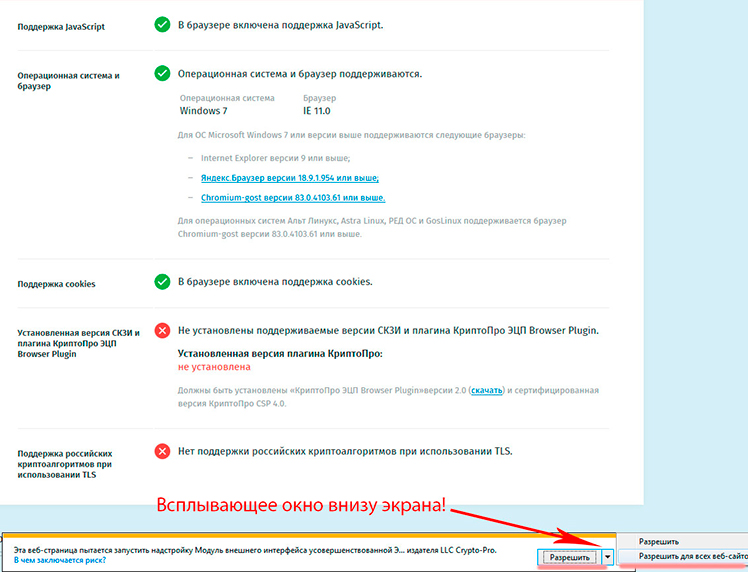
С такой ошибкой Мы столкнулись — при работе с новым порталом https://arm-fzs.roskazna.gov.ru — который позволяет нам проверить настройку нашего АРМ (компьютера), для последующей работы с порталом https://fzs.roskazna.ru — где мы можем перевыпустить ЭЦП или сделать запрос на изготовление новой.
1. Обязательно смотрите все уведомления — которые всплывают. В нашем случае в низу браузера было уведомление — где нужно выбрать «разрешить».
3. У Вас установлена не самая свежая версия Крипто Про. Как написал один из пользователей в комментариях
Не забываем о браузерах, которые мы можем использовать этих целей:
Для ОС Microsoft Windows 7 или версии выше поддерживаются следующие браузеры:
Internet Explorer версии 9 или выше; Яндекс.Браузер версии 18.9.1.954 или выше; Chromium-gost версии 83.0.4103.61 или выше.
Для операционных систем Альт Линукс, Astra Linux, РЕД ОС и GosLinux поддерживается браузер Chromium-gost версии 83.0.4103.61 или выше.

На этом все. Возможно у кого то будут «частные случаи» иного характера, решение которых — не описано в этой статье. Поделитесь с нами )) как вы победили эту ошибку?!
Нет поддержки российских криптоалгоритмов при использовании tls яндекс браузер
С такой ошибкой к нам обратился клиент. Подключение идет с ПК Windows 7, на борту КриптоПро и Яндекс.Браузер. Последний — в списке рекомендуемых . Но что-то мешает.
Описание ошибки
Как правило, в таких случаях следует проверить стандартный, не всеми любимый Internet Explorer. Открыли, но также быстро закрыли — версия устарела (требуется 11.0.9600.xxxxx или выше). Вариант отпадает.
Конечно же, сделали попытку обновления IE, но получили еще больше предупреждений — мол, не хватает нескольких обязательных обновлений WIndows. Получается процесс затяжного и неустойчивого характера — отложили идею, поставив на полку до лучших времен.
Проверили ключ, сертификат и формирование подписи на тестовой странице — ошибок нет.
Chromium-GOST
Для тех, кто любит быстрые решения. Нас выручил специализированный Chromium-GOST , в который встроены алгоритмы шифрования ГОСТ.
На нем все запустилось, и мы сразу попали в личный кабинет ЮЛ.
Прочие рекомендации
Еще раз ознакомьтесь с требованиями на странице выполнения условий доступа. Во время проверки сервис дает подсказки, на каком этапе есть ошибки. Позовите на помощь знакомого ИТ-специалиста.
Яндекс. Браузер
Подключаться к сайтам, использующим шифрование по ГОСТ. Требуется КриптоПро CSP. Подключаться к сайтам, использующим шифрование по ГОСТ. Требуется КриптоПро CSP.
Версии протоколов
Для теста включите в настройках браузера поддержку старых версий протоколов SSL/TLS.
Например, для IE — TLS 1.0, TLS 1.1 и TLS 1.2, а также SSL 2.0 и 3.0. Пуск — Выполнить — inetcpl.cpl — вкладка «Дополнительно»
Очистка кэша SSL
Если вы работаете с несколькими учетными записями (сертификатами), при каждой смене пользователя необходимо очистить SSL ( Настройки — Свойства браузера — вкладка «Содержание» — Очистить SSL ).
Пуск — Выполнить — inetcpl.cpl — вкладка «Содержание»
Прямая ссылка на ЛК
Отключите в настройках браузера дополнительные расширения, чтобы исключить их влияние на работу с порталом ФНС.
Протестируйте работу в другом браузере из списка поддерживаемых:
- Яндекс.Браузер версии 19.3 или выше;
- Спутник версии 4.1.2583.0 (Официальная сборка) или выше, gostssl (32 бит);
- Internet Explorer версии 11.0.9600.xxxxx или выше;
- Chromium-GOST.
Настройка антивируса/брандмауэра
Задача — отключение опции SSL-сканирования («SSL scan»). Либо настройте исключения для площадок ФНС.
Проверка времени и даты
Проверьте установку времени, даты и часового пояса на вашем ПК. При необходимости измените их значения на корректные или включите автоматическую синхронизацию по расписанию.
Другие средства защиты
Одновременная и корректная работа с разными криптопровайдерами (VipNet CSP, Континент-АП, Агава и др.) на одном ПК не гарантируется. Если установлены прочие СКЗИ — удалите их или перейдите на другое рабочее место.
✅ В настройке подключения есть свои тонкости и набор средств. Поэтому, каждый случай надо рассматривать отдельно. Универсального решения нет, проверьте рекомендации — что-то должно помочь. Успехов вам!
Без наличия особых знаний в технологиях безопасности пользователь не смог бы определить безопасность пользования ресурсом, а с SSL – легко узнать, можно ли вводить конфиденциальные данные или лучше воздержаться. Яндекс браузер отображает наличие SSL-подключения серым замочком в «Умной строке», по состоянию иконки легко визуально определить тип подключения.
Важно! На самом деле SSL-стандарт уже устарел и практически не используется, ещё в 2014 году в США заявили об уязвимости системы и обязали ресурсы перейти на современный протокол защищённой связи – TLS. Он также выпущен компанией Netscape и является идейным продолжением SSL. TLS до сих пор условно называют «ССЛ».
Определить тип подключения поможет значок замка:
Зачем нужен SSL в Yandex browser
Задача этого стандарта безопасности сводится к четырём сферам:
Все перечисленные задачи важны, поэтому рекомендуем запустить поддержку безопасного доступа в браузере.
Как включить SSL в Яндекс браузере
В стандартной сборке обозревателя защищённый доступ используется на всех сайтах, которые его поддерживают. Если ранее самостоятельно меняли параметры или установлена сторонняя сборка, функция может не работать на стороне клиента.
Не каждый сайт можем открыть с использованием системы шифрования, так как появляется ошибка отсутствия SSL. Обычно неисправности легко решить самостоятельно.
Как убрать проблемы с SSL в Yandex browser
Что может спровоцировать проблему:
Как включить SSL в Яндекс. Браузере
Включить SSL в Яндекс Браузере нельзя — обозреватель автоматически проверяет сертификат безопасности на сайте. Пользователям остается активировать обязательную проверку ССЛ в параметрах программы.
Обязательная проверка
Настройка SSL в Яндекс Браузере происходит так :
- Разверните список «Настроек» через вспомогательное меню.
- Далее проследуйте в раздел «Системные», в подразделе «Сеть» поставьте отметки рядом с «Автоматически открывать сайты по протоколуHTTPS» и «Предупреждать, если у сайта должна бытьHTTPS-версия, но таковая отсутствует».
Этого достаточно, чтобы защитить пользователя от посещения опасных или фишинговых ресурсов.
Когда нужно получить продвинутую защиту, ставят галочку напротив «Подключение к сайтам, использующим шифрование по ГОСТ». Эта функция требует установки и настройки плагина «КриптоПроCSP» из списка рекомендованных к установке дополнений. Подробное о работе с расширением в отдельной статье.

Кроме дополнения, придется инсталлировать вспомогательный софт в виде криптопровайдера и оформить подписку. Это понадобятся владельцам бизнеса, для работы с порталом государственных услуг.
Дополнительное расширение
Инструменты, внедренные в обозреватель, предупреждают только о подозрительных ресурсах, игнорируя их полную блокировку. В этом случае рекомендуется установить плагин HTTPS Everywhere :
- Зайдите в онлайн-магазин Гугл Хром. В строчку поиска внесите название плагина.
- Откройте первую карточку в списке.
- Жмите «Установить»
- После повторного подтверждения инсталляции, плагин сразу начнет работать.
- Теперь при попытке посетить страницу без CCЛ, появится предупреждение.
В настройках расширения рекомендовано включить шифрование всех подходящих ресурсов.
Проверка SSL-сертификатов — это базовая функция, включенная в обозреватель по умолчанию. Пользователь может лишь расширить диапазон его проверки.
ССЛ-сертификат на сайте свидетельствует о его безвредности для пользователя. Его наличие автоматически проверяется любым современным интернет-обозревателем. Потому нередко пользователи интересуются, как включить SSL в Яндекс.Браузере. Но здесь есть одна загвоздка, о которой стоит упомянуть.
Подробности
Начнем с того, что еще в 2014 году специалисты заявили, что технология ССЛ является устаревшей и уязвимой. Поэтому использовать ее больше нельзя. Особенно в тех случаях, если речь идет о сайтах с платежными данными.
И именно с того времени начался массовый переход на TLS, который основан на SSSL 3.0. В данный момент эту технологию поддерживают все современные веб-обозреватели. И продукт от Yandex – вовсе не исключение. Здесь эта опция реализована и изначально включена. Но при желании можно настроить. Данный момент освятим более подробно.
Суть в том, что протокол ТСЛ активен в самом начале, и отключить его не получится. Но можно включить его специальную версию, одобренную российским ГОСТом. Детали изложены здесь.
А включается этот режим довольно просто:
- Перейдите на страничку параметров в программе. Для этого выполните два клика:
- Откройте вкладку «Системные».
- Пролистайте ее до раздела «Сеть».
- Активируйте опцию «Подключаться к сайтам, использующим шифрование по ГОСТ».
Также мы советуем включить две другие опции, чтобы избегать посещения небезопасных веб-ресурсов. Здесь же интересен пункт «Управление сертификатами», там можно добавлять, изменять и удалять сторонние сертификаты для различных порталов.
Итоги
Вообще-то настройка SSL в Яндекс.Браузере не требуется, поскольку более современная версия протокола безопасности уже включена в интернет-обозревателе. Но есть его вариация, соответствующая российским ГОСТам. И ее уже можно активировать вручную, с помощью соответствующей опции.
Как включить и очистить данные о SSL в Yandex browser, почему не работает
HTTPS является протоколом защищённого интернет-соединения, использует систему шифрования для предотвращения кражи и расшифровки данных. В основе безопасного подключения в Yandex браузер используется SSL-сокет, который подразумевает криптографическую аутентификацию ассиметричного типа для обмена информации между сервером и клиентом. На практике, наличие SSL является гарантией безопасности пользователя на конкретном сайте, но далеко не все ресурсы предоставляют защиту из-за сложности получения сертификата.
Как узнать тип подключения
- Если он в перечёркнутом состоянии, на сайте действует SSL, но протокол не был вовремя продлён. Чтобы сайт в браузере гарантировал безопасность соединения, нужен аттестат, выданный доверительным аттестационным центром, иначе появится соответствующее предупреждение;
- В левой части адресной строки отображается бесцветная иконка планеты. Обозначает отсутствие какого-либо шифрования, сайт не поддерживает защищённый доступ;
- Есть отображение серого замочка – это признак правильной настройки защищённого сокета и активного аттестата. К подобным сайтам больший уровень доверия в сравнении с обычными веб-ресурсами. Данные крайне сложно перехватить и даже в этом случае, они бесполезны, так как зашифрованы 128-битным алгоритмом.

- Проверка подлинности, обеспечивает идентификацию пользователя и веб-сервера в сети. Функция важна для улучшения системы безопасности сайта, пользователи способны доказать собственную подлинность и могут проверить подлинность второй стороны. Через интернет происходит общение пользователей с разных уголков мира, от чего идентификация осложняется, чтобы избежать обмана, используется HTTPS-соединение по SSL-сокету.
- Гарантия секретности данных. Криптографический модуль предоставляет гарантию, что информация будет получена исключительно целевой аудиторией (пользователем или группой, сервером и т. п.). Во время передачи данных есть риск их перехвата, но SSL обезопасит от подобных проблем, хотя не защищает на 100%. Особенно высокий риск перехвата в местах с общественным Wi-Fi.
- 128-битная система шифрования. При получении всей информации третьим лицом, она покажется в зашифрованном виде и не будет пригодна для чтения. Ключи для расшифровки данных имеются только на стороне отправителя и получателя. Не можем сказать, что данные невозможно расшифровать, так как современные ASIC-системы способны перебирать до 50 млрд комбинаций ежесекундно. Даже при подобной вычислительной мощности на подбор пароля потребуется потратить дни, месяцы или даже годы.
- Создание цифровых подписей. Позволяет гарантировать целостность сообщений и их авторство. С ЭЦП легко доказать происхождение любых данных, это является убедительным и достоверным доказательством подписания документа, подлинности элемента или идентификации пользователя. Особенно важна функция на коммерческих сайтах и ресурсах, выполняющих валютные операции.
Как активировать поддержку HTTPS/SSL:
- Переходим в раздел «Настройки» из меню браузера (сверху три параллельные черты).
- Переходим в раздел «Системные настройки».
- В графе «Сеть» устанавливаем выделение возле пунктов «Автоматически открывать сайты по протоколу HTTPS, если они его поддерживают» и «Предупреждать, если у сайта должна быть HTTPS-версия, но её нет».
Нередко появляется сообщение с ошибкой ERR_SSL_PROTOCOL_ERROR в Яндекс браузере, оно относительно просто устраняется, но есть одна сложность – сообщение не предоставляет конкретики. Нам придётся собственноручно перебирать возможные причины сбоя и появления незащищённого доступа.
- Поражение системы вредоносным кодом. Вирусы приносят самые неожиданные проблемы, в том числе и неисправности при сёрфинге в сети. Бесплатно восстановить работоспособность помогут Dr. Web CureIt или Kaspersky Rescue Disc.
- Сбой времени или даты. Для загрузки защищённого ресурса потребуется установка правильного времени с датой. Если между сервером и компьютером есть существенные отличия по этим параметрам, доступ прервётся. Единственное исключение – отличия по часовым поясам, они не мешают загрузке сайта. Чтобы восстановить работу, устанавливаем время правильно: Нажимаем ПКМ на панель времени в нижнем правом углу.Выбираем «Настройка даты и времени».Переводим переключатель «Установить время автоматически» в положение ВКЛ.
- Нажимаем ПКМ на панель времени в нижнем правом углу.
- Выбираем «Настройка даты и времени».
- Переводим переключатель «Установить время автоматически» в положение ВКЛ.
- Установлен слишком высокий уровень безопасности в браузере. Как показывает практика, излишняя безопасность способна вредить комфорту сёрфинга. Устанавливаем подходящий уровень безопасности: Переходим в « Настройки » в раздел «Системные настройки».В главе «Сеть» кликаем на «Настройки прокси-сервера».Переходим на вкладку «Безопасность» и устанавливаем «Уровень безопасности для этой зоны» на отметке «Средний» и нажимаем на «Применить».Переходим во вкладку «Конфиденциальность» и снимаем галочку у параметра «Никогда не разрешать веб-сайтам запрашивать ваше местонахождение».
- Переходим в « Настройки » в раздел «Системные настройки».
- В главе «Сеть» кликаем на «Настройки прокси-сервера».
- Переходим на вкладку «Безопасность» и устанавливаем «Уровень безопасности для этой зоны» на отметке «Средний» и нажимаем на «Применить».
- Переходим во вкладку «Конфиденциальность» и снимаем галочку у параметра «Никогда не разрешать веб-сайтам запрашивать ваше местонахождение».
- Антивирус блокирует соединение. В части антивирусных программ установлено «Сканирование/проверка HTTPS», что приводит к периодическим сбоям в работе с защищёнными сайтами. Например, в Eset NOD32 (eset internet security) параметр находится в разделе «Защита Интернета» – «Веб-протоколы». Отключаем функцию и проверяем устранение неисправности.
Есть ещё один полезный способ восстановления доступа к сайтам – очистить хранилище сертификатов.
Как очистить SSL в Яндекс браузере
На самом деле есть три метода, помогающих очистить SSL в Яндекс браузере:
- Из раздела сеть. Самый быстрый и простой метод очистить SSL в Yandex browser. Алгоритм действий: Следуем в «Настройки», где переходим в раздел «Системные настройки».В категории «Сеть» нажимаем ссылку «Изменить настройки прокси-сервера». Важно! Если она заблокирована, отключаем Proxy или VPN расширения.Переходим на вкладку «Содержание» и в графе «Сертификаты» нажимаем на «Очистить SSL», теперь Яндекс браузер повторно начнёт собирать сертификаты.
- Следуем в «Настройки», где переходим в раздел «Системные настройки».
- В категории «Сеть» нажимаем ссылку «Изменить настройки прокси-сервера». Важно! Если она заблокирована, отключаем Proxy или VPN расширения.
- Переходим на вкладку «Содержание» и в графе «Сертификаты» нажимаем на «Очистить SSL», теперь Яндекс браузер повторно начнёт собирать сертификаты.
- Вручную через окно браузера. Метод интересен тем, что позволяет удалить лишь отдельные сертификаты, а не весь их список. Переходим по ссылке в « Настройки ».Нажимаем на ссылку «Управление сертификатами».Выбираем необходимые сертификаты из всех вкладок и кликаем по кнопке «Удалить». Рядом с названием вкладок есть стрелочки, помогающие листать вкладки, так как они не помещаются в одно окно.
- Переходим по ссылке в « Настройки ».
- Нажимаем на ссылку «Управление сертификатами».
- Выбираем необходимые сертификаты из всех вкладок и кликаем по кнопке «Удалить». Рядом с названием вкладок есть стрелочки, помогающие листать вкладки, так как они не помещаются в одно окно.
- Вручную через систему. Достоинство процедуры – можем обнулить сертификаты одновременно во всех браузерах. Что делать: Открываем панель «Пуск» и вводим certmgr.msc.Разворачиваем подходящие папки, внутри их находятся разделы «Сертификаты».Нажимаем по конкретному сертификату правой кнопкой мыши и выбираем «Удалить».
- Открываем панель «Пуск» и вводим certmgr.msc.
- Разворачиваем подходящие папки, внутри их находятся разделы «Сертификаты».
- Нажимаем по конкретному сертификату правой кнопкой мыши и выбираем «Удалить».
Обнулить хранилище SSL в Яндекс браузере полезно при захламлении раздела или в случае ошибок, которые часто исчезают, если освободить раздел и стереть часть или все SSL-сертификаты. Рекомендуем всегда держать раздел в актуальном состоянии (периодически стирая данные) и активировать работу HTTPS в браузере для защиты содержимого.
Настройка ЭЦП для налоговой на сайте nalog

Для регистрации кассы на сайте налоговой необходимо не только приобрести электронную подпись, но и настроить компьютер для работы с ЭЦП. Как это сделать на примере Windows 10, криптопровайдера КриптоПро CSP, носителя Рутокен и браузера Internet Explorer 11, разберем в этой статье.
Что необходимо для установки электронной подписи
Итак, для работы электронной подписи понадобится сама квалифицированная ЭП приобретенная в аккредитованном удостоверяющем центре. ЭЦП может быть записана на специальный защищенный носитель или на флешку. Для настройки нам понадобится специальное программное обеспечение.
Установка КриптоПро CSP
Данная программа позволяет компьютеру работать с электронной подписью. Данный криптопровайдер позволяет проверить ЭЦП и подписать необходимые документы.
Это последняя версия программы. После скачивания запускаем установочный файл. Вся установка проходит просто, как с другим обычным программным обеспечением.
КриптоПро CSP является платной, но при первой установке на компьютер пользователь получает 3 месяца бесплатного пользования.
Лицензии КриптоПро CSP
- Лицензия сроком на 1 год: продлевается ежегодно.
- Лицензия КриптоПро CSP неограниченная: без срока действия на конкретную версию программы.
- Лицензия встроенная в сертификат электронной подписи: срок равен сроку действия электронной подписи.

Установка драйвера Рутокен
Если электронная подпись записана на защищенный носитель Rutoken, необходимо установить драйвер носителя. После скачивания и установки в списке программного обеспечения ищите Панель управления рутокен.

Как установить электронную подпись
Для установки ЭЦП на компьютер мы скачали и установили все необходимые программы. Приступим к установке электронной подписи. Разберем пошагово как это сделать.
- Вставить носитель с электронной подписью в компьютер.
- Запустить КриптоПРО CSP.
- Перейти во вкладку Сервис.
- Нажать Просмотреть сертификаты в контейнере.
- Нажимаем Обзор.
- В открывшемся списке выберите нужный сертификат ЭП.
- В окне просмотра сертификата нажимаем Установить.
- После выполнения всех пунктов установки ЭЦП, на экране компьютера отобразится окошко с уведомлением Сертификат был установлен в хранилище «Личное» текущего пользователя.
- Нажимаем ОК.
Основная установка и настройка электронной подписи прошла успешно.
Для расширенной работы с ЭЦП необходимо настраивать каждый сайт/портал отдельно.
Настройка ЭЦП для работы на сайте налоговой
Для работы с электронной подписью на сайте ФНС вам потребуется:
- операционная система Windows 7 SP1 и выше;
- криптопровайдер (мы его уже установили);
- один из браузеров: IE 11 или выше, Спутник версии 4.1.2583.0 или выше, Яндекс Браузер версии 19.3 или выше.

Запускаем Internet Explorer.
Выберите зону Надежные сайты и нажимаем кнопку сайты. Здесь нам необходимо добавить узлы: lkul.nalog.ru и lkip2.nalog.ru.
Каждый сайт, на котором вам нужно работать с электронной подписью, необходимо добавлять в Надежные узлы.
Проверка ЭЦП на сайте налоговой
После выполнения всех операций по настройке компьютера для ЭЦП, переходим к проверке работы электронной подписи на сайте nalog.ru. Сделать это можно при входе с помощью ЭП в личный кабинет индивидуального предпринимателя или юридического лица. При правильной настройке и выполнении всех условий, Вы сможете выбрать установленную электронную подпись.
- Заходим на сайт налоговой nalog.ru.
- Выбираем Личный кабинет (Физическое лицо, индивидуальный предприниматель или Юридическое лицо).
- Для входа по электронной подписи выбираем Ключ ЭП.
- Начать проверку.
- Сайт налоговой проверяет компьютер на возможность работы с электронной подписью.
- При успешном подключении к ЭЦП, все пункты будут помечены зелеными галочками.
Подведем итоги
На современном компьютеры с последними обновлениями программного обеспечения установить электронную подпись не сложно, поэтому у вас не должно возникнуть проблем с установкой ЭЦП.
Личный кабинет налоговой что делать?
На сайтах, которые поддерживают электронную подпись пользователи встречаются с ошибкой: «Плагин не установлен» в личном кабинете налоговой. В этом случае многие не знают, что делать. На нашем сайте вы узнаете, как решить ошибку со всеми подробностями.
Причины ошибки «Плагин не установлен» в Личный кабинет налоговой
Текст об отсутствии плагина люди видят в тот момент, когда пытаются подписать электронные документы на сайте nalog.ru . У некоторых даже установлен плагин KriptoPRO , но портал всё равно выдаёт ошибку. Это происходит из-за несоответствий версий программы или плагина с документом. Или если пользователь открыл сайт налоговой в браузере, в котором действительно отсутствует плагин Крипто.
Также в браузерах Мозилла, Хром и Опера может не поддерживать подпись по ГОСТу 28147-8 9. Хотя в регламенте они заявлены как поддерживаемые. Рассмотрим все способы решить эту проблему в разных случаях.
Что делать для установки плагина Крипто. Про
Дождитесь, пока он загрузится и выберите иконку загрузки на панели браузера, чтобы сразу же открыть папку, в которую он скачался.
Что делать дальше для решения ошибки «Плагин не установлен: личный кабинет налоговой»:
Следует соглашаться по пути установки со всеми условиями, которые будут отображаться в окне установки;
После установки нужно вернуться в то окно, в котором появлялась ошибка и обновить страницу. Или попытайтесь снова открыть её в браузере в новой вкладке;
Подтвердите продолжение работы плагина КриптоПРО
Теперь нужно продолжить проводить подпись на сайте nalog.ru (или другом). С ошибкой «Плагин не установлен» в ЛК налоговой должно быть покончено. Если это не так — продолжаем с ней бороться.
Другие варианты решения ошибки на сайте налоговой с Crypto. PRO
В том случае, если плагин вы собственноручно устанавливали в свой браузер, но ошибка говорит об обратном, попробуйте переустановить плагин. Сделать это довольно просто в любом браузере. Вам нужно лишь найти их перечень и в нужном нажать на кнопку « Удалить ».
Например, что нужно делать в Гугл Хром:
- Откройте браузер Chrome и нажмите на кнопку меню в правом верхнем углу;
- В меню выберите пункт « Дополнительные инструменты » и сделайте клик по пункту « Расширения » в выпадающем меню;
- Теперь найдите плагин CryptoPro, нажмите на этом блоке кнопку « Удалить » и подтвердите это действие;
- Затем вернитесь к предыдущей главе и повторите установку плагина, а также его активацию на сайте налог.ру.
КриптоПРО для ПК должен быть установлен последней версии во избежание проблем. Если переустановка не помогла решить ошибку «Плагин не установлен: личный кабинет налоговой», попробуйте пройти диагностику правильной работы плагина по данному адресу: https://help.kontur.ru/uc. Откройте страницу в браузере и следуйте подсказкам, которые будут отображаться на экране. Постарайтесь использовать для подписи документов браузеры Хром или Опера, кроме Яндекс Браузера и Фаерфокс. В них пользователи чаще всего сталкиваются с проблемами.
Устранение проблем с плагином КриптоПРО
Довольно часто пользователи используют встроенный браузер в Windows — Интернет Эксплоурер. Так как его рекомендует официальный сайт КриптоПРО.
Для тех, кто его применяют в данный момент нужно сделать следующие рекомендации:
- Запустите браузер (кнопка « Пуск », папка « Стандартные ») и нажмите на кнопку в виде шестерёнки;
- Нажмите в меню на кнопку « Свойства браузера »;
- Вверху требуется выбрать вкладку « Дополнительно »;
- Убедитесь, что на пунктах SSL, TLS 1, TLS1, TLS 1.2 поставлены птички;
Поставьте галочки в настройках браузера IE
Для некоторых браузеров стоит сайт налоговой также добавить в доверенные. Это можно сделать во многих прямо в адресной строке, нажав на иконку с замком или списком. Следует отыскать пункт с разрешениями и предоставить соответствующие сайту. Не забудьте почистить кэш и куки в браузере, через который выходите в Интернет. Это нужно сделать до того, как осуществляется переход на страницу. Инструкцию для этого также нужно искать на сайте соответствующего браузера.
Видео-инструкция
Данная инструкция расскажет, что делать, если появляется ошибка «Плагин не установлен» в личном кабинете налогоплательщика на сайте налоговой.
Настроить яндекс браузер для налог ру
КриптоПро ЭЦП Browser plug-in предназначен для создания и проверки электронной подписи (ЭП) на веб-страницах с использованием СКЗИ «КриптоПро CSP».
КриптоПро ЭЦП Browser plug-in применим в любом из современных браузеров с поддержкой сценариев JavaScript:
- Google Chrome;
- Opera;
- Яндекс.Браузер;
- Mozilla Firefox;
- Apple Safari.
Поддерживаемые операционные системы:
- Microsoft Windows;
- Linux;
- Apple iOS;
- Apple MacOS.
Порядок установки и настройки:
Установить криптопровайдер, рекомендуемыми являются — КриптоПро CSP версии 4.0 и выше, если Вы используете криптопровайдер ViPNet его версия должна соответствовать ViPNet CSP 4.2. С другими криптопровайдерами работоспособность КриптоПро ЭЦП Browser plug-in возможна, но не гарантируется.
Проверить, назначен ли по умолчанию нужный криптопровайдер. Посмотреть краткую инструкцию
Включите плагин в настройках браузера. Посмотреть краткую инструкцию
Для работы в Firefox версии 52 и выше требуется дополнительно установить расширение для браузера
Добавьте портал Федеральной информационной адресной системы в доверненные. Посмотреть краткую инструкцию
Как настроить Яндекс браузер для работы с электронной подписью


Внимание! В данной статье описан процесс настройки ТОЛЬКО для электронных подписей, выданных с использованием криптопровайдера КриптоПРО CSP и для аппаратных ключен (Рутокен ЭЦП, JaCarta ГОСТ и пр.). Если Ваша электронная подпись выдана с использованием иного криптопровайдера (например, Vipnet CSP, Lissi CSP и пр.) дальнейшие настройки могут повредить вашу операционную систему! Для настройки обратитесь в организацию, выдавшую вам электронную подпись!
Где взять Яндекс Браузер?
Также потребуется установить расширение для браузера, его можно установить по ссылке: https://chrome.google.com/webstore/detail/cryptopro-extension-for-c/iifchhfnnmpdbibifmljnfjhpififfog . Как откроется страница нажмите «Установить», через пару секунд расширение установится.
Выключаем лишнее
Вместе с некоторыми программами (например, Яндекс Браузер) могут установиться дополнительные программы, которые могут помешать нормальной работе с электронной подписью на некоторых сайтах.
Чтобы избежать проблем — рекомендуем удалить такие программы как Менеджер браузеров, Кнопка Яндекс на панели задач, Элементы Яндекс для Internet Explorer. Удаляются они штатными средствами MS Windows — через Панель управления — Программы и компоненты.
Включение настроек для работы с подписью

В открывшемся окне с плагинами необходимо включить нужные нам плагины: КриптоПРО ЭЦП и Расширение для плагина Госуслуг (при необходимости).

После включения плагинов необходимо подключить возможность работы с защищенным соединением TLS по ГОСТ. Для этого заходим в настройки браузера и в разделе «Сеть» поставим галочку «Подключаться к сайтам, использующим шифрование по ГОСТ.» Как указано на рисунках ниже.


После включения этих настроек можно без перезагрузки начинать работать с электронной подписью на нужном нам ресурсе.
Обращаем внимание! Для корректной работы защищенного соединения требуется отключать антивирус на время работы с подписью! Это необходимо при работе на сайта ФНС или на сайте ЕРУЗ (zakupki.gov.ru). А что касается знаменитого антивируса Касперского, то у него надо делать «Выход» (отключение не помогает)!
Обычно настройка Яндекс.Браузера для работы с электронной подписью занимает у наших специалистов 10-15 минут. Вы можете обратиться в нашу платную техническую поддержку за помощью . Стоимость настройки электронной подписи в Яндекс.Браузер обычно стоит 600 рублей!
Если помогла статья — скажите Спасибо автору:
10 фев 2021 07:22 #17934
от
Добрый день.
при проверке настройки рабочего места для работы с порталом ФЗС выдается только одна ошибка:
На ПК win10, Браузер IE11, КриптоПро 4.0.9963.
Все остальные проверки проходит нормально.
Подскажите пожалуйста, в чем может быть дело?
Как исправить?
10 фев 2021 07:33 #17935
от
Добавьте сайт в список доверенных узлов, сбросьте настройку безопасности для этих узлов на уровень “низкий”, внесите сайт в список исключений антивируса, проверьте настройки SSL и TLS в IE
10 фев 2021 07:42 #17936
от
проверено. Все правильно. На Win 7 вопрос решается установкой версии криптопро не ниже 4.0.9944 и плагина.
У некоторых вопрос решается полной переустановкой КриптоПро и плагина.
Нет ли еще какого либо решения?
10 фев 2021 13:01 – 10 фев 2021 13:03 #17943
от
Проверьте Корневой сертификат
действующий до 01.07.2036
На вкладке Состав – Алгоритм подписи
должно быть:
ГОСТ Р 34.11-2012/34.10-2012 256 бит
и какой антивирус у вас установлен?
12 фев 2021 05:53 #17959
от
Извините, организация больше не отвечает, посмотреть не могу. Если будет еще такая ситуация, все спрошу и отпишусь
02 март 2021 09:47 #18176
от
В яндекс браузере это включается следующем образом:
02 март 2021 10:53 #18177
от
mar59 пишет: Как исправить?
какие антивирусы используется?
скорее всего пытается влезть в работу ГОСТ-шифрования (фильтрация https)
08 апр 2021 06:54 #18456
от
Антивирус удален, надежные сайты введены, корневые серт установлены. Криптопро переустанавливали, плагин тоже.
Win 10 Крипто 4/0/9963
В IE 11 и Гост Хромиум то же самое
08 апр 2021 07:21 – 08 апр 2021 07:35 #18457
от
mar59 пишет: корневые серт установлены.
Проверьте, чтобы в промежуточных был установлен именно корневой сертификат УЦ ФК от 05.02.2020, действительный до 2035 года. Похоже, проверяется наличие любого сертификата УЦ ФК, поэтому и не ругается на корневые.
______________________________
Лучше уже было (c)
08 апр 2021 07:58 #18458
от
СПАСИБО. Видимо действительно дело в корневых.
04 июнь 2021 06:56 #18679
от
Приветствую!
Столкнулся с такой же проблемой. Во всех браузерах не проходит проверку автоматизированного рабочего места пользователя Портала заявителя информационной системы «Удостоверяющий центр Федерального казначейства» – Нет поддержки российских криптоалгоритмов при использовании TLS. Крипто Про CSP и плагин переустанавливал. Сертификаты подчищал и заново переустанавливал.
Прошу помощи советом!
04 июнь 2021 07:53 #18680
от
У меня такая проблема решилась обновлением Хромиум-ГОСТа до последней версии.
04 июнь 2021 08:16 – 05 июнь 2021 12:55 #18681
от
rrcrst пишет: Во всех браузерах не проходит проверку автоматизированного рабочего места пользователя Портала заявителя информационной системы «Удостоверяющий центр Федерального казначейства» – Нет поддержки российских криптоалгоритмов при использовании TLS. Крипто Про CSP и плагин переустанавливал. Сертификаты подчищал и заново переустанавливал.
Во всех браузерах проверка завершается с такой ошибкой при отсутствии корневого сертификата УЦ ФК от 05.02.2020 (причем независимо от того, установлен корневой от 13.04.2021, или нет).
И если на КриптоПро и плагин не ругается, то смысла их переустанавливать нет.
07 июнь 2021 07:31 #18692
от
КриптоПро 5?
На четверке R4 такая же история?
Антивирус есть? Настроен для работы с ГОСТ-шифрованием?
22 июнь 2021 10:10 #18756
от
Поддержка протоколов TLS по ГОСТу
Яндекс.Браузер использует протоколы TLS, которые обеспечивают защищенную передачу данных в интернете. Передаваемые по безопасному соединению данные шифруются и расшифровываются с использованием утилиты КриптоПро CSP.
Установка «КриптоПро CSP»
По требованиям российского законодательства признается только использование TLS-соединений, установленных по российским криптографическим алгоритмам ГОСТ 28147-89, ГОСТ Р 34.10-94, ГОСТ Р 34.11-94 и ГОСТ Р 34.10-2001. Поэтому, если вам требуется использование сайтов, использующих шифрование по ГОСТ алгоритмам, необходимо установить программу «КриптоПро CSP» .
В операционных системах Windows используется программа КриптоПро CSP — набор криптографических утилит для генерации электронной подписи, работы с сертификатами
Для установки КриптоПро CSP воспользуйтесь материалами с официального сайта:
После установки КриптоПро CSP браузер проверяет наличие и работоспособность этой программы.
Сайты, запрашивающие шифрование ГОСТ TLS
Если сайт запрашивает шифрование ГОСТ TLS, браузер проверяет, установлено ли программа КриптоПро CSP. Если программа установлена, ей передается управление.
Примеры сайтов, запрашивающих шифрование: www.gosuslugi.ru , сайты на домене .gov.ru , .kamgov.ru , .nalog.ru .
Если сайта нет в списке, то запрашивается дополнительное подтверждение. Если вы доверяете сайту и соединение должно быть произведено с использованием шифрования ГОСТ TLS, нажмите кнопку Продолжить .
Включение и отключение поддержки КриптоПро CSP браузером
По умолчанию в браузере включена поддержка КриптоПро CSP. Рекомендуем убедиться в этом:
Чтобы отключить поддержку шифрования, воспользуйтесь аналогичной последовательностью действий.


По требованиям российского законодательства признается только использование TLS-соединений, установленных по российским криптографическим алгоритмам ГОСТ 28147-89, ГОСТ Р 34.10-94, ГОСТ Р 34.11-94 и ГОСТ Р 34.10-2012. Поэтому, если вам требуется использование сайтов, использующих шифрование по ГОСТ алгоритмам, необходимо установить программу «КриптоПро CSP» .