

- Что такое ssl-сертификат?
- Что происходит по истечении срока действия ssl-сертификата?
- Error: letsencrypt challenge request 429
- Firefox
- Let’s encrypt
- Linux, freebsd
- Macos — chrome и safari
- Nginx
- Wildcard-сертификаты
- Windows 10 — chrome, ie11 и edge
- Выпуск и настройка сертификата для панели управления vestacp
- Доверие к сертификатам
- Зачем нужен ssl-сертификат
- Использование сертификата
- Источник сертификата (certificate authority)
- Как обеспечить безопасность онлайн-сеанса
- Как получить ssl-сертификат
- Как работают ssl-сертификаты?
- Как узнать, есть ли у сайта ssl-сертификат
- Как установить ssl-сертификат на сайт?
- Как это работает
- Конфиденциальность
- Можно ли использовать ssl-сертификат на нескольких серверах?
- Мультидоменные сертификаты (mdc)
- Наборы шифров
- Настройка
- Обновление
- Ограничения
- Получение сертификата
- Проверка подлинности
- Самоподписанные сертификаты
- Сертификат доменного имени
- Сертификаты унифицированных коммуникаций (ucc)
- Сертификаты, подтверждающие организацию (ov ssl)
- Типы ssl-сертификатов
- Типы ключей
- Установка
- Шаг 1. создать секретный ключ и запрос на получение сертификата
- Заключение
Что такое ssl-сертификат?
SSL-сертификат – это цифровой сертификат, удостоверяющий подлинность веб-сайта и позволяющий использовать зашифрованное соединение. Аббревиатура SSL означает Secure Sockets Layer – протокол безопасности, создающий зашифрованное соединение между веб-сервером и веб-браузером.
Компаниям и организациям необходимо добавлять SSL-сертификаты на веб-сайты для защиты онлайн-транзакций и обеспечения конфиденциальности и безопасности клиентских данных.
SSL обеспечивает безопасность интернет-соединений и не позволяет злоумышленникам считывать или изменять информацию, передаваемую между двумя системами. Если в адресной строке рядом с веб-адресом отображается значок замка, значит этот веб-сайт защищен с помощью SSL.
С момента создания протокола SSL около 25 лет назад, он был доступен в нескольких версиях. При использовании каждой из этих версий в определенный момент возникали проблемы безопасности. Затем появилась обновленная переименованная версия протокола – TLS (Transport Layer Security), которая используется до сих пор. Однако аббревиатура SSL прижилась, поэтому новая версия протокола по-прежнему часто называется старым именем.
Что происходит по истечении срока действия ssl-сертификата?
Срок действия SSL-сертификатов истекает, он не длится вечно. Центр сертификации / Форум браузеров, который де-факто выступает в качестве регулирующего органа для индустрии SSL, заявляет, что срок действия SSL-сертификатов не должен превышать 27 месяцев.
Срок действия SSL-сертификатов истекает, поскольку, как и при любой другой форме аутентификации, информацию необходимо периодически перепроверять и убеждаться в ее актуальности. В интернете все очень быстро меняется, покупаются и продаются компании и веб-сайты.
Раньше SSL-сертификаты могли выдаваться на срок до пяти лет, который впоследствии был сокращен до трех лет, а в последнее время до двух лет плюс возможность использовать дополнительные три месяца. В 2020 году Google, Apple и Mozilla объявили, что будут применять годовые SSL-сертификаты, несмотря на то, что это предложение было отклонено Центрами сертификации / Форумом браузеров.
Когда срок действия SSL-сертификата истекает, соответствующий сайт становится недоступным. Когда пользователь открывает веб-сайт в браузере, в течение нескольких миллисекунд проверяется действительность SSL-сертификата (в рамках подтверждения SSL-соединения).
У пользователей есть возможность продолжить, однако не рекомендуется делать это, учитывая связанные риски кибербезопасности, в том числе вероятность столкнуться с вредоносными программами. Это существенно влияет на показатель отказов при посещении веб-сайта, поскольку пользователи быстро покидают его.
Осведомленность о сроке истечения SSL-сертификатов является проблемой для крупных предприятий. В то время как малые и средние предприятия имеют один или несколько SSL-сертификатов, крупные предприятия, работающие на различных рынках и имеющие множество веб-сайтов и сетей, имеют также множество SSL-сертификатов.
Поэтому причиной того, что компания допустила истечение срока действия своего SSL-сертификата, обычно является недосмотр, а не отсутствие компетентности. Лучший способ для крупных компаний поддерживать осведомленность об истечении срока действия SSL-сертификатов – использовать платформу управления сертификатами.
На рынке представлены различные продукты, которые можно найти с помощью онлайн-поиска. Это позволит компаниям просматривать цифровые сертификаты и управлять ими в рамках всей инфраструктуры. При использовании такой платформы важно регулярно входить в систему и проверять, когда необходимо продлить обновления.
Если срок действия сертификата истечет, сертификат станет недействительным, и выполнять безопасные транзакции на веб-сайте станет невозможно. Центр сертификации предложит обновить SSL-сертификат до истечения срока его действия.
Все центры сертификации и службы SSL, используемые для получения SSL-сертификатов, отправляют уведомления об истечении срока действия сертификата с заданной периодичностью, обычно начиная с 90 дней до окончания срока действия сертификата. Постарайтесь, чтобы эти уведомления отправлялись на несколько адресов электронной почты, а не одному человеку, который к моменту отправки уведомления может покинуть компанию или перейти на другую должность. Убедитесь, что соответствующие сотрудники компании включены в список рассылки и своевременно получат уведомление.
Error: letsencrypt challenge request 429
- Попробуйте удалить домен из панели VestaCP и добавить его снова, после чего повторить попытку выпуска сертификата.
- Повторите попытку выпуска сертификата через 1 час.
Firefox
Даже после того, как вы установите доверенный источник сертификата в хранилище, Firefox все равно будет выдавать предупреждения. Этого может не случиться в Windows 10, но почти наверняка случится в macOS. Справиться с этим достаточно просто. Firefox демонстрирует вот такой экран:
Чтобы добавить разрешения сертификату, кликните «Дополнительно…». Сразу же после этого кликните на «Принять риск и продолжить», чтобы дать понять, что вы знаете о риске.
Это нужно сделать всего один раз, но для каждого локального домена.
Let’s encrypt
Процитируем сайт
Let’s Encrypt — это бесплатный, автоматизированный и открытый центр сертификации (CA), который работает для общественного блага. Сервис Let’s Encrypt предоставляется Internet Security Research Group (ISRG).
Ключевые принципы Let’s Encrypt:
Linux, freebsd
Убедитесь, что установлен OpenSSL. Вы можете проверить это:
openssl version
Если нет, то откройте консоль и установите его для своей платформы:
Затем сгенерируйте секретный ключ и CSR одной командой:
Macos — chrome и safari
1. Дважды кликните на корневом сертификате (ca.crt).
2. Выберите нужную связку ключей [keychain] (login, если вы хотите, чтобы сертификат считался доверенным только в вашем аккаунте, или System, если сертификат должен считаться доверенным во всей системе).
3. Добавьте сертификат.
4. Откройте «Keychain Access» (если еще не открыт).
5. Выделите keychain, который выбрали раньше.
6. Вы должны увидеть сертификат MY-CA (это будет имя, которое вы, как CN, дали вашему источнику сертификата).
7. Дважды кликните по сертификату.
8. Разверните «Доверять» и выберите опцию «Доверять всегда» в пункте «При использовании этого сертификата».
9. Закройте окно сертификата и введите свой пользовательский пароль (если требуется).
Nginx
Отредактируйте файл конфигурации nginx (
nginx.conf
Эта конфигурация была сгенерирована с помощью упомянутого ранее
. С его помощью проверьте актуальность конфигурации. Отредактируйте правильные пути для сертификата и секретного ключа. Показанная здесь конфигурация сгенерирована с промежуточными настройками — прочитайте об ограничениях и конфигурациях браузера для каждой настройки, прежде чем выбрать наиболее подходящую для себя.
Wildcard-сертификаты
Wildcard-сертификаты (сертификаты с подстановочными символами) позволяют защитить базовый домен и неограниченное количество поддоменов с помощью одного сертификата. Если имеется несколько поддоменов, которые нужно защитить, приобретение Wildcard-сертификата будет намного дешевле, чем приобретение отдельных SSL-сертификатов для каждого поддомена.
Wildcard-сертификаты содержат звездочку (*) как часть общего имени. Звездочка указывается вместо любого допустимого поддомена в составе одного базового домена. Например, один Wildcard-сертификат для веб-сайта можно использовать для защиты следующих страниц:
Windows 10 — chrome, ie11 и edge
1. Дважды кликните на сертификате (ca.crt).
2. Кликните на кнопку «Установить сертификат».
3. Выберите, хотите ли вы хранить его на уровне пользователя или на уровне машины.
4. Кликните «Дальше».
5. Выберите «Разместить все сертификаты в следующем хранилище».
6. Кликните «Обзор».
7. Выберите «Доверенные корневые источники сертификатов».
8. Кликните «ОК».
9. Кликните «Дальше».
10. Кликните «Завершить».
11. Если появится подсказка, кликните «Да».
Выпуск и настройка сертификата для панели управления vestacp
Поддержка Let’s Encrypt доступна в VestaCP из коробки.
Для выпуска и установки сертификата вы можете отметить дополнительные опции сразу при добавлении домена в разделе WEB панели VestaCP:
Или отредактировать настройки домена в разделе WEB, выбрав опции поддержки SSL уже после добавления:
Выпуск и автоматическая установка сертификата занимают до 5 минут. После этого данные SSL-сертификата будут доступны также в настройках домена.
Помимо этого, добавляется cron-задание для автоматического обновления сертификатов, истекающих через 30 и менее дней. Проверить это можно в разделе CRON панели VestaCP:
Доверие к сертификатам
Чтобы получить обозначение безопасного доступа, ваш новый источник сертификата должен считаться доверенным на вашей машине. Процесс присваивания этого статуса различается в зависимости от операционной системы и удовлетворит большинство браузеров. Если вы используете Firefox, процесс имеет некоторые отличия.
Зачем нужен ssl-сертификат
SSL-сертификаты сайтов требуются для обеспечения безопасности данных пользователей, подтверждения прав собственности на сайт, предотвращения создание поддельной версии сайта злоумышленниками и обеспечения доверия со стороны пользователей.
Если использование веб-сайта предполагает вход в систему, ввод личных данных, таких как номера кредитных карт, или просмотр конфиденциальной информации, такой как данные медицинской страховки, или финансовой информации, то важно сохранить конфиденциальность этих данных.
Использование сертификата
Приложениям, обслуживающим ваш контент, понадобится доступ к файлам сертификата и закрытого ключа. Это может быть локальный веб-сервер (Apache или NGINX), локальный сервис или какой-то другой локальный инструмент, допустим, сборщик модулей DevServer.
Вот несколько примеров:
Источник сертификата (certificate authority)
1. Создайте закрытый ключ и самоподписанный сертификат
openssl req -x509 -nodes -new -sha512
-days 365 -newkey rsa:4096 -keyout ca.key
-out ca.pem -subj "/C=US/CN=MY-CA"
Опционально: если необходимо, можно заменить MY-CA в CN на что-нибудь другое.
Если вам захочется проверить информацию сертификата, его содержимое можно вывести, запустив следующий код:
openssl x509 -in ca.pem -text -noout2. Создайте файл сертификата с расширением .crt:
openssl x509 -outform pem -in ca.pem -out ca.crtКак обеспечить безопасность онлайн-сеанса
Личные данные и платежные реквизиты можно указывать только на веб-сайтах, защищенных сертификатами с расширенной проверкой или сертификатами, подтверждающие организацию. Сертификаты, подтверждающие домен, не подходят для сайтов электронной коммерции.
Сайты, защищенные сертификатами с расширенной проверкой или сертификатами, подтверждающими организацию, можно определить, посмотрев на адресную строку. Для сайтов, защищенных сертификатами с расширенной проверкой, название организации отображается в адресной строке.
Ознакомьтесь с политикой конфиденциальности веб-сайта. Это позволяет понять, как будут использоваться ваши данные. Законопослушные компании обычно прозрачно описывают сбор и действия с данными.
Обратите внимание на сигналы и индикаторы, вызывающие доверие к веб-сайту.
Наряду с SSL-сертификатами, это могут быть логотипы или значки, показывающие репутацию и соответствие веб-сайта определенным стандартам безопасности. Другие признаки, по которым можно оценить сайт, включают проверку физического адреса и номера телефона, ознакомление с политикой возврата товаров и средств, проверку правдоподобности цен – ведь бесплатный сыр может оказаться в мышеловке.
Как получить ssl-сертификат
SSL-сертификат можно получить непосредственно в центре сертификации. Центры сертификации, иногда также называемые сертифицирующими организациями, ежегодно выдают миллионы SSL-сертификатов. Они играют важную роль в работе интернета и обеспечивают прозрачное и надежное взаимодействие в сети.
Стоимость SSL-сертификата может доходить до сотен долларов, в зависимости от требуемого уровня безопасности. После выбора типа сертификата можно найти издателей сертификатов, предлагающих SSL-сертификаты нужного уровня.
Получение SSL-сертификата включает следующие шаги:
После получения сертификата его необходимо настроить на вашем веб-хосте или серверах, если вы обеспечиваете хостинг веб-сайта самостоятельно.
Скорость получения сертификата зависит от типа сертификата и поставщика сертификатов. Для завершения каждого уровня проверки требуется разное время. Простой SSL-сертификат, подтверждающий домен, может быть выпущен в течение нескольких минут после заказа, а получение сертификата с расширенной проверкой может занять целую неделю.
Как работают ssl-сертификаты?
Использование SSL гарантирует, что данные, передаваемые между пользователями и веб-сайтами или между двумя системами, невозможно прочитать сторонним лицам или системам. SSL использует алгоритмы для шифрования передаваемых данных, что не позволяет злоумышленникам считать их при передаче через зашифрованное соединение.
Процесс работает следующим образом:
- Браузер или сервер пытается подключиться к веб-сайту (веб-серверу), защищенному с помощью SSL.
- Браузер или сервер запрашивает идентификацию у веб-сервера.
- В ответ веб-сервер отправляет браузеру или серверу копию своего SSL-сертификата.
- Браузер или сервер проверяет, является ли этот SSL-сертификат доверенным. Если это так, он сообщает об этом веб-серверу.
- Затем веб-сервер возвращает подтверждение с цифровой подписью и начинает сеанс, зашифрованный с использованием SSL.
- Зашифрованные данные используются совместно браузером или сервером и веб-сервером.
Этот процесс иногда называют подтверждением SSL-соединения. Хотя по описанию этот процесс выглядит длительным, в реальности он занимает миллисекунды.
Как узнать, есть ли у сайта ssl-сертификат
Самый простой способ узнать, есть ли у сайта SSL-сертификат – обратить внимание на следующие элементы в адресной строке браузера:
Как установить ssl-сертификат на сайт?
1. На главной странице cPanel найдите раздел “Безопасность” – “SSL/TSL”.
 2. На открывшейся странице выберите “Закрытые ключи (Key)” – “Создать, посмотреть, отправить или удалить закрытые ключи;.
3. В форму “Передайте новый закрытый ключ” необходимо вставить ваш закрытый ключ (Private key). Нажмите кнопку “Сохранить”. Если у вас нет закрытого ключа, смотрите вопрос-ответ “Как заказать SSL-сертификат?”

После этого внизу страницы нажмите “Вернуться в SSL Manager”.
4. На открывшейся странице выберите “Сертификаты (CRT)” – “Создать, посмотреть, отправить или удалить сертификаты SSL”.

5. Вставьте сертификат в соответствующее поле, затем нажмите “Сохранить сертификат”.
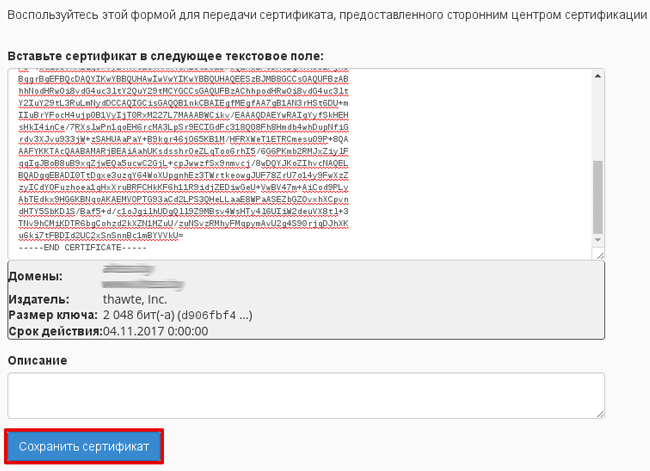
После этого внизу страницы нажмите “Вернуться в SSL Manager”.
6. На открывшейся странице выберите “Установка и управление SSL для сайта (HTTPS)” – “Управление сайтами с SSL”.

7. Выберите ваш домен из выпадающего списка и нажмите кнопку “Автозаполнение доменом”. Далее пролистайте ниже и нажмите установить.

SSL-сертификат установлен.
Если вы не знаете, где взять необходимую для заполнения информацию, пожалуйста, обратитесь к следующей статье.
Для заказа SSL перейдите, пожалуйста, по ссылке.
Как это работает
Есть некоторые существенные отличия в работе Let’s Encrypt и других центров сертификации. В соответствии с тремя первыми пунктами, перечисленными выше, вот эти отличия:
Конфиденциальность
Конфиденциальность представляет собой приватность — так и есть, она защищает информацию от чтения посторонними лицами. Обычно этот процесс предусматривает перевод информации из читаемой формы (в том числе аудио и видео), которая называется
открытый текст
, в зашифрованную, нечитаемую форму, которая называется
шифротекст
. Этот процесс именуется
шифрованием
. Обратный процесс — превращение нечитаемого шифротекста обратно в читаемый открытый текст — называется
расшифровкой
. Для шифрования и расшифровки информации существует много методов —
шифровальных функций
(или
алгоритмов
Чтобы две стороны могли общаться, они должны прийти к согласию по двум вопросам:
- Какой алгоритм (шифровальную функцию) использовать в коммуникации.
- Какие параметры, пароли или правила (то есть секрет) будут использоваться с выбранным методом.
Есть два основных метода шифрования:
Симметричные методы шифрования полагаются на то, что обе стороны владеют одним и тем же секретом, который отправитель использует для шифрования, а получатель — для расшифровки тем же методом и тем же ключом (см. иллюстрацию внизу). Проблема этих методов состоит в том, как сторонам договориться (то есть обменяться) о секретном ключе, не встречаясь физически друг с другом — им нужно установить какой-то безопасный канал связи.
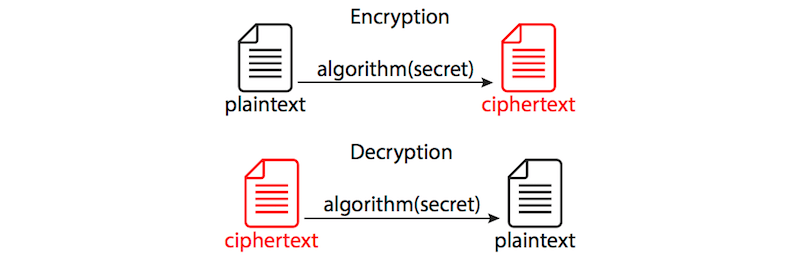
Симметричное шифрование (см. большую версию)
Асимметричные методы решают проблемы такого рода — они основаны на понятии публичных и секретных ключей. Открытый текст шифруется одним ключом и может быть расшифрован с использованием парного ему ключа.
Итак, как это работает? Предположим, что у нас есть две стороны, которые желают безопасно общаться друг с другом — Алиса и Боб (в каждом учебнике всегда используются такие имена вымышленных персонажей, в справочниках по безопасности и прочих, мы уважаем эту традицию).
Если Алиса хочет отправить сообщение Бобу, она должна раздобыть его публичный ключ, зашифровать открытый текст и отправить ему шифротекст. Он затем использует свой секретный ключ для расшифровки.
Если Боб хочет отправить сообщение Алисе, он должен раздобыть её публичный ключ, зашифровать открытый текст и отправить ей шифротекст. Она затем использует свой секретный ключ для расшифровки.

Асимметричное шифрование (см. большую версию)
Когда мы используем симметричное, а когда асимметричное шифрование?
Асимметричное шифрование используется для обмена секретом между клиентом и сервером. В реальной жизни нам обычно не нужна двусторонняя асимметричная коммуникация — достаточно, если одна из сторон (назовём её сервер для простоты) владеет набором ключей, так что она может получать зашифрованные сообщения.
В реальности это защищает информацию только в одном направлении — от клиента к серверу, потому что информация, зашифрованная публичным ключом, может быть расшифрована только с помощью парного ему секретного ключа: значит, только сервер может её расшифровать.
Другое направление не защищено — информация, зашифрованная секретным ключом сервера, может быть расшифрована его публичным ключом, который открыт для всех. Другая сторона (также для простоты назовём её клиент) начинает коммуникацию с шифрования случайно сгенерированного секрета сессии публичным ключом сервера, затем отправляет шифротекст обратно на сервер, который, в свою очередь, расшифровывает его с помощью своего секретного ключа, и теперь владеет секретом.
Затем для защиты реальных данных при передаче используется симметричное шифрование, поскольку оно гораздо быстрее асимметричного. Обменявшись секретом, только две стороны (клиент и сервер) могут шифровать и расшифровывать информацию.
Вот почему первая асимметричная часть рукопожатия также известна как обмен ключами и вот почему реально зашифрованные коммуникации используют алгоритмы, известные как методы шифрования.
Можно ли использовать ssl-сертификат на нескольких серверах?
Один SSL-сертификат можно использовать для нескольких доменов на одном сервере. В зависимости от поставщика, можно также использовать один SSL-сертификат на нескольких серверах. Это позволяют мультидоменные SSL-сертификаты, описанные выше.
Как следует из названия, мультидоменные SSL-сертификаты работают с несколькими доменами. Количество доменов остается на усмотрение конкретного центра сертификации. Мультидоменный SSL-сертификат отличается от однодоменного SSL-сертификата, который, как следует из названия, предназначен для защиты одного домена.
Мультидоменные SSL-сертификаты также называются SAN-сертификатами. SAN означает альтернативное имя субъекта. Каждый мультидоменный сертификат имеет дополнительные поля (например, альтернативные имена субъектов), которые можно использовать для перечисления дополнительных доменов, чтобы на них распространялся один сертификат.
Сертификаты унифицированных коммуникаций (UCC) и Wildcard-сертификаты также можно применять на нескольких доменах и, в последнем случае, на неограниченном количестве поддоменов.
Мультидоменные сертификаты (mdc)
Мультидоменные сертификаты можно использовать для защиты нескольких доменных и поддоменных имен, включая сочетания полностью уникальных доменов и поддоменов с разными доменами верхнего уровня (TLD), за исключением локальных / внутренних доменов.
Например:
Наборы шифров
Выбор набора шифров для использования — это компромисс между совместимостью и безопасностью:
OpenSSL перечисляет поддерживаемые комбинации (см. выше) в порядке убывания их криптографической стойкости. Так сделано, чтобы во время первоначального рукопожатия между клиентом и сервером они перебирали комбинации начиная с самой сильной до тех пор, пока не найдут комбинацию, которая поддерживается обеими сторонами.
Википедия содержит исчерпывающий список алгоритмов для всех компонентов TLS и указывает их поддержку в разных версиях SSL и TLS.
Mozilla SSL Configuration Generator — очень полезный и крайне рекомендуемый справочник, какие криптографические методы использовать на сервере. Мы позже будем использовать его в реальных серверных конфигурациях.
Настройка
Открываем конфигурационный файл
ssl.conf
# vim /etc/nginx/bx/conf/ssl.conf
Если у вас уже были установлены сертификаты, удаляем или комментируем строки с ними и вставляем новые:
Обновление
Сертификат выдается на
90 дней
, так что после этого срока нужно будет его обновить. Делается это командой:
Ограничения
Let’s Encrypt выдаёт только сертификаты DV. Сертификаты OV и EV не поддерживаются, и в данный момент нет планов их поддержки. Выдаются сертификаты на один или несколько доменов, но в данный момент нет сертификатов с поддоменами (подстановочными знаками). Для получения дополнительной информации см.
Получение сертификата
Далее следует команда непосредственно получения сертификата:
Проверка подлинности
Что насчёт
аутентичности
? Проблема с реальными приложениями публичной инфраструктуры ключей состоит в том, что ни у одной стороны нет способа узнать, кем на самом деле является вторая сторона — они физически разделены друг от друга. Чтобы доказать свою аутентичность второй стороне, вовлекается
третья сторона, имеющая взаимное доверие — центр сертификации (CA)
. Этот CA выпускает
сертификат
с подтверждением того, что доменное имя
Самоподписанные сертификаты
Существует возможность самому подписать сертификат, а не отдавать это право центру сертификации. Это хорошо для целей тестирования, потому что с криптографической точки зрения самоподписанный сертификат не отличается от любого другого, но браузеры не станут ему доверять, а начнут показывать предупреждение безопасности — вы можете выдавать себя за кого угодно, но это не проверено доверенной третьей стороной.
Сертификат доменного имени
В большинстве случаев достаточно зарегистрировать в сертификате вашу рабочую станцию. Тем не менее, если вы предпочитаете собственные доменные имена для локальных приложений, в созданный сертификат можно добавить несколько альтернативных имен.
1. Создайте файл расширения x509 v3:
cat > v3.ext <<-EOF
authorityKeyIdentifier=keyid,issuer
basicConstraints=CA:FALSE
keyUsage = digitalSignature, nonRepudiation, keyEncipherment, dataEncipherment
subjectAltName = @alt_names
[alt_names]
# Локальные хостинги
DNS.1 = localhost
DNS.2 = 127.0.0.1
DNS.3 = ::1
# Перечислите доменные имена
DNS.4 = local.dev
DNS.5 = my-app.dev
DNS.6 = local.some-app.dev
EOF
Следуя этому шаблону, можно добавить сколько угодно доменных имен.
Примечание: пожалуйста, обновите DNS.4, DNS.5 и DNS.6 или удалите их, если у вас не настроены никакие локальные доменные имена.
2. Создайте закрытый ключ и запрос на подпись сертификата:
openssl req -new -nodes -newkey rsa:4096
-keyout localhost.key -out localhost.csr
-subj "/C=US/ST=State/L=City/O=Some-Organization-Name/CN=localhost"
Опционально: страну, штат, город и организацию можно изменять.
3. Создайте самоподписанный сертификат:
openssl x509 -req -sha512 -days 365
-extfile v3.ext
-CA ca.crt -CAkey ca.key -CAcreateserial
-in localhost.csr
-out localhost.crt
Сертификаты унифицированных коммуникаций (ucc)
Сертификаты унифицированных коммуникаций (UCC) также считаются мультидоменными SSL-сертификатами. Сертификаты унифицированных коммуникаций изначально были разработаны для защиты серверов Microsoft Exchange и Live Communications. Сегодня любой владелец веб-сайта может использовать эти сертификаты, чтобы обеспечить защиту нескольких доменных имен с помощью одного сертификата.
Сертификаты унифицированных коммуникаций проверяются на уровне организации. Для них в браузере отображается значок замка. Сертификаты унифицированных коммуникаций можно использовать в качестве сертификатов с расширенной проверкой, чтобы обеспечить посетителям веб-сайта максимальную безопасность.
Важно различать типы SSL-сертификатов, чтобы получить правильный тип сертификата для веб-сайта.
Сертификаты, подтверждающие организацию (ov ssl)
Этот тип SSL-сертификатов имеет такой же уровень доверия, что и сертификаты с расширенной проверкой, поскольку для его получения владелец веб-сайта должен пройти основательную проверку. Для этого типа сертификатов информация о владельце веб-сайта также отображается в адресной строке, что позволяет отличить его от вредоносных сайтов.
SSL-сертификаты, подтверждающие организацию, обычно являются вторыми по стоимости (после SSL-сертификатов с расширенной проверкой). Их основная цель – зашифровать конфиденциальные данные пользователей при транзакциях. Коммерческие или общедоступные веб-сайты должны устанавливать сертификаты, подтверждающие организацию, чтобы гарантировать конфиденциальность информации о клиентах.
Типы ssl-сертификатов
Существуют разные типы SSL-сертификатов с разными уровнями проверки. Шесть основных типов:
- Сертификаты с расширенной проверкой (EV SSL)
- Сертификаты, подтверждающие организацию (OV SSL)
- Сертификаты, подтверждающие домен (DV SSL)
- Wildcard-сертификаты
- Мультидоменные сертификаты (MDC)
- Сертификаты унифицированных коммуникаций (UCC)
Типы ключей
Сертификаты Elliptic Curve Cryptography (
ECC
) быстрее обрабатываются и используют меньше CPU, чем сертификаты RSA, что особенно важно для мобильных клиентов. Однако некоторые сервисы, такие как Amazon, CloudFront и Heroku на момент написания этой статьи пока не поддерживают сертификаты ECC.
256-битная длина ключа для ECC считается достаточной.
Сертификаты Rivest Shamir Adleman (RSA) более медленные, но совместимы с большим разнообразием старых серверов. Ключи RSA больше по размеру, так что 2048-битный ключ RSA считается минимально допустимым. Сертификаты RSA с ключами 4096 бит и больше могут ухудшать производительность — к тому же, скорее всего, они подписаны 2048-битным ключом посредника, что по большей части подрывает дополнительную защиту!
Вы могли заметить расплывчатость заявлений, сделанных выше, и отсутствие каких-либо чисел. То, что может нагрузить один сервер, не нагрузит другой сервер. Лучший способ определить влияние на производительность — это проверить загрузку на своём собственном сервере, с реальным веб-сайтом и реальными посетителями. И даже это изменится со временем.
Установка
Первое, что необходимо сделать — установить
git
# yum install git
Далее переходим в директорию
/tmp
# cd /tmp
С помощью git скачиваем файлы Let’s Encrypt. Сам скрипт теперь называется
Шаг 1. создать секретный ключ и запрос на получение сертификата
В следующих примерах мы будем использовать 2048-битные сертификаты RSA, по причине их большей совместимости. Если ваш провайдер, у которого установлен сервер, поддерживает ECC (например, если вы не пользуетесь услугами Heroku или AWS), то можете предпочесть использовать ECC.
Заключение
Теперь, когда сертификат создан и доверие к нему обеспечено, вы без проблем можете посещать свой локальный домен! Обслуживание приложений стало безопасным, и вы можете спокойно продолжать разработку. Возвращаясь к примеру с Express, результат на экране будет таким:
Сайт полностью загружен, и рядом с URL в Chrome теперь отображается символ безопасного соединения.