

Не открывается сайт на android. что делать
Впрочем, даже если бы поддержка сертификата DST Root X3 действительно прекратилась, большой беды всё равно бы не произошло. Несмотря на то что сертификаты являются встроенным системным компонентом Android, существуют браузеры, у которых есть собственный набор сертификатов.
То есть даже если бы DST Root X3 лишился поддержки, пользователи Android всё равно смогли бы продолжать пользоваться интернетом как ни в чём не бывало. Главное установить подходящий браузер. В нашем случае это Mozilla Firefox – наиболее популярный и авторитетный веб-обозреватель, имеющий версии и для ПК, и для мобильных платформ.
Каким будет дешёвый смартфон Samsung с поддержкой 5G и Android 11
Вообще, держать Firefox у себя можно просто на всякий случай в качестве подстраховки, особенно, если ваш смартфон уже не получает обновлений. Ведь никогда не знаешь, в какой момент сертификат безопасности, который используется системой по умолчанию, лишится поддержки и прекратит обеспечивать вас доступом к нужным вам сайтам.
4 метода обхода верификации ssl-сертификатов в android
Прошли те времена, когда мобильные приложения мужественно игнорировали все ошибки, связанные с SSL, и позволяли перехватывать и модифицировать трафик.
Автор: Cody Wass
Прошли те времена, когда мобильные приложения мужественно игнорировали все ошибки, связанные с SSL, и позволяли перехватывать и модифицировать трафик. Современные приложения, как минимум, проверяют цепочки сертификатов на валидность и принадлежность к достоверному центру сертификации. Мы, пентестеры, ставим перед собой задачу «убедить» приложение, что сертификат надежный с целью выполнения атаки типа «человек посередине» и последующего изменения трафика. В этой статье будут рассмотрены следующие техники обхода проверок SSL-сертификатов в Android:
- Добавление сертификатов в хранилище достоверных сертификатов.
- Перезапись упакованных сертификатов.
- Использование скрипта Frida для обхода проверок SSL-сертификатов.
- Изменение кода проверки сертификата.
Некоторые из вышеуказанных техник – простые, другие – более сложные в реализации. Мы рассмотрим каждый из этих методов без особого углубления в специфические детали.
Зачем нужна MITM-атака на SSL
Чтобы просматривать и изменять вызовы веб-службы, используемой мобильным приложением, нам понадобится промежуточный прокси сервер для перехвата, созданный при помощи утилит навроде BurpSuite или ZAP. При перехвате SSL-трафика SSL-соединение прерывается на стороне прокси-сервера. Сертификат, отсылаемый прокси-сервером, анализируется мобильным приложением, как если бы прокси был оконечной точкой веб-службы. По умолчанию самоподписанный сертификат, генерируемые утилитами наподобие Burp, не будет принадлежать проверенной достоверной цепочке. Если сертификат нельзя проверить на достоверность, большинство мобильных будут обрывать соединение вместо того, чтобы подключаться и работать в потенциально незащищенном канале. Техники, представленные ниже, предназначены для одной цели – убедить мобильное приложение, что сертификат, отправляемый прокси-сервером, является достоверным.
Техника 1 – Добавление сертификата в хранилище пользовательских сертификатов
Самый простой способ избежать SSL-ошибок – обзавестись валидным и надежным сертификатом. Эта задача решается относительно просто, если вы сможете установить достоверный сертификат на устройство. Если операционная система доверяет вашему центру сертификации, то будет доверять и сертификату, подписанному центром сертификации.
В Android есть два встроенных хранилища сертификатов, которые отслеживают, каким центрам сертификации доверяет операционная система: системное хранилище (хранит предустановленные сертификаты) и пользовательское хранилище (хранит сертификаты, добавленные пользователями).
Выдержка с сайта developer.android.com:
По умолчанию безопасные соединения (использующие протоколы TLS, HTTPS и им подобные) во всех приложениях доверяют предустановленным системным сертификатам. В Android 6.0 (API level 23) и более ранних версиях по умолчанию также считаются достоверными сертификаты, добавленные пользователями. Приложение может настраивать свои собственные соединения на уровне приложения (base-config) и на уровне домена (domain-config).
Сей факт означает, что, если мы имеем дело с приложением, которое работает в Android 6.0 и более ранних версиях, то можно просто добавить сертификат в пользовательское хранилище. Когда приложение пытается проверить достоверность цепочки для нашего сертификата, то обнаружит, что наш центр сертификации связан с достоверным хранилищем и, следовательно, будет доверять нашему сертификату. В более новых версиях приложение не будет доверять хранилищу пользовательских сертификатов. Чтобы решить эту проблему, нужно прописать такой уровень API и версию Android, чтобы приложение стало доверять пользовательским центрам сертификации. Мы будем редактировать атрибут «platformBuildVersionCode» элемента «manifest» в файле AndroidManifest.xml.
<manifest xmlns:android=”http://schemas.android.com/apk/res/android" package=”com.test.app” platformBuildVersionCode=”25″ platformBuildVersionName=”7.1.1″>
В коде выше в строке «platformBuildVersionCode=25» нужно поменять значение 25 на 23, а в строке platformBuildVersionName=”7.1.1″ значение 7.1.1 на 6.0.
<manifest xmlns:android=”http://schemas.android.com/apk/res/android" package=”com.test.app” platformBuildVersionCode=”23″ platformBuildVersionName=”6.0“>
После переупаковки приложения с обновленным файлом AndroidManifest.xml, доверие пользовательским центрам сертификации будет восстановлено.
Если требуется запуск на конкретной версии платформы, мы можем определить тэг trust-anchors в файле «/res/xml/network_security_config.xml». Например, следующий файл (https://developer.android.com/training/articles/security-config.html) определяет новый достоверный сертификат, который должен храниться по адресу /res/raw/my_ca.
 <?xml version="1.0"  encoding="utf-8"?>
  <network-security-config>
  <base-config>
  <trust-anchors>
  <certificates src="@raw/my_ca"/>
  </trust-anchors>
  </base-config>
</network-security-config>
Если в приложении будет проходить проверку только указанный сертификат, условия для успешного выполнения этой техники выполняются.
Техника 2 – Перезапись упакованного сертификата
Если после установки сертификата в пользовательское хранилище, изменении в настройках версии Android и успешном прохождении проверок при просмотре других ресурсов, защищенных протоколом SSL, все равно возникают ошибки, значит, разработчики внедрили дополнительные условия, которым должны удовлетворять достоверные центры сертификации. Если не забыли, в предыдущей технике внутри тэга trust-anchors добавлялся новый путь к сертификату. Подобный трюк может использоваться разработчиками для защиты приложений от перехвата SSL.
Если в приложении используется индивидуальная цепочка сертификатов, может сработать метод, связанный с перезаписью сертификата. Поскольку в некоторых случаях разработчики могут предусмотреть дополнительные методы для проверки достоверной цепочки, эта техника не гарантирует стопроцентного результата.

Рисунок 1: Перечень сертификатов, используемых приложением
Если открыть пакет приложения при помощи, например, APK Studio, то можно сразу увидеть перечень привязанных сертификатов. На картинке выше сертификаты находятся в папке «assets». Замена явно бросающегося в глаза сертификата UniversalRootCA позволит нам подсунуть приложению наш сертификат.
Техника 3 – Подключение к функциям через фреймворк Frida
Если установки собственного сертификата недостаточно для успешного перехвата SSL-трафика, скорее всего, в приложении используются техники навроде SSL pinning или дополнительная SSL-валидация. В этом случае нужно блокировать проверки через непосредственное подключение к соответствующим функциям. Ранее эта техника была доступна для реализации только на устройствах с правами суперпользователя. Однако на данный момент при помощи библиотеки Frida Gadget можно работать с приложением и получить доступ к полному функционалу фреймворка Frida без прав суперпользователя.
Если вы уже выполняли пентесты мобильных приложений, то, вероятно, знакомы с этим фреймворком. Описание всей функциональности Frida выходит за рамки этой статьи, но если говорить в общем, то этот фреймворк позволяет изменять логику работы приложения во время выполнения. Обычно Frida работает как отдельное приложение и требует прав суперпользователя на устройстве. Если у нас нет прав суперпользователя, мы можем инжектировать в пакет приложения динамическую библиотеку Frida Gadget, содержащую большую часть функционала фреймворка Frida. Эта библиотека загружается во время выполнения приложения и позволяет вносить изменения в код.
Чтобы загрузить Frida Gadget, нужно распаковать APK, вставить динамическую библиотеку, отредактировать smali-код так, чтобы динамическая библиотека вызывалась самой первой, а затем переупаковать и установить пакет. Весь этот процесс хорошо задокументирован Джоном Козиракисом (John Kozyrakis). Вначале лучше пройти все этапы вручную, чтобы лучше понять, как работает эта технология. Чтобы сэкономить время, существует утилита – Objection, которая автоматизирует весь вышеупомянутый процесс. Требуется лишь указание целевого пакета, над которым нужно выполнить манипуляции.
 C:  >objection patchapk -s test_app.apk
  No  architecture specified. Determining it using `adb`...
  Detected  target device architecture as: armeabi-v7a
  Github  FridaGadget is v10.6.28, local is v10.6.13. Updating...
  Downloading  armeabi-v7a library to  C:.objectionandroidarmeabi-v7alibfrida-gadget.so.xz...
  Unpacking  C:.objectionandroidarmeabi-v7alibfrida-gadget.so.xz...
  Cleaning up  downloaded archives...
  Using Gadget  version: 10.6.28
  Unpacking  test_app.apk
  App already  has android.permission.INTERNET
  Reading  smali from:  C:Temptmp8dxqks1u.apktempsmalicom/test/app/TestMainActivity.smali
  Injecting  loadLibrary call at line: 10
  Writing  patched smali back to: C:Temptmp8dxqks1u.apktempsmalicom/test/app/TestMainActivity.smali
  Creating  library path: C:Temptmp8dxqks1u.apktemplibarmeabi-v7a
  Copying  Frida gadget to libs path...
  Rebuilding  the APK with the frida-gadget loaded...
  Built new  APK with injected loadLibrary and frida-gadget
  Signing new  APK.
  jar signed.
  Signed the  new APK
  Performing  zipalign
  Zipaling  completed
  Copying  final apk from  C:UserscwassAppDataLocalTemptmp8dxqks1u.apktemp.aligned.objection.apk to  current directory...
Cleaning up  temp files...
После завершения в нашей рабочей директории должен появиться файл «test_app.objection.apk». По умолчанию утилита objection добавляет постфикс «.objection» к имени пакета. Далее мы можем установить этот пакет так же, как и любой другой APK, при помощи команды adb install test_app.objection.apk. После того как измененный пакет установлен на целевом устройстве, во время запуска приложение должно встать на паузу на начальном экране. В этот момент мы можем подключиться к серверу Frida, который отслеживает наше устройство:
C:>frida-ps -U
PID Name
—- ——
6383 Gadget
C:>frida -U gadget
____
/ _ | Frida 10.3.14 – A world-class dynamic instrumentation framework
| (_| |
> _ | Commands:
/_/ |_| help -> Displays the help system
. . . . object? -> Display information about ‘object’
. . . . exit/quit -> Exit
. . . .
. . . . More info at http://www.frida.re/docs/home/
[Motorola Moto G (5) Plus::gadget]-> Java.available
true
Alternatively, Objection supports interaction with the listening Frida server by using the ‘explore’ command:
C:>objection explore
___| |_ |_|___ ___| |_|_|___ ___
| . | . | | | -_| _| _| | . | |
|___|___|_| |___|___|_| |_|___|_|_|
|___|(object)inject(ion) v1.2.2
Runtime Mobile Exploration
by: @leonjza from @sensepost
[tab] for command suggestions
com.test.app on (motorola: 7.0) [usb] # android hooking search classes TrustManager
android.security.net.config.RootTrustManager
android.app.trust.ITrustManager$Stub$Proxy
android.app.trust.ITrustManager
android.security.net.config.NetworkSecurityTrustManager
android.security.net.config.RootTrustManagerFactorySpi
android.app.trust.TrustManager
android.app.trust.ITrustManager$Stub
com.android.org.conscrypt.TrustManagerImpl
com.android.org.conscrypt.TrustManagerImpl$ExtendedKeyUsagePKIXCertPathChecker
com.android.org.conscrypt.TrustManagerImpl$TrustAnchorComparator
com.android.org.conscrypt.TrustManagerFactoryImpl
javax.net.ssl.TrustManagerFactory$1
javax.net.ssl.TrustManager
javax.net.ssl.TrustManagerFactory
javax.net.ssl.X509TrustManager
javax.net.ssl.TrustManagerFactorySpi
javax.net.ssl.X509ExtendedTrustManager
[Ljavax.net.ssl.TrustManager;
Теперь вы можете воспользоваться функцией для обхода технологии SSL pinning:
com.test.app on (motorola: 7.0) [usb] # android sslpinning disable
Job: 2f633f86-f252-4a57-958e-6b46ac8d69d1 – Starting
[6b46ac8d69d1] [android-ssl-pinning-bypass] Custom, Empty TrustManager ready
Job: 2f633f86-f252-4a57-958e-6b46ac8d69d1 – Started
Техника 4 – Реверс-инжиниринг кода верификации сертификата
Возможен такой случай, когда разработчик использует собственные SSL-библиотеки вместо системных для верификации сертификата. В этой ситуации нам нужно распаковать пакет, сконвертировать smali-код в Java-код и найти функции, отвечающие за проверку сертификата.
Если использовать «dex2jar», синтаксис будет следующим:
C:>d2j-dex2jar.bat “C:test_app.apk”
dex2jar C:test_app.apk -> .test_app-dex2jar.jar
Полученный файл .jar должен быть пригоден для открытия в вашей любимой утилите для исследования Java-приложений (например, JD-GUI).
После того как вы нашли функции, отвечающие за проверку сертификата, можно либо полностью пропатчить код, либо подцепиться к нужной функции при помощи Frida. Чтобы сэкономить время и не пересобирать полностью приложение, эффективнее подцепиться к функциям, отвечающим за проверку сертификата. Шаги, описанные в предыдущей технике, позволят подключиться к приложению, и далее вы можете либо подцепиться к функции при помощи утилит фреймворка Frida, либо при помощи приложения Objection.
Заключение
Техники, описанные в этой статье, позволяют перехватывать SSL-трафик и обходить некоторые наиболее распространенные защиты, используемые разработчиками. Кроме того, я кратко рассказал об утилите Objection и фреймворке Frida. Обход технологии SSL pinning и других защит лишь небольшая часть возможностей, которые позволяют реализовать эти инструменты.
Надеюсь, мне удалось на доступном языке рассказать о техниках, которые могут быть пригодны для оценки безопасности мобильных Android-приложений и демонстрируют важность наличия нескольких способов проведения подобного рода исследований.
Ручная установка сертификата на устройствах с android 11 | adguard knowledgebase
Чтобы иметь возможность фильтровать HTTPS-трафик (что крайне важно, так как большинство рекламы использует HTTPS), AdGuard необходимо установить сертификат в пользовательское хранилище сертификатов на вашем устройстве. На более старых версиях Android ОС это можно было сделать автоматически во время первого запуска приложения, либо позднее через настройки, от пользователя требовалась всего пара нажатий. К сожалению, в Android 11 автоматическая установка сертификата более невозможна и теперь требуется ручная установка.
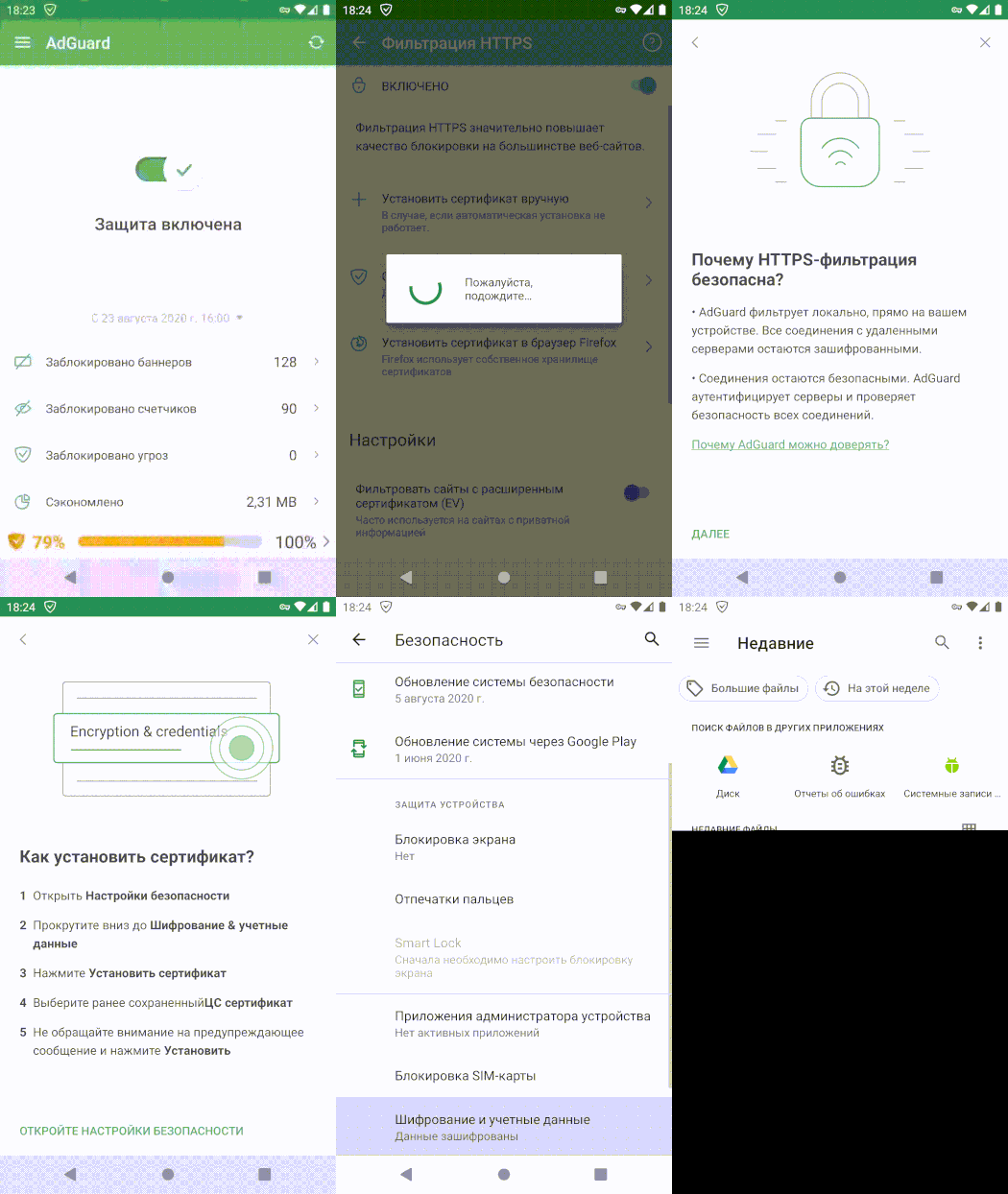
Чтобы вручную установить сертификат AdGuard:
1) Перейдите на главный экран приложения и нажмите на строку Фильтрация HTTPS (она будет подсвечена красным, если требуется установка сертификата).
2) Включите переключатель в верху открывшегося экрана.
3) Появится новый экран, на нём дважды нажмите кнопку Далее и затем Сохранить сейчас, когда вам будет предложено загрузить сертификат AdGuard.
4) После окончания загрузки сертификата вы увидите новый экран. Нажмите кнопку Откройте настройки безопасности.
5) Это вызовет переход в системные настройки. Прокрутите экран вниз до раздела Дополнительно, перейдите в него и далее в раздел Шифрование и учётные данные.
6) Нажмите кнопку Установка сертификатов и затем кнопку Сертификат центра сертификации.
7) Появится окно с предупреждением. Прочитайте его и нажмите Всё равно установить, чтобы продолжить.
8) Выберите только что загруженный сертификат AdGuard. Вы должны увидеть всплывающее уведомление об успешной установке сертификата.
9) Сертификат AdGuard успешно установлен и HTTPS-фильтрация работает!
Если вы обновляете систему с Android 10 до Android 11, есть вероятность, что установленный ранее автоматически сертификат будет принят системой. В противном случае, строчка HTTPS фильтрация на главном экране приложения будет подсвечена красным и вам понадобится установить сертификат вручную по инструкции, приведённой выше.
Сертификаты безопасности на android
Сертификат DST Root X3, поддержка которого должна была прекратиться в 2021 году, являлся для всех смартфонов с Android 7.1.1 и ниже системным. То есть зашитым в операционную систему по умолчанию без возможности самостоятельной замены. Единственный вариант заменить его – выпустить обновление с необходимыми изменениями.
Как и почему росли цены Android-смартфонов в 2020 году
К счастью для владельцев старых устройств, Let’s Encrypt продлила соглашение с IdenTrust, поставщиком цифровых подписей для сертификатов безопасности. Это значит, что действие сертификата DST Root X3 будет продлено, а пользователи смогут и дальше пользоваться сайтами в интернете без ограничений.