

- Введение сертификата безопасности оказалось тестом. что говорит о сертификате закон и как его удалить с различных устройств?
- А это законно?
- Если я удалю сертификат, то будут ли за мной следить?
- Больше никаких сертификатов?
- Как удалить сертификат из iOS ?
- Как удалить сертификат с устройства на Android ?
- Как удалить сертификат из windows?
- Как удалить сертификат из macos?
- Я всё сделал по инструкции. как проверить, что сертификат больше не работает?
- Пользователи android 7.1.1 и более старых версий не смогут открывать защищённые let’s encrypt сайты с января
- Почему планшет пишет угроза безопасности?
- Как удалить сертификат из ios?
- На андроид проблемы с сертификатом безопасности, что делать? ⋆ my-sertif.ru
- Как удалить сертификат с устройства на android?
- А это законно?
- Возникла проблема с сертификатом безопасности этого веб-сайта — что делать
- Если я удалю сертификат, то будут ли за мной следить?
- Почему появляется ошибка
- Отладка интернет-соединения
- Отключение предупреждений о безопасности
- Понятие политики администрирования и шифрования
- Надежное хранилище паролей
- Полное восстановление устройства из бэкапа
- Минимизация рисков
- Компьютерная помощь
- Как убрать угрозу безопасности в телефоне на андроид
- Что делать при возникновении ошибки администрирования и шифрования
- Удаление учетных данных
- Проводите регулярную очистку кэша в браузере
- Всегда обновляйте устаревшие приложения
- Удаление сертификатов в андроид
- Не используйте легкие сочетания, вроде «1234» в качестве PIN-кода
- Сбой в программах samsung pay, android pay, outlook
- 10 советов по безопасности android, которые нужно знать
- Дата и время как виновники всех проблем
- Не отправляйте конфиденциальные данные через общие сети Wi-Fi
- «запрещено администратором, политикой шифрования» в android
- Заключение
- Я всё сделал по инструкции. как проверить, что сертификат больше не работает?
- Антивирус мешает корректной работе в сети
- Отключение приложений, которые используют права администратора
- Телефон не заходит в интернет пишет угроза безопасности
- Попробуйте использовать VPN
- Исправляем ошибки подключения ssl на телефонах android
- Проблемы с сертификатом безопасности андроид что делать?
Введение сертификата безопасности оказалось тестом. что говорит о сертификате закон и как его удалить с различных устройств?
Чуть более двух недель в Нур-Султане спецслужбы тестировали национальный сертификат безопасности. Чтобы получить полноценный доступ к интернету, жители столицы должны были установить его на свои мобильные телефоны, компьютеры и другие устройства. 6 августа в Комитете национальной безопасности заявили об успешном завершении тестирования сертификата безопасности. Национальный координационный центр информационной безопасности выявил более 8 млн фактов вирусной активности и 130 тысяч кибератак на государственные органы и частные компании, также были выявлены факты кибершпионажа в отношении ряда государственных органов. Было объявлено, что казахстанцы могут удалять национальные сертификаты безопасности Qaznet Trust Network со своих устройств. my-sertif.ru рассказывает, значит ли это, что власти отказались от идеи контролировать казахстанский интернет и как удалить пресловутый сертификат со своего устройства. А это законно?В Законе “О связи” от 2021 года есть пункт, касающийся национального сертификата безопасности. После того, как казахстанцев попросили установить сертификат, в социальных сетях было много высказываний о том, почему четыре года с момента принятия Закона “О связи” на этот пункт не обращали внимания. В законе сказано следующее: “Операторы междугородной и (или) международной телефонной связи обязаны: – осуществлять пропуск трафика с использованием протоколов, поддерживающих шифрование с применением сертификата безопасности, за исключением трафика, шифрованного средствами криптографической защиты информации на территории Республики Казахстан“. При этом закон не даёт операторам право ограничивать доступ к интернету тем, кто не установил на своё устройство национальный сертификат безопасности. Как поясняли представители компаний, операторы обязаны уведомлять своих абонентов о необходимости установки сертификата, который выпускает Национальный удостоверяющий центр РК. и предоставлять к нему доступ. Также закон не обязывает казахстанцев устанавливать национальный сертификат на свои устройства, чтобы получить доступ к интернету. Если я удалю сертификат, то будут ли за мной следить?Если вы удалите национальный сертификат безопасности со своего устройства, то у представителей спецслужб не будет абсолютного доступа к вашему трафику. Это значит, что они не смогут его подменять, но это не значит, что они не смогут его считывать. Согласно статье 26 Закона “О связи” операторы обязаны весь трафик пропускать через систему централизованного управления сетями телекоммуникаций РК. Также представители Министерства цифрового развития, оборонной и аэрокосмической промышленности в Казахстане сказали, что действует промежуточная система, которая позволяет вмешиваться в поток данных и считывать его, для чего и нужна централизация всех потоков. Сертификат безопасности – часть промежуточной системы. В основном он необходим для удобства управления трафиком, так как он позволяет получать его в незашифрованном виде. Если на вашем устройстве нет национального сертификата, то государство всё равно может перехватывать ваш трафик, просто он будет в зашифрованном виде. Больше никаких сертификатов?На сегодняшний день государство приостановило внедрение национального сертификата безопасности, но это не значит, что в следующий раз подобное “тестирование” на проведут на территории всего государства по нескольким причинам: Как удалить сертификат из iOS?У устройств iPhone, iPad или iPod touch, которые работают на операционной системе iOS, одинаковый алгоритм удаления ненужных сертификатов. При этом система позволяет отключить сертификат, не удаляя его с устройства. Отключить сертификат Qaznet Trust Network:
Удалить сертификат Qaznet Trust Network:
Удаление сертификата безопасности Qaznet Trust Network (IOS). Как удалить сертификат с устройства на Android?Устройства. работающие на платформе Android. могут иметь разные оболочки, так как каждый производитель может переделывать её на свой лад, поэтому меню могут выглядеть по-разному, но логика процесса удаления сертификата должна быть схожей для всех гаджетов. Удалить сертификат Qaznet Trust Network:
Удаление сертификата безопасности Qaznet Trust Network (Andriod). Как удалить сертификат из windows?Независимо от того, через какой браузер вы устанавливали сертификат безопасности, его можно удалить одним способом. Для начала вам нужно зайти в “Панель управления“: Чтобы удалить сертификат Qaznet Trust Network из Wbindows:
Как удалить сертификат из macos?Устройства под управлением MacOS независимо от версий обычно имеют схожую логику меню. Вне зависимости от того, старой или новой операционной системой вы пользуетесь, чтобы найти расположение сертификата безопасности, запустите приложение “Связка ключей”. Как найти приложение “Связка ключей”:
Как удалить сертификат Qaznet Trust Network из MacOS:
Я всё сделал по инструкции. как проверить, что сертификат больше не работает?Чтобы проверить, действует ли национальный сертификат безопасности на вашем устройстве или нет, зайдите на сайт check.qca.kz. Если он ещё работает, то вы увидите надпись “Сертификат безопасности успешно установлен”, в ином случае появится предупреждение “Это подключение не защищено”. |
Пользователи android 7.1.1 и более старых версий не смогут открывать защищённые let’s encrypt сайты с января

В 2021 году завешается срок соглашения Let’s Encrypt с IdenTrust. Таким образом, браузеры и ОС без корневого сертификата Let’s Encrypt больше не будут работать с сайтами и службами, которые используют этот сертификат. Центр сертификации Let’s Encrypt предупредил, что проблема коснется устройств с версиями Android до 7.1.1 Nougat. С 11 января 2021 года режим перекрестной подписи отменяется по умолчанию, а с 1 сентября от него откажутся полностью.
Это затронет значительную часть Android-пользователей. По последним данным статистики, на долю Android 7.1 и более старых версий приходилось почти 34% устройств.
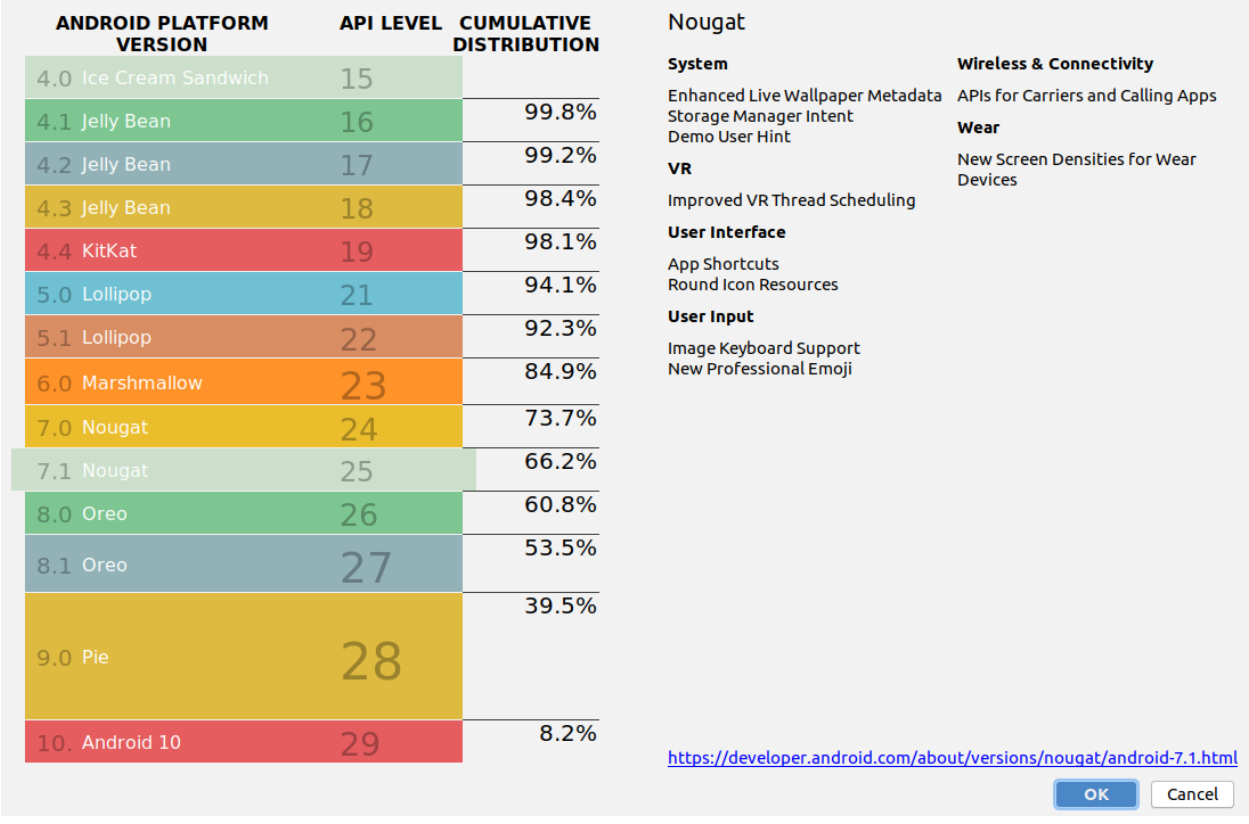
Однако существует вариант частичного разрешения ситуации. Пользователи могут установить Firefox, который использует собственное хранилище сертификатов. Это решит проблему браузеров, но не клиентов или функций. Единственный способ полностью обойти ограничения —в обновлении своей версии Android. Но он доступен не всем пользователям старых смартфонов, если их производители прекратили поддержку.
В настоящее время Samsung и другие производители Android-устройств обязуются обновлять ОС в течение трех лет.
Let’s Encrypt ещё в апреле 2021 года планировал перейти на собственную цепочку ISRG Root, но этого не произошло из-за опасений по поводу недостаточного распространения корня ISRG на устройствах Android. Дату перенесли на 8 июля 2020 года.
Сейчас Let’s Encrypt использует перекрёстно подписанный промежуточный сертификат с цепочкой до корня IdenTrust DST Root CA X3. Этот корневой сертификат был выдан ещё в сентябре 2000 года и истекает 30 сентября 2021 года. До этого времени Let’s Encrypt планирует перейти на собственный самоподписанный корень ISRG Root X1, который выпущен 4 июня 2021 года. Он был доступен клиентам через обновление с 6 августа 2021 года.
См. также:
Почему планшет пишет угроза безопасности?
Необыкновенная практичность, многофункциональность, а также удобство пользования планшетов с Android привели к тому, что таковая оболочки в быстро распространилась в гаджетах известных производителей.
Такая ОС постоянно находится в процессе совершенствования, а ее самые последние версии отмечаются владельцами за похвальную, бесперебойную работу.
Большое количество разнообразных вспомогательных программ делают планшет истинным помощником во множестве повседневных задач: приложения позволят не позабыть ни одного важного мероприятия, представить интерфейс по-особому, перевести наиболее трудные словообороты, воспользоваться мультимедийными программами.
Одновременно с этим, по причине возрастания известности Android, не спят и злостные создатели вредных инсталляций и обыкновенных вирусов. Именно малокачественный софт – главная угроза безопасности планшета. Дорогостоящий гаджет может отказать на очень длительное время без выполнения главных требований.
файлы не имеют в себе вреда, в худшем случае произойдет утрата данных. Зато к ПО требуется относиться с огромным вниманием. Рекомендуют для будущего использования на планшете ставить софт лишь из официальных источников.
Надежную работу системе, как и невосприимчивость к разным подозрительным программам, могут предоставить часто устанавливаемые апгрейды. Существование качественного антивируса никак не навредит гаджету. Знаменитый AVG Antivirus для Android может быстро предупредить установку приложений, которые содержат какие-то угрозы.
Всегда нужно использовать личные пароли и никому не говорить о них. При помощи такого обычного метода осуществляется защита персональной информации. Пароль должен быть довольно простым для запоминания, но не содержать в себе имен, дат рождения или иных данных, которые просто «раскусить».
К тому же сейчас есть сервис KeePass, который качественно и централизованно сможет сохранить все пароли. Планшеты с андроидом – надежное инновационное устройство. Нужно просто критически относится к софту и порядку пользования устройством, и планшет сможет ответить длительным временем службы.
Как удалить сертификат из ios?
У устройств iPhone, iPad или iPod touch, которые работают на операционной системе iOS, одинаковый алгоритм удаления ненужных сертификатов. При этом система позволяет отключить сертификат, не удаляя его с устройства.
Отключить сертификат Qaznet Trust Network:
- Откройте “Настройки“, кликнув на значок с шестирёнками.
- Прокрутите вниз до пункта “Основные” и нажмите на него (значок с одной большой шестирёнкой).
- В появившемся меню нажмите на первую строчку “Об этом устройстве“.
- Прокрутите меню до конца и нажмите на последнюю строчку “Доверие сертификатов”.
- В появившемся списке нажмите на зелёный переключатель “Qaznet Trust Network“. Переключатель окрасится в серый, если он уже такого цвета, значит, сертификат на вашем устройстве не был включён.
Удалить сертификат Qaznet Trust Network:
- Откройте “Настройки” (значок с шестирёнками).
- Прокрутите вниз до пункта “Основные” и нажмите на него (значок с одной большой шестирёнкой).
- Найдите внизу появившегося меню пункт “Профиль” и нажмите на него.
- В открывшемся списке выберите профиль под названием “Qaznet Trust Network“.
- Затем нажмите большую красную кнопку “Удалить профиль”.
- Устройство потребует ввода пароля безопасности, если он установлен. Введите пароль к устройству и нажмите кнопку “Удалить”.
- Перезагрузите устройство.
Удаление сертификата безопасности Qaznet Trust Network (IOS).
На андроид проблемы с сертификатом безопасности, что делать? ⋆ my-sertif.ru
Иногда возникают на Андроид проблемы с сертификатом безопасности при попытке запустить любую web-страничку в браузере.

Если возникла проблема с сертификатом безопасности на телефоне Android, вы можете почитать детальную информацию об этой проблеме, нажав кнопку “Просмотреть”. Но это, скорее всего, ситуацию не изменит.
Решение проще, чем может показаться, но не все его знают. Чтобы вновь обрести доступ к сайтам, на которых всплывало сообщение с проблемой:
- Нужно попасть в настройки девайса
- Тапнуть по разделу “Дата и время”
- Убедиться, что эти параметры актуальные, если нет – исправить
После изменения этих настроек неполадки должны исчезнуть.
Помог ли вам данный простой метод? Если нет, то сообщите в комментариях, попробуем исправить проблему вместе, чтобы обойтись без сброса к заводским настройкам или перепрошивки телефона. А если вы знаете иные возможные решения, также поделитесь ими.
Как удалить сертификат с устройства на android?
Устройства. работающие на платформе Android. могут иметь разные оболочки, так как каждый производитель может переделывать её на свой лад, поэтому меню могут выглядеть по-разному, но логика процесса удаления сертификата должна быть схожей для всех гаджетов.
Удалить сертификат Qaznet Trust Network:
- Зайдите в настройки устройства.
- Найдите и нажмите на строчку “Расширенные настройки“.
- В появившемся меню выберите пункт “Конфинедциальность“.
- В разделе “Хранилище учётных данных” нажмите на строчку “Надёжные сертификаты“.
- В подпункте “Пользователь” найдите и нажмите на сертификат под названием “Qaznet Trust Network“.
- В появившемся меню должна быть кнопка “Удалить” нажимайте на неё, а затем на кнопку “Ок“.
- Вернитесь обратно в раздел “Конфиденциальность“, найдите в разделе “Хранилище учётных данных” подпункт “Учётные данные пользователя” и нажмите на него.
- В появившемся списке найдите и нажмите на строчку QCA или Qaznet Trust Network.
- В появившемся окне “Учётные данные” нажмите на кнопку “Удалить“.
- Перезагрузите устройство.
Удаление сертификата безопасности Qaznet Trust Network (Andriod).
А это законно?
В Законе “О связи” от 2021 года есть пункт, касающийся национального сертификата безопасности. После того, как казахстанцев попросили установить сертификат, в социальных сетях было много высказываний о том, почему четыре года с момента принятия Закона “О связи” на этот пункт не обращали внимания.
В законе сказано следующее:
“Операторы междугородной и (или) международной телефонной связи обязаны:
– осуществлять пропуск трафика с использованием протоколов, поддерживающих шифрование с применением сертификата безопасности, за исключением трафика, шифрованного средствами криптографической защиты информации на территории Республики Казахстан“.
При этом закон не даёт операторам право ограничивать доступ к интернету тем, кто не установил на своё устройство национальный сертификат безопасности. Как поясняли представители компаний, операторы обязаны уведомлять своих абонентов о необходимости установки сертификата, который выпускает Национальный удостоверяющий центр РК. и предоставлять к нему доступ.
Также закон не обязывает казахстанцев устанавливать национальный сертификат на свои устройства, чтобы получить доступ к интернету.
Возникла проблема с сертификатом безопасности этого веб-сайта — что делать
Обычно популярные браузеры содержат встроенный список доверенных поставщиков сертификатов (например, DigiCert). При этом поставщик сертификатов для некоторых сайтов может не входить в данный список, и в таком случае браузер предупредит вас, что не стоит доверять Центру Сертификации, выдавшему сертификат данному сайту.
Рассматриваемое сообщение о проблемах с сертификатом сайта появляется при попытке входа на сайт, на котором установлен какой-либо сертификат безопасности, но при этом указанный сертификат не может быть проверен браузером. Обычно в тексте ошибки содержится сообщение о том, что издатель сертификата не известен, сертификат самоподписан (self signed) и другие подобные причины (особенно часто дифференцирует данную проблему браузер Mozilla Firefox).
Скриншот ошибки «Возникла проблема с сертификатом безопасности этого веб-сайта » Довольно часто текст данной ошибки с формулировкой «сертификат безопасности не является доверенным встречается именно на браузере Internet Explorer.
В большинстве случаев причиной данной ошибки является сбой даты-времени на компьютере пользователя, а также самопроизвольная работа с сертификатами некоторых сайтов.
В этой статье я расскажу, что это за проблема с сертификатом безопасности сайта, какие причины ее вызывают, и как это исправить.
Если я удалю сертификат, то будут ли за мной следить?
Если вы удалите национальный сертификат безопасности со своего устройства, то у представителей спецслужб не будет абсолютного доступа к вашему трафику. Это значит, что они не смогут его подменять, но это не значит, что они не смогут его считывать.
Согласно статье 26 Закона “О связи” операторы обязаны весь трафик пропускать через систему централизованного управления сетями телекоммуникаций РК. Также представители Министерства цифрового развития, оборонной и аэрокосмической промышленности в Казахстане сказали, что действует промежуточная система, которая позволяет вмешиваться в поток данных и считывать его, для чего и нужна централизация всех потоков.
Если на вашем устройстве нет национального сертификата, то государство всё равно может перехватывать ваш трафик, просто он будет в зашифрованном виде.
Почему появляется ошибка
Перед тем как изменить политику шифрования в Андроид, вы должны смириться с тем, что на вашем смартфоне или планшете могут возникнуть проблемы с работоспособностью. Процесс шифрования подразумевает обработку и кодирование данных, используемых на смартфоне. Все это влияет на рабочий ресурс девайса, делая его более медлительным.
То есть, когда вы включили шифрование и при этом решили использовать гаджет «по максимуму», может появиться вышеупомянутая ошибка. Зачастую такая ошибка появляется при желании сменить, например, графический ключ на цифровой пароль.
Запрет блокировки экрана
Когда «запрещена администратором блокировка экрана в Андроид», с такой ошибкой в работе можно смириться и пользоваться устройством дальше без каких-либо дискомфортных ощущений. Но отключение шифрования, которое привело к ошибке, способно повлиять на общий показатель безопасности.
Благодаря шифрованию все ваши данные на устройстве полностью защищены от несанкционированного доступа, а, следовательно, разработчики Андроид-устройств не рекомендуют выключать шифрование.
Отладка интернет-соединения
Прежде всего стоит использовать альтернативную точку доступа: подключиться к Wi-Fi, если у вас мобильный интернет, или наоборот – отключиться от стационарной точки доступа и использовать сотового оператора.
Попробуйте загрузить другой веб-сайт. Возможно, проблема не в вашем подключении, а в неполадках на стороне провайдера или самого сайта. Если это так, проблему скорее всего уже решают, так как ошибки при соединении в этом случае будут не у вас одного.
Иногда после очередного обновления в работе приложения могут наблюдаться сбои. В этом случае стоит попробовать полностью сбросить сетевые настройки.
- Перейдите в настройки смартфона.
- Найдите меню «сброс и восстановление» (в разных смартфонах оно может находиться либо в самом низу списка настроек, либо в одном из подпунктов).
- В меню «сброс и восстановление» выберите «сброс сетевых настроек».
Отключение предупреждений о безопасности
В определенных ситуациях безопасные в иных аспектах сайты не могут предоставить защищенную отправку формуляра (к примеру, формуляра, который содержит пароль или номер банковской карточки). При этом специальная программа под названием Safari отражает предупреждение, которое предлагает человеку отменить операцию. Если человек не желает, чтобы такое сообщение показывалось, есть возможность отключить его.
Для это надо:
- Выбрать меню «Действие», потом «Настройки» и нажать клавишу «Безопасность». (Меню действий располагается в правом углу вверху окна Safari и являет собой значок с шестеренками.)
- Снять флажок с пункта «Всегда спрашивать перед отправкой небезопасной формы на безопасные сайты»
Если отключить такие предупреждения, понизится защита планшета. Отправлять личные данные или же загружать объекты необходимо лишь в ситуации полной уверенности в качестве открытого сайта.
Понятие политики администрирования и шифрования
О безопасности личных данных на смартфоне или планшете сегодня не заботится, скорее всего, только тот человек, у которого попросту нет многофункционального устройства. Другими словами, практически у каждого юзера присутствуют на смартфоне данные, которые бы он хотел скрыть от общих глаз.
Политика шифрования Андроида отвечает именно за безопасность информации. Фактически при правильном оперировании инструментами шифрования и администрирования вы сможете наладить на своем девайсе достаточный уровень защиты, способный оградить конфиденциальную информацию от посягательств со стороны недоброжелателей.
Все настройки, которые относятся к понятию администрирования и шифрования, находятся на устройстве в разделе «Безопасность».
Именно там вы можете изменить протоколы защиты, а также обеспечить себя надлежащими условиями доступности к тем или иным возможностям устройства.
Надежное хранилище паролей
Есть специальные сервисы, которые помогут не лишь сохранить множественные пароли человека в одном месте, но и сберечь их в первозданном, зашифрованном виде. Иными словами, если предположить даже, что взломщикам удастся завладеть этими паролями, они просто не смогут никак их применить.
Относительно двухступенчатой аутентификации всё довольно тривиально и просто. К примеру, у человека существует аккаунт гугл. Он может установить режим, во время которого для доступа понадобится не лишь ввести пароль, но и набрать код, который был получал по СМС на мобильное устройство человека, указанное в его профиле.
Некоторые сервисы также способны предоставить особенно созданные приложения, которые выдают для человека определенные коды доступа. После ввода своего главного пароля, человеку потребуется ввести специально созданный таким образом код, который будет активным не больше 20 секунд.
Полное восстановление устройства из бэкапа
Знайте, что иногда восстановить смартфон в первоначальное состояние куда проще, чем искать виновника проблем. Если ничего не помогло и вы решились на кардинальные меры, необходимо:
- перейти в настройки смартфона;
- отыскать пункт «сброс и восстановление»;
- в подпункте выбрать «полный сброс до заводских настроек».
Нетрудно догадаться, что все ваши личные данные будут утеряны безвозвратно. Поэтому рекомендуется использовать резервную копию данных контактов и заметок. Если при первой настройке вы соглашались резервировать свои данные в Google-облако, то после сброса до заводского состояния используйте свой аккаунт для восстановления данных.
Однако это не распространяется на фото, видео и музыкальные файлы, поэтому перед форматированием скопируйте мультимедиа с памяти устройства на свой компьютер.
Минимизация рисков
В Интернете располагается огромнейшее число скрытых угроз для планшетов и на ОС от Гугл. Но при этом имеются некоторые способы, которые помогают свести риски такового «инфицирования цифровой заразой» к несущественному минимуму.
Вот самые эффективные из них:
- обязательно нужно пользоваться VPN;
- скачивать приложения лишь из репозитория под названием Google Play;
- при установке надо уделить внимание опциям, которые станут разрешаться этому приложению;
- создавать длинные и надёжные пароли;
- осуществить аутентификацию особо важных сайтов и сделать ее многоступенчатой.
В отношении VPN необходимо особенно поразмыслить. Таковым способом можно пользоваться почти в любом государстве. Помимо этого, на территории Китая VPN – это единственный метод пользоваться и иными социальными сетями.
Компьютерная помощь
- Заражение используемого оборудования одной из вредоносных, вирусных программ;
- Небольшой сбой работы системы;
- Неправильно выставленные значения времени на применяемом компе;
- Параметры групповой политики PC настроены не верно.
Как показала практика, существует несколько основных первопричин, следствием которых может легко стать сообщение «Сертификат безопасности сайта не является доверенным или его ближайший аналог:
Пользователи спрашивают – что делать? Ведь иногда альтернативы именно этому сайту не существует! Естественно, искать решение. Но перед этим, полезно было бы узнать причину возникновения подобной ситуации. Можно попытаться найти на просторах глобальной Паутины требуемый сертификат и поместить его в виртуальное спецхранилище в применяемой ОС.
Как убрать угрозу безопасности в телефоне на андроид
В отношении VPN особенно рекомендуем задуматься. Подобным методом можно пользоваться практически в любой стране мира. Кроме того, в Китае VPN – это единственный способ использовать и другие социальные сети.
- в обязательном порядке используйте VPN;
- скачивайте приложения только из репозитария Google Play;
- при установке обращайте внимание на опции, которые будут разрешены приложению;
- создавайте надежные пароли;
- сделайте аутентификацию особенно важных сайтов многоступенчатой.
Существует огромное количество самых различных модификаций, которые построены на общем ядре. Именно из-за такой распространенности хакеры продолжают создавать вирусы (в большинстве случаев для воровства конфиденциальной информации).
Что делать при возникновении ошибки администрирования и шифрования
Если на экране вашего смартфона появилось злосчастное сообщение «Запрещено администратором, политикой шифрования или хранилищем учетных данных», не стоит впадать в панику: с любой ошибкой можно справиться, достаточно обзавестись специфическими знаниями и навыками.
Первым делом вы, конечно же, можете очистить учетные данные. Это действие не привнесет в работу устройства особо глобальных изменений, но позволит избавиться от настроек, оставленных вами заранее.
Если это действие не принесло желаемых результатов, попробуйте удалить все сертификаты в Андроид. Сделать это достаточно просто, поскольку они не защищены от удаления. При этом после удаления желательно перезагрузить устройство, чтобы оно могло заново залить сертификаты.
Удаление учетных данных
Столкнувшись с проблемой, когда запрещено администратором отключить графический ключ на Андроид 5, и решив почистить свои учетные записи, вы должны выполнить ряд определенных действий.
Процедура удаления не занимает много времени, если вы все делаете по инструкции. Итак:
- Перейдите в настройки смартфона.
- Найдите раздел «Безопасность» и зайдите в него.
- В представленном каталоге найдите «Хранилище учетных данных».
- Тапните один раз по разделу – перед вами выпадет меню с графой «Устранить учетные данные».
После этого действия все настройки администрирования должны будут сброситься, и вы сможете снова пользоваться своим устройством без ограничений.
Проводите регулярную очистку кэша в браузере
При обновлении софта нередко остаются кэшированные данные, которые мешают корректно обрабатывать текущие страницы сайта, из-за чего возникают ошибки с сертификатом.
Чтобы очистить кэш, можно использовать внутренние настройки самого браузера либо универсальную утилиту для очистки системы Android.
Для чистки кеша необходимо:
- зайти в настройки телефона;
- выбрать меню «приложения»;
- найти веб-обозреватель и тапнуть по нему.
В зависимости от операционной системы здесь может возникнуть необходимость зайти в пункт «память». В общем, найдите кнопку «очистить кеш» и смело жмите на нее.
Всегда обновляйте устаревшие приложения
Ошибка SSL-подключения может возникать и при долгом отсутствии обновлений. Связано это с просроченным сертификатом текущей программы, так как действие сертификатов ограничено из целей безопасности.
Чтобы обновить текущий софт на смартфоне, необходимо:
- зайти в меню Play Market;
- выбрать пункт «мои приложения и игры»;
- нажать кнопку «обновить все».
Если вы не желаете обновлять некоторые приложения, всегда можно провести процесс в ручном режиме. Для удобства рекомендуется зайти непосредственно в настройки приложения и отметить галочкой пункт «автоматическое обновление».
Удаление сертификатов в андроид
У вас не получается убрать пароль с Андроида и устройство пишет «Запрещено администратором» даже после удаления учетных данных? Попробуйте деинсталлировать сертификаты. Сделать это даже проще, чем удалить учетную запись.
Вы снова отправляетесь в раздел «Безопасность», находите пункт меню «Очистить учетные данные», тапаете по нему один раз и соглашаетесь с очисткой.
Данное действие удаляет все сертификаты, кроме системных. На общую работу смартфона или планшета удаление сторонних сертификатов особо не повлияет, так как необходимые данные снова подгрузятся с серверов разработчиков после перезагрузки системы, но уже без ошибок.
Не используйте легкие сочетания, вроде «1234» в качестве PIN-кода
Существуют споры по поводу использования сканера отпечатков пальцев в качестве основной меры безопасности. Это не так безопасно, как надежный пароль или PIN-код, но нельзя отрицать удобство сканера.
Если вы используете сканер своего телефона, важно, чтобы ваш резервный PIN–код не был слишком легким, например – 1111, 0000 или 1234. Такие сочетания не подходят для паролей, и их использование своди на нет всю безопасность.
То же самое относится и для разблокировки при помощи графического пароля. Балансируя сложность и легкостью ввода, нужно запомнить их очень хорошо, чтобы вводить на уровне мышечной памяти.
Сбой в программах samsung pay, android pay, outlook
К появлению ошибки, связанной с администрированием и шифрованием данных, может привести сбой в любой из вышеупомянутых программ. Данный дополнительный софт, который вы можете установить через Play Market напрямую, использует сложные сертификаты безопасности.
Любое несоответствие вашего режима использования с политикой, которая была предусмотрена разработчиками Samsung Pay, Android Pay или Outlook, автоматически вызывает резонанс и появление ошибки. То есть после установки вы не сможете использовать полный потенциал софта, пока не проведете соответствующие манипуляции в настройках безопасности.
10 советов по безопасности android, которые нужно знать
Превратите свой смартфон в настоящий Форт-Нокс
Многие из нас пользуются смартфонами намного чаще, чем ноутбуками. Однако мы гораздо более щепетильно относимся к безпасности компьютеров, нежели телефонов.
Во многом так стало благодаря тому, что основы безопасности устройств уже давно утвердились. Но все еще есть угрозы и уязвимости, которые могут угрожать вашим данным и паролям.
Предлагаем вашему вниманию 10 советов по безопасности, которые помогут вам использовать смартфон на базе Android максимально безопасно.
Дата и время как виновники всех проблем
В современных гаджетах многие приложения (в особенности сетевые программы) синхронизируются с часами. Любая манипуляция с текущей датой приводит к ошибкам приложения. Об ошибочной дате может сообщить сам гаджет: он попросит перевести часы в соответствие с текущим временем.
Чтобы не настраивать каждый раз время на телефоне вручную, поставьте галочку в настройках «дата и время» напротив пункта «дата и время сети» или «синхронизировать время по сети»
Не отправляйте конфиденциальные данные через общие сети Wi-Fi
Живя в крупном городе, довольно трудно избежать использования общественного Wi–Fi. сеть повсюду, и многие из них от одних и тех же провайдеров. Специалисты по безопасности советуют быть более внимательными и стараться избегать общедоступный Wi-Fi вообще.
Несколько различных атак могут означать, что данные, хранящиеся на вашем смартфоне, и информация, которую вы вводите, попадает в руки хакера-авантюриста, и не нужно быть гением в сфере IT, чтобы совершить атаку самому.
«запрещено администратором, политикой шифрования» в android
В погоне за безопасностью пользователи Андроид-устройств устанавливают различный софт, а также используют системные утилиты для запароливания своих гаджетов. Казалось бы, безопасность лишней не бывает, но практика показывает, что подавляющее большинство впоследствии сталкиваются с такими ошибками, как «Запрещено администратором, политикой шифрования в Android». Фактически эти ошибки означают, что пользователь «что-то» из области безопасности включил, а выключить не может.
Заключение
Выше мной были рассмотрена ошибка «Возникла проблема с сертификатом безопасности этого веб-сайта». Весьма часто причиной появления данной проблемы является некорректно установленные дата и время, а также отсутствие доверенного сертификата у какого-либо отдельного сайта.
22 ноября 2021 в рубрике «Интернет»
Я всё сделал по инструкции. как проверить, что сертификат больше не работает?
Чтобы проверить, действует ли национальный сертификат безопасности на вашем устройстве или нет, зайдите на сайт check.qca.kz. Если он ещё работает, то вы увидите надпись “Сертификат безопасности успешно установлен”, в ином случае появится предупреждение “Это подключение не защищено”.
Антивирус мешает корректной работе в сети
Хоть антивирус и предназначен для поиска уязвимостей в системе и предотвращения несанкционированного доступа в систему, он может блокировать и текущее подключение к сети, выдавая SSL-ошибку. Есть вероятность, что в эту самую минуту он отражает атаку, поэтому ошибке стоит уделить особое внимание и отключиться от текущей сети, особенно если вы используете публичную точку доступа.
Отключение приложений, которые используют права администратора
Если для шифрования своего устройства вы использовали дополнительный софт, то он также может стать причиной возникновения ошибки. Лучшим вариантом возвращения нормальных условий эксплуатации гаджета будет деинсталляция данного приложения. Если это вам не подходит, попробуйте просто отключить программу на время и посмотреть на результат.
Телефон не заходит в интернет пишет угроза безопасности
Стоит отметить, что убирая галочки с этих пунктов, вы подвергаете свой компьютер опасности, поэтому это необходимо делать в крайних случаях, если вход на определенный сайт вам действительно необходим.
Попробуйте использовать VPN
VPN, или виртуальная частная сеть, действует как дополнительный уровень защиты, так как все ваши данные передаются через зашифрованное соединение между телефоном и серверами VPN.
Исправляем ошибки подключения ssl на телефонах android
Ни перезагрузка интернета, ни перезапуск браузера не помогают избавиться от ошибки. К счастью, существует ряд способов исправить проблему с подключением к нужной странице.
Проблемы с сертификатом безопасности андроид что делать?
Ни перезагрузка интернета, ни перезапуск браузера не помогают избавиться от ошибки. К счастью, существует ряд способов исправить проблему с подключением к нужной странице.