

- Вступление
- Почему возникает ошибка с запретом администратора
- Так что же все-таки надо, чтобы запустить через citrix receiver приложения опубликованные на citrix xanapp вашего предприятия?
- Введение сертификата безопасности оказалось тестом. что говорит о сертификате закон и как его удалить с различных устройств?
- А это законно?
- Если я удалю сертификат, то будут ли за мной следить?
- Больше никаких сертификатов?
- Как удалить сертификат из iOS ?
- Как удалить сертификат с устройства на Android ?
- Как удалить сертификат из windows?
- Как удалить сертификат из macos?
- Я всё сделал по инструкции. как проверить, что сертификат больше не работает?
- Android 12 (s, 2021)
- Treble
- А это законно?
- Биометрия и аппаратное хранилище
- Доверенная загрузка
- Если я удалю сертификат, то будут ли за мной следить?
- Запрет на использование world-accessible флагов
- Запрет на использование сенсоров в фоновом режиме
- Запрет на получение информации на экране
- Изменение логики работы с permissions
- Информация об установленном обновлении безопасности
- Как удалить сертификат из ios?
- Как удалить сертификат из macos?
- Как удалить сертификат из windows?
- Как удалить сертификат на xiaomi?
- Как удалить сертификат с устройства на android?
- Немножко предыстории:
- Новые возможности при потере устройства
- Ограничения на буфер обмена
- От требований (если они все выполнены) переходим к действию.
- Отдельное разрешение для bluetooth
- Отключено администратором, политикой шифрования или хранилищем учетных данных — снимаем запрет на смену способа блокировки
- Первые шаги в биометрии и smart lock
- Переход на пофайловое шифрование (fbe)
- Переход обновления некоторых компонентов на google play services
- Просмотр сертификатов на android 6.0
- Работа с сертификатами
- Работа с сетевыми соединениями
- Снижение системных требований
- Чтение логов
- Явный экспорт компонентов приложения
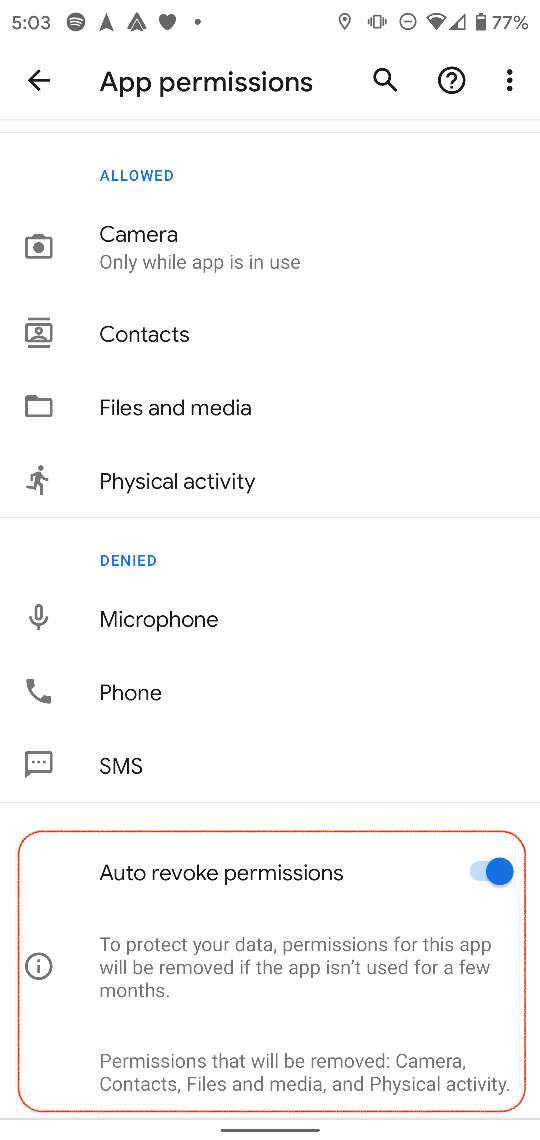
- Отзыв разрешений у неиспользуемых приложений
- Заключение
Вступление
Ни одна статья про защищенность мобильных систем не обходится без сравнения iOS и Android. Я не стану исключением и время от времени, при описании различных элементов безопасности Android, буду давать отсылки на аналогичные методы iOS. В качестве вступления я хотел бы сфокусироваться на подходах к формированию модели безопасности этих систем на первоначальном этапе развития, а в заключении попытаться сравнить, как обстоят дела сегодня.
iOS — закрытая операционная система без доступа к исходному коду и описанию того, что происходит внутри: один производитель «железа» и софта, невозможность «отката» и жесткие рамки поддерживаемых версий, сложная система проверки перед публикацией, надстройки над классической системой безопасности Unix.
Android — система с открытым исходным кодом: различные производители железа, которые могут модифицировать код под себя, возможность разблокировки загрузчика и установки модифицированных сборок, достаточно простая проверка перед публикацией, использование большого числа механизмов безопасности Unix с минимальной их модификацией, множество предустановленных производителем приложений, которые могут делать что угодно.
Абсолютно разные подходы и модели, но с развитием систем некоторые механизмы безопасности начинают пересекаться и перетекают из iOS в Android и наоборот.
Что из этого лучше — каждый решает сам, но лично мне ближе подход Apple, поскольку они полностью контролируют происходящее с устройствами и софтом и могут диктовать более жесткие требования, с которыми разработчикам, если они и дальше хотят видеть свое программное обеспечение в магазине приложений, придется считаться.
Почему возникает ошибка с запретом администратора
Кроме того, что мобильные гаджеты на платформе Android имеют встроенные программы, обеспечивающие безопасность данных, многие пользователи устанавливают дополнительные средства защиты и, сами того не зная, запускают администрирование или политику шифрования.
Также сообщение об ошибке “Запрещено администратором, политикой шифрования или хранилищем учетных данных” может выскакивать при установке какого-либо полезного программного обеспечения, имеющего сертификат, который меняет настройки мобильного устройства.
Третьей причиной выступает корпоративная политика безопасности. То есть, если при помощи своего устройства вы получаете доступ к информации организации-работодателя, и ваш электронный ящик удаленно подключен к сети компании, ошибка может быть обусловлена действиями специалистов по IT.
Так что же все-таки надо, чтобы запустить через citrix receiver приложения опубликованные на citrix xanapp вашего предприятия?
В первую очередь, как оказалось, необходимо установить Mozilla Firefox для Android. Очень странно, но ни один другой браузер не передаёт нужный для подключения файл (launch.ica) в программу-клиент. Знаем только то, что с Firefox все работает нормально.
Во вторую очередь нужна сама программа-клиент. Тут на Android Market у нас есть выбор: стабильный Citrix Receiver, либо находящийся на этапе тестирования Citrix Labs Receiver. Второй у нас не захотел принимать сертификат ни в какую, первый же — стабильный, после бессонной ночи таки у нас и заработал.
В-третьих, необходимо иметь root-доступ к вашему устройству, либо возможность извлекать и записывать обратно файлы через adb, хотя, в этом случае тоже требуется root-доступ (как его настроить Вы сможете узнать потратив немного времени на просмотр результатов, который выдал вам Google на запрос вида “<имя вашего устройства> root access howto” или “<имя вашего устройства> adb configure howto”).
Введение сертификата безопасности оказалось тестом. что говорит о сертификате закон и как его удалить с различных устройств?
Чуть более двух недель в Нур-Султане спецслужбы тестировали национальный сертификат безопасности. Чтобы получить полноценный доступ к интернету, жители столицы должны были установить его на свои мобильные телефоны, компьютеры и другие устройства. 6 августа в Комитете национальной безопасности заявили об успешном завершении тестирования сертификата безопасности. Национальный координационный центр информационной безопасности выявил более 8 млн фактов вирусной активности и 130 тысяч кибератак на государственные органы и частные компании, также были выявлены факты кибершпионажа в отношении ряда государственных органов. Было объявлено, что казахстанцы могут удалять национальные сертификаты безопасности Qaznet Trust Network со своих устройств. Informburo.kz рассказывает, значит ли это, что власти отказались от идеи контролировать казахстанский интернет и как удалить пресловутый сертификат со своего устройства. А это законно?В Законе “О связи” от 2021 года есть пункт, касающийся национального сертификата безопасности. После того, как казахстанцев попросили установить сертификат, в социальных сетях было много высказываний о том, почему четыре года с момента принятия Закона “О связи” на этот пункт не обращали внимания. В законе сказано следующее: “Операторы междугородной и (или) международной телефонной связи обязаны: – осуществлять пропуск трафика с использованием протоколов, поддерживающих шифрование с применением сертификата безопасности, за исключением трафика, шифрованного средствами криптографической защиты информации на территории Республики Казахстан“. При этом закон не даёт операторам право ограничивать доступ к интернету тем, кто не установил на своё устройство национальный сертификат безопасности. Как поясняли представители компаний, операторы обязаны уведомлять своих абонентов о необходимости установки сертификата, который выпускает Национальный удостоверяющий центр РК. и предоставлять к нему доступ. Также закон не обязывает казахстанцев устанавливать национальный сертификат на свои устройства, чтобы получить доступ к интернету. Если я удалю сертификат, то будут ли за мной следить?Если вы удалите национальный сертификат безопасности со своего устройства, то у представителей спецслужб не будет абсолютного доступа к вашему трафику. Это значит, что они не смогут его подменять, но это не значит, что они не смогут его считывать. Согласно статье 26 Закона “О связи” операторы обязаны весь трафик пропускать через систему централизованного управления сетями телекоммуникаций РК. Также представители Министерства цифрового развития, оборонной и аэрокосмической промышленности в Казахстане сказали, что действует промежуточная система, которая позволяет вмешиваться в поток данных и считывать его, для чего и нужна централизация всех потоков. Сертификат безопасности – часть промежуточной системы. В основном он необходим для удобства управления трафиком, так как он позволяет получать его в незашифрованном виде. Если на вашем устройстве нет национального сертификата, то государство всё равно может перехватывать ваш трафик, просто он будет в зашифрованном виде. Больше никаких сертификатов?На сегодняшний день государство приостановило внедрение национального сертификата безопасности, но это не значит, что в следующий раз подобное “тестирование” на проведут на территории всего государства по нескольким причинам: Как удалить сертификат из iOS?У устройств iPhone, iPad или iPod touch, которые работают на операционной системе iOS, одинаковый алгоритм удаления ненужных сертификатов. При этом система позволяет отключить сертификат, не удаляя его с устройства. Отключить сертификат Qaznet Trust Network:
Удалить сертификат Qaznet Trust Network:
Удаление сертификата безопасности Qaznet Trust Network (IOS). Как удалить сертификат с устройства на Android?Устройства. работающие на платформе Android. могут иметь разные оболочки, так как каждый производитель может переделывать её на свой лад, поэтому меню могут выглядеть по-разному, но логика процесса удаления сертификата должна быть схожей для всех гаджетов. Удалить сертификат Qaznet Trust Network:
Удаление сертификата безопасности Qaznet Trust Network (Andriod). Как удалить сертификат из windows?Независимо от того, через какой браузер вы устанавливали сертификат безопасности, его можно удалить одним способом. Для начала вам нужно зайти в “Панель управления“: Чтобы удалить сертификат Qaznet Trust Network из Wbindows:
Как удалить сертификат из macos?Устройства под управлением MacOS независимо от версий обычно имеют схожую логику меню. Вне зависимости от того, старой или новой операционной системой вы пользуетесь, чтобы найти расположение сертификата безопасности, запустите приложение “Связка ключей”. Как найти приложение “Связка ключей”:
Как удалить сертификат Qaznet Trust Network из MacOS:
Я всё сделал по инструкции. как проверить, что сертификат больше не работает?Чтобы проверить, действует ли национальный сертификат безопасности на вашем устройстве или нет, зайдите на сайт check.qca.kz. Если он ещё работает, то вы увидите надпись “Сертификат безопасности успешно установлен”, в ином случае появится предупреждение “Это подключение не защищено”. |
Android 12 (s, 2021)
Наверное, один из самых интересных релизов за последние годы, очень насыщенный различными функциями приватности и безопасности. Даже на конференции Google отдельно упоминала, что теперь приватность является одной из основных составляющих системы. Ну что же, посмотрим, насколько это будет соответствовать действительности.
Кстати, есть потрясающий разбор всех нововведений Android 12 (откуда я и взял информацию, так как это наиболее подробный и качественный обзор) от автора канала Android Guards, советую его посмотреть, если кто хочет подробностей. Все новшества я описывать не стану, остановлюсь на тех, которые мне показались наиболее интересными.
Treble
Наверное, одним из самых значимых изменений стала переработка внутренних компонентов Android, которая началась уже давно, после отделения WebView и других системных вещей в отдельные компоненты, которые можно обновлять независимо, но такого масштабного изменения не было никогда.

TREBLE — это способ разделения Android на две независимые части, которые обеспечивают связь с «железом» (ядро Linux) и операционной системой Android, а также призваны решить проблемы фрагментации Android и доставки патчей на устройства различных производителей.
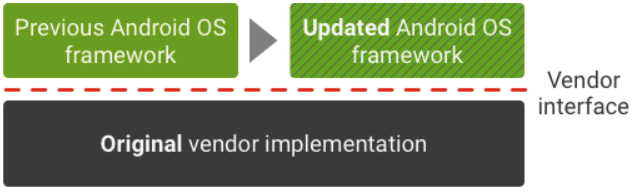
Другими словами, Google больше не зависит от производителей устройств в части обновлений безопасности для внутренних компонентов Android. Теперь Google сама решает, как и когда будет обновлен ваш телефон и какие обновления безопасности необходимо установить.
А это законно?
В Законе “О связи” от 2021 года есть пункт, касающийся национального сертификата безопасности. После того, как казахстанцев попросили установить сертификат, в социальных сетях было много высказываний о том, почему четыре года с момента принятия Закона “О связи” на этот пункт не обращали внимания.
В законе сказано следующее:
“Операторы междугородной и (или) международной телефонной связи обязаны:
– осуществлять пропуск трафика с использованием протоколов, поддерживающих шифрование с применением сертификата безопасности, за исключением трафика, шифрованного средствами криптографической защиты информации на территории Республики Казахстан“.
При этом закон не даёт операторам право ограничивать доступ к интернету тем, кто не установил на своё устройство национальный сертификат безопасности. Как поясняли представители компаний, операторы обязаны уведомлять своих абонентов о необходимости установки сертификата, который выпускает Национальный удостоверяющий центр РК. и предоставлять к нему доступ.
Также закон не обязывает казахстанцев устанавливать национальный сертификат на свои устройства, чтобы получить доступ к интернету.
Биометрия и аппаратное хранилище
Удивительно, но полноценная и широко распространенная возможность использовать отпечаток пальца для разблокировки устройства появилась только в Android 6. Также, в этой версии была представлена возможность защиты ключей шифрования, которые создавались в приложении с использованием отпечатка, то есть доступ к ключу стало возможно получить только после прохождения пользователем процедуры биометрической идентификации.
И скорее всего это стало возможным благодаря реализации отдельного аппаратного уровня хранения информации, которую нельзя было получить даже при физическом доступе к устройству. Проще говоря — аппаратное хранение всей важной информации, включая отпечатки пальцев, пользовательские сертификаты, ключи, используемые для шифрования файловой системы, и многое другое.
Доверенная загрузка
В действительности попытки повторить цепочку доверенной загрузки в iOS предпринимались еще в версии 4.4, но они были не очень успешны. Этот функционал не был полностью проработан и носил необязательный характер. Начиная с версии Android 6, функционал Verified Boot, который обеспечивает защиту от различных модификаций системного раздела и важных файлов системы при загрузке, начинает активно развиваться и становится все более сложным и подготовленным к полноценному использованию.
В частности, в этой версии реализован ряд криптографических проверок целостности всех частей — от загрузчика до операционной системы. Однако пользователи все еще могут загрузить устройство, если проверка не была пройдена — при загрузке устройства возникает экран, который оповещает о модифицированном загрузчике.
Если я удалю сертификат, то будут ли за мной следить?
Если вы удалите национальный сертификат безопасности со своего устройства, то у представителей спецслужб не будет абсолютного доступа к вашему трафику. Это значит, что они не смогут его подменять, но это не значит, что они не смогут его считывать.
Согласно статье 26 Закона “О связи” операторы обязаны весь трафик пропускать через систему централизованного управления сетями телекоммуникаций РК. Также представители Министерства цифрового развития, оборонной и аэрокосмической промышленности в Казахстане сказали, что действует промежуточная система, которая позволяет вмешиваться в поток данных и считывать его, для чего и нужна централизация всех потоков.
Если на вашем устройстве нет национального сертификата, то государство всё равно может перехватывать ваш трафик, просто он будет в зашифрованном виде.
Запрет на использование world-accessible флагов
До Android 9 можно было дать доступ к файлу внутри своей «песочницы», установив ему флаг WORLD_READABLE или WORLD_WRITABLE (фактически, это аналогично выполнению команды chmod c определенными параметрами). Это было достаточно плохой практикой с непредсказуемыми последствиями.
Начиная с девятой версии Android, использование такого подхода запрещено (дополнительно контролируется правилами SELinux), а для предоставления доступа к данным своего приложения необходимо использовать только механизмы IPC (межпроцессного взаимодействия), в виде Content Providers, которые более безопасны, подконтрольны разработчикам и регулируются внутренними механизмами безопасности.
Запрет на использование сенсоров в фоновом режиме
Об одном из самых заметных security-новшеств Android 9 стало известно еще до выхода бета-версии. Это, конечно же, запрет на использование камеры, микрофона и любых сенсоров приложениями, которые находятся в состоянии Idle, то есть свернуты и работают в фоне.
Но есть один нюанс: как быть с софтом, предназначенным для поиска смартфона? Есть множество приложений, позволяющих удаленно снимать и прослушивать происходящее, чтобы быстрее найти свой украденный смартфон или передавать координаты устройства для поиска.
Для этого Google в очередной раз предлагает использовать так называемый foreground service. Это специальный тип фоновой службы, которая при использовании сенсоров показывает значок и уведомление в панели уведомлений, а потому заметна пользователю (в теории).
Запрет на получение информации на экране
Чтобы защитить содержимое экрана, доступ к нему в Android 10 существенно ограничен, для чего изменены соответствующие разрешения (READ_FRAME_BUFFER, CAPTURE_VIDEO_OUTPUT и CAPTURE_SECURE_VIDEO_OUTPUT).
Начиная с Android 10, эти разрешения доступны только системным приложениям. Система следит за использованием разрешений при помощи signature-access. То есть, использовать разрешение может только приложение, которое подписано тем же сертификатом, что и «владелец» разрешения (то приложение, которое его регистрирует в системе).
Приложения, которым требуется доступ к содержимому экрана устройства, должны использовать специальный MediaProjection API, который всегда предупреждает пользователя о намерении приложения получить доступ к экрану и запрашивает его явное согласие.
Изменение логики работы с permissions
Прежде чем говорить об изменении логики работы, стоит объяснить, а что же представляют из себя эти Permissions (разрешения).
Операционная система Android устроена таким образом, что для выполнения некоторых операций или доступа к ресурсам, приложение должно иметь определенное разрешение. Эти разрешения разделяются на несколько уровней: Normal и Dangerous. Их отличие в том, что Dangerous-разрешения позволяют получать личную информацию пользователя или совершать потенциально опасные действия (например доступ к контактам или SMS-сообщениям).
До Android 6 все было достаточно просто: пользователь во время установки приложения видел все разрешения, которые запрашивает приложение.

Сначала шли все «опасные» разрешения, а после — все «нормальные». Имея всю информацию перед глазами, пользователь может понять, к чему будет иметь доступ приложение, и принять решение о его установке и использовании.
Начиная с Android 6, подход изменился: теперь при установке приложения нет экрана со списком всех разрешений. Приложение автоматически получает все необходимые Normal-разрешения, a Dangerous — необходимо запрашивать в процессе работы. Т. е. теперь разработчику недостаточно просто указать, что приложению нужен, например, доступ к контактам. Чтобы получить его необходимо явно вызвать диалог подтверждения.
С одной стороны, это нововведение позволяет более атомарно и явно выдавать разрешения приложениям, разрешая только то, что необходимо. С другой стороны, потерялась наглядность и, чтобы посмотреть на всё, что доступно приложению, нужно зайти в настройки, выбрать конкретное приложение и только тогда просмотреть весь список. Но кто об этом знает и кто туда будет специально заходить и смотреть?
На мой взгляд, логичнее было бы предусмотреть какой-то промежуточный вариант, показать, какие разрешения выдаются приложению по умолчанию и какие оно может запросить в процессе работы. Но Google посчитала иначе — они просто убрали экран со списком всех разрешений при установке.
Информация об установленном обновлении безопасности
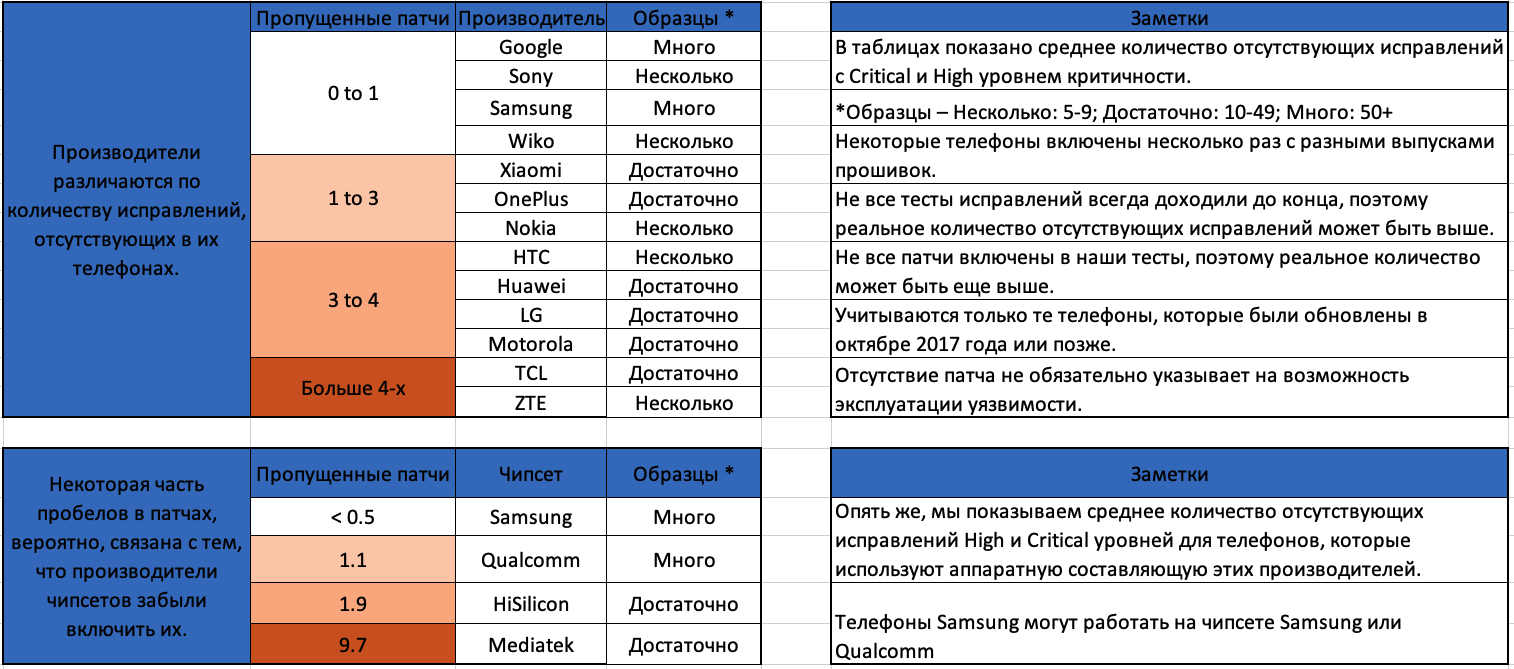
До Android 6.0 оставалось только догадываться, получал ли телефон обновления безопасности и в каком состоянии он сейчас находится. Но в этой версии в раздел «О телефоне» была добавлена информация о том, какое обновление безопасности установлено на данный момент.
Но, как показало одно очень интересное исследование, в ходе которого на протяжении двух лет эксперты наблюдали за информацией об обновлениях безопасности и проверяли актуальное состояние устройств (действительно ли все патчи установились на устройство или что-то «потерялось в пути»).
В итоге оказалось, что многие производители хитрят во время выпуска обновлений и, хотя они утверждают, что их устройства получили все актуальные патчи, на самом деле это не так. Некоторые исправления, по неизвестным причинам, «выпадают» из списков и вообще не доходят до пользователей.
Как удалить сертификат из ios?
У устройств iPhone, iPad или iPod touch, которые работают на операционной системе iOS, одинаковый алгоритм удаления ненужных сертификатов. При этом система позволяет отключить сертификат, не удаляя его с устройства.
Отключить сертификат Qaznet Trust Network:
- Откройте “Настройки“, кликнув на значок с шестирёнками.
- Прокрутите вниз до пункта “Основные” и нажмите на него (значок с одной большой шестирёнкой).
- В появившемся меню нажмите на первую строчку “Об этом устройстве“.
- Прокрутите меню до конца и нажмите на последнюю строчку “Доверие сертификатов”.
- В появившемся списке нажмите на зелёный переключатель “Qaznet Trust Network“. Переключатель окрасится в серый, если он уже такого цвета, значит, сертификат на вашем устройстве не был включён.
Удалить сертификат Qaznet Trust Network:
- Откройте “Настройки” (значок с шестирёнками).
- Прокрутите вниз до пункта “Основные” и нажмите на него (значок с одной большой шестирёнкой).
- Найдите внизу появившегося меню пункт “Профиль” и нажмите на него.
- В открывшемся списке выберите профиль под названием “Qaznet Trust Network“.
- Затем нажмите большую красную кнопку “Удалить профиль”.
- Устройство потребует ввода пароля безопасности, если он установлен. Введите пароль к устройству и нажмите кнопку “Удалить”.
- Перезагрузите устройство.
Удаление сертификата безопасности Qaznet Trust Network (IOS).
Как удалить сертификат из macos?
Устройства под управлением MacOS независимо от версий обычно имеют схожую логику меню. Вне зависимости от того, старой или новой операционной системой вы пользуетесь, чтобы найти расположение сертификата безопасности, запустите приложение “Связка ключей”.
Как найти приложение “Связка ключей”:
- В меню “Программы” откройте вкладку “Утилиты” и найдите в списке “Связка ключей“
- Запустите “Launchpad” – значок в виде ракеты в нижней панели. Откройте папку “Другие” и в ней найдите “Связка ключей“.
Как удалить сертификат Qaznet Trust Network из MacOS:
- Запустите приложение “Связка ключей“.
- В нижнем левом разделе “Категория” выберите строчку “Сертификаты”.
- В центральном разделе появится список, в котором вам необходимо найти строчку “Qaznet Trust Network”.
- Нажмите дважды на сертификат и в появившемся подменю выберите строчку “Удалить “Qaznet Trust Network”.
Как удалить сертификат из windows?
Независимо от того, через какой браузер вы устанавливали сертификат безопасности, его можно удалить одним способом.
Для начала вам нужно зайти в “Панель управления”:
Чтобы удалить сертификат Qaznet Trust Network из Wbindows:
- В “Панели управления” нажмите на меню “Сеть и интернет“.
- Под пунктом “Свойства браузера” найдите строчку “Управление настройками браузера“. Нажмите на неё.
- В появившемся меню “Свойства интернета” выберите вкладку “Содержание” и нажмите на кнопку “Сертификаты“.
- В меню “Сертификаты” вам нужна вкладка “Промежуточные центры сертификации“.
- В появившемся списке выберите строчку под названием Qaznet Trust Network, затем нажмите на кнопку “Удалить“.
Как удалить сертификат на xiaomi?
Удаление старого сертификатa на Android
Заходим на своем устройстве в Настройки -> Безопасность. Двигаемся в самый низ, находим пункт “Удалить сертификаты”. Нажимаем. Появляется запрос на потдверждение удаления сертификатов, жмём “ОК”.
Интересные материалы:
Как развести Ветом 1 для цыплят?Как развести железный купорос для опрыскивания винограда?Как развести железный купорос для винограда весной?Как развести железный купорос для винограда?Как разводить борную кислоту для опрыскивания клубники?Как разводить Энтомозан С для собак?Как разводить Кормилак для телят?Как разводить марганцовку для полива клубники?Как разводить Vanish для ковров?Как разводить Ваниш Голд для ковров?
Как удалить сертификат с устройства на android?
Устройства. работающие на платформе Android. могут иметь разные оболочки, так как каждый производитель может переделывать её на свой лад, поэтому меню могут выглядеть по-разному, но логика процесса удаления сертификата должна быть схожей для всех гаджетов.
Удалить сертификат Qaznet Trust Network:
- Зайдите в настройки устройства.
- Найдите и нажмите на строчку “Расширенные настройки“.
- В появившемся меню выберите пункт “Конфинедциальность“.
- В разделе “Хранилище учётных данных” нажмите на строчку “Надёжные сертификаты“.
- В подпункте “Пользователь” найдите и нажмите на сертификат под названием “Qaznet Trust Network“.
- В появившемся меню должна быть кнопка “Удалить” нажимайте на неё, а затем на кнопку “Ок“.
- Вернитесь обратно в раздел “Конфиденциальность“, найдите в разделе “Хранилище учётных данных” подпункт “Учётные данные пользователя” и нажмите на него.
- В появившемся списке найдите и нажмите на строчку QCA или Qaznet Trust Network.
- В появившемся окне “Учётные данные” нажмите на кнопку “Удалить“.
- Перезагрузите устройство.
Удаление сертификата безопасности Qaznet Trust Network (Andriod).
Немножко предыстории:
Стоит у нас в конторе
для обеспечения удалённой работы из офиса. Что это за зверь и с чем его едят рассказывать не будем — кому это надо, те давно в курсе.
В этой совместной с записи мы хотим рассказать об установке корневого сертификата и настройке клиентской части —
В принципе, клиент не самый убогий — пользоваться можно, а если Вы где-то в поездке, а на руках только телефон на Android или планшет — это единственный выход для быстрого подключения и исправления что-либо через рабочий компьютер.Вроде бы софтина не особо мудрёная да и настроек особо много не требует, а если Вы используете веб-интерфейс для запуска приложений, как это сделано в нашей организации, то и совсем никаких…Но не все бывает так безоблачно!
Для организации такого рода архитектуры удалённого доступа довольно часто используются сертификаты, которые подписаны центрами не входящими в список стандартных. Почему Google такие нехорошие, и не включили в свою ОСь такую простую функцию, (наряду с такой, опять же, нужной функцией, как возможность прописать прокси-сервер) как установка дополнительных корневых сертификатов ЦА, тут мы обсуждать не собираемся.
Первым признаком того, что сервер использует самоподписанный сертификат является то, что, когда Вы открываете, откуда бы то ни было веб-ресурс с помощью, например, браузера Mozilla Firefox, программа выдает сообщение о том, что не может сама принять решение о том доверять ли сертификату для установления защищённого соединения или нет — она предоставляет право выбора Вам.
Если у вас наблюдается такая картина, то эта статья как раз для Вас!
Новые возможности при потере устройства
Несколько очень полезных и нужных функций при потере устройства появилось в пятой версии Android.
Первая из них — это возможность доступа к телефонной книге, фотографиям и сообщениям через аккаунт Google. То есть, данные теперь синхронизировались с облаком и достаточно было войти в свой аккаунт на новом телефоне, чтобы восстановить всю важную информацию с потерянного устройства.
Вторая очень важная функция — это возможность показать на карте местоположение телефона (или его последние координаты до того, как он был выключен), и главное — возможность удаленной очистки устройства.
И последнее, но немаловажное новшество — это защита от сброса до заводских настроек. При включении устройство не может быть подвержено Factory Reset без ввода аутентификационных данных аккаунта Google (если ваш телефон украли, его уже не получится продать — он будет требовать войти в систему).
Ограничения на буфер обмена
Практически каждый год появляется очередная новость о серьезной уязвимости Android, позволяющей приложениям мониторить буфер обмена и копировать оттуда данные (несмотря на то, что это вполне легитимная функциональность буфера обмена). В какой-то мере это обоснованное опасение, хотя бы потому, что был обнаружен троян, основанный как раз на этой особенности.
Теперь, начиная с 10-й версии, доступ к буферу обмена разрешен, только если приложение активно и находится в foreground (на переднем плане).
От требований (если они все выполнены) переходим к действию.
Для удобства будем перечислять все по пунктам.
1. Заходим с устройства на Android Market и устанавливаем Firefox.2. Заходим с устройства на Android Market и устанавливаем Citrix Receiver.3.1.1 (3.1.х для тех кто предпочитает прямой доступ) С помощью файлового менеджера копируем файл /system/etc/security/cacerts.bks cacerts.
bks на карту SD.3.1.2 Подключаем устройство как накопитель к компьютеру с Linux.3.1.3 Копируем файл cacerts.bks с корня карточки в вашу домашнюю папку.3.2.1 (adb) копируем сертификат$ adb pull /system/etc/security/cacerts.bks cacerts.bks
4. Этот пункт предполагает, что Вы уже установили и настроили JRE 1.6 и прописана переменная окружения JAVA_HOME (в моем случае JAVA_HOME=/usr/lib/jvm/java-6-sun/).Скачиваем пакет bouncycastle.org/download/bcprov-jdk16-146.jar и кидаем его в папку $JAVA_HOME/jre/lib/ext/Если у вас установлен JDK, то этот пакет, надо так же закинуть в папку /usr/lib/jvm/java-6-openjdk/jre/lib/extwget bouncycastle.org/download/bcprov-jdk16-146.jarsudo cp bcprov-jdk16-146.
5. Кидаем файл сертификата CompanyCA.crt так же в домашнюю папку. Если его у Вас нет, но Вы соглашались принять сертификат при переходе на веб-интерфейс XenApp, то его можно экспортировать из Firefox. Как это сделать — подскажет Google. Можем лишь уточнить, что шифрование нужно X.509 PEM.
Отдельное разрешение для bluetooth
Как мы помним, начиная с 6-й версии Android, началось жесткое ограничение доступа приложений к различным идентификаторам, в том числе к MAC-адресам Wi-Fi и Bluetooth, впоследствии досталось и разрешениям на сканирование сети и доступ к устройствам поблизости.
Чтобы приложения Bluetooth корректно работали, необходимо было запрашивать доступ к геолокации (хотя причем тут местоположение и Bluetooth вообще непонятно). Получившему такое разрешение приложению становилось доступно намного больше возможностей, чем действительно необходимо. И кто знает, как оно ими пользовалось?
Теперь же, в Android 12, ввели отдельное специальное разрешение именно для Bluetooth и всего, что с ним связано. Возможно, на это повлияла популярная сегодня тема умного дома и большое количество датчиков, использующих BLE. Но главное, если появилось отдельное разрешение на эту технологию, может Google и дальше продолжит более логично их разделять, что было бы отлично, так как сейчас, лично для меня, некоторые разрешения совершенно не отражают всех возможностей, которые за ними стоят.
Отключено администратором, политикой шифрования или хранилищем учетных данных — снимаем запрет на смену способа блокировки
- Зайдите в список администраторов устройства. Обычный путь: Настройки — Безопасность — Администраторы. Но возможны и иные варианты (зависит от модели смартфона), например, на Samsung Galaxy последних моделей: Настройки — Биометрия и безопасность — Другие параметры безопасности — Администраторы устройства.
 Еще раз отмечу, что в зависимости от конкретной марки телефона и версии Android, путь в настройках может слегка отличаться, но логика действий во всех случаях остается одна и та же.
Если ни один из способов не помог, а разобраться, какие еще функции безопасности устройства (а обычно дело именно в них) могут мешать снижению уровня безопасности, могу предложить лишь способ со сбросом устройства, однако при этом данные с него будут удалены и вам заранее следует позаботиться о сохранении важных файлов, аккаунтов и паролей.
Сброс Android обычно выполняется в разделах «Настройки» — «Восстановление и сброс», «Настройки» — «Общие настройки» — «Сброс» и аналогичных.
В будущем, при предоставлении какому-то приложению прав администратора на Android, обращайте внимание на список прав: если в нем присутствуют пункты «Экран блокировки» и «Отслеживать попытки снятия блокировки экрана», такое приложение вновь может вызывать рассмотренную проблему.

После удаления старых сертификатов у вас появится возможность отключить блокировку экрана.
Заходим на своем устройстве в Настройки -> Безопасность.
Двигаемся в самый низ, находим пункт “Удалить сертификаты”.
Появляется запрос на потдверждение удаления сертификатов, жмём “ОК”.
Теперь можно убрать графический ключ или пин код на доступ в хранилище регистрационных данных.
Если они вам не нужны: Настройки -> Безопасность -> Блокировка экрана -> Подтвердите графический ключ-> выбрать первый или второй пункт в меню “Нет” или “Провести по экрану” -> Отключить защиту устройства? -> Нажать “ДА, ОТКЛЮЧИТЬ”
Готово, Вы отключили блокировку экрана.
Часто пользователи мобильных гаджетов, работающих на ОС Android, сталкиваются с проблемой отключения блокировки экрана. Установлен графический ключ, пароль или PIN-код, но владелец устройства желает, чтобы защита снималась простым движением пальца, либо экран совсем не блокировался.
Пытаясь просто зайти в меню и снять ограничения, пользователь видит, что не может получить доступ к необходимым опциям, так как нужные строчки неактивны. У этой ошибки есть достаточно простое решение, и сейчас я расскажу, что надо сделать для снятия ограничений, если данные действия запрещены администратором, политикой шифрования или хранилищем учетных данных.
Меню настроек с сообщением об ошибке «Запрещено администратором, политикой шифрования или сервисом хранения учетных данных»
Первые шаги в биометрии и smart lock
По статистике, раньше далеко не все пользователи устанавливали код блокировки на свой телефон, аргументируя это тем, что неудобно каждый раз его вводить, чтобы воспользоваться устройством, например сделать фото и т. д.
Небольшая история из жизни
На одном из семинаров по безопасности мой коллега проводил эксперимент, который наглядно показывал, насколько важен такой, казалось бы, незначительный, элемент, как PIN-код устройства. Эксперимент заключался в том, что необходимо было отдать свой телефон соседу на 5 минут. При этом у человека, завладевшего вашим устройством, не было ограничений — он мог делать с ним что захочет, смотреть фото, читать сообщения, почту и т. д. Было очень интересно наблюдать, как больше половины аудитории начинали возмущаться и просто отказывались участвовать в «самодеятельности».
Но после семинара многие всё-таки решили поставить пароль (просто на всякий случай).
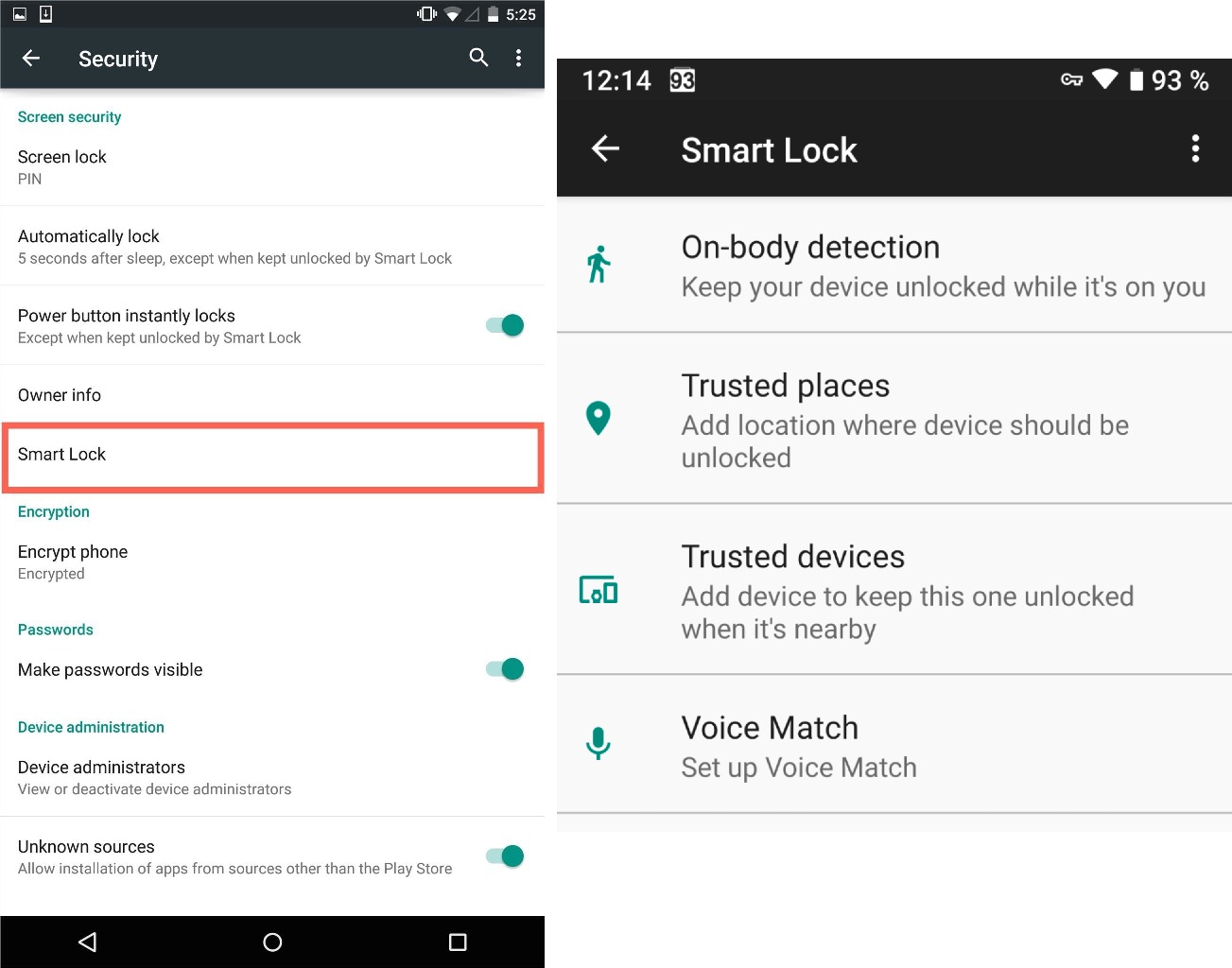
Как раз чтобы сделать разблокировку более удобной, Google анонсировала функцию Smart Lock, которая позволяла разблокировать устройство с установленным паролем при помощи различных Bluetooth или NFC аксессуаров. Дополнительно можно было включить опции по разблокировке в определенных местах на основе данных GPS, а также запретить блокировать устройство, пока оно находится у вас в руках (на основе данных с акселерометра).
Переход на пофайловое шифрование (fbe)
Как мы помним, в Android 5 впервые было по умолчанию включено шифрование диска (а на самом деле, внутренней памяти устройства), но оно имело несколько существенных недостатков. Теперь же, начиная с Android 7, появилась опция пофайлового шифрования данных (вместо используемого ранее Full-Disk Encryption).
Большинство пользовательских данных зашифрованы с использованием производной от ключа-пароля, установленного на устройстве, а исполняемые файлы приложений и системные утилиты, необходимые для работы устройства, до первой разблокировки зашифрованы при помощи аппаратных ключей и доступны сразу после загрузки устройства.
Но опять не обошлось без минусов, хотя и не таких существенных — пользователь не мог сам выбрать, какой именно режим шифрования будет использоваться в его устройстве, это закладывалось изначально производителем телефона. И если крупные игроки понимали необходимость перехода на новый способ, то небольшие компании продолжали использовать менее безопасный.
Как проверить способ шифрования
Переход обновления некоторых компонентов на google play services
До 5-й версии для обновления Android необходимо было получить апдейт от производителя устройства. То есть, цепочка обновления выглядела достаточно сложно и непредсказуемо: сначала Google узнавала о проблеме и решала её, добавляла исправление в проект AOSP, производители устройств при очередном плановом обновлении (если оно вообще будет), забирали новый код из AOSP и компилировали его под себя, внося изменения, и только после этого он мог попасть к конечному пользователю (а мог и не попасть).
Но с выходом 5-й версии был запущен процесс поставки обновлений для части компонентов операционной системы (а именно для WebView) через механизм обновления Google Play. Фактически это означало, что телефон будет своевременно получать все актуальные обновления так же, как обновляются приложения (конечно, не всегда это работает на благо). Удобно, просто и для закрытия критических уязвимостей не нужно ждать, когда производитель соизволит выпустить свой патч.
Просмотр сертификатов на android 6.0
Посмотрим, какие сейчас используются сертификаты. Нажимаем на значок слева от URL — ⓘ. Открывается окно “Незащищённое подключение”.
Для просмотра сертификатов нажимаем ссылку “Данные сертификата”.
Сертификат выдан Let’s Encrypt. Срок действия ещё не вышел. Посмотрим промежуточный сертификат, стрелка вниз.
Видно только промежуточный сертификат R3, выбираем.
Этот сертификат выдан DST Root CA X3, срок действия которого, как мы знаем, истёк. Более того, срок сертификата R3 тоже истёк. И на этом браузер останавливается и не доверяет сайту. А всё потому, что проверка пошла по основной цепочке. Альтернативная цепочка не была задействована, потому что сертификат ISRG Root X1 неизвестен Android.
Работа с сертификатами
В этой версии впервые начали уделять внимание проблеме атаки «Человек посередине». Чтобы обезопасить пользователя, было предпринято несколько важных мер, которые в дальнейшем будут развиты и усилены (в Android 6 и выше):
Предупреждение пользователя о добавлении нового доверенного сертификата. Раньше, как, впрочем, и сейчас, с сертификатами и пользовательским хранилищем можно делать почти все, что угодно, но теперь Android хотя бы предупреждает, что установленный сертификат может привести к нежелательным последствиям.
Усложнение перехвата сетевого трафика, отправляемого и получаемого сервисами Google. Теперь система следит за тем, чтобы только сертификаты из белого списка могли подключаться к этим сервисам.
Работа с сетевыми соединениями
Наверное, основным и самым полезным новшеством стали настройки безопасного сетевого соединения. Сертификаты, которые добавляет пользователь, теперь по умолчанию считаются недоверенными и не могут использоваться для организации защищенного соединения.
Вторым очень важным изменением является возможность настройки безопасности сетевого взаимодействия, которое позволяет более четко определять параметры соединений. Теперь конфигурация сетевого взаимодействия — это XML-файл, в котором настраиваются параметры безопасности. Ключевые возможности, которые предоставляет такой подход:
Снижение системных требований
Google всегда осознавала проблему очень сильной фрагментации Android. Большое количество производителей, кастомные сборки, каждый модифицирует что-то под себя и, как правило, производители не спешат обновлять версии операционной системы из-за сложности адаптации новых версий под вносимые изменения.
Наглядной иллюстрацией описанной ситуации является диаграмма использования версий Android.

Проблема становится особенно хорошо заметна в сравнении с iOS.
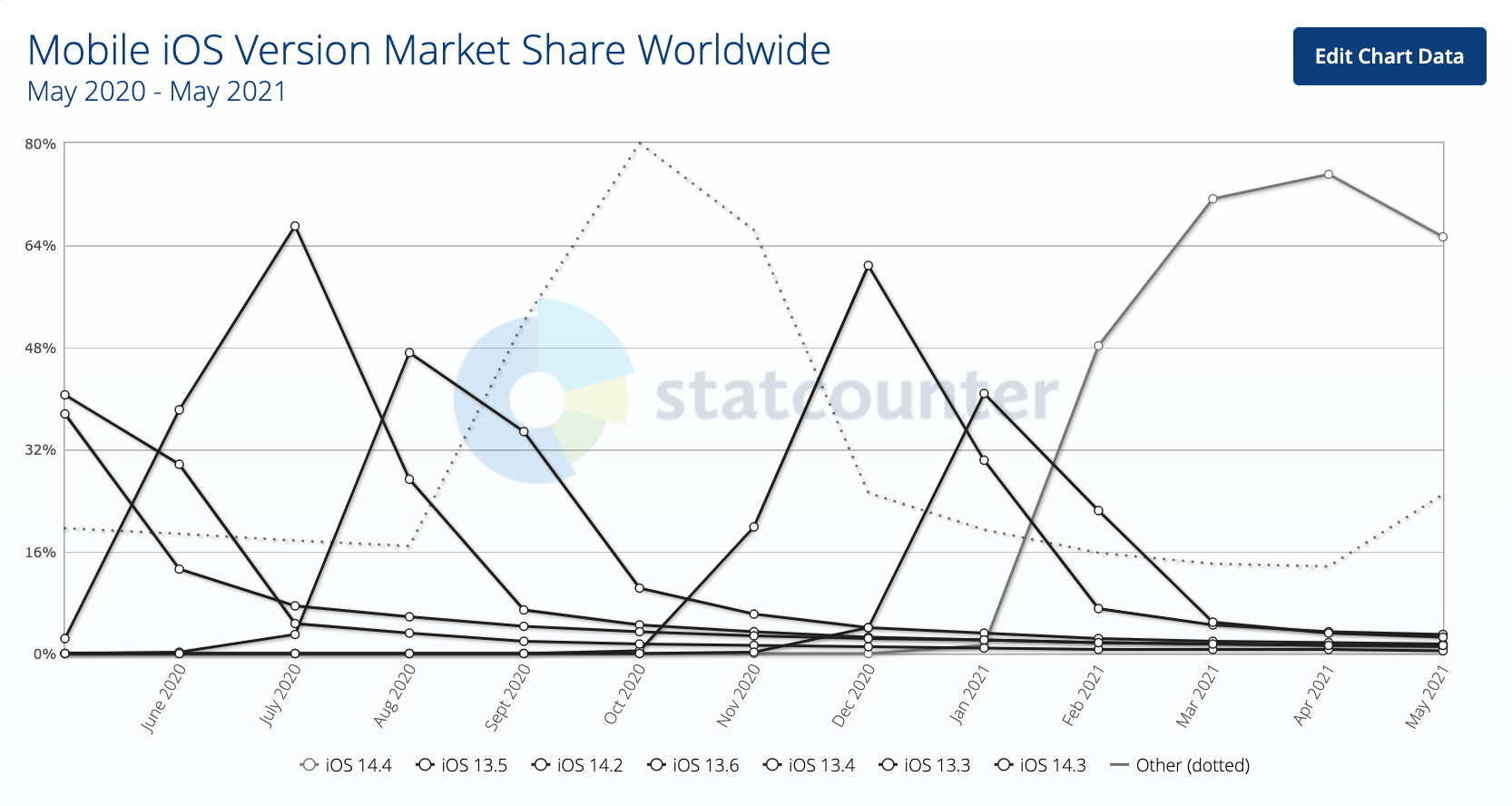
На диаграмме использования версий iOS ярко выражены «зубцы», по которым можно однозначно определить время выхода новой версии операционной системы. Немаловажно, что наиболее ранняя версия iOS, которая всё ещё используется, это 13.3 (2021 год). В то время, как на диаграмме Android до сих пор можно видеть версию 5.1 (2021 год).
В Android 4.4 сделан первый шаг к решению этой проблемы — была существенно улучшена производительность системы на более слабых устройствах, чтобы старые телефоны могли беспрепятственно обновиться на новую версию без потери производительности. К сожалению, это не решило основную проблему обновления измененного производителем кода, но, вероятно, позволило выбрать правильный вектор движения.
Чтение логов
Несмотря на то, что мы начали с Android 4.4, не могу не упомянуть об интересном изменении, которое касается чтения системного журнала обычными приложениями. Начиная с Android 4.1, пользовательские приложения больше не имеют доступа к системному журналу, и не могут использовать разрешение «permission.
READ_LOGS». Теперь это разрешение присутствует только у системных приложений и демона adb. По идее, это должно защитить пользовательские данные, если они вдруг попадают в системный лог. Хотя, кто знает, как системные приложения используют это разрешение (тем более, количество системных приложений от производителя к производителю может существенно отличаться).
Явный экспорт компонентов приложения
Наконец-то, спустя столько времени, страданий и проблем, Google услышала молитвы безопасников и объявила атрибут exported обязательным к заполнению для всех компонентов приложения. Тут стоит немного прояснить: в Android-приложении присутствуют так называемые экспортируемые компоненты, которые могут быть вызваны другими приложениями.
Чтобы сделать компонент экспортируемым, достаточно указать ему атрибут exported=true, но многие забывают, что это не единственный способ. К примеру, при указании любых intent-фильтров, компонент автоматически становится экспортируемым. И это не редко приводило к проблемам безопасности, когда внутренние элементы приложения оказывались доступны для других приложений.
И теперь, наконец, этот атрибут стал обязательным для заполнения и это привнесет намного больше ясности и понимания, что именно будет доступно другим приложениям.
Отзыв разрешений у неиспользуемых приложений
Если вы установили приложение, предоставили ему разрешения, но не используете его в течение нескольких месяцев (точные временные рамки «нескольких месяцев» так и не определены), разрешения будут отозваны и могут быть повторно включены только вручную.
Эта функция работает от приложения к приложению и не включена по умолчанию (но очень вероятно, что в следующем релизе Google включит ее для всего, как это уже не раз бывало).
Заключение
Конечно, в данной статье не удалось охватить все аспекты безопасности, которые добавлялись в каждой версии, но основные вещи я постарался осветить.
Если проследить эволюцию различных систем безопасности Android, можно заменить определенную последовательность. Сначала Google старалась уделять намного больше внимания внутренним механизмам безопасности, разграничению доступа, контролю приложений и противодействую различным атакам на саму систему.
После достижения определенного уровня зрелости этих механизмов основные силы были направлены на обеспечение приватности пользователя и защиту его данных. И что интересно, Google нередко вводила различные механизмы, которые сначала оставались выключенными по умолчанию, чтобы определить, насколько они хорошо работают, собрать статистику и в следующем релизе выпустить их доработанными, готовыми к массовому использованию и включенными по умолчанию.
В плане механизмов безопасности система Android все больше и больше начинает походить на iOS. Конечно, до полного тоталитаризма еще далековато, но предпосылки и сходство определенно есть. Как мы видим, некоторые из механизмов приватности впервые появлялись в iOS и постепенно переходили в Android (рандомизация Mac-адресов, запрет на доступ к идентификаторам устройства, одноразовые разрешения и т. д.). Это разумно: брать интересные и работающие решения и применять их для обеспечения безопасности и приватности пользователей.
На мой взгляд, Google проделала очень большую работу по обеспечению безопасности своей платформы и продолжает развивать эту сторону своей операционной системы.
Надеюсь, в ближайшее время мы увидим еще больше интересного функционала и защитных мер, которые сделают Android самой защищенной системой.
Ну а пока, если вам интересно узнавать о новостях из мира мобильной безопасности, читать различные технические статьи и получать информацию о новых методиках анализа приложений, приглашаю вас в мой телеграм-канал, посвященный всем этим темам: Mobile AppSec World.
До встречи!