

- Почему криптопро не видит ключ эцп
- Вариант 1. сертификата нет
- Источники и каналы предоставления данных в егаис
- Как передаются сведения
- Как установить сертификат подписи через криптопро csp –
- Какие сведения необходимо передавать в систему
- Криптопро вставлен другой носитель: как исправить
- Кто должен передавать сведения в лесегаис
- Лесегаис. настройка доступа через есиа (госуслуги) — удостоверяющий центр парма
- Настройка прав доступа на портале госуслуг.
- Недостаточно прав для выполнения операции в криптопро
- Особенности практического применения системы
- Ошибка отправки чеков в егаис
- Также читают:
- Ошибка при генерации rsa-ключа
- Поддержка и помощь
- Сопроводительный документ на транспортировку древесины
- Техподдержка
- Электронная подпись в «егаис крипто» лес
Почему криптопро не видит ключ эцп
КриптоПро CSP — самый популярный криптографический софт на российском рынке. Большинство торговых площадок и автоматизированных госсистем работают только с этим криптопровайдером. Программное обеспечение распространяется на безвозмездной основе разработчиком и через дистрибьюторскую сеть, а за лицензию придется платить. При покупке квалифицированной ЭП (КЭП) клиенты получают набор средств:
- закрытый и открытый ключи;
- сертификат ключа проверки электронной подписи (СКПЭП, СЭП) — привязан к открытому ключу;
- физический носитель, на который записываются все перечисленные средства.
Каждый раз, когда владельцу СЭП нужно подписать цифровой файл, он подключает USB-носитель к ПК и вводит пароль (двухфакторная идентификация). Возможен и другой путь — записать все компоненты в реестр ПК и пользоваться ими без физического криптоключа.
В работе с ЭП возникают такие ситуации, когда пользователь пытается заверить документ в интернете или в специальном приложении, открывает список ключей и не видит СЭП. Проблема может быть спровоцирована следующими факторами:
Вариант 1. сертификата нет
В этом случае нужно сгенерировать запрос на выдачу сертификата. Чтобы генератор запросов стал доступен, в Панели управления Рутокен необходимо ввести PIN-код Администратора (по умолчанию 87654321).
Если стандартный PIN-кода Администратора не подходит, обратитесь к тем, кто выдал вам Рутокен.
Чтобы запустить утилиту:
- В Панели управления Рутокен (Пуск → Рутокен → Панель управления Рутокен) перейдите во вкладку Администрирование, выберите устройство и нажмите Ввести PIN-код.
- Установите переключатель в положение Администратор и введите PIN-код Администратора. Нажмите ОК.
- Перейдите во вкладку Сертификаты и нажмите Выписать сертификат.
Откроется окно утилиты Генератор запросов сертификатов для Рутокен ЭЦП 2.0. Чтобы создать запрос, выполните следующие действия:
- В поле ШАБЛОН из выпадающего списка выберите необходимый шаблон.
- Заполните все поля формы запроса.
- Нажмите кнопку Создать запрос, затем выберите папку для сохранения файла запроса и нажмите Сохранить.
- Укажите PIN-код Пользователя устройства Рутокен (по умолчанию 12345678).
- Нажмите на кнопку рядом с полем для ввода PIN-кода.При этом на ПК сохранится файл запроса, а на устройстве Рутокен сгенерируется ключевая пара.
Полученный файл запроса с расширением .req будет направлен в один из аккредитованных удостоверяющих центров (УЦ).
УЦ загрузит файл запроса в центр сертификации, проверит алгоритм шифрования, а также правильность заполнения полей в запросе. Если данные в запросе будут корректны, УЦ сгенерирует файл сертификата в формате .cer и сообщит заявителю о его готовности.
После получения сертификата можно приступать к его установке на устройство Рутокен. Выполняются те же действия, что указаны в Варианте 2.
Источники и каналы предоставления данных в егаис
В соответствии с правилами Постановления №571, не запрещается использование одного и того же сопроводительного документа при отправке груза по разным пунктам назначения, также не требуется наличия нескольких сопроводительных документов, а оформление должно быть согласовано в соответствии с правилами, указанными в постановлении.
Правда, перед тем, как завести личный кабинет, какие-то организации все-таки придется посетить, чтобы приобрести оборудование и выполнить технические требования. Как подключить к ЕГАИС розничный магазин и что вам для этого понадобится? Для подключения:
- компьютер с выходом в интернет со скоростью от 256 кбит/с и выше,
- крипто-ключ JaCarta,
- УТМ (Универсальный транспортный модуль),
- товароучетная программа для ЕГАИС (поддерживает обмен данными с УТМ),
- усиленная КЭП (квалифицированная электронная подпись).
Открываете нужный договор (сделку с древесиной), находите там вкладку «отчёты»- «создать новый» и регистрируете сколько пиломатериала отгрузили (получили) по данному договору в этом месяце.
Далее потребуется в окне «Сертификаты в контейнере закрытого ключа» нажать на кнопку «Обзор». После чего будет предложено окно «Выбор ключевого контейнера», а в нем после отбора подходящего контейнера, надо подтвердить предпочтение кнопкой «ОК». Наименование ключевого контейнера автоматически впишется в соответствующую графу.
Как передаются сведения
На практике подача сведений в ЛесЕГАИС происходит следующим образом. Каждый продавец и каждый покупатель заполняет отдельную электронную декларацию по каждому заключенному договору купли-продажи древесины. При этом участник сделки указывает суммарный объем по всем поставкам, которые предположительно будут произведены в рамках данного договора.
Затем по каждой представленной ранее декларации не реже одного раза в месяц с момента ее подачи составляются и передаются в ЛесЕГАИС отчеты. В них указаны фактические объемы древесины, проданной или приобретенной по договору, по которому была составлена декларация.
Эти данные берутся из первичных документов на отгрузку: накладных, спецификаций и проч. Обратите внимание: в текущий отчет следует включать объем древесины, купленной или проданной с момента последнего отчета. Другими словами, показатели текущего отчета не нужно складывать с показателями предыдущего отчета, так как система сделает это сама.
Таким образом, и декларации, и отчеты составляют как продавцы, так и покупатели. Это означает, что каждый договор и объем поставок по нему фиксируется в системе дважды: первый раз продавцом, второй раз покупателем.

Получить сведения о заключенных поставщиком госконтрактах
Как установить сертификат подписи через криптопро csp –
Часто к нам обращаются с вопросом, как установить сертификат через КриптоПpo CSP. Ситуации бывают разные: сменился директор или главбух, получили новый сертификат в удостоверяющем центре и т.п. Раньше все работало, а теперь нет. Рассказываем, что нужно делать, чтобы установить личный цифровой сертификат на компьютер.
Вы можете установить личный сертификат двумя способами:
1. Через меню КриптоПро CSP «Просмотреть сертификаты в контейнере»
2. Через меню КриптоПро CSP «Установить личный сертификат»
Если на рабочем месте используется операционная система Windows 7 без SP1, то устанавливать сертификат следует по рекомендациям варианта № 2.
Вариант № 1. Устанавливаем через меню «Просмотреть сертификаты в контейнере»
Чтобы установить сертификат:
1. Выберите Пуск -> Панель управления -> КриптоПро CSP -> вкладка Сервис и нажмите кнопку “Просмотреть сертификаты в контейнере”.
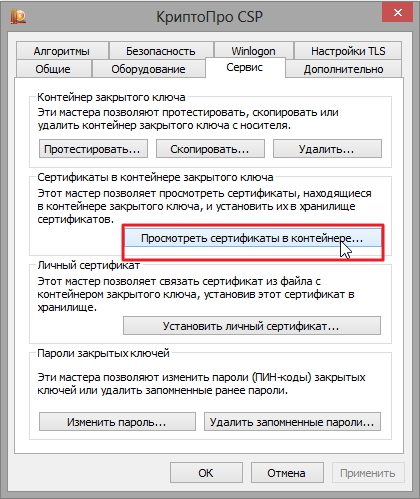
2. В открывшемся окне нажмите на кнопку “Обзор”. Выберите контейнер и подтвердите свой выбор кнопкой ОК.
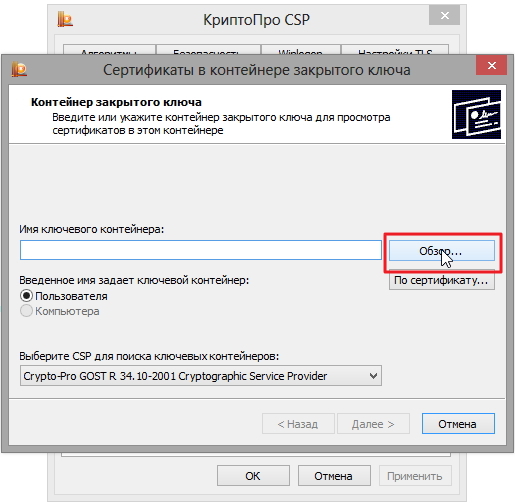
3. В следующем окне нажмите “Далее”.
Если появится сообщение “В контейнере закрытого ключа отсутствует открытый ключ шифрования”, перейдите к установке цифрового сертификата по варианту № 2.
4. Если на вашем компьютере установлена версия “КриптоПро CSP” 3.6 R2 (версия продукта 3.6.6497) или выше, то в открывшемся окне нажмите на кнопку “Установить”. После этого согласитесь с предложением заменить сертификат.
Если кнопка “Установить” отсутствует, в окне “Сертификат для просмотра” нажмите кнопку “Свойства”.
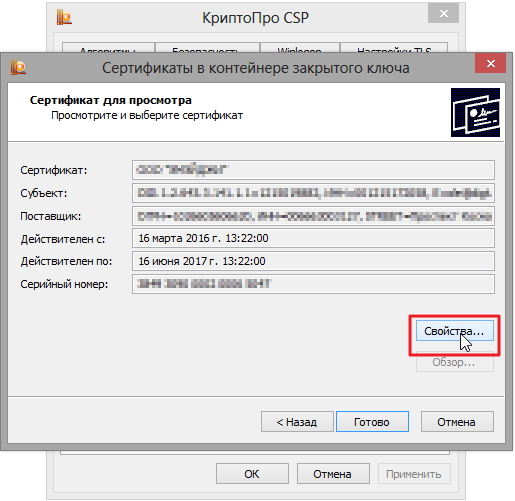
5. В окне “Сертификат” – > вкладка “Общие” нажмите на кнопку “Установить сертификат”.
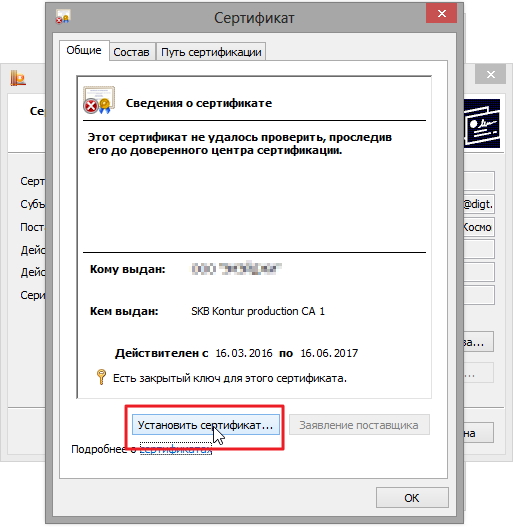
6. В окне “Мастер импорта сертификатов” выберите “Далее”.
7. Если у вас уставлена версия “КриптоПро CSP” 3.6, то в следующем окне достаточно оставить переключатель на пункте “Автоматически выбрать хранилище на основе типа сертификата” и нажать “Далее”. Сертификат будет автоматически установлен в хранилище “Личные”.
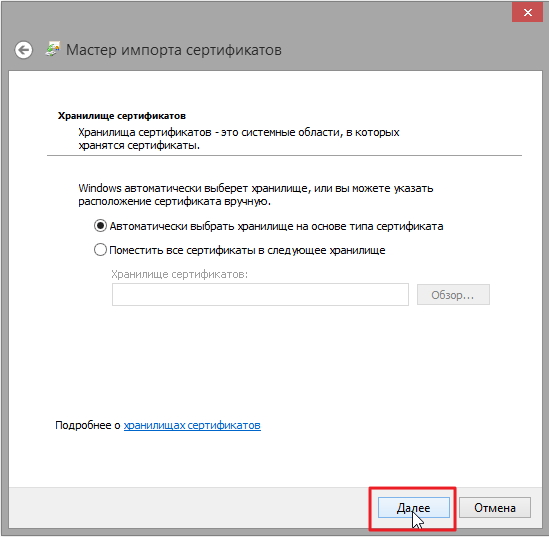
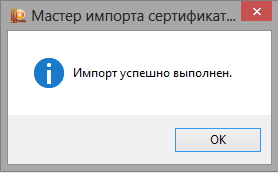
8. В следующем окне нажмите “Далее”, затем “Готово” и дождитесь сообщения об успешной установке сертификата: “Импорт успешно выполнен”.
Вариант 2. Устанавливаем через меню «Установить личный сертификат»
Для установки вам понадобится, собственно, сам файл сертификата (с расширением .cer). Он может находиться, например, на дискете, на токене или на жестком диске компьютера.
Чтобы установить сертификат:
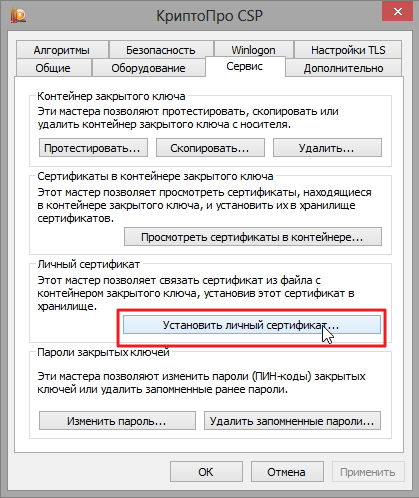
1. Выберите Пуск -> Панель управления -> КриптоПро CSP -> вкладка Сервис и нажмите кнопку “Установить личный сертификат”.
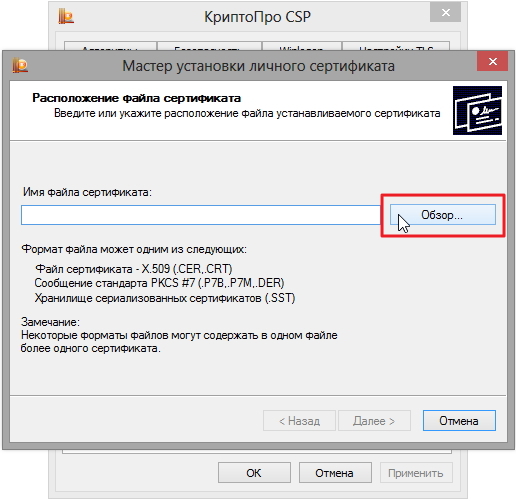
2. В окне “Мастер установки личного сертификата” нажмите на кнопку “Далее”. В следующем окне, чтобы выбрать файл сертификата, нажмите “Обзор”.
3. Укажите путь к сертификату и нажмите на кнопку “Открыть”, затем “Далее”.
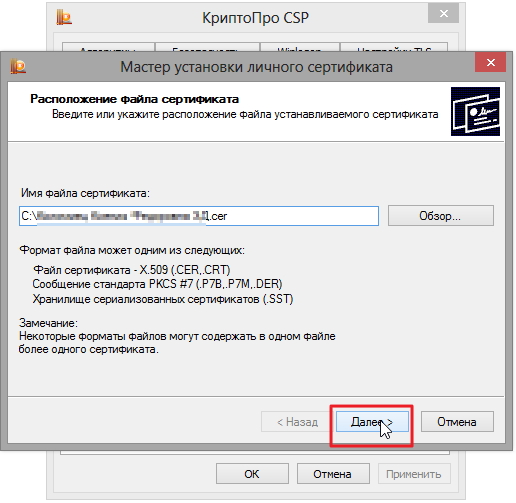
4. В следующем окне вы можете просмотреть информацию о сертификате. Нажмите “Далее”.
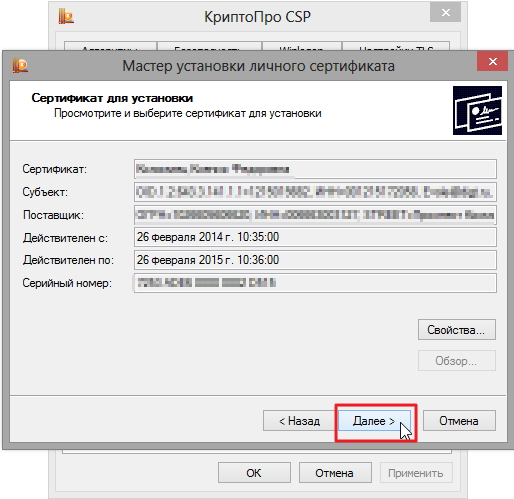
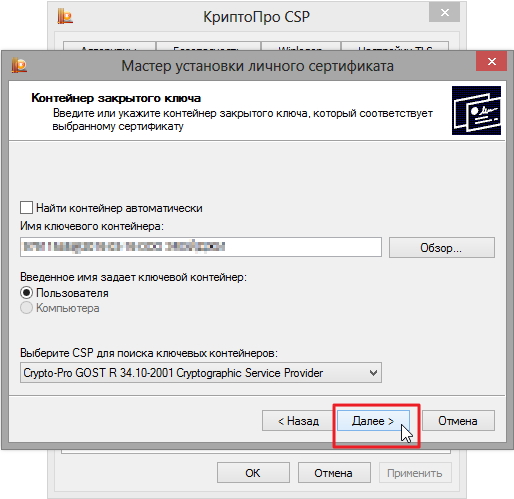
5. На следующем шаге введите или укажите контейнер закрытого ключа, который соответствует выбранному сертификату. Для этого воспользуйтесь кнопкой “Обзор”.

6. Выбрав контейнер, нажмите “Далее”.
7. Дальше вам необходимо выбрать хранилище, куда будет установлен сертификат. Для этого в окне “Выбор хранилища сертификатов” нажмите на кнопку “Обзор”.
Если у вас установлена версия КриптоПро CSP 3.6 R2 (версия продукта 3.6.6497) или выше, поставьте флаг “Установить сертификат в контейнер”.
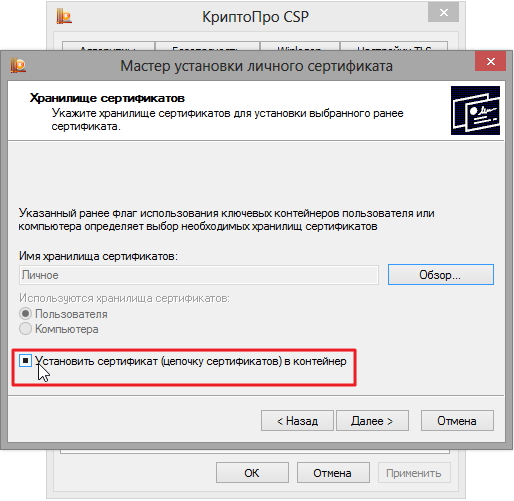
8. Выберите хранилище “Личные” и нажмите ОК.
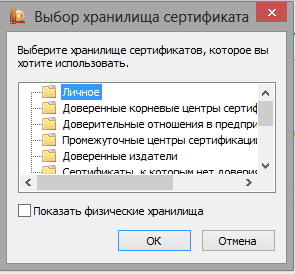
9. Хранилище вы выбрали. Теперь нажмите “Далее”, затем – “Готово”. После этого может появиться сообщение:
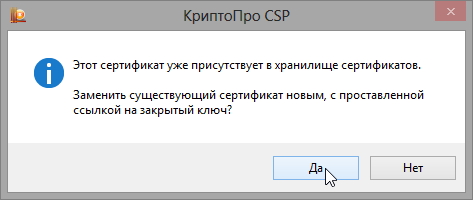
В этом случае нажмите “Да”.
10. Дождитесь сообщения об успешной установке личного сертификата на компьютер.
Все, можно подписывать документы, используя новый сертификат.
Какие сведения необходимо передавать в систему
Прежде всего участники сделки по купле-продаже древесины обязаны зарегистрироваться в системе ЛесЕГАИС. После регистрации поставщики и покупатели должны вносить в систему сведения о каждой сделке. Для этого необходимо заполнить декларацию в электронном виде и подписать ее электронной подписью.

Заказать электронную подпись для передачи сведений в ЛесЕГАИС
Форма декларации и правила ее представления утверждены постановлением Правительства РФ от 06.01.15 № 11. Подать декларацию нужно в течение пяти рабочих дней с даты заключения, изменения или прекращения договора, но не позднее одного дня до транспортировки древесины (ст. 50.5 Лесного кодекса).
В поданные ранее декларации нужно вносить изменения о фактическом объеме транспортировки древесины. Изменения вносятся в течение действия договора, на основании которого была составлена декларация, но не реже одного раза в месяц. Данное требование закреплено в части 3 статьи 50.5 Лесного кодекса.
Криптопро вставлен другой носитель: как исправить
Ошибка «Вставьте ключевой носитель» или «Вставлен другой носитель» возникает при попытке подписания электронного документа. Сначала следует убедиться, что USB-токен с сертификатом подключен к ПК (в качестве носителя используются защищенные криптоключи или обычные флешки).
- Открыть меню «Пуск» → «Панель управления» → «КриптоПро CSP».
- Зайти во вкладку «Сервис» → «Посмотреть сертификаты в контейнере» → «Обзор».

- Выбрать из списка ключевой контейнер, нажать ОК и «Далее».
- Нажать «Установить». Если появится предупреждение о том, что сертификат уже присутствует в хранилище, дать согласие на его замену.

- Дождаться загрузки сертификата в хранилище «Личное» и нажать ОК.
После переустановки рекомендуется перезагрузить ПК. Для первичной инсталляции СКПЭП применим аналогичный алгоритм действий.
Кто должен передавать сведения в лесегаис
Согласно части 1 статьи 50.5 Лесного кодекса, передавать данные в единую государственную информационную систему учета древесины и сделок с ней (ЛесЕГАИС) должны организации и ИП, совершающие сделки с древесиной. Под сделками понимается купля-продажа древесины, в том числе ее импорт и экспорт.

Сдать через интернет декларацию по НДС с документами, подтверждающими экспорт
Сдать бесплатно
Указанная обязанность распространяется не на любые виды древесины, а лишь на те, что попали в специальный перечень (утв. постановлением Правительства от 13.06.14 № 1047-р). В него входят бревна, балансы, дрова, а также пиломатериалы, шпалы, хлысты и брус.
На сайте ЛесЕГАИС размещены разъяснения относительно того, какие именно виды древесной продукции включены в перечень. В частности, говорится, что к пиломатериалам относятся доски толщиной до 100 мм и шириной более двойной толщины.
Здесь же названы виды продукции, которая по-прежнему не входит в перечень. Это пиломатериалы профилированные, плиты древесно-стружечные, деревянная тара и проч. Сведения о покупке и продаже этих изделий вносить в ЛесЕГАИС не нужно.
Лесегаис. настройка доступа через есиа (госуслуги) — удостоверяющий центр парма

С 1 апреля 2021 года вводится новый порядок регистрации и получения доступа к информационной системе учета древесины и сделок с ней (ЛесЕГАИС).
В соответствии с частью 15 статьи 50.
6 Лесного кодекса Российской Федерации, введенной федеральным законом от 04.02.
2021 № 3-ФЗ, доступ внешних пользователей к единой государственной автоматизированной информационной системе учета древесины и сделок с ней ( ЛесЕГАИС) осуществляется с использованием Единой системы идентификации и аутентификации (ЕСИА).
С 1 апреля 2021 года всем пользователям системы ЛесЕГАИС потребуется авторизовываться именно через систему ЕСИА (она же Госуслуги).
Для того, чтобы успешно авторизоваться в ЛесЕГАИС потребуется выполнить несколько простых действий:
- Получить электронную подпись для ЛесЕГАИС, если ее нет. Для настройки потребуется одна электронная подпись на руководителя.
- Руководителю необходимо зарегистрироваться на сайте Госуслуги как физическому лицу.
- Подтвердить личность (иметь подтвержденную четную запись) физического лица на сайте Госуслуг.
- Зарегистрировать организацию (или индивидуального предпринимателя) на Госуслугах.
- Добавить сотрудников организации в профиль организации на Госуслугах.
- Настроить права доступа сотрудников (в том числе руководителя) к системе ЛесЕГАИС.
Теперь более подробно рассмотрим порядок настройки системы Единой системы идентификации и аутентификации (Госуслуги) для работы с ЛесЕГАИС.
Настройка прав доступа на портале госуслуг.
Для настройки прав доступа необходимо перейти на вкладку «Доверенности и доступы» и воспользоваться расширенным поиском.
В расширенном поиске необходимо нати и выбрать:
- Организация: Федеральное агентство лесного хозяйства
- Система: Единая государственная автоматизированная система учета древесины и сделок с ней.
- Группа доступа: Доступ к порталу ЕГАИС учета древесины и сделок с ней.
В окне приглашения нового сотрудника нажимаем в поле «ФИО участника» и выбираем подключенного сотрудника из выпадающего списка. После выбора нажимаем кнопку «Добавить». Обратите внимание! Руководителя организации и самого предпринимателя необходимо тоже добавить в эту группу!
Сотрудник, которому Вы назначили доступ будет отображаться в списке «Посмотреть сотрудников в группе»
Все сотрудники указанные в списке доступа к системе ЛесЕГАИС будут иметь возможность входа в эту систему.
После настройки прав доступа рекомендуем выйти из системы Госуслуг и перезапустить браузер перед первым входом в ЛесЕгаис с использованием ЕСИА.
Обратите внимание! Каждый сотрудник, работающий в системе ЛесЕГАИС для оформления документов в системе и подписания (договоров, сделок, отчетов) должен иметь квалифицированную электронную подпись на свое имя!
Если у Вас возникли сложности с настройкой доступа в портале Госуслуг — можете обратиться в нашу платную техническую поддержку по телефону (342)2700750 или в онлайн-чат.
При использовании материалов статьи — ссылка на источник обязательна!
Недостаточно прав для выполнения операции в криптопро
Ошибка сопровождается уведомлением «У компонента недостаточно прав для доступа к сертификатам». Чаще всего возникает в двух ситуациях:
- При попытке авторизоваться в ЛК, например, на портале контролирующего органа, куда нужно отправить отчет (при нажатии на пиктограмму «Вход по сертификату»).
- При проверке КЭП (при нажатии кнопки «Проверить» в разделе «Помощь»).
Если система уведомила пользователя, что у него недостаточно прав для выполнения операции в КриптоПро, проблема может иметь следующие причины:
- не установлен КриптоПро ЭЦП Browser plug-in 2.0 (или стоит его старая сборка);
- сайт, куда пытается войти клиент, не добавлен в каталог доверенных (надежных) ресурсов.
Browser plug-in — обязательный компонент для применения ЭП на веб-страницах. Он расширяет возможности криптопровайдера, позволяет формировать и проверять электронную подпись на интернет-ресурсах. Без этой программы, КриптоПро не сможет связаться с веб-страницей и реализовать на ней функции КЭП.
- Сохранить дистрибутив cadesplugin.exe.
- Запустить инсталляцию, кликнув по значку установщика.
- Разрешить программе внесение изменений клавишей «Да».
Появится уведомление об успешном результате. Нажмите ОК и перезагрузите браузер, чтобы коррективы вступили в силу.
Для работы с сертификатом ЭП рекомендуется использовать браузер Microsoft Internet Explorer (MIE) — для него не требуются дополнительные настройки. На завершающем этапе необходимо добавить сайт в список доверенных:
- Через меню «Пуск» (CTRL ESC) найти продукт КриптоПро CSP.
- Зайти в настройки плагина ЭЦП Browser.
- В разделе «Список доверенных узлов» ввести адреса всех ресурсов, принимающих ваш сертификат.
Если после перезагрузки ПК проблема не решена, рекомендуется удалить плагин и выполнить повторную инсталляцию.
Особенности практического применения системы
Принципиальное значение имеет, что несвоевременная подача или отсутствие подачи декларации, а также предоставление ложной информации, влечет взыскание в размере от 5 до 20 тыс рублей для должностных лиц, для предпринимателей – от 7 до 25 тысяч рублей, юридические же лица будут обязаны выплатить сумму в размере от 100 до 200 тыс. рублей (подробнее о штрафах).
Что необходимо знать о заявлениях или декларациях по контрактам с древесиной:
- Заявление вручается юридическими субъектами и индивидуальными коммерсантами, производящими операции с древесиной.
- Заявление предоставляется оператору ЕГАИС учета древесины строго в форме электронного удостоверения.
- Декларация доставляется в период 5 рабочих дней со дня совершения сделки.
- Подача заявления должна быть не позже чем за день до перевоза дерева.
- В декларацию следует добавлять изменения о практическом объеме транспортировки древесины, во временном отрезке договора, на базе которого существующая декларация была преподнесена, но не реже раза в 30 дней.
- Заявление подается отдельно по всем операциям, будь то купля или продажа. То есть покупателем и продавцом.
Учет сделок с древесиной в ЕГАИС обязаны вести и индивидуальные фирмы, и органы местной и государственной власти. Регулировать любую сделку с древесиной входит в обязанности органов управления, поскольку они отвечают за:
- Передачу лесных угодий в распоряжение разным хозяйственным субъектам.
- Контроль над договорами приобретения-сбыта лесонасаждений
- Прием докладных бумаг и деклараций о применении различными субъектами правовых мер в отношении лесополос
Применение данной системы всеми лицами или органами власти является бесплатным. Информация, отражаемая в ЕГАИС с учетом правоотношений для контрактов с древесиной, должна быть конфиденциальна по закону о персональных данных.
Ошибка отправки чеков в егаис
Иногда при пробитии чека может выскакивать ошибка отправки данных в ЕГАИС. Чтобы понять в чем причина, нужно сначала понять как УТМ передает информацию. Вы пробили чек. Что делает транспортный модуль? Для начала подписывает чек и тут же отправляет код PDF417 с бутылки на сервер проверки.
В течение 3-ч секунд будет получен результат. Если все хорошо, то УТМ продолжает свою работу дальше. Если PDF417 не прошел проверку, то УТМ передает только результат проверки, а работа с чеком прекращается. Если же за эти три секунды результат проверки так и не поступил, то УТМ подписывает чек не обрабатывая результаты.
В чем суть, если вы сканировали бутылку с уже использованной акцизной маркой, то касса не даст вам продать такую бутылку, а данные автоматом отправятся в ЕГАИС. Такая ошибка в ЕГАИС значит, что марка уже продана, вернее факт продажи фиксирован в ЕГАИС.
Решение: Нужно послать в УТМ возвратный чек, не пробивая возврат по кассе.
Если проверка не пройдена, вы получите такое сообщение: «Проверка не пройдена 22N000005VJLZPHVHD4084450706002023929ENXGQK2LNFNC2CWKD4C2NDK97MNMTZ3. Ошибка при проверке ЕГАИС марки с строки №.»
Также читают:
Ошибка при генерации rsa-ключа
Почему может быть ошибка при генерации ключа ЕГАИС? Первая самая редкая причина — это проблемы на сайте ЕГАИСа. Обычно же причина кроется в неправильных настройках на ПК.
Что нужно для корректной работы:
- Отключите антивирус и защитник Windows на компьютере, где вы собираетесь работать с ЕГАИС.
- ОС Windows 7 Vista/7/8/8/1/10 или серверные с 2008г с установленными обновлениями.
- Актуальная версия Internet Explorer.
- Свежая версия плагина ФСРАР Крипто.
- Подключен и работает только один ключ ЕГАИС.
Ошибка «Выберете устройство чтения смарт карт…»
Когда при генерации ключа RSA вы видите не окно для пин-кода, а что-то другое вроде:
- Выберите устройство для чтения смарт-карт,
- Обнаружена смарт-карта, но она не может использоваться для текущей операции,
- Смарт-карта не может выполнить запрошенную операцию либо операция требует другой смарт-карты,
Нужно поменять настройки, что делать?
Если у вас ключ Рутокен, то зайдите в панель управления Рутокена (программа Рутокен-панель управления) и переключитесь на вкладку с настройками.
Поставьте напротив Рутокен ЭЦП «Microsoft Base Smart Card Crypto Provider».
Повторите попытку генерации RSA-ключа. Если же опять не вышло, то опять заходите туда же и смените крипто-провайдера, а потом снова выберите «Microsoft Base Smart Card Crypto Provider». Если все равно пишет ошибку, то придется обновить драйвера для ключа.
Поддержка и помощь
Единый клиент JaCarta Откроется рабочая область программы. В левом нижнем углу нажмите на ссылку «Переключиться в режим администрирования».
2. Переключение в режим администрирования Вновь откроется рабочая область программы. Перейдите на вкладку PKI.
3. Информация о токене ПРИМЕЧАНИЕ: Перед тем как продолжить, убедитесь, что раздел PKI не заблокирован.
Зарегистрированным пользователям доступна следующая информация:
- лица, имеющие право на безвременное пользование лесных участков;
- маркировка древесины.
- сведения о договорах аренды лесоучастков;
- фактический объем используемого леса;
- поданные лесные декларации;
- декларации о контрактах с древесиной;
- отчеты об использовании древесины;
- данные о сделках на покупку или продажу лесных насаждений;
- перечень юр.лиц и ИП, заготавливающих древесину , а именно – наименование, организационная форма, ИНН, свидетельство о регистрации;
Рекомендуем прочесть: В суд оплачивают
Для работы в системе пользователю необходимо пройти процедуру регистрации. рублей конфискация
Заготовки ценных пород особенно сильно контролируются властями и здесь ЕГАИС помогает выявлять и пресекать нарушения в сфере торговых связей с древесиной.
C 1 июля 2021 лета вошло в силу решение Правительства Российской Федерации, принятое 6 января 2021 г.
В соответствии с этим актом правовые лица и частные лица, осуществившие торговые операции с деревом, передают диспетчеру о контрактах с древесными материалами.
Все данные и сведения поступают в систему в электронном формате и, с января 2021 года, обосновываются усиленной компетентной виртуальной подписью персоны, обязанной предъявить информацию.
Последующее внедрение делается в согласовании с оповещениями, являемыми программой импорта.
1.2. Впоследствии введите уникальный номер, указанный в лицензионном бланке, на право обладания СКЗИ «КриптоПро CSP». Для этого включите программный модуль «КриптоПро PKI»: «Пуск» – «Программы» – «Крипто-Про» – «КриптоПро PKI». Внимание Во всплывшем окне для проверки содержания пункта «Управление лицензиями» клацните один раз по значку « » слева от наименования пункта.
Далее щелкните правой кнопкой мыши по элементу «КриптоПро CSP» и в открывшемся меню выберите последовательно разделы «Все задачи » – «Ввести серийный номер…».
2. Установка программы «ЕГАИС Крипто» («КриптоЭкспресс» для ЕГАИС) осуществляется в два этапа. Для того, чтобы возможно было применять УКЭП, необходимы следующие программы: КриптоПро CSP», VipNet и другие,
При этом откроется окно «Сертификаты», в котором следует перейти на закладку «Доверенные корневые центры сертификации» и найти в списке установленных сертификатов сертификат УЦ. 4. Установить личный сертификат с ключевого носителя.
Перед установкой сертификата необходимо настроить программу Internet Explorer, добавив адрес портала ЕГАИС в надежные узлы. На сайте находятся новости и ссылки для просмотра веб-конференций.
Еще один отличный информативный источник, где можно получить ответ на волнующие вопросы, это форумы. Можно посетить форум лесной отрасли, где делятся советами по оформлению сопроводительных документов, декларации и перевозке леса. Все это даст четкое понимание данного закона и надлежащего исполнения обязательств.
Самостоятельная настройка рабочего места Если Вы решили самостоятельно установить средства криптографической защиты информации и настроить автоматизированное рабочее место для работы на портале ЕГАИС, необходимо загрузить инструкцию.
Чтобы подписать документы в этой системе требуется усиленная квалифицированная электронная подпись — она надёжно удостоверяет подписанта и подлинность документа. Выпускают такие подписи наши партнёрские удостоверяющие центры, которые прошли проверку ФСБ и входят в реестр Минкомсвязи.
Что даёт электронная подпись При наличии ЭЦП на портале можно оформлять следующие документы:
- договоры купли-продажи;
- права пользования лесными участками;
- отчёты об использовании лесов и участков;
- лесные декларации о сделках;
- сделки с древесиной.
- гос.контракты и гос.задания;
- договоры аренды лесных участков;
С 1 июля 2021 г. Единой государственной автоматизированной информационной системы.
Теперь это относится не только к заготовке, но и к первичному лесопилению: пиломатериалы, брусья и шпалы. Сколько стоит электронная подпись для ЕГАИС Цена ЭЦП составляет 2000 рублей.
Пять основных шагов, которые необходимо сделать каждому пользователю описаны в подробной инструкции, размещенной на портале ЕГАИС: 1.
Инфо Установить актуальную и сертифицированную СКЗИ, например, «КриптоПро CSP» (версии 3.6 или 3.9) на основании приобретеной вами лицензии. Установка производится в соответствии с сообщениями выдаваемыми программой установки. После установки ввести серийный номер, который указан в бланке лицензии на право использования СКЗИ «КриптоПро CSP».
После окончания процесса установки перезагрузить компьютер. 2. Установить программу «ЕГАИС Крипто» на компьютер в соответствии с сообщениями, выдаваемыми программой установки. Квалифицированная электронная подпись», СКЗИ «КриптоПро CSP» (платформой для деятельности с удостоверениями ключей электронных подписей) и пакет необходимых, прилагающихся услуг.
Сопроводительный документ на транспортировку древесины
Помимо передачи отчетности в ЛесЕГАИС у участников «древесного» рынка есть еще одна обязанность — составить специальный сопроводительный документ на перевозку древесины. Данная обязанность лежит на том участнике, который является собственником товара на момент его перевозки.
Проще говоря, если право собственности переходит к покупателю при погрузке, то сопроводительный документ должен составить покупатель. Если же право собственности переходит к покупателю при получении товара, доставленного продавцом, то сопроводительный документ должен оформить продавец.
Форма и правила заполнения сопроводительного документа на транспортировку древесины утверждены постановлением Правительства РФ от 16.10.20 № 1696. Этот документ необходимо оформить при перевозке любым видом транспорта: автомобилем, поездом и проч. (ст. 50.4 Лесного кодекса).
Наличие сопроводительного документа могут проверить сотрудники Госавтоинспекции, а также других надзорных органов (прежде всего, Рослесхоза). Известно, что инспекторы изучают этот документ с особым пристрастием, и обращают внимание на каждый реквизит.
Добавим, что сопроводительный документ не нужен при перевозке товара, который не упомянут в специальном перечне, утвержденном постановлением Правительства от 13.06.14 № 1047-р. Также сопроводительный документ не нужен при транспортировке древесины, заготовленной гражданами для собственных нужд.

Подключиться к системе электронного документооборота для целей обязательной маркировки
Подать заявку
Техподдержка
Уважаемый пользователь портала ЕГАИС учета древесины и сделок с ней!
Если Вы обнаружили ошибку, Вы можете:
– отправить своё обращение через форму обратной связи
– написать об этом письмо и отправить его на электронный адрес: Адрес электронной почты защищен от спам-ботов. Для просмотра адреса в вашем браузере должен быть включен Javascript.
– сообщить по телефону: 8 (495) 926 79 25, 8 (383) 314 62 41, 8 (383) 314 52 89
Чтобы Ваш запрос был корректно обработан, в нём обязательно необходимо указать следующие сведения:
1) Для получения консультации по работе с документами:
– логин пользователя, который обнаружил ошибку;
– номер телефона;
– номер документа, который пользователь создавал или редактировал;
– снимок экрана (скриншот) с ошибкой (при обнаружении ошибки).
2) Для получения учётной записи представителю государственного учреждения:
– наименование учреждения;
– фамилию, имя, отчество;
– электронную почту;
– номер телефона;
– должность;
– место работы (если отличается от адреса учреждения);
– для правильного назначения уровня доступа сообщить о полномочиях Вашего учреждения;
– скриншот письма от учреждения с подтверждением представительства.
Электронная подпись в «егаис крипто» лес
[Скрыть]
Система ЕГАИС учета древесины используется с 2021 года согласно законодательству РФ. В ней фиксируются договора и ведется регистрация сделок с древесиной в период вывоза из лесонасаждений. Учет производится только единожды, до вывоза дерева из леса. Также система собирает информацию:
- о правовых лицах, совершающих деревозаготовки;
- о сделках по аренде лесных уделов и договорах приобретения-сбыта лесонасаждений;
- о лесных нормативно-правовых актах;
- о докладах применения лесных материалов и др.
- о других договорах, предвиденных установками Лесного кодекса; о правах лиц на эксплуатацию участков;
- о заявлениях по заготовке древесных материалов; о рапортах о пользовании лесонасаждениями частными предпринимателями; об объеме отмеченной древесины.
Работа системы по учету древесины заключается как в строительстве базы фактических правоотношений, так и создаваемых в процессе их исполнения документов, которые разрешают вычислить то, насколько правомерны сделки с древесиной. Заготовки ценных пород особенно сильно контролируются властями и здесь ЕГАИС помогает выявлять и пресекать нарушения в сфере торговых связей с древесиной. К ценным породам дерева относятся: бук, дуб, ясень.