

Груминг. обучение и аттестация. сертификация сдс.. учебный центр спз
Груминг, как вид деятельности, существует в России более 20 лет. Во всех городах России работают десятки, а в крупных городах сотни груминг-салонов. Российские грумеры занимают призовые места на международных соревнованиях, являются обладателями Гран-при чемпионатов Европы, призерами чемпионатов мира, но лишь 2021 год стал для всех грумеров поистине значимым:
профессия ГРУМЕР с 1 июля 2021 года в Общероссийском классификаторе занятий*!
*В соответствии с ПРИКАЗОМ РОССТАНДАРТА № 2020-ст с 1 июля 2021 года вступил в силу Общероссийский классификатор занятий (ОКЗ) ОК 010-2021 (МСКЗ-08). В названном классификаторе предусмотрена начальная группа 5164 “Грумеры и другие работники, ухаживающие за животными”, входящая в основную группу 5 “Работники сферы обслуживания и торговли, охраны граждан и собственности”, подгруппу 51 “Работники сферы индивидуальных услуг” и малую подгруппу 516 “Другие работники, оказывающие индивидуальные услуги”.
Главные события в груминге:
1.
С 1 января 2021 года вступил в действие ГОСТ Р 55962-2021 «Услуги для непродуктивных животных. Груминг-услуги. Общие требования», разработанный Техническим комитетом №140 «Продукция и услуги для непродуктивных животных»
2.
С 1 июля 2021 года профессия ГРУМЕР стала официальной
3.
С 1 сентября 2021 года начата работа по разработке
профессионального стандарта
“Специалист по оказанию груминг-услуг (Грумер)”
4.
С 16 сентября 2021 года грумеры получили возможность подтвердить своё мастерство по одной или нескольким категориям аттестаций на
Аттестациях грумеров
. Создана
Экспертная коллегия
по аттестации грумеров, разработаны
Правила аттестации
5.
С 1 июня 2021 года началась
добровольная сертификация услуг (СДС РОСЗООБИЗНЕС) груминг-салонов
на соответствие ГОСТ Р 55962-2021 «Услуги для непродуктивных животных. Груминг-услуги. Общие требования»
6.
С 1 июля 2021 года началось
обучение грумеров в новом формате по программе “ГРУМЕР-СТАЖЕР”
, с получением сертификатов Учебного центра СПЗ
7.
23 сентября 2021г прошла
Первая конференция владельцев и управляющих
груминг-салонов
, в целях объединения усилий бизнес-сообщества по
развитию рынка груминг-услуг в России
Код по спз заказчика присвоенный в еис
ОКТМО — Общероссийский классификатор территорий муниципальных образований (сокращ. ОКТМО) утверждён 14 декабря 2005. С 1 января 2021 года вводится в действие и внедряется в статистическую практику новая версия Общероссийского классификатора территорий муниципальных образований: ОК 033—2021.
ОКВЭД используется для целей государственной регистрации юридических лиц, индивидуальных предпринимателей и крестьянских (фермерских) хозяйств. ОКВЭД построен на основе гармонизации с официальной версией на русском языке Статистической классификации видов экономической деятельности в Европейском экономическом сообществе (КДЕС Ред. 1)
— Statistical classification of economic activities in the European Community (NACE Rev. 1) путем сохранения в ОКВЭД из КДЕС Ред. 1 кодов (до четырех знаков включительно) и наименований соответствующих позиций без изменения объемов понятий. Особенности, отражающие потребности российской экономики по детализации видов деятельности, учитываются в группировках ОКВЭД с пяти- и шестизначными кодами.
ОКВЭД заменил Общесоюзный классификатор отраслей народного хозяйства (ОКОНХ) и части I и IV Общероссийского классификатора видов экономической деятельности, продукции и услуг (ОКДП), касающиеся экономической деятельности.Ныне действующий Классификатор ОКВЭД ОК 029—2001 (КДЕС Ред. 1) принят постановлением Госстандарта N 454-ст от 6 ноября 2001 г., введён в действие с 1 января 2003г.
Классификация видов экономической деятельности в ОКВЭД производится по признакам, характеризующим сферу деятельности, процесс производства или технологию. Коды ОКВЭД не отражают форму собственности, организационно-правовые формы и ведомственную подчиненность юридических лиц, не делается различий между внутренней и внешней торговлей, коммерческими и некоммерческими видами экономической деятельности.
Сертификат электронной цифровой подписи — мегалекции
Вопрос 4.1Как определить код СПЗ по сертификату?
Ответ:
По сертификату получить код СПЗ можно из атрибута «Дополнительного имя субъекта» строка «Другое имя: учетный номер организации», выполнив следующие действия:
1. Отбросить первые 4 символа;
2. В каждой паре исключить первый символ;
3. Убрать пробелы.
Например, дополнительное имя субъекта: 13 0b 30 33 34 38 33 30 30 34 39 33 34.
1. Результат шага «Отбросить первые 4 символа»: 30 33 34 38 33 30 30 34 39 33 34.
2. Результат шага «В каждой паре исключить первый символ»: 0 3 4 8 3 0 0 4 9 3 4.
3. Результат шага «Убрать пробелы»: 03483004934.
По указанному алгоритму можно получить ИНН и КПП, взяв значение из строк «Дополнительное имя: ИНН организации» и «Дополнительное имя: КПП организации» атрибута «Дополнительного имя субъекта» соответственно.
Вопрос 4.2Реквизиты организации в сертификате не совпадают с реквизитами на Официальном сайте: неверное наименование организации, другой ОКАТО, ОКПО и пр.
Ответ:
Причиной несовпадения реквизитов организации может быть:
1. пользователь подал некорректные сведения в ФК для получения ЭЦП;
2. сведения, поданные пользователем, были внесены некорректно в информационные системы Федерального казначейства.

Рисунок 11
Для 1-ой линии
Пользователю необходимо направить форму запроса в службу технической поддержки, указав при этом код СПЗ организации, её ИНН и КПП и приложить открытую часть ключа ЭЦП.
Для 2-ой линии
Создать инцидент, при этом указав в описании инцидента код СПЗ организации, её ИНН и КПП. К инциденту необходимо приложить сертификат ключа ЭЦП пользователя.
После анализа назначить инцидент на Головной офис ЦТО. В передаваемом инциденте в обязательном порядке должно быть подтверждение того, что причиной запроса являются некорректные данные из СПЗ или их отсутствие, а не ошибка ООС (фрагмент XML-файла с некорректными данными, а также название файла и его дата загрузки на ООС).
Головной офис ЦТО предварительно проверяет в СЭД: верно ли указаны реквизиты организации в СПЗ, а запись по организации имеет признак включения, в ООС – «Подтверждена».
· В случае если в СПЗ СЭД реквизиты указаны неверно, и организацией были поданы неверные сведения, обращение закрывается с решением для пользователя: Организации необходимо предоставить измененные сведения об организации с указанием корректных реквизитов.
· В случае если в СПЗ СЭД указаны верные сведения, статус записи – «Подтверждена», а на ООС – указаны неправильные сведения и сертификат корректен, то Головной офис ЦТО производит повторную выгрузку информации по организации и инцидент закрывается.
Вопрос 4.3Где можно получить Корневой сертификат Уполномоченного удостоверяющего центра Федерального казначейства и серверный сертификат zakupki.gov.ru (а также новый Корневой сертификат Уполномоченного удостоверяющего центра Федерального казначейства и новый серверный сертификат zakupki.gov.ru)?
Ответ:
Корневой сертификат Уполномоченного удостоверяющего центра Федерального казначейства и серверный сертификат zakupki.gov.ru (а также новый Корневой сертификат Уполномоченного удостоверяющего центра Федерального казначейства и новый серверный сертификат zakupki.gov.ru) расположены на ООС в подразделе «Руководство пользователя и инструкции» раздела «Информация для заказчиков и поставщиков».
Вопрос 4.4Как установить сертификаты: Корневой сертификат Уполномоченного удостоверяющего центра Федерального казначейства и серверный сертификат zakupki.gov.ru
Ответ:
Инструкция по установке сертификатов:
1. Если сертификат не открыт, открыть его. Дл открытия сертификата, сохраненного на каком-либо носителе информации, следует дважды кликнуть на сертификат или выбрать команду «Открыть» в контекстном меню сертификата, открывающимся при клике правой кнопкой мыши на сертификате. Откроется окно «Сертификат»;
2. В окне «Сертификат» нажать кнопку «Установить сертификат…». Откроется Мастер импорта сертификатов;
3. В окне Мастера импорта сертификатов нажать кнопку «Далее»;
4. В следующем окне выбрать пункт «Поместить все сертификаты в следующее хранилище» и нажать кнопку «Обзор» для выбора хранилища. Откроется окно «Выбор хранилища сертификата»;
5. Выбрать хранилище «Доверенные корневые центры сертификации» и нажать кнопку «OK»;
6. Нажать кнопку «Далее»;
7. Завершить установку сертификата, нажав кнопку «Готово».
В случае успешного импорта сертификата, появится информационное сообщение об успешном импорте сертификата (Рисунок 12)
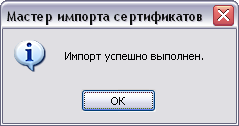
Рисунок 12
Вопрос 4.5При попытке подписать и опубликовать документ на ООС выводится сообщение «Cannot sign data…».

Рисунок 13
Ответ:
При возникновении сообщения «Cannot sign data…» необходимо переустановить компонент формирования подписи sign.cab, для чего:
1. Закрыть все сеансы Internet Explorer’a
2. Удалить имеющийся компонент формирования подписи посредством службы «Установка и удаление программ»: «кнопка Пуск àПанель управления à Установка и удаление программ à Ланит. Компонент для формирования подписи».
3. Запустить Internet Explorer и зайти в личный кабинет на Официальном сайте.
4. После входа в личный кабинет появится сообщение об установке надстройки sign.cab от OOS Cab Sign. Выбрать «Установить эту надстройку для всех пользователей данного компьютера». Примечание: В случае если установлена операционная система Windows 7 или Vista, необходимо выполнить эту операцию от имени администратора операционной системы.
5. Если сообщение об установке надстройки не появилось, необходимо действовать в соответствии с рекомендациями БЗ (Вопрос 4.6).
6. В появившемся окне нажать кнопку «Установить».
7. Перезапустить веб-браузер.
Вопрос 4.6Не появляется всплывающее окно надстройки для установки компонента формирования подписи sign.cab.
Ответ:
Если всплывающее окно надстройки для установки компонента формирования подписи sign.cab не появляется, необходимо инициировать установку компонента вручную. Для операционных систем Windows 7 и Vista установку требуется осуществлять от имени администратора операционной системы.
Последовательность действий для установки компонента формирования подписи:
1. Загрузить компонент формирования подписи из подраздела «Руководства пользователя и инструкции» раздела «Информация для заказчиков и поставщиков» или из вопроса № 5 подраздела «Сертификат электронной цифровой подписи» раздела «Вопросы и ответы»;
2. Если загруженный файл помещен в архив, распаковать архив;
3. Запустить файл SetupProject.msi;
4. Нажать на всех страницах кнопку «Далее»;
5. Перезапустить веб-браузер.
Вопрос 4.7Как по файлу сертификата (*.cer) определить полномочия пользователя?
Ответ:
Полномочия пользователя указаны на закладке «Общие» сертификата. По умолчанию полномочия указаны цифровыми кодами формата 1.2.643.3.61.502710.1.6.3.4.1.4!7. В цифровом коде последняя цифра перед знаком восклицания означает полномочия пользователя, а предпоследняя – полномочия организации.
Приняты следующие соответствия цифровых кодов и буквенных описаний для полномочий организации:
| Цифровой код полномочия организации | Буквенное описание полномочия организации |
| Заказчик | |
| Уполномоченный орган | |
| Специализированная организации | |
| Контролирующий орган | |
| Финансовый орган | |
| Оператор ООС | |
| Оператор электронной торговой площадки |
Приняты следующие соответствия цифровых кодов и буквенных описаний для полномочий пользователя:
| Цифровой код полномочия пользователя | Буквенное описание полномочия пользователя |
| Администратор организации | |
| Уполномоченный специалист | |
| Должностное лицо с правом подписи контракта (копии контракта) | |
| Специалист с правом направления проекта контракта участнику размещения заказа | |
| Специалист с правом согласования размещения заказа |
Полномочия организации и пользователя могут быть отображены буквенным описанием формата <Полномочия организации. Полномочия пользователя> (Рисунок 14).
Для того, чтобы полномочия отображались не цифровыми кодами, а соответствующими им буквенными описаниями необходимо запустить файл OIDOOS.4.2.reg. Для операционных систем Windows 7 и Vista установку требуется осуществлять от имени администратора операционной системы.
Файл OIDOOS.4.2.reg можно скачать из подраздела «Руководства пользователя и инструкции» раздела «Информация для заказчиков и поставщиков» или из вопроса № 6 подраздела «Сертификат электронной цифровой подписи» раздела «Вопросы и ответы».

Рисунок 14
Вопрос 4.8При регистрации на Официальном сайте/входе в личный кабинет не отображается окно выбора сертификатов, а отображается страница «Авторизация на портале госзакупок».
Ответ:
При регистрации / входе в личный кабинете не отображается окно выбора сертификатов, если в сертификате не указан необходимый реквизит проверки подлинности клиента. Реквизит проверки подлинности клиента должен быть указан в значении поля «Улучшенный ключ» (закладка «Состав» сертификата) и иметь одно из значений: «1.3.6.1.5.5.7.3.2» или «Проверка подлинности клиента (1.3.6.1.5.5.7.3.2)» (Рисунок 15).
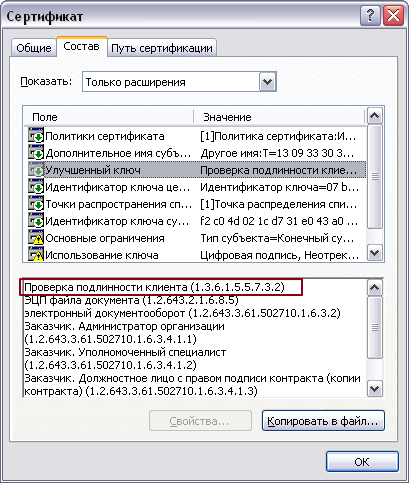
Рисунок 15
Вопрос 4.9Вход в ЛК происходит сразу, без появления окна выбора сертификата.
Ответ:
Вход в ЛК происходит сразу, без запроса выбора сертификата в окне «Выбор цифрового сертификата», если на компьютере установлена только одна ЭЦП и включен соответствующий параметр в Internet Explorer.
Параметр Internet Explorer, который определяет необходимость выбора сертификата, если установлен только один сертификат ЭЦП доступен по пути: пункт меню «Сервис» – команда «Свойства обозревателя» – закладка «Безопасность» – зона «Надёжные узлы» – кнопка «Другой» – параметр «Не запрашивать сертификат клиента, когда он отсутствует или имеется только один» в блоке «Разное» (Рисунок 16).

Рисунок 16
При включенном параметре «Не запрашивать сертификат клиента, когда он отсутствует или имеется только один» при условии установки одной ЭЦП окно с выбором сертификата не появится. После изменения значения параметра необходимо перезапустить браузер.
Вопрос 4.10Что необходимо сделать для настройки работы с ЭЦП?
Ответ:
Для работы с ЭЦП в закрытой части ООС необходимо выполнить следующие действия:
1. Добавить ООС в список доверенных узлов;
2. Установить программное обеспечение CryptoPro CSP (Федеральное казначейство бесплатно предоставляет CryptoPro CSP пользователям ООС);
3. Установить Корневой сертификат уполномоченного удостоверяющего центра Федерального Казначейства;
4. Установить Серверный Сертификат zakupki.gov.ru;
5. Установить компонент формирования подписи;
6. Настроить считыватели в CryptoPro CSP;
7. Выполнить следующие настройки:
а) Настройка для файлов «cookie»:
· Последовательно нажать пункт меню «Сервис» – команда «Свойства обозревателя» – закладка «Конфиденциальность» – кнопка «Дополнительно». Откроется окно «Дополнительные параметры конфиденциальности» (Рисунок 17).
· В окне «Дополнительные параметры конфиденциальности» установить галочку «Перекрыть автоматическую обработку файлов cookie» и выбрать значение «Принимать» для основных и для сторонних cookie (Рисунок 17, правое окно).
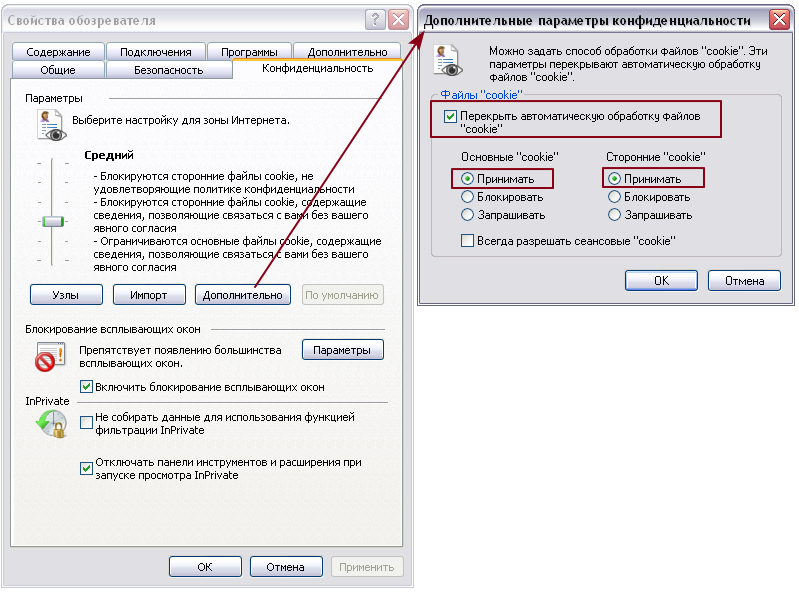
Рисунок 17
· Нажать кнопку «ОК» в окне «Дополнительные параметры конфиденциальности», затем в окне «Свойства обозревателя».
б) Настройка зоны надежных узлов:
· В Internet Explorer последовательно нажать пункт меню «Сервис» – команда «Свойства обозревателя» – закладка «Безопасность» – зона «Надежные узлы» – кнопка «Другой». Откроется окно «Параметры безопасности – зона надежных узлов» (Рисунок 18);
– В окне «Параметры безопасности – зона надежных узлов» в блоке «Разное» для параметра «Доступ к источникам данных за пределами домена» установить значение «Включить» (Рисунок 18, правое окно);
– В окне «Параметры безопасности – зона надежных узлов» в блоке «Сценарии» для параметра «Включить фильтр XSS» установить значение «Отключить»;
– В окне «Параметры безопасности – зона надежных узлов» в блоке «Сценарии» для параметра «Выполнять сценарии приложений Java» установить значение «Включить»;
– В окне «Параметры безопасности – зона надежных узлов» в блоке «Элементы ActiveX и модули подключения» для параметра «Разрешить сценарии» установить значение «Включить»;
· Нажать кнопку «ОК» в окне «Параметры безопасности – зона надежных узлов», затем в окне «Свойства обозревателя».
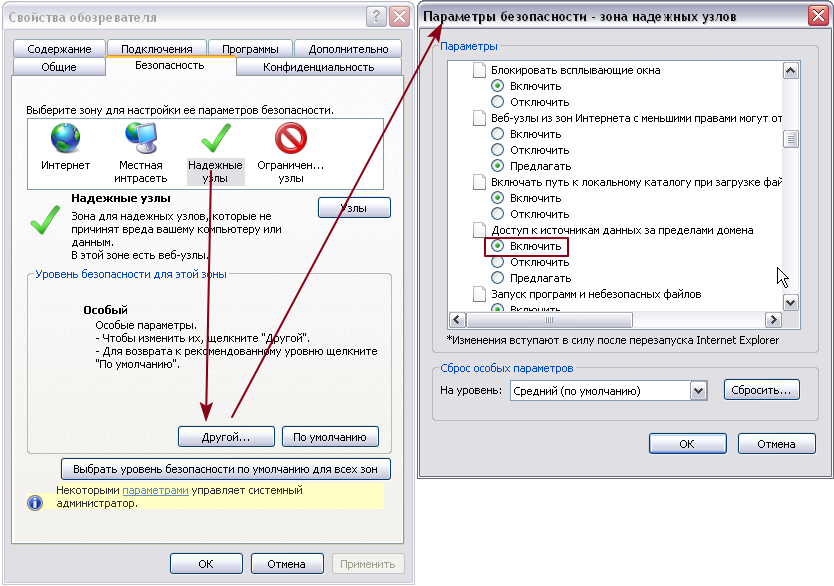
Рисунок 18
в) Настройка SSL и TLS
· Последовательно нажать пункт меню «Сервис» – команда «Свойства обозревателя» – закладка «Дополнительно» (Рисунок 19).
· На закладке «Дополнительно» в блоке «Безопасность» установить галочку в строке «SSL 3.0»;
· На закладке «Дополнительно» в блоке «Безопасность» установить галочку в строке «TLS 1.0»;
· Нажать кнопку «ОК» в окне «Свойства обозревателя».
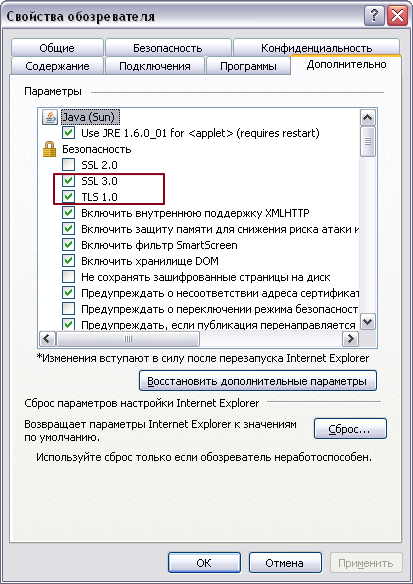
Рисунок 19
При выполнении всех настроек из п. 7 окно «Свойства обозревателя» можно закрыть один раз в конце выполнения настроек.
Подробнее п. 1-6 описаны в п. 3.2 Руководства пользователя.
Вопрос 4.11После получения новой ЭЦП и привязки ее в Личном кабинете, при входа в ЛК по новой ЭЦП появляется сообщение «Internet Explorer не может отобразить данную страницу».
Ответ:
Причиной появления сообщения «Internet Explorer не может отобразить данную страницу» при входе в ЛК по новой ЭЦП может быть не установка новых корневого и серверного сертификатов. Также необходимо проверить, добавлен ли сайт в надежные узлы (и http, и https).
Новые корневой и серверный сертификаты можно получить в соответствии с рекомендациями БЗ (Вопрос 4.3)
Установку новых корневого и серверного сертификатов также необходимо выполнять в соответствии с рекомендациями БЗ (Вопрос 4.4).
Порядок действий:
Для 1-ой:
1-ая линия проверяет наличие установленных нового корневого и серверного сертификатов:
· если один или оба сертификаты не установлены, сайт не добавлен в надежные узлы, закрыть обращение с рекомендациями добавить сайт в надежные узлы, установить корневой и (или) серверный сертификат и необходимостью направить запрос со скриншотами в службу технической поддержки, в случае повторения ошибки, после установки сертификатов;
· если оба сертификаты установлены, сайт добавлен в надежные узлы, закрыть обращение с рекомендацией направить запрос со скриншотами в службу технической поддержки, в случае повторения ошибки, после установки сертификатов;
Для 2-ой линии:
2-ая линия проверяет наличие установленных нового корневого и серверного сертификатов, добавления сайта в надежные узлы:
· если один или оба сертификаты не установлены, закрыть обращение с рекомендацией установить корневой и (или) серверный сертификат и необходимостью направить запрос со скриншотами в службу технической поддержки, в случае повторения ошибки, после установки сертификатов;
· если оба сертификата установлены, сайт добавлен в надежные узлы, эскалировать инцидент на ЭО.
Вопрос 4.12После установки серверного сертификата серверный сертификат не отображается в списке доверенных центров сертификации в Internet Explorer.
Ответ:
Новый серверный сертификат действительно может не отображаться в списке доверенных центров сертификации, в том числе после его установки. Данный факт не повлияет на дальнейшую работу.
Вопрос 4.13При установке личного сертификата, после установки кнопки с независимой фиксацией «Найти контейнер автоматически» система показывает ошибку «Не найден контейнер, соответствующий открытому ключу сертификата».
Ответ:
Для успешного нахождения контейнера, контейнер должен быть расположен в корневой директории (корне) Flash-накопителя.
Возможно, контейнер находится не на Flash-накопителе или не в корневой директории. Необходимо скопировать контейнер в корневую директорию Flash-накопителя и повторить попытку установки.
Вопрос 4.14Корректно пройдены все шаги по установке личного сертификата (п. 3.2.6 Руководства пользователя), однако сертификат не появился в списке сертификатов при входе на ООС.
Ответ:
Возможно, шаги по установке личного сертификата были выполнены неверно или не в полном мере. Необходимо повторно установить личный сертификат, для чего выполнить следующие действия:
· Откройте CryptoPro (/Program Files/Crypto Pro/CSP/cpconfig.cpl), закладка «Сервис». Нажмите на кнопку «Просмотреть сертификаты в контейнере».
· Нажмите кнопку «Обзор» и выберите необходимый сертификат. Нажмите кнопку «Далее».
· Нажмите кнопку «Готово».
В случае успешного импорта сертификата, появится информационное сообщение об успешном импорте сертификата (Рисунок 20).
Рисунок 20
Рекомендуемые страницы:
Воспользуйтесь поиском по сайту:

§
Вопрос 5.1Как зарегистрировать пользователей и организацию на ООС?
Ответ:
Сведения об организации в Реестр организации на ООС поступают из СЭД ФК. После поступления Сведений об организации на ООС, организации будет присутствовать в Реестре организаций с пометкой «Организация не зарегистрирована на Общероссийском официальном сайте».
Для регистрации организации на ООС необходимо, чтобы пользователь с полномочиями «Администратор организации» подтвердил регистрацию организации. Подтверждением регистрации организации на ООС является регистрация пользователя этой организации с полномочиями «Администратор организации» (подробно процедура описана в п. 4.3.1-4.3.3 Руководства пользователя).
После регистрации организации (регистрации пользователя с полномочиями «Администратор»), пользователи, имеющие ЭЦП, в т. ч. другие пользователи с полномочиями «Администратор организации», могут подавать заявку на регистрацию на ООС (подробнее в п. 4.3.4 Руководства пользователя).
Для окончания регистрации пользователей с ЭЦП на ООС пользователю с полномочиями «Администратор» необходимо выполнить следующие действия:
1. Утвердить или отклонить заявки на регистрацию (подробнее в п. 4.3.5 Руководства пользователя);
2. Настроить права доступа пользователей организации к выполняемым функциям (подробнее в п. 4.17.4 – 4.17.9 Руководства пользователя).
Пользователей без ЭЦП регистрирует на ООС пользователь с полномочиями «Администратор организации» (подробнее в п. 4.3.6 Руководства пользователя).
Вопрос 5.2Сведения об организации присутствуют в Реестре организаций Официального сайта, но при попытке зарегистрироваться отображается сообщение «Организация, указанная в сертификате, не зарегистрирована на Общероссийском официальном сайте».

Рисунок 21
Ответ:
Наиболее вероятная причина в том, что регистрируемый пользователь не является Администратором организации.
Чтобы могли регистрироваться пользователи, не имеющие полномочий Администратора организации, Администратор организации должен подтвердить регистрацию организации.
Вопрос 5.3Сведения об организации присутствуют в Реестре организаций Официального сайта, но при попытке зарегистрировать Администратора организации отображается сообщение «Сведения об организации, указанные в сертификате ключа ЭЦП, не зарегистрированы в Сводном перечне заказчиков. Дальнейшие действия по регистрации невозможны».

Рисунок 22
Ответ:
Наиболее вероятная причина в том, что код организации в Сводном перечне заказчиков и код организации в сертификате отличаются.
Вопрос 5.4Сведения об организации отсутствуют в Реестре организаций Официального сайта, но пользователь этой организации ранее получал сертификат ЭЦП в ФК. При попытке регистрации на Официальном сайте появляется сообщение «Сведения об организации, указанные в сертификате ключа ЭЦП, не зарегистрированы в Системе. Дальнейшие действия по регистрации невозможны».
Рисунок 23

Рисунок 24
Ответ:
Причиной появления сообщения «Сведения об организации, указанные в сертификате ключа ЭЦП, не зарегистрированы в Сводном перечне заказчиков. Дальнейшие действия по регистрации невозможны» может быть:
1. пользователь подал некорректные сведения в ФК для получения ЭЦП;
2. сведения, поданные пользователем, были внесены некорректно в информационные системы Федерального казначейства.
Для 1-ой линии
Пользователю необходимо направить форму запроса в службу технической поддержки, указав при этом код СПЗ организации, ее ИНН и КПП и приложить открытую часть ключа ЭЦП.
Для 2-ой линии:
Создать инцидент, при этом указав в описании инцидента код СПЗ организации, ее ИНН и КПП. К инциденту необходимо приложить сертификат ключа ЭЦП пользователя.
После анализа назначить инцидент на Головной офис ЦТО. В передаваемом инциденте в обязательном порядке должно быть подтверждение того, что причиной запроса являются некорректные данные из СПЗ или их отсутствие, а не ошибка ООС (фрагмент XML-файла с некорректными данными, а также название файла и его дата загрузки на ООС).
Головной офис ЦТО сравнивает код организации в Сводном перечне заказчиков и код организации в сертификате:
· Если коды совпадают, то проверяется признак включения в ООС записи СПЗ:
– если «Подтверждена», то необходимо назначить инцидент на 2 линию. 2 линия закрывает инцидент с указанием правильного заполнения Сведений об организации;
· если «Экспортирована» или «Не экспортирована», то необходимо обработать инцидент
· Если коды отличаются, необходимо закрыть инцидент с решением о необходимости замены сертификата ключа ЭЦП с указанием причины: расхождение кода в СПЗ и ЭЦП.
Вопрос 5.5Подтверждение регистрации не приходит на электронную почту.
Ответ:
Возможные причины:
1. Письмо не может быть доставлено до адресата, так как неверно указан адрес электронной почты. В этом случае необходимо указать правильный адрес электронной почты на Официальном сайте и нажать на форме кнопку «Сохранить» (Рисунок 25). Письмо будет отправлено повторно.

Рисунок 25
2. Письмо блокируется спам-фильтром организации. В этом случае необходимо обратиться к администратору почтового сервера (системному администратору организации).
3. Письмо блокируется почтовым клиентом. В этом случае необходимо просмотреть папку «Нежелательная почта».
Вопрос 5.6Сведения об организации присутствуют в Реестре организаций на ООС, но в карточке «Регистрационные данные организации» справа вверху красным цветом указано «Организация не зарегистрирована на Общероссийском официальном сайте».
Ответ: Сообщение «Организация не зарегистрирована на Общероссийском официальном сайте» означает, что пользователь с полномочиями «Администратор» еще не подтвердил ее регистрацию на Официальном сайте.
Вопрос 5.7Нужно ли Заказчику/УО помимо регистрации на ООС дополнительно регистрироваться на всех ЭТП?
Ответ:
Заказчику/УО нет необходимости регистрироваться на ЭТП. Достаточно зарегистрироваться на ООС, данные о регистрации автоматически будут направлены на ЭТП.
Вопрос 5.8У Администратора организации в пункте «Заявки на регистрацию» вертикального меню отображается одна (или более) не подтвержденная заявка, но при открытии этого пункта в самом списке заявок (справа) заявок нет.
Ответ:
Наиболее вероятная причина – наличие у организации нескольких полномочий, например заказчик и уполномоченный орган. В ЛК Администратора организации в горизонтальном меню (слева) будет отображаться общее количество заявок на регистрацию, поданных пользователями организации и с полномочиями заказчика и с полномочиями уполномоченного органа.
Для того, чтобы Администратор организации мог добавить пользователя, ему необходимо зайти под сертификатом организации с теми полномочиями, с которыми пользователи подавали заявку на регистрацию.
Вопрос 5.9Сведения об организации не попали на ООС по причине указания недействующего кода по ОКАТО или по причине отсутствия кода по ОКАТО в сведениях об организации в Реестре организаций на ООС.
Ответ:
В сведениях об организации необходимо указывать код по ОКАТО в соответствии с действующей редакцией документа «ОК 019-95. Общероссийский классификатор объектов административно-территориального деления» (утвержден Постановлением Госстандарта РФ от 31.07.1995 № 413, с учетом изменений). Для исправления Сведений об организации необходимо обратиться в орган Федерального казначейства по месту первоначального представления Сведений об организации.
Вопрос 5.10Как зарегистрировать организацию на ООС, если у организации несколько полномочий, например Заказчик и Уполномоченный орган, но с одним из полномочий организация уже зарегистрирована?
Ответ:
Возможны следующие способы регистрации второго комплекта ключей ЭЦП:
1. Если Администратор организации в обоих полномочиях один и тот же человек необходимо (подробнее шаги описаны в п. 4.17.2 Руководство пользователя):
а) зайти в ЛК под логином и паролем организации с зарегистрированными полномочиями;
б) нажать ссылку «Редактировать» в блоке «Пользователь» вертикального меню слева. Откроется страница «Регистрационные данные пользователя»;
в) на странице «Регистрационные данные пользователя» нажать ссылку «Зарегистрировать сертификат ЭЦП». Откроется окно для загрузки ЭЦП.
г) Выбрать сертификат и сохранить введенные данные.
2. Если Администраторы организации в двух полномочиях разные люди, необходимо (см. также п. 4.3.4 Руководства пользователя):
а) Нажать последовательно кнопки «Личный кабинет» и «Продолжить работу с сайтом» и выбрать в окне «Выбор цифрового сертификата» нужный сертификат. Произойдет переход на страницу «Авторизация на портале госзакупок»;
б) на странице «Авторизация на портале госзакупок» нажать ссылку «зарегистрируйтесь»;
в) на отобразившейся странице нажать кнопку «Регистрация»;
г) на открывшейся странице заполнить необходимые данные, а затем сохранить их.
Вопрос 5.11Каким образом устанавливается связь Заказчика/УО и Уполномоченного органа?
Ответ:
В процессе установления связи между Заказчиком/УО и Уполномоченным органом участвуют только Уполномоченный орган, который будет размещать заказы и/или согласовывать размещение заказов/сведения о контракте за заказчика/УО, и Финансовый орган, который указан как «Вышестоящая организация в части подтверждения полномочий в сфере размещения заказов» у Уполномоченного органа, подающего заявку (Вопрос 5.12). Заказчик не принимает участия в этом процессе.
Для установления связи:
1. Администратор организации УО формирует и направляет запрос на право размещать заказы от имени Заказчика (процедура подробно описана в п. 4.16.2 Руководства пользователя). Заявка попадает в ЛК Финансового органа, который указан как «Вышестоящая организация в части подтверждения полномочий в сфере размещения заказов» у УО;
2. Уполномоченный специалист ФО подтверждает/отклоняет заявку (процедура подробно описана в п. 4.16.3 Руководства пользователя). Связь Заказчика и УО будет установлена, если Уполномоченный специалист ФО подтвердит заявку УО.
У Администратора организации Заказчика в ЛК в пункте меню «Права уполномоченных органов» отображаются все, поданные Уполномоченными органами заявки на привязку.
Вопрос 5.12В ЛК какого Финансового органа уходит заявка, сформированная Уполномоченным органом на подтверждение права размещать заказ от имени Заказчика.
Ответ:
Заявка отправляется в ЛК Финансового органа, который указан как «Вышестоящая организация в части подтверждения полномочий в сфере размещения заказов» в регистрационных данных Уполномоченного органа.
Вопрос 5.13Отсутствует кнопка «Регистрация» при попытке зарегистрировать пользователя с ЭЦП.
Ответ:
Для регистрации пользователя с ЭЦП необходимо выполнить следующие действия:
1. Нажать последовательно «Личный кабинет» – «Продолжать работу с сайтом»
2. Выбрать в окне выбора сертификатов сертификат, с которым пользователь хочет быть зарегистрирован
3. нажать «ОК». Отобразиться страница авторизации, на которой можно ввести логин и пароль.
4. На странице ввода логина и пароля нажать кнопку «Зарегистрируйтесь» (Рисунок 26). Откроется страница с кнопками «Регистрация» и «Назад» (Рисунок 27).

Рисунок 26

Рисунок 27
Вопрос 5.14Как ввести двойное отчество?
Ответ:
Регистрация пользователя с двойным отчеством со знаком пробел в качестве разделителя невозможна.
Обходное решение:
В качестве знака-разделителя в отчестве в ЭЦП следует указать дефис или нижнее подчеркивание.
Вопрос 5.15В случае если Пользователь обращается с ошибкой 403 при попытке зарегистрироваться на ООС (при этом он зарегистрировался на сайте ГМУ), консультируем и закрываем обращение:
Проект ответа:
Ошибка возникает в результате того, что первоначальная регистрация специалиста Вами была ошибочно осуществлена на сайте http://bus.gov.ru (ГМУ). В настоящий момент с той же ЭЦП нет возможности зарегистрироваться и работать в личном кабинете на официальном общероссийском сайте (ООС).
Для корректной работы на ООС есть возможность удалить информацию по регистрации данного пользователя в каталоге пользователей. После совершения данной процедуры Пользователь сможет зарегистрироваться на ООС, а потом повторно пройти регистрацию на сайте ГМУ.
Для осуществления указанных действий просьба направить повторный запрос с обязательным указанием номера данного инцидента, подтверждением того, что Вы согласны пройти повторную регистрацию пользователей на сайте ГМУ, а также список пользователей и их сертификаты открытого ключа, для которых будет совершена процедура.
Вопрос 5.16Получен новый сертификат на зарегистрированного пользователя. Пользователь не помнит пароль, при попытке восстановить пароль, возникает ошибка «Страница временно недоступна».
Ответ: Возможно, при входе в Личный кабинет пользователь выбирает из списка установленных сертификатов сертификат, который еще не зарегистрирован на ООС, из-за этого возникает ошибка. Необходимо в окне выбора сертификатов нажать «Отмена», после этого воспользоваться функцией восстановления пароля.
Справка: на основании инцидента IM1000048092
Примечание: В случае если после выполнения рекомендаций ошибка останется, при этом, все настройки выполнены, кэш/куки браузера очищены и осуществлено несколько попыток восстановления пароля – необходимо направить пользователя на helpdesk (нужны форма запроса, скриншоты попытки восстановить пароль, сертификат пользователя, логин, по которому восстанавливается пароль).
Рекомендуемые страницы:
Воспользуйтесь поиском по сайту:
§
Вопрос 6.1После последовательного нажатия кнопок «Личный кабинет» и «Продолжить работу с сайтом» вместо окна выбора сертификата браузер показывает ошибку «Internet Explorer не может отобразить эту веб-страницу».
Ответ:
Ошибка может появляться, если не установлен CryptoPro CSP. Необходимо выполнить установку КриптоПро и настройку рабочего места в соответствии с гл. 3 Руководства пользователя..
Вопрос 6.2После последовательного нажатия кнопок «Личный кабинет» и «Продолжить работу с сайтом» вместо окна выбора сертификата браузер показывает ошибку «Internet Explorer не может отобразить эту веб-страницу». CryptoPro CSP установлен.
Ответ:
Ошибка может появляться, если после установки CryptoPro CSP компьютер не был перезагружен. Необходимо перезагрузить компьютер.
В случае если рекомендации не помогают, см. вопрос 6.7.
Вопрос 6.3После последовательного нажатия кнопок «Личный кабинет» и «Продолжить работу с сайтом» ООС перекидывает пользователя на страницу «Авторизация на портале госзакупок».
Ответ:
Возможные причины и пути их устранения:
1. После установки CryptoPro CSP или считывателя не перезагружен компьютер. Необходимо перезагрузить компьютер.
2. Личный сертификат не установлен через CryptoPro CSP. Необходимо установить личный сертификат через CryptoPro CSP (п. 3.2.6 Руководства пользователя).
Вопрос 6.4После последовательного нажатия кнопок «Личный кабинет» и «Продолжить работу с сайтом» ООС перекидывает пользователя на страницу «Авторизация на портале госзакупок». CryptoPro CSP установлен. Компьютер перезагружен.
Ответ:
Непроизвольный переход на страницу «Авторизация на портале госзакупок» может быть из-за того, что личный сертификат установлен не через CryptoPro. Необходимо установить личный сертификат через CryptoPro CSP (п. 3.2.5 Руководства пользователя).
Вопрос 6.5После последовательного нажатия кнопок «Личный кабинет» и «Продолжить работу с сайтом» ООС перекидывает пользователя на страницу «Авторизация на портале госзакупок», хотя личный сертификат установлен через CryptPro CSP, или в окне «Выбор цифрового сертификата» нужного сертификата нет в списке.
Ответ:
В случае, если:
1. после последовательного нажатия кнопок «Личный кабинет» и «Продолжить работу с сайтом» система перекидывает пользователя на страницу «Авторизация на портале госзакупок» при условии установки личного сртификата через CryptoPro CSP или
2. в окне «Выбор цифрового сертификата» нужного сертификата нет в списке
Необходимо выполнить вход альтернативным способом, для чего:
1. На странице «Авторизация на портале госзакупок» следует нажать на ссылку «попробуйте альтернативный вариант»;
2. В открывшемся окне выбрать нужный сертификат;
3. Нажать кнопку «Ок».
Если в окне «Выбор цифрового сертификата» нужного сертификата нет в списке необходимо сначала перейти к странице «Авторизация на портале госзакупок», для чего в окне «Выбор цифрового сертификата» нажать кнопку «Отмена».
Дополнительно про вход альтернативным способом см. п. 4.3.2 Руководства пользователя.
Вопрос 6.6После нажатия кнопки «Личный кабинет» появляется сообщение «Ошибка в сертификате безопасности этого веб-узла» на странице «Ошибка сертификата: переходы блокированы».
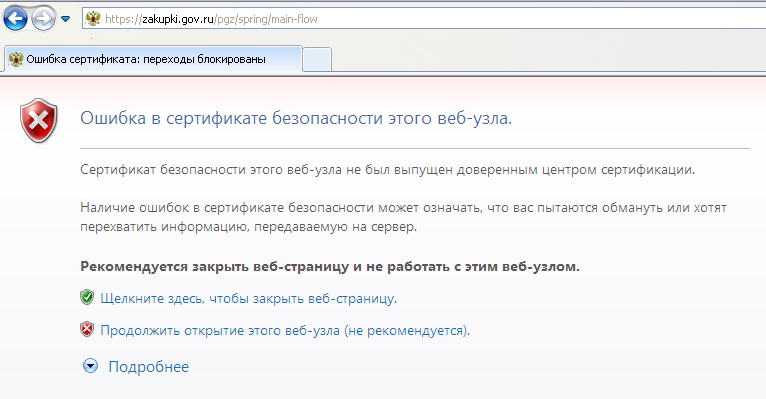
Рисунок 28
Ответ:
Сообщение «Ошибка в сертификате безопасности этого веб-узла» на странице «Ошибка сертификата: переходы блокированы» (Рисунок 28) появляется, если не установлены необходимые сертификаты, а именно: корневой сертификат Уполномоченного удостоверяющего центра Федерального Казначейства и/или серверный сертификат ООС.
Для установки сертификатов необходимо:
1. Сохранить сертификаты на любой носитель информации (жесткий диск, флешку). Сертификаты можно получить в соответствии с рекомендациями БЗ (Вопрос 4.3).
2. Распаковать архив с сертификатом (если сертификаты в архиве);
3. Последовательно для всех сертификатов:
а) Дважды кликнуть на сертификат или выбрать команду «Открыть» в контекстном меню сертификата, открывающимся при клике правой кнопкой мыши на сертификате;
б) Установить сертификат в соответствии с рекомендациями БЗ (Вопрос 4.4).
Вопрос 6.7После выбора сертификата в окне «Выбор цифрового сертификата» при входе в ЛК отображается сообщение: «Браузер не может отобразить страницу».
Ответ:
Причинами появления сообщения «Браузер не может отобразить страницу» после выбора сертификата может быть:
1. Не установлен корневой сертификат Уполномоченного удостоверяющего центра Федерального Казначейства. Сертификат необходимо установить в соответствии с рекомендациями БЗ (Вопрос 4.4).
2. Установленные на компьютере пользователя другие криптографические программы, помимо CryptoPro. Для корректной работы в ЛК ООС их необходимо удалить.
Вопрос 6.8После выбора сертификата в окне «Выбор цифрового сертификата» при входе в ЛК отображается пустое окно.
Ответ:
Причиной появления пустого окна может быть отсутствие установленного корневого сертификата Уполномоченного удостоверяющего центра Федерального Казначейства. Сертификат необходимо установить в соответствии с рекомендациями БЗ (Вопрос 4.4).
Вопрос 6.9После выбора сертификата в окне «Выбор цифрового сертификата» при входе в ЛК отображается сообщение: «Сертификат не выбран или выбранный сертификат не подходит для авторизации на сайте».

Рисунок 29

Рисунок 30
Ответ:
Причины появления сообщения «Сертификат не выбран или выбранный сертификат не подходит для авторизации на сайте» и варианты решения изложены ниже:
1. Сообщение может возникать, из-за того, что выполнены не все настройки для работы с сайтом.
Настройки для работы с сайтом указаны в БЗ (Вопрос 4.10), а так же в гл. 3 Руководства пользователя..
2. Сообщение может возникать, из-за того, что сайт не добавлен в доверенные узлы.
3. Сообщение может возникать, из-за того, что не подключен считыватель или изменилась его буква.
Для работы с ЭЦП к компьютеру должен быть подключен считыватель, содержащий закрытый ключ шифрования (flash диск или дискета). Буква диска, назначенная считывателю при установке, должна соответствовать текущей букве считывателя. Без считывателя подписание электронных документов невозможно. Подключение считывателя описано в п. 3.2.4 Руководства пользователя.
4. Если все настройки выполнены и считыватель установлен, необходимо переустановить sign.cab (о том, как переустановить sign.cab см. Вопрос 4.5).
5. Сообщение может появляться, если на компьютере установлен КриптоПро версии 3.0 с компонентом Revocation Provider. Компонент Revocation Provider необходимо удалить.
6. Сообщение может возникать, из-за того, что Пользователь «не привязал» новую ЭЦП к учетной записи (Действия по прикреплению ЭЦП описаны в п. 4.17.2 Руководства пользователя).
Вопрос 6.10После выбора сертификата в окне «Выбор цифрового сертификата» при входе в ЛК отображается ошибка «Набор ключей не существует».
Ответ:
Причиной появления сообщения может быть отсутствие вставленного в компьютер Flash-накопителя, соответствующего установленному в считывателях Flash-накопителю.
Вопрос 6.11Вставлен установленный в считывателях Flash-накопитель, однако, при попытке входа в ЛК отображается ошибка «Набор ключей не существует».
Ответ:
Ошибка «Набор ключей не существует» при условии вставленного установленного в считывателях Flash-накопителя может отображаться из-за смены буквы диска Flash-накопителя. Необходимо повторно установить считыватель (см. п. 3.2.5 Руководства пользователя).
Вопрос 6.12При входе в личный кабинет после нажатия на кнопку «Продолжить работу с сайтом», появляется сообщение: «Не удается завершить защищенную транзакцию»
Ответ:
Если после нажатия на кнопку «Продолжить работу с сайтом», появляется сообщение: «Не удается завершить защищенную транзакцию», то это означает, что пользователь входит в личный кабинет не через браузер Internet Explorer.
Вопрос 6.13Что делать, если при входе в ЛК у пользователя отсутствуют какие-либо функции по работе с ООС и открывается страниц «Смена пароля».
Ответ:
Если при входе в ЛК у пользователя отсутствуют какие-либо функции по работе с ООС и открывается страница «Смена пароля» (Рисунок 31), пользователю необходимо сменить пароль. После смены пароля функции появятся.
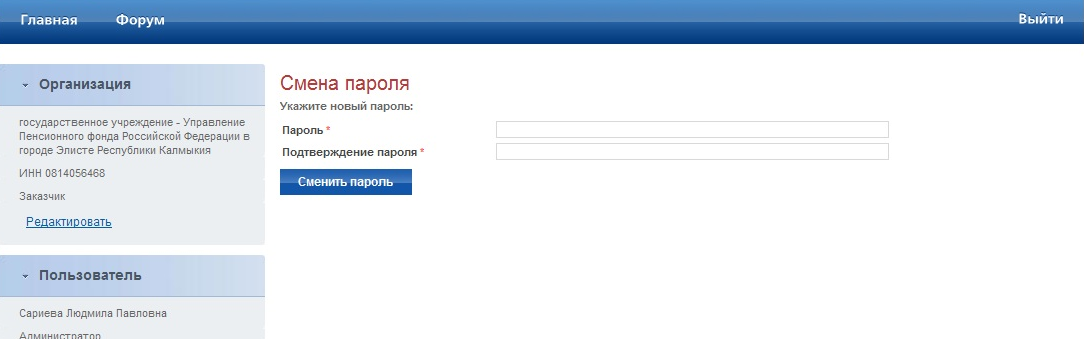
Рисунок 31
Реестр жалоб
Вопрос 7.1Отсутствует функция внесения изменений в жалобу
Ответ:
Внесение изменений в жалобу, которая находится на этапе «Рассмотренные жалобы» или «Отозванные жалобы», невозможно.
Примечание: в версии сайта 2.20 в реестре жалоб по рассмотренным жалобам будет возможность отменить результаты контроля, таким образом, внесение изменений в сведения жалобы, размещение измененного решения по жалобе будет возможно.
Вопрос 7.2При попытке опубликовать жалобу Территориальным контролирующим органом, подданную на Заказчика с типом Федеральное бюджетное учреждение, возникает ошибка, допускающая публикацию, – «Жалобы на действие (бездействие) Заказчика при размещении заказа для нужд Федерального органа исполнительной власти должен рассматривать ФАС России. Для заказа ***, указанного в сведениях жалобы уровень организации заказчика *** (наименование Заказчика) – Федеральный уровень. Указанная жалоба должна быть передана по подведомственности ФАС России».
Ответ:
Согласно Приказу Федеральной антимонопольной службы от 24 июля 2021 г. N 498 п. 3.9:
ФАС России рассматривает жалобы:
– на действия (бездействие) Заказчика при размещении заказа для федеральных нужд государственными органами, органами управления государственными внебюджетными фондами;
– на действия (бездействие) Заказчика при размещении заказа путем проведения закрытого конкурса или закрытого аукциона для нужд субъекта Российской Федерации или муниципальных нужд;
– на действия (бездействие) оператора электронной площадки, в том числе связанных с аккредитацией участника размещения заказа на электронной площадке;
– на действия (бездействие) Заказчика при размещении заказа для федеральных нужд иными получателями бюджетных средств, выступающими Заказчиками в соответствии с частью 1 статьи 4 Закона о размещении заказов;
– на действия (бездействие) Заказчика при размещении заказа путем запроса котировок цен товаров, работ, услуг на территории иностранного государства в соответствии с частью 5 статьи 42 Закона о размещении заказов, если иное решение не принято в соответствии с пунктом 3.11 настоящего Регламента.
В соответствии с п. 3.12 Приказу Федеральной антимонопольной службы от 24 июля 2021 г. N 498:
В случае подачи участником размещения заказа в территориальный орган жалобы, подлежащей рассмотрению в ФАС России или в другом территориальном органе (за исключением пункта 3.14 Регламента), такая жалоба передается для рассмотрения по существу соответственно в ФАС России или соответствующий территориальный орган, при этом копия жалобы направляется факсимильной связью или электронной почтой не позднее следующего рабочего дня после дня поступления жалобы.
Таким образом, вы можете воспользоваться функционалом сайта в части передачи жалобы по подведомственности (п. 4.28.4 Руководства пользователя Официального сайта).
Планы-графики
Вопрос 8.1Каким образом УО внести изменения в опубликованный Заказчиком план-график Заказчика?
Ответ:
В версии 2.19.0 было реализовано отображение плана-графика, размещенного Заказчиком, в Личном кабинете УО. Таким образом, УО может внести изменения в план-график, опубликованный Заказчиком. Со своей стороны Заказчик как и ранее может изменять план-график, опубликованный для него УО.
Справка: До выхода версии у УО небыло функциональной возможности внести изменения в план-график Заказчика, первоначально опубликованный Заказчиком. Изменения в такие планы-графики мог вносить только Заказчик.
Вопрос 8.2После внесения изменения в план-график, изменения плана-графика не отображаются в ОЧ
Ответ:
После внесения изменений в план-график, статус плана-графика становится «Изменен». Для отображения изменения в ОЧ необходимо опубликовать измененный план-график (функция контекстного меню).

Рисунок 32
Вопрос 8.3В контекстном меню плана-графика закрытой части сайта нет функции «Редактировать план-график»
Ответ:
Функция «Редактировать план-график» в контекстном меню плана-графика может отсутствовать потому, что:
1. Вход в ЛК осуществлен по логину и паролю. В этом случае необходимо войти в Личный кабинет по сертификату ЭЦП и функция «Редактировать план-график» появится.
Вопрос 8.4После создания (загрузки) на ООС плана-графика размещения заказов (путем прикрепления файла плана-графика), план-график загружен корректно, отображается в ЛК пользователя, но отсутствует в поиске в Открытой части.
Ответ:
В ОЧ появляются планы-графики, в которых прикрепленные файлы удовлетворяют следующим условиям:
1. Приложенные файлы имеет один из следующих форматов:
а) Adobe Portable Document Format (PDF);
б) Microsoft Excel (версии до 2021);
в) Microsoft Word (версии до 2021);
г) Rich Text Format (RTF);
д) StarOffice/OpenOffice Calc (версии до 3.3.0);
е) StarOffice/OpenOffice Writer (версии до 3.3.0);
ж) Файлы, сделанные OpenOffice, должны быть сохранены в формате (Microsoft Office 97/2000/XP/2003),
з) Jpeg;
и) bmp;
к) tiff;
л) png;
2. Файлы не должны содержать встроенных объектов, особенно XML;
Планы-графики с файлами в формате ZIP и RAR не отображаются в ОЧ.
Опубликованный план-график появится в открытой части в течение суток».
Работа с заказами
Вопрос 9.1Какие способы размещения заказа доступны организации каждого типа?
Ответ:
На ООС есть ограничение на состав способов размещения заказа, которые доступны организации в зависимости от ее типа и полномочий, указанных в регистрационных данных. Доступный состав способов размещения заказа в зависимости от типа организации и полномочий организации представлен в таблице (Таблица 2).
Таблица 2

Вопрос 9.2Какой порядок исчисления сроков при работе автоматических контролей нарушения законодательства на Официальном сайте?
Ответ:
Автоматические контроли в части исчисления сроков работают с учетом положений ст. 191 Гражданского кодекса РФ (глава 11, подраздел 5, часть 1), то есть течение срока, определенного периодом времени, начинается на следующий день после календарной даты или наступления события, которыми определено его начало.
Пример исчисления и последующего контроля сроков:
1. Рассмотрение заявок на участие в конкурсе:
а) В соответствии с ч. 1 ст. 27 ФЗ № 94-ФЗ срок рассмотрения заявок на участие в конкурсе не может превышать двадцать дней со дня вскрытия конвертов:
· вскрытие конвертов состоялось: 01.04.2021;
· первый день течения срока: 02.04.2021;
· 20-ый (последний) день течения срока: 21.04.2021
· если дата окончания рассмотрения заявок 22.04.2021 и позже, будет зафиксировано нарушение;
2. Подача заявок на участие в запросе котировок с начальной ценой контракта не превышающей 250 тысяч рублей:
а) В соответствии с ч. 1 ст. 45 извещение должно быть размещено не менее чем за четыре рабочих дня до дня истечения срока представления котировочных заявок;
б) 01.04.2021 – дата размещения извещения;
в) 02.04.2021 – выходной день, не учитывается;
г) 03.04.2021 – выходной день, не учитывается;
д) 04.04.2021 – 1-ый день течения срока;
е) 05.04.2021 – 2-ой день течения срока;
ж) 06.04.2021 – 3-ий день течения срока;
з) 07.04.2021 – 4-ый день течения срока, дата окончания истечения срока предоставления котировочных заявок.
Вопрос 9.3Почему на Официальном сайте отображается сообщение о нарушении законодательства в случае, если последний день срока приходился на нерабочий день и был перенесен на ближайший следующий за ним рабочий день в соответствии со статьей 193 Гражданского кодекса РФ?
Ответ:
Автоматические контроли нарушения законодательства работают в соответствии с 94-ФЗ и не учитывают требования статьи 193 Гражданского кодекса РФ. В данном случае контроль имеет уровень допускающий публикацию и позволяет продолжить работу.
Справка:
Ст. 193 ГК (глава 11, подраздел 5, часть 1). Окончание срока в нерабочий день:
Если последний день срока приходится на нерабочий день, днем окончания срока считается ближайший следующий за ним рабочий день.
Вопрос 9.4При заполнении извещения об открытом конкурсе, открытом аукционе в электронной форме поле «Начальная (максимальная) цена контракта» не редактируемо (нет возможности ввести значение).
Ответ:
Если организация, размещающая заказ, является уполномоченным органом или организатором совместных торгов поле «Начальная (максимальная) цена контракта» недоступно для редактирования и заполняется автоматически как сумма начальных (максимальных) цен контрактов всех заказчиков текущего заказа, в том числе, если заказчик один. Начальная (максимальная) цена контракта заказчика следует указывать на странице «Требования заказчика», которая открывается после нажатия на ссылку «Добавить требование нового заказчика» на странице «Информация о размещении заказа» карточки заказа.
Вопрос 9.5В ЛК не отображается кнопка «Создать извещение».
Ответ:
Возможные причины отсутствия кнопки «Создать извещение»:
· у организации заблокировано право создания нового извещения;
· пользователю не даны права на формирование нового извещения;
· пользователь авторизуется с полномочиями Администратора.
Вопрос 9.6Какие счета должны отображаться при создании извещения о проведении торгов Уполномоченным органом на вкладке «Информация о размещении заказа» и в «Сведения о лоте» в выпадающих списках «Платежные реквизиты для обеспечения заявки» (для способов ОК, ОАЭФ) и «Платежные реквизиты для перечисления денежных средств при уклонении участника размещения заказа от заключения контракта» (для способа ОАЭФ)?
Ответ:
В выпадающих списках отображаются счета УО и счета, имеющие признак «Подтверждено», Заказчиков, для которых подтверждена связь с УО, размещающим заказ.
Вопрос 9.7При формировании уполномоченным органом запроса на право размещения заказов от имени заказчика/уполномоченного органа, отображается сообщение «У вас нет прав на выполнение данной функции» или «У организации отсутствует Вышестоящая организация в части подтверждения полномочия в сфере размещения заказа».
Ответ:
Причиной появления сообщений «У вас нет прав на выполнение данной функции» или «У организации отсутствует Вышестоящая организация в части подтверждения полномочия в сфере размещения заказа» при формировании запроса на право размещения заказов от имени заказчика/уполномоченного органа является отсутствие информации о вышестоящей организации в сведениях об организации, формирующей запрос.
Установление причины отсутствия информация о вышестоящей организации необходимо выполнять в соответствии с рекомендациями БЗ (Вопрос 3.6.).
Вопрос 9.8Значение «Запрос котировок» отсутствует в правах доступа пользователя и в списке способов размещения заказа, которые можно выбрать после нажатия на ссылку «Создать извещение» в ЛК.
Ответ:
Состав способов размещения заказа, для которых возможна настройка прав доступа пользователя и которые доступны для выбора при создании извещения, зависит от типа организации (строка «Тип организации» в регистрационных данных организации) и полномочий организации (строка «Полномочие организации» в регистрационных данных организации).
Способ размещения заказа «Запрос котировок» недоступен для организаций со следующими полномочиями:
· Специализированная организация;
· Контролирующий орган;
· Финансовый орган;
· Оператор электронной площадки;
· Оператор официального сайта.
Если у организации несколько полномочий, то способ размещения заказа «запрос котировок», доступен при входе в ЛК под ЭЦП с полномочиями отличными от вышеперечисленных.
Вопрос 9.9При установлении в открытом конкурсе обеспечения исполнения контракта в размере свыше 30%, ООС сообщает о нарушении законодательства.
Ответ:
Предупреждение ООС о нарушении размера обеспечения контракта имеет уровень, допускающий публикацию и его можно игнорировать.
На ООС срабатывают следующие автоматические контроли:
| Контроль | Разрешение сохранения | Разрешение публикации |
| Согласно ФЗ от 21.07.2005 № 94-ФЗ (пункт 15.2 часть 4 статьи 22), при начальной (максимальной) цене контракта, не превышающей 50 000 000 рублей, размер обеспечения контракта должен быть не более 30% от начальной (максимальной) цены контракта. | Допускается | Допускается |
| Согласно ФЗ от 21.07.2005 № 94-ФЗ (пункт 15.2 часть 4 статьи 22), при начальной (максимальной) цене контракта больше 50 000 000 рублей, размер обеспечения контракта должен быть не менее 10% и не более 30% от начальной (максимальной) цены контракта. | Допускается | Допускается |
| Размер обеспечения исполнения контракта должен быть в пределах от 0 до 120 процентов от начальной (максимальной) цены контракта. | Допускается | Не допускается |
Справка:
В соответствии с п. 15.2 ч. 4 ст. 22 94-ФЗ размер обеспечения исполнения контракта может превышать 30% от начальной (максимальной) цены контракта (цены лота), если размер аванса превышает тридцать процентов начальной (максимальной) цены контракта (цены лота). Размер обеспечения исполнения контракта в этом случае не должен превышать на двадцать процентов размер аванса, но и не может быть менее размера аванса.
Вопрос 9.10Как изменить ЭТП при формировании изменений в извещение?
Ответ:
При внесении изменений в извещение об ОАЭФ внесение изменений в части ЭТП, на которую будет направлен ОАЭФ, не предусмотрено.
Вопрос 9.11Как опубликовать извещение, находящееся на согласовании публикации?
Ответ:
Извещение, находящееся на закладке «На согласовании публикации», находится у УО в личном кабинете на согласовании. Согласование выполняет сотрудник УО с полномочиями «Специалист с правом согласования размещения заказа». Специалисту с правом согласования размещения заказа доступно:
· согласовать публикацию размещение заказа. После успешного согласования заказа Уполномоченный специалист организации, размещающей заказ, сможет опубликовать извещение, воспользовавшись функциями публикации извещения;
· отказать в согласовании публикации. В этом случае Специалист с правом согласования размещения заказа в обязательном порядке указывает причину отказа. Причина отказа будет доступна организации, создавшей извещение, в закладке «Отказано в публикации» подраздела «Подготовка извещений» раздела «Подготовка и согласование сведений».

Рисунок 33
Уполномоченный специалист организации, размещающей заказ, сможет опубликовать извещение после согласования его публикации.
Вопрос 9.12В контекстном меню извещения, находящегося на этапе «Подготовка извещения», есть функция «Отправка на утверждение» и нет функции «Публикация извещения». Как опубликовать извещение?
Ответ:
Функция «Отправка на утверждение» появляется, если пользователь вошел в ЛК не с ЭЦП, а с логином/паролем. Право опубликования извещения есть только у Уполномоченного специалиста организации, размещающей заказ. Уполномоченный специалист может внести изменения в извещение, опубликовать его без изменений или отправить на доработку Специалисту.
Вопрос 9.13В печатной форме извещения, отображаемого перед публикацией извещения, вместо текста извещения появляется сообщение «Не удается отобразить страницу XML. Не удается просмотреть ввод XML с использованием списка стилей. Исправьте ошибку и затем нажмите кнопку «Обновить» или повторите попытку позднее».
Ответ:
Сообщение «Не удается отобразить страницу XML. Не удается просмотреть ввод XML с использованием списка стилей. Исправьте ошибку и затем нажмите кнопку «Обновить» или повторите попытку позднее» (Рисунок 34) появляется, если Пользователь работает в Internet Explorer 6-ой версии.

Рисунок 34
В закрытой части ООС в соответствии с п. 1.4 «Системные требования к рабочему месту пользователя» Руководства пользователя можно работать в браузере Internet Explorer версии 7.0 и выше. Пользователю необходимо обновить браузер и заново воспользоваться функцией «Публикация извещения».
Вопрос 9.14Система автоматически не перевела заказ на этап «Размещение завершено». Когда это может сделать пользователь вручную: после публикации протоколов или после публикации сведений о контракте?
Ответ:
Перевод заказа на этап «Размещение завершено» возможен после публикации протокола, в котором определен победитель.
Вопрос 9.15Если заказ размещает Уполномоченный орган, отображается ли заказ с извещениями и протоколами в Личном кабинете Заказчика?
Ответ:
Заказ с извещениями и протоколами отображается в личном кабинете организации, размещающей заказ. Если организацией, размещающей заказ, является УО, то заказ отображается в ЛК УО.
Вопрос 9.16Каким образом УО разместить заказ на собственные нужды?
Ответ:
Для размещения УО заказов на собственные нужды, то есть когда УО выступает как Заказчик в заказе, необходимо в ЛК заходить с полномочиями Заказчика. У УО должно быть два комплекта ключей ЭЦП: ключи с полномочиями УО и ключи с полномочиями Заказчика.
Зайдя в ЛК с полномочиями УО, УО не может создать извещение на собственные нужды, т. е. указать себя в качестве заказчика.
Вопрос 9.17После публикации извещения на ООС, извещение не появилось в открытой части.
Ответ:
Для 1-ой линии
1. Узнать у пользователя номер извещения (номер должен в обязательном порядке состоять из 19 цифр);
2. Создать обращение в ПО ДС и не закрывать его;
3. Выслать номер обращения на адрес электронной почты, направленный в рассылке.
Форму запроса в службу технической поддержки запрашивать не нужно.
Для 2-ой и 3-ей линий
2 линия – Принимает обращение, регистрирует инцидент и назначает его на ЭО.
ЭО– Принимает инцидент, проверяет на наличие проблемы. При необходимости ЭО эскалирует инцидент на Ланит. Ни в коем случае не предлагать пересоздать и опубликовать извещение повторно.
Вопрос 9.18Каким образом внести изменения в извещение об открытом аукционе в электронной форме по решению Контролирующего органа?
Ответ:
Внести изменения в извещение об открытом аукционе в электронной форме, если на ООС нет ни одного опубликованного протокола (протокол рассмотрения 1-ых частей заявок, протокол проведения торгов, протокол подведения итогов, протокол отказа от заключения контракта) по этому заказу в статусе «Действующий».
1. Если на ООС нет ни одного опубликованного протокола в статусе «Действующий», организации, размещающей заказ, необходимо:
а) вернуть заказ на этап подачи заявок;
б) в контекстном меню заказа выбрать функцию «Изменения и разъяснения»;
в) на странице «Изменения и разъяснения» нажать ссылку «Внести изменения в извещение и в документацию об аукционе»
г) в качестве основания внесения изменений в извещение и документацию выбрать вариант «Предписание органа, уполномоченного на осуществление контроля» и заполнить информацию о предписании и о выдавшем его Контролирующем органе;
д) нажать кнопку «Далее»;
2. Если на ООС есть хотя бы один опубликованный протокол в статусе «Действующий», организации, размещающей заказ, необходимо обратиться на ЭТП с запросом на направление на ООС информации об отмене протоколов, приложив (при наличии) предписание Контролирующего органа для отмены протоколов. После того, как информация об отмене будет принята ООС, организация, размещающая заказ, сможет внести изменения. Изменения вносятся в соответствии с п. 1 настоящего вопроса. Факт получения сведений об отмене протоколов можно проверить на странице «Журнал событий» карточки заказа.
Вопрос 9.19В открытом конкурсе опубликованы протоколы вскрытия и рассмотрения. На этапе формирования протокола оценки и сопоставления получено предписание ФАС о необходимости изменения состава критериев, подкритериев, влекущее изменение значимости критериев в конкурсе. После внесения изменений в протокол вскрытия, значимости по критериям в протоколе оценки не меняются.
Ответ:
Для того чтобы в протоколе оценки отобразились измененные значимости критериев, изменения в протокол вскрытия необходимо вносить при отсутствии опубликованного протокола рассмотрения. То есть перед внесением изменения в протокол вскрытия необходимо отметить как недействующий и протокол рассмотрения.
Для соответствующего исполнения предписания ФАС об изменении состава критериев с использованием технических средств, предоставляемых ООС, Заказчику рекомендуется запрашивать у Контролирующего органа указание в предписании на необходимость отмены протокола рассмотрения до внесения изменения в протоколы вскрытия.
Справка:
Описанное поведение ООС не является ошибкой. Именно такая логика и была запланирована.
Вопрос 9.20Как указать начальную (максимальную) цену контракта при формировании извещения способом «Открытый конкурс (научно-исследовательская, опытно-конструкторская или технологическая работа)» на выполнение исследовательских работ? При размещении такого заказа обнуляется начальная (максимальная) цена контракта.
Ответ:
Создание извещения способом «Открытый конкурс (научно-исследовательская, опытно-конструкторская или технологическая работа)» имеет ряд отличий от способа «Открытый конкурс», в том числе в части указания начальной (максимальной) цены контракта (п. 4.4.3 Руководства пользователя).
В рамках текущего ответа под ценой заказа (лота) будем понимать цену, являющуюся начальной (максимальной) ценой заказа (лота).
· Если заказ размещается для одного заказчика и не установлена галочка «Поисковая научно-исследовательская работа», ценой заказа (лота) будет цена, указанная в поле «Начальная (макс.) цена контракта» на странице «Сведения о лоте». Поле «Начальная (макс.) цена лота» не доступно для редактирования[1].
· Если заказ размещается для одного заказчика и установлена галочка «Поисковая научно-исследовательская работа» ценой заказа (лота) будет цена, указанная в поле «Начальная (макс.) цена лота» на странице «Сведения о лоте». Поле «Начальная (макс.) цена лота» не доступно для редактирования и значение в нем рассчитается автоматически как произведение значений, указанных в полях «Начальная (макс.) цена контракта» и «Количество контрактов», указанных на странице «Сведения о лоте» (Рисунок 35) Поле «Количество контрактов» становится доступным для редактирования при установке признака «Поисковая научно-исследовательская работа».
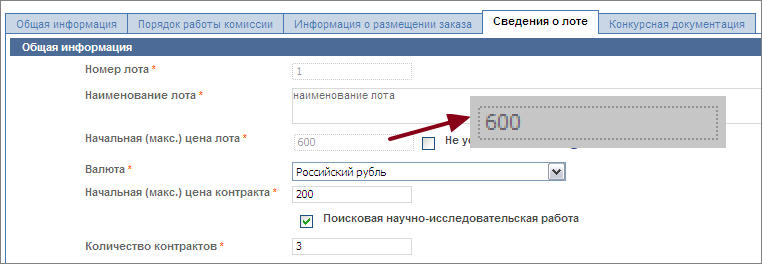
Рисунок 35
– часть формы описания лота при размещении заказа на поисковую научно-исследовательскую работу в случае размещения заказа для одного Заказчика
После изменения значений в полях «Начальная (макс.) цена контракта» или «Количество контрактов» значение в поле «Начальная (макс.) цена лота» обновится, после перехода на какую-либо другую страницу заказа и возврат на страницу «Сведения о лоте».
· Если заказ размещается для нескольких заказчиков и не установлена галочка «Поисковая научно-исследовательская работа» ценой заказа (лота) будет цена, указанная в поле «Начальная (макс.) цена лота» на странице «Сведения о лоте». Поле «Начальная (макс.) цена лота» не доступно для редактирования и значение в нем рассчитается автоматически как сумма по всем заказчикам значений, указанных в полях «Начальная (макс.) цена контракта» требований заказчика. При этом поле «Количество контрактов» на странице требований заказчика недоступно для редактирования.
· Если заказ размещается для нескольких заказчиков и установлена галочка «Поисковая научно-исследовательская работа» ценой заказа (лота) будет цена, указанная в поле «Начальная (макс.) цена лота» на странице «Сведения о лоте». Поле «Начальная (макс.) цена лота» не доступно для редактирования и значение в нем рассчитается автоматически как сумма по всем заказчикам произведений значений, указанных в полях «Начальная (макс.) цена контракта» на странице «Сведения о лоте» (Рисунок 36) и «Количество контрактов», указанных на странице требований заказчика (Рисунок 37). При этом поле «Начальная (макс.) цена контракта» на странице требований заказчика недоступно для редактирования и заполняется значением поля «Начальная (максим.) цена контракта», указанным на странице «Сведения о лоте».

Рисунок 36
– часть формы задания сведений о лоте при размещении заказа на поисковую научно-исследовательскую работу в случае размещения заказа для нескольких Заказчиков

Рисунок 37
– добавление требований нового заказчика в сведения о лоте при размещении заказа на поисковую научно-исследовательскую работу в случае размещения заказа для нескольких Заказчиков
Вопрос 9.21Как на ООС указать сведения об обосновании начальной (максимальной) цены контракта (цены лота)?
Ответ:
Обоснование начальной (максимальной) цены контракта (цены лота) для заказов, размещаемых способом открытый конкурс или открытый аукцион в электронной форме, следует указывать в прикладываемой к извещению конкурсной документации или документации об аукционе соответственно.
Обоснование начальной (максимальной) цены контракта для заказов, размещаемых способом запрос котировок, следует указывать в поле «Обоснование начальной (максимальной) цены контракта» на закладке «Информация о размещении заказа» карточки заказа (Рисунок 38).

Рисунок 38
В указанном поле может быть указано текстовое описание обоснования цены или ссылка на приложенный файл.
Справка:
Требование указания обоснования начальной (максимальной) цены контракта (цены лота) установлено ч. 2 ст. 19.1 94-ФЗ:
«В конкурсной документации, документации об аукционе (в том числе в документации об открытом аукционе в электронной форме), извещении о проведении запроса котировок указывается обоснование начальной (максимальной) цены контракта (цены лота), содержащее полученные заказчиком, уполномоченным органом информацию или расчеты и использованные заказчиком источники информации о ценах товаров, работ, услуг, в том числе путем указания соответствующих сайтов в сети “Интернет” или иного указания».
Вопрос 9.22По критерию «срок предоставления гарантии качества товара, работ, услуг» у заявки рейтинг отображается 50. Почему такой рейтинг формируется по данному критерию?
Пример:
Формула расчёта данного критерия такова:
Рекомендуемые страницы:
Воспользуйтесь поиском по сайту:
§
Вопрос 10.1Нужно ли вносить сведения о контрактах на сумму, не превышающую 100 тыс. руб., в реестр контрактов?
Ответ:
Согласно части 1 статьи 18 Закона N 94-ФЗ, в реестр государственных контрактов не включаются сведения о контрактах и об иных заключенных в соответствии с пунктом 14 части 2 статьи 55 Закона № 94-ФЗ (контракты и договоры с единственным поставщиком на сумму до 100 тыс. рублей) гражданско-правовых договорах. Таким образом, если в контракте или договоре в качестве основания его заключения указан пункт 14 части 2 статьи 55 Закона N 94-ФЗ, внесение сведений в реестр контрактов не требуется. В иных случаях (в т.ч. если по результатам торгов и ЗК цена контракта снижена до суммы менее 100 тыс. руб.) внесение сведений о контракте в реестр контрактов является обязательным, в том числе сведений о контрактах, заключенных в соответствии с пп. 1 – 13, пп. 14.1 – 31 части 2 статьи 55 Закона N 94-ФЗ, подлежат размещению на официальном сайте.
Справка:
Ответ сформирован на основании:
· Письмо Казначейства России от 02.07.2021 № 42-7.4-05/6.3-354 «О направлении обзорного письма Федерального казначейства по проблемным вопросам, возникающим в деятельности территориальных органов Федерального казначейства при размещении заказов на поставки товаров, выполнение работ, оказание услуг» (вопросы 41, 57).
· Письмо ФАС России от 09.02.2021 № АЦ/3704 «О разъяснении положений законодательства Российской Федерации о размещении заказов в части заключения контрактов на основании пункта 14.1 части 2 статьи 55 Закона о размещении заказов» (п. 1).
В соответствии с ч. 1 Указания от 20 июня 2007 г. N 1843-У Центрального Банка РФ: «Расчеты наличными деньгами в Российской Федерации между юридическими лицами, а также между юридическим лицом и гражданином, осуществляющим предпринимательскую деятельность без образования юридического лица (далее – индивидуальный предприниматель), между индивидуальными предпринимателями, связанные с осуществлением ими предпринимательской деятельности, в рамках одного договора, заключенного между указанными лицами, могут производиться в размере, не превышающем 100 тысяч рублей.»
Вопрос 10.2При формировании сведений о контракте не удалось найти номер заказа в поле «№ заказа».
Ответ:
Номер заказа в поле «№ заказа» будет отображен при выполнении следующих условий:
1. Организация, указанная как заказчик в сведениях о контракте, является заказчиком в заказе;
2. По заказу опубликован итоговый протокол;
3. В протоколе по заказу введены заявки.
Вопрос 10.3По результатам открытого конкурса, конкурс признан несостоявшимся, и по согласованию с уполномоченным на осуществление контроля органом заказчик хочет заключить контракт с единственным поставщиком. Каким образом внести сведения в реестр контрактов?
Ответ:
В случае заключения контракта с единственным поставщиком по согласованию с уполномоченным на осуществление контроля органом, необходимо указывать номер заказа, на основании которого заключен контракт, при этом система запросит заполнение поля «Ссылка на соответствующие пункт и статью главы 6 Федерального закона №94-ФЗ от 21 июля 2005 года». В справочнике можно выбрать соответствующий пункт (Пункт 11 части 2 статьи 55 – конкурс или аукцион признан несостоявшимся и контракт не заключен в соответствии с частью 1 статьи 31, частью 1 статьи 40 настоящего Федерального закона, а также в случаях, предусмотренных частью 15 статьи 41.11 и частью 14 статьи 41.12).
Справка:
Право заказчика направить документы в уполномоченный на осуществление контроля орган установлено в ч. 1 ст. 31 94-ФЗ.
Вопрос 10.4После публикации протокола вскрытия по открытому конкурсу, на который подана одна заявка на участие, нет возможности опубликовать сведения о контракте (не подтягивается номер заказа).
Ответ:
Если на открытый конкурс подана только одна заявка на участие в конкурсе, необходимо формировать не только протокол вскрытия, но и протокол рассмотрения.
Возможность сформировать и опубликовать сведения о контракте появится после публикации протокола рассмотрения.
Вопрос 10.5Допускается ли изменение вручную даты протокола, являющегося основанием заключения контракта при формировании сведений о контракте?
Ответ:
При формировании сведений о контракте изменение даты протокола, являющегося основанием заключения контракта допускается, поле «Реквизиты документа, подтверждающего основание заключения контракта» доступно для редактирования. К реквизитам документа относятся его наименование, номер и дата.
Также доступно для редактирования поле «Дата подведения итогов торгов или запроса котировок».
Вопрос 10.6Как заполнять поле «Дата подведения торгов или запроса котировок» в случае заключения контракта с единственным поставщиком?
Ответ:
Поле «Дата подведения торгов или запроса котировок» в случае заключения контракта с единственным поставщиком заполнять не нужно, несмотря на то, что поле является обязательным к заполнению (помечено красной звездочкой).
Вопрос 10.7При формировании сведений о контракте в поле «Вид внебюджетных средств» отображается неполный список внебюджетных средств.
Ответ:
Список доступных значений в поле «Вид внебюджетных средств» определяется уровнем бюджета, из которого финансируется организация. Бюджеты, из которых происходит финансирование организации, указаны в регистрационных данных организации в реестре организаций.
| Уровень бюджета | Значения поля «Вид внебюджетных средств» |
| федеральный бюджет | внебюджетные средства получателей средств федерального бюджета |
| бюджет субъекта Российской Федерации | внебюджетные средства получателей средств бюджета субъекта Российской Федерации |
| местный бюджет | внебюджетные средства получателей средств местного бюджета |
| бюджет Пенсионного фонда Российской Федерации | · внебюджетные средства Пенсионного фонда Российской Федерации; · внебюджетные средства Федерального фонда обязательного медицинского страхования; · внебюджетные средства Фонда социального страхования Российской Федерации. |
| бюджет Федерального фонда обязательного медицинского страхования | · внебюджетные средства Пенсионного фонда Российской Федерации; · внебюджетные средства Федерального фонда обязательного медицинского страхования; · внебюджетные средства Фонда социального страхования Российской Федерации. |
| бюджет Фонда социального страхования Российской Федерации | · внебюджетные средства Пенсионного фонда Российской Федерации; · внебюджетные средства Федерального фонда обязательного медицинского страхования; · внебюджетные средства Фонда социального страхования Российской Федерации. |
| бюджет территориального государственного внебюджетного фонда | внебюджетные средства территориального государственного внебюджетного фонда |
Если организация-заказчик имеет тип организации «бюджетное учреждение», то дополнительно в списке «Вид внебюджетных средств» будет доступно для выбора значение «средства бюджетных учреждений» (п. 5.10.1 Руководства пользователя по подсистеме «Реестр контрактов»).
Вопрос 10.8При формировании сведений о контракте, заключенном по итогам размещения заказа, организация с типом «Субъект естественных монополий», «Организация с долей государственного участия» «Унитарное предприятие» не может выбрать в полях «Наименование бюджета», «Вид внебюджетных средств» какое-либо значение.
Ответ:
Ч. 1 ст. 4 94-ФЗ определяет субъектный состав государственных заказчиков, муниципальных заказчиков и иных заказчиков, которые обязаны размещать информацию о размещении заказов и сведения о контрактах на Официальном сайте. В указанный субъектный состав не включены субъекты естественных монополий, организации с долей государственного участия, унитарные предприятия, поэтому такие организации не должны размещать сведения о контрактах на Официальном сайте.
223-ФЗ так же не устанавливает обязанность таким заказчикам размещать сведения о контрактах на Официальном сайте. При этом такие организации размещают информацию об общей стоимости договоров в порядке, установленном разделом VIII Положения о размещении на официальном сайте информации о закупке, утвержденного Постановлением Правительства РФ от 10.09.2021 № 908.
Вопрос 10.9Финансирование контракта осуществляется за счет внебюджетных средств. Является ли обязательным указание наименования бюджета?
Ответ:
В случае финансирования контракта только за счет внебюджетных средств указание наименования бюджета не требуется. Сведения о контракте нужно опубликовать без указания наименования бюджета.
Вопрос 10.10Каким образом сформировать сведения по контракту, финансирование которого производится из двух бюджетов?
Ответ:
Указание в сведениях о контракте двух и более бюджетов (поле «Наименование бюджета»), не допускается, в том числе не предусмотрено функционалом ООС.
Справка:
В соответствии со ст. 31 Бюджетного Кодекса РФ в ред. от 26.04.2007 «Принцип самостоятельности бюджетов» допустимо указание только одного бюджета:
В соответствии со ст. 31 Бюджетного Кодекса РФ в ред. от 26.04.2007 принцип самостоятельности бюджетов, в том числе означает «недопустимость установления расходных обязательств, подлежащих исполнению за счет доходов и источников финансирования дефицитов других бюджетов бюджетной системы Российской Федерации, а также расходных обязательств, подлежащих исполнению одновременно за счет средств двух и более бюджетов бюджетной системы Российской Федерации, за счет средств консолидированных бюджетов или без определения бюджета, за счет средств которого должно осуществляться исполнение соответствующих расходных обязательств».
Вопрос 10.11Каким образом при формировании сведений о контракте правильно распределить этапы исполнения контракта (когда формировать сведения об исполнении контракта: после каждого платежа, ежемесячно или после окончания всех выплат)?
Ответ:
Этапы исполнения контракта в сведениях о контракте следует указывать в соответствии с тем, как указаны этапы в контракте. В случае изменения этапов исполнения контракта в контракте или неверного указания этапов исполнения в первичных сведениях о контракте, этапы исполнения контракта можно будет изменить, внеся сведения об изменении контракта.
Вопрос 10.12В списке организационно-правовых форм (ОПФ) при добавлении поставщика в Реестр субпоставщиков (при внесении сведений в протокол/контракт) отсутствует необходимая.
Ответ:
Организационно-правовые формы на ООС ведутся в соответствии с Общероссийским классификатором организационно-правовых форм ОК 028-99, утвержденным Постановлением № 97 от 30 марта 1999 г. Если в классификаторе нет нужной формы, следует выбрать наиболее подходящую.
Вопрос 10.13При публикации сведений о контракте с победителем – ИП, при выборе типа организации «Юридическое лицо», возникает сообщение автоконтроля «Должен быть указан ИНН 10 символов»
Ответ:
Для корректного формирования сведений о поставщике, индивидуальном предпринимателе, необходимо выбрать тип организации «Юридическое лицо» и указать организационно-правовую форму, выбрав ее в выпадающем списке (ОПФ) – «Индивидуальный предприниматель». При такой комбинации ООС будет ожидать ввода в поле ИНН 12 символов, а поле КПП заполнять не потребуется, в том числе, если поле КПП отмечено красной звездочкой (Рисунок 49).

Рисунок 49
Вопрос 10.14При публикации сведений о контракте отображается сообщение об отсутствии кода КБК в справочнике.
Ответ:
Автоконтроль наличия КБК в справочнике «Коды бюджетной классификации» имеет разные условия проверки для успешного опубликования сведений. Публикация данных возможна, если:
1. финансирование осуществляется из средств бюджета субъекта, местного бюджета или
2. финансирование осуществляется из средств федерального бюджета и КБК присутствует в справочнике.
Если условия 1 или 2 выполнены, но автоконтроль не позволяет публикацию данных, необходимо направить форму запроса в службу технической поддержки, указав при этом КБК, его название и документ, на основании которого используется этот код.
К сведению:
1. Если КБК вводится по этапу за 2021 год, ошибка должна допускать публикацию.
2. Если КБК вводится по этапу за 2021 год, при этом есть основание для использования данного КБК в 2021 году, на helpdesk необходимо направлять форму запроса, скриншоты ошибки и заполнения вкладки «За счет бюджетных средств», а также документ-основание использования данного КБК.
Примечание: коды КБК, действующие в 2021 году, и не действующие в 2021 году, были заблокированы на ООС, ввод таких КБК вызывает ошибку, не допускающую публикацию. Таким образом, чаще всего ошибка связана с тем, что пользователь вводит в сведениях о контракте по этапу за 2021 год недействующий КБК за 2021 год.
Для 1-ой линии:
Операторуточняет, происходит ли финансирование контракта из средств федерального или не федерального бюджета.
1.Если финансирование происходит из средств федерального бюджета и код КБК отсутствует (данные коды передаются на ООС) и ООС не позволяет публикацию, тогда Необходимо направить форму запроса в службу технической поддержки, указав при этом КБК, его название и документ, на основании которого используется этот код.
2. Если финансирование происходит из средств нефедерального бюджета и код отсутствует (данные коды не передаются на ООС) и ООС позволяет публикацию, пользователь может продолжить работу дальше. В этом случае, в протоколе несоответствий фиксируется факт, что код отсутствует в учетной системе ФК и поэтому не проверен, но сведения включаются в реестр контрактов.
3. Если финансирование происходит из средств нефедерального бюджета и код отсутствует (данные коды не передаются на ООС) и ООС не позволяет публикацию, Необходимо направить форму запроса в службу технической поддержки, указав при этом КБК, его название и документ, на основании которого используется этот код.
Для 2-ой линии
При финансировании контракта из средств федерального бюджета:
1)создать инцидент, при этом в описании инцидента необходимо указать КБК, его название и документ, на основании которого используется этот код.
2)после предварительного анализа присланных данных назначить инцидент на Головной офис ЦТО, при этом в описании инцидента необходимо обязательно указать КБК, его название и документ, на основании которого используется этот код. В передаваемом инциденте в обязательном порядке должно быть подтверждение того, что причиной запроса не является ошибка ООС.
Вопрос 10.15При задержке в передаче протоколов с ЭТП на ООС при формировании сведений о контракте возникает сообщение «Согласно ФЗ от 21.07.2005 № 94-ФЗ (часть 9 статьи 41.12): контракт может быть заключен не ранее чем через 10 дн. со дня публикации протокола подведения итогов открытого аукциона в электронной форме». Как опубликовать сведения о контракте?
Ответ:
Сообщение «Согласно ФЗ от 21.07.2005 № 94-ФЗ (часть 9 статьи 41.12): контракт может быть заключен не ранее чем через 10 дн. со дня публикации протокола подведения итогов открытого аукциона в электронной форме» имеет уровень допускающий публикацию и его можно игнорировать.
Согласно указанной в сообщении части 9 статьи 41.12 ООС в качестве «Даты подведения итогов торгов или запроса котировок» указывает дату опубликования протокола подведения итогов на ООС, а не на ЭП, поэтому при задержке в передаче протоколов появляется указанное сообщение.
При заполнении поля «Дата подведения итогов торгов или запроса котировок» Заказчик/УО в соответствии с рекомендациям БЗ может в поле «Дата подведения итогов торгов или запроса котировок» указать дату публикации протокола подведения итогов на ЭТП и при необходимости в поле «Реквизиты документа, подтверждающего основание заключения контракта» указать дату публикации протокола подведения итогов на ЭТП.
Справка:
В соответствии с ч. 9 ст. 41.12 94-ФЗ:
«Контракт может быть заключен не ранее чем через десять дней со дня размещения на официальном сайте протокола подведения итогов открытого аукциона в электронной форме».
Вопрос 10.16Невозможно опубликовать сведения о контракте из-за ошибки «Не допускается указывать два одинаковых кода бюджетной классификации на странице».
Ответ:
Ошибка «Не допускается указывать два одинаковых кода бюджетной классификации на странице» появляется, если на странице «За счет бюджетных средств» указаны в нескольких строках одинаковые коды КБК. Если финансирование по одному коду происходит на разных этапах исполнения контракта необходимо добавлять информацию об этапа исполнения для текущей строки с кодом КБК. Этапы исполнения для КБК добавляются нажатием ссылки «Добавить» с иконкой зеленого плюсика справа от существующего этапа контракта (Рисунок 50).
На закладке «За счет бюджетных средств» нельзя использовать один и тот же код КБК несколько раз. В случае, если необходимо указать несколько этапов, финансируемых с одним и тем же КБК, напротив одного кода КБК указываются нужные этапы (этапы добавляются нажатием зеленого крестика справа).
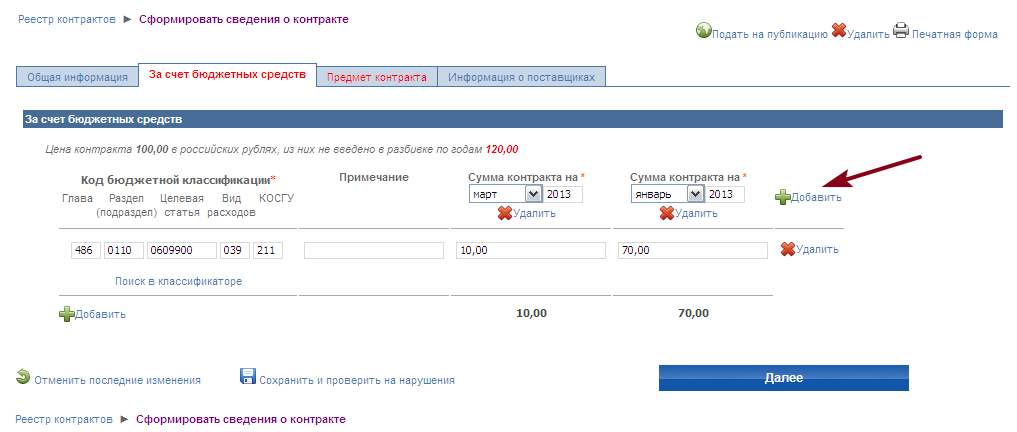
Рисунок 50
Вопрос 10.17При публикации сведений о контракте срабатывает автоконтроль, запрещающий публикацию, «Код ОКДП 1520000 должен быть указан с заполнением разделов, подразделов, групп и подгрупп видов экономической деятельности, классов и подклассов продукции и услуг, а также видов продукции и услуг», однако при поиске в классификаторе по коду 1520000 нет вложенных позиций (конкретное значение кода в тексте вопроса приведено справочно. В таком сообщении могут быть указаны и иные коды).
Ответ:
С 1-го января 2021 года согласно Постановлению Правительства Российской Федерации от 03.11.2021 № 881 на Официальном сайте введен запрет на публикацию сведений о контракте и сведений об изменении контракта, содержащих коды ОКДП без указания раздела, подраздела, группы или подгруппы видов экономической деятельности, класса или подкласса продукции или услуг, вида продукции или услуг. Для успешной публикации сведений о контракте необходимо выбирать код ОКДП, не содержащий дочерних кодов.
При выборе кода ОКДП следует учитывать рекомендации Базы знаний (Вопрос 17.30) в части работы с поиском по классификатору ОКДП.
Справка:
В соответствии с изменениями в указания к заполнению раздела 3 «Предмет контракта» Приложения 1 Постановления Правительства от 29.12.2021 г. № 1191 «Об утверждении положения о ведении реестра государственных и муниципальных контрактов, а также гражданско-правовых договоров бюджетных учреждений на поставки товаров, выполнение работ, оказание услуг и о требованиях к технологическим, программным, лингвистическим, правовым и организационным средствам обеспечения пользования официальным сайтом в сети интернет, на котором размещается указанный реестр», внесенными Постановлением Правительства от 03.11.2021 № 881 код ОКДП необходимо указывать с полной детализацией:
В графе 3 указывается код (с обязательным заполнением разделов, подразделов, групп и подгрупп видов экономической деятельности, классов и подклассов продукции и услуг, а также видов продукции и услуг) поименованных в графе 2 товаров в соответствии с Общероссийским классификатором видов экономической деятельности, продукции и услуг.
В соответствии с Общероссийским классификатором видов экономической деятельности, продукции и услуг № ОК 004-93 первые 4 разряда кода ОКДП (****000) определяют класс продукции и услуг; подкласс продукции и услуг определяется следующим заполнением разрядов ****0**; вид продукции и услуг указывается в 5-ом разряде (*******).
Вопрос 10.18Что нужно проверить, если при опубликовании сведений о контракте появляется сообщение «C электронной площадки не получены требуемые данные о заключении контракта или они загружены для другого заказчика»?
Ответ:
Если при опубликовании сведений о контракте появляется сообщение «C электронной площадки не получены требуемые данные о заключении контракта или они загружены для другого заказчика» необходимо проверить:
· Факт подписания контракта на ЭТП. Если контракт подписан, то
· Наличие в подсистеме мониторинга успешно принятого пакета о регистрации государственного/муниципального контракта (пакет contractSign). Информацию о получении с ЭТП указанной информации можно также посмотреть на закладке «Журнал событий» карточки заказа в ОЧ. Если такой пакет есть, то
· Соответствие кода СПЗ в направленном площадкой пакете contractSign и кода СПЗ заказчика, указанного в публикуемых сведениях о контракте. Коды должны совпадать.
Вопрос 10.19Что нужно проверить, если при опубликовании сведений о контракте появляется сообщение «Полученные данные с электронной площадки данные о контракте не совпадают со сведениями о контракте в части: даты заключения контракта, сведений о поставщиках».
Ответ:
Если при попытке опубликовать сведения о контракте отображается сообщение «Полученные данные с электронной площадки данные о контракте не совпадают со сведениями о контракте в части: даты заключения контракта, сведений о поставщиках» необходимо проверить, что:
1. У публикуемых сведений о контракте и xml-файле типа contractsign, направленном ЭП, совпадают:
а) Дата заключения контракта (элемент signDate)
б) Набор поставщиков (узел suppliers) по атрибутам:
· Если Поставщик – юридическое лицо РФ, то ИНН, КПП (supplier – inn, supplier – kpp).
· Если Поставщик – физическое лицо РФ, то ИНН, Фамилия, Имя, Отчество (supplier – inn, supplier – contactInfo – lastName, supplier – contactInfo – firstName, supplier – contactInfo – middleName).
· Если Поставщик – юридическое лицо иностранного государства, то Страна, Наименование, Идентификационный номер (supplier – country, supplier – organizationName, supplier – inn).
· Если Поставщик – физическое лицо иностранного государства, то Страна, Фамилия, Имя, Идентификационный номер (supplier – country, supplier – contactInfo – lastName, supplier – contactInfo – firstName, supplier – inn).
Порядок действий:
1-я линия : В случае если Пользователь утверждает, что вводит корректные данные, однако все равно появляется ошибка – необходимо направить форму запроса, указав номер заказа, скриншоты заполненных вкладок «Общая информация» и «Сведения о поставщике».
2-ая линия:
Выполнить проверку данных в xml, полученных с площадки, и данных, вводимых пользователем в сведениях о контракте (состав проверок указан выше):
· Если найдены различия, закрыть инцидент с рекомендациями формировать сведения о контракте, таким образом, чтобы указываемые данные совпадали с данными, направленными площадкой. Пример ответа:
Для того, чтобы не срабатывал данный автоконтроль, необходимо сведения о контракте по заказу 0373200088212000026 формировать таким образом, чтобы они не отличались от полученных от ЭТП, а именно:
– дата заключения контракта 2021-04-24;
– вид поставщика – Юридическое лицо;
– ОПФ (если указано в xml площадки) – ;
– ИНН 7718805692;
– КПП 770901001 (согласно скриншотам, Вы указываете 771801001);
После публикации сведений о контракте в сведения можно внести изменения.
Вопрос 10.20Что делать, если при публикации сведений о контракте появляется сообщение «Информация об организации, размещающей заказ, не соответствует информации в реестре заказчиков. Чтобы исправить, нажмите на ссылку «Обновить на основании Реестра Заказчиков».
Ответ:
Сообщение автоконтроля «Информация об организации, размещающей заказ, не соответствует информации в реестре заказчиков. Чтобы исправить, нажмите на ссылку «Обновить на основании Реестра Заказчиков» (Рисунок 51) появляется, если в процессе формирования проекта сведений о контракте на ООС у организации обновились данные в реестре организаций.

Рисунок 51
Если такое сообщение автоконтроля появилось, то Пользователю действительно нужно нажать на ссылку для обновления информации, расположенную в разделе «Контактная информация» (Рисунок 52).
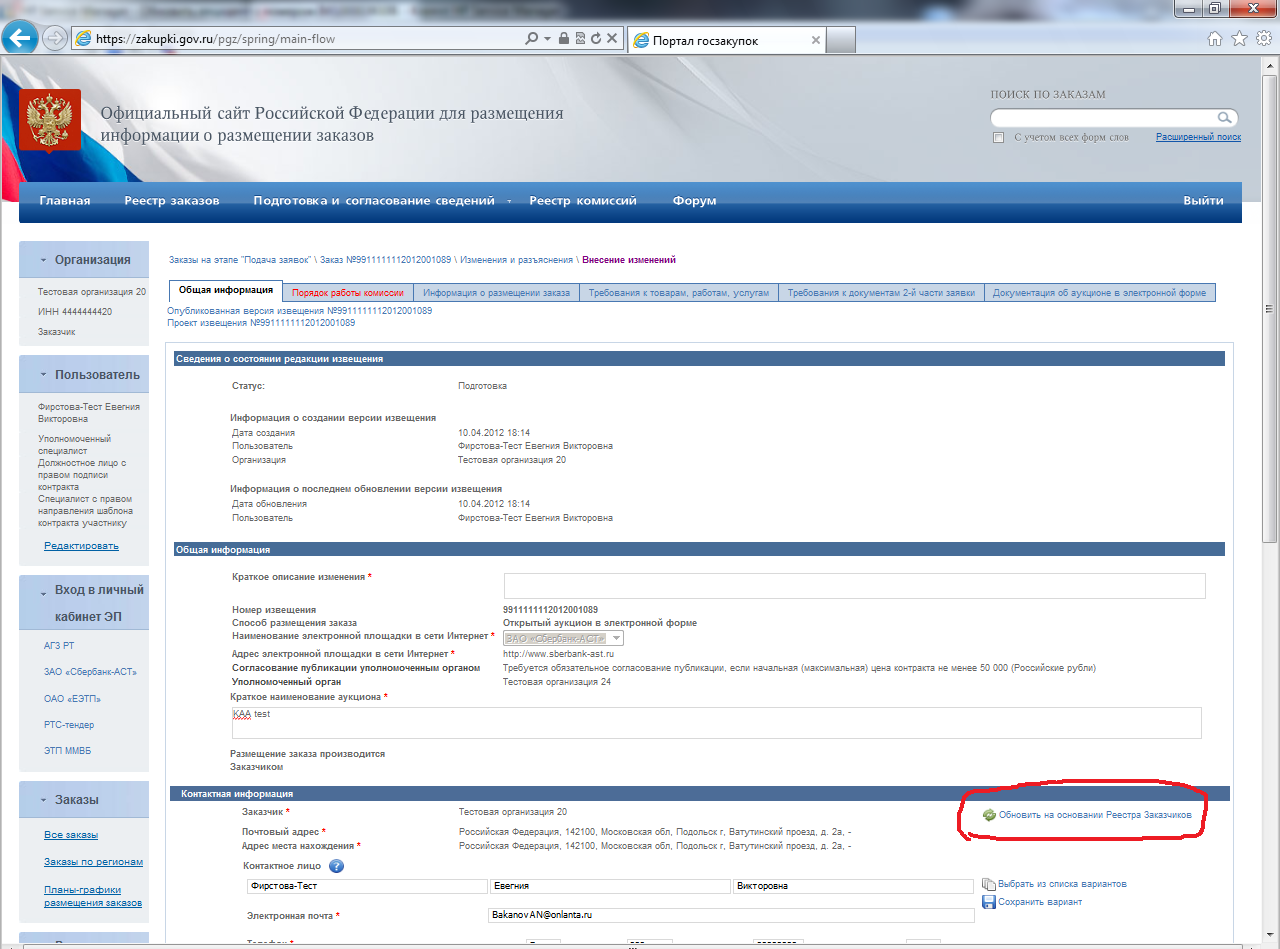
Рисунок 52
Вопрос 10.21Как опубликовать сведения о контракте, находящиеся в статусе «Поданы на публикацию» и отсутствует функция «Подать на публикацию» для их публикации.
Ответ:
Если в Реестре контрактов сведения о контракте находятся в статусе «Поданы на публикацию», это означает, что сведения о контракте находятся в личном кабинете УО на согласовании. Согласование выполняет сотрудник УО с полномочиями «Специалист с правом согласования размещения заказа». Специалист с правом согласования размещения заказа доступно:
· Согласовать сведения о контракте, воспользовавшись функцией «Опубликовать» в контекстном меню сведений о контракте. Публикация сведений о контракте будет свидетельствовать о том, что УО согласовал их;
· Отправить сведения о контракте на доработку, воспользовавшись функцией «Отправить на доработку» в контекстном меню сведений о контракте.
Необходимо обратить внимание, что в случае, если по такой проблеме обращается организация, работающая через ЕАИСТ, необходимо направить пользователя на helpdesk (при этом, необходимы форма запроса, скриншоты сведений о контракте, об изменении/исполнении контракта в статусе «Подано на публикацию»). Направлять пользователя в УО не нужно! По таким сведениям (ошибочно сформированным напрямую на ООС, а не через ЕАИСТ) будет выполнен скрипт по переводу сведений в проект для возможности последующего удаления на ООС пользователем и корректного направления сведений с ЕАИСТ на ООС.
Вопрос 10.22Опубликованы первичные сведения о контракте и им присвоен номер реестровой записи. В печатной форме сведений о контракте отсутствует номер реестровой записи.

Рисунок 53
Ответ:
В соответствии с Постановлением от 29 декабря 2021 г. № 1191 о ведении реестра контрактов в первичных сведениях о контракте номер реестровой записи не указывается (предпоследний абзац в указаниях к заполнению заголовочной части Приложения № 1 к указанному Постановлению).
Вопрос 10.23В опубликованных сведениях о контракте отсутствует информация о поставщике.
Ответ:
В соответствие с новостью, опубликованной на ООС 27.07.2021, необходимо исправление сведений о контракте, т. к. указание информации о поставщике обязательно.
Для исправления сведений следует создать сведения об изменении контракта с типом «Исправление сведений» (см. п. 5.13 Руководства пользователя по подсистеме «Реестр контрактов»)
Справка:
Раздел IV «Информация о поставщиках (исполнителях, подрядчиках) по контракту» является обязательным к заполнению в соответствии с требованиями Положения о ведении реестра контрактов, утвержденного постановлением Правительства Российской Федерации от 29.12.2021 № 1191.
Вопрос 10.24Каким образом вносить сведения об исполнении контракта, если в наличии два документа – платежное поручение и акт приемки-сдачи?
Ответ:
При внесении сведений об исполнении контракта поле «Фактически оплачено» отмечено как необязательное к заполнению. Во избежание ошибочного увеличения («удвоения») реальной стоимости контракта при заполнении сведений об исполнении контракта необходимо указывать:
· для документов, подтверждающих возникновение денежного обязательства при поставке товаров, выполнении работ, оказании услуг (накладная, акт приемки-передачи, счет-фактура, акт выполненных работ (услуг), счет), только объем поставленных товаров, выполненных работ, оказанных услуг, без указания стоимости.
· для документов, подтверждающих факт оплаты контракта (платежное поручение и т.п.), только фактически оплаченную сумму.
Справка:
О порядке внесения сведений об исполнении контракта на ООС опубликована соответствующая новость от 19.04.2021.
Вопрос 10.25При попытке опубликовать сведения об изменении контракта с типом изменений «исправление сведений» для аукциона появляется сообщение автоконтроля «C электронной площадки не получены требуемые данные о заключении контракта или они загружены для другого заказчика».
Ответ:
В случае, если изменения к контракту по результатам аукциона публикуются другой организацией, необходимо выбрать тип изменений «изменение сведений». В таком случае автоконтроль не будет срабатывать.
Изменение заказчика в сведениях с типом изменения «исправление сведений» недопустимо, т.к. такой тип изменений подразумевает исправление помарок при внесении сведений.
Вопрос 10.26Каким образом сформировать сведения о расторжении контракта по согласованию сторон, а после этого заключить контракт с другим поставщиком?
Ответ:
Для формирования сведений о расторжении по согласованию сторон и заключении с другим поставщиком необходимо:
1. Если способ размещения заказа – ОАЭФ расторгнуть контракт на ЭТП и заключить новый контракт с другим поставщиком на ЭТП.
2. Для всех способов размещения заказа, в том числе для ОАЭФ, сформировать и опубликовать сведения о прекращении действия ранее заключенного контракта.
3. Для всех способов размещения заказа, в том числе для ОАЭФ, сформировать и опубликовать сведения о контракте (создать и опубликовать новый проект контракта), указать в сведениях другого поставщика. При опубликовании сведений ООС зафиксирует несовпадение исполнителя по контракту с победителем, указанным в протоколе-основании заключения контракта, но публикацию допустит.
Вопрос 10.27Каким образом вносить сведения об изменении/исполнении/расторжении контракта, если организация заказчика была реорганизована.
Ответ:
При реорганизации заказчика сведения о контрактах остаются в «старом» ЛК.
Для внесения сведений об изменении контракта следует перенести сведения о контрактах в «новый» ЛК заказчика. Перенос сведений выполняется в «новом» ЛК путем внесения изменения в сведения о контракте в пункте меню «Контракты, принадлежащие другой организации» (подробнее см. п. 5.14 Руководства пользователя по подсистеме «Реестр контрактов»). При перенесении контракта автоматически меняется наименование Заказчика на наименование Заказчика, который выполняет перенос. Наименование заказчика не доступно для редактирования, Остальные данные доступны для редактирования. Внесение сведений о дальнейших изменениях контракта заказчик выполняет в «новом» ЛК.
ВАЖНО: Перенос сведений возможно осуществить только в том случае, когда сведения о контракте находятся на этапе «Исполнение».
Для внесения сведений об исполнении/расторжении контракта необходимо сначала перенести сведения о контракте в «новый» ЛК, а затем сформировать сведения об изменении/исполнении/расторжении контракта.
Вопрос 10.28В результате исполнения этапа контракта появилось несколько документов, подтверждающих оплату исполнения этапа контракта заказчиком (например, платежных поручений). Каким образом вносить эти платежные поручения: все сразу (в конце этапа) или по одной (по мере появления)?
Ответ:
Если при исполнении этапа появилось несколько документов, подтверждающих оплату исполнения этапа контракта заказчиком (например, несколько платежных поручений), то их необходимо вносить поштучно по мере поступления или в конце исполнения этапа. В случае внесения платежных поручений (и/или иных документов, подтверждающих оплату исполнения этапа контракта заказчиком) в конце этапа, для каждого такого документа необходимо формировать отдельную запись об исполнении (Рисунок 54).
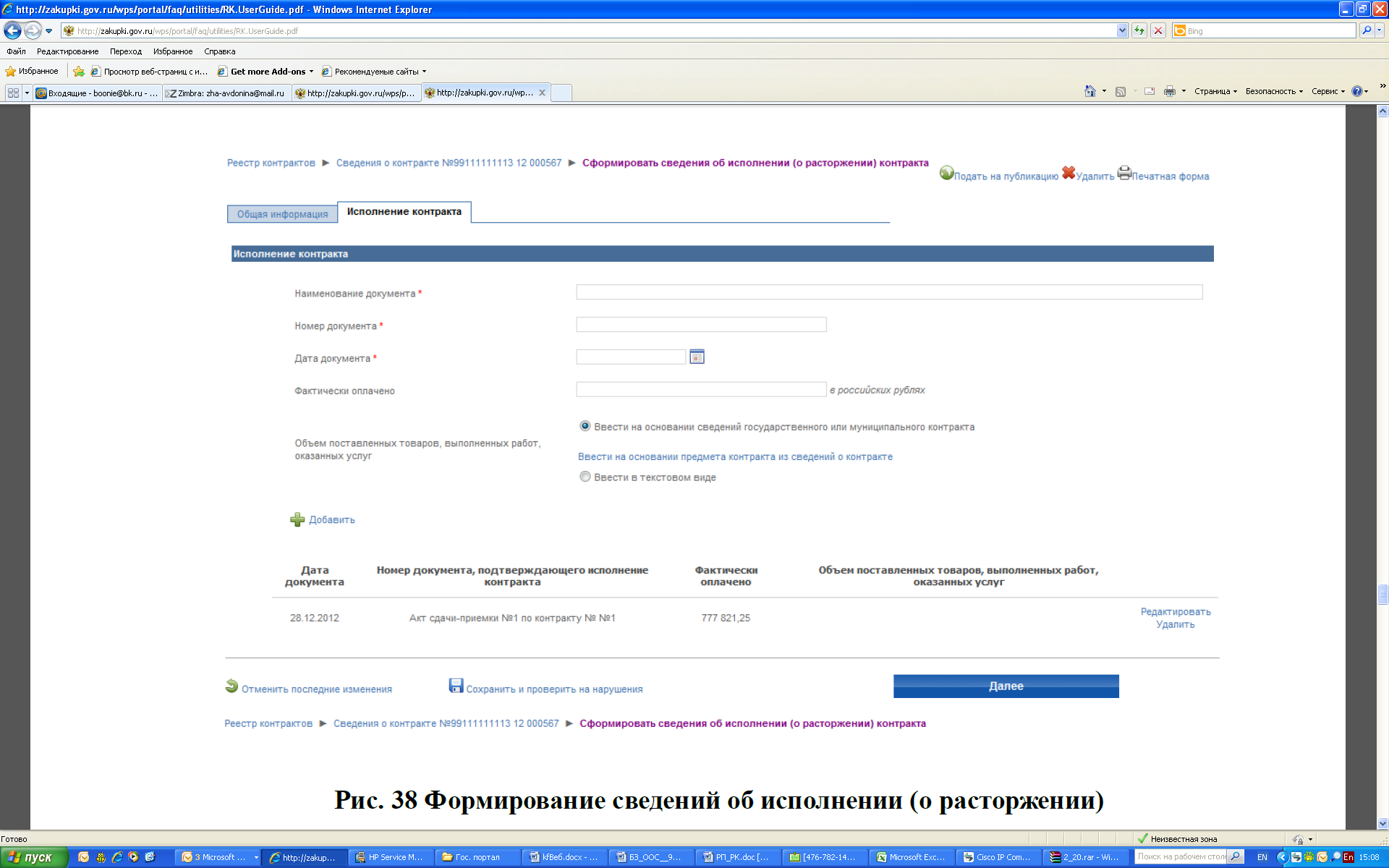

Рисунок 54
Функционал ООС позволяет все документы, подтверждающие оплату этапа контракта заказчиком, внести одной записью об исполнении, но в этом случае будут не соответствовать фактическая дата документа и дата, указанная на ООС, так как в одной записи об исполнении указать можно только одну дату.
Если допущена ошибка при заполнении сведений об исполнении контракта, ее можно исправить, воспользовавшись функцией «Исправить ошибки» в контекстном меню сведений об исполнении контракта (Рисунок 55).

Рисунок 55
В результате использования функции «Исправить ошибки» будут созданы сведения об исполнении контракта в редакции № 2 (3 и т.д. в зависимости от количества исправлений).
Вопрос 10.29Как вносить сведения об исполнении контракта, если сумма фактической оплаты по одному из этапов превышает плановую сумму оплаты по соответствующему этапу в сведениях о контракте?
Ответ:
Для внесения сведений об исполнении контракта, если сумма фактической оплаты превышает сумму, указанную в действующей редакции сведений о контракте, следует сначала внести изменения и опубликовать в сведения о контракте. Только после этого можно формировать и публиковать сведения об исполнении по соответствующим этапам.
Вопрос 10.30Сведения о контракте не переходят на этап «Исполнение завершено», хотя опубликованы сведения об исполнении
Ответ:
Для того чтобы сведения о контракте автоматически перешли на этап «Исполнение завершено», необходимо опубликовать сведения об исполнении контракта по каждому этапу контракта, даже если сумма контракта по этому этапу равна нулю.
Этапы исполнения указаны в разделах «За счет бюджетных средств» и/или «За счет внебюджетных средств» (Рисунок 56). В случае необходимости, можно первоначально внести изменения в сведения о контракте для указания корректных этапов.

Рисунок 56
Например, в соответствии с рисунком (Рисунок 56) к контракту должны быть опубликованы сведения об исполнении контракта по 3 этапам: февраль 2021, март 2021, апрель 2021. Сведения о б исполнении публикуются именно к этапу и не зависят от того за счет бюджетных или внебюджетных средств происходит финансирование, а так же не зависят от конкретного КБК или КОСГУ.
Вопрос 10.31Как вернуть сведения о контракте на этап «Исполнение» после опубликования сведений об исполнении/расторжении контракта?
Ответ:
Для перевода сведений о контракте на этап «Исполнение» в блоке «Сведения об исполнении (прекращении действия) контракта» закладки «Документы» карточки контракта следует отменить редакцию сведений об исполнении/прекращении действия контракта, для чего в контекстном меню сведений выбрать функцию «Отметить как недействительные» (Рисунок 57).
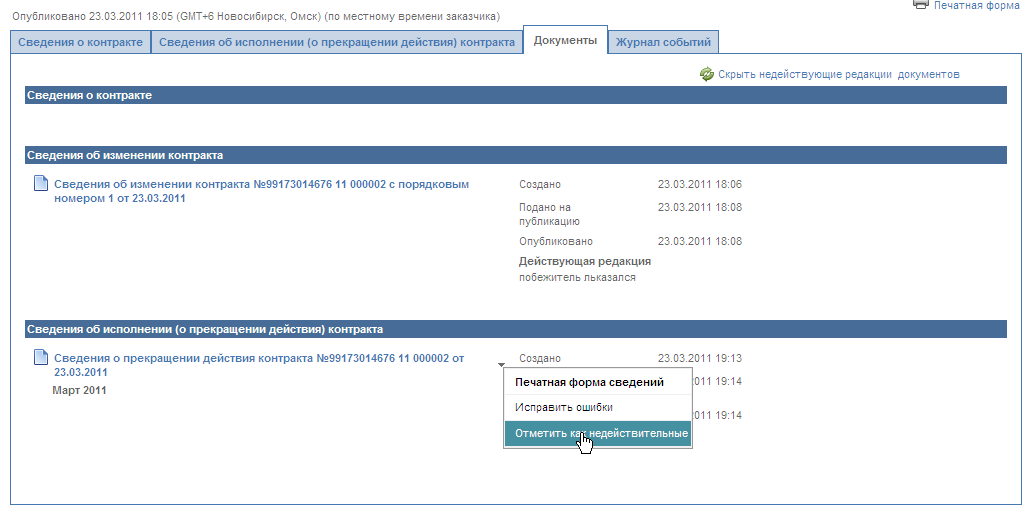
Рисунок 57
Вопрос 10.32Можно ли внести изменения в сведения о контракте, если сведения о контракте находятся в статусе «Исполнение завершено/прекращено»?
Ответ:
Внести изменения в сведения о контракте возможно, только если сведения о контракте находятся в статусе «Исполнение».
Для внесения изменений в сведения о контракте, находящихся в статусе «Исполнение завершено» или «Исполнение прекращено» необходимо перевести сведения о контракте в статус «Исполнение» (о возврате сведений на этап «Исполнение» см. Вопрос 10.31). После этого сведения о контракте перейдут в статус «Исполнение» и можно будет внести изменения.
Рекомендуемые страницы:
Воспользуйтесь поиском по сайту:
§
Вопрос 12.1У пользователей Специализированной организации нет прав на размещение заказов от имени Заказчиков/Уполномоченных органов.
Ответ:
Для пользователей Специализированной организации права доступа назначаются особым образом. Пользователю СО право на размещение заказа устанавливается для каждого конкретного Заказчика/УО. В списке пользователей «Пользователи организации» права пользователей на размещение заказа для заказчика/УО доступны только для просмотра.
Назначение прав доступа пользователей Специализированной организации на размещение заказов от имени Заказчика/УО выполняет Администратор организации СО при создании запроса на подтверждение права размещения заказов на одноименной странице (Рисунок 63).

Рисунок 63
Для назначения прав доступа конкретному пользователю СО на размещение заказов от имени Заказчика/УО следует воспользоваться функцией «Право на размещение заказов» в контекстном меню пользователя организации. Откроется страница для настройки прав доступа выбранного пользователя для выбранного Заказчика/УО.
Так же возможно изменение прав доступа пользователя СО на размещение заказов от имени Заказчика/УО. Для этого необходимо:
1. авторизоваться с полномочиями Администратора организации;
2. открыть пункт меню «Заказчики» в блоке «Права других организаций на размещение/согласование сведений». На экране отобразится список уже существующих прав с Заказчиками/УО.
3. в контекстном меню для конкретного Заказчика/УО выбрать пункт меню «Право на размещение заказов»
4. в контекстном меню для конкретного пользователя выбрать пункт меню «Права доступа пользователя». Откроется страница для настройки прав доступа выбранного пользователя для выбранного Заказчика/УО.
При просмотре прав доступа пользователя через меню «Пользователи организации» можно только просмотреть (без права редактирования) права данного пользователя на размещение заказов от имени Заказчика/УО.
13. Интеграция между ООС и ЭП/ВСРЗ[2]
Вопрос 13.1Какие бывают ВСРЗ?
Ответ:
ВСРЗ делятся по типу интеграции с ООС:
1. Интегрированные с двусторонним обменом, когда данные направляются и из ВСРЗ на ООС и от ООС в ВСРЗ.
2. Интегрированные с односторонним обменом, когда данные направляются только из ВСРЗ на ООС, а данные, которые ВСРЗ ждет от ООС, ВСРЗ забирает с ftp-ресурса.
Если особо не говорено, то во всех разделах БЗ под ВСРЗ понимаются ВСРЗ, интегрированные с двусторонним обменом. К таким ВСРЗ относятся:
| Наименование | Код | Регион |
| ВСРЗ ЕАИСТ | VSRZ_EAIST | г. Москва. |
| ВСРЗ АИСГЗ | VSRZ_IMC | г. Санкт-Петербург |
| ВСРЗ Хабкрая | VSRZ_KHV | Хабаровский край |
| ВСРЗ Рефери | VSRZ_REF | Ростовская область |
Вопрос 13.2Какими данными обмениваются ООС и ЭП?
Ответ:
Между ООС и ЭТП предусмотрен обмен следующими данными:
| № п/п | Документ | От ООС на ЭП | От ЭП на ООС |
| 1. | Извещение о проведении открытого аукциона в электронной форме | да | нет |
| 2. | Время проведения ЭА | нет | да |
| 3. | Извещение о внесении изменений в извещение о проведении открытого аукциона в электронной форме или аукционную документацию | да | нет |
| 4. | Разъяснение положений аукционной документации | да | нет |
| 5. | Извещение об отказе от проведения открытого аукциона в электронной форме; | да | нет |
| 6. | Протокол рассмотрения первых частей заявок на участие в открытом аукционе в электронной форме | нет | да |
| 7. | Протокол проведения открытого аукциона в электронной форме | нет | да |
| 8. | Протокол подведения итогов открытого аукциона в электронной форме | нет | да |
| 9. | Протокол отказа от заключения контракта | нет | да |
| 10. | Информация об отмене протокола | нет | да |
| 11. | информация о заключении государственного или муниципального контракта | нет | да |
Вопрос 13.3Какими данными обмениваются ООС и ВСРЗ?
Ответ:
Между ООС и ВСРЗ предусмотрен обмен следующими данными:
| № п/п | Документ | От ВСРЗ на ООС | От ООС в ВСРЗ |
| 1. | Извещение о проведении открытого конкурса | да | да |
| 2. | Извещение о внесении изменений в извещение о проведении открытого конкурса и конкурсную документацию | да | да |
| 3. | Извещение о проведении открытого аукциона в электронной форме | да | да |
| 4. | Извещение о внесении изменений в извещение о проведении открытого аукциона в электронной форме или аукционную документацию | да | да |
| 5. | Извещение о проведении запроса котировок | да | да |
| 6. | Извещение о продлении срока подачи котировочных заявок | нет | да |
| 7. | Извещение о проведении предварительного отбора | да | да |
| 8. | Сообщение о заинтересованности в проведении конкурса | да | да |
| 9. | Извещение об отказе от проведения процедуры размещения заказа | нет | да |
| 10. | Протокол вскрытия конвертов с заявками на участие в открытом конкурсе | нет | да |
| 11. | Протокол рассмотрения заявок на участие в открытом конкурсе | нет | да |
| 12. | Протокол оценки и сопоставления заявок на участие в открытом конкурсе | нет | да |
| 13. | Протокол рассмотрения первых частей заявок на участие в открытом аукционе в электронной форме | нет | да |
| 14. | Протокол проведения открытого аукциона в электронной форме | нет | да |
| 15. | Протокол подведения итогов открытого аукциона в электронной форме | нет | да |
| 16. | Протокол рассмотрения котировочных заявок | нет | да |
| 17. | Протокол рассмотрения котировочных заявок по Главе 5 Федерального закона 94-ФЗ | нет | да |
| 18. | Протокол рассмотрения заявок на участие в процедуре предварительного отбора | нет | да |
| 19. | Протокол отказа от заключения контракта | нет | да |
| 20. | Информация об отмене протокола | нет | да |
| 21. | Сведения о государственном или муниципальном контракте | да | да |
| 22. | Сведения об исполнении (прекращении действия) контракта | да | да |
| 23. | Прикрепляемый к извещению файл(ы) | да | нет |
Вопрос 13.4Какие данные формируются и публикуются на ООС, а какие в ВСРЗ?
Данные, передача которых предусмотрена информационным обменом только от ООС в ВСРЗ, публикуются на ООС, а затем передаются в ВСРЗ.
Данные, передача которых из ВСРЗ на ООС предусмотрена информационным обменом (см. Вопрос 13.3), формируются в ВСРЗ, а затем публикуются на ООС. После публикации данных на ООС в ВСРЗ уходит информация об опубликовании.
Передача Разъяснений документации не предусмотрена не из ВСРЗ, не в ВСРЗ. Такие данные формируются и публикуются на ООС.
Вопрос 13.5Какие данные формируются и публикуются на ООС, а какие на ЭП?
Данные, передача которых с ООС на ЭП предусмотрена информационным обменом (см. Вопрос 13.2), публикуются на ООС, а затем передаются на ЭП и автоматически публикуются (без участия заказчика/УО). Формирование публикуемых на ООС документов может осуществляться как на ООС так и в ВСРЗ.
Исключение составляет документ «Справочная информация». Такой документ всегда формируется на ООС самим ООС и, не публикуясь, передается на ЭП.
Данные, передача которых с ЭП на ООС предусмотрена информационным обменом (см. Вопрос 13.12 ), формируются и публикуются на ЭП (заказчиком/УО или оператором ЭП), а затем передаются на ООС и автоматически публикуются (без участия заказчика/УО). Если публикация документа не предусмотрена, то документ формируется на ЭП и передается на ООС без публикации, например протокол рассмотрения первых частей заявок, при условии, что подано более одной заявки.
Вопрос 13.6Как технически происходит обмен данными между ООС и ЭП/ВСРЗ?
Ответ:
После формирования пользователем документа, подлежащего отправке (извещение, сведения о контракте и пр.) информационная система формирует пакет данных (файл) в формате xml, соответствующий схеме информационного обмена (xsd-схеме), используемой для установленной версии ООС. Сформированный пакет данных (xml-файл) через каналы связи передается принимающей стороне (ООС, ЭП, ВСРЗ). После получения xml-файла принимающая сторона выполняет проверку на соответствие пришедшего пакета xsd-схеме и логические проверки данных, содержащихся в пакете. Если все проверки успешно пройдены, принимающая сторона формирует пакет с подтверждением приема отправленного пакета и направляет его стороне, направившей пакет данных. В пакете с подтверждением содержится информация об успешном приеме пакета или о неуспешном приеме пакета с перечнем выявленных ошибок.
Вопрос 13.7Как привязать организацию к ВСРЗ?
Ответ:
Привязка организации к ВСРЗ происходит путем привязки организации к конкретному УО на ООС, который в свою очередь связан с ВСРЗ.
УО для ВСРЗ являются:
| № п/п | ВСРЗ | УО |
| VSRZ_EAIST | Наименование: Департамент города Москвы по конкурентной политике. СПЗ: 01732000014. | |
| VSRZ_IMC | Наименование: Тестовая организация. Используется как УО для Питерского ВСРЗ. СПЗ: 99111603385. | |
| VSRZ_KHV | Наименование: комитет государственного заказа Правительства Хабаровского края. СПЗ: 01222000025. | |
| VSRZ_REF | Наименование: Тестовая организация. Используется как УО для Ростовского ВСРЗ. СПЗ: 99111611440. |
Для VSRZ_EAIST и VSZR_KHV установка связи между УО и заказчиком/УО выполняется обычным образом (см. Вопрос 5.11).
Все организации с бюджетом г. Москвы (код бюджета 73020002) должны быть привязаны к VSRZ_EAIST[3].
Для установки связи организации с VSRZ_IMC и VSRZ_REF, ВСРЗ необходимо обратиться в службу поддержки с запросом на привязку организации к УО.
Вопрос 13.8При обработке извещения о проведении запрос котировок, направленного из ВСРЗ, появляется сообщение: «IDE – Не удалось найти ВСРЗ для организации с кодом (###########), которая размещает заказ, в ООС».
Ответ:
Сообщение «IDE – Не удалось найти ВСРЗ для организации с кодом (###########), которая размещает заказ, в ООС» возникает, если у организации, размещающей заказ, отсутствует связь с ВСРЗ. О том, как привязать организацию к ВСРЗ см. Вопрос 13.7.
Вопрос 13.9Если данные из ВСРЗ на ООС передались некорректно (с ошибками), что необходимо сделать пользователю?
Ответ:
Необходимо проверить, что в ВСРЗ данные указаны без ошибок. Если в ВСРЗ данные указаны с ошибками, необходимо исправить ошибки и направить данные повторно. Перед повторным направлением данных из ВСРЗ, данные на ООС не удалять без особого указания службы поддержки ВСРЗ о необходимости удалить данные на ООС.
Вопрос 13.10Что делать если пользователь не видит в ЛК на ООС данных, переданных из ВСРЗ или с ЭТП?
Ответ:
Пользователь может не видеть данных в ЛК на ООС, переданных из ВСРЗ или с ЭП, потому что:
1. Пользователь заходит не в тот личный кабинет, куда загрузились данные;
2. Данные не прошли проверку корректности;
3. Данные не были отправлены.
Иногда помогает повторная отправка данных.
Для 1-ой линии
Пользователю необходимо направить форму запроса в службу технической поддержки, идентифицировав при этом данные, которые не передались. Например, номер заказа или контракта, по которому были отправлены данные и тип документа (извещение, протокол рассмотрения и пр.), а так же примерное время отправки и систему, из которой были направлены данные. При запросах о не передаче первичных извещений или сведений о контракте из ВСРЗ так же необходимо указать идентификационный номер пакета (guid), в котором были переданы данные. Также следует направить скриншоты, подтверждающие отправку данных из ВСРЗ или с ЭП и отсутствие данных в ЛК на ООС.
Для 2-ой линии
При получении инцидента об отсутствии данных, необходимо:
1. Убедиться, что пользователь ищет данные в нужном ЛК;
2. Убедиться, что в мониторинге данные не упали с ошибкой;
3. Убедиться, что данных нет в ОЧ/ЗК на ООС;
4. Если данные передавались из ВСРЗ, убедиться, что у организации пользователя есть связь с ВСРЗ;
5. По возможности запросить MDN отправленного пакета у ВСРЗ или ЭП.
В случае подтверждения отсутствия данных, переданных из ВСРЗ ЕАИСТ, назначить инцидент в ПО ДС на ЕАИСТ.
Вопрос 13.11Что делать, если заказы, сведения о контракте московского заказчика не передаются в ВСРЗ ЕАИСТ?
Ответ:
Заказы, сведения о контракте московского заказчика могут не передаваться в ВСРЗ ЕАИСТ, если отсутствует связь заказчика с ВСРЗ.
Порядок действий:
Для 1-ой линии
Пользователю необходимо направить форму запроса в службу технической поддержки, идентифицировав при этом данные, которые не передались. Например, номер заказа или контракта, по которому были отправлены данные и тип документа (извещение, протокол рассмотрения и пр.), а так же примерное время отправки и систему, из которой были направлены данные. При запросах о не передаче первичных извещений или сведений о контракте из ВСРЗ так же необходимо указать идентификационный номер пакета (guid), в котором были переданы данные, либо приложить xml-файл передаваемых данных. Также следует направить скриншоты, подтверждающие отправку данных из ВСРЗ или с ЭП и отсутствие данных в ЛК на ООС.
Для 2-ой линии:
1. Проверить, указан ли в качестве Уполномоченного органа в Регистрационных данных организации Департамент города Москвы по конкурентной политике.
а) если в качестве УО указан Департамент города Москвы по конкурентной политике, необходимо по Мониторингу обмена данными в ЛК Оператора сайта проверить, направлялся ли факт публикации сведений с ООС в ЕАИСТ, если возникла ошибка при передаче, повторно перенаправить пакет в ЕАИСТ. ;В случае, если в мониторинге отсутствует пакет для переотправки с ООС в ЕАИСТ, эскалировать инцидент на Эксплуатирующую организацию с соответствующим анализом;
б) если в качестве УО указан не Департамент города Москвы по конкурентной политике, то закрыть обращение рекомендациями:
«У Заказчиков, финансирование нужд которых происходит из бюджета г. Москвы (код бюджета 73020002), Уполномоченным органом является Департамент города Москвы по конкурентной политике.
После того как в качестве Уполномоченного органа будет указан Департамент города Москвы по конкурентной политике, данные будут уходить в ВСРЗ ЕАИСТ.».
в) если УО не указан, то закрыть обращение рекомендациями:
«Данные в ВСРЗ могут быть отправлены только при наличии связи вашей организации, с ВСРЗ. У вашей организации отсутствует связь с ВСРЗ.
В процессе установления связи организации с Уполномоченным органом (УО), связанным с ВСРЗ, участвуют УО, связанный с ВСРЗ, и Финансовый орган (ФО). Заказчик не принимает участия в этом процессе.
Для установления связи:
1. Администратор организации УО, связанного с ВСРЗ, формирует и направляет запрос ФО на право размещать заказы от имени Заказчика (процедура подробно описана в п. 4.16.2 Руководства пользователя).
2. Уполномоченный специалист ФО подтверждает/отклоняет заявку (процедура подробно описана в п. 4.16.3 Руководства пользователя). Связь Заказчика и УО будет установлена, если Уполномоченный специалист ФО подтвердит заявку УО.
Для вашей организации УО, связанным с ВСРЗ ЕАИСТ, является Департамент города Москвы по конкурентной политике, СПЗ 01732000014.
Для установления связи необходимо обратиться в Департамент города Москвы по конкурентной политике.
После установления связи необходимо повторно обратиться в службу технической поддержки ООС с указанием перечня реестровых номеров заказов и сведении о контрактах, которые необходимо направить в ВСРЗ.»
Справка:
В версии 2.11.0 была добавлена проверка при приеме сведений от ВСРЗ на связь организации, размещающей заказ с ВСРЗ и данные не будут приняты, если такая связь будет отсутствовать.
Вопрос 13.12Как, не заходя в ЛК, понять, поступил ли пакет от ЭП или ВСРЗ?
В карточке заказа на странице «Журнал событий» отображается запись о событии поступления из ВСРЗ или от ЭП данных.
В ОЧ эти данные также отображаются.
Вопрос 13.13Пакет со сведениями о контракте, полученный от ВСРЗ, обработался с ошибкой «Недопустимая бизнес операция. Сведения о контракте [contractId=#######] уже опубликованы», где в качестве ####### указан числовой номер.
Ответ:
Описание ошибки говорит о том, что сведения о контракте с передаваемым id уже опубликованы и для успешной загрузки сведений на ООС необходимо передавать сведений об изменении контракта.
При работе через ВСРЗ применяется следующая схема (ниже описаны пункты с условием успешной обработки направляемых данных):
1. ВСРЗ направляет на ООС первичные сведения о контракте. На ООС формируется карточка первичных сведений о контракте;
2. ООС в ответ на полученные первичные сведения направляет в ВСРЗ уведомление о получении сведений с указанием внутреннего идентификатора карточки (id);
3. Если из ВСРЗ необходимо направить скорректированные первичные сведения и первичные сведения не были опубликованы на ООС, в направляемых сведениях ВСРЗ указывает id карточки, который был направлен из ООС в ВСРЗ с подтверждением получения первичных сведений;
4. После опубликования первичных сведений на ООС в ВСРЗ уходит информация об опубликовании сведений и о номере реестровой записи, присвоенной сведениям. Номер реестровой записи остается неизменным при дальнейшей работе со сведениями о контракте;
5. Если из ВСРЗ необходимо направить скорректированные первичные/измененные сведения и первичные/измененные сведения опубликованы на ООС, в ВСРЗ необходимо формировать сведения об изменении контракта и направлять их на ООС. В этом случае в направляемых сведениях ВСРЗ указывает номер реестровой записи контракта и не указывает id карточки. На ООС сформируется карточка сведений об изменении контракта;
6. ООС в ответ на полученные измененные сведения направляет в ВСРЗ уведомление о получении сведений с указанием внутреннего идентификатора карточки (id);
7. Если из ВСРЗ необходимо направить скорректированные измененные сведения и измененные сведения не были опубликованы на ООС, в направляемых сведениях ВСРЗ указывает id карточки, который был направлен из ООС в ВСРЗ с подтверждением получения измененных сведений;
8. После опубликования измененных сведений на ООС в ВСРЗ уходит информация об опубликовании сведений.
Пункты 5-8 могут повторятся неограниченное количество раз. Для каждых направленных и успешно принятым ООС сведениях об изменении на ООС будет формировать своя карточка сведений об изменении со своим id, который будет направляться в ВСРЗ.
Ошибка «Недопустимая бизнес операция. Сведения о контракте [contractId=#######] уже опубликованы», где в качестве ####### указан числовой номер, возникает, если пользователь, опубликовав сведения на ООС, направляет на ООС сведения об изменении, не дождавшись доставки в ВСРЗ информации о присвоенном номере реестровой записи. В таком случае из ВСРЗ уходят сведения с id первичных сведений и без номера реестровой записи, а первичные сведения уже опубликованы на ООС и для внесения изменений следует действовать по п. 5 текущего вопроса.
Вопрос 13.14После направления из ВСРЗ на ООС сведения об изменении контракта с указанием в них нового Заказчика, у нового Заказчика сведения о контракте не появились в ЛК в Реестре контрактов.
Ответ:
Только для ЕАИСТ, для остальных ВСРЗ интеграция сведений о контракте с указанием нового Заказчика не предусмотрено:
Сведения о контракте не появляются в ЛК нового Заказчика, т. к. изменения передаются не в определенный ЛК (нового или старого Заказчика), а передаются для контракта. Т. е. до публикации данных изменений сведения о контракте будут находиться там, где и были, т.е. в ЛК старого Заказчика. При этом опубликовать изменения сможет только новый Заказчик, который указан в изменениях к контракту.
Для публикации сведений об изменении в ЛК нового Заказчика необходимо:
1. перейти в пункт меню «Контракты, не принадлежащие организации»;
2. найти сведения о контракте по реестровому номеру
3. опубликовать сведения об изменении, которые были переданы из ВСРЗ.
Следует также обратить внимание на обязательное условие возможности переноса сведений о контракте по результатам аукциона новому Заказчику (Вопрос 10.25).
Вопрос 13.15Работа с ftp-ресурсом, содержащим полную выгрузку информации по извещениям, протоколам и контрактам
Ответ:
На ftp-ресурсе по адресу ftp://free:free@77.246.101.195:21 присутствует полная база данных извещений о размещении заказов, протоколов о размещении заказов и сведений о контрактах с разбивкой по субъектам Российской Федерации.
Размещенные на ftp-ресурсе данные доступны для свободного скачивания. Обновление данных осуществляется ежедневно на основании вносимых сведений. Данные на ftp-ресурсе выгружаются в формате xml, в соответствии со схемой информационного обмена, для установленной версии ООС. В папке каждого субъекта расположены 3 вложенные папки, содержащие извещения, протоколы и сведения о контрактах соответственно.
В подразделе «Руководство пользователя и инструкции» раздела «Информация для заказчиков и поставщиков» опубликован документ «Разъяснения по процедуре выгрузки сведений об опубликованных документах на FTP» с описанием порядка и сроков выгрузки данных.
В подразделе «Регламенты по интеграции» подраздела «Регламентные документы» раздела «Информация для заказчиков и поставщиков» опубликованы схемы информационного обмена для установленной версии ООС.
Вопрос 13.16Что делать, если пользователь, работающий с ВСРЗ ЕАИСТ, ошибочно сформировал документ (извещение, изменения к извещению, сведения о контракте, изменения/исполнение/расторжение контракта) напрямую на ООС и теперь документ находится на согласовании у УО (Тендерный комитет)»
Порядок действий:
2-ая линия
Сбербанк-АСТ проверяет, что есть форма запроса, номер заказа/контракта. Если форма запроса/номер заказа/контракта есть, то эскалировать на группу «Эксплуатирующая организация».
Эксплуатирующая организация выполняет скрипт.
После выполнения скрипта документ «возвращается» в ЛК пользователя, где пользователь сможет его удалить, и правильно разместить информацию, изначально сформировав ее в ВСРЗ ЕАИСТ.
Вопрос 13.17Извещение, направленное из ВСРЗ не принимается с ошибкой «Ни для одной из организаций с кодом [**********] не зарегистрированы расчетный счет [**************] и/или лицевой счет [**************] и/или БИК [********]», хотя в регистрационных данных организации, чей код СПЗ указан в сообщении об ошибке счета указаны.
Ответ:
Для 1 линии: ошибка возникает из-за несоответствия реквизитов счетов организации, подтвержденных на ООС (или загруженных из СПЗ), с реквизитами счетов, которые вводит Пользователь в ВСРЗ.
Для устранения ошибки необходимо проверить, корректно ли указывает Пользователь в ВСРЗ именно незаблокированные реквизиты счетов.
В случае повторения ошибки нужно направить запрос со скриншотами в службу технической поддержки.
Для 2 линии:
Наиболее частая причина возникновения описанной ошибки, связана с тем, что на ООС в реквизитах счета, стоит знак пробела. Это можно увидеть в регистрационных данных организации под Оператором сайта, выделив счет курсором мыши.
Для исключения пробела Администратору организации необходимо внести изменения в реквизиты счета и повторно отправить на подтверждение в Финансовый орган (если реквизиты у организации подтверждаются ФО)
Вопрос 13.18Какие актуальные размеры для передаваемых файлов по альтернативной интеграции?
Ответ: Имеется ограничение для передаваемых файлов по альтернативной интеграции:
Для каждого из файлов максимальный размер – 1024 Mb, суммарно для всех файлов – 2048 Mb.
Также имеется требование по времени, в течение которого должна пройти операция загрузки – 5 минут.
(Это время, в течение которого фронтальные сервера “держат” сессию.) Т.е. если за 5 минут загрузка не прошла, то результат загрузки и/или ошибка будут потеряны.
Вопрос 13.19Отсутствуют к выбору реквизиты счетов при формировании извещения в ЕАИСТ, на ООС подтвержденные реквизиты присутствуют. Каков порядок добавления реквизитов счетов в ЕАИСТ?
Ответ: Пользователю нужно подать заявку на пополнение/корректировку реестра бюджетополучателей ЕАИСТ, сделать это он может:
Через подсистему ЕАИСТ «Участники размещения гос. заказа», отправив заполненную форму заявки на электронную почту reestr@tender.mos.ru.
Примечание: детальный порядок действий по работе с функционалом подсистемы ЕАИСТ «Участники размещения гос. заказа» необходимо уточнять у службы технической поддержки ВСРЗ ЕАИСТ.
Вопрос 13.20 В случае если пользователь обращается с проблемой: невозможно направить сведения об изменении контракта из ВСРЗ на ООС, возникает ошибка:
«Неверно указаны этапы исполнения контракта. Этапы исполнения в проекте контракта должны быть заданы таким же образом, как в опубликованной версии контракта».
Ответ:
«Сведения о контракте (об изменении), которые были направлены и опубликованы до выхода новой версии (2.19.0), не имели в схемах XML новые поля substageMonth и substageYear.
После выхода версии 2.19.0. при отправке сведений об изменении указанных выше контрактов может возникать ошибка «Неверно указаны этапы исполнения контракта. Этапы исполнения в проекте контракта должны быть заданы таким же образом, как в опубликованной версии контракта».
В этом случае необходимо обратиться в службу технической поддержки ВСРЗ, для удаления из сведений об изменении контракта полей substageMonth и substageYear и повторно направить корректные сведения на ООС».
Вопрос 13.21В случае если при изменении заказчика у опубликованного контракта в ВСРЗ и направлении этих данных на ООС, сведения о контракте падают с ошибкой:
«Недопустимая бизнес операция. Не допускается изменение организации, размещающей сведения о контракте»
Ответ:
В версии 2.19.0 изменения заказчика у опубликованного контракта осуществляется на ООС (ранее направлялось из ВСРЗ) новым заказчиком.
Для изменения, «новым заказчикам» в ЛК ООС необходимо подтянуть нужный контракт через меню «Контракты, не принадлежащие организации» и опубликовать по нему новую версию.
Новая версия контракта с новым заказчиком будет отправлена в ВСРЗ.
ВСРЗ на основании направленной новой версии перенесет у себя контракт в ЛК нового заказчика.
Вопрос 13.22В случае если появляется следующая ошибка:
При обработке сообщения выявлены следующие ошибки:
«Передаваемое значение поля [Фактически оплачено заказчиком] должно быть равно сумме всех полей [Фактически оплачено заказчиком] во всех действующих сведениях об исполнении контракта.».
Рекомендация по ошибке:
«На ООС введена доработка “Доработка ввода сведений о расторжении контракта”.
В рамках доработки контролируется совпадение сведений в графе “Фактически оплачено” в расторжении и суммы оплат в действующих исполнениях по контракту.
В интерфейсе ООС эта сумма в расторжении вычисляется автоматически и затем проверяется контролем.
В проектах расторжений эта сумма контролируется при приеме на ООС проекта расторжения.
Иначе получится, что проект расторжения будет принят на ООС, а затем не сможет опубликоваться.
Для решения проблемы необходимо добавить в XML блок данных с исполнением и в нем указать оплату, такую же, как в расторжении».
Вопрос 13.23В случае если появляется следующая ошибка:
“Неверно указаны этапы исполнения контракта. Этапы исполнения в проекте контракта должны быть заданы таким же образом, как в опубликованной версии контракта.”.
Рекомендация по ошибке:
Причина сложившейся ситуации в том, что к сведениям о контракте есть исполнения, которые не зависят от версии сведений.
Как результат, может получиться ситуация (и получается), когда действующие сведения об исполнении без под-этапов, а контракт – с под-этапами, что совершенно неприемлемо.
Чтобы этого избежать, контракты, созданные до 2.19 и после 2.19 – не переходят друг в друга.
Чтобы решить проблему необходимо присылать для изменений “старых” контрактов, XML, в котором нет новых полей substageMonth & substageYear.
Вопрос 13.24В случае если возникает ошибка:
“Согласно ФЗ от 21.07.2005 № 94-ФЗ (часть 5 статьи 41.1), размер обеспечения заявки не может быть менее чем 0.50 процента и не может превышать 5.00 процентов от начальной (максимальной) цены контракта (цены лота)”
Рекомендация по ошибке:
В версии 2.19.0 в направляемых пакетах включен строгий контроль соблюдения правила – «размер обеспечения заявки не может быть менее чем 0.50 процента и не может превышать 5.00 процентов от начальной (максимальной) цены контракта (цены лота)». Это означает, что если обеспечение выходит за указанные рамки даже на миллиардные доли процента, контроль не пропустит заказ с таким обеспечением. Ошибка, как правило, может возникать, когда при вычислении нужного процента обеспечения получается число с количеством знаков после запятой больше двух, при обратном вычислении процента на ООС процент равный в точности заданному в ВСРЗ не получится.
Пример:
направляется извещение, в котором указано:
<maxPrice>418067.16</maxPrice> //начальная максимальная цена контракта
<guaranteeApp>
<amount>20903.36</amount> //обеспечение заявки
При вычислении 5% от 418067.16 в ВСРЗ получается 20903,358, округляется до 20903.36 и направляется на ООС.
При вычислении на ООС процента из направленных данных получается 5,000000478392036, что больше 5% процентов.
Поэтому, при вычислении обеспечения заявки необходимо проверять, не выходит ли направляемое число за обозначенные в законе рамки – менее 0,5%, более 5%.
Рекомендуемые страницы:
Воспользуйтесь поиском по сайту:
§
Вопрос 14.1Кто может работать с приложением ОК?
Ответ:
Пользователь Заказчика (или Уполномоченного органа), зарегистрированный на ООС, имеющий логин/пароль для доступа на ООС и полномочия специалиста или уполномоченного специалиста.
Вопрос 14.2Возникли проблемы при установке ОК / ОК не запускается после установки.
Ответ:
1. Установку необходимо производить от имени пользователя, входящего в группу администраторов («Администраторы» или «Administrators») компьютера и обладающего полными административными правами.
2. Рекомендуется устанавливать приложение на компьютере, на котором не установлено ПО SQL Server 2008 любой версии
3. Перед установкой приложения необходимо убедиться, что в системе установлена и запущена windows служба «Сервер». Если не выполнены эти условия, то выполнить пункт 4.1.1. «Офлайн клиент. Руководства Пользователя».
4. После установки приложения необходимо обязательно выполнить перезагрузку компьютера
5. В случае если нужно поставить версию 2.1 и выше, при этом ранее было установлено приложение ОК версии ниже 2.1., обязательно необходимо удалить пользователя LanitOOS вручную.
Вопрос 14.3При запуске файла Setup.exe сразу запускается мастер установки ОК.
Ответ:
На компьютере уже установлено все необходимое программное окружение (Windows installer версии 4.5, программная платформа .NET Framework 4.0, редакция системы SQL Server – SQL Server Express 2008 R2).
Вопрос 14.4Возникли проблемы при первом запуске ОК.
Ответ:
1. Первый запуск приложения обязательно должен быть произведен от имени пользователь, входящего в группу администраторов («Администраторы» или «Administrators») компьютера и обладающего полными административными правами. Рекомендуется осуществить первый запуск приложения сразу после установки.
2. Работа в ОК доступна только зарегистрированным на ООС пользователям организации.
3. Для выполнения первого входа необходимо подключение к сети Интернет.
Справка:
После того, как приложение запущено первый раз, пользователю рекомендуется проверить следующие настройки:
1. SQL Server запущен («Пуск» à «Мой компьютер» à «Управление» à «Сервисы и приложения» à «Сервисы» à SQL Server (EXPRESS), статус «started»);
2. Создана учетная запись пользователя LanitOOS («Пуск» à «Мой компьютер» à «Управление» à «Локальные пользователи и Группы» à «Пользователи»).
3. Убедитесь, что пользователь LanitOOS присутствует в списке пользователей, от имени которых можно запускать системные службы («Администрирование» à «Локальная политика безопасности» à «Параметры безопасности» à «Локальные политики» à «Назначение прав пользователя» à «Вход в качестве службы»).
Вопрос 14.5Проблема с установкой приложения ОК на 64-х битной операционной системе Windows XP 64.
Ответ:
Перед установкой ОК на ОС Windows XP x64 установите Windows Imaging Component (64-bit). Для загрузки установочного пакета, соответствующей языковой версии операционной системы, перейдите по ссылке http://www.microsoft.com/downloads/ru-ru/details.aspx?familyid=F64654AC-6E26-41D9-A90A-0E7783B864EE&displaylang=ru.
Вопрос 14.6При поиске заданий в Планировщике заданий выводятся не все задания/выводятся только активные задания.
Ответ:
Уберите галочку «Выводить только активные» в параметрах поиска.
Вопрос 14.7На закладке «Расписание заданий» не хватает какого-либо столбца.
Ответ:
Нужный столбец необходимо активировать. Для этого кликните правой кнопкой «мыши» по заголовку любого столбца и в открывшемся перечне поставьте галочку напротив нужного столбца, а затем нажмите кнопку «Применить».
Вопрос 14.8Задание в Планировщике не запускается.
Ответ:
В столбце «Активность» в Планировщике заданий поставьте галочку в строке с заданием, которое необходимо выполнить.
Вопрос 14.9Как обновить данные в ОК, если на ООС были изменены сведения об организации или организациях, для которых данная организация имеет право на размещение сведений?
Ответ:
Для обновления данной информации в ОК в меню «Настройки» выберите пункт «Авторизация для работы с Официальным сайтом». Отобразится форма первого входа в приложение. После выполнения авторизации сведения об организации и организациях, для которых данная организация имеет право на размещение сведений, обновятся информацией с ООС.
Вопрос 14.10При создании сведений о контракте с единственным поставщиком приложение требует ввести дату подведения итогов торгов или запроса котировок.
Ответ:
Игнорируйте требование о внесении даты (оставьте поле пустым).
Вопрос 14.11В поле номер заказа недоступен необходимый заказ.
Ответ:
В поле доступен выбор номера заказов, для которых организация пользователя выступает либо в роли заказчика, либо в роли уполномоченного органа, а также по которым определен участник размещения заказа для заключения контракта.
Вопрос 14.12При внесении сумм во вкладках «За счет бюджетных средств»/«За счет внебюджетных средств» и сохранении проекта сведений внесенные суммы не сохраняются.
Ответ:
Для того, чтобы внесенные данные сохранились необходимо после внесения данных в ячейку таблицы переключиться на другую ячейку (кликнуть «мышкой» по другой ячейке).
Вопрос 14.13При попытке войти в систему выводится сообщение «Связь с Официальным сайтом отсутствует. Проверьте параметры подключения и повторите попытку». При этом интернет соединение есть.
Ответ:
В случае работы через Proxy сервер, необходимо в настройках соединения в поле Прокси-сервер проставить галку в строке «Использовать», в поле URL указать адрес к прокси-серверу, в поле Порт указать порт, который использует Прокси-сервер.
Вопрос 14.14У пользователя неактивна функция создания сведений о контракта/сведений об исполнении (прекращении)/сведений об изменении.
Ответ:
Вероятно, у пользователя не проставлены соответствующие права. Необходимо либо проставить необходимы права, либо зайти в офлайн клиент под логином/паролем пользователя, обладающего необходимыми правами.
Вопрос 14.15Как прикрепить документ к сведениям о контракте?
Ответ:
Функционал офлайн клиента не позволяет прикреплять документы. Для прикрепления документа необходимо создать сведения о контракте через личный кабинет на ООС, либо, если сведения уже опубликованы, то создать сведения об изменении, прикрепив к ним необходимые документы.
Вопрос 14.16Как посмотреть причину возврата для сведений о контракте со статусом «Возвращены»?
Ответ:
1. Необходимо зайти в сведения о контракте

2. Выбрать вкладку «Журнал событий»

3. В самой первой колонке будет находиться пиктограмма

4. При двойном щелчке по ней откроются сведения о пакете

Вопрос 14.17Что делать если при первом запуске Офлайн-клиента (далее – ОК) отображается сообщение «У вас нет прав. Обратитесь к администратору»?
Ответ: Сообщение об отсутствии прав и необходимости обратится к администратору (см. рис) возникает при первом запуске ОК в случае если ранее на компьютере пользователя был установлен SQL-server после чего изменили имя компьютера.

Необходимо:
– нажать на кнопку «Принять» в окне с сообщением об отсутствии прав;
– переустановить SQL-server либо создать группу SQLSQLServerSQLAgentUser$<Имя компьютера>$SQLEXPRESS и добавить в нее пользователя, который находится в группе SQLServerSQLAgentUser$<Предыдущее имя компьютера>$SQLEXPRESS;
– перезапустить ОК.
15. Вопросы и ответы по порядку общественного обсуждения закупок товаров (работ, услуг) для государственных и муниципальных нужд на сумму свыше 1 млрд. рублей
Вопрос 15.1Где можно ознакомиться с порядком общественного обсуждения закупок товаров (работ, услуг) для государственных и муниципальных нужд на сумму свыше 1 млрд.рублей?
Ответ: На Официальном сайте на главной странице опубликована новость от 03.08.2021. Ссылка для скачивания документа доступна в тексте новости.

Вопрос 15.2Кто может принимать участие в общественном обсуждении?
Ответ: Любые физические и юридические лица.
Вопрос 15.3Каким образом можно принять участие в общественном обсуждении?
Ответ: Для участия в общественном обсуждении пользователю Официального сайта необходимо пройти процедуру регистрации на Форуме.
Вопрос 15.4Каким образом можно зарегистрироваться на Форуме?
Ответ:
– В случае если Пользователь Заказчика зарегистрирован на официальном сайте, дополнительно регистрацию на Форуме проходить не нужно. Логин и пароль, используемые для входа в личный кабинет официального сайта, также действуют для входа на Форум.
– В случае если Пользователь не зарегистрирован на официальном сайте, необходимо пройти процедуру регистрации на Форуме:
1) Перейти на Форум, используя главное меню официального сайта:

2) Выбрать пункт «Регистрация»:

3) Согласиться с правилами поведения на форуме:

4) Заполнить обязательные поля:

5) После отправления заполненных данных вход на Форум будет доступен с помощью логина/пароля, указанных при регистрации:

ВАЖНО:
В случае если пользователь Заказчика (Уполномоченного органа) зашел в ЛК (с помощью ЭЦП или логину/паролю), у него есть возможность автоматически перейти на Форум без дополнительного ввода логина/пароля.
Вопрос 15.5Где можно ознакомиться с предложениями, вопросами и комментариями общественного обсуждения?
Ответ:
1-й способ: На Форуме отображаются разделы форума, в том числе «Общественное обсуждение закупок»:

2-й способ:
Использовать ссылку «Перейти к обсуждению», которая содержится в опубликованной новости на главной странице официального сайта:

Вопрос 15.6Где можно ознакомиться с предложениями, вопросами и комментариями общественного обсуждения по конкретному заказу?
Ответ: Раздел «Общественное обсуждение закупок» Форума содержит темы с названием закупки, начальная максимальная цена контракта которой более 1 млрд. рублей. Перейти к просмотру обсуждения достаточно нажать на названия темы форума.
Для просмотра комментариев по конкретной закупке можно воспользоваться также поиском по названию необходимого заказа:

Вопрос 15.7Каким образом можно оставить комментарий Участнику?
Ответ: Для отправления комментария необходимо нажать на кнопку «Ответить», расположенную в начале и конце списка уже опубликованных сообщений:

Вопрос 15.8Каким образом ответить на комментарии Пользователя Заказчику на Форуме?
Ответ:
Важно: Согласно порядку, Заказчик (УО) публикует ответы и направляет ответ на электронную почту автора комментария в течение двух рабочих дней со дня поступления комментария.
Все ответы должны быть опубликованы на официальном сайте не позднее 1 рабочего дня после завершения первого этапа.
Для ответа на вопрос/предложение/комментарий Пользователя необходимо нажать на кнопку «Цитата», расположенную в правом верхнем углу каждого из опубликованного комментария:

Вопрос 15.9Что представляет собой процедура общественного обсуждения?
Ответ: Общественное обсуждение проводится в два этапа.
Первый этап – обсуждение заказа в разделе Форума на официальном сайте. По завершению первого этапа Заказчик (Уполномоченный орган, далее УО) публикует промежуточный протокол на Официальном сайте и направляет в ФАС России.
Второй этап – проведение Заказчиком (УО) очного публичного обсуждения.
По завершению второго этапа Заказчик (Уполномоченный орган, далее УО) публикует итоговый протокол на Официальном сайте.
Вопрос 15.10Кто может принимать участие в публичных слушаниях?
Ответ: Публичные слушания являются открытыми, участие может принять любое заинтересованное лицо, в том числе, не принимавшее участие в первом этапе общественного обсуждения.
Вопрос 15.11Когда необходимо опубликовать промежуточный протокол?
Ответ: не позднее, чем за 1 день до проведения второго этапа.
Вопрос 15.12 Когда необходимо опубликовать итоговый протокол?
Ответ: не позднее, чем за 5 дней до дня окончания приема заявок, содержащий одно из двух возможных решений:
– внесение изменений в документацию в соответствии с результатами общественного обсуждения;
– продолжение процедуры размещения заказа без внесения изменений.
Вопрос 15.13Где будет доступна анкета для заполнения Участником?
Ответ:В каждой теме форума первым сообщением опубликована информация о заказе с документом (анкетой), доступным для скачивания.
Вопрос 15.14Каким образом Участнику можно направить заполненную анкету Заказчику?
Ответ: Функционалом предусмотрена возможность прикрепления файлов при направлении сообщений посредством нажатия кнопок «Цитата» или «Ответить». После отправления данное сообщение будет опубликовано на Форуме с прикрепленным файлом, доступным для скачивания любому зарегистрированному пользователю:
«Цитата»:

Вопрос 15.15Где необходимо опубликовать Заказчику промежуточный и итоговый протоколы на официальном сайте?
Ответ: Протоколы необходимо публиковать в разделе «Разъяснения» к заказу.
Вопрос 15.16В какой форме Заказчик направляет промежуточный протокол общественного обсуждения в ФАС России?
Ответ: Заказчик направляет официальное уведомление (по усмотрению Заказчика также можно продублировать по факсу, электронной почте).
Вопрос 15.17Где и в какие сроки публикует Заказчик информацию о дате, времени и месте проведения публичных слушаний
Ответ: Информацию необходимо опубликовать Заказчику (Уполномоченному органу) в виде сообщения к соответствующему разделу обсуждения заказа на Форуме.
Вопрос 15.18Каким образом Заказчику можно продублировать комментарий на вопрос Пользователя на ветке Форума, в случае если Пользователь не указал адрес электронной почты в своем сообщении?
Ответ:На Форуме существует возможность продублировать комментарий Пользователю, используя функцию «Личное сообщение»:
Порядок действий:
1) Для того чтобы отправить ответ на электронную почту Пользователя, нажимаем на кнопку «ЛС», расположенную в каждом оставленном сообщении:

2) Появляется форма, которую необходимо заполнить. Чтобы отправить пользователю личное сообщение, нужно нажать на кнопку «Отправить»:

3) Сообщение автоматически будет отправлено Пользователю на электронную почту.

Вопрос 15.19При входе в закрытую часть Форума не отображается нужная ветка Форума.
Ответ: В случае если не отображается нужная ветка Форума, необходимо нажать на кнопку «Индекс Форума». После этого отобразится полный список:

Вопрос 15.20Как создается тема Форума? Нужно ли Заказчику после публикации извещения создавать тему на Форуме или направлять уведомление?
Ответ: После публикации извещения тему создает Администратор (модератор) Форума. Заказчик не принимает участие в создании темы на Форуме.
[1] Недоступные для заполнения поля очерчены на ООС пунктирной линией.
[1] Порядок работы оговорен 19.10.2021 с ВСРЗ.
[2] В данном разделе под ВСРЗ понимаются ВСРЗ, у которых налажен двусторонний обмен данными с ООС.
[3] Информация от сотрудников ЕАИСТ.
Рекомендуемые страницы:
Воспользуйтесь поиском по сайту: