

- Дополнительные права в списке управления доступом
- Использование смарт-карт для входа в notes
- Как общие и личные ключи используются для шифрования и подписывания почты
- Как устанавливаются доверительные отношения для сертификата notes или интернета
- Параметры безопасности таблицы управления действиями
- Синхронизация пароля windows nt/2000 и пароля notes
- Создание ролей и управление ими
- Техподдержка: инструкция по использованию электронной подписи на сайте федеральной налоговой службы
- Уровни доступа для базы данных
Дополнительные права в списке управления доступом
Пользователь, имеющий доступ к базе данных на уровне управляющего, может выбирать уровень доступа для каждого лица, группы и сервера, а также при необходимости ограничивать или расширять доступ, выбирая или отменяя дополнительные права внутри уровня доступа.
| Необязательная привилегия | Условия использования |
|---|---|
| Создание документов | Установите этот флажок для всех пользователей с доступом “Автор”. Снимите этот флажок, чтобы запретить авторам добавлять новые документы. Они все равно смогут читать и изменять уже созданные собственные документы. |
| Удаление документов | Снимите этот флажок, если требуется запретить пользователю удалять документы независимо от уровня его доступа. Авторы могут удалять только документы, которые создали они сами. Если документ содержит поле “Авторы”, автор может удалять документы, только если это поле содержит его имя либо группы или роли, его включающие. |
| Создание личных агентов | Пользователи могут запускать агенты, которые выполняют задачи, допускаемые заданным пользователем уровнем доступа, только в ТУД. Личные агенты в базах данных на сервере занимают место на диске и время для обработки на сервере, поэтому в некоторых случаях следует снимать этот флажок, чтобы запретить пользователям создавать личные агенты. Примечание Разрешение и запрет на запуск пользователями агентов зависит от набора доступа, заданного администратором Domino в разделе “Ограничения для агентов” документа сервера в справочнике Domino. Если установить в ТУД флажок “Создание агентов LotusScript/Java” для имени, возможность запуска пользователем агентов на сервере будет определяться документом сервера. |
| Создание личных папок | Безопасность личных папок и представлений, созданных на сервере, выше, чем папок и представлений, созданных локально, поскольку они доступны на нескольких серверах. Административные агенты могут применяться только к папкам и представлениям, хранящимся на сервере. Снимите этот флажок, чтобы запретить пользователям создавать папки и представления на сервере, что позволит сэкономить место на сервере. При этом пользователи все равно смогут создавать папки и представления локально. |
| Создание общих папок | Снимите этот флажок, чтобы установить более строгое управление структурой базы данных. В противном случае пользователь, имеющий эту привилегию, сможет создавать папки и представления, видимые для других. |
| Создание агентов LotusScript/Java | Агенты LotusScript и Java в базах данных на сервере могут отнимать значительное время обработки у процессора, поэтому может потребоваться запрет на их запуск пользователем. Примечание Разрешение и запрет на запуск пользователями агентов зависит от набора доступа, заданного администратором Domino в разделе “Ограничения для агентов” документа сервера в справочнике Domino. Если установить в ТУД флажок “Создание агентов LotusScript/Java” для имени, возможность запуска пользователем агентов на сервере будет определяться документом сервера. |
| Чтение общих документов | Установите этот флажок, чтобы разрешить пользователям чтение документов и просмотр представлений и папок с режимом доступа “Доступ для пользователей с доступом к общим документам” на вкладке “Безопасность” диалоговых окон “Формы”, “Представления” и “Свойства папок”. Этот флажок позволяет давать пользователям с доступом “Нет доступа” и “Корреспондент” возможность просмотра определенных документов, форм, представлений и папок, не наделяя его правом доступа “Читатель”. Кроме того, документы, которые требуется сделать общедоступными, должны содержать поле $PublicAccess. Поле $PublicAccess должно быть текстовым и иметь значение “1”. Сведения о применении этой привилегии к почтовым шаблонам и о создании представление и агентов см. в справке Lotus Domino Designer 6. |
| Запись общих документов | Установите этот флажок, чтобы разрешить пользователям создавать и изменять документы с помощью форм, имеющих режимом доступа “Доступ для пользователей с доступом к общим документам” на вкладке “Безопасность” диалогового окна “Свойства формы”. Этот флажок позволяет давать пользователям право на создание и изменение определенных документов без наделения их правом доступа “Автор” или другой аналогичной роли, а также дает пользователям право на создание документов из любой формы базы данных. |
| Репликация или копирование документов | Установите этот флажок, чтобы разрешить пользователям репликацию и копирование этой базы данных и ее документов на локальный компьютер и в буфер обмена. |
Использование смарт-карт для входа в notes
Предупреждение Систему входа с помощью смарт-карт ни в коем случае не следует задействовать, не оповестив об этом администратора. Администратор при этом должен убедиться, что для учетной записи не используется режим ограничения срока действия пароля.
Смарт-карты похожи на кредитные карточки, но вместо магнитной полосы у них имеются микропроцессор и микросхема памяти. Начиная с версии Lotus Notes 6, Notes позволяет использовать смарт-карту совместно с учетной записью пользователя при условии, что на компьютере имеется устройство для считывания смарт-карт.
Если для учетной записи разрешен вход по смарт-карте, вместо пароля Notes предлагает ввести личный секретный код (PIN-код) смарт-карты. Одним из основных различий между использованием пароля Notes и PIN-кода смарт-карты является блокировка смарт-карты при многократном неправильном вводе PIN-кода, после чего требуется вмешательство администратора.
Преимущество смарт-карт при работе с Notes состоит в том, что они позволяют блокировать учетные записи. В обычном режиме для доступа к Notes нужны только учетная запись и пароль. При работе же со смарт-картой требуются учетная запись, сама смарт-карта и ее PIN-код.
Примечание Notes версии 5 или более ранней не допускает использования учетной записи Lotus Notes 6, настроенной на работу со смарт-картой.
Чтобы разрешить вход в систему по смарт-карте
Если парольWindows NT/2000 или интернет-пароль для доступа к Domino синхронизирован с паролем Notes, работа со смарт-картой требует эту синхронизацию отключить.
Предупреждение Прежде чем начать работу со смарт-картой, необходимо обратиться к администратору, чтобы убедиться в возможности восстановления учетной записи. Если для входа в систему нужен пароль, параллельно использовать учетную запись, настроенную для работы со смарт-картой, и ее обычную восстановленную версию нельзя.
Как общие и личные ключи используются для шифрования и подписывания почты
При шифровании данных, а также при проверке цифровых подписей Notes использует набор из общего и личного ключей. Оба ключа связаны между собой и являются уникальными для каждой учетной записи. Общий ключ хранится в сертификате Notes.
При отправке пользователю зашифрованных данных все остальные используют общий ключ из сертификата, находящегося в справочнике Domino. Для расшифровки таких данных необходим личный ключ из учетной записи.
Различные типы общих и личных ключей
Пара, состоящая из общего и личного ключей, используется в Notes; аналогичные пары ключей имеются также у каждого сертификата Интернета. Ключи Notes необходимы для шифрования данных, которыми обмениваются пользователи Notes.
В каждую созданную учетную запись Notes автоматически включены общий и личный ключи. Общий и личный ключи Интернета могут быть добавлены в учетную запись администратором Domino при регистрации либо получены позднее.
Чтобы просмотреть сертификаты, находящиеся в учетной записи, выберите команду: Файл – Безопасность – Безопасность пользователя, а затем откройте вкладку “Идентификация – Сертификаты” и выберите в раскрывающемся списке значение “Все сертификаты”.
Как работает набор из общего и личного ключей?
Общий ключ доступен всем и может использоваться для отправки пользователю зашифрованной почты и для проверки подлинности.
Входящие почтовые сообщения шифруются при помощи общего ключа, а расшифровываются при помощи личного ключа. Цифровая подпись в почтовых сообщениях ставится при помощи личного ключа, а проверяется при помощи общего ключа.
Любые данные, зашифрованные при помощи общего ключа пользователя, необходимо расшифровывать при помощи его личного ключа, и наоборот. Личный ключ пользователя, однако, является секретным. В то время как общий ключ доступен всем, личный ключ недоступен никому, кроме вас.
Как устанавливаются доверительные отношения для сертификата notes или интернета
Сертификаты Notes и Интернета используются в качестве удостоверений. Во многих случаях приходится решать вопрос о том, являются ли сертификаты, встреченные Notes, законными, т.е. можно ли им доверять. Наиболее удобный способ подтверждения доверия к сертификату состоит в объявлении доверия по отношению к агентству сертификации (АС) в целом, что позволит в дальнейшем доверять всем сертификатам, выданным этим АС.
При первом получении учетной записи единственным полностью доверенным АС является только АС, выдавшее сертификаты Notes. Довериепо отношению к сертификатам других АС, в том числе не относящихся к числу доверенных, устанавливается только после явного указания на необходимость доверять сертификатам определенного АС или отдельным сертификатам этого АС.
Чтобы просмотреть сертификаты, для которых установлены доверительные отношения, или изменить эти отношения для конкретных сертификатов, выберите команду: Файл – Безопасность – Безопасность пользователя, откройте вкладку “Другие пользователи” и выберите “Люди, службы” или “Агентства”.
Дополнительные сведения о вкладке “Люди, службы”, на которой присутствуют доверенные сертификаты отдельных пользователей и служб. Дополнительные сведения о вкладке “Агентства”, на которой представлены доверенные сертификаты АС, см. в разделе Агентства сертификации и выданные ими сертификаты.
Помимо управления доверительными отношениями в диалоговом окне “Безопасность пользователя”, решения о доверии иногда приходится принимать непосредственно в ходе работы. Ниже приведены примеры ситуаций, в которых может потребоваться создание перекрестного сертификата, устанавливающего доверительные отношения для сертификата Notes или Интернета.
Перекрестный сертификат Notes При попытке доступа к серверу Notes из домена Domino, в который вы не входите, могут быть обнаружены сертификаты Notes, не относящиеся к числу доверенных. В этом случае выдается запрос на создание перекрестного сертификата либо для сертификата сервера, либо для АС, выдавшего этот сертификат.
Без перекрестного сертификата подключение к серверу будет невозможно из-за отсутствия доверия по отношению к сертификатам сервера. Создание перекрестного сертификата для сертификата сервера позволяет зарегистрировать довериепо отношению к сертификату и признать его законным.
Перекрестный сертификат Интернета При получении почты в стандарте S/MIME от лица, заверившего сообщение цифровой подписью, вместе с сообщением приходят сертификат отправителя и сертификат АС, выдавшего ему сертификат.
Если Notes не доверяет этим сертификатам, выдается запрос на создание перекрестного сертификата либо для сертификата отправителя, либо для АС, которым этот сертификат выдан. Если не создать такой перекрестный сертификат, сообщение прочесть все равно удастся, однако запрос на создание перекрестного сертификата будет появляться при каждом его открытии из-за отсутствия доверительных отношений.
Создание перекрестного сертификата для сертификата отправителя позволяет зарегистрировать довериепо отношению к сертификату и признать его законным. Создание же перекрестного сертификата для АС, выдавшего сертификат отправителя, устанавливает доверительные отношения для любого сертификата, выданного этим АС.
Следует отметить, что создание перекрестного сертификата для АС никогда не делается по у
молчанию, а пользоваться этим приемом следует с осторожностью, так как сертификат выдан за пределами домена Notes.
Параметры безопасности таблицы управления действиями
В Notes можно задавать параметры безопасности для следующих трех объектов.
- Безопасность рабочей станции
- Java-программа
- JavaScript
Параметры безопасности рабочей станции
Выберите нужные из следующих прав доступа при определении доступа к данным на рабочей станции для активного содержимого, такого как базы данных Notes.
| Разрешить доступ к объектам | Если разрешен, формулам и программам разрешено |
|---|---|
| Файловая система | Вложение, извлечение, чтение и запись из файлов рабочей станции. |
| Внешнее приложение | Запуск классов LotusScript и библиотек DLL, неизвестных Notes. |
| Текущая БД | Чтение и изменение текущей базы данных. |
| Переменные среды | Использование переменных @SetEnvironment и @GetEnvironment, а также методов LotusScript для доступа к файлу NOTES.INI. |
| Сеть | Привязка и принятие подключений через порты вне диапазона 0 – 1024 и установка подключений к другим серверам. |
| Внешние программы | Доступ к другим приложениям, включая активацию любого объекта OLE. |
| Базы данных, созданные вне Notes; | Использование @DBLookup, @DBColumn и @DBCommand для доступа к базам данных, когда первый параметр этих @-функций является драйвером базы данных другого приложения. |
| Разрешить действия | Если разрешен, формулам и программам разрешено |
| Отправка почты | Использование функций, таких как @MailSend, для отправки почты. |
| Чтение других БД | Чтение сведений из других баз данных. |
| Изменение вашей ТУД | Изменение ТУДв. |
| Экспорт данных | Печать, копирование в буфер обмена, импорт и экспорт данных. |
| Изменение других БД | Изменение сведений в других базах данных. |
Параметры Java-программы
Выберите нужные из следующих прав доступа при определении доступа к данным на рабочей станции для Java-программ, запускаемых в Notes.
| Разрешить доступ к объектам | Если разрешен, программам разрешено |
|---|---|
| Файловая система | Чтение и запись файлов в локальной файловой системе. |
| Java-классы Notes | Загрузка и вызов объектов Domino для Java и CORBA. |
| Сетевые адреса | Привязка и принятие подключений через порты вне диапазона 0 – 1024 и установка подключений к другим серверам. |
| Печать | Отправка заданий на печать. |
| Свойства системы | Чтение свойств системы, таких как параметры цветов и переменные среды. |
| Доступ к буферу обмена и окнам | Доступ к буферу обмена системы. При этом также отключается сообщение о безопасности, отображаемое в окне верхнего уровня, которое показывает, что окно создано Java-программой. Это сообщение о безопасности напоминает пользователям, чтобы они не вводили конфиденциальные сведения в диалоговое окно, которое, например, может потребовать ввода имени и пароля пользователя. |
| Доступ на уровне процесса | Создание потоков и групп потоков, ветвление и запуск внешних процессов, загрузка и связь с внешними библиотеками, доступ к закрытым членам классов с использованием отражения ядра Java, а также доступ к очереди событий AWT. |
Параметры JavaScript
Данные права управляют доступом к данным на рабочей станции для программы JavaScript, запускаемой в клиенте Notes, в Notes из или на Web-странице, отображаемой браузером Notes. Эти права не управляют программой JavaScript, запускаемой другими браузерами, включая браузер Microsoft Internet Explorer, даже если браузер внедрен в клиент Notes.
Параметры таблицы управления действиями JavaScript задают возможность (или невозможность) чтения и/или изменения программой JavaScript свойств JavaScript объекта Window. Можно разрешить доступ с возможностью чтения и записи свойств объекта Window. Являясь объектом наивысшего уровня в объектной модели документа JavaScript, объект Window имеет свойства, применяемые ко всему окну.
Классы объектов Window представлены в следующей таблице.
Два дополнительных параметра таблицы управления действиями определяют, может ли программа JavaScript, запущенная в клиенте Notes, открывать новую Web-страницу или документ Notes. Можно включить открытый доступ для этих параметров, представленных в следующей таблице.
Синхронизация пароля windows nt/2000 и пароля notes
Чтобы синхронизировать пароли Windows NT/2000 и Notes, необходимо вначале удалить Notes с компьютера. После этого заново установите Notes, выполнив процедуру, описанную ниже. При удалении Notes убедитесь, что созданы резервные копии важных файлов (например, закладок, личной адресной книги и учетных записей пользователей).
Примечание Если вход в Notes осуществляется по смарт-карте или учетная запись пользователя защищена несколькими паролями, синхронизация паролей невозможна.
Чтобы установить Notes и обеспечить единый пароль для входа
- При установке Notes не забудьте пометить для установки компонент в окне выборочной настраиваемой установки Lotus Notes 6, обеспечивающий использование единого пароля.
- Запустите Notes для исходной настройки клиента.
- После этого измените пароль Notes так, чтобы он совпадал с паролем Windows NT/2000. Следует учесть, что при выборе команды Файл – Безопасность – Безопасность пользователя флажок “Подключаться к Notes с параметрами подключения ОС” на вкладке “Безопасность” по умолчанию установлен.
- После синхронизации паролей Notes и Windows NT/2000 выйдите из Notes и перезапустите компьютер. Войдите в систему, указав пароль Windows NT/2000. При запуске Notes запрос на ввод пароля выдаваться не будет.
Примечание После того как компонент, обеспечивающий использование единого пароля, установлен, его в любой момент можно как выключить, так и снова включить.
Чтобы изменить синхронизированный пароль Notes
После выполнения синхронизации паролей ничто не мешает изменить единый пароль в любой момент. Независимо от того, будет это сделано из Windows или из Notes, пароли останутся согласованными. Смена пароля в Windows описана в справке Windows. Изменить единый пароль из Windows можно, только если пароли Windows и Notes уже совпадают. В противном случае необходимо выполнять смену пароля через Notes. Чтобы изменить пароль в Notes.
Чтобы выключить синхронизацию паролей
- Выберите команду: Файл – Безопасность – Безопасность пользователя.
- Откройте вкладку “Безопасность”.
- Снимите флажок “Подключаться к Notes с параметрами подключения ОС” в разделе “Настройка подключения и пароля”. При этом изменять пароль необязательно. Как только синхронизация паролей будет отключена, для каждого входа в Notes снова потребуется ввод пароля.Чтобы снова задействовать синхронизацию паролей, установите флажок “Подключаться к Notes с параметрами подключения ОС” и обеспечьте исходное совпадение паролей Notes и операционной системы.
Примечание Чтобы узнать текущую настройку, выберите команду: Файл – Безопасность – Безопасность пользователя, откройте вкладку “Безопасность” и нажмите кнопку “Изменить пароль”. Если Notes не позволяет использовать старые пароли, необходимо установить новый пароль Notes. При этом Notes соответствующим образом изменит и пароль операционной системы.
Чтобы полностью исключить возможность использования единого пароля, нужно удалить Notes с компьютера. После этого при переустановке Notes не следует устанавливать компонент для работы с единым паролем.
Примечание Синхронизация паролей на компьютерах Macintosh может быть выполнена с помощью средства Keychain операционной системы Macintosh OS. Дополнительные сведения см. в справочной системе компьютеров Macintosh.
Создание ролей и управление ими
Роли используются для определения групп в базе данных. Можно назначать пользователей и группы ролям, чтобы определить доступ к определенным представления, формам, документам или разделам. Вместо того чтобы назначать доступ определенному пользователю или группе, можно назначить доступ роли, к которой принадлежит этот пользователь или группа.
Прежде чем назначить роль имени в ТУД, необходимо ее создать. Для определения роли необходима координация управляющего и разработчика базы данных для выяснения необходимости роли и определения пользователей, групп и серверов, которым будет назначена эта роль.
Для создания, управления и просмотра ролей необходим доступ на уровне управляющего к ТУД базы данных. Дополнительные сведения по определению ролей пользователей см. в разделе Roles in the ACL справки Lotus Domino Designer 6. Можно также перейти в библиотеку документации на Web-узле Lotus Developer Domain для загрузки или просмотра справочной базы данных Lotus Domino Designer 6.
Примечание Если у вас нет прав на изменение ТУД, вкладка “Роли” не отображается.
Чтобы создать роль
- Убедитесь, что в ТУД базы данных у вас имеется доступ на уровне управляющего.
- Откройте базу данных.
- Выберите команду: Файл – База данных – Управление доступом.
- Откройте вкладку “Роли”.
- Нажмите кнопку “Добавить” и введите имя для роли.
Чтобы переименовать роль
- Убедитесь, что в ТУД базы данных у вас имеется доступ на уровне управляющего.
- Откройте базу данных.
- Выберите команду: Файл – База данных – Управление доступом.
- Откройте вкладку “Роли”.
- Выберите роль в списке “Роли” и нажмите кнопку “Переименовать”.
- Введите новое имя для роли.
Чтобы удалить роль
- Убедитесь, что в ТУД базы данных у вас имеется доступ на уровне управляющего.
- Откройте базу данных.
- Выберите команду: Файл – База данных – Управление доступом.
- Откройте вкладку “Роли”.
- Выберите роль в списке “Роли” и нажмите кнопку Удалить.
Чтобы назначить роль пользователю
- Выберите команду: Файл – База данных – Управление доступом.
- Щелкните ссылку “Основные”.
- Выберите имя пользователя или сервера в таблице управления доступом, выберите роль в поле “Роли” в правой части таблицы управления доступом. Рядом с ролями, которым назначен пользователь или сервер, появляется галочка.
Чтобы отменить назначение роли пользователю
- Выберите команду: Файл – База данных – Управление доступом.
- Щелкните ссылку “Основные”.
- Выберите имя пользователя или сервера в таблице управления доступом и снимите галочку рядом с ролью, назначение которой пользователю или серверу необходимо отменить.
Техподдержка: инструкция по использованию электронной подписи на сайте федеральной налоговой службы
Оглавление
Внимание! В соответствии с пунктом 3 статьи 80 и с пунктом 5 статьи 174 Налогового кодекса Российской Федерации налоговые декларации по налогу на добавленную стоимость через сервис ФНС не принимаются. Также, согласно пункту 10 статьи 431 Налогового кодекса Российской Федерации расчеты по страховым взносам через настоящий сервис не принимаются.
Установка Программы «Налогоплательщик ЮЛ»
На сайте ФНС https://www.nalog.ru/rn77/program/5961229/ скачать файл с последней версией программы и запустить установку двойным кликом мыши:
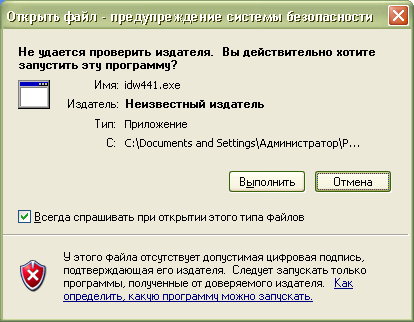
После распаковки и подготовки файлов к установке откроется окно установки программы, в котором необходимо нажать «Далее»:
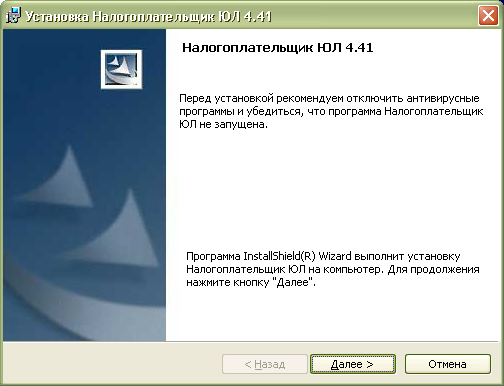
Прочитать лицензионное соглашение и принять его условия, нажать «Далее»:
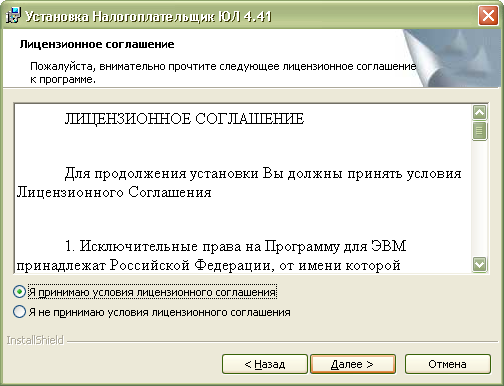
Выбрать «Полную» установку и нажать «Далее»:
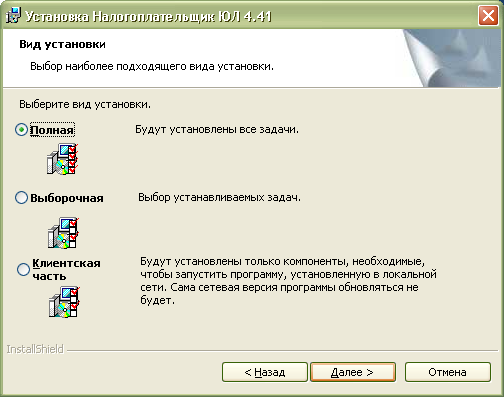
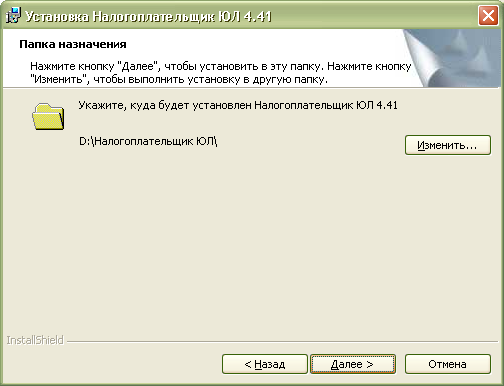
Если необходимо, можно изменить папку установки программы, нажав «Изменить…».
Далее нажать «Далее»:
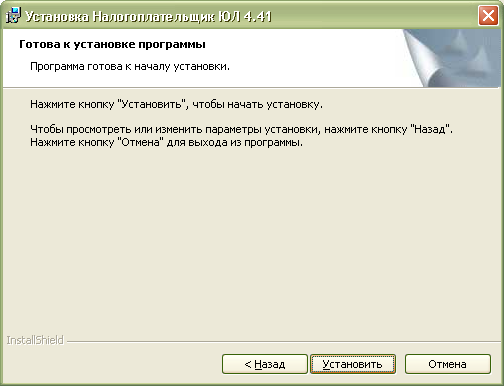
Для начала установки нажать «Установить»:
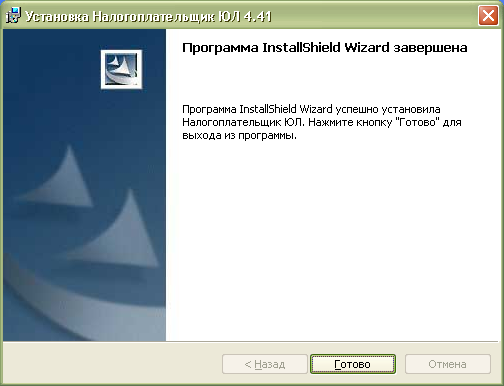
Для завершения установки программы нажать «Готово»:
После успешной установки на рабочем столе появится ярлык «Налогоплательщик ЮЛ». Также в системном меню WINDOWS Пуск – Программы появится подпункт «Налогоплательщик ЮЛ», содержащий ссылки на исполняемую программу и руководство пользователя.
При первом запуске программы после установки версии будет показано окно с описанием версии, далее выполнится конвертация программы, переиндексация, после чего появится запрос на прием отчетных форм. Затем произойдет прием описаний в выбранном варианте. После этого программа будет готова к работе. Работа в программе Налогоплательщик описана в файле «Руководство пользователя.doc» Пуск – Программы – Налогоплательщик ЮЛ – Руководство пользователя.
Формирование транспортного контейнера в программе «Налогоплательщик ЮЛ»
После формирования декларации или загрузки существующей, необходимо ее выгрузить для формирования транспортного контейнера. Для выгрузки документа нужно правым кликом мыши кликнуть на отчет. При этом если помечен документ или группа документов, то будут выгружены помеченные документы. Если нет помеченных документов, то будет выгружен документ, на котором установлен курсор.
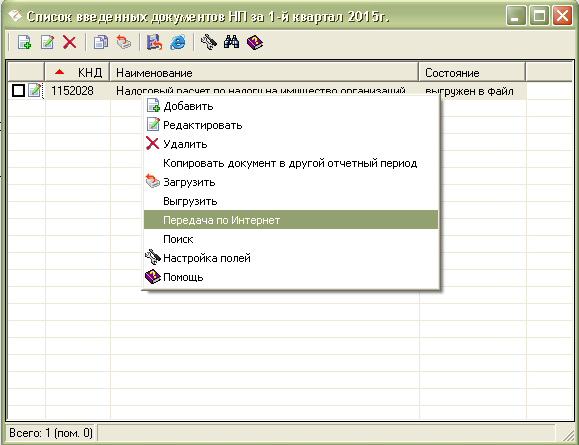
В выпадающем меню выбрать «Передача по Интернет».
Откроется список отмеченных для выгрузки документов:
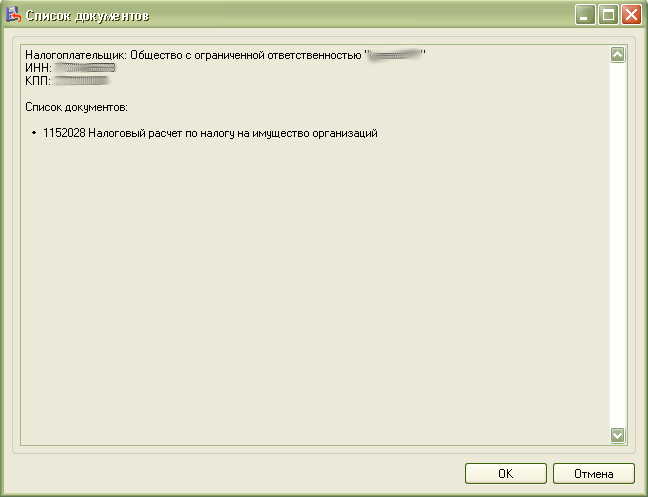
Нажать «ОК».
Откроется окно со служебной информацией:
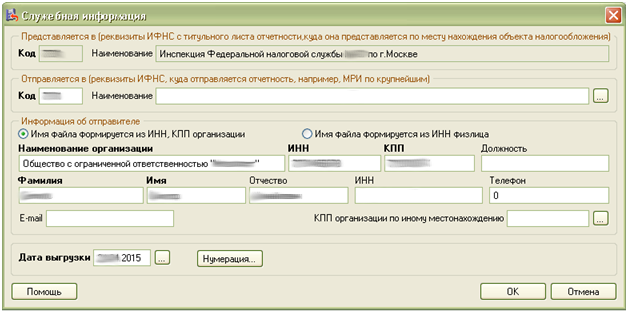
В нем необходимо заполнить код ИФНС, в которую отправляется отчетность. И подтвердить введенные данные нажатием кнопки «ОК».
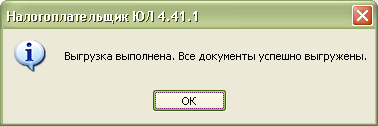
Если заполнены все необходимые поля, отчетность будет выгружена.
После нажатия кнопки «ОК» откроется окно формирования транспортного контейнера:
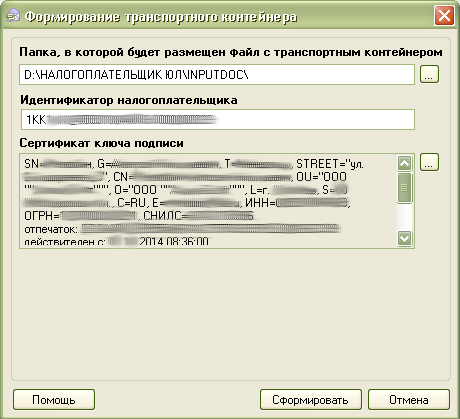
В нем необходимо указать папку, в которой будет размещен файл с транспортным контейнером, идентификатор налогоплательщика, сертификат ключа подписи, которым будет подписан передаваемый файл отчетности и нажать кнопку «Сформировать».
Для подписания отчетности будет запрошен пароль на контейнер:
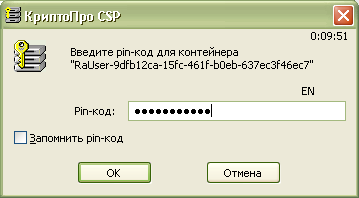
После ввода пароля и нажатия кнопки «ОК» будет сформирован контейнер:

Получение идентификатора налогоплательщика
Для самостоятельной регистрации налогоплательщиков в системе сдачи налоговой отчетности и получения идентификатора необходимо пройти регистрацию в сервисе: https://service.nalog.ru/reg/Account/Registry:
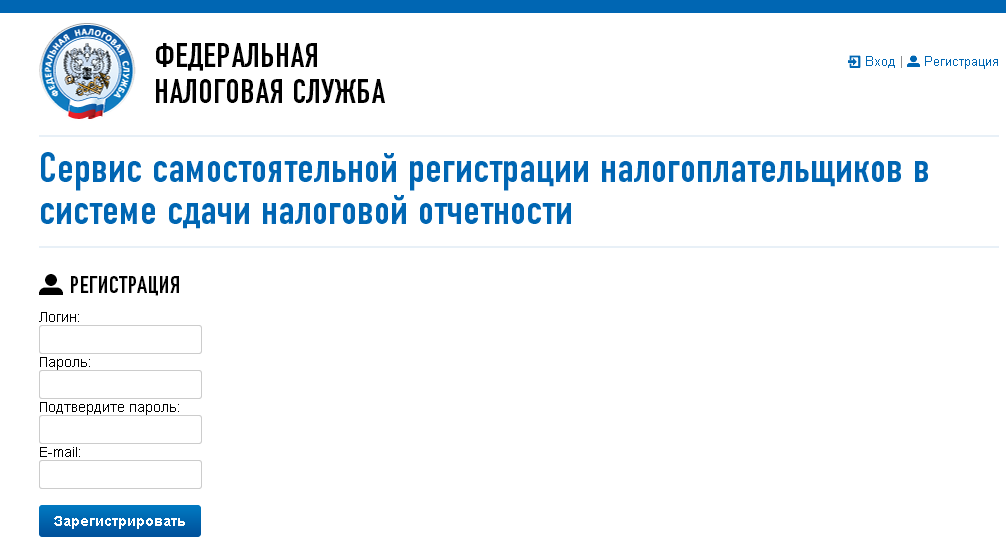
Для регистрации необходимо ввести Логин, Пароль, Подтверждение пароля и E-mail:
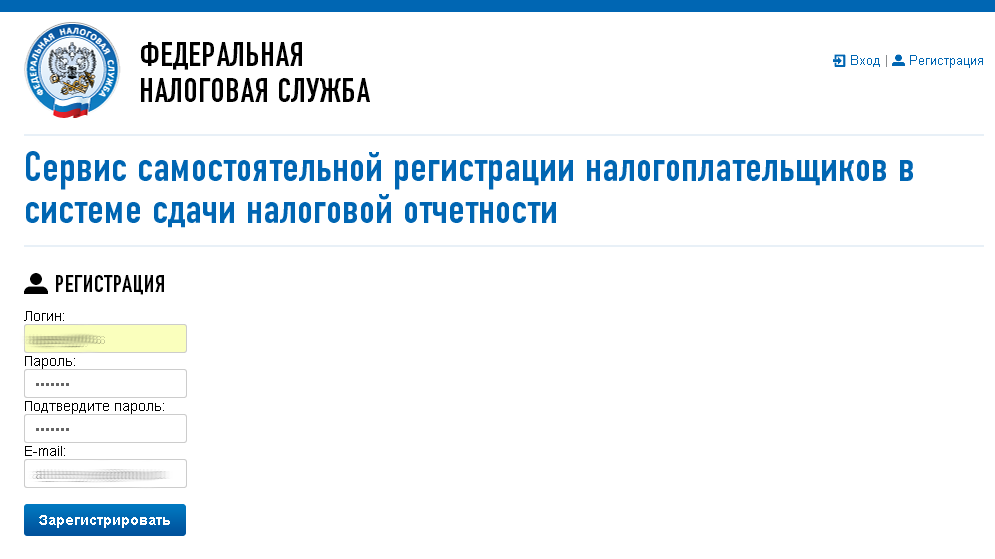
После нажатия кнопки «Зарегистрировать» на электронную почту будет выслано письмо с ссылкой для подтверждения регистрации:
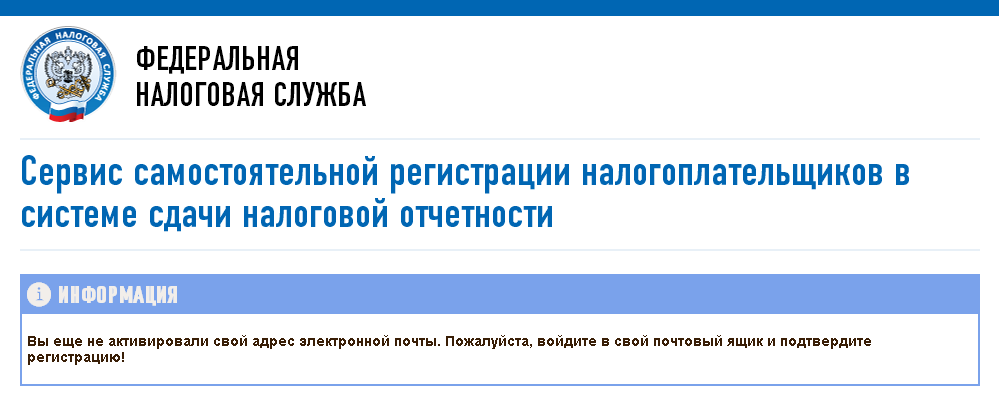
После подтверждения электронной почты и входа в личный кабинет появится сообщение о необходимости зарегистрировать сертификат и получить идентификатор:
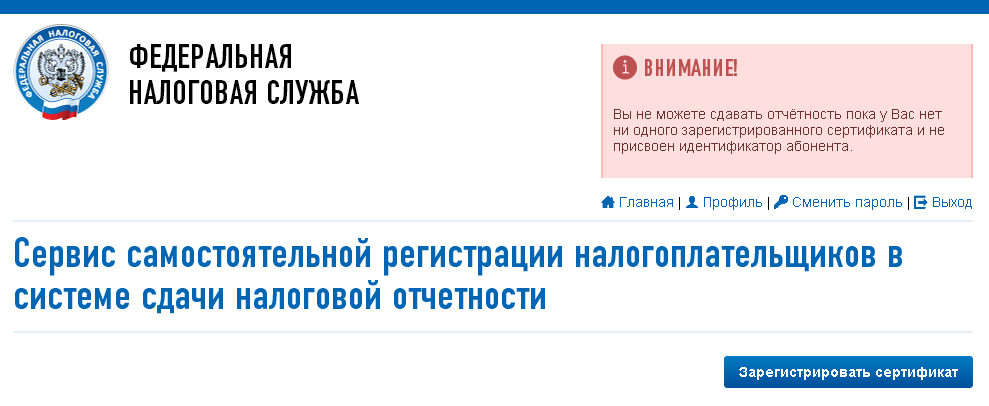
После нажатия на кнопку «Зарегистрировать сертификат» откроется форма для загрузки сертификата:
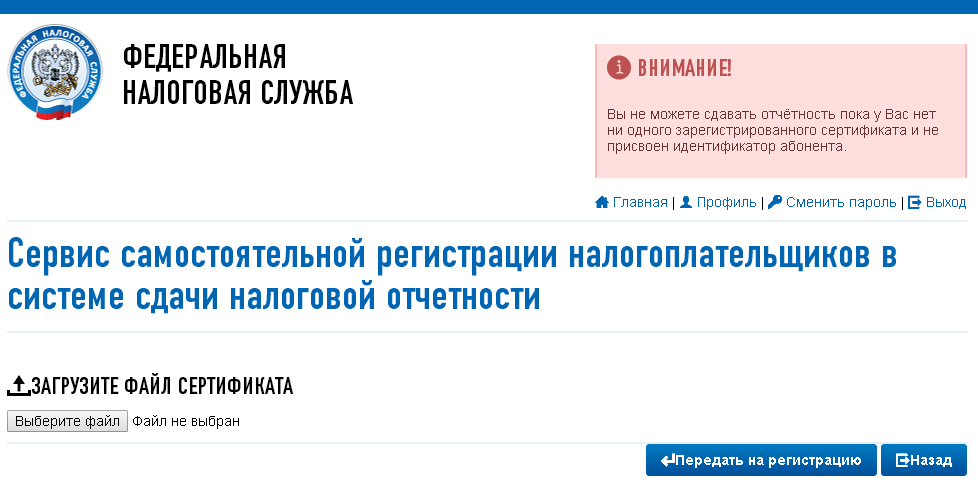
После выбора файла сертификата откроется окно со сведениями об организации, в котором необходимо будет заполнить пустые поля (КПП и Код налогового органа):
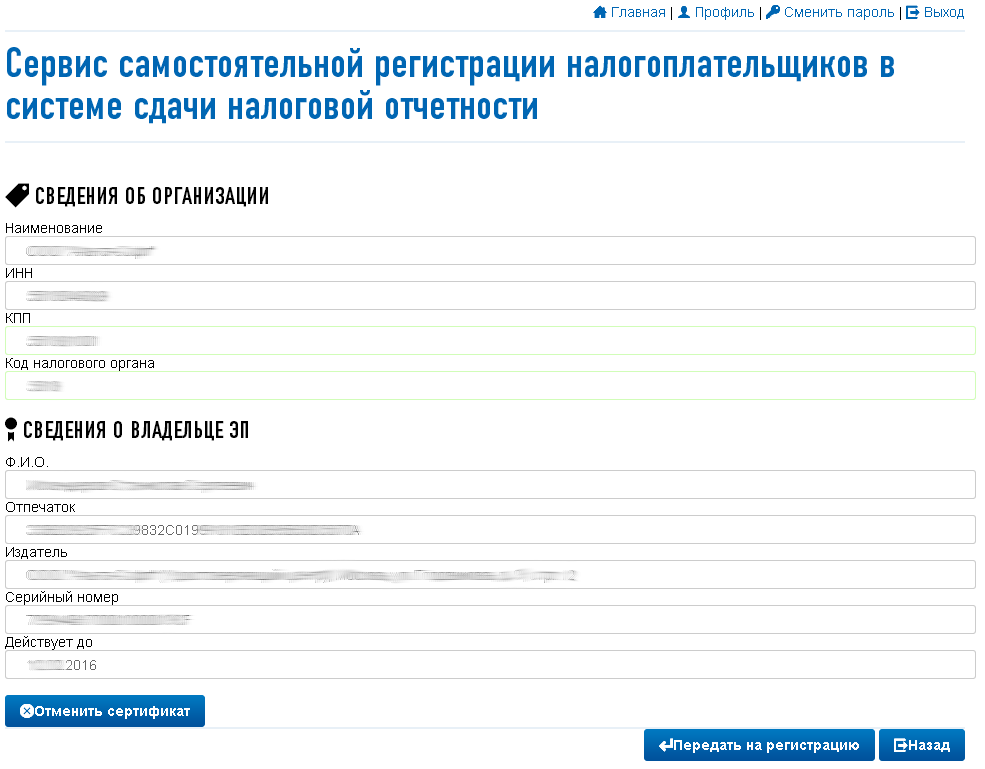
Затем нажать кнопку «Передать на регистрацию». Страница обновится и отобразится статус заявки на регистрацию сертификата:
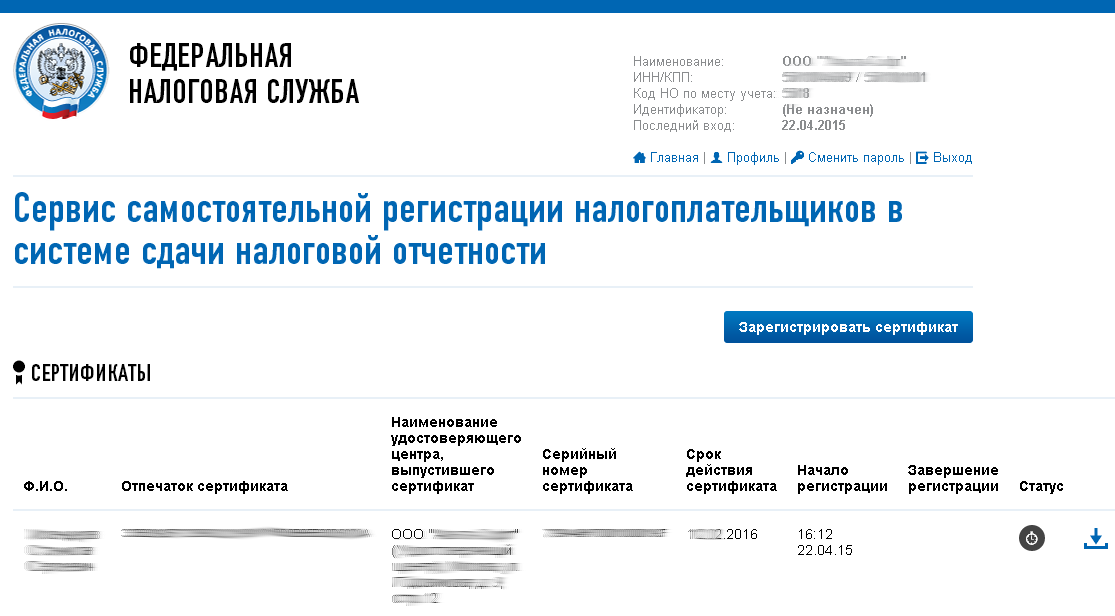
Когда сертификат пройдет регистрацию и будет присвоен идентификатор, на почту (указанную при регистрации) придет сообщение об успешной регистрации и о присвоении идентификатора.
После обновления страницы изменится статус регистрации сертификата , и в данных организации отобразится присвоенный идентификатор:
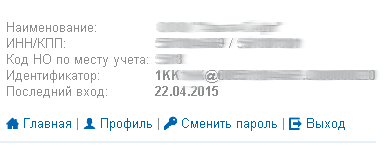
Для представления отчетности необходимо использовать «Сервис сдачи налоговой и бухгалтерской отчетности».
Представление отчетности в ФНС
Внимание! В соответствии с пунктом 3 статьи 80 и с пунктом 5 статьи 174 Налогового кодекса Российской Федерации налоговые декларации по налогу на добавленную стоимость через сервис ФНС не принимаются. Также, согласно пункту 10 статьи 431 Налогового кодекса Российской Федерации расчеты по страховым взносам через настоящий сервис не принимаются.
Для представления налоговой и бухгалтерской отчетности в электронном виде нужно зайти на страницу: http://nalog.ru/rn77/service/pred_elv/:
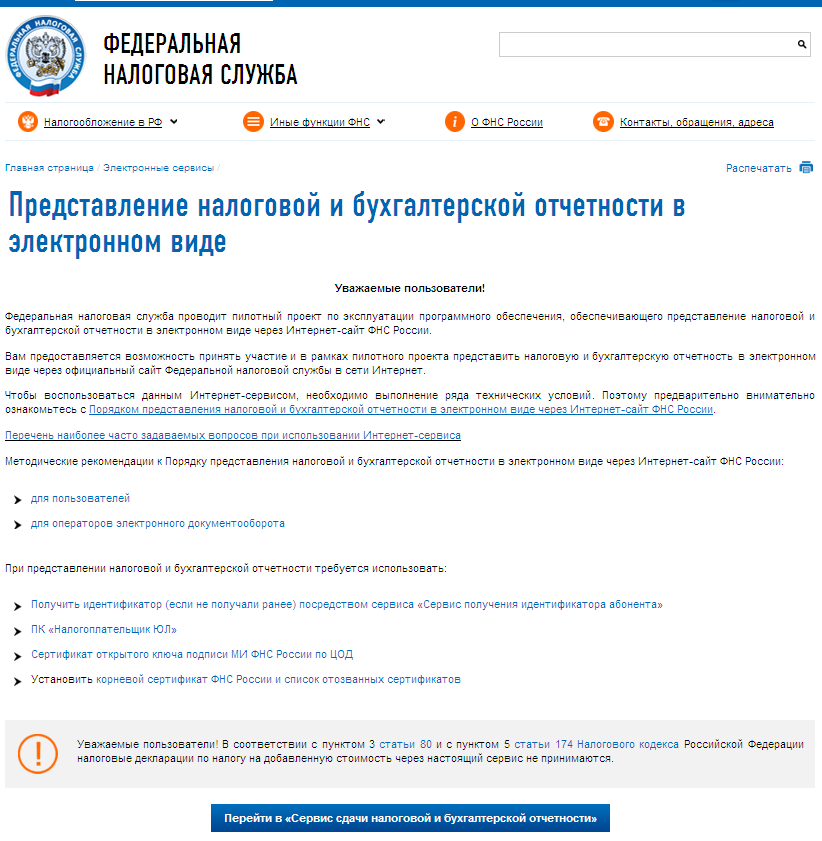
Далее необходимо установить Сертификат открытого ключа подписи МИ ФНС России по ЦОД, корневой сертификат ФНС России и список отозванных сертификатов.
Установка открытого ключа ФНС
Для установки сертификата открытого ключа подписи МИ ФНС России по ЦОД нужно его сохранить и запустить установку двойным кликом мыши.
На вкладке «Общие» нажать кнопку «Установить сертификат…»:
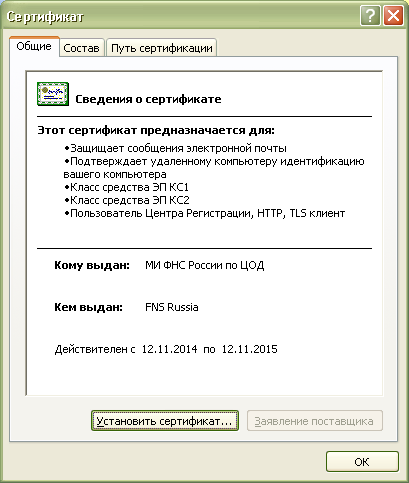
Откроется «Мастер импорта сертификатов»:
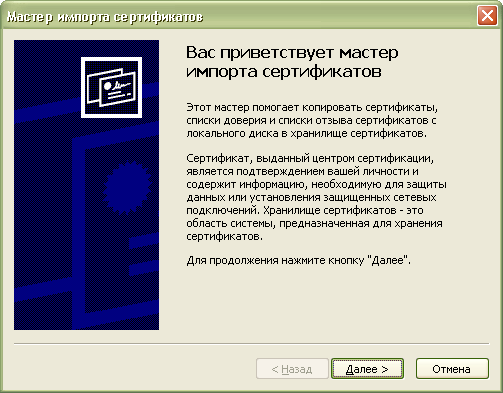
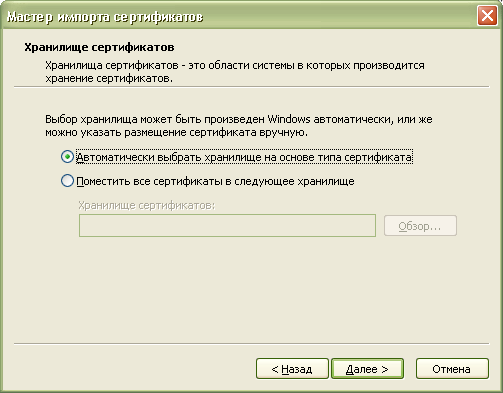
После нажатия кнопки «Далее» откроется окно выбора хранилища сертификатов.
Необходимо отметить «Автоматически выбрать хранилище на основе типа сертификата», нажать «Далее»:
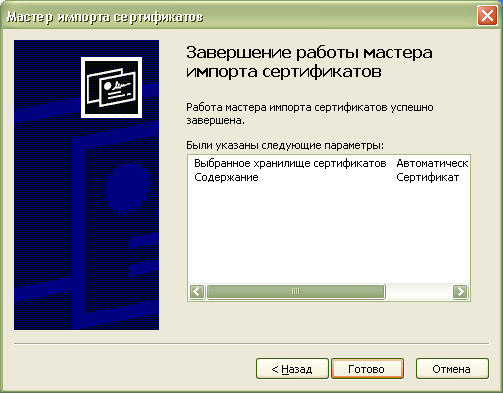
Для завершения работы «Мастера импорта сертификатов» нажать кнопку «Готово»:
В окне сообщения об успешном импорте сертификата нажать кнопку «ОК»:
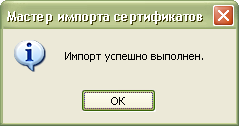
Сертификат открытого ключа подписи МИ ФНС России по ЦОД установлен.
Установка корневого сертификата
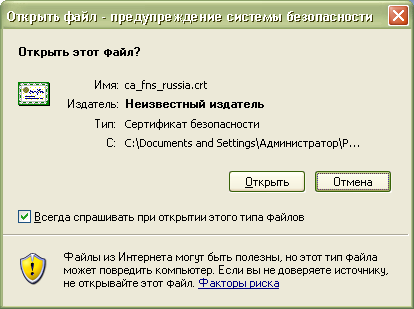
Для установки корневого сертификата ФНС необходимо перейти по ссылке: http://www.nalog.ru/rn77/about_fts/uc_fns/, скачать корневой сертификат УЦ ФНС России и двойным кликом мыши открыть его, для этого в окне открытия файла нажать кнопку «Открыть»:
На вкладке «Общие» нажать кнопку «Установить сертификат…»:
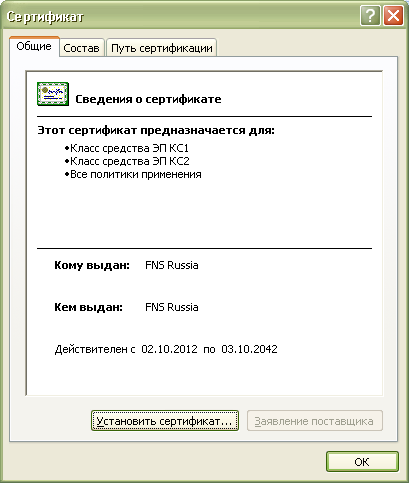
Откроется «Мастер импорта сертификатов»:
После нажатия кнопки «Далее» откроется окно выбора хранилища сертификатов:
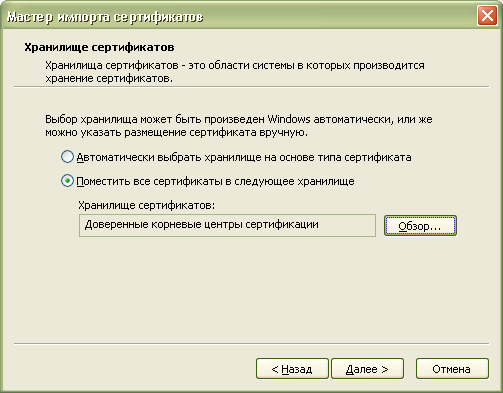
Необходимо выбрать «Поместить все сертификаты в следующее хранилище», нажать кнопку «Обзор» и выбрать хранилище «Доверенные корневые центры сертификации» и нажать «ОК»:
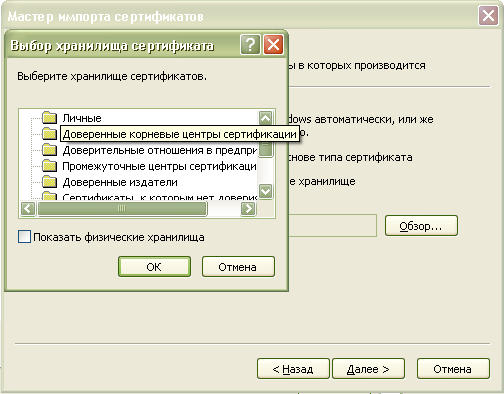
После выбора хранилища сертификатов нажать «Далее»:
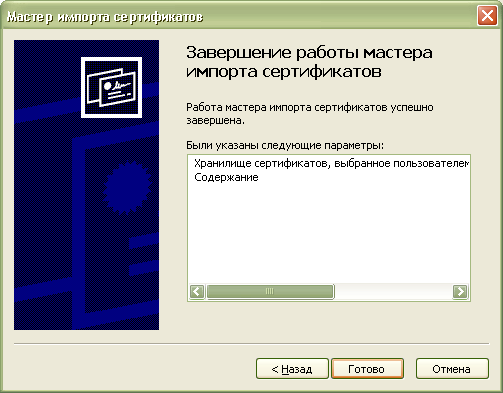
Для завершения работы «Мастера импорта сертификатов» нажать кнопку «Готово»:
В окне сообщения об успешном импорте сертификата нажать кнопку «ОК»:
Корневой сертификат установлен.
Установка списка отозванных сертификатов
Для установки списка отзыва нужно сохранить его на компьютер, кликнуть по нему правой кнопкой мыши и выбрать «Установить список отзыва (CRL)». В открывающихся окнах последовательно нажимать «Далее» – «Далее» – «Готово», не меняя настройки по умолчанию.
После установки сертификатов и списка отзыва нажать «Перейти в «Сервис сдачи налоговой и бухгалтерской отчетности».
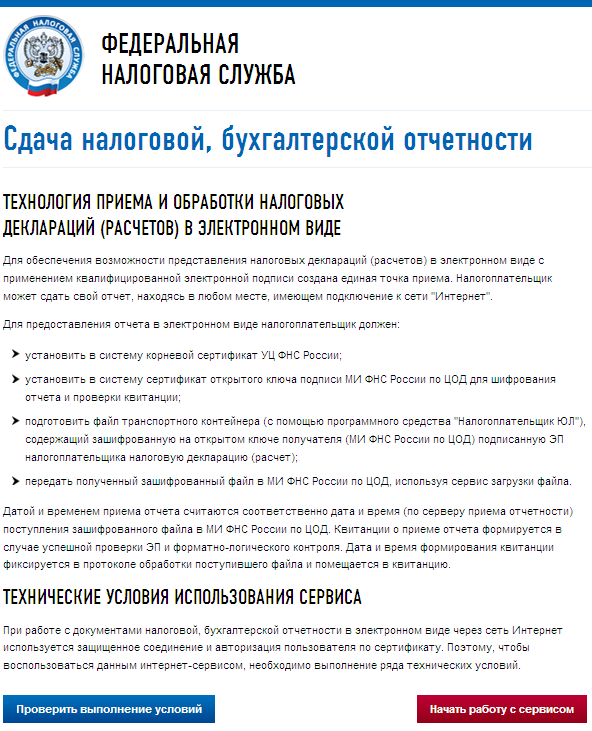
Ознакомиться с технологией приема и обработки деклараций (расчетов) и перейти к проверке условий, нажав «Проверить выполнение условий»:
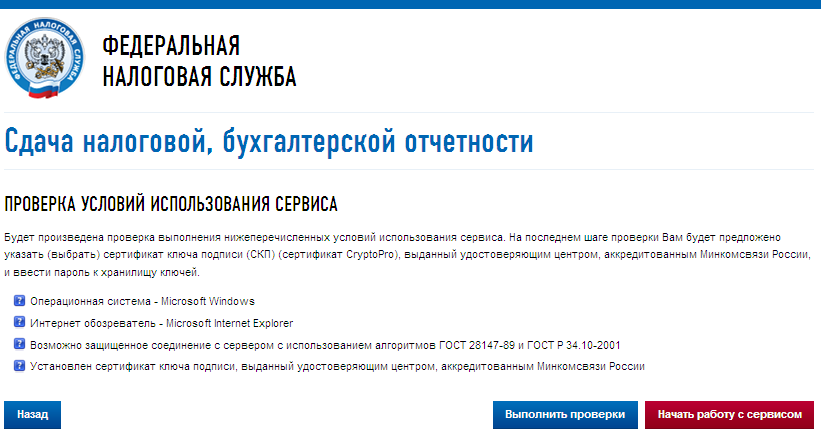
Убедиться, что все условия выполнены, и нажать «Выполнить проверки»:
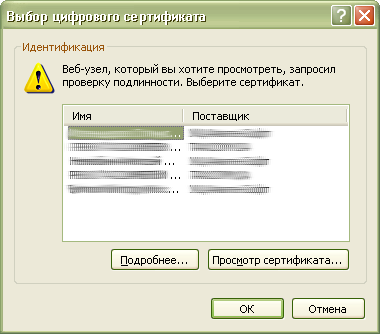
На четвертом шаге проверки будет предложение выбрать цифровой сертификат.
После выбора необходимого сертификата нажать «ОК»:
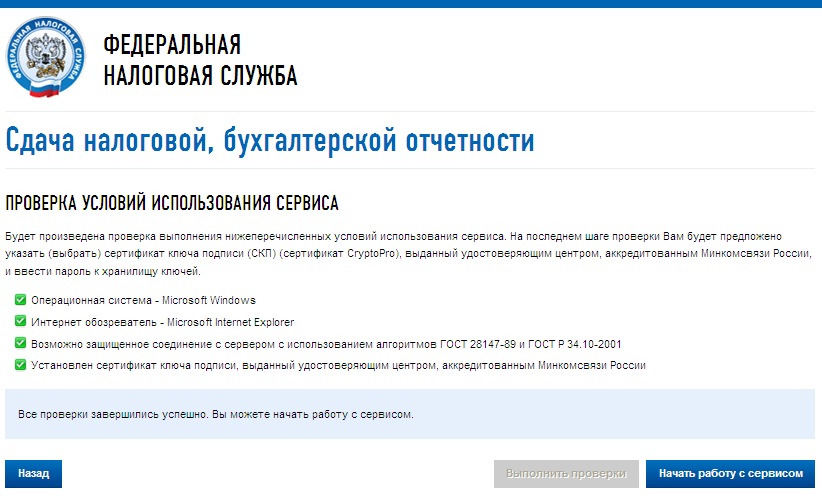
После проверки сертификата ключа подписи нажать «Начать работу с сервисом»:
В открывшемся окне:
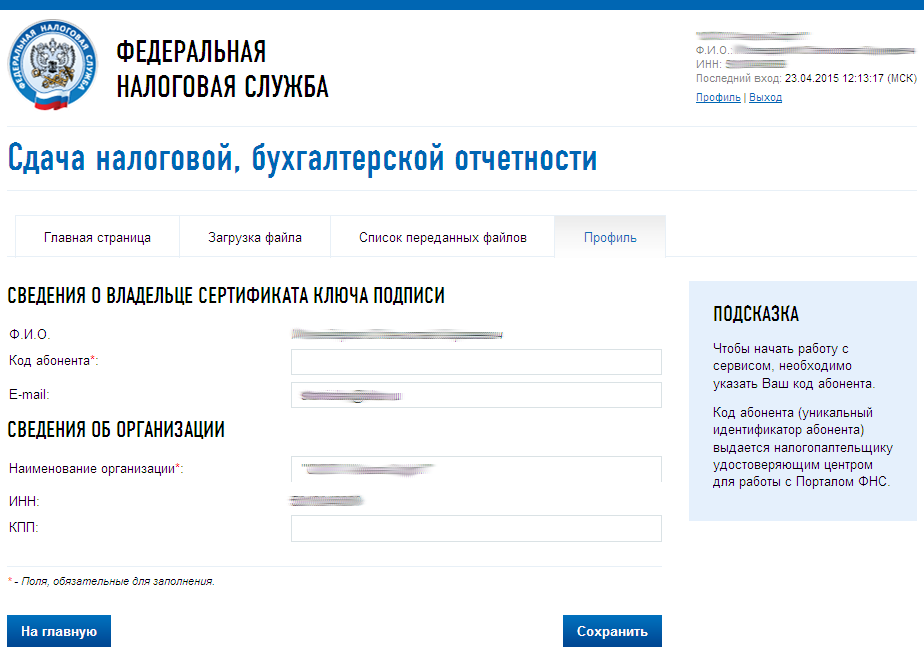
Нужно заполнить пустые поля (Код абонента, КПП) и нажать «Сохранить»:
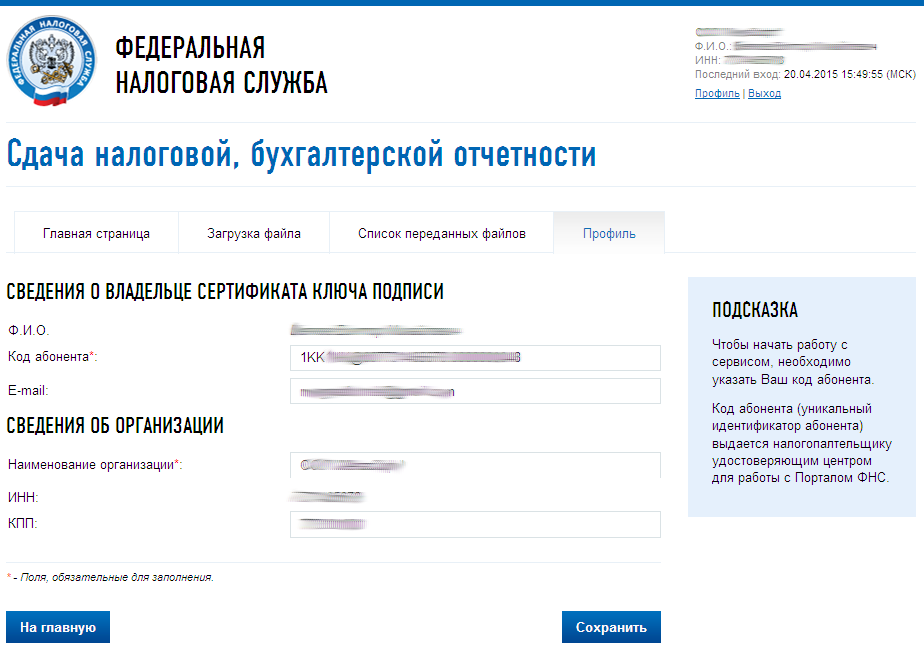
После сохранения введенных данных перейти в раздел «Загрузка файла»:
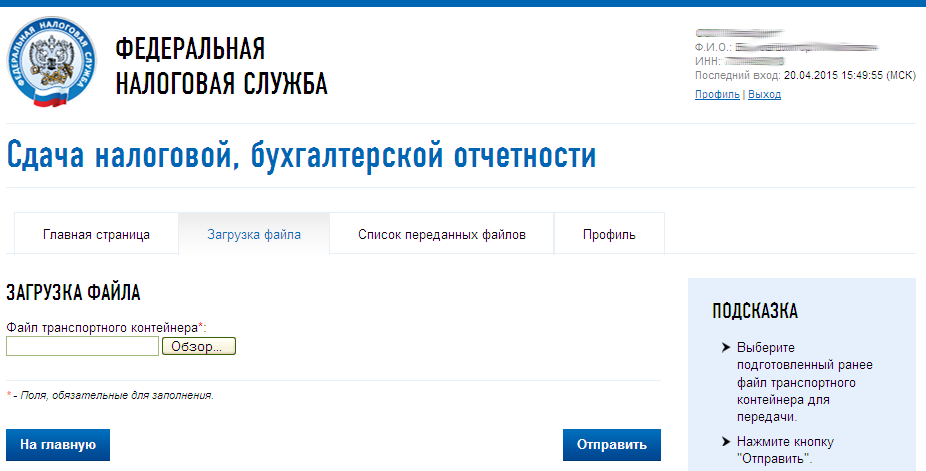
Нажать «Обзор» и выбрать контейнер, подготовленный с помощью программы «Налогоплательщик ЮЛ».
После выбора файла нажать кнопку «Отправить».
После передачи файла произойдет автоматический переход на страницу проверки статуса обработки:
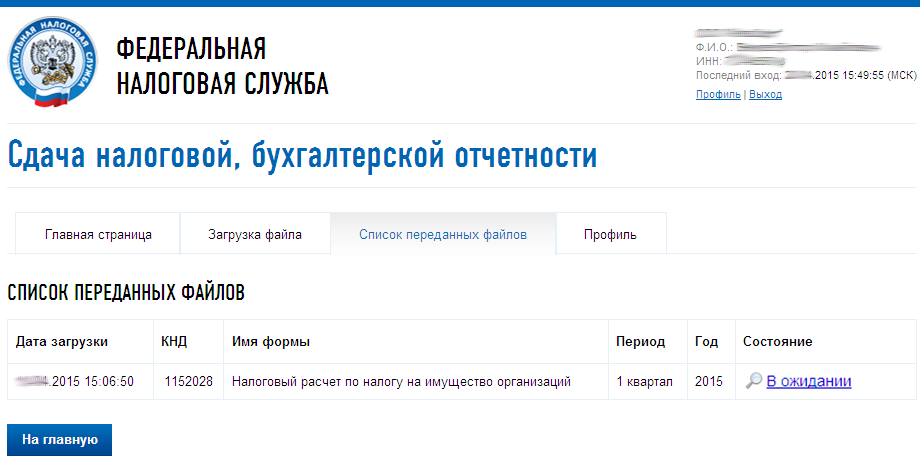
После завершения документооборота состояние изменится на «Завершено»:
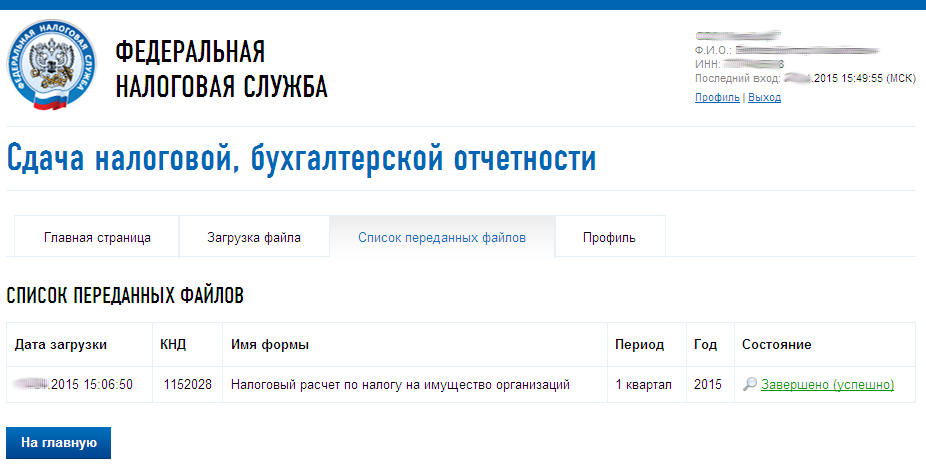
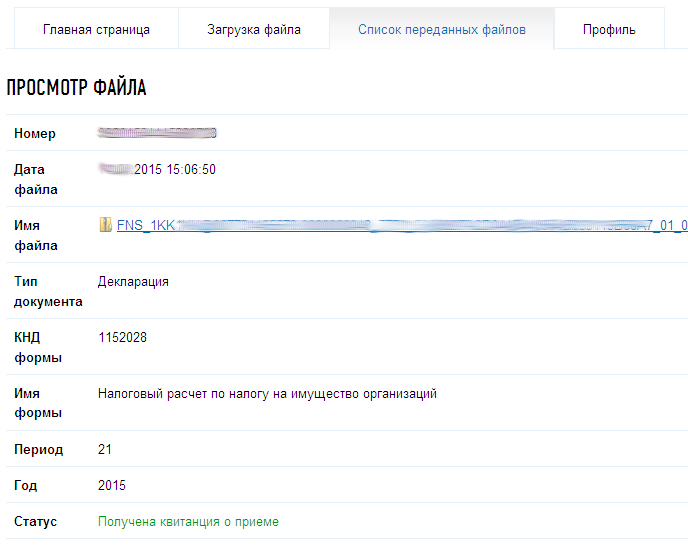
Посмотреть отправленный файл и историю документооборота можно, перейдя по ссылке в графе «Состояние» – «Завершено (успешно)»:
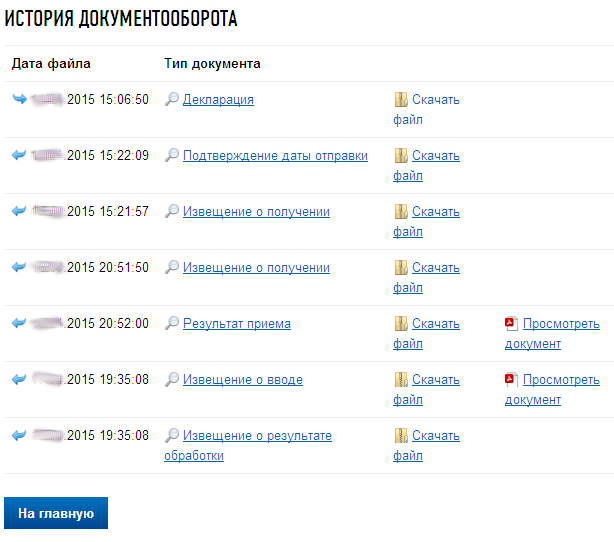
В «Истории документооборота» можно посмотреть или скачать все регламентные документы.
В дальнейшем можно в любое время зайти в данный сервис (https://service.nalog.ru/nbo/) и просмотреть отправленные ранее декларации (расчеты).
Уровни доступа для базы данных
Чтобы изменить уровень доступа пользователя, необходимо наличие доступа к базе данных на уровне управляющего.
| Уровень доступа | Действия | Назначение |
|---|---|---|
| Управляющий | Пользователи, ответственные за эту базу данных. Если один пользователь отсутствует, базой данных может управлять другой. | |
| Разработчик | Разработчик базы данных и (или) пользователь, ответственный за будущие обновления структуры. | |
| редактор; | Любой пользователь, которому разрешено создание и изменение документов в базе данных. | |
| Автор Примечание Доступ на уровне автора по умолчанию не включает доступ для создания документов. При назначении пользователю или серверу доступа “Автор” необходимо также назначить ему доступ “Создание документов”. | Пользователи, которым требуется добавлять документы в базу данных. Для снижения вероятности конфликтов репликации и сохранения рекомендуется, по возможности, назначать доступ на уровне автора, а не редактора. | |
| читатель. Примечание Доступ на уровне читателя дает возможность чтения документов, если в форме нет поля “Читатели”. В этом случае можно читать только те документы, в которых имя данного пользователя указано в поле “Читатели”. | Чтение документов | Пользователи, которым требуется чтение документов в базе данных. Создание и изменение документов запрещено. |
| Корреспондент | Создание документов | Пользователи, которым требуется только добавление документов, но не требуется чтение и изменение собственных и чужих документов. Например, уровень доступа “Корреспондент” удобен для приложений голосования. |
| нет доступа | Только чтение общих документов и запись общих документов | Пользователи с ограниченным доступом, которым не требуется доступ к базе данных, либо пользователи, не имеющие особого доступа. Сюда относятся также пользователи, которым не требуется доступ, но которые входят в группу, имеющую доступ. Это уровень следует назначать по умолчанию, чтобы предотвратить доступ посторонних лиц в закрытую базу данных. |