
Эта статья описывает типичные ошибки работы КриптоПро ЭЦП Browser plug-in в браузерах и предлагает способы их решения.
Появляется окно КриптоПро CSP Вставьте ключевой носитель
Появление данного окна значит, что у Вас не вставлен носитель с закрытым ключом для выбранного Вами сертификата.
Необходимо вставить ключевой носитель. Убедитесть, что устройство отображается в Диспетчере Устройств Windows. Установите драйверы на устройство с сайта производителя если они не установлены.
Если предыдущие действия не помогли, необходимо переустановить сертификат в хранилище Личное текущего пользователя с привязкой к закрытому ключу. См статью.
Не удалось создать подпись из-за ошибки: Не удается построить цепочку сертификатов для доверенного корневого центра. (0x800B010A)
Эта ошибка возникает, когда невозможно проверить статус сертификата (нет доступа к спискам отзыва или OCSP службе), либо не установлены корневые сертификаты.
Скриншоты с примерами сертификатов, у которых не строится цепочка доверия.
Если вы используете квалифицированный сертификат, то попробуйте установить в доверенные корневые эти 2 сертификата. Это сертификаты Головного УЦ Минкомсвязи и Минцифры. От них, при наличии интернета, должна построится цепочка доверия у любого квалифицированного сертификата.
Чтобы установить скачанный сертификат в доверенные корневые центры сертификации, нажмите по нему правой кнопкой-Выберите пункт –Установить сертификат- Локальный компьютер (если такой выбор есть) — Поместить все сертификаты в следующие хранилище-Обзор-Доверенные корневые центры сертификации-Ок- Далее- Готово- когда появится предупреждение системы безопасности об установке сертификата- нажмите Да-Ок.
Если этого недостаточно, обратитесь в УЦ, выдавший вам сертификат, за сертификатом самого УЦ.
Важно: Если вы создаете CAdES-T (доверенное время) или CAdES-XLongType 1 (доверенное время и доказательства подлинности), ошибка цепочки может возникать если нет доверия к сертификату оператора TSP службы. В этом случае необходимо установить в доверенные корневые центры сертификации корневой сертификат УЦ, предоставляющего службу TSP.
При создании подписи появляется окно с ошибкой «Не удается найти сертификат и закрытый ключ для расшифровки. (0x8009200B)», в информации о сесртификате отображается «нет привязки к закрытому ключу»
Выполните привязку сертификата к закрытому ключу.
Важно: На наших демо-страницах подпись будет создана даже если привязки к ЗК нет. При этом сертификат должен находиться в контейнере. Сообщение «нет привязки к закрытому ключу» в данном случае будет носить информационный характер. Однако для обеспечения совместимости со сторонними площадками мы рекомендуем выполнять привязку сертификата к закрытому ключу.
Подпись создается, но также отображается статус «ошибка при проверке цепочки сертификатов».
Это значит, что нет доступа к спискам отозванных сертификатов.
Причина ошибки — истёк срок действия лицензий на КриптоПро CSP и/или КриптоПро TSP Client 2.0 и/или Криптопро OCSP Client 2.0.
Для создания CAdES-BES подписи должна быть действующая лицензия на КриптоПро CSP.
Для создания CAdES-T должны быть действующими лицензии на: КриптоПро CSP, КриптоПро TSP Client 2.0.
Для создания XLT1 должны быть действующими лицензии на: КриптоПро CSP, КриптоПро TSP Client 2.0, КриптоПро OCSP Client 2.0
Посмотреть статус лицензий можно через: Пуск- Все программы- КРИПТО-ПРО- Управление лицензиями КриптоПро PKI.
Чтобы активировать имеющуюся лицензию:
— введите в поле информацию о лицензии и нажмите OK чтобы сохранить её.
Отказано в доступе (0x80090010)
Ошибка: Invalid algorithm specified. (0x80090008)
Ошибка возникает, если Вы используете сертификат, алгоритм которого не поддерживается Вашим криптопровайдером.
Пример: У вас установлен КриптоПро CSP 3.9 а сертификат Выпущен по ГОСТ 2012.
Или если используется алгоритм хеширования, не соответствующий сертификату.
Так же проверьте актуальность версии КриптоПро CSP.
Код этой ошибки, как правило, появляется на экране при переходе на служебный или государственный web-сайт. Яркий пример – официальный портал ЕИС. Не исключено, что причиной сбоя стали устаревшие или небезопасные параметры протокола TSL. Это очень распространенная проблема. Пользователи сталкиваются с ней на протяжении длительного отрезка времени. Сейчас разберемся, что именно стало причиной появления данной ошибки и как ее устранить.
- Причина появления ошибки
- Инструкция по устранению ошибки
- Заключение
- Еще статьи
- Сертификаты сервера «Континент TLS VPN» (lk2012. budget. gov. ru и lk. budget. gov. ru)
- Настройка СКЗИ «Континент TLS VPN Клиент» для работы в Электронном бюджете
- Не удается безопасно подключиться к этой странице. Устаревшие или ненадежные параметры протокола TLS
- Возможно, на сайте используются устаревшие или ненадежные параметры безопасности протокола TLS
- Подробнее о протоколе TLS
- Причины сбоя в протоколе TLS
- Есть и некоторые другие причины такого сообщения
- Поиск и удаление вирусов на компьютере
- Другие методы устранения ошибки безопасного соединения TLS
- Не удаётся безопасно подключиться к этой странице – суть проблемы
- Используются ненадёжные параметры безопасности TLS
- Дальнейшие действия
- Дополнительные сведения для администраторов
- Затронутые обновления
- Не удается войти в ЛК Windows 10
- Если вы видите такую ошибку в своём TLS — клиенте, значит нужно установить «список отзыва» вручную
- Теперь переходим к процедуре установки «списка отзыва»
- Небольшое видео как установить сертификат
- Подготовка к настройке АРМ для электронного бюджета
- Настройка TLS VPN для Электронного бюджета
- Проверка входа в личный кабинет Электронного бюджета
- Электронный бюджет настройка рабочего места
- Корневые сертификаты казначейства
Причина появления ошибки
Безопасность подключения к web-сайту обеспечивается путем использования специальных протоколов шифрования – SSL и TSL. Они обеспечивают защиту передачи информации. Протоколы построены на использовании симметричных и асcиметричных инструментов шифрования. Также применяются коды аутентичности сообщений и прочие опции. В совокупности перечисленные меры позволяют сохранить анонимность подключения, поэтому третьи лица лишаются возможности расшифровать сессию.
Когда в браузере появляется ошибка, оповещающая о проблемах с протоколом TSL, то это значит, что web-сайт использует некорректные параметры. Следовательно, подключение действительно не является безопасным. Доступ к порталу автоматически блокируется.
Чаще всего с ошибкой сталкиваются пользователи, работающие через браузер Internet Explorer. Существует несколько причин появления этого сбоя, а именно:
- антивирус блокирует подключение к web-сайту;
- устарела версия утилиты «КриптоПро»;
- подключение к порталу осуществляется через VPN;
- некорректные настройки браузера Internet Explorer;
- в BIOS активирована функция «SecureBoot»;
- на компьютере есть зараженные файлы, вирусы.
С причинами появления ошибки разобрались. Самое время проанализировать возможные способы решения проблемы.
Инструкция по устранению ошибки
Прежде, чем воспользоваться рекомендациями, описанными ниже, эксперты советуют перезагрузить компьютер. Конечно способ очень примитивный, но практика показывает, что очень часто с его помощью удается решить возникшую проблему.
Если ошибка никуда не исчезла, тогда самое время опробовать альтернативные способы:
- Отключите на какое-то время антивирусный софт. Очень часто именно антивирусы блокируют доступ к различным порталам. Деактивируйте программное обеспечение полностью или отключите проверку сертификатов (сделать это можно в меню «Настройки»).
- Внесите коррективы в параметры браузера Internet Explorer. Откройте «Свойства браузера», а потом переключитесь на вкладку «Безопасность». Откройте раздел «Надежные сайты». Если в перечне отсутствует ваш портал, тогда обязательно добавьте его вручную. Обязательно снимите галочку напротив поля «Включить защищенный режим». Переключитесь на «Сайты», а потом снимите галочку напротив «Для всех сайтов это зоны». Согласитесь с внесенными изменениями, а потом постарайтесь подключиться заново.
надежные сайты IE - Просканируйте операционную систему компьютера на предмет наличия вирусных и шпионских программ. Если не хотите устанавливать софт, воспользуйтесь утилитой Dr.Web.
- Зайдите в BIOS, а затем деактивируйте функцию «Secure Boot». Невзирая на нестандартный подход, этот метод помог очень многим пользователям избавиться от ошибки протокола TSL.
Практика показывает, что каждый из перечисленных советов может устранить проблему. Поэтому просто следуйте инструкции.
Заключение
Эксперты уверяют, что рассматриваемый программный сбой появляется из-за антивируса, установленного на компьютере пользователя. По каким-то причинам программа блокирует доступ к web-сайту. Поэтому сначала просто отключите антивирус, измените настройки проверки сертификатов. Вполне вероятно, что это решит проблему. Если ошибка никуда не исчезла, тогда попробуйте каждый из предложенных выше советов. В результате, проблема безопасности протокола TSL будет абсолютно точно решена.
Перечислим основные решения:
- Проверяем установлены следующие программы: криптопро 4 (если установлена, то обновляем до 4.0.9969), криптопро эцп баузер плагин 2, не закончился ли демо-период криптопро?
- В каком браузере заходите на ФЗС? Используйте IE 9 версии и выше. Edge не работает.
- Устанавливаем корневой сертификат головного удостоверяющего центра. Подробнее тут.
- Устанавливаем корневой сертификат удостоверяющего центра казначейства. Подробнее тут.
- Устанавливаем личный сертификат в КриптоПро. Подробнее тут.
- Возможно мешает антивирусник. Отключаем его. Не совсем, а временно.
- Иногда Windows 10 не удается победить и лучше сделать запрос на другой ОС, желательно Windows 7.
- И наконец самое последнее — если все перепробовали, а ФЗС не удается победить, то Регламент УЦ Казначейства позволяет подать запрос с помощью АРМ генерации ключей (версия 1.0.0.46 поддерживает ГОСТ 2012). Ниже приведена выдержка из Регламента, подтверждающая что вы имеете право воспользоваться АРМ генерации ключей.
Еще статьи
Континент TLS VPN клиент 2.0.1440 необходим для работы с сертификатом электронной подписи ГОСТ Р 34.10-2012. Континент TLS VPN клиент 1.0.920.0 не работает с сертификами ГОСТ 2012.
Данный дистрибутив скачан с сайта производителя и имеет ограничение в работе 14 дней. При регистрации Континента через интернет это ограничение снимается. Приобретать лицензию на СКЗИ «Континент TLS VPN Клиент» не надо. Клиенты казначейства также могут получить данное СКЗИ в местном казначействе.
Континет TLS VPN клиент используется для работы с информационными системами:
- 1. Электронный бюджет (Федеральное казачейство) budget.gov.ru
- 2. ФГИС ЦС (Главгосэкспертиза) fgiscs.minstroyrf.ru
Сертификаты сервера «Континент TLS VPN» (lk2012. budget. gov. ru и lk. budget. gov. ru)
Скачанный дистрибутив необходимо разархивировать и запустить файл «Континент TLS-клиент.exe»
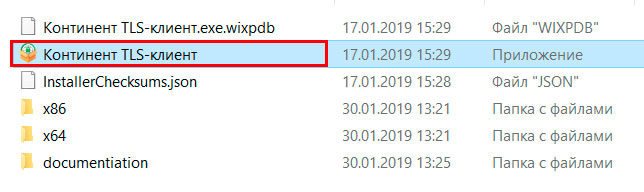
Далее в появившемся окне отмечаем чекбокс «Я принимаю условия лицензионного соглашения» и нажимаем кнопку «Установить».

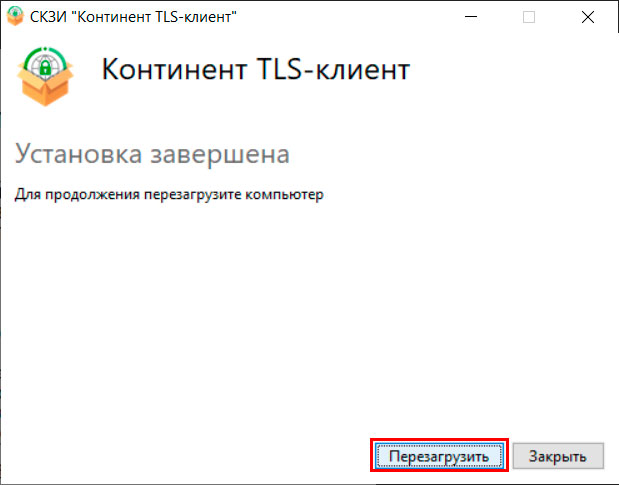
После успешной установки предлагается перезагрузить компьютер — соглашаемся.
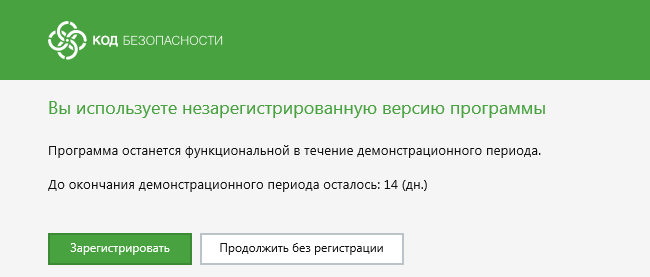
Далее необходимо зарегистрировать СКЗИ «Континент TLS VPN Клиент». При запуске незарегистрированной программы появится следующее окно.
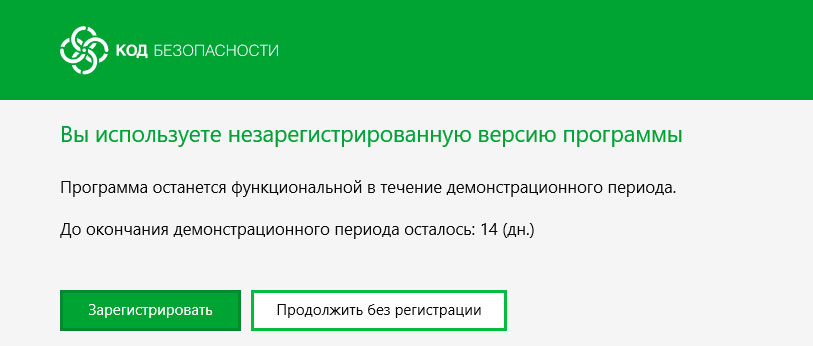
Если в течение 14 дней не зарегистрировать программу, то по окончании демонстрационного периода работа программы будет приостановлена.
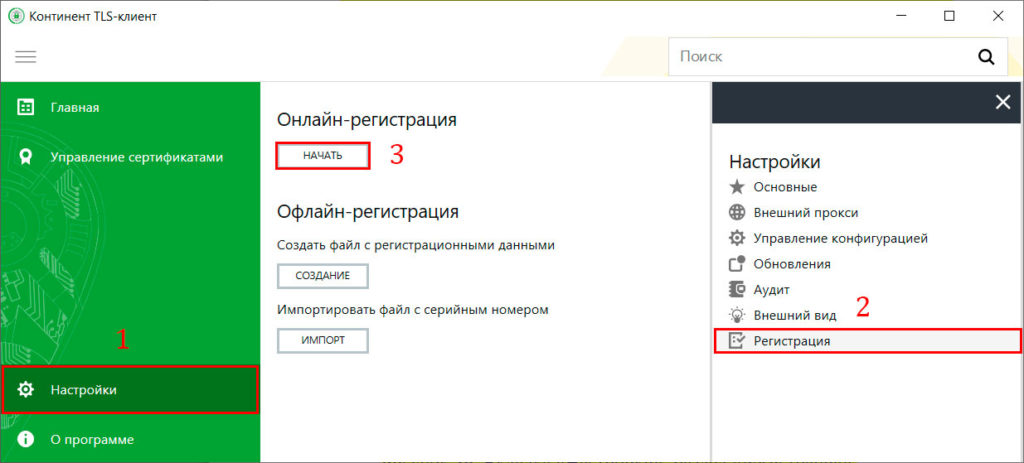
В открывшемся окне заполняем поля: Фамилия, Отчество, Электронная почта, в поле Адрес сервера регистрации (если не было указано) пишем «registration.securitycode.ru», нажимаем «Готово».
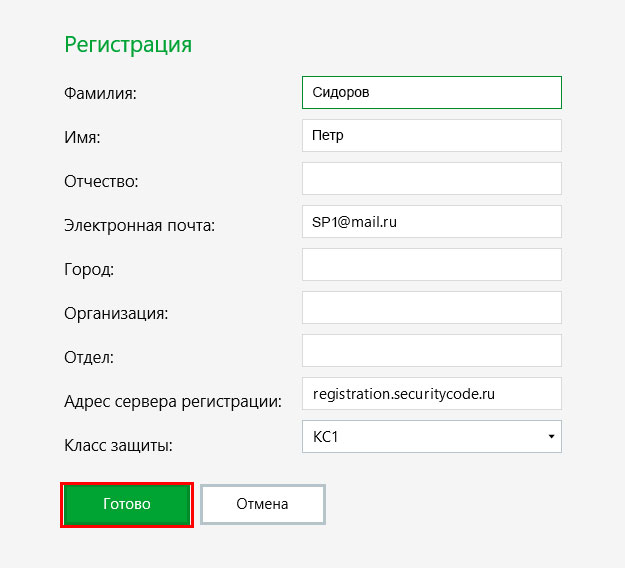
После успешной регистрации всплывает окно. Ограничение демонстрационного периода (14 дней) снято.
Для регистрации Континент TLS Клиент работникам казначейства (компьютер находится в локальной сети казначейства) необходимо внести изменения (выделены красным) в файл PublicConfig.json.
Настройка СКЗИ «Континент TLS VPN Клиент» для работы в Электронном бюджете
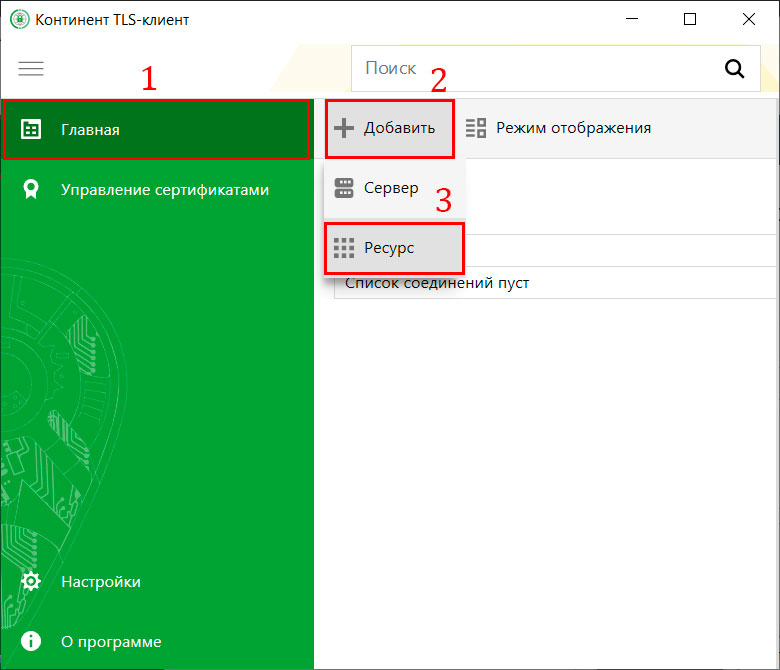
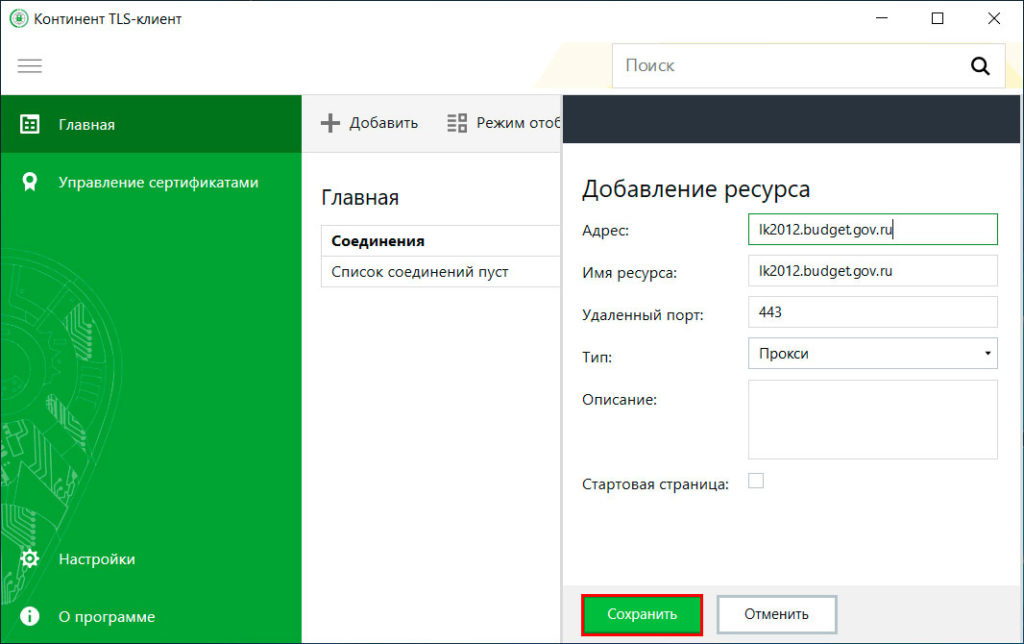
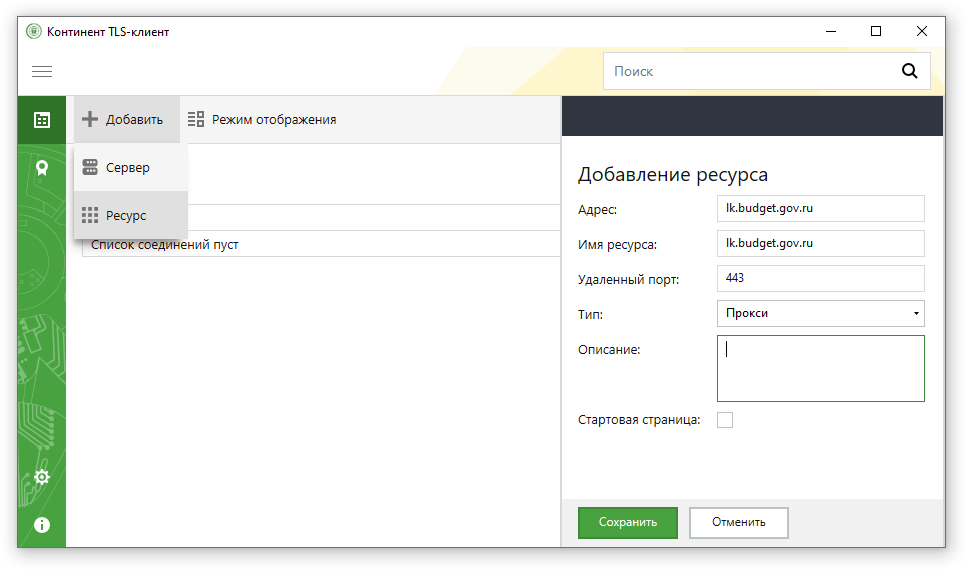
В окне добавления ресурса прописываем следующее:
- Имя ресурса: lk2012.budget.gov.ru
- Тип: Прокси
- Имя ресурса: lk.budget.gov.ru
Нажимаем «Сохранить». В соединениях отобразиться «lk2012.budget.gov.ru» или/и «lk.budget.gov.ru».
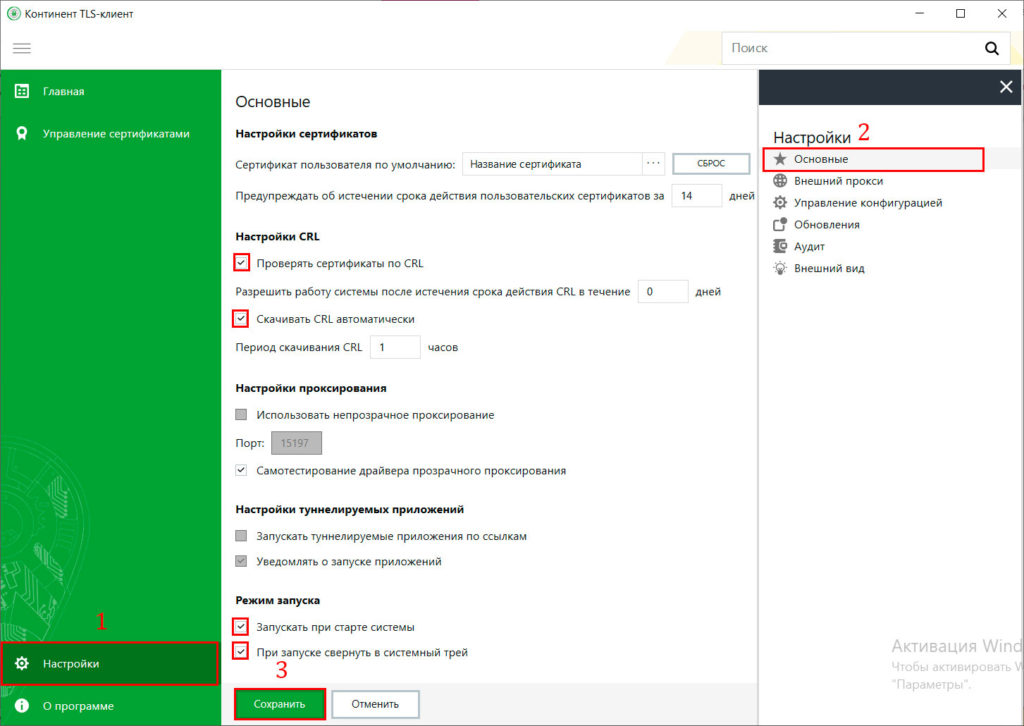
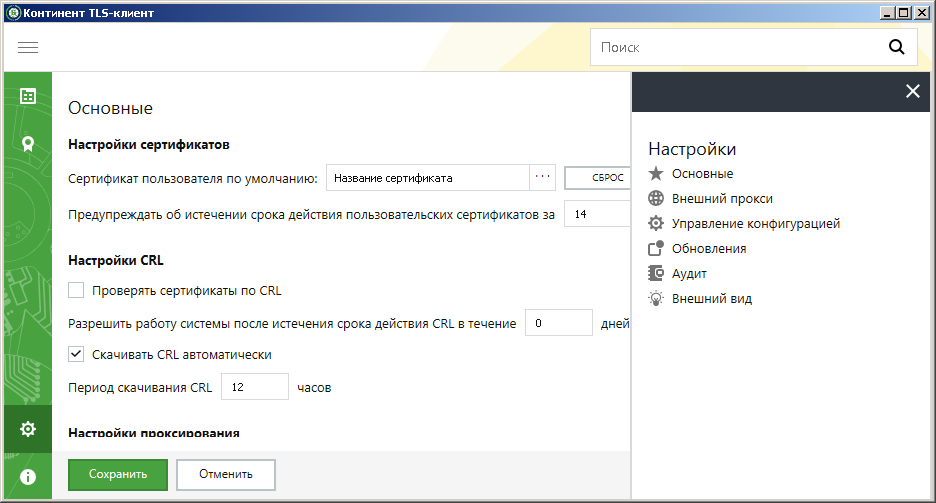
- Проверять сертификаты по CRL
- Запускать при старте системы
- Скачивать CRL автоматически
- При запуске свернуть в системный трей
Получаем страницу с такими настройками. Нажимаем «Сохранить».

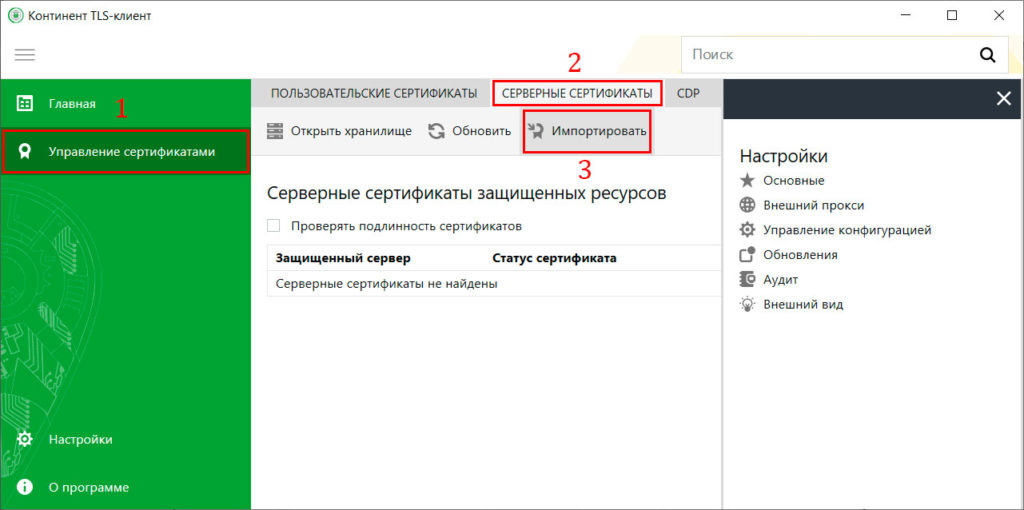
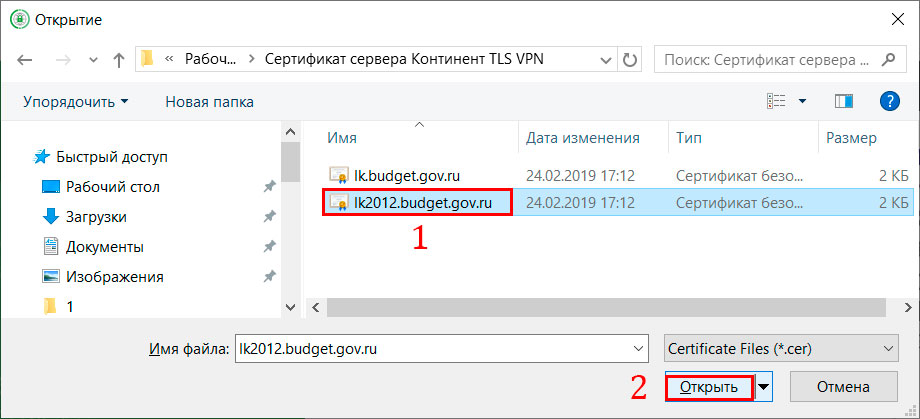
В результате добавления сертификатов видим следующее.
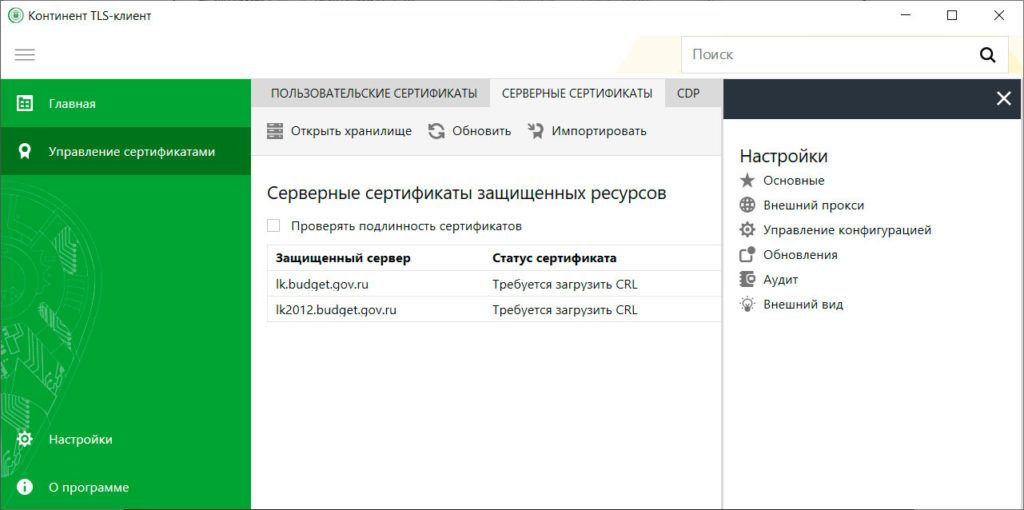
Далее проверяем вкладку пользовательские сертификаты. Если вашего сертификата там нет, то его необходимо установить через КриптоПро. Инструкция по установке личного сертификата в КриптоПро тут. Если сертификат установлен, то видим следующее.
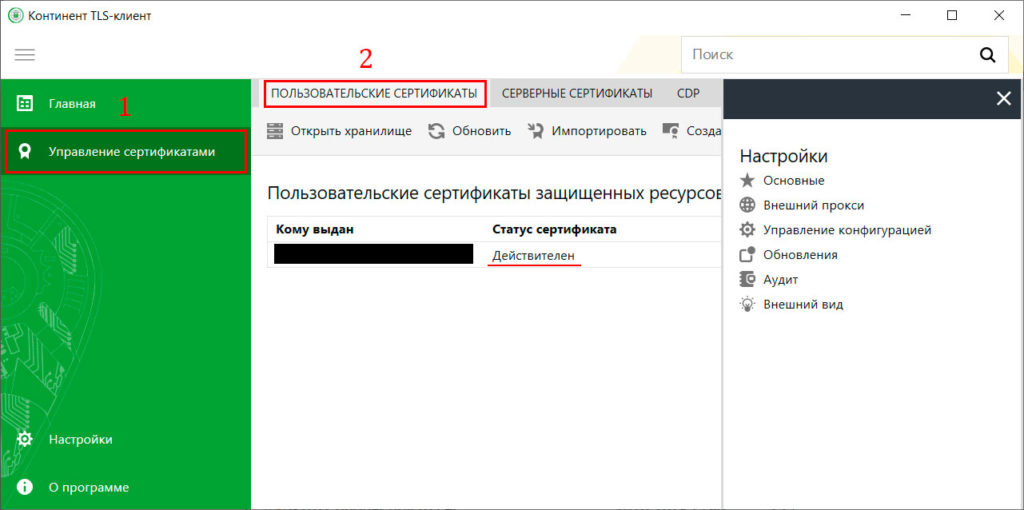
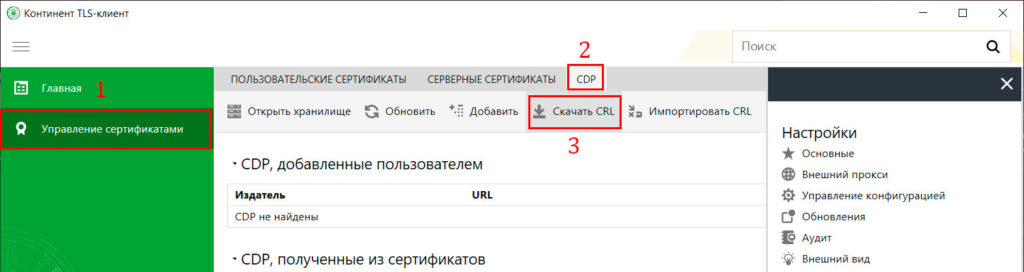
На панели задач внизу справа нажать правой кнопкой мыши на значок «Континент TLS Клиента» и выбрать пункт «Сброс соединений».
Не удается безопасно подключиться к этой странице. Устаревшие или ненадежные параметры протокола TLS
Доброго времени суток. Собрал корешу максимально бюджетный комп на авито по кусочкам, всё проверил, всё вроде ок и работает. Пришел домой и собрал все «куски» воедино, накатил винду, всё было замечательно до того момента, пока не нужно было подрубить кабель и поднастроить винду. Винда 10-ка к слову.
Сам интернет есть, отображается рабочим, все поисковые системы открывает, ютуб открывает, всякие яндекс.видео показывает, но почему-то не хочет отображить никакие другие сайты (за мелкой выборкой, в суть которой я не вник). Не открывает, например, вконтакте, оф.сайты производителей, чтоб драйвера поставить, всякие ресурсы чтобы лаунчер сказать (стим, 4 гейм итд). Погрешил на винду, что какая-то корявая. Записал другую, форматнул, поставил снова. Не помогло.
Винда абсолютно голая, только что поставленная 1. ВПН нет 2. Прокси отключено 3. ipconfig /flushdns пробовал 4. Включать отключать галочки в свойствах браузера пробовал 5. Прописывать 8.8.8.8 и 8.8.4.4 пробовал 6. Что такое криптопро не знаю и не использую 7. Антивируса нет, брандмауер выключен 8. Используется встроенная сетевая карта от материнки (gigabyte ga f2a78m dash)
Я в жизни с таким не сталкивался ни разу, максимально не понимаю что делать. Весь гугл обошел, ничего не помогает. При этом еще большая часть информации связана с личным кабинетом гос.сайтов и закупками, что ко мне абсолютно не относится.
Помощь в написании контрольных, курсовых и дипломных работ здесь.
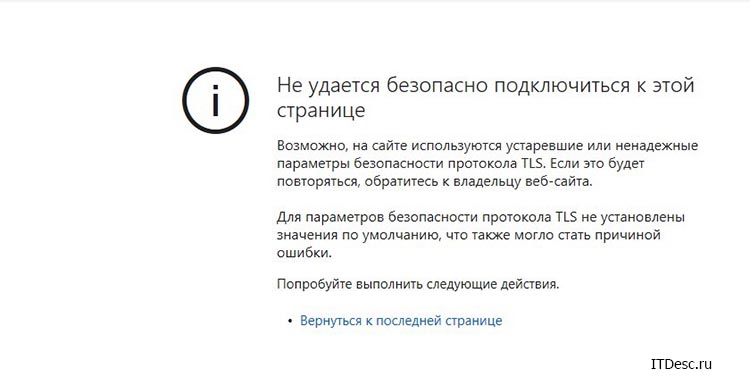
Возможно, на сайте используются устаревшие или ненадежные параметры безопасности протокола TLS
При подключении к некоторым сайтам пользователи встречают ошибку «Возможно, на сайте используются устаревшие или ненадежные параметры безопасности протокола TLS». Это особый интернет-протокол, который был разработан для более безопасного соединения между браузером и сервером. При передаче сигнала в нём данные зашифровываются, не позволяя третьей стороне получить важную информацию. Рассмотрим, что делать в этой ситуации и что эта ошибка означает.
Подробнее о протоколе TLS
В энциклопедии говорится, что TLS — это особый протокол защиты, который задействован при транспортировке данных по сети. У него был предшественник — SSL. Оба относятся к криптографическим протоколам. При передаче данных используется асимметричное шифрование. Для конфиденциальности используется симметричное шифрование. А для подтверждения целостности одного сообщения задействуются специальные коды.
TLS применяется сегодня практически во всех приложениях, связанных с передачей данных: интернет-браузер, мессенджер (VoIP), электронная почта. Первая версия протокола (SSL) была разработана компанией Netscape Communication. На данным момент более новой версией и её развитием занимается инженерный совет Интернета (IETF).
Причины сбоя в протоколе TLS
Одной и самой распространенной причиной того, что пользователь видит сообщение о ненадежности TLS — это определение браузером неверных параметров этого протокола. Также довольно часто такую ошибку можно встретить в браузере Internet Explorer. Он применяется для работы с различными государственными интернет службами, которые связаны с формами отчетности. Такие порталы требуют от пользователя именно этот браузер.
Есть и некоторые другие причины такого сообщения
Для начала необходимо решить проблему с антивирусом и убедиться, что дело не в нем. Необходимо проверить свои настройки антивирусного ПО. В каждой такой программе есть функция сканирования интернет-соединения. Она может работать неверно.
Если существуют обновления для вашей операционной системы, они будут найдены и загружены. После этого нужно перезагрузить компьютер и дождаться завершения установки ПО. Затем снова попробуйте проверить, появляется ли сообщение — возможно, на данном сайте используется ненадежные параметры безопасности передачи данных по TLS.
Поиск и удаление вирусов на компьютере
Теперь рассмотрим, что делать, если в вашем компьютере поселился вирус, который блокирует безопасное соединение. Для начала попробуйте открыть установленный на вашем компьютере антивирус и запустите разные типы сканирования: «Полное сканирование», «Быстрое», «Интеллектуальное» и др. Попробуйте сканировать не только весь жесткий диск, но и отдельные тома и папки. Проверьте папки, в которых находятся файлы вашего браузера.
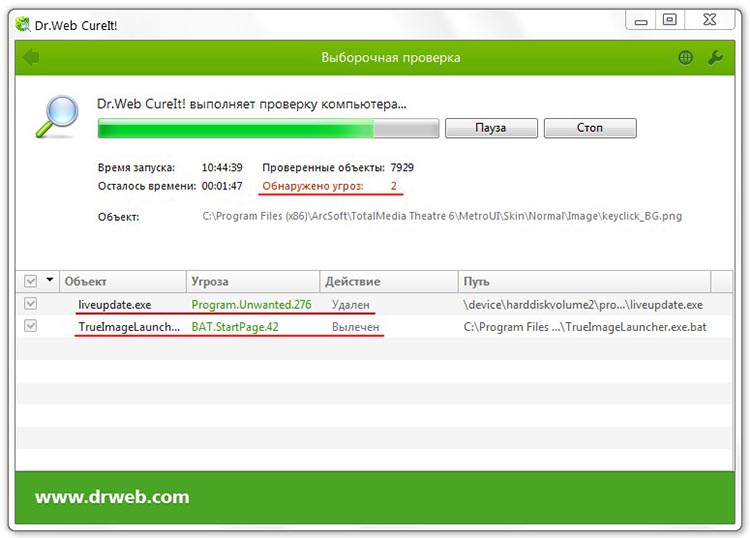
Утилита Dr.Web-CureIt для сканирования ПК на вирусы
Если это не дало результатов, воспользуйтесь специальными утилитами, которые предназначены для разового сканирования и поиска вредоносного программного обеспечения. Практически каждый разработчик полноценного антивирусного ПО (Dr.WEB, Kaspersky, ESET и др.) имеет специальную утилиту, которую можно взять на официальном сайте. Это по размеру небольшие программы, которые не нужно устанавливать на диск. Их достаточно запустить и указать путь для сканирования. Обязательно воспользуйтесь этим эффективным инструментом.
Другие методы устранения ошибки безопасного соединения TLS
Встречается проблема со сбоем протокола TLS еще в том случае, если в системе время настроено неправильно. Чтобы это исправить:
Закройте окна, перезагрузите компьютер и снова попробуйте попасть на сайт, на котором вы встретили ошибку — на этом сайте применяется устаревшие или ненадежные настройки безопасности TLS.
При переходе на какой-либо государственный или служебный портал (например, «ЕИС») пользователь может внезапно столкнуться с ошибкой «Не удается безопасно подключиться к этой странице. Возможно, на сайте используются устаревшие или ненадежные параметры безопасности протокола TLS». Данная проблема имеет довольно распространённый характер, и фиксируется на протяжении нескольких лет у различных категорий пользователей. Давайте разберёмся с сутью данной ошибки, и вариантами её решения.
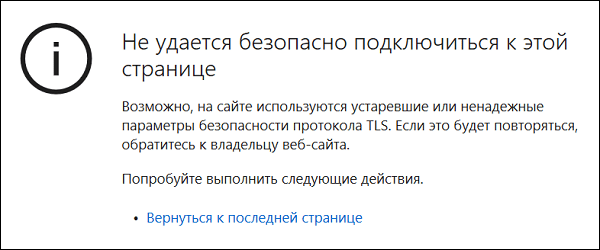
Не удаётся безопасно подключиться к этой странице – суть проблемы
Как известно, безопасность подключения пользователей к сетевым ресурсам обеспечивается за счёт использования SSL/TSL – криптографических протоколов, ответственных за защищённую передачу данных в сети Интернет. Они используют симметричное и ассиметричное шифрование, коды аутентичности сообщений и другие специальные возможности, позволяющие сохранять конфиденциальность вашего подключения, препятствуя расшифровке сессии со стороны третьих лиц.
Если при подключении к какому-либо сайту браузер определяет, что на ресурсе используются некорректные параметры протокола безопасности SSL/TSL, то пользователь получает указанное выше сообщение, а доступ к сайту может быть заблокирован.
Довольно часто ситуация с протоколом TLS возникает на браузере IE – популярном инструменте работы со специальными государственными порталами, связанными с различными формами отчётности. Работа с такими порталами требует обязательного наличия браузера Internet Explorer, и именно на нём рассматриваемая проблема возникает особенно часто.
Причины ошибки «Возможно, на сайте используются устаревшие или ненадежные параметры безопасности протокола TLS» могут быть следующими:
Используются ненадёжные параметры безопасности TLS
Решение проблемы «Для параметров безопасности протокола TLS не установлены значения по умолчанию, что также могло стать причиной ошибки» может состоять в способах, описанных ниже. Но перед их описанием рекомендую просто перезагрузить ваш ПК – при всей тривиальности данный способ часто оказывается довольно эффективным.
Если же он не помог, тогда выполните следующее:
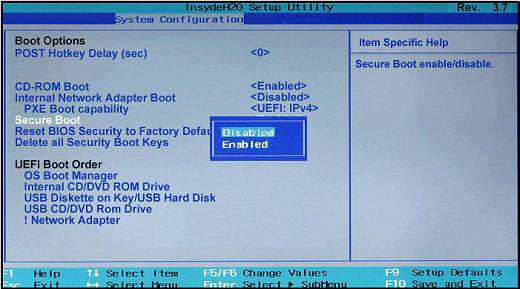
Деактивируйте в БИОСе опцию «Secure Boot»
При попытке соединения может происходить сбой или тайм-аут TLS. Вы также можете получить одну или несколько из указанных ниже ошибок.
«Запрос прерван: не удалось создать безопасный канал SSL/TLS»
Ошибка, зарегистрированная в журнале системных событий для события SCHANNEL 36887 с кодом предупреждения 20 и описанием, «С удаленной конечной точки получено оповещение о неустранимой ошибке. Определенный в протоколе TLS код оповещения о неустранимой ошибке: 20».
В связи с принудительным применением CVE-2019-1318 из соображений безопасности все обновления для поддерживаемых версий Windows, выпущенные 8 октября 2019 г. или позже, применяют Extended Master Secret (EMS) для возобновления, как определено в RFC 7627. При подключении к сторонним устройствам и ОС, которые не соответствуют требованиям, могут возникать проблемы и сбои.
Дальнейшие действия
После полного обновления соединения между двумя устройствами под управлением любой поддерживаемой версии Windows не должны иметь этой ошибки. Для этой ошибки обновление Windows не требуется. Эти изменения необходимы для устранения неполадок безопасности и соответствия требованиям безопасности.
Примечание. Корпорация Майкрософт не рекомендует отключать EMS. Если служба EMS была явным образом отключена ранее, ее можно снова включить, задав следующие значения в разделе реестра:
На сервере TLS — DisableServerExtendedMasterSecret: 0 На клиенте TLS — DisableClientExtendedMasterSecret: 0
Дополнительные сведения для администраторов
1. На устройстве с Windows, которое пытается установить TLS-подключение к устройству, которое не поддерживает Extended Master Secret (EMS), при согласовании комплектов шифров TLS_DHE_* может иногда возникать сбой, приблизительно в 1 попытке из 256. Чтобы устранить эту ошибку, реализуйте одно из следующих решений, указанных в порядке предпочтения.
Включите поддержку расширений Extend Master Secret (EMS) при выполнении TLS-подключений как в клиентской, так и в серверной операционной системе.
Для операционных систем, которые не поддерживают EMS, удалите комплекты шифров TLS_DHE_* из списка комплектов шифров в ОС клиентского устройства TLS. Инструкции о том, как это сделать в Windows, см в разделе Определение приоритета для комплектов шифров Schannel.
2. Операционные системы, которые отправляют сообщения запроса сертификата только в режиме полного подтверждения после возобновления, не соответствуют стандарту RFC 2246 (TLS 1.0) или RFC 5246 (TLS 1.2) и приводят к сбою каждого подключения. Возобновление не гарантируется в соответствии со спецификацией RFC, но оно может быть использовано по усмотрению клиента и сервера TLS. При возникновении этой проблемы необходимо обратиться к производителю или поставщику услуг за обновлениями, которые соответствуют стандартам RFC.
3. FTP-серверы или клиенты, не совместимые с RFC 2246 (TLS 1.0) и RFC 5246 (TLS 1.2), могут не передавать файлы при возобновлении или сокращенном подтверждении, и это приведет к сбою каждого подключения. При возникновении этой проблемы необходимо обратиться к производителю или поставщику услуг за обновлениями, которые соответствуют стандартам RFC.
Затронутые обновления
Эта проблема может возникать для любого последнего накопительного обновления (LCU) или ежемесячных накопительных пакетов, выпущенных 8 октября 2019 года или позже, для затронутых платформ:
KB4517389 LCU для Windows 10, версия 1903.
KB4519338 LCU для Windows 10 версии 1809 и Windows Server 2019.
KB4520008 LCU для Windows 10, версия 1803.
KB4520004 LCU для Windows 10, версия 1709.
KB4520010 LCU для Windows 10, версия 1703.
KB4519998 LCU для Windows 10 версии 1607 и Windows Server 2016.
KB4520011 LCU для Windows 10, версия 1507.
KB4520005 Ежемесячный накопительный пакет для Windows 8.1 и Windows Server 2012 R2.
KB4520007 Ежемесячный накопительный пакет обновления для Windows Server 2012.
KB4519976 Ежемесячный накопительный пакет для Windows 7 SP1 и Windows Server 2008 R2 SP1.
KB4520002 Ежемесячный накопительный пакет обновления для Windows Server 2008 SP2
Эта проблема может возникать для следующих обновлений системы безопасности, выпущенных 8 октября 2019 года, для затронутых платформ:
KB4519990 Обновление для системы безопасности для Windows 8.1 и Windows Server 2012 R2.
KB4519985 Обновление для системы безопасности для Windows Server 2012 и Windows Embedded 8 Standard.
KB4520003 Обновление для системы безопасности для Windows 7 SP1 и Windows Server 2008 R2 SP1
KB4520009 Обновление для системы безопасности Windows Server 2008 SP2
Не удается войти в ЛК Windows 10
— используемой ОС Windows 10 64; — используемом браузере Internet Explorer 11; — используемом КриптоПро CSP 4; — используемом антивирусном ПО не установлен, брандмауэр отключен
Возможно, на сайте используются устаревшие или ненадежные параметры безопасности протокола TLS. Если это будет повторяться, обратитесь к владельцу веб-сайта.
Для параметров безопасности протокола TLS не установлены значения по умолчанию, что также могло стать причиной ошибки.
Какие еще действия предпринять?
Нам помог переход с 4.0.9708 на 4.0.9944.
Убедитесь, что рабочее место пользователя настроено для работы с Закрытой частью в соответствии с разделом 3. ПОДГОТОВКА К РАБОТЕ документа «Руководство пользователя. Общее».
В случае, если проблема с отображением сообщения «Невозможно отобразить страницу» стала возникать на ранее настроенном рабочем месте, проблема может вызвана установкой обновлений безопасности от октября 2015 года для ОС Windows через Windows Update. Также проблема может возникать при установке обновлений 2017 года для ОС Windows. В этом случае необходимо переустановить КриптоПРО. Попробуйте выполнить следующие действия с правами администратора: — выбрать в меню «Пуск» пункт «Выполнить». — последовательно выполнить две команды:
regsvr32 /u cpcng regsvr32 cpcng
Альтернативно, можно попробовать переустановить КриптоПро CSP.
Другие возможные причины возникновения ошибки «Невозможно отобразить страницу» в Internet Explorer при доступе в закрытую часть Официального сайта:
1) Не включено использование протоколов шифрования SSLTLS.
Для проверки доступности узла bus.gov.ru через 443 порт можно воспользоваться утилитой командной строки telnet для операционных систем Windows. Для этого необходимо:
— выбрать в меню «Пуск» пункт «Выполнить»; — в окне «Запуск программы» ввести команду «cmd» и нажать «ОК»; — в командной строке Windows ввести «telnet bus.gov.ru 443» и нажать Enter.
Если подключение через этот порт с узлом установить не удалось, отобразится сообщение о сбое подключения («Не удалось открыть порт подключения к этому узлу»), в противном случае откроется telnet-подключение (окно командной строки очистится, отобразится курсор ввода).
Действия необходимые для открытия доступа зависят от способа организации интернет-подключения и в этом случае необходимо обратиться к системному администратору организации.
3) Не установлен корневой сертификат Удостоверяющего центра Федерального казначейства или стороннего аккредитованного удостоверяющего центра.
Корневые сертификаты других УЦ должны быть доступны на сайте этого УЦ (сайте организации-владельца УЦ).
Установка корневых сертификатов производится следующим образом:
— Открыть сохраненный сертификат и нажать «Установить сертификат»; — в появившемся окне мастера импорта сертификатов нажать кнопку «Далее»; — в следующем окне необходимо выбрать пункт «Поместить сертификат в следующее хранилище» и нажать кнопку «Обзор» для выбора хранилища; — выбрать хранилище «Доверенные корневые центры сертификации» и нажать кнопку «OK»; — завершить установку сертификата, нажав кнопку «Готово».
4) Не установлено или некорректно установлено ПО СКЗИ КриптоПро CSP.
Выполнение односторонней аутентификации с помощью КриптоПро CSP можно проверить на ресурсах компании ООО «КРИПТО ПРО».
Если отобразится сообщение «Internet Explorer не может отобразить эту страницу», установка ПО КриптоПро CSP, возможно, нарушена, либо его работу блокирует стороннее ПО:
— антивирусное программное обеспечение; — вредоносное программное обеспечение, вирусы или последствия их работы; — другие криптопровайдеры (ЛИССИ-CSP, VipNET CSP и подобные).
Установку КриптоПро CSP необходимо производить, используя последние сборки дистрибутива, необходимой версии КриптоПро CSP (для КриптоПро CSP 3.6 последней является КриптоПро CSP 3.6 Revision 4 R4), предварительно отключив ПО антивирусной и проактивной защиты (т.к. их использование может приводить к некорректной установке КриптоПро CSP).
5) Истек срок лицензии КриптоПро CSP.
Срок использования демонстрационной версии КриптоПро CSP ограничен 90 днями с момента установки.
В случае, если пробный период истек, при попытке выполнения действий, использующих криптопровайдер КриптоПро CSP отображается сообщение об истечении срока действия лицензии.
Для версии 3.6 R4 на этой вкладке необходимо нажать кнопку «Ввод лицензии». В результате откроется диалоговое окно мастера установки КриптоПро «Сведения о пользователе» с полем для ввода ключа лицензии.
6) Браузер Internet Explorer не принимает серверный сертификат узла bus.gov.ru.
В случае, если ранее указанные рекомендации не помогли, необходимо приложить файл используемого личного сертификата ЭП пользователя (для анализа корректности сведений в сертификате), скриншоты всех произведенных согласно инструкции настроек и действий к Запросу в Службу Технической поддержки, обязательно указав сведения об:
— используемой ОС Windows (версия и разрядность); — используемом браузере Internet Explorer (версия и разрядность); — используемом КриптоПро CSP (версия, билд, версия TLS-сервера); — используемом антивирусном ПО, файэрволле (брандмауэре) и ПО проактивной защиты (наименования и версии).
- Проверяем установлены следующие программы: криптопро 4 (если установлена, то обновляем до 4.0.9969), криптопро эцп баузер плагин 2, не закончился ли демо-период криптопро?
- В каком браузере заходите на ФЗС? Используйте IE 9 версии и выше. Edge не работает.
- Устанавливаем корневой сертификат головного удостоверяющего центра. Подробнее тут.
- Устанавливаем корневой сертификат удостоверяющего центра казначейства. Подробнее тут.
- Устанавливаем личный сертификат в КриптоПро. Подробнее тут.
- В свойствах браузера Internet Explorer — вкладка «Безопасность» — иконка «Надежные сайты» — кнопка «Сайты» — необходимо добавить 2 адреса: https://fzs.roskazna.ru и https://lk-fzs.roskazna.ru
- Возможно мешает антивирусник. Отключаем его. Не совсем, а временно.
- Иногда Windows 10 не удается победить и лучше сделать запрос на другой ОС, желательно Windows 7.
- И наконец самое последнее — если все перепробовали, а ФЗС не удается победить, то Регламент УЦ Казначейства позволяет подать запрос с помощью АРМ генерации ключей (версия 1.0.0.46 поддерживает ГОСТ 2012). Ниже приведена выдержка из Регламента, подтверждающая что вы имеете право воспользоваться АРМ генерации ключей.
Сегодня особенный привет работникам бюджетной сферы. Поговорим о наболевшем. О работе в системе ГИС «Электронный бюджет». Который просто кишит ошибками.
Вот эта ошибка: «crl сертификата сервера не загружен или устарел» , по запросу на которую вы сюда и пришли, она тянется с августа 2020г. Тогда в электронном бюджете произошли большие изменения, и вместе с ними, например, «приклеились» и всякие ошибки, которые до сих пор не могут быть устранены в автоматическом режиме в «полюбившемся» вам континент tls 2.0. Уж извините за сарказм.
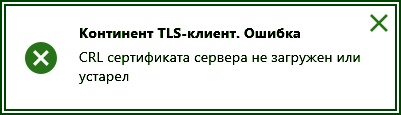
ЭБ: crl сертификата сервера не загружен или устарел
Если вы видите такую ошибку в своём TLS — клиенте, значит нужно установить «список отзыва» вручную
Проблема в том, что ещё 2 года назад программисты УФК говорили, что обычные пользователи не должны выискивать вручную в интернете «рецепты», и всё должно делаться автоматически в Континент TLS 2.0 «по кнопке»:
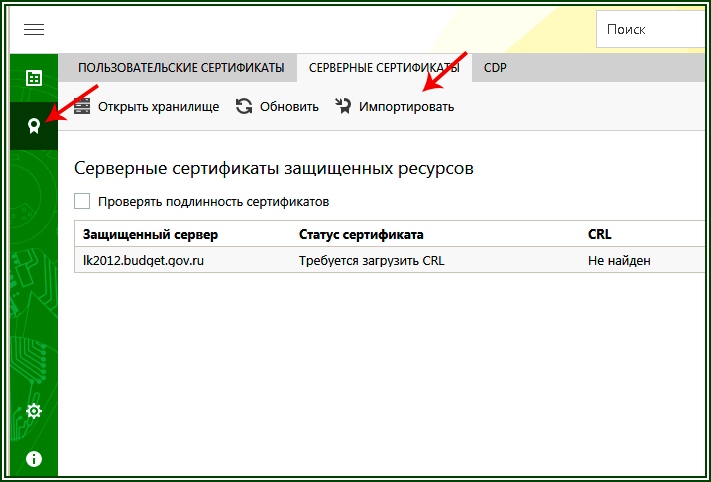
. Континент TLS 2.0
Теперь переходим к процедуре установки «списка отзыва»
По ней надо пройти, и вы увидите заголовок:
Сертификаты и Списки аннулированных сертификатов Удостоверяющего центра Федерального казначейства

Сертификаты и Списки аннулированных сертификатов Удостоверяющего центра Федерального казначейства
Список этот будет меняться с течением времени. Но ссылка работает пока. Это файлы с расширением .CRL на текущий момент их 6. Но не суть важно. Главное понять как их устанавливать. Итак, скачиваем все .CRL — файлы с этой страницы в какую-либо папку:
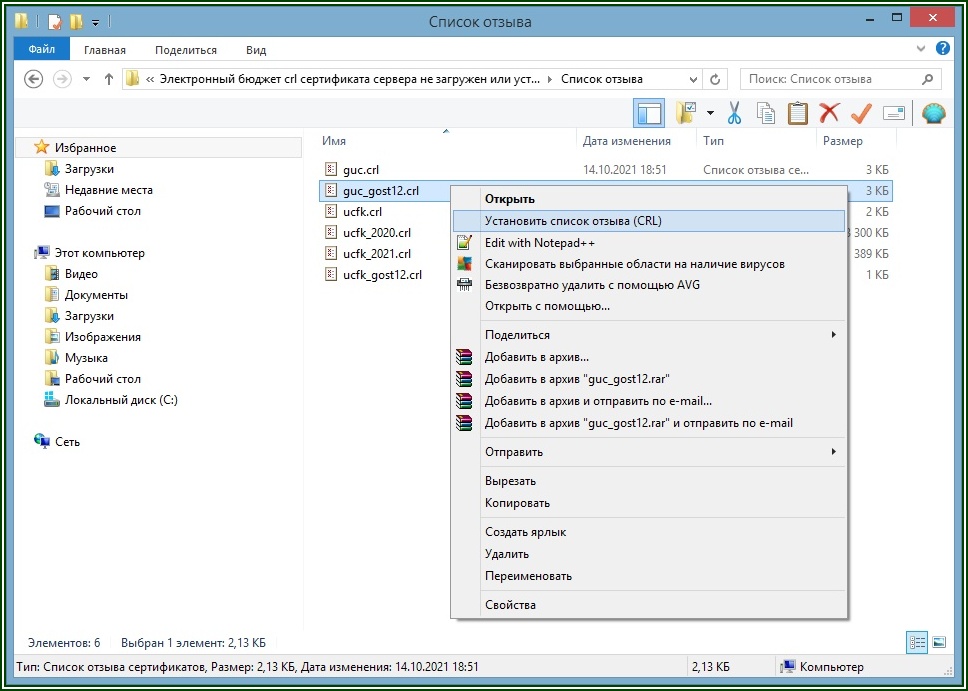
Установка списка отзыва вручную
И правой мышкой, по очереди на каждом файле, нажимаем и выбираем в меню «Установить список отзыва CRL». Следуйте несложным инструкциям после этого (грубо говоря жмём на все вопросы «ОК», «далее» и т.п.)
P.S. Данный рецепт получил от тех.поддержки УФК.
Коллеги, день добрый.
Взамен ГОСТа Р 34.11/34.10-2001 приказали использовать Р 34.11-2012/34.10-2012. Континент TLS обновили до 2 версии, jinn до последней. При подключении к сайту Электронного бюджета lk2012.budget.gov.ru появляется ошибка Континента TLS о не поддерживаемом «чего-то там». Настраиваем DrWeb. Внесли сайт в исключения офисного контроля. Пытаемся зайти в Эл бюджет. Континент выдаёт ошибку типа — при авторизации связь была внезапно оборвана. Снесли DrWeb и всё заработало. На машине установлен DrWeb агент 11.5 ФСТЭК (DrWeb сервер 11.00.2). Просьба помочь с настройками DrWeb, чтобы он не мешал работе на данном ресурсе.
Ошибка «Сервер отказал в доступе пользователю. Client cert not found» в Континент АП может появиться в любой момент и может быть связана не только с тем, что на сервере не добавили ваш сертификат. Так что не спешите перевыпускать новый сертификат, давайте попробуем исправить эту ошибку:
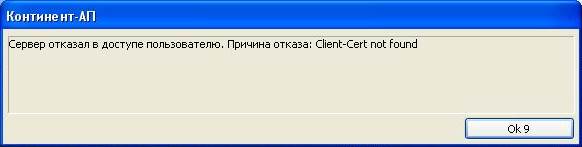
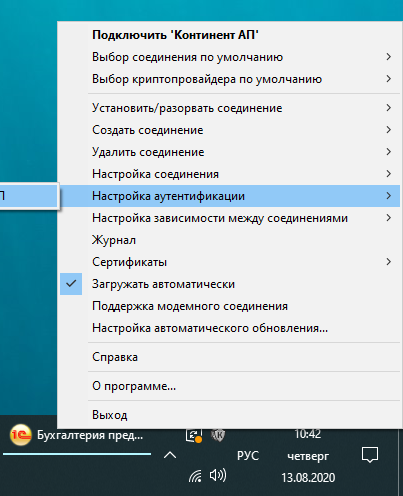
Необходимо поставить галочку на «Использовать расширенный сертификат», также выберите сертификат с которым подключаетесь к СУФД.
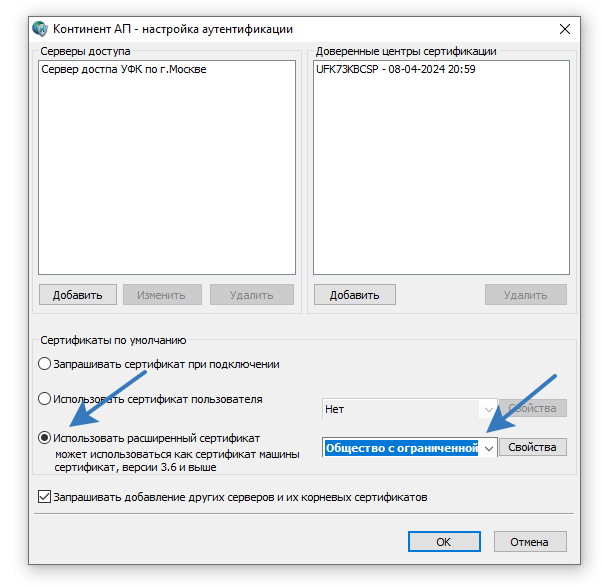
После этой процедуры, ошибка «Сервер отказал в доступе пользователю. Client cert not found» в Континент АП исчезнет.
Сервер отказал в доступе. Причина отказа: Client-Cert not found.
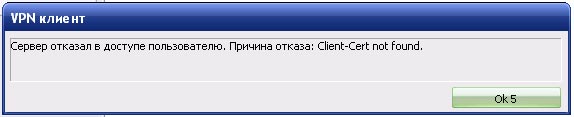
О чем говорит нам эта ошибка? О том, что сертификат клиента не найден (дословный перевод)
1. В первую очередь проверяем — стоит ли флешка?! Есть ли на ней сертификат — с помощью которого Вы подключаетесь к континенту. Бывает так, что флешку вытащили (на которой был серт для подключения) и потом как раз таки будет выходить такая ошибка. Можете попробывать установить сертификат заново и еще раз повторить процедуру подключения к континенту.
2. Бывает ситауция реже, но тоже вызывает такую же ошибку.
Нам нужно проверить, есть ли у нас активный процесс EAPSigner161.exe в диспетчере задач. Без него у нас не получится подключиться.
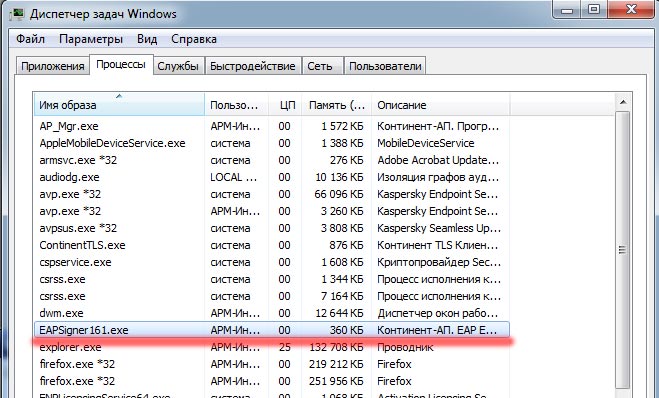
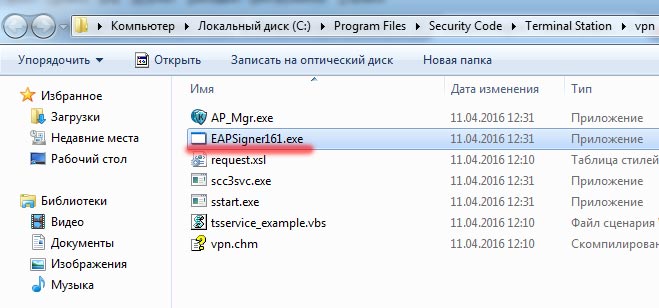
Итак, если у Вас не запущен этот процесс. Идем в папку с установленным континентом — жмем на файлик 2 раза левой клавишей мышки и потом проверяем в диспетчере задач, появился ли он в процессах, если да — пробуем осуществить подклюение Континент АП.
Замена сертификата сервера TLS в СКЗИ «Континент TLS Клиент»Для замены сертификата сервера TLS в ПО «Континент TLS Клиент» версии 2.0 на АРМ пользователя необходимо:
Выполнить запуск программы «Континент TLS Клиент». Для этого в меню «Пуск» ввести «Континент TLS клиент» и щелкнуть по найденному элементу. В разделе «Управление сертификатами» перейти на вкладку «Серверные сертификаты». Откроется перечень установленных серверных сертификатов. Выполнить удаление сертификата сервера «lk2012.budget.gov.ru» Для этого выделить сертификат и нажать кнопку «Удалить». В окне с запросом подтверждения удаления сертификата сервера нажать «ДА».
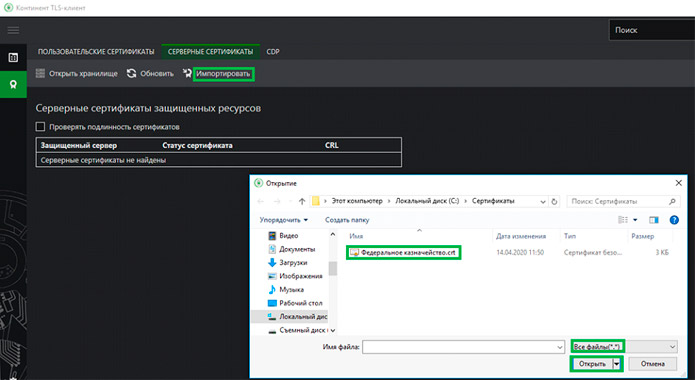
После импорта сертефиката сделайте сброс соединения. После этого заходите в личный кабинет ЭБ.
Внимание!!! Если у Вас при подписании не видит сертификат, то:1 — попробуйте зайти через Internet Explorer и подписать.
2 — существует проблема с сертификатами по 2012 госту, где в самом сертификате наименование организации больше 127 символов — тогда придется делать конвертацию контейнеров !!!
Эта статья о том что при входе в ЛК не видно сертификатов.
После перехода на Континент TLS-клиент версии 2.0 столкнулся с несколькими проблемами.
Первая проблема — после установки и попытки запуска программы (для настройки) выходила ошибка доступ к конфигурационному файлу запрещен — с ней успешно разобрались.
Вторая проблема — при попытках подписать документ, перестали отображаться сертификаты на сьемных носителях.
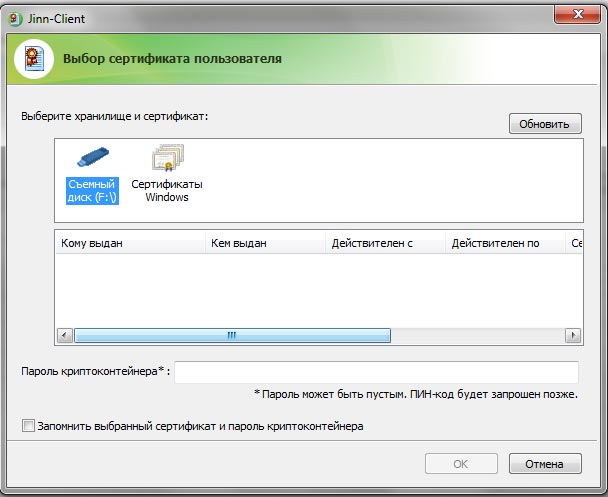
Если пробывать подписывать через иконку «сертификаты Windows», идет беконечный цикл подписания. Если встать на сьемный носитель и нажать «обновить» — сертификаты не появляются.
Решение крылось в удалении плагина eXtended Container — который будет отображаться в панеле управления в программах и компонентах — он установился при переходе на Континент TLS-клиент 2.0.
Там же будет и ключик для него.
Электронный бюджет настройка рабочего местаУстановка и настройка ПО для Электронного Бюджета состоит из:
Корневые сертификаты казначействаПеред установкой корневых сертификатов ПО КриптоПро 4.0 должен быть установлен.
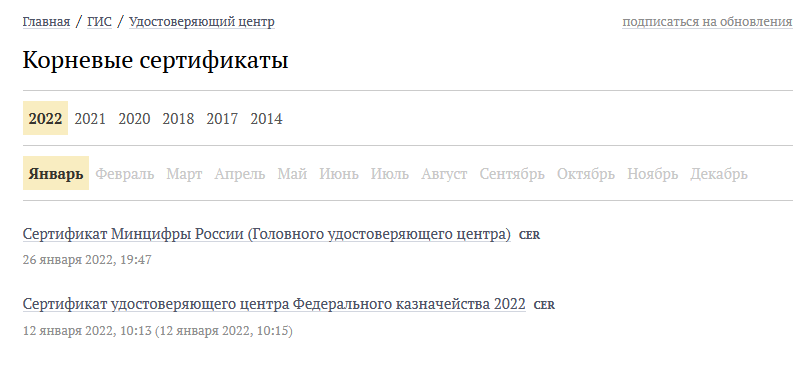
Настройка Электронного Бюджета (гост 2012)Сертификат Континент TLS VPN (гост 2012)Скачиваем сертификат Континент TLS VPN в загрузки, он нам пригодиться позднее, когда будем настраивать программу Континент TLS клиент.Установка «Континент TLS-клиент» для работы с Электронным Бюджетом (гост 2012)Распаковываем архив TLS_Client_2.0.1440 и запускаем установщик Континент TLS-клиент.Устанавливаем Континент TLS-клиент, настройки оставляем по дефолту, после установки перегружаем компьютер.После перезагрузки на рабочем столе запускаем ярлык Континент TLS-клиент. Запускается мастер регистрации программы, нажимаем на зарегистрировать и регистрируем программу.
UPDATE: c 27 марта 2022 года используется новая ссылка: eb.cert.roskazna.ruПосле открытия программы Континент TLS-клиента, необходимо добавить Ресурс: eb.cert.roskazna.ru нажимаем Сохранить.
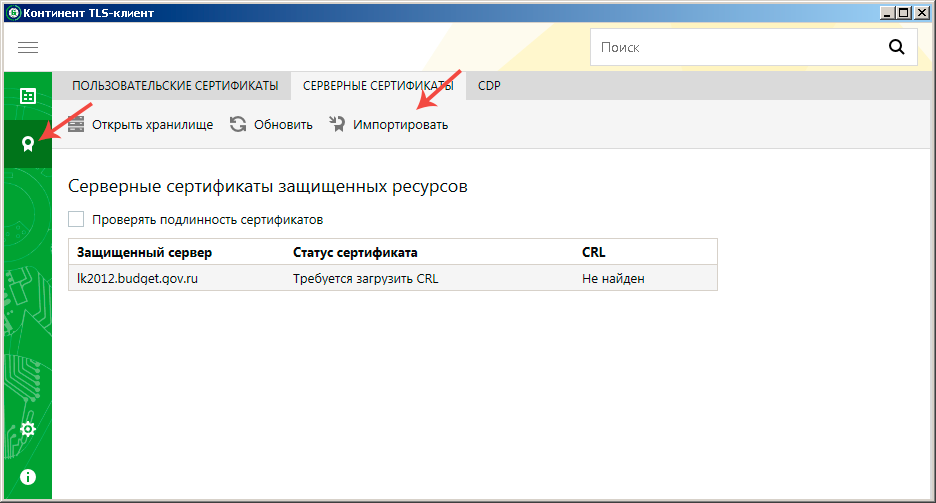
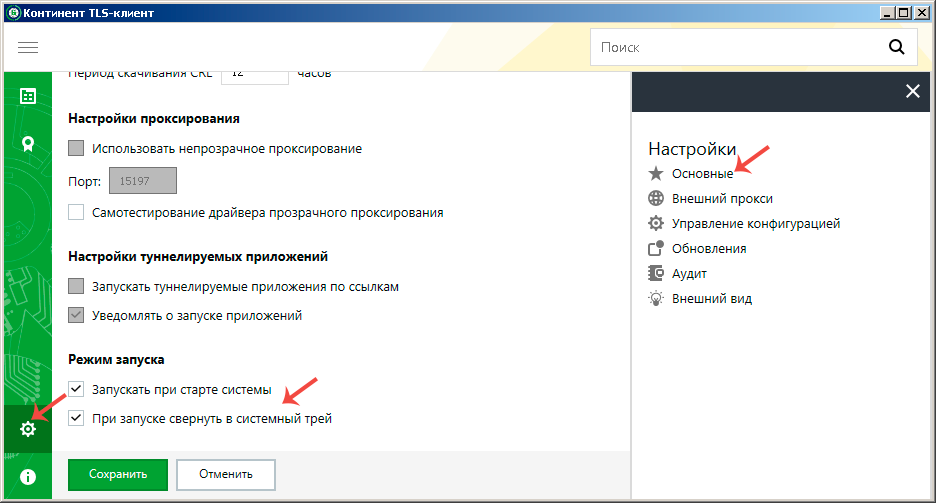
Установка JinnClient_1.0.3050.0 для подписания документовРаспаковываем архив и запускаем установщик Setup.exe
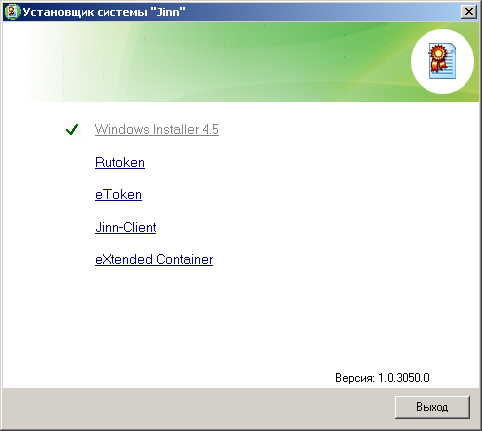
Нажимаем на Jinn-Client, открывается Мастер установки:
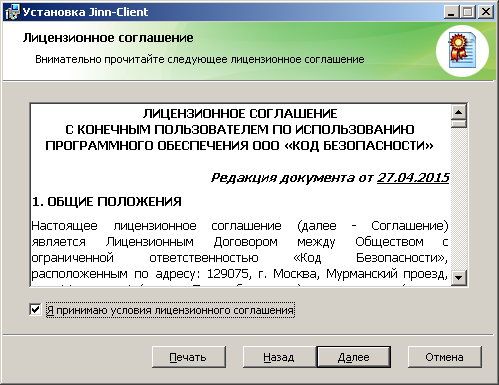
Вводим лицензионный ключ полученный в Казначействе.
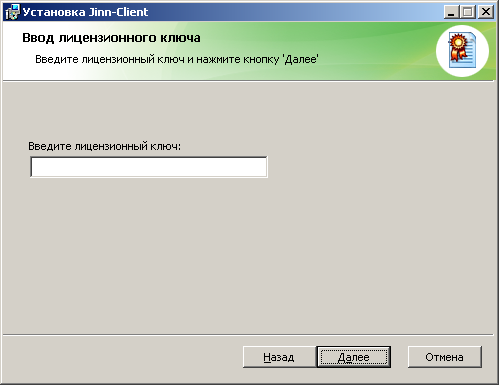
Не меняем настройки, продолжаем установку, по окончании перегружаем компьютер.Установка eXtended ContainerЗапускаем Setup.exe в папке JinnClient_1.0.3050.0.
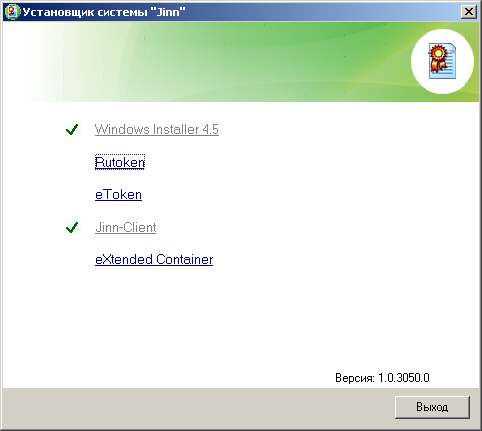
Вводим лицензионный ключ продукта полученный в Казначействе и продолжаем установку.
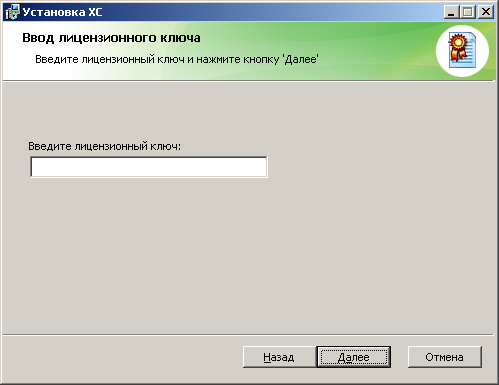
После установки перегрузите компьютер.Вход в личный кабинет Электронного бюджетаОткроется окно с выбором сертификата для входа в личный кабинет Электронного бюджета.Выбираем сертификат для входа в Личный кабинет Электронного бюджета, если есть пароль на закрытую часть сертификата пишем и нажимаем ОК, после откроется Личный кабинет Электронного бюджета.
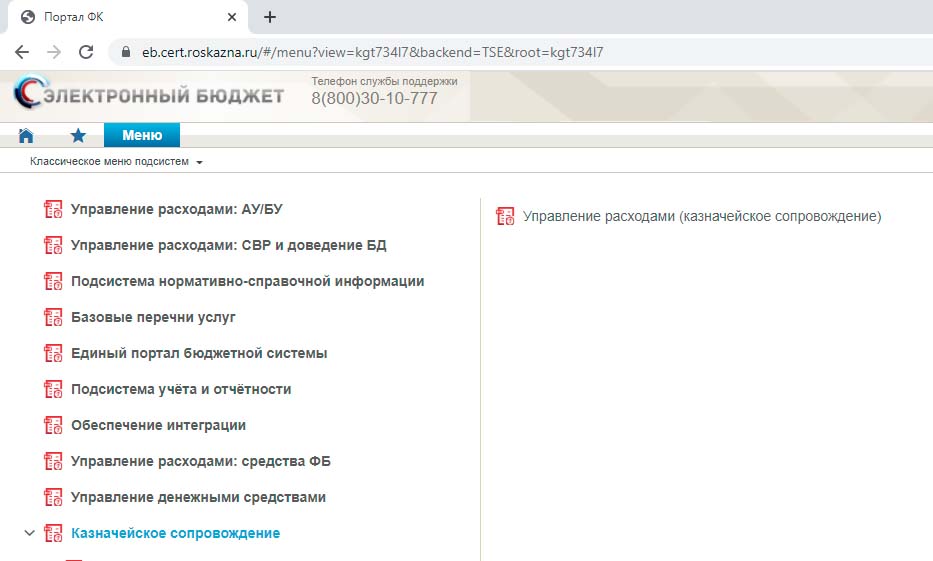
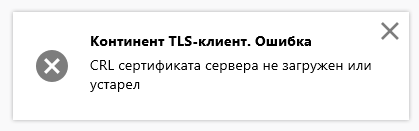
Возможные проблемыCRL сертификата сервера не загружен или устарелПри подключении к Электронному Бюджету появляется ошибка CRL сертификата сервера не загружен или устарел.
Стоимость работ 4500 руб.
Оплата после выполненных работ.
Небольшое видео как установить сертификат
https://youtube.com/watch?v=V5XaVZyJj68%3Frel%3D0%26wmode%3Dtransparent
В данной статье описывается настройка рабочего места для доступа к Электронному бюджету от федерального казначейства. Прежде чем приступать непосредственно к настройке компьютера, потребуется наличие программного обеспечения и пара телодвижений в плане заполнения документов. Список ниже.
Подготовка к настройке АРМ для электронного бюджета
1. Сначала устанавливаем Крипто Про CSP 4, желательно версии R5;2. Затем устанавливаем Континент TLS VPN клиент, перезагружаем компьютер;3. После установки Континент нужно зарегистрировать – это бесплатно. Достаточно просто вбить ФИО, организацию и электронную почту; 4. Устанавливаем личный сертификат, полученный в казначействе. Если не умеете – см. статью Установка сертификатов Крипто Про в реестр;5. Устанавливаем CADES, он же Крипто Про ЭЦП Browser Plugin.
Настройка TLS VPN для Электронного бюджета
После установки всего и перезагрузки АРМ, запускаем наш TLS клиент. Его ярлык будет лежать на рабочем столе.
Далее нам потребуется установить серверный сертификат. Это тот самый сертификат lk.budget.gov.ru, который мы скачивали с этой страницы. Идём в раздел “Управление сертификатами” в континент TLS, выбираем пункт “Серверные сертификаты” и импортируем скачанный файлик.
Если на АРМ ранее не пользовались электронными подписями – будет ошибка типа “Не найден корневой сертификат, невозможно проверить цепочку сертификатов”. Скорее всего не установлены сертификаты минкомсвязи и удостоверяющего центра ФК.
Для удобства – вот ссылка на сертификат минкомсвязи. Его устанавливаете в Доверенные корневые центры сертификации. А вот ссылка на актуальные корневые сертификаты УФК, их устанавливаете в Промежуточные центры сертификации.
В настройках Континента можно включить автоматический старт программы при запуске компьютера – это удобно.
Проверка входа в личный кабинет Электронного бюджета
Для работы в Электронном бюджете УФК придётся использовать браузер Internet Explorer. Находим его в пуске, вбиваем в адресную строку адрес личного кабинета ЭБ – Lk.budget.gov.ru. Если всё настроено верно – появится окно с выбором сертификата на вход.
В Windows 10 по умолчанию отображается не полный список сертификатов, а просто первый в списке. Для отображения полного списка установленных сертификат прожмите кнопку “Больше вариантов”. Выбирать нужно именно тот сертификат, серийный номер которого указывали при направлении заявки на подключение к Электронному бюджету.
Если после выбора сертификата получаем страницу входа в лк – значит компьютер настроен верно.
Если при попытке продвинуться дальше ЭБ выдаёт ошибку с текстом “Ошибка аутентификации: Учётная запись пользователя не найдена в системе. Обратитесь к Регистратору органа Федерального казначейства”, значит запрос, который вы вместе с согласием передавали в казначейство ещё не обработали, либо в запросе нашли ошибки. Звоните в территориальное казначейство и уточняйте, там же можно проконсультироваться по поводу заполнения самих запросов на доступ к Электронному бюджету. На следующую попытку ваш компьютер уже готов к работе 😀
Электронный бюджет настройка рабочего места
- Установка и настройка КриптоПро 4.0.
- Установка корневых сертификатов казначейства.
- Скачивания сертификата Континента TLS-клиент.
- Установка и настройка Континент TLS-клиент.
- Установка Jinn Client
- Установка eXtended Container
Корневые сертификаты казначейства
В браузере Firefox открываем ссылку: http://lk.budget.gov.ru/
Откроется окно с выбором сертификата для входа в личный кабинет Электронного бюджета. Выбираем сертификат для входа в Личный кабинет Электронного бюджета, если есть пароль на закрытую часть сертификата пишем и нажимаем ОК, после откроется Личный кабинет Электронного бюджета.