

- Автоматическая подача заявки на сертификаты компьютера и пользователя
- Инструкция по скачиванию и установке сертификата [архив]
- Корневые сертификаты эцп уц — установка корневых сертификатов на
- Орган по сертификации общество с ограниченной ответственностью «сертификация продукции «стандарт-тест»
- Подарочная карта азбука вкуса
- Сертификаты
- Шаблоны сертификатов
Автоматическая подача заявки на сертификаты компьютера и пользователя
За выпуск цифровых сертификатов и управление списками отзыва сертификатов (certificate revocation list, CRL) отвечает сервер, назначенный на роль сервера сертификации (certificate authority, СЛ). Чтобы настроить в качестве центра сертификации сервер Windows Server 2008, установите на нем службы сертификации Active Directory. Сертификация необходима компьютерам и пользователям для проверки подлинности и шифрования.
В корпоративной конфигурации СА предприятия используются для автоматической подачи заявок (autoenrollment). Это означает, что авторизованный пользователь и компьютер может запросить сертификат, а центр сертификации способен автоматически обработать этот запрос, чтобы пользователь или компьютер мог немедленно установить сертификат.
Способ работы автоматической подачи заявок определяется групповой политикой. Когда вы устанавливаете корпоративные центры сертификации, автоматически включаются политики автоматической подачи заявок для пользователей и компьютеров. Политика автоматической подачи заявки на сертификат компьютера называется Клиент служб сертификации: автоматическая подача заявок (Certificate Services Client-AutoEnroIhnent Settings) и расположена в узле Конфигурация компыотераКонфигурация Windowsпараметры безопасностиПолитики открытого ключа (Computer ConfigurationWindows SettingsSecurity SettingsPublic Key Policies). Политика автоматической подачи заявки на сертификат пользователя называется так же и расположена в аналогичном нодузле узла Конфигурация пользователя (User Configuration).
Чтобы настроить автоматическую подачу заявок, выполните следующие действия:
1. В GPMC щелкните правой кнопкой нужный GPO и выберите Изменить (Edit).
2. В редакторе политики раскройте подузел Конфигурация Windowsпaраметры безопасностиПолитики открытого ключа (Windows Settings Security SettingsPublic Key Policies) узла Конфигурация пользователя (User Configuration) или Конфигурация компьютера (Computer Configuration).
3. Щелкните дважды Клиент служб сертификации: автоматическая подача заявок (Certificate Services Client-AutoEnrollment Settings). Чтобы отключить автоматическую подачку заявок, выберите в списке Модель конфигурации (Configuration Model) вариант Отключено (Disabled), щелкните ОК и пропустите остальные шаги. Чтобы отключить автоматическую подачку заявок, выберите в списке Модель конфигурации (Configuration Model) вариант Включено (Enabled).
4. Чтобы автоматически возобновлять просроченные сертификаты, обновлять ожидающие сертификаты и удалять отозванные сертификаты, установите соответствующий флажок.
5. Чтобы с гарантией запрашивать и использовать последние версии шаблонов сертификатов, установите флажок Обновлять сертификаты, использующие шаблоны сертификатов (Update Certificates That Use Certificate Templates).
6. Чтобы уведомлять пользователей о скором истечении срока действия сертификата, установите флажок Уведомлять обо окончании срока действия (Expiration Notification) и задайте условие отправки обновления. По умолчанию, если уведомления включены, они рассылаются, когда в распоряжении пользователя осталось менее 10% времени действия сертификата.
7. Щелкните ОК.
Наша команда не давно начала продвижение очень крупого проекта. И как известно продвижение сайта — здача не простая сама по себе, и на удивление при большом бюджете она становится только сложнее. Отдельный этап продвижения нам просто пришлось отдать на аутсорсинг компании SEO Dream, а самим заняться маркетинговой составляющей проекта.
Инструкция по скачиванию и установке сертификата [архив]
Архивная статья! Актуальная информация на странице Инструкция по получению ЭП через модуль «Удостоверяющий центр» и через программу «Подпись Про» или Инструкция по получению ЭП через сайт Удостоверяющего центра
После одобрения оператором УЦ запроса на сертификат, выпущенный сертификат необходимо скачать и установить. Выполнить это можно либо с использованием программ “Подпись Про” или “Полигон Про”, либо через сайт Удостоверяющего центра (УЦ).
I. Скачивание и установка сертификата через программу “Подпись Про”
II. Скачивание и установка сертификата через “Полигон Про”
III. Скачивание и установка сертификата через сайт УЦ
Рассмотрим каждый способ подробнее.
I. Скачивание и установка сертификата через программу “Подпись Про”
- Автоматическая установка сертификата
- Ручная установка сертификата
- Установка корневого сертификата
После одобрения оператором УЦ запроса на сертификат, выпущенный сертификат скачайте и установите, используя программу “Подпись Про”, разработанную специально для взаимодействия с УЦ ООО “ПРОГРАММНЫЙ ЦЕНТР”.
Примечание: для взаимодействия с УЦ программу “Подпись Про” приобретать необязательно, достаточно установить демо-версию.
Полное руководство пользователя по работе в программе “Подпись Про” >>
Выпущенный сертификат ЭП отображается в таблице “Сертификаты” в программе “Подпись Про”.
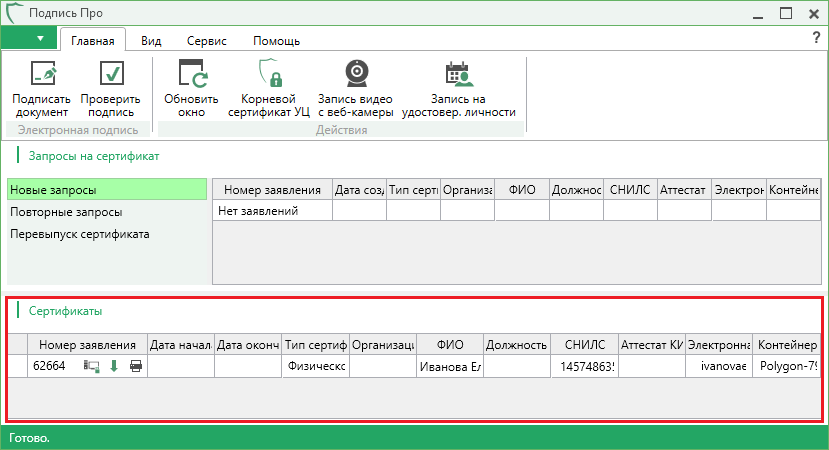
Выпущенный сертификат
1. Автоматическая установка
Для автоматической установки сертификата выполните следующие действия:
В столбце
“Номер заявления” таблицы “Сертификаты” нажмите кнопку “Установить сертификат”:
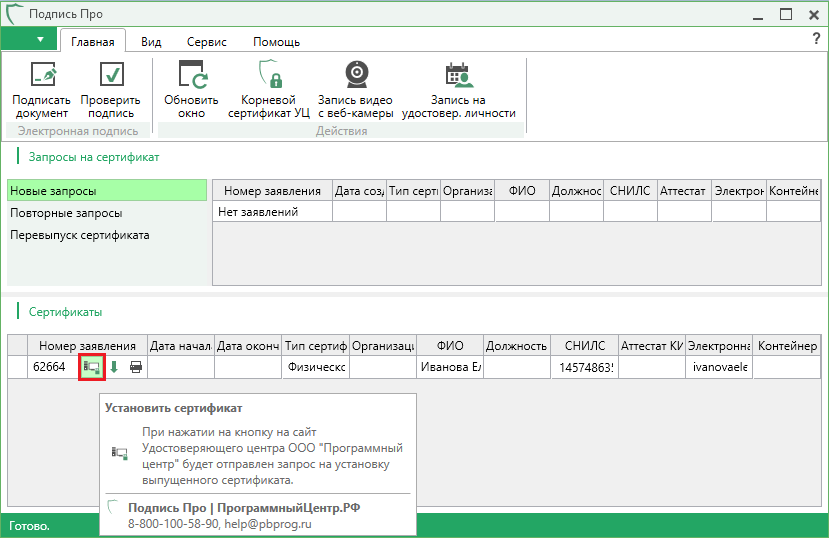
Установить сертификат
2. Программа сообщит о том, что установка сертификата прошла успешно:

В таблице “Сертификаты” статус сертификата будет “Сертификат установлен”, а также отобразятся: дата начала и дата окончания действия сертификата и контейнер:
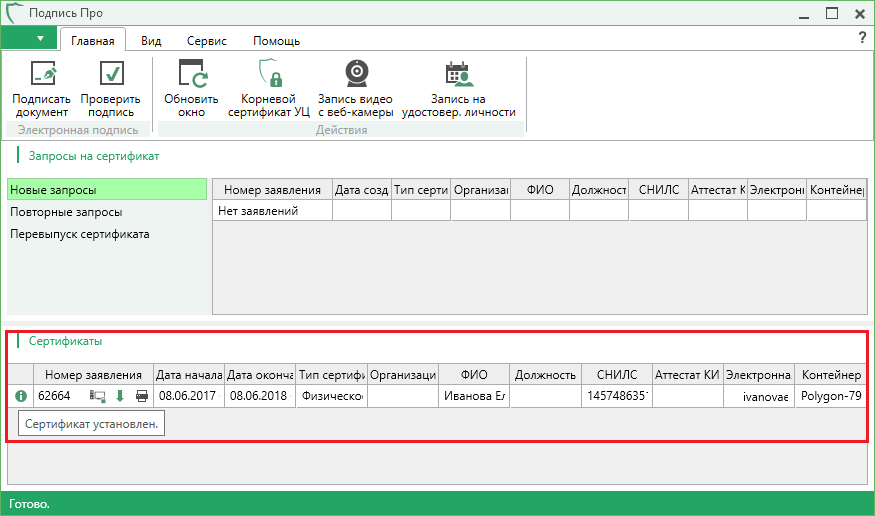
Окно программы “Подпись Про”, установленный сертификат ЭП
Для ручной установки сертификата выполните следующие действия:
1. В столбце “Номер заявления” таблицы “Сертификаты” нажмите кнопку “Скачать сертификат”:
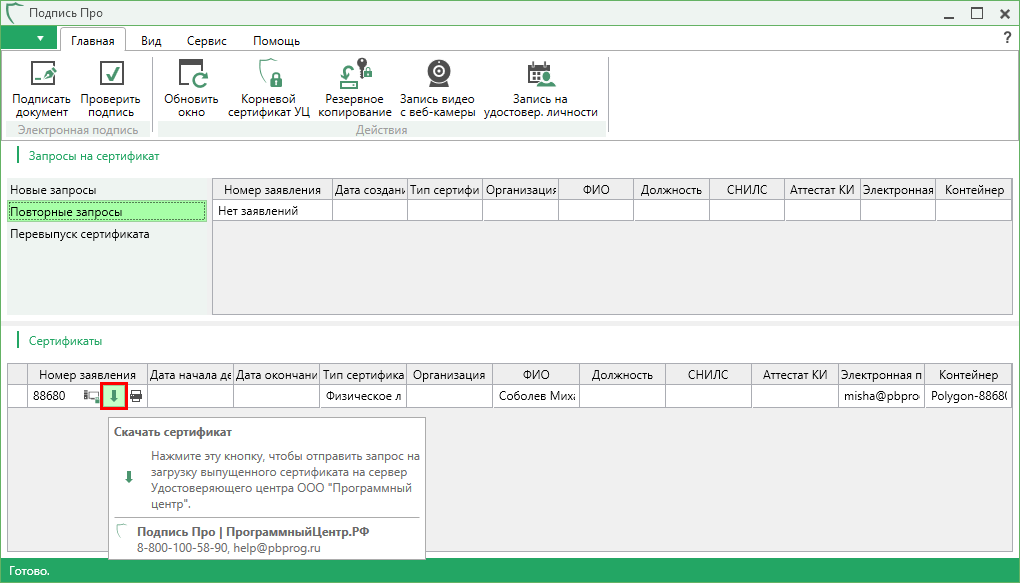
Скачать сертификат
2. Программа сообщит о том, что сертификат успешно сохранен.

Завершение скачивания файла сертификата
Нажмите на кнопку “Да“. У вас откроется окно сведения о сертификате.

Сведения о сертификате
При нажатии на кнопку “Нет” будет открыта папка с сохраненным сертификатом.
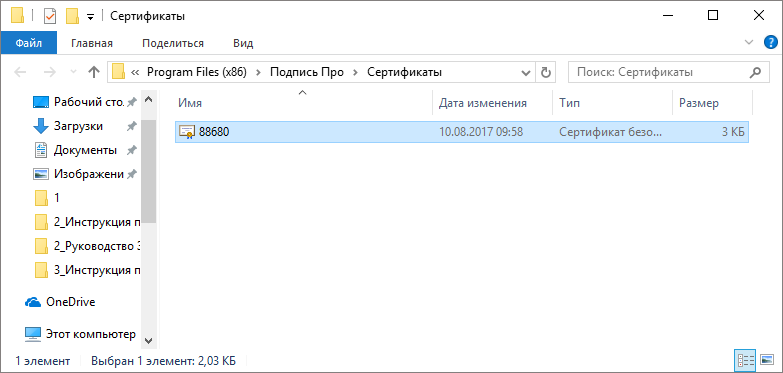
Сохраненный файл сертификата
3. Чтобы установить сертификат для работы из реестра компьютера или съемного носителя, запустите программу КриптоПро CSP. Для этого зайдите в меню Пуск → Все программы → КРИПТО-ПРО → КриптоПро CSP.

Запуск КриптоПро CSP
4. В программе перейдите на вкладку “Сервис” и нажмите кнопку “Установить личный сертификат”.

Вкладка “Сервис”
В открывшемся окне нажмите на кнопку “Обзор”, выберите сертификат, который необходимо установить, и нажмите на кнопки “Открыть” и “Далее”.

Выбор файла сертификата
5. В окне “Сертификат для установки” отобразятся основные сведения, содержащиеся в устанавливаемом сертификате. Необходимо нажать “Далее”.
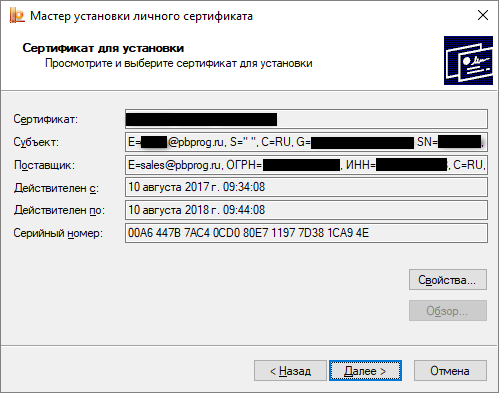
Просмотр сведений сертификата
6. В окне “Контейнер закрытого ключа” необходимо указать контейнер закрытого ключа, который соответствует устанавливаемому сертификату. Для автоматического поиска контейнера, соответствующего устанавливаемому сертификату, можно установить галочку в поле “Найти контейнер автоматически”.

Выбор контейнера закрытого ключа
* Важно:
- если Вы хотите работать без съемного носителя (дискеты, флеш-накопителя, Рутокен, eToken и подобных носителей), то контейнер закрытого ключа, соответствующий устанавливаемому сертификату, должен находиться в реестре компьютера.
если Вы хотите работать со съемным носителем (дискетой, флеш-накопителем, Рутокен, eToken и подобным носителем), то контейнер закрытого ключа, соответствующий устанавливаемому сертификату, должен находится на съемном носителе.
7. В окне “Хранилище сертификатов” необходимо удостовериться, что в поле “Имя хранилища сертификатов”
указано “Личное”, а в поле “Установить сертификат в контейнер”
стоит галочка, после чего нажать “Далее”.

Хранилище сертификатов
8. В окне “Завершение работы мастера установки личного сертификата” убедитесь, что выбраны правильные параметры и нажмите кнопку “Готово” для выполнения установки сертификата.

Завершение установки
Для успешного построения пути сертификации необходимо установить корневые сертификаты.
Для автоматической установки корневого сертификата УЦ ООО “ПРОГРАММНЫЙ ЦЕНТР” выполните следующие действия:
1. В основном окне программы “Подпись Про“ нажмите на кнопку  :
:
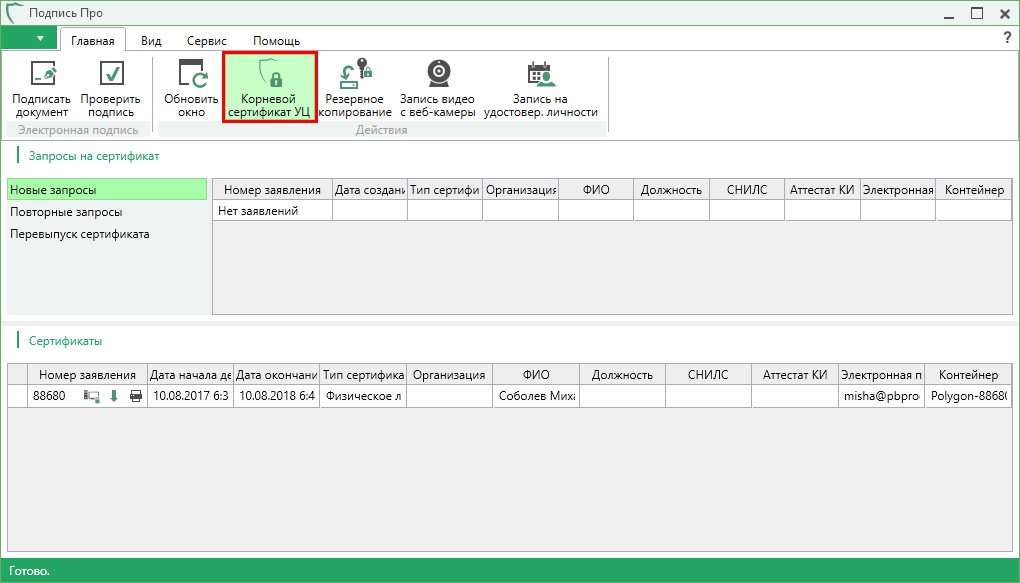
Основное окно “Подпись Про”
2. В открывшемся окне подтверждения нажмите на кнопку “Да“:
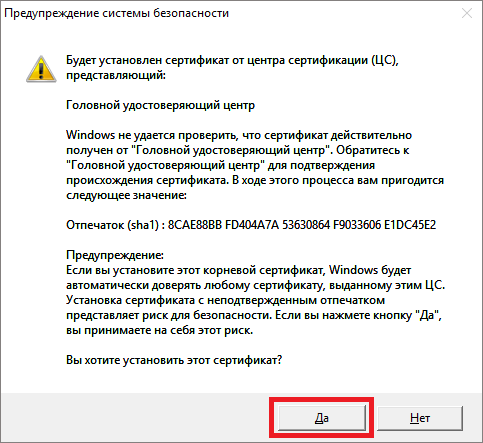
Окно подтверждения
3. Программа сообщит о том, что установка корневого сертификата прошла успешно:

II. Скачивание и установка сертификата через “Полигон Про”
- Автоматическая установка сертификата
- Ручная установка сертификата
- Установка корневого сертификата
После одобрения оператором УЦ запроса на сертификат выпущенный сертификат скачайте и установите, используя либо демо-версию, либо рабочую версию (если таковая у Вас имеется) программы “Полигон Про”.
Важно: версия программы «Полигон Про» должна быть актуальной.
Запустите программу “Полигон Про“ и в разделе “Дополнительные возможности“ откройте программный модуль –  .
.
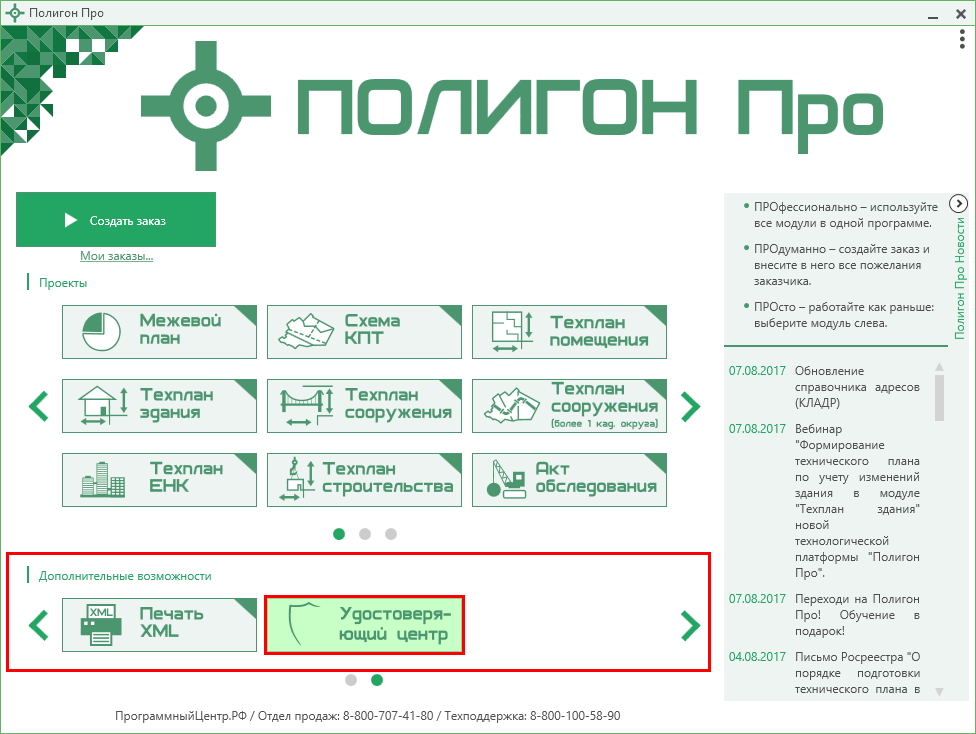
Стартовое окно “Полигон Про”
Внимание! В настройках программы должен быть указан логин и пароль от учетной записи на сайте Программного центра, с которой Вы создавали заявление для получения сертификата.
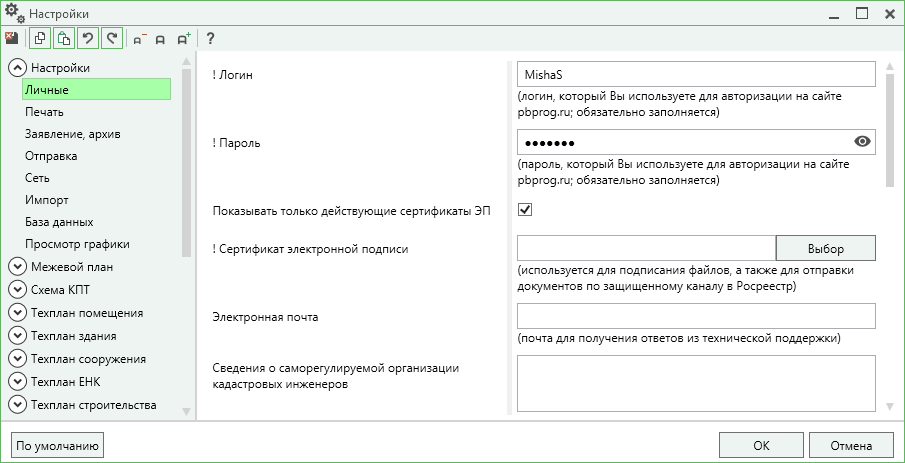
Окно “Настройки”, программа “Полигон Про”
Выпущенный сертификат ЭП отображается в таблице “Сертификаты”.
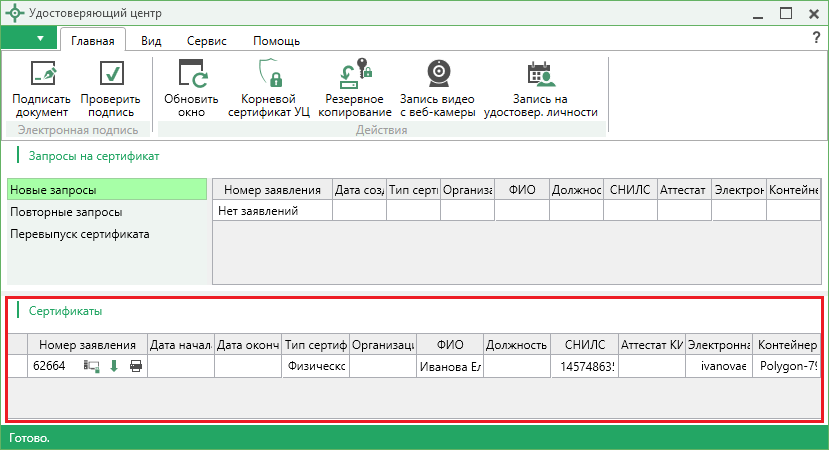
Окно программного модуля “Удостоверяющий центр”
Для автоматической установки сертификата выполните следующие действия:
1. В столбце “Номер заявления” таблицы “Сертификаты” нажмите кнопку “Установить сертификат”:
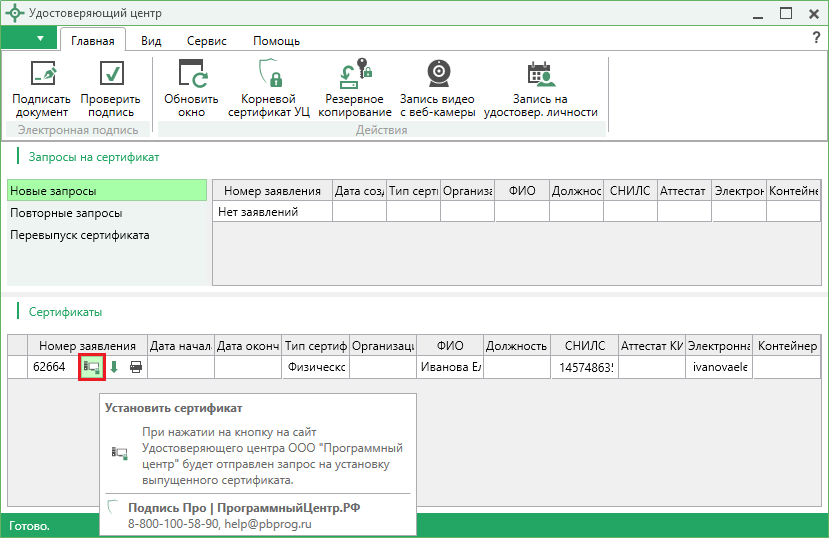
Установить сертификат
2. Программа сообщит о том, что установка сертификата прошла успешно:

В таблице “Сертификаты” статус сертификата будет “Сертификат установлен”, а также отобразятся: дата начала и дата окончания действия сертификата и контейнер:
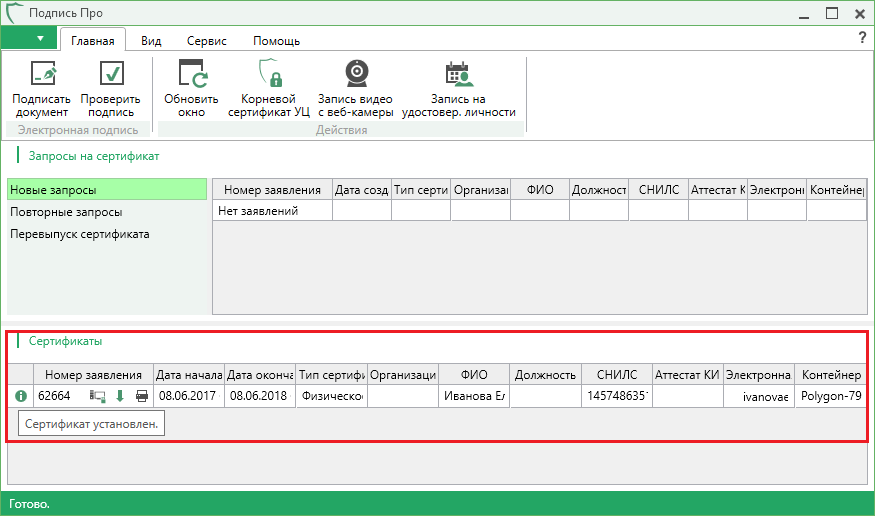
Окно модуля “Удостоверяющий центр”, установленный сертификат ЭП
Для ручной установки сертификата выполните следующие действия:
1. В столбце “Номер заявления” таблицы “Сертификаты” нажмите кнопку “Скачать сертификат”:
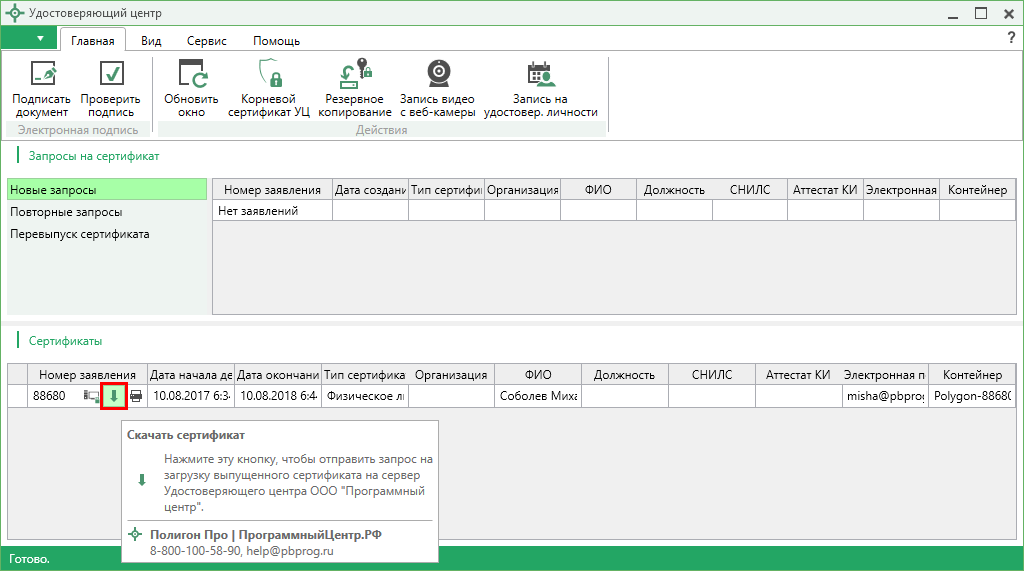
Скачать сертификат
2. Программа сообщит о том, что сертификат успешно сохранен.

Завершение скачивания файла сертификата
Нажмите на кнопку “Да“. У вас откроется окно сведения о сертификате.

Сведения о сертификате
При нажатии на кнопку “Нет“ будет открыта папка с сохраненным сертификатом.
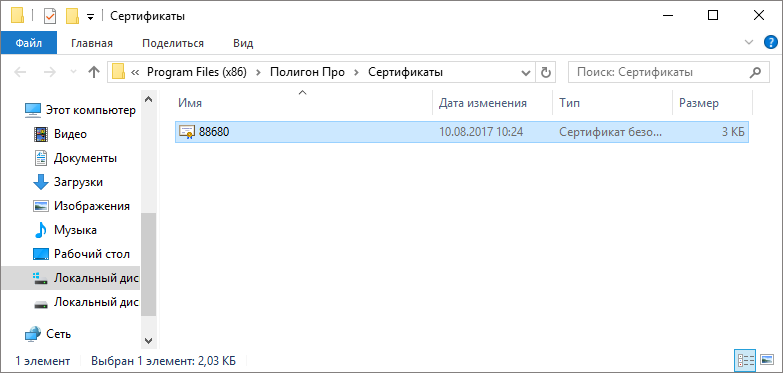
Сохраненный файл сертификата
Дальнейшие действия по установке сертификата аналогичны установке через программу “Подпись Про”.
Для успешного построения пути сертификации необходимо установить корневые сертификаты. Для автоматической установки корневого сертификата УЦ ООО “ПРОГРАММНЫЙ ЦЕНТР” выполните следующие действия:
1. В основном окне программного модуля “Удостоверяющий центр” нажмите на кнопку :
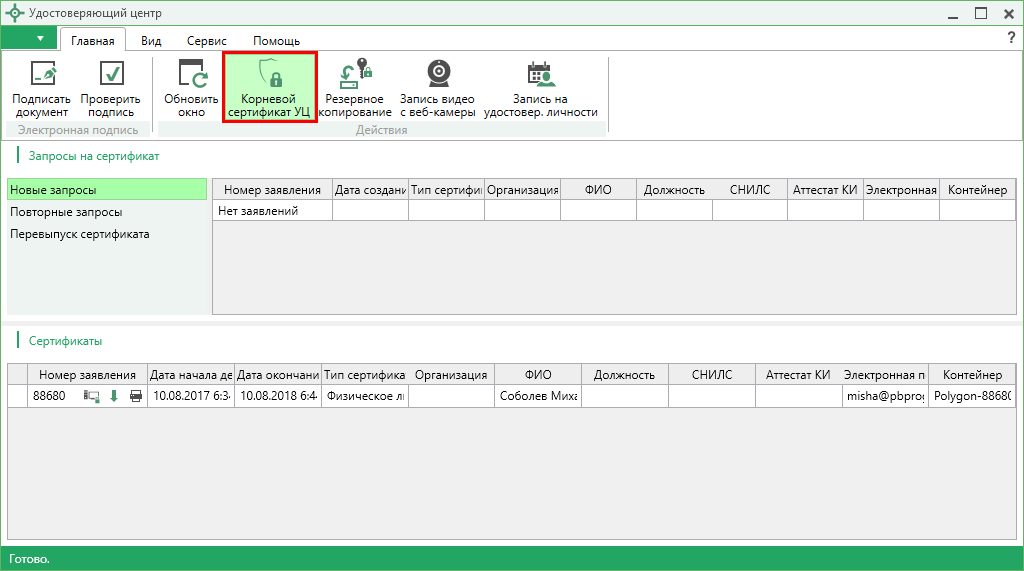
Основное окно модуля “Удостоверяющий центр”
2. В открывшемся окне подтверждения нажмите на кнопку “Да“:

Окно подтверждения
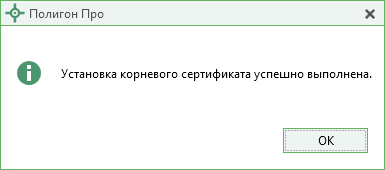
3. Программа сообщит о том, что установка корневого сертификата прошла успешно:
III. Скачивание и установка сертификата через сайт УЦ
1. Начало работы
После одобрения оператором УЦ запроса на сертификат выпущенный сертификат можно скачать и установить через сайт УЦ.
Для этого необходимо зайти в личный кабинет на сайте удостоверяющего центра (УЦ):
1.1. запустить браузер Internet Explorer (для Windows XP/7/8/8.1/10);
1.2. перейти на главную страницу сайта УЦ по адресу: https://ra.my-sertif.ru/UI, после чего пройти по ссылке “Вход в личный кабинет”.

Главная страница сайта УЦ
2. Вход в личный кабинет
В открывшемся окне необходимо ввести логин и пароль, которые были высланы в письме от Отдела продаж, и нажать кнопку “Выполнить вход”.
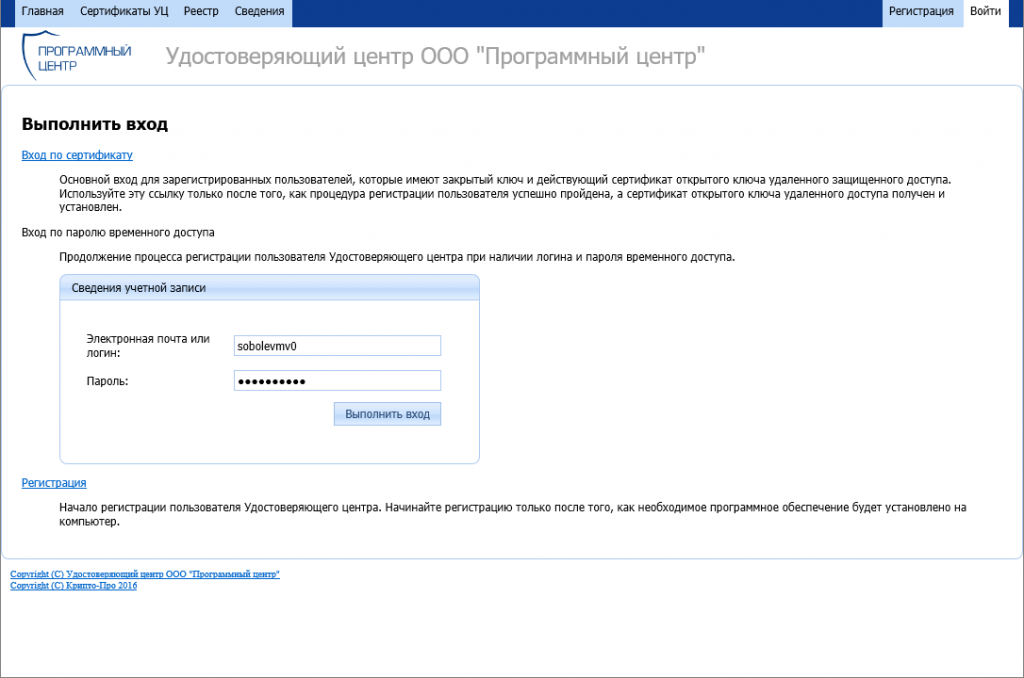
Вход в личный кабинет
3. Скачивание сертификата
При нажатии кнопки “Выполнить вход”открывается Личный кабинет, где можно скачать выпущенный сертификат. Для этого в левой части окна необходимо нажать “Сертификаты – Действительные”, найти необходимый выпущенный сертификат и напротив него в столбце “Файл” нажать на ссылку “Скачать”.

Скачивание сертификата
В нижней части окна браузера появится окно выбора действий со скачиваемым файлом, необходимо нажать “Сохранить“.

Выбор действий со скачиваемым файлом
4. Работа с сертификатом
4.1. Запуск программы Крипто Про CSP
Чтобы установить сертификат для работы из реестра компьютера или съемного носителя, запустите программу Крипто Про CSP. Для этого зайдите в меню Пуск → Все программы → КРИПТО-ПРО → КриптоПро CSP.

Запуск КриптоПро CSP
4.2. Установка сертификата
В программе перейдите на вкладку “Сервис” и нажмите кнопку “Установить личный сертификат“.

Вкладка “Сервис”
В открывшемся окне нажмите на кнопку “Обзор”, выберите сертификат, который необходимо установить, и нажмите на кнопки “Открыть” и “Далее”.
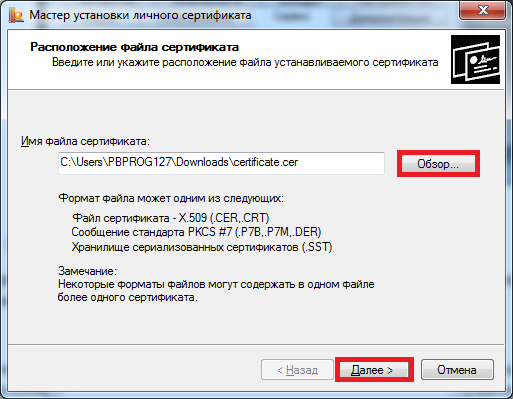
Выбор файла сертификата
В окне “Сертификат для установки” отобразятся основные сведения, содержащиеся в устанавливаемом сертификате. Необходимо нажать “Далее”.
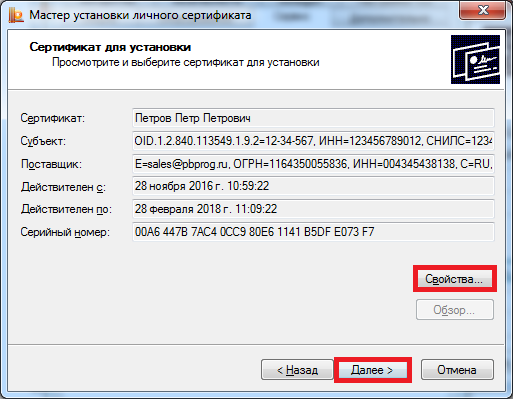
Просмотр сведений сертификата
В окне “Контейнер закрытого ключа” необходимо указать контейнер закрытого ключа, который соответствует устанавливаемому сертификату. Для автоматического поиска контейнера, соответствующего устанавливаемому сертификату, можно установить галочку в поле “Найти контейнер автоматически”.

Выбор контейнера закрытого ключа
* Важно:
- если Вы хотите работать без съемного носителя (дискеты, флеш-накопителя, Рутокен, eToken и подобных носителей), то контейнер закрытого ключа, соответствующий устанавливаемому сертификату, должен находиться в реестре компьютера.
- если Вы хотите работать со съемным носителем (дискетой, флеш-накопителем, Рутокен, eToken и подобным носителем), то контейнер закрытого ключа, соответствующий устанавливаемому сертификату, должен находится на съемном носителе.
В окне “Хранилище сертификатов” необходимо удостовериться, что в поле “Имя хранилища сертификатов” указано “Личное”, а в поле “Установить сертификат в контейнер” стоит галочка, после чего нажать “Далее”.
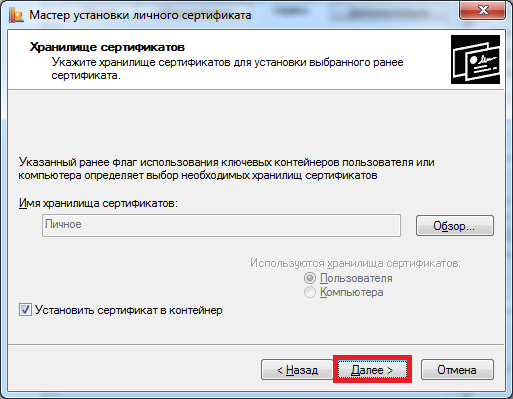
Хранилище сертификатов
В окне “Завершение работы мастера установки личного сертификата” убедитесь, что выбраны правильные параметры и нажмите кнопку “Готово” для выполнения установки сертификата.
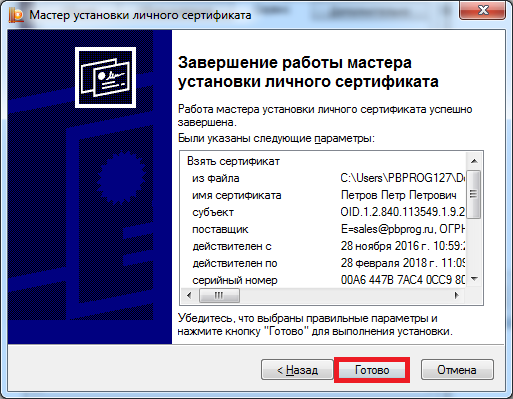
Завершение установки
Также для успешного построения пути сертификации необходимо установить корневые сертификаты. Для этого:
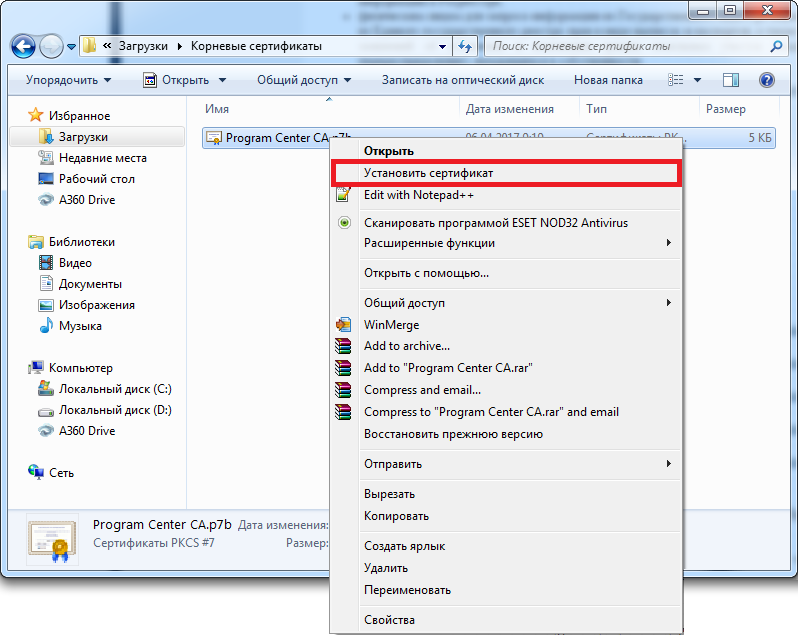
Установка корневых сертификатов
- в открывшемся окне нажмите “Далее”:

Мастер импорта сертификатов

Мастер импорта сертификатов
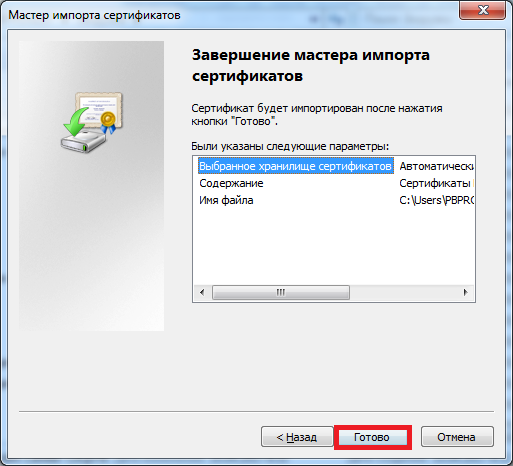
Мастер импорта сертификатов
- откройте меню Пуск → Все программы, в папке КРИПТО-ПРО найдите и запустите Сертификаты:
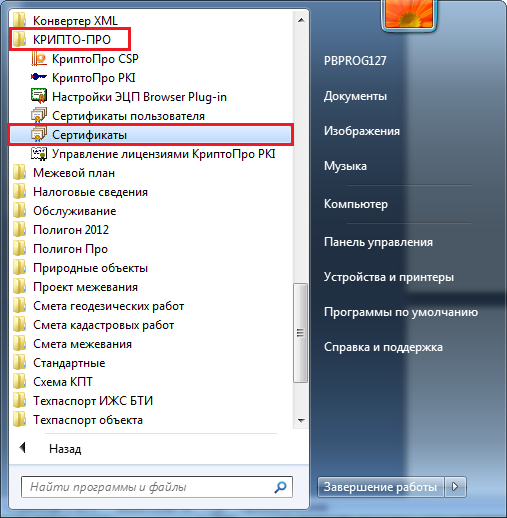
Меню “Пуск”, Запуск КРИПТО-ПРО – Сертификаты
в открывшемся окне раскройте ветку Сертификаты → Текущий пользователь → Промежуточные центры сертификации → Реестр → Сертификаты, найдите сертификат Головной удостоверяющий центр и, зажав левую кнопку мыши, перетащите его в ветку Доверенные корневые центры сертификации.

Перенос сертификата Головного УЦ
- В появившемся окне нажмите “Да”.

Подтверждение установки сертификата Головного УЦ
§
Техподдержка:8-800-100-58-90
Мы принимаем оплату
банковскими картами
Корневые сертификаты эцп уц — установка корневых сертификатов на
Орган по сертификации общество с ограниченной ответственностью
«сертификация продукции
«стандарт-тест»
Государственная регистрация системы сертификации “РосТестСтандарт” в Федеральном агентстве РОССТАНДАРТ регистрационный номер РОСС RU.З1527.04ИЖРО
 РОСТЕСТСТАНДАРТ
Сертификация продукции в центре РосТестСтандарт проводится на соответствие техническим регламентам и установленным Государственным стандартам безопасности и качества, консультируем кто выдает, где и как получить, оформить: сертификат соответствия, декларации о соответствии, свидетельство о государственной регистрации продукции и сертификат на пожарную безопасность. Точно определяем какой из выше указанных разрешительных документов требуется оформить по перечню продукции, подлежащей обязательной сертификации на территории Таможенного союза (ЕАЭС) или декларированию соответствия.
ГОСУДАРСТВЕННАЯ СЕРТИФИКАЦИЯ: 8 (800) 200-87-81 ЗВОНОК БЕСПЛАТНЫЙ
| Наименование (полное) органа по сертификации | Орган по сертификации ОБЩЕСТВО С ОГРАНИЧЕННОЙ ОТВЕТСТВЕННОСТЬЮ «Сертификация продукции «СТАНДАРТ-ТЕСТ» |
|---|---|
| Регистрационный номер аттестата аккредитации | РОСС RU.0001.11АВ24 |
| Дата регистрации аттестата | 20.05.2021 |
| Срок окончания действия аттестата | 20.05.2021 |
| Юридический адрес | 121359, г. Москва, ул. Маршала Тимошенко, дом 4, офис 1 |
| Фактический адрес | 121471 РФ, г. Москва, Можайское шоссе, дом 29 |
| ФИО руководителя | Теренина Наталья Евгеньевна |
| Словесное описание области аккредитации (с указанием обозначения ТР ТС) | ТР ТС 010/2021 «О безопасности машин и оборудования»: турбины и установки газотурбинные, трубопроводы, оборудование вспомогательное энергетическое, оборудование агломерационное, дизели и дизель-генераторы, оборудование горно-шахтное, приспособления для грузоподъемных операций, цепи грузоподъемные, оборудование подъемно-транспортное (краны), конвейеры ленточные стационарные (включая катучие), скребковые, звеньевые и прочие, тали электрические канатные и цепные, транспорт производственный напольный безрельсовый и приспособления к нему, оборудование химическое, нефтегазоперерабатывающее, оборудование для переработки полимерных материалов, оборудование насосное, оборудование криогенное, компрессорное, холодильное, оборудование и аппаратура для газопламенной обработки металлов и металлизации изделий, оборудование газоочистное и пылеулавливающее,оборудование для целлюлозо-бумажной промышленности, оборудование нефтепромысловое, буровое геологоразведочное, сильфоны, оборудование для подготовки и очистки питьевой воды, арматура промышленная трубопроводная, станки металлообрабатывающие, машины кузнечно-прессовые, оборудование деревообрабатывающее, оборудование технологическое для литейного производства, оборудование для нанесения металлопокрытий, оборудование и аппараты для нанесения лакокрасочных покрытий, оборудование для сварки трением, механическое, вспомогательное и для газотермического напыления, линии и комплексы для машиностроения, системы гибкие производственные (ГПС), модули гибкие производственные(ГПМ), роботы, гидроприводы и гидроавтоматика, пневмоприводы и пневмоавтоматика, редукторы зубчатые и моторредукторы ОМП, цепи приводные, тяговые и грузовые пластинчатые, снегоболотоходы, снегоходы грузоподъемностью до 1000 кг и прицепы к ним, автопогрузчики, велосипеды (кроме детских), моторы лодочные подвесные, оборудование гаражное для автотранспортных средств и прицепов, машины сельскохозяйственные, машины для животноводства, птицеводства икормопроизводства, двигатели тракторов и сельскохозяйственных машин, машины для землеройных и мелиоративных работ, разработки иобслуживания карьеров, машины дорожные, оборудование для приготовления строительных смесей, оборудование и машины строительные, в том числе ручные электрические и неэлектрические, оборудование для промышленности строительных материалов, оборудование технологическое для лесозаготовки, лесобирж и лесосплава, машины для городского коммунального хозяйства, оборудование прачечное промышленного типа, оборудование для химической чистки и крашения одежды и бытовых изделий, вентиляторы промышленные, кондиционеры промышленные, воздухонагреватели и воздухоохладители, водоподогреватели пароводяные, оборудование технологическое для легкой промышленности, оборудование технологическое для текстильной промышленности, оборудование технологическое для выработки химическихволокон, стекловолокна и асбестовых нитей, оборудование технологическое для пищевой, мясомолочной и рыбной промышленности, оборудование технологическое для мукомольно-крупяной, комбикормовой и элеваторной промышленности, промышленности минеральных удобрений и ядовитых химикатов, оборудование технологическое для торговли, общественного питания и пищеблоков, изделия культурно-бытового назначения и хозяйственного обихода, оборудование полиграфическое, оборудование технологическое для стекольной, фарфоровой, фаянсовой и кабельной промышленности, крепежные изделия общемашино-строительного применения, подшипники качения; инструмент, технологическая оснастка, абразивные материалы:- фрезы;- резцы; – инструмент слесарно-монтажный; – круги; пилы дисковые; инструмент слесарно-монтажный; арматура промышленная трубопроводная. – ТР ТС 004/2021 “О безопасности низковольтного оборудования”: Электрическое оборудование, предназначенное для использования при номинальном напряжении от 50 до 1000 В (включительно) переменного тока и от 75 до 1500 В (включительно) постоянного тока. – ТР ТС 020/2021 “Электромагнитная совместимость технических срдств”: – Технические средства, способные создавать электромагнитные помехи и (или) качество функционирования которых зависит от воздействия внешних электромагнитных помех. – ТР ТС 016/2021 «О безопасноти аппаратов, работающих на газообразном топливе»: Газоиспользующее оборудование, предназначенное для приготовления пищи, отопления и горячего водоснабжения – аппараты отопительные газовые бытовые аппараты отопительные и комбинированные с водяным контуром, конвекторы, камины, воздухонагреватели, кондиционеры со встроенными газовыми воздухонагревателями), приборы газовые бытовые для приготовления подогрева пищи (плиты, панели варочные, шкафы духовые, грили, электроплиты, имеющие не менее одной газовой горелки), аппараты водонагревательные проточные газовые, аппараты водонагревательные емкостные газовые, плиты и таганы газовые портативные и туристские, светильники газовые бытовые, горелки газовые бытовые инфракрасного излучения, устройства газогорелочные для бытовых аппаратов, котлы отопительные газовые, оборудование тепловое газовое для предприятий общественного питания, горелки газовые промышленные специального назначения, радиационные излучатели газовые закрытые, воздухонагреватели газовые промышленные, теплогенераторы газовые для животноводческих помещений, брудеры газовые для птичников, горелки газовые блочные промышленные, горелки комбинированные блочные промышленные, регуляторы давления газа, регуляторы (редукторы) к баллонам газовым, приборы и средства автоматизации для газовых горелок и аппаратов, арматура газорегулирующая и запорно-предохранительная, соединения гибкие для газовых горелок и аппаратов; устройства, предназначенные для встраивания в оборудование; – ТР ТС 012/2021 “О безопасности оборудования для работы во взрывоопасных средах”: Электрическое оборудование для работы во взрывоопасных средах. Оборудование группы I, предназначенное для применения в подземных выработках шахт и их наземных строениях, опасных по рудничному газу и (или) горючей пыли. Оборудование рудничное взрывозащищённое группы I. Оборудование группы II, предназначенное для работы во взрывоопасных газовых средах. Обрудование группы III, предназначенное для работы во взрывоопасных пылевых средах. Неэлектрическое оброудование, предназначенное для работы во взрывоопасных средах. – ТР ТС 017/2021 “О безопасности продукции легкой промышленности”:Материалы текстильные (бельевые, полотенечные, одежные, обувные, декоративные, мебельные, мех искусственный и ткани ворсовые, в т.ч. пледы); одежда и изделия швейные и трикотажные; изделия текстильно-галантерейные; войлок, фетр и нетканые материалы; покрытия и изделия ковровые машинного способа производства; изделия кожгалантерейные; обувь; кожа искусственная; кожа и кожаные изделия; меха и меховые изделия. – ТР ТС 007/2021 “О безопасности продукции, предназначенной для детей и подростков”: Соски, соски-пустышки, изделия санитарно-технические и галантерейные изделия, изделия санитарно-гигиенические разового использованиялла, посуда, столовые приборы, щетки зубные, щетки зубные электрические с питанием от химических источников тока, массажеры для десен и аналогичные изделия, предназначенные для ухода за полостью рта, одежда, изделия из текстильных материалов, кожи, одежда и изделия меховые, изделия трикотажные, готовые штучные текстильные изделия, обувь для детей и подростков, кроме спортивной, национальной и ортопедической, кожгалантерейные изделия, коляски детские, велосипеды, издательская книжная, журнальная продукция, школьно-письменные принадлежности. – ТР ТС 005/2021 «О безопасности упаковки»: металлическая; стеклянная; полимерная; картонная, бумажная и из комбинированных материалов; из текстильных материалов; деревянная; средства укупорочные: металлические, полимерные, корковые, комбинированные, картонные. – ТР ТС 019/2021 «О безопасности средств индивидуальной защиты»: средства индивидуальной защиты: от механических факторов; от химических факторов: от радиационных факторов; от термических рисков электрической дуги, поражения электрическим током, от воздействия статического электричества; одежда специальная сигнальная; от повышенных и (или) пониженных температур; комплексные средства индивидуальной защиты; средства индивидуальной защиты дерматологические. |
| Коды ТН ВЭД ТС | 6804000000, 6805000000, 7217000000, 7223000000, 7228000000, 7229000000, 7303000000, 7304000000, 7305000000, 7306000000, 7307000000, 7308000000, 7309000000, 7310000000, 7311000000, 7312000000, 7314000000, 7315000000, 7318000000, 7319000000, 7321000000, 7322000000, 7325000000, 7326000000, 7408000000, 7411000000, 7412000000, 7413000000, 7415000000, 7419000000, 7508000000, 7605000000, 7608000000, 7609000000, 7611000000, 7612000000, 7613000000, 7614000000, 7615000000, 7616000000, 8108000000, 8202100000, 8202000000, 8203000000, 8204000000, 8205000000, 8206000000, 8207000000, 8210000000, 8212000000, 8213000000, 8307000000, 8311000000, 8402000000, 8403000000, 8404000000, 8405000000, 8406000000, 8407000000, 8408000000, 8411000000, 8412000000, 8413000000, 8414000000, 8415000000, 8416000000, 8417000000, 8418000000, 8419000000, 8420000000, 8421000000, 8422000000, 8423000000, 8424000000, 8425000000, 8426000000, 8427000000, 8428000000, 8429000000, 8430000000, 8431000000, 8432000000, 8433000000, 8434000000, 8435000000, 8436000000, 8437000000, 8438000000, 8439000000, 8440000000, 8441000000, 8442000000, 8443000000, 8444000000, 8445000000, 8446000000, 8447000000, 8449000000, 8450000000, 8451000000, 8512000000, 8513000000, 8452000000, 8453000000, 8454000000, 8455000000, 8456000000, 8457000000, 8458000000, 8459000000, 8460000000, 8461000000, 8462000000, 8463000000, 8464000000, 8465000000, 8466000000, 8467000000, 8468000000, 8469000000, 8470000000, 8471000000, 8472000000, 8473000000, 8474000000, 8475000000, 8476000000, 8477000000, 8478000000, 8479000000, 8480000000, 8481000000, 8482000000, 8483000000, 8501000000, 8502000000, 8504000000, 8506000000, 8507000000, 8508000000, 8509000000, 8510000000, 8514000000, 8515000000, 8516000000, 8517000000, 8518000000, 8519000000, 8521000000, 8522000000, 8523000000, 8524000000, 8525000000, 8526000000, 8527000000, 8528000000, 8529000000, 8530000000, 8531000000, 8532000000, 8533000000, 8535000000, 8536000000, 8537000000, 8538000000, 8539000000, 8541000000, 8543000000, 8544000000, 8547000000, 8609000000, 8701000000, 8702000000, 8703000000, 8704000000, 8705000000, 8708000000, 8709000000, 8711000000, 8712000000, 8716000000, 9002000000, 9006000000, 9007000000, 9008000000, 9016000000, 9017000000, 9018000000, 9019000000, 9022000000, 9024000000, 9025000000, 9026000000, 9027000000, 9028000000, 9029000000, 9030000000, 9031000000, 9032000000, 9033000000, 9103000000, 9105000000, 9107000000, 9110000000, 9202100000, 9202000000, 9205000000, 9206000000, 9207000000, 9208000000, 9209000000, 9304000000, 9405000000, 9502000000, 9503000000, 9504000000, 9505000000, 9506000000, 9613000000, 9617000000; – 7321000000, 7322000000, 8307000000, 8403000000, 8415000000, 8416000000, 8419000000, 8436000000, 8481000000, 8516000000, 8537000000, 9032000000, 9405000000; – 8401000000-8479000000, 8481000000, 8482000000, 8483000000, 8484000000, 8486000000, 8487000000, 8501000000-8509000000, 8511000000-8519000000, 8521000000, 8522000000, 8523000000, 8525000000-8532000000, 8534000000-8547000000, 8601000000-8609000000, 8701000000-8705000000, 8709000000-8716000000, 8801000000-8805000000, 8901000000-8908000000, 9004000000-9032000000, 9101000000-9112000000, 9405000000; – 4104000000, 4105000000, 4106000000, 4107000000, 4112000000, 4113000000, 4114000000, 4202000000, 4203000000, 4301000000, 4302000000, 4303000000, 4304000000, 5007000000, 5111000000, 5112000000, 5113000000, 5208000000, 5209000000, 5210000000, 5211000000, 5212000000, 5309000000, 5310000000, 5311000000, 5407000000, 5408000000, 5512000000, 5513000000, 5514000000, 5515000000, 5516000000, 5601000000, 5602000000, 5603000000, 5701000000, 5702000000, 5703000000, 5704000000, 5705000000, 5801000000, 5802000000, 5803000000, 5804000000, 5805000000, 5806000000, 5807000000, 5808000000, 5811000000, 5901000000, 5903000000, 5906000000, 5907000000, 6001000000, 6002000000, 6003000000, 6004000000, 6005000000, 6006000000, 6101000000, 6102000000, 6103000000, 6104000000, 6105000000, 6106000000, 6107000000, 6108000000, 6109000000, 6110000000, 6111000000, 6112000000, 6113000000, 6114000000, 6115000000, 6116000000, 6117000000, 6202100000, 6202000000, 6203000000, 6204000000, 6205000000, 6206000000, 6210000000, 6211000000, 6212000000, 6213000000, 6214000000, 6215000000, 6216000000, 6217000000, 6301000000, 6302000000, 6303000000, 6304000000, 6307000000, 6401000000, 6402000000, 6403000000, 6404000000, 6405000000, 6501000000, 6502000000, 6504000000, 6505000000, 6506000000, 6507000000, 9404000000; – 3005000000, 3213000000, 3924000000, 3926000000, 4014000000, 4016000000, 4803000000, 4818000000, 4823000000; – 319000000, 3917000000, 3920000000, 3921000000, 3922000000, 3923000000, 4415000000, 4416000000, 4421000000, 4503000000, 4504000000, 4804000000, 4805000000, 4806000000, 4807000000, 4808000000, 4810000000, 4811000000, 4814000000, 4817000000, 4818000000, 4819000000, 4820000000, 4821000000, 4823000000, 4901000000, 4902000000, 4903000000, 6207000000, 6208000000, 6209000000, 6305000000, 6306000000, 6308000000, 6909000000, 6911000000, 6912000000, 6914000000, 7010000000, 7013000000, 7115000000, 7310000000, 7317000000, 7319000000, 7323000000, 7324000000, 7418000000, 7607000000,7612000000, 7615000000, 8113000000, 8211000000, 8214000000, 8215000000, 8305000000, 8309000000, 8713000000, 9017000000, 9601000000, 9603000000, 9608000000, 9609000000, 9612000000, 9615000000, 9619000000; – 3304000000, 3401000000, 3802000000, 3808000000, 3926200000, 4015000000, 4016000000, 4203000000, 4203000000, 4304000000, 5502000000, 5503000000, 5504000000, 5601000000, 5911000000, 6100000000, 6115000000, 6116000000, 6200000000, 6210000000, 6211000000, 6216000000, 6307000000, 6307200000, 6400000000, 6401000000, 6402000000, 6403000000, 6404000000, 6405000000, 6406000000, 6505000000, 6506000000, 6506101000, 8421392009, 9004000000, 9020000000, 9033000000 |
Подарочная карта азбука вкуса
Правила
приобретения и использования
электронной подарочной
карты «Азбука Вкуса»:
- Электронная подарочная карта – это неперсонифицированный
электронный документ, предоставляющий право на совершение покупок на
определённую сумму в магазинах группы компаний «Азбука Вкуса». - Электронная
подарочная карта «Азбука Вкуса» предоставляет право приобретения товаров в
розничной
торговой сети, торговые объекты в составе которой функционируют под
коммерческими обозначениями: «Азбука вкуса», «АВ Daily»,
«АВ Маркет», «Энотека», а также в интернет-магазине av.ru, на сумму ее номинала. Электронная подарочная карта не
является товаром. - Электронную подарочную карту «Азбука Вкуса» можно приобрести в
интернет-магазине av.ru. - Электронная
подарочная карта «Азбука Вкуса» приобретается при оплате банковской картой
платежных систем VISA, MasterCard, МИР. - Номинал подарочной карты указывается в рублях. Номиналы карт: от 500 до 50 000 руб. с шагом 500 руб. Номинальная
стоимость определяет
размер права приобретения непоименованного товара у Продавца. - Приобретение электронной подарочной карты свидетельствует о
заключении между Продавцом и Приобретателем электронной карты/Держателем электронной
подарочный карты договора на условиях настоящих Правил, в соответствии с
которым Приобретатель имеет право в течение срока действия электронной подарочной
карты приобрести товар на сумму равную номиналу карты из ассортимента и по
ценам, представленных в розничной
торговой сети, торговые объекты в составе которой функционируют под коммерческими
обозначениями: «Азбука вкуса», «АВ Daily»,
«АВ Маркет», «Энотека», а также в интернет-магазине av.ruна день приобретения товара (далее –
товар). - Приобрести товар с использованием электронной подарочной карты
может как сам Приобретатель подарочной карты, так и иное лицо, которому
Приобретатель электронной подарочной карты передал электронную подарочную
карту (далее по тексту: Держатель электронной подарочный карты). Продавец
не осуществляет проверку прав предъявителя электронной подарочной карты на
использование таковой, любые действия, совершенные с использованием электронной
подарочной карты, считаются совершенными Приобретателем/Держателем
электронной подарочной карты. - При приобретении электронной подарочной карты Приобретатель
получает также кассовый чек на сумму принятых в счет дальнейшей оплаты
товара денежных средств. - Электронная подарочная карта (электронный подарочный сертификат)
действительна в течение 1 года с момента активации электронной карты.
Оставшийся срок действия электронной подарочной карты можно уточнить на
сайте: https://av.ru/ideas/podarki/podarochnie-karti/. - Активация электронной подарочной карты производится в момент ее
приобретения. - Неактивированная электронная подарочная карта является
недействительной и не принимается к оплате. - В случае если в течение срока действия электронной подарочной
карты Приобретателем/Держателем электронной подарочной карты не будет
приобретен товар, то такой
Приобретатель/Держатель добровольно принимает на себя риск наступления
неблагоприятных последствий, уплаченная денежная сумма возврату не
подлежит. - Окончание срока
действия электронной подарочной карты влечет прекращение обязательств,
возникших у Продавца перед Приобретателем/держателем электронной
подарочной карты. По истечении срока действия электронной подарочной карты
товар не может быть реализован. - Приобретение товаров по электронной подарочной карте (электронному
подарочному сертификату) можно совершать в период срока ее действия неоднократно
до полного расходования ее номинала. - В том случае если
Держателем электронной подарочной карты выбраны товары на сумму
превышающую номинал карты, Держатель электронной подарочной карты производит
доплату разницы в стоимости товара наличными денежными средствами или с
помощью банковской карты. - Оплата электронной подарочной карты бонусами не допускается.
- При приобретении электронной подарочной карты бонусы и марки не
начисляются - При оплате электронной подарочной картой (электронным подарочным
сертификатом) выбранного товара Держатель электронной подарочной карты
получает кассовый чек, свидетельствующий о факте оплаты товара электронной
подарочной картой - Электронная подарочная карта подлежит обмену только в случае
невозможности считывания магнитной полосы и идентификации ее по штрих-коду
по вине Продавца. Замена возможна в течение срока действия электронной подарочной
карты и производится в течение 7 (семи) рабочих дней с момента
предъявления Приобретателем/Держателем электронной подарочной карты
дефектной электронной подарочной карты Продавцу в любом супермаркете «Азбука
Вкуса» и «АВ Маркет», минимаркетах «АВ Daily», куда
обратился Приобретатель/Держатель электронной подарочной карты. - В случае невозможности
считывания магнитной полосы на электронной подарочной карте электронная
подарочная карта подлежит обмену на новую электронную подарочную карту
того же номинала, при этом на новую электронную подарочную карту
зачисляется сумма, равная остатку средств на старой электронной подарочной
карте. Срок действия подарочной карты не продлевается. - Электронная подарочная карта возврату и обмену на денежные средства
не подлежит. - Обмен и/или возврат некачественных товаров, приобретенных с
использованием электронной подарочной карты «Азбука Вкуса», осуществляется
в общем порядке, предусмотренном действующим законодательством РФ. - В случае утраты электронная подарочная карта не восстанавливается
и денежные средства не возвращаются. - Приобретение электронной подарочной карты свидетельствует о
согласии Приобретателя карты с настоящими Правилами и означает принятие оферты (акцепт), т.е. принятие Приобретателем всех обозначенных в договоре оферты условий. - При передаче электронной подарочной карты Держателю приобретатель
обязан довести до Держателя положения настоящих Правил и оставшийся срок
действия электронной подарочной карты.
Сертификаты
Поиск по атрибутам.
| Поиск: | |||
| Категория: | |||
| Все категории Автоматика (0) АВB (АББ) (0) Автоматические выключатели ABB серии SH (40) Устройства защитного отключения УЗО ABB серии FH (24) ДИФ Дифференциальные автоматические выключатели ABB серии DSH DS (27) Автоматические выключатели ABB серии Basic M (27) Дифференциальные автоматы ABB серии Basic M (7) Автоматы ABB серии S (31) ABB (АББ) Контактор модульный (15) ABB Рубильники (0) ABB (АББ) Рубильник-выключатель (35) ABB (АББ) Рубильник-переключатель (12) Ручки для рубильников (2) Реле времени АВВ, датчики света, Розетки щитовые (12) Серия Tmax (18) Устройства защитного отключения УЗО ABB серии Basic M (0) Schneider electric (0) Автоматические выключатели Schneider electric (27) Диф автоматы Schneider electric (6) УЗО Schneider electric (13) Legrand (0) Legrand автоматические выключатели (37) Дифференциальные автоматы (12) Legrand УЗО (21) ИЕК (0) Лампы сигнальные IEK (8) Автоматические выключатели ИЕК (32) УЗО ИЕК (10) Дифференциальные автоматы ИЕК (7) Контакторы модульные КМИ «ИЕК» (10) УЗМ Устройства защиты многофункциональные (7) DigiTOP (0) Реле напряжения DigiTOP (11) Реле времени Digitop (3) Вольтметры / Амперметры (4) Терморегуляторы DigiTop (3) Переключатель фаз DigiTop (1) F&F евроавтоматика (0) F&F фотореле светочувствительные автоматы (7) F&F таймеры лестничные автоматы (4) F&F импульсные реле(бистабильные) (3) F&F реле температуры (6) F&F ограничители мощности (4) F&F реле напряжения (7) F&F реле тока (3) F&F реле времени программируемые (8) F&F реле времени (11) Реле контроля фаз F&F (5) Контроль наличие и чередование фаз F&F (3) Указатели напряжения тока F&F (6) F&F промежуточное электромагнитное реле (2) AVR автоматическое переключение фаз F&F (7) Кабель, Провод (0) ВВГнг, ВВГнг, LS (36) ППГнг HF; ВВГнг FRLS (4) NYM (НУМ) (18) ПВС (24) ПВ-1 , ПВ-3 (29) Ретро провод (23) Кабель телевизионный видеонаблюдение (7) Кабель телефонный , компьютерный (UTP) (11) Провод аккустический (4) ШВВП, ПУГНП (8) Кабель силовой бронированный ВББШВ, АВББШВ (21) Провод самонесущий изолированный (СИП) (5) Кабель резиновый КГ (33) Кабель монтажный МКЭШ МКШ (6) Кабель пожарной сигнализации огнестойкий КПСЭнг (А)-FRLS (7) Провод термостойкий ПРКА, РКГМ (7) Провод установочный сетевой (ПУНП) (4) Кабель силовой алюминиевый (АВВГ) (14) Гофра, металлорукав, труба ПНД ПВХ, клипса (1) Гофра с протяжкой (серая) (6) Гофра ПНД черная/оранжевая (8) Металлорукав (13) Труба жесткая ПВХ (6) Клипса Дюбель-хомут (20) Труба ПНД гладкая (5) Гофра ПНД HF безгалогенная (6) Труба двустенная гофрированная ДКС (18) Cкоба металлическая (10) Аксессуары к трубам ПВХ (углы, муфты) (16) Cкоба пластиковая (16) Розетки, выключатели (0) Legrand Valena (0) Legrand Valena цвет кремовый (49) Legrand Valena цвет белый (40) Legrand Valena цвет алюминий (24) Legrand ETIKA (0) Legrand ETIKA белый (32) Legrand ETIKA слоновая кость (29) Legrand ETIKA алюминий (29) Legrand ETIKA антрацит (30) Legrand Quteo (накладные) (0) Legrand Quteo Белый (15) Legrand Quteo слоновая кость (11) Legrand Quteo Дерево (8) Legrand Mosaic (21) Этюд Schneider Electric (0) Этюд цвет белый (17) Этюд цвет кремовый (12) Этюд дача (светлое дерево) (12) РЕТРО Bironi (0) Цвет белый (10) Цвет коричневый (10) Розетки влагозащищенные IP54 , каучуковые (9) Legrand PLEXO IP55 (9) Колодки (9) Lezard Mira (скрытая установка) (0) Lezard Mira цвет белый (30) Lezard Mira цвет кремовый (30) Разъемы силовые РШВШ (3) Lezard Nata (лезард ната) (0) Lezard Nata (лезард ната) цвет белый (15) Lezard Nata (лезард ната) цвет кремовый (15) Коробки ответвительные (0) Для открытой проводки (12) Для скрытой проводки (8) Подрозетники (6) Электрические шкафы (0) ABB (0) ABB EUROPA MISTRAL41 (0) Боксы в нишу (16) Боксы настенные (16) Щиты влагозащищенные ABB (13) Серия UK (5) Шкафы серий U, АТ, ComfortLine (25) Боксы ABB Basic E (0) Боксы ABB Basic E в нишу (8) Боксы ABB Basic E навесные (8) VIKO ( Вико ) (0) ВИКО (VIKO) наружная установка (9) ВИКО (VIKO) внутренняя установка (9) Щиты металлические (34) Щиты распределительные металлические герметичные (24) Боксы пластиковые под пломбу (4) Клеммы. Шины. Дин-рейки (0) Клеммы WAGO (11) Клеммы винтовые (7) Шины нулевые (31) Шины соединительные для автоматов (гребенки) (6) Наконечники кабельные НШВИ (22) Наконечники кабельные медные ТМЛ / Гильзы медные ГМЛ (29) Наконечники штифтовые НШП (10) Кросс – модуль/Блоки распределительные РБ (12) Сжимы ответвительные (орехи) (4) Дин-рейки (10) Клеммы ЗНИ (17) Колпачок – скрутка СИЗ (5) Счетчики электроэнергии (16) Светильники Прожектора (0) Светильники люминисцентные общего освещения под лампы (9) Светильники светодиодные (13) Прожекторы (0) Прожекторы галогенные (7) Прожекторы светодиодные (7) Прожекторы металлогалогенные (3) Пыле влагозащищенные светильники (баня, сауна) (8) Консольные светильники ЖКУ, РКУ (IP23, IP53) (0) Светильники встраиваемые потолочные (5) Лампы (0) Светодиодные лампы (33) Лампы люминисцентные (7) Светодиодные лампы GAUSS (0) Лампы накаливания (23) Лампы галогенные (0) Лампы галогенные производства Россия, Китай (12) Лампы галогенные OSRAM (8) Галогенные линейные (6) Энергосберегающие лампы (2) Зеркальные лампы (5) Ртутные и натриевые (16) Кабельный канал, лотки (0) Кабельный канал белый цвет (16) Кабельный канал с текстурой дерева ( светлое ) (7) Лотки металлические (20) кабельный канал legrand DLP и аксесуары (14) Кабельные системы T-plast (6) Кабель канал Legrand Metra (18) Изолента, термоусадка (0) Термоусадка (74) Изолента (7) Хомуты нейлоновые (стяжки кабельные) (24) Вилки, розетки силовые (22) Вилки, штепсели (0) Вилки (5) Штепсели (4) Патроны (0) Патроны карболитовые (11) Патроны керамические (5) Датчики движения (0) Датчики движения (5) Светочувствительные датчики (2) Светодиодная лента (0) Cветодиодная лента (11) Светодиодная лента влагозащищенная в силиконе IP 65 (11) Трансформатор для светодиодной ленты (14) Контроллер для светодиодной ленты (5) Теплый пол (0) Теплый пол AURA (0) AURA кабель (9) AURA Маты (15) Терморегуляторы AURA (6) Теплый пол DEVI (Дания) (0) Нагревательный кабель (Deviflex) (18) Нагревательные маты Devimat (29) Devireg Терморегуляторы (3) Теплый пол Grand Meyer (14) Трансформаторы. (2) Трансформаторы (4) Дроссели, балласты (0) Дроссели ( ЭмПРА ) (2) Балласты ( ЭПРА ) (7) Стартеры (4) Удлинители, тройники (0) Сетевые фильтры (3) Удлинители (30) Тройники. Переходники (2) Удлинители на катушке , на рогатине (0) На катушке (6) Удлинители для газонокосилки (3) Удлинители на рамке ( на рогатине ) (5) Переноски (2) Аксессуары для ТВ (13) Комплекты для заземления (2) Греющий кабель Обогрев труб (0) Греющий саморегулирующийся кабель (12) Готовые секции обогрева труб AURA (14) Стабилизаторы напряжения (0) Стабилизаторы ” ЭРА ” (1) Стабилизатор релейный навесной VOLTRON (10) Элементы питания батарейки (15) Инструмент Клещи обжимные Паяльники Припой (22) Плиты электрические горелки газовые балоны (6) РАСПРОДАЖА (4) | |||
| Производитель: | |||
| Все производителиABB (342)AURA (44)BIRONI (43)CAVEL (3)DEVI (48)DEVI (Дания ) (1)DIGITOP (17)DURACELL (5)Feron (5)Fortisflex (4)GP. (7)Grand Meyer (14)IEK (115)LEGRAND (397)Lezard (90)OSRAM (19)Philips (2)Ripo (4)SCHNEIDER ELECTRIC (88)T-plast (6)Universal (21)VIKO (18)WAGO (11)ДКС (18)Евроавтоматика (74)КВТ (60)Китай (78)Конкорд (2)МЕАНДР (7)ОНЛАЙТ (28)ООО “ПКП КАБЭЛЕКТРОСНАБ” (12)Промрукав (6)Россия (526)Энергия (1)ЭРА (20) | |||
| Группа атрибута: | |||
| Атрибут: | |||
| Все атрибутыСтоимость (1) | |||
| Цена: | |||
| от | до | ||
| Поиск | |||
content_copy
Шаблоны сертификатов
Наряду с установкой издающего ЦС, в Active Directory устанавливается набор уже готовых шаблонов сертификатов. Их можно просмотреть в оснастке
Certificate Templates MMC
(certtmpl.msc). Рекомендации по шаблонам сертификатов:
Использование готовых шаблонов сертификатов
Я рекомендую использовать их копии, даже если вы не планируете вносить в них изменения. Для создания копии шаблона выберите в списке подходящий шаблон, в контекстном меню выберите Duplicate Template и создайте его копию. Целесообразно в имя шаблона включить название компании, чтобы отличить предустановленный шаблон от вами созданного.
Версия шаблона
Начиная с Windows Server 2021, интерфейс создания шаблона несколько изменился. В самом начале появляется окно с выбором версии ОС на ЦС и предполагаемом клиенте:
Если у вас используются современные версии ОС (например, Windows 7 и выше), может появиться желание выставить настройки на максимум. Если вы не уверены, что ваше приложение совместимо с CNG (Cryptography Next Generation), следует использовать настройки, которые приведены на картинке.
Если вы выставляете ОС сервера и клиента выше, чем Windows Server 2003/Windows XP, шаблон будет использовать криптографию несовместимую с этими приложениями. Например, большинство приложений, написанных на .NET, семейство продуктов System Center, службы федераций (AD FS) и т.д. не смогут использовать ключи таких сертификатов (но проверять смогут).
Успешно такие сертификаты смогут использовать приложения, которые используют не .NET, а нативные функции CryptoAPI. К таким приложениям можно отнести, например, IIS, Remote Desktop Services.Поля Subject и Subject Alternative Names
Существует два метода заполнения поля Subject и расширения Subject Alternative Names: автоматический и ручной. Это настраивается в настройках шаблона сертификата, во вкладке Subject Name.
Если выбран второй пункт (как на картинке), ЦС игнорирует имя субъекта из запроса сертификата и заполняет эти поля из свойств учётной записи пользователя или устройства, которое запрашивает сертификат. В ряде случаев это не подходит (например, сертификаты для внутренних веб-сайтов) и имя субъекта заполняется из значения в запросе сертификата.
Это необходимо затем, что имя для сертификата никак не проверяется. Если этот момент не контролировать, пользователь может запросить сертификаты на любое имя и скомпрометировать весь лес Active Directory. Вряд ли вы позволите рядовому пользователю получить сертификат на имя администратора.
После требования одобрения запроса менеджером сертификатов на ЦС, каждый запрос с явным указанием субъекта сертификата будет попадать на ЦС в папку Pending Requests и не будет подписан, пока оператор ЦС не изучит его содержимое и не примет решение о выпуске. Т.е. каждый такой запрос необходимо вручную проверять на содержимое и убедиться, что в запросе указаны верные и допустимые имена. В противном случае запрос должен быть отклонён.
Права на шаблоны сертификатов
Шаблоны сертификатов в Active Directory хранятся в разделе configuration naming context, который реплицируется между всеми контроллерами домена в лесу. Поэтому для назначения прав на шаблоны сертификатов можно использовать только глобальные и универсальные группы. Избегайте назначения прав отдельным пользователям и устройствам.