

- Уведомление об уточнении вида и принадлежности платежа
- Возмещение средств из казначейства
- Настройка континент tls vpn клиента
- Ошибка аутентификации: учётная запись пользователя не найдена в системе. обратитесь к регистратору органа федерального казначейства – суфд
- Подключиться к суфд
- Суфд – в запросе не был передан сертификат для аутентификации
- Суфд настройка рабочего места
- Суфд: решение типовых проблем при работе с суфд портал
Уведомление об уточнении вида и принадлежности платежа
Аналогичный алгоритм работы с исходящими документами подходит и для других типов, например Уведомление об уточнении вида и принадлежности платежа
Расположение документа «Уведомление об уточнении вида и принадлежности платежа»:
Назначение кнопок интерфейса аналогично документу «Заявка на кассовый расход».
При создании уведомления целесообразно использовать на форме создания уведомления кнопку выбора родительского документа, выбирать тип документа – Запрос на выяснение принадлежности платежа, и выбирать запрос. При выборе Запроса в качестве родительского документа происходит автоматическое заполнение большинства полей уведомления, касающихся уточняемого платежного документа.
Если родительский документ не выбран, заполнение формы уточняемого документа производится вручную:
Входящие отчёты находятся:
Для экспорта документов выделяем мышью необходимые отчёты, нажимаем кнопку экспорта. Для удобства возможно применение фильтра с определённой датой отчёта.
Важно убедиться, что в окне результата выполнения присутствуют файлы отчётов в формате согласно ТФФ!
Выбираем папку, в которую сохранится архивный файл с выбранными файлами отчётов:
Далее, средствами Windows, находим папку с архивным файлом, проверяем наличие в архиве файлов отчётов в формате согласно ТФФ и распаковываем его содержимое в папку, предназначенную для загрузки отчетов в автоматизированную систему клиента.
1.В Если страница авторизации не отобразилась необходимо еще раз проверить соединение Континент-АП, а именно — если оно успешно установлено, то значок в виде щита в правом нижнем углу рядом с часами должен стать голубым.
2.В В случае если вы ввели свои учетные данные неверно три раза, то ваша учетная запись будет заблокирована в соответствии с политикой безопасности в течение 10 минут. По истечению данного промежутка времени необходимо повторить авторизацию.
3.В Если при открытии документа появилась ошибка:
для MozillaFirefox
Необходимо нажать на кнопку «Настройки» и выбрать пункт «Разрешить всплывающие окна для 10.7.200.12».
для Internet Explorer
Необходимо нажать правую кнопку мыши на полосе предупреждения и выбрать пункт «Всегда разрешать всплывающие окна для этого узла».
4.В Если при попытке открытия печатной формы документа в браузере Internet Explorer появилась одна из ошибок, показанных на рисунке 2 необходимо выполнить следующие действия:
рис.2
·В Через пункт меню “Сервис» открыть окно «Свойства обозревателя» (рис. 3).
·В В этом окне (рис. 4), на закладке «Безопасность» выбрать зону, соответствующую той зоне, в которой находится узел Портала СУФД-онлайн (указана в нижнем правом углу окна браузера), и в блоке «Уровень безопасности для этой зоны» нажать на кнопку «Другой…»
·В В появившемся окне «Параметры безопасности – зона <выбранная зона>» в блоке параметров «Загрузка» включить настройки «Автоматические запросы на загрузку файлов» и «Загрузка файлов» как это показано на рисунке 5.
·В Закрыть окна «Параметры безопасности – зона <выбранная зона>» и «Свойства обозревателя» нажатием на кнопку «Ок».
рис.3
·В Рекомендуется помещать узел Портала СУФД-онлайн в зону «Надежные узлы». Это предотвратит возможное изменение настроек загрузки печатных форм из СУФД при работе с использованием браузера Internet Explorer в сети Интернет.
5.В При длительном бездействии (более 10 минут) соединение с сервером СУФД сбрасывается. Для продолжения работы необходимо заново ввести пароль в окне регистрации.
рис.4
Возмещение средств из казначейства
Как возместить средства из Казначейства зависит от многих факторов и нюансов, таких как условия контракта, является ли Государственный контракт ГОЗ-ом (Государственный оборонный заказ) или нет и др. В зависимости от этих условий строится стратегия по возмещению или выводу денежных средств из Казначейства.
Увы, расписать в статье все эти нюансы невозможно. Мы проводим консультации по выводу денежных средств в короткие сроки. Заказать услугу по консультации по выводу средств из лицевого счета, можно по телефону: 8 (499) 380-65-98.
Настройка континент tls vpn клиента
После установки всего и перезагрузки АРМ, запускаем наш TLS клиент. Его ярлык будет лежать на рабочем столе.
В меню Континент TLS-клиента необходимо нажать на « Добавить» и выбрать вкладку «Ресурс». В это поле вписываем адрес нашего суфд портала, но не старый адрес. Порт указываем 443.
Ошибка аутентификации: учётная запись пользователя не найдена в системе. обратитесь к регистратору органа федерального казначейства – суфд
Дам несколько разъяснений об ошибке, которая возникает при авторизации в Электронном Бюджете
Дело в том, что для успешного входа в личный кабинет Электронного Бюджета — нам нужен сертификат. Именно по нему и проходит авторизация и дальнейшая работа в ЭБ. Если Вы увидели эту ошибку, она говорит о 2 возможных решениях:
- Одна из самых распространенных причин — это плановая смена ЭЦП. После которой Вы забыли подать заявку в казначейство, с новым серийным номером сертификата.
- Другая причина, у Вас новый пользователь. И «система» не знает об этом. Здесь точно так же, нужно подавать заявку на подключение к Электронному Бюджету.
- P.S. В августе 2020 года — перебои в работе ЭБ. На собственных компьютерах убедился что эта ошибка временная (когда у пользователя 1 сертификат, которым он входит). Если вы используете Континент TLS-клиент — правой кнопкой на значке и выбирайте «Сброс соединений». И пробуйте зайти снова.
Если Вы не меняли сертификат, пользователь у Вас уже до этой ошибки успешно работал. Вполне возможно Вы просто пытаетесь зайти не тем сертификатом. В некоторых случаях бывает так, что на пользователя сделано несколько сертификатов. И при авторизации из списка Вы выбрали не тот — которым заходили раньше в ЭБ.
Что бы выбрать нужным сертификат — сделайте сброс соединения в Континент TLS-клиент (правой кнопкой мыши на значке TLS клиента, затем выбрать «Сброс соединений»), либо просто перезагрузите компьютер.
Заявку на подключение ЭБ просите в территориальном органе Федерального казначейства — с которым Вы осуществляете взаимодействие (обслуживаетесь). Эта ошибка как мы выяснили, сигнализирует о том, что ЭБ не «распознает» сертификат, которым Вы пытаетесь зайти. Подвязывают новые сертификаты (при плановой смене), или регистрируют нового пользователя — в казначействе.
Подключиться к суфд
Ниже описаны основные этапы подключения к СУФД:
Суфд – в запросе не был передан сертификат для аутентификации
Данную ошибку пользователи наблюдают с момента переезда СУФД-портала на новый адрес. Ошибка звучит так: В запросе не был передан сертификат для аутентификации. Повторите попытку или аутентифицируйтесь при помощи логина и пароля.
Вся забава в том, что при попытке войти с использованием логина и пароля мы снова попадаем на данную страницу. В моем случае решение данной ошибки удалось подсмотреть в адресной строке, вот взгляните:

Как мы видим, в адресной строке после адреса СУФД-портала прописана фраза «Пароль просрочен, требуется установка нового». На деле конечно это не так — все пароли у нас свежие, но, как не странно, смена пароля действительно помогает. Поэтому жмем «Войти с использованием логина и пароля». На экране входа прописываем логин/пароль и нажимаем «сменить пароль».
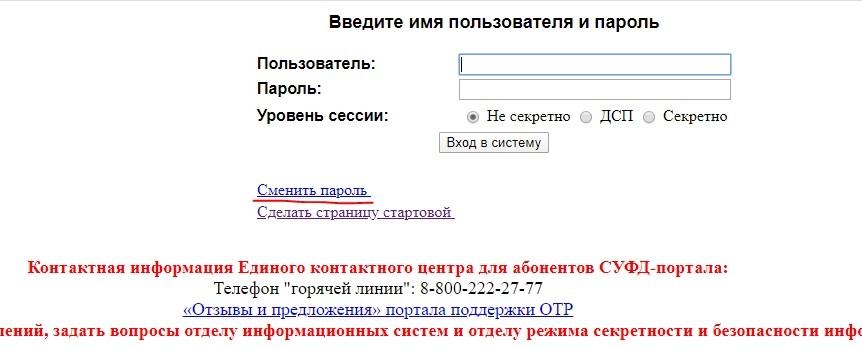
Процедура смены пароля осталась без изменений, вверху у вас имя пользователя, затем старый пароль и два раза вводим новый (можно просто добавить 1 символ к старому паролю).
После заполнения всех полей нажимаем на кнопку «Вход в систему со сменой пароля». Новый пароль обязательно записываем себе в тайное место и радуемся такой мелочи как возможность снова работать в СУФД. Хорошего дня 😀
Суфд настройка рабочего места
Чтобы настроить рабочее место СУФД необходимо следующее ПО:
- Континент АП 3.7;
- КриптоПро актуальной версии;
- КриптоПро ЭЦП Browser plug-in;
- Рекомендуем использовать браузер Firefox последней версии.
Программное обеспечение необходимо получить в региональном отделении УФК.
Установить рабочее место СУФД очень сложный процесс, так как необходимо знать тонкости ОС Windows, Континент АП.
Услуги по настройке рабочего места!!!Стоимость услуги: от 4 500 руб.Телефон: 8 (499) 380-65-98
Суфд: решение типовых проблем при работе с суфд портал
Небольшой FAQ по решению типичных проблем при работе с порталом СУФД. Информация взята с сайта УФК по Чувашской республике и немного переработана, всвязи с этим некоторые данные (ip-адреса, имена узлов) могут отличатся. Вместо имен узлов можно использовать ip-адреса. Желательно использовать браузер Mozilla Firefox, ибо стабильнее.