

- Предупреждение системы безопасности и какой-то сертификат.. что это? |
- Ie 11 / содержимое заблокировано, так как оно не подписано с помощью действительного сертификата » познавательный блог
- Веб-браузер по умолчанию для разных типов файлов
- Вкладка «конфиденциальность»
- Проверка сертификата web-узла при загрузке по
- Пропал internet explorer
- Способ 1: свойства браузера
- Как браузеры реализуют отзыв цифровых сертификатов
Предупреждение системы безопасности и какой-то сертификат.. что это? |
 Всем даровчик! Вот какое дело, значит запускаю я свой компик, а тут такое.. короче мне сообщение выдается, какое-то предупреждение системы безопасности и там еще написано, что какие-то там сведения об отзывы сертификата безопасности для этого сайта недоступны.. в общем ребята, непонятная штуковина какая-то.
И самое что интересное, ну как оказалось, то это сообщение выскочило не одно. Потом посмотрел в диспетчер и там бац вижу что их тут много, гляньте:

РЕКЛАМА
Но прежде чем закрывать эти окошки, то мне захотелось узнать кто за всем этим стоит.. и я нажал правой кнопкой тут в диспетчере по одному из заголовку и выбрал перейти к процессу:

РЕКЛАМА
И потом опачки, оказывается за этими сообщениями стоит процесс Adobe Desktop Service.exe:

Потом я проверил — все эти окошки были у меня запущены именно от процесса Adobe Desktop Service.exe, то есть это в нем все дело. Но что это за процесс? Узнал, что живет он в этой папке:
C:Program Files (x86)Common FilesAdobeAdobe Desktop CommonADS

Ну я думаю понятно, что это от Adobe  Кстати я этот процесс отключил и все окошки пропали…
В общем что можно сказать? Первое дело ребята, это узнайте от какого процесса выскакивает это сообщение. Ну а второе — это мы сейчас разберемся что вообще означает это сообщение.
Кстати ребята вот как выглядит сама ошибка, ну то есть предупреждение, смотрите:

И если тут нажать кнопку Просмотр сертификата, то появится такое окошко:

Как видим, что там где Кому выдан, там написан какой-то адрес, но в нем есть упоминание Adobe. Это я к тому что это вряд ли вирус какой-то. Скорее всего глюк, какой-то косяк.. У меня есть одна мысль, может это все связано с.. браузером Internet Explorer, а вернее с тем, что его обьект встроен в прогу какую-то от Adobe (такое может быть спокойно) и вот эта прога в этом обьекте загружает какой-то сайт, у которого траблы с сертификатом.. ну и выскакивает такое предупреждение.. это мои мысли ребята.
Но я пошел я искать инфу в поисковике.. в общем такое предупреждение выскакивало у многих людей, не только у меня. Но у всех причины разные, тут дело не именно в Adobe, это уж точно. Вот нашел тему на игровом форуме League of Legends, тут чел пишет, то он сделал откат системы, потом снова поставил клиент игры.. и при вводе логина и пароля выскакивает Предупреждение системы безопасности по поводу сертификата. Но опять же, смотрите, логин и пароль он вводит куда? В поля.. да.. но это может быть как программа, так и просто оболочка, которая загружает сайт в обьект Internet Explorer, ну а тот уже выдает такое предупреждение..
Вот блин, пишу-пишу, а самое главное не написал! В принципе эта ошибка не особо опасная, если при этом все работает нормально. Тот чел, ну что тему создал на форуме League of Legends, то он тоже пишет, что ему тупо интересно просто что за предупреждение и все, как я понял то у него все работает нормалек при этом
В общем это проблема на стороне сайта, что-то у них там с сертификатом не так. Как отключить? Точно сказать не могу, но может помочь вот что — пойдите в панель управления (кстати можно так — Win R > control panel), найдите значок Свойства браузера и там на вкладке Дополнительно снимите галочку с Предупреждать о несоответствии, вот картинка в тему:

Может там стоит и другие галочки снять, ну те что чуть ниже идут….
Еще вот читаю, что может быть трабла во времени на компе — если у вас оно неправильное, то в браузерах могут быть сообщения, связанные с сертификатом безопасности.
На этом все ребята, надеюсь кому-то инфа помогла. Удачи вам и чтобы все у вас было хорошо!
Ie 11 / содержимое заблокировано, так как оно не подписано с помощью действительного сертификата » познавательный блог
WIndows 7 и 8, Internet Explorer 11 / При попытке открыть в браузере PDF файл, открывается сообщение об ошибке “Содержимое заблокировано, так как оно не подписано с помощью действительного сертификата”.
У меня такая проблема возникала на Windows 7. Там я решал проблему установкой последней версии Adobe Reader 11. Но на Windows 8.1 такое ход не прокатил. Оказалось есть решение.
Решение 1:
- Сервис -> Свойства обозревателя из меню Internet Explorer (IE).
- Перейдите на вкладку Дополнительно и прокрутите вниз до раздела безопасности. Снимите флажки для: “Проверять аннулирование сертификатов издателя” и “Проверять аннулирование сертификатов серверов”.
- Нажмите кнопку Применить и ОК.
- Перезапустите Internet Explorer, чтобы убедиться, что проблема ошибка сертификата фиксируется. Если нет, попробуйте выполнить следующие.
Решение 2:
- Нажмите кнопку Пуск,
- Введите команду regedit в поле Начать поиск и нажмите клавишу ВВОД (Windows Vista & Windows 7/8) или введите команду regedit, а затем нажмите ENTER (Windows XP)
- Войдите в следующий раздел реестра: HKEY_LOCAL_MACHINE SOFTWARE Microsoft Internet Explorer Main FeatureControl
- В меню Правка выберите пункт Создать, а затем нажмите кнопку Раздел.
- Назовите его FEATURE_ERROR_PAGE_BYPASS_ZONE_CHECK_FOR_HTTPS_KB950067, а затем нажмите ENTER.
- В меню Правка выберите пункт Создать, а затем нажмите кнопку Значение DWORD. В этом разделе.
- Назовите его iexplore.exe, а затем нажмите ENTER.
- Установите ему значение 1, а затем нажмите кнопку ОК.
Решение 3:
- Нажмите кнопку Пуск,
- Введите команду regedit в поле Начать поиск и нажмите клавишу ВВОД (Windows Vista & Windows 7/8) или введите команду regedit, а затем нажмите ENTER (Windows XP)
- Войдите в следующий раздел реестра: HKEY_LOCAL_MACHINE SOFTWARE Microsoft Internet Explorer Main FeatureControl
- В меню Правка выберите пункт Создать, а затем нажмите кнопку Раздел.
- Назовите его FEATURE_ERROR_PAGE_BYPASS_ZONE_CHECK_FOR_HTTPS_KB954312, а затем нажмите ENTER.
- В меню Правка выберите пункт Создать, а затем нажмите кнопку Значение DWORD. В этом разделе.
- Назовите его iexplore.exe, а затем нажмите ENTER.
- Установите ему значение 1, а затем нажмите кнопку ОК.
Перезапустите IE и проверьте. У меня на Windows 8.1 PDF сразу начали открываться без проблем и вопросов.
ehowstuff.com
Подготовил IE11-Win-8.1-PDF
Веб-браузер по умолчанию для разных типов файлов
В некоторых случаях, даже когда вы изменили браузер по умолчанию на другой согласно описанной выше инструкции, некоторые типы файлов, например “mht” или “htm”, все равно могут открываться с помощью Edge. Ниже мы рассмотрим, как же справиться с этой проблемой.
- Также, как в описанном выше способе, в параметрах системы переходим “Приложения по умолчанию”. Здесь, пролистав правую часть окна вниз, находим и щелкаем по пункту “Выбор стандартных приложений для типов файлов”.

- Откроется список с перечнем типов файлов и приложений, которые установлены для них по умолчанию.

- Листая список находим нужный типа файла, щелкаем по значку программы напротив него (или знаку “ ”, если ни одна из установленных программ не задана по умолчанию), выбираем из списка то, что нам нужно.

Примечание: Таким же методом можно задать приложения по умолчанию для всех остальных типов файлов.
Теперь можно использовать выбранный веб-браузер без каких-либо трудностей. Но, даже если и проделанная выше процедура не помогла, и некоторые документы все еще открываются с помощью Edge, есть еще один вариант, как все исправить.
- Все там же, в приложениях по умолчанию нажимаем на кнопку “Выбор стандартных приложений для протоколов”.

- Рядом с каждым протоколами указан определенный браузер. Если его нужно поменять, также щелкаем по нему и выбираем нужный из списка.

Вкладка «конфиденциальность»
Internet Explorer
обеспечивает конфиденциальность
пользователя и безопасность его личных
идентификационных сведений.
Средства
сохранения конфиденциальности Internet Explorer
включают:
- параметры безопасности, которые
определяют режим обработки файлов cookie; - оповещения о конфиденциальности,
сообщающие о том, что открываемый Web-узел не соответствует выбранным параметрам
конфиденциальности; - возможность просмотра политики
конфиденциальности P3P Web-узла (формат защиты личных данных пользователя
— Platform for Privacy Preferences Project, P3P.
Вследствие поддержки РЗР
серверы, собирающие информацию о
посетителях (в первую очередь Интернет-магазины)
и игнорирующие этот формат, могут оказаться
заблокированными.
К категории
конфиденциальной информации, защищаемой P3P,
относятся персональные данные
пользователя: его реальное имя, адрес e-mail и
т.д. Охраняемой информацией также являются
сведения о посещаемых ресурсах Сети,
регистрируемые в файлах cookies.
Для обеспечения
совместимости с протоколом P3P Web-ресурс
должен описать свою политику
конфиденциальности, то есть определить,
какие сведения о пользователях он
фиксирует, как их хранит и какие файлы cookies
создает. Данное описание формализуется в
соответствии со спецификацией P3P и
размещается в корневой директории сайта.
Internet Explorer считывает данный файл и получает
необходимую информацию.
Основными
каналами утечки конфиденциальной
информации являются третьи сайты (их также
называют сторонними сайтами), то есть сайты,
к которым пользователь адресуется
параллельно с просматриваемым узлом.
Сторонним называется любой Web-узел, не
отображаемый в окне обозревателя.
В Internet Explorer 6.0 по
умолчанию установлен уровень защиты,
предполагающий блокировку cookies сторонних
сайтов, которые:
- несовместимы с P3P, то есть
не декларировали свою политику конфиденциальности; - запрашивают личную информацию
без явного согласия пользователя; - запрашивают личную информацию
без неявного согласия пользователя.
Чтобы изменить параметры конфиденциальности, во вкладке Конфиденциальность
переместите ползунок вверх для повышения уровня защиты и вниз — чтобы установить
более низкий уровень защиты (рис. 14). Описание настраиваемых
режимов приведено в таблице.
Следует отметить,
что изменение режима конфиденциальности не
влияет на файлы cookie, уже хранящиеся на
компьютере.
Нажав на кнопку Дополнительно на панели (рис. 14),
вы перейдете на панель, где можно определить дополнительные параметры конфиденциальности:
перекрыть автоматическую обработку файлов cookie и определить режим приема основных
и сторонних cookies (рис. 15).
Проверка сертификата web-узла при загрузке по
Может быть
несколько ситуаций, когда вам важно знать,
что сервер, с которым вы собираетесь
обмениваться данными, принадлежит именно
той компании, к которой он себя причисляет.
Приведем распространенный пример —
покупка или скачивание бесплатного ПО из
Интернета.
Когда вы покупаете коробочное ПО в обычном (не электронном) магазине, вы получаете
запечатанную коробку с продуктом, поэтому можете отследить, не нарушена ли упаковка,
и в большинстве случаев не сомневаетесь, кто произвел данный программный продукт.
Решить данную проблему позволяет внедрение в распространяемый продукт кода
аутентификации (Authenticode). Эта технология дает разработчикам ПО возможность
посредством использования цифровой подписи включать информацию о разработчике
в распространяемые программы.
Подобная система является основой для зашиты прав потребителей, например на
случай наличия вирусов в коде. На основе аутентификации кода пользователи могут
безбоязненно получать подписанные ActiveX controls, подписанные Java-аплеты
и другие приложения.
Разработчики софта также заинтересованы в аутентификации распространяемого
по Сети продукта, поскольку это затрудняет подделку их ПО.
Любой компании, желающей распространять ПО или информационное наполнение через
Интернет, необходима подобная система.
Клиентские программы Microsoft, такие как Internet Explorer, Exchange,
Outlook, Outlook Express, поставляются с системами защиты, которые уже
включают систему аутентификации программного кода скачиваемого по Сети. Это
необходимо прежде всего потому, что вышеназванные системы рассчитаны на пополнение
из Сети.
Согласно компонентной модели, такие элементы, как ActiveX или Java-аплеты,
могут загружаться на ваш компьютер при просмотре того или иного Web-сайта. Когда
пользователь обращается на Web-страничку, на которой необходимо воспроизведение
анимации или звука, программный код часто загружается на клиентскую машину для
реализации необходимой функции.
Если пользователь указанных выше клиентских приложений встретит компонент,
распространяемый без подписи, произойдет следующее:
Пропал internet explorer
Если с компьютера пропал браузер IE необходимо срочно произвести его восстановление. Такая необходимость связана с тем, что программа очень сильно интегрирована в систему и выполняет не только прямые функции браузера, но и множество системных процессов.
Для восстановления IE необходимо выполнить следующие действия:
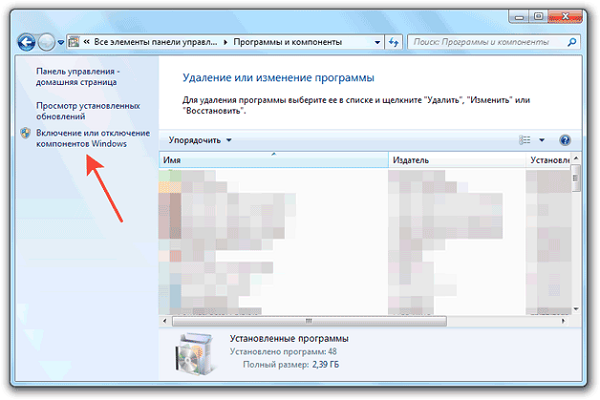
- Открыть Панель управления.
- Перейти в раздел с программами и компонентами.
- Выбрать подраздел «Включение и отключение компонентов Windows».
- Отыскать Internet Explorer и снять галочку, тем самым выключив программу и все процессы, связанные с ней.
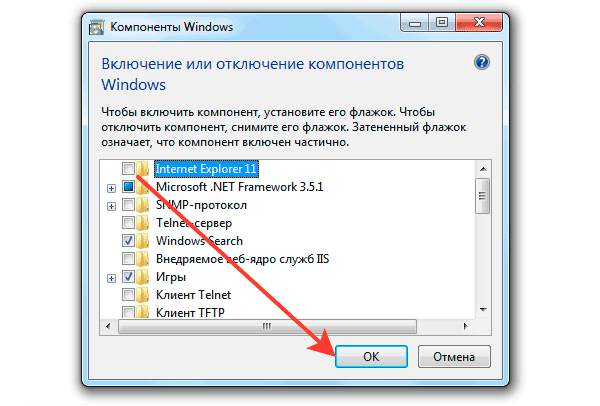
- После подтверждения изменений необходимо выполнить перезагрузку персонального компьютера, чтобы изменения конфигурации системы окончательно полностью вступили в силу.
- После перезагрузки необходимо снова открыть тот же подраздел Панели управления.
- Поставить галочку напротив Internet Explorer и снова сохранить изменения.
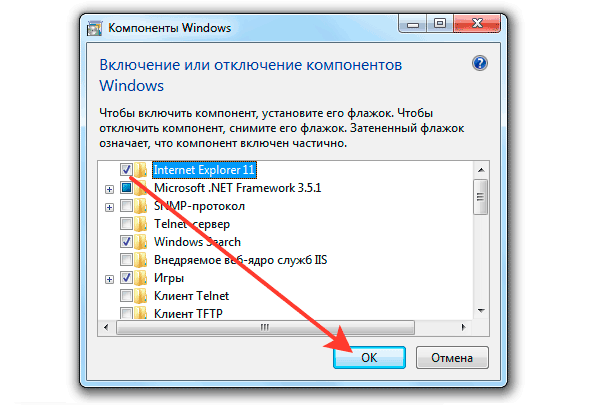
Справка! Даже в случае использования другого браузера удалять IE категорически не рекомендуется, а при его исчезновении или некорректной работе необходимо его сразу восстановить. Связано это с важностью роли браузера в работе всей системы.
Интернет Эксплорер – браузер, который сильно интегрирован в систему. Из-за этого проблемы и ошибки, которые возникают в процессе его работы, требуют срочного решения. Вызваны они могут быть конфликтами настроек внутри приложения или между версиями программы, отсутствием сертификатов и библиотек, а также несовместимостью версий.
Способ 1: свойства браузера
Вначале рассмотрим процедуру регулировки свойств обозревателя через интерфейс IE.
- Щелкните «Пуск» и откройте «Все программы».
- В перечне папок и приложений найдите элемент «Internet Explorer» и кликните по нему.
- В открывшемся IE щелкните по значку «Сервис» в виде шестерни в верхнем правом углу окна и из выпадающего списка выберите «Свойства браузера».


Также открыть нужное окно можно и через «Панель управления».
- Жмите «Пуск» и переходите в «Панель управления».
- Зайдите в раздел «Сеть и интернет».
- Щелкните по пункту «Свойства браузера».
- Откроется окошко свойств обозревателя, в котором и будут производиться все необходимые настройки.
- Прежде всего, в разделе «Общие» можно заменить адрес домашней страницы по умолчанию на адрес любого сайта. Тут же в блоке «Автозагрузка» путем переключения радиокнопки есть возможность указать, что именно будет открываться при активации IE: проставленная ранее домашняя страница или вкладки последней завершенной сессии.
- При установке галочки в чекбокс «Удалять журнал в браузере…» после каждого окончания работы в IE журнал посещений будет очищаться. В этом случае возможен только вариант загрузки с домашней страницы, но не со вкладок последней завершенной сессии.
- Можно также вручную очистить информацию из журнала браузера. Для этого жмите «Удалить».
- Откроется окно, где путем установки галочек нужно указать, что именно требуется очистить:
- кэш (временные файлы);
- куки;
- историю посещений;
- пароли и т.д.
После того как необходимые отметки установлены, жмите «Удалить» и выбранные элементы будут очищены.
- Далее перемещайтесь во вкладку «Безопасность». Тут расположены более значимые настройки, так как они влияют на работу системы в целом, а не только на браузер IE. В разделе «Интернет» путем перетаскивания бегунка вверх или вниз можно указать разрешительные уровни безопасности. Крайнее верхнее положение означает минимальный уровень разрешения активного содержимого.
- В разделах «Надежные сайты» и «Опасные сайты» можно указать соответственно веб-ресурсы, где допускается воспроизведение подозрительного содержимого и те, на которых будет, наоборот, использована повышенная защита. Добавить ресурс в соответствующий раздел можно путем клика по кнопке «Сайты».
- После этого появится окно, в которое нужно вписать адрес ресурса и нажать кнопку «Добавить».
- Во вкладке «Конфиденциальность» указываются настройки принятия cookie. Это делается также с помощью бегунка. Если есть желание заблокировать все файлы cookie, то нужно поднять бегунок до предела вверх, но при этом есть вероятность, что вы не сможете зайти на сайты, на которых требуется авторизация. При установке бегунка в крайнее нижнее положение будут приниматься все куки, но это негативно отразится на безопасности и конфиденциальности системы. Между этими двумя положениями есть промежуточные, которые и рекомендуется в большинстве случаев использовать.
- В этом же окне вы можете отключить блокировку всплывающих окон по умолчанию, сняв галочку в соответствующем чекбоксе. Но без особой надобности не рекомендуем это делать.
- Во вкладке «Содержание» выполняется контроль за содержимым веб-страниц. При клике по кнопке «Семейная безопасность» откроется окно настройки профилей, где можно установить параметры родительского контроля.

Урок: Как настроить родительский контроль в Виндовс 7
- Кроме того, во вкладке «Содержание» можно установить сертификаты для шифрования подключений и удостоверения подлинности, указать настройки автозаполнения форм, веб-каналов и веб-фрагментов.
- Во вкладке «Подключения» можно установить связь с интернетом (если она ещё не настроена). Для этого требуется щелкнуть по кнопке «Установить», после чего откроется окошко настройки сети, в котором нужно ввести параметры соединения.

Урок: Как настроить интернет после переустановки Windows 7
- В этой же вкладке можно настроить подключение через VPN. Для этого щелкайте по кнопке «Добавить VPN…», после чего откроется стандартное окно настройки данного вида соединения.

Урок: Как настроить VPN соединение на Windows 7
- Во вкладке «Программы» можно указать приложения по умолчанию для работы с различными службами интернета. Если вы хотите назначить IE браузером по умолчанию, то нужно просто щелкнуть в этом же окне по кнопке «Использовать по умолчанию».

Но при необходимости назначить по умолчанию другой браузер или указать специализированное приложение для иных надобностей (например, для работы с электронной почтой), щелкните по кнопке «Задать программы». Откроется стандартное окно Windows для назначения софта по умолчанию.

- Во вкладке «Дополнительно» можно включить или отключить целый ряд настроек путем установки или снятия галочек. Эти настройки разбиты на группы:
Данные настройки без особой необходимости менять не нужно. Так что если вы не продвинутый пользователь, то лучше их не трогать. Если же вы рискнули произвести изменение, но результат не удовлетворил вас, то не беда: настройки можно вернуть к позициям по умолчанию, нажав элемент «Восстановить…».
- Тут же можно сбросить к дефолтным настройки всех разделов свойств обозревателя, нажав на «Сброс…».
- Чтобы внесенные настройки вступили в действие, не забывайте нажать «Применить» и «OK».

Урок: Настройка браузера Internet Explorer


Урок: Как Интернет Эксплорер сделать браузером по умолчанию в Windows 7


Как браузеры реализуют отзыв цифровых сертификатов
В нашем
посте
, посвященном уязвимости Heartbleed, мы указывали, что одной из дополнительных мер безопасности при работе с HTTPS подключением является включенная в браузере опция проверки отозванного цифрового сертификата. Для Heartbleed это особенно актуально, так как после обновления уязвимой версии OpenSSL на сервере, специалистам компании необходимо заново получить новый приватный ключ (SSL/TLS) и сгенерировать новый сертификат, а старый отозвать. Браузеры должны различать подобные ситуации (использования в HTTPS отозванного цифрового сертификата) и уведомлять своих пользователей о том, что используемое ими соединение с сервером уже не является доверенным.
Цифровые сертификаты SSL или TLS используются для привязки криптографического открытого ключа к информации об организации (компании, сервисе и т. д.). Таким образом, будучи выданным центром сертификации (Certification Authority), он гарантирует клиенту этой организации, что используемый открытый ключ шифрования принадлежит именно этой организации. Безопасное HTTPS соединение использует преимущество такой системы шифрования с открытым ключом, при которой сертификаты SSL/TLS, а также закрытый ключ сервера, используются для установки полностью безопасного подключения, которому пользователь может безоговорочно доверять при передаче своих данных.
Ранее уже публиковалась информация о том, что исследователям с использованием уязвимости Heartbleed удалось успешно скомпрометировать такие защищенные сервисы как CloudFlare, OpenVPN, а также, Yahoo mail. Похитив секретный ключ атакующие могут расшифровать данные пользовательских сессий и позднее представиться сервером, при этом пользователь будет думать, что работает с легитимным источником. В таком случае, сам сертификат открытого ключа является скомпрометированным и CA, который выдал сертификат, не может гарантировать, что пользователь работает с настоящим сервером.
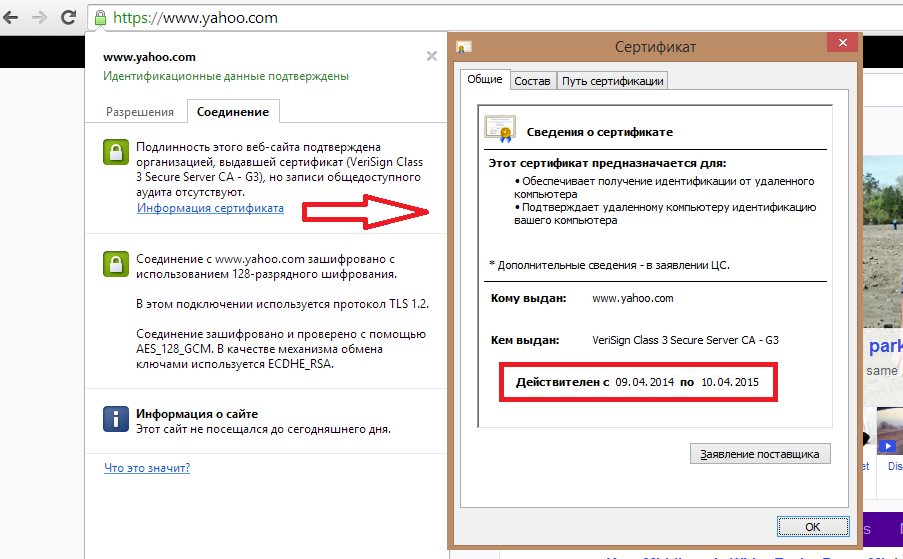
Рис. Перевыпущенный Yahoo цифровой сертификат.
Когда на сервере выполнено обновление одной из уязвимых версий OpenSSL до необходимой 1.0.1g, был получен новый сертификат открытого ключа (и соответствующий ему закрытый ключ сервера), старый сертификат отозван, а пользователь сменил пароль на свой аккаунт, он все равно может оставаться уязвим, работая со своим браузером. Мы указывали, что злоумышленники могут позднее использовать похищенный закрытый ключ для того, чтобы представиться сервером или организовать атаку типа Man-in-the-Middle, скомпрометировав таким образом HTTPS. Так может произойти потому, что используемый браузер не обновил информацию об отозванном цифровом сертификате и продолжает считать его доверенным.
Существуют два основных способа, с помощью которых браузер может проверить информацию о состоянии сертификата (т. е. является ли он действительным или отозванным): протокол получения статуса сертификата (Online Certificate Status Protocol, OCSP) и список отозванных сертификатов (Certificate Revocation List, CRL). Через OCSP клиент может получить информацию от CA о статусе сертификата перед созданием HTTPS подключения с соответствующим сервером. CRL содержит список отозванных цифровых сертификатов, причем этот список кэшируется браузером в процессе работы.
Google Chrome
В феврале 2021 г., Google отключил проверку отозванных цифровых сертификатов для Chrome в новых версиях браузера. Такое решение было обусловлено медленностью и временными задержками, которые необходимы для обработки запроса получения статуса сертификата через OCSP. Проверка статуса занимала около 300 миллисекунд или почти секунду для каждого нового HTTPS подключения. В Google также посчитали, что такая задержка может препятствовать переходу сервисов на использование HTTPS из-за того, что мало кому из их клиентов понравилась бы такая задержка при каждом подключении к серверу (установке нового подключения). Также компания отказалась от постоянного контроля статуса сертификатов, поскольку исследования показали, что большинство сертификатов были отозваны не из-за их компрометации со стороны злоумышленников, а из-за иных административных решений компаний.
Браузер проверяет статус сертификатов с использованием списков отозванных сертификатов CRL (набор CRL), но такая практика связана с кэшированием, и браузер не будет иметь самую свежую информацию об используемых сертификатах. Для того, чтобы включить своевременную проверку цифровых сертификатов перед их использованием в HTTPS, в настройках браузера необходимо установить опцию «Проверять, не отозван ли сертификат сервера». По умолчанию эта опция отключена. Когда эта настройка активирована, браузер будет использовать упоминавшиеся OCSP запросы для проверки статусов сертификатов при попытке установить новое HTTPS подключение. Браузер не позволит пользователю просматривать веб-страницу с отозванным сертификатом, отобразив соответствующее предупреждение.
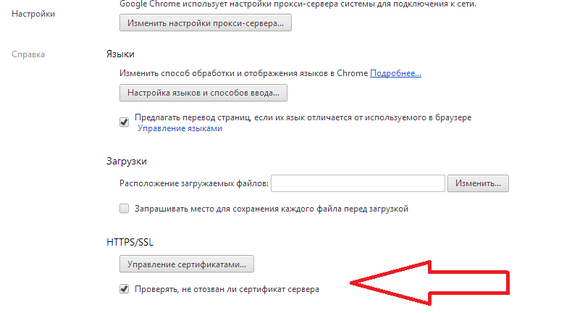
Рис. Настройка Google Chrome.
Mozilla Firefox
Разработчики Firefox отказались от постоянной проверки статуса сертификатов с использованием списков CRL в последних версиях браузера, вместо этого там используется протокол OCSP, который включен по умолчанию. В то же время, списки CRL в браузере все еще присутствуют и информация для них обновляется на регулярной основе (асинхронно, вне зависимости от устанавливаемых подключений, через т. н. механизм Revocation List Push). Также как и Chrome, Firefox предупреждает пользователя об использовании сервером отозванного сертификата, блокируя таким образом доступ пользователя к запрашиваемой странице. Как видно на скриншоте ниже, браузер содержит опцию «При ошибке соединения с сервером OCSP рассматривать сертификат как недействительный», которая по умолчанию выключена. Таким образом в случае, если запрашиваемый CA недоступен, для проверки статуса сертификата, пользователь получит сообщение об ошибке при работе с любым сертификатом, так как невозможно утверждать является ли он действительным или отозванным.
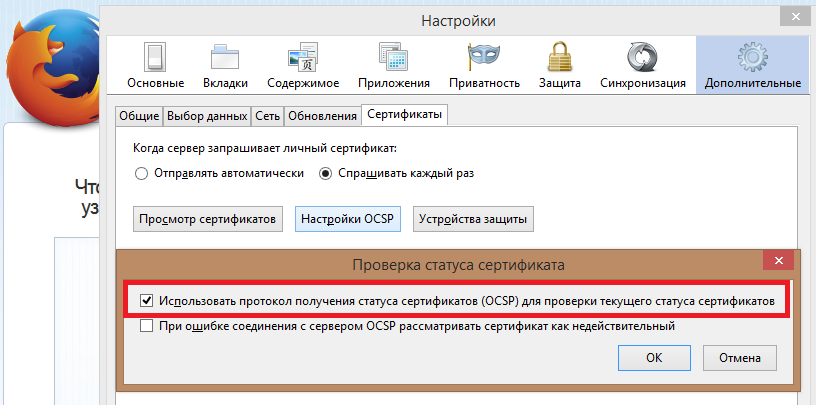
Рис. Соответствующая опция проверки статуса цифрового сертификата с Mozilla Firefox.
MS Internet Explorer
Поведение браузера зависит от соответствующей версии и используемой ОС. На современных выпусках Windows 7 и Windows 8 Internet Explorer (начиная с 8-й версии) поддерживает проверку сертификатов новых подключений через OCSP, а также использует списки CRL в качестве запасного варианта. По умолчанию для проверки статуса сертификата используется OCSP. Как Google Chrome и Mozilla Firefox, Internet Explorer не разрешает пользователю просматривать веб-страницы, для подключения к которым используется отозванный цифровой сертификат.
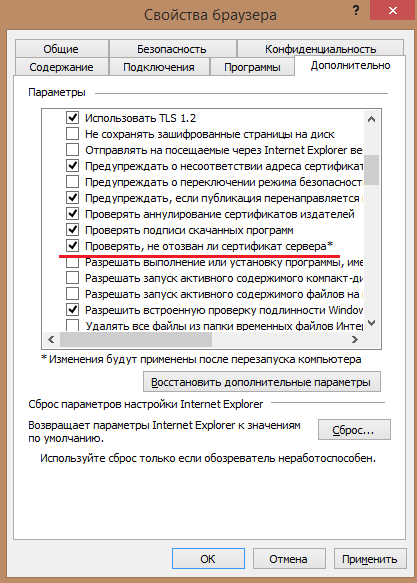
Рис. Настройка проверки отозванных сертификатов в IE 8 на Windows 7 (включено по умолчанию).
Apple Safari
Этот браузер не имеет встроенных механизмов проверки отозванных сертификатов. Вместо этого он использует т. н. Apple Keychain Access. Настройки, связанные с проверкой отозванных сертификатов, находятся в меню «Настройки»->«Сертификаты». Настройка «Лучшая попытка» используется для задания проверок сертификатов с помощью проверок OCSP и CRL. По умолчанию проверка сертификатов отключена. В отличие от трех вышеупомянутых браузеров, Safari позволяет пользователю пропустить предупреждение об отозванном сертификате. Для этого пользователю нужно нажать на пункт «Продолжить» в всплывающем окне.

На основе первоисточника: blog.cisecurity.org/how-browsers-handle-certificate-revocation