

- Что требуется для подписания
- Что делать при возникновении сообщения «Указан неправильный алгоритм»?
- Какие возможности есть в программе «КриптоЛайн»?
- Подготовка рабочего места
- Инструкция по работе с «мастером настройки рабочего места»
- Как подписать документ квалифицированной электронной подписью при помощи программы криптолайн
- Мастер выпуска сертификатов такском – инструкция по работе
- На странице входа не отображается нужный сертификат
- На странице входа сообщение «рабочее место не настроено binary component is not consistent (or file does not exist)»
- Настройка рабочего места
- По для пакета microsoft office
- Получение сертификата по карточке доступа к «мастеру выпуска сертификатов»
- При входе сообщение «ваш сертификат не зарегистрирован в системе онлайн-спринтер»
- При входе сообщение «доступно обновление такском-сертификатов»
- При входе сообщение «не найдено ни одного цифрового сертификата, необходимого для входа в систему»
- При входе сообщение «не установлен модуль криптографии такском-сертификаты»
- Программа криптолайн
- Соглашение на обработку персoнальных данных
Что требуется для подписания
Сначала разберёмся, какой необходимый минимум нужен для подписания электронного документа.
Первый шаг – это непосредственно сама усиленная квалифицированная электронная подпись (УКЭП). Законодательство РФ гласит, что квалифицированная ЭП – это единственный вид подписи для придания электронному документу юридической силы без дополнительных соглашений между сторонами ЭДО. Подобрать ЭП можно в каталоге Удостоверяющего центра компании Такском.
Второй шаг – приобрести лицензию на программное обеспечение КриптоПро CSP. Это обязательный атрибут юридически значимого ЭДО. Его также называют средством электронной подписи. Данное ПО необходимо для создания и проверки ЭП согласно закону «Об электронной подписи» от 06.04.
Третий шаг – внести финальные правки в сам документ и сохранить его окончательную редакцию. Важно помнить, что после подписания в файл уже нельзя внести изменения.
Последний шаг – использовать механизм для создания ЭП. Такском предлагает два варианта.
Что делать при возникновении сообщения «Указан неправильный алгоритм»?
Сообщение возникает при подписании документов с помощью сертификатов, выпущенных по ГОСТу 34.10-2021, в «КриптоЛайне» ниже версии 1.5.
Чтобы исправить затруднение:
- Убедитесь, что вы выбрали действующий сертификат для подписи документа;
- Обновите «КриптоЛайн» до актуальной версии. Дистрибутив можно загрузить отсюда.
Какие возможности есть в программе «КриптоЛайн»?
Можно:
1. Добавить файл:
2. Удалить файл:
3. Упаковать файл в zip-архив:
4. Выгрузить файл:
5. Подписать файл:
6. Подготовить пакеты для отправки ЭДО с ФСФР, ФСРАР и РПН:
Подробная информация обо всех возможностях ПО «КриптоЛайн» размещена в «Справке»:
1. Запустите «КриптоЛайн»;
2. Нажмите «Помощь» – «Справка».
Подготовка рабочего места
Для использования ПО «Такском-Касса» на рабочем месте необходимы:
| • | Операционная система Microsoft Windows 7 или выше . |
| • | Любой из следующих браузеров: MS Internet Explorer версии 9-11, Google Chrome, Яндекс.Браузер. |
Требования при использовании ключа электронной подписи:
Инструкция по работе с «мастером настройки рабочего места»
Для работы с сервисом:
Как подписать документ квалифицированной электронной подписью при помощи программы криптолайн
Программа «КриптоЛайн» позволяет работать с файлами (упаковывать/распаковывать файлы в zip, подписывать, проверять и удалять электронную подпись файлов, а также шифровать и расшифровывать файлы). Это удобная, бесплатная программа, которую Вы можете использовать для подписания ЭЦП документов.
1. Установка программы
Для корректной работы программы на Вашем компьютере должны быть установлены компоненты:
Мастер выпуска сертификатов такском – инструкция по работе
Для работы в сервисе «Мастер выпуска сертификатов» на рабочем месте необходимы:
- Операционная система Windows XP или выше.
- Средство криптографической защиты информации (СКЗИ) «КриптоПро CSP» 4.0.
Примечание. Для выпуска сертификатов ЕГАИС «КриптоПро CSP» устанавливать не нужно.
Для начала работы с сервисом необходимо настроить рабочее место:
- Откройте «Мастер выпуска сертификатов» по адресу ce.taxcom.ru.
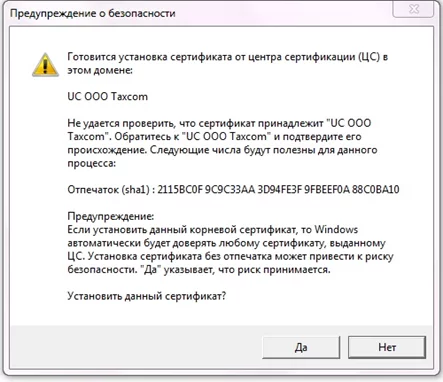
- При переходе на страницу «Мастера выпуска сертификатов» может возникнуть предупреждение об установке корневого сертификата. Необходимо согласиться с установкой, нажав кнопку «Да».
- Если вы используете браузер, отличный от Internet Explorer или Mozilla Firefox, то при первом запуске «Мастера выпуска сертификатов» появится сообщение «Дополнение не установлено».
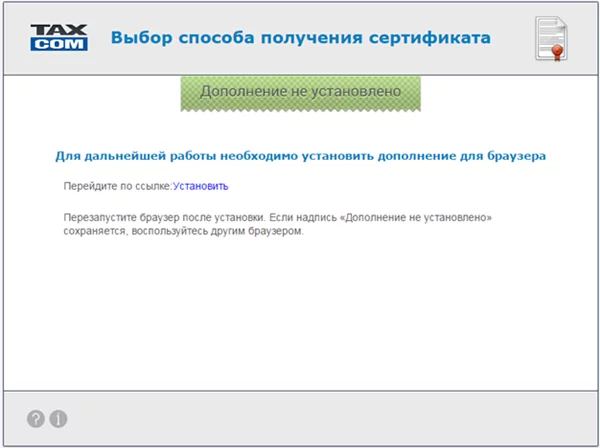
Необходимо:
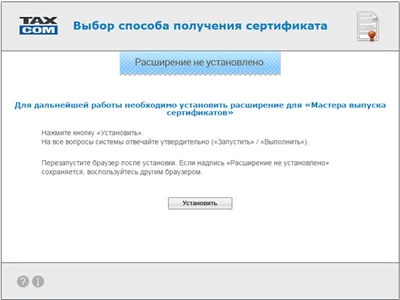
Загруженный файл следует открыть двойным щелчком мыши и далее следовать инструкциям «Мастера установки».
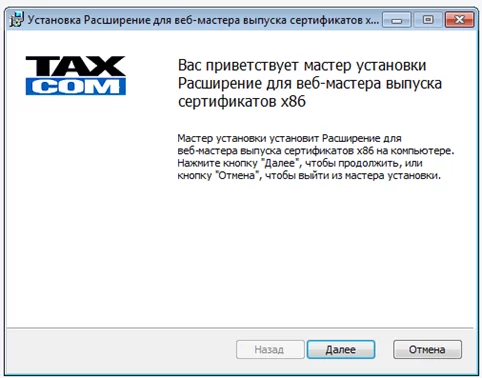
После этого можно приступить к получению сертификата ключа подписи.
Получение нового сертификата для представления отчетности на основании действующего.
Если вы хотите получить новый сертификат и до окончания срока действия, текущего остается менее 60 дней, в т. ч. если реквизиты в сертификате остаются прежними:
- Нажмите кнопку «По сертификату». (Внимание! Замена возможна только для сертификатов, предназначенных для представления отчетности).
- В открывшемся списке выберите сертификат, который необходимо заменить, и нажмите «Далее».
- Проверьте данные:
- Введите паспортные данные физического лица, указанного в сертификате, и нажмите «Продолжить».
- Введите контактный номер телефона и нажмите «Продолжить».
- Введите свой код подтверждения, который поступит в СМС.
- Далее откроется окно с предложением выбрать хранилище, где будет храниться сертификат. В этом окне выберите удобный для вас носитель и нажмите «Далее».
- Если в качестве хранилища сертификата был выбран электронный идентификатор/токен, откроется окно с предложением ввести PIN-код.
- Далее установите пароль на создаваемый сертификат.
- Далее появится подсказка про «Биологический датчик случайных чисел». После ознакомления с подсказкой нажмите кнопку «Далее».
- В процессе работы датчика нажимайте произвольные клавиши на клавиатуре (кроме клавиши Esc) или двигайте курсором мыши в поле окна датчика.
- После получения сертификата откроется окно с информацией о сертификате.
- Ознакомьтесь с информацией, содержащейся в сертификате, и нажмите «Далее».
- Далее откроется страница для создания резервной копии ключа.
- На завершающем этапе полученный сертификат будет автоматически установлен на ваш компьютер, и вы увидите окно с надписью «Готово!».
После этого сертификат будет установлен на вашем рабочем месте, и вы сможете успешно отправлять отчетность после регистрации сертификата в контролирующих органах.
Сроки регистрации сертификата в контролирующих органах вы можете посмотреть здесь>>.
Как посмотреть информацию о вашем новом сертификате, вы можете узнать здесь>>.
Получение сертификата по карточке доступа к «Мастеру выпуска сертификатов».
Создайте запрос на сертификат и распечатайте заявление в «Мастере выпуска сертификатов»:
- Нажмите кнопку «по карточке доступа».
- На открывшейся странице введите логин и пароль (Внимание! Раскладка клавиатуры должна быть английская, а Caps Lock выключен) и нажмите «Далее».
- Проверьте данные:
- Введите паспортные данные физического лица, указанного в сертификате, и нажмите «Продолжить».
- Введите контактный номер телефона и нажмите «Продолжить».
- Введите свой код подтверждения, который поступит в СМС.
- Далее откроется окно с предложением выбрать хранилище, где будет храниться сертификат. В этом окне выберите удобный для вас носитель и нажмите «Далее».
- Если в качестве хранилища сертификата был выбран электронный идентификатор/токен, откроется окно с предложением ввести PIN-код.
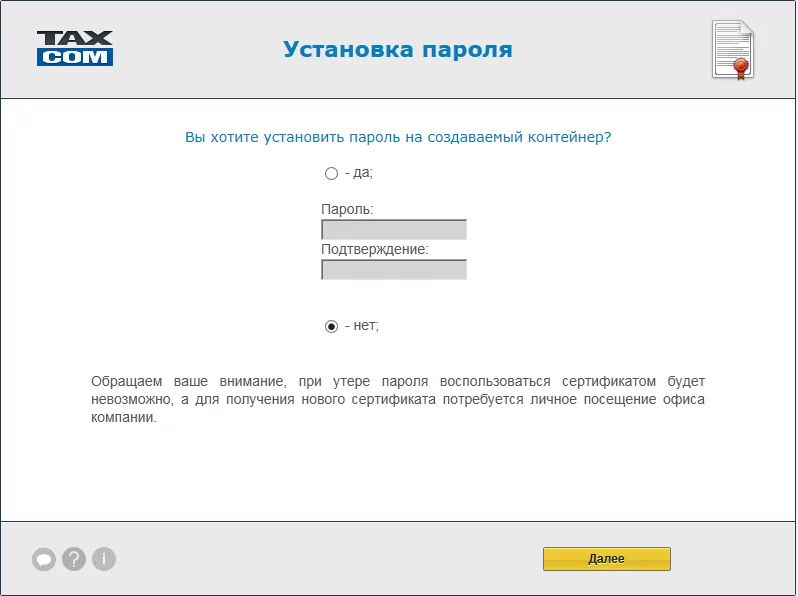
- Далее установите пароль на создаваемый сертификат. Пароль можно не устанавливать, в таком случае при работе с сертификатом пароль запрашиваться не будет.
Внимание! При утере пароля вы не сможете воспользоваться сертификатом, и необходимо будет получить новый сертификат.
- Далее появится подсказка про «Биологический датчик случайных чисел». После ознакомления с подсказкой нажмите кнопку «Далее».
- В процессе работы датчика нажимайте произвольные клавиши на клавиатуре (кроме клавиши Esc) или двигайте курсором мыши в поле окна датчика.
- Распечатайте заявление на выдачу сертификата, нажав на ссылку «Просмотреть и распечатать заявление».
Оформите и предоставьте документы в офис ООО «Такском» или его представителя:
- Заверьте заявление на выдачу сертификата подписью руководителя и печатью организации.
- Подготовьте комплект документов, согласно памятке о ваших дальнейших действиях.
- Через 2 банковских дня после оплаты счетов предоставьте заявление и комплект заполненных документов в выбранный вами офис.
Важно! Пожалуйста, убедитесь, что все документы заполнены корректно и сведения, которые вы внесли, верны.
Получите сертификат после предоставления документов в офис ООО «Такском».
1. На рабочем месте, где Вы сформировали ключевую пару, откройте «Мастер выпуска сертификатов» по адресу https://ce.my-sertif.ru;
2. Нажмите «по карточке доступа». На открывшейся странице необходимо ввести логин и пароль (Внимание! Раскладка клавиатуры должна быть английская, а Caps Lock выключен) и нажать «Далее».
3. Выберите незавершенную сессию и нажмите «Далее».
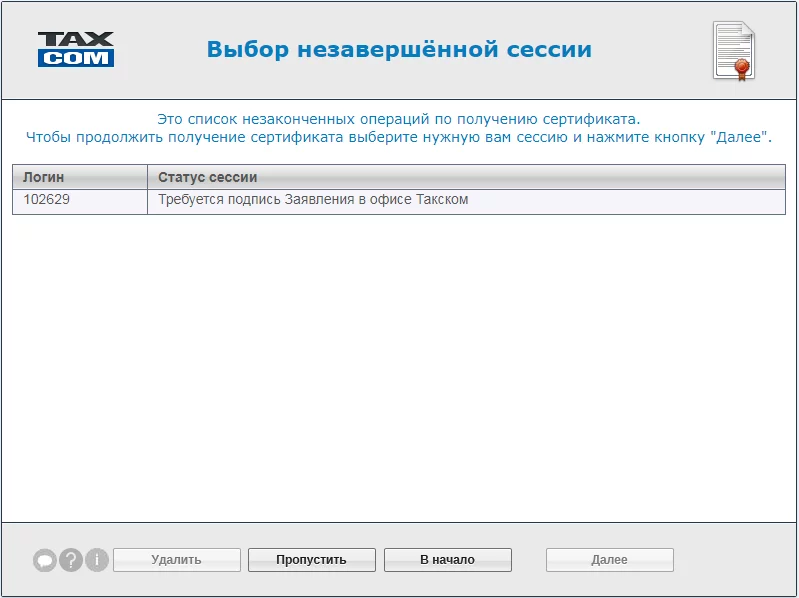
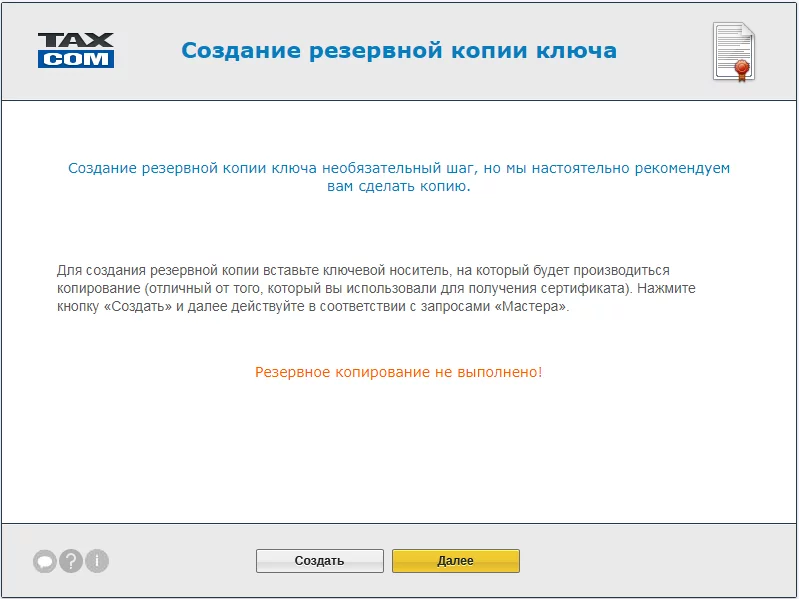
4. Далее откроется страница для создания резервной копии ключа.
Создание резервной копии ключа не обязательный шаг, но мы настоятельно рекомендуем вам сделать копию.
Чтобы создать резервную копию:
- вставьте ключевой носитель, на который вы хотите скопировать сертификат (отличный от того, который вы использовали для получения сертификата);
- нажмите кнопку «Создать» и далее действовать в соответствии с подсказками программы.
Если вы не планируете создавать резервную копию, нажмите «Далее».
5. На завершающем этапе полученный сертификат будет автоматически установлен на ваш компьютер, и вы увидите окно с надписью «Готово!».
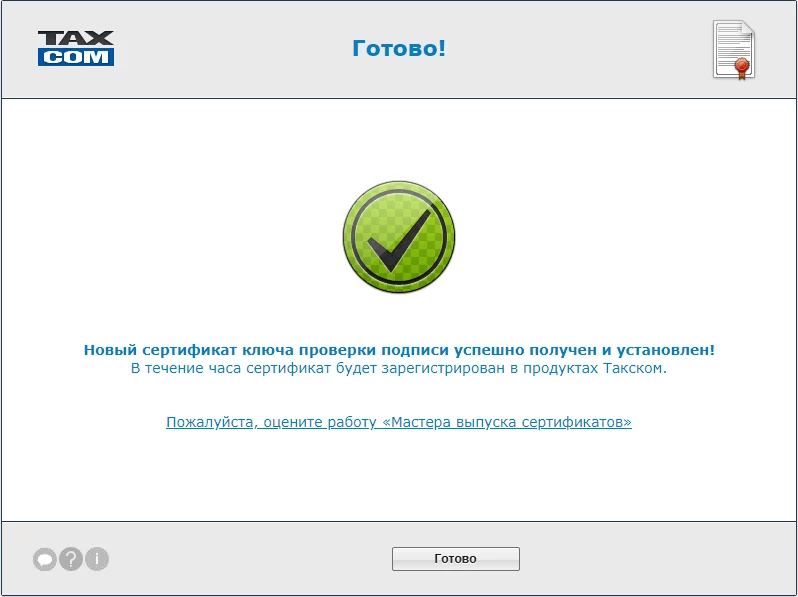
После этого сертификат будет установлен на вашем рабочем месте, и вы сможете успешно отправлять отчетность после регистрации сертификата в контролирующих органах.
Сроки регистрации сертификата в контролирующих органах вы можете посмотреть здесь
Как посмотреть информацию о вашем новом сертификате, вы можете узнать здесь
На странице входа не отображается нужный сертификат
Ситуация возникает, если на рабочем месте не установлен сертификат нужной организации. Для его установки:
- Запустите «КриптоПро CSP».
Найдите «КриптоПро CSP» через «Пуск» – «Программы» и нажмите на иконку правой кнопкой мыши для открытия. - Установите сертификат.
- Вернитесь на страницу входа в «Онлайн-Спринтер» и обновите ее, нажав F5.
На странице входа сообщение «рабочее место не настроено binary component is not consistent (or file does not exist)»
Важно! После выполнения каждого пункта необходимо проверять, устранено ли затруднение.
- Проверьте что утилита «Такском-Агент» установлена, запущена на вашем рабочем месте и отображаться в трее.

- Проверьте настройку рабочего места.
- Попробуйте воспользоваться другим браузером.
- Переустановите утилиты «Такском-Сертификаты» и «Такском-Агент» вручную.
- Временно приостановите работу антивирусного ПО.
- Перезагрузите компьютер.
- Проверьте, соответствует ли ваше рабочее место требованиям. При необходимости обратитесь к системному администратору, чтобы обновить операционную систему.
Настройка рабочего места
Для начала работы с сервисом необходимо настроить рабочее место:
По для пакета microsoft office
Первый вариант – приобрести лицензию КриптоПро Office Signature. Она используется для создания и проверки электронной подписи в документах Word и Excel из состава Microsoft Office 2007/2021/2021/2021/2021.
Преимущество этого варианта в том, что лицензия является сертифицированным решением компании КриптоПро. Некоторым организациям, например, банкам, внутренние требования безопасности разрешают использовать только сертифицированное ПО –официального разработчика. И поэтому, если требуется подписание только документов Word и Excel, то данный вариант вам подойдёт.
Заказать КриптоПро Office Signature можно по ссылке. После загрузки и установки плагина на компьютере подписание документов происходит по общему алгоритму:
- В главном меню документа выберите пункт «Сервис» и перейдите в «Параметры»;
- Далее выберите вкладку «Безопасность» и нажмите на «Цифровые подписи»;
- В этом окне выберите нужный сертификат электронной подписи из тех, что установлены на вашем компьютере;
- С его помощью создайте для документа электронную подпись: нажмите «Подписать» и введите пароль ключевого контейнера.
Нюансы подписания отличаются исходя из используемой версии пакета MS Office. Актуальную и подробную для вашей версии инструкцию можно посмотреть
Получение сертификата по карточке доступа к «мастеру выпуска сертификатов»
Если у вас отсутствует карточка доступа к «Мастеру выпуска сертификатов», необходимо ее получить.
Создайте запрос на сертификат и распечатайте заявление в «Мастере выпуска сертификатов»:
При входе сообщение «ваш сертификат не зарегистрирован в системе онлайн-спринтер»
- Если вы выпустили сертификат менее часа назад, ожидайте, пока он зарегистрируется в системе.
- Проверьте дату и время на компьютере. Для корректной работы «Онлайн-Спринтера» они должны быть актуальными.
- Если вы получали сертификат не в «Такскоме» и раньше не использовали его в «Онлайн-Спринтере», необходимо отправить заявку на регистрацию сертификата.
- Проверьте, открыто ли у вас хотя бы одно направление обмена.
При входе сообщение «доступно обновление такском-сертификатов»
- Проверьте что утилита «Такском-Агент» установлена, запущена на вашем рабочем месте и отображаться в трее.

- Проверьте настройку рабочего места
- Попробуйте воспользоваться другим браузером.
- Переустановите утилиты «Такском-Сертификаты» и «Такском-Агент» вручную
- Временно приостановите работу антивирусного ПО.
- Перезагрузите компьютер.
- Проверьте, соответствует ли ваше рабочее место требованиям. При необходимости обратитесь к системному администратору, чтобы обновить операционную систему.
При входе сообщение «не найдено ни одного цифрового сертификата, необходимого для входа в систему»
- Проверьте что утилита «Такском-Агент» установлена, запущена на вашем рабочем месте и отображаться в трее.

- Установите личный сертификат через «КриптоПро CSP».
- Запустите «КриптоПро CSP» («Пуск» – «Программы»), далее перейдите на вкладку «Сервис» – «Просмотреть сертификаты в контейнере» – «Обзор».


 В открывшемся окне отобразятся все сертификаты, установленные на вашем компьютере. Если нужный сертификат в списке отсутствует, действуйте согласно данной статье.
 - Выберите нужный сертификат и нажмите «ОК».
Дополнительно. Если возникла ошибка «В контейнере закрытого ключа отсутствуют сертификаты», перейдите в «Мастер выпуска сертификатов» и завершите процедуру получения ЭЦП.
Откроется окно с подробной информацией о сертификате.
Проверьте в поле: - Нажмите «Установить».

- Вернитесь на страницу входа в «Онлайн-Спринтер» и обновите ее, нажав F5.
- Запустите «КриптоПро CSP» («Пуск» – «Программы»), далее перейдите на вкладку «Сервис» – «Просмотреть сертификаты в контейнере» – «Обзор».
- Проверьте настройку рабочего места.
- Проверьте наличие корневых сертификатов.
- Попробуйте воспользоваться другим браузером.
- Переустановите утилиты «Такском-Сертификаты» и «Такском-Агент» вручную.
- Временно приостановите работу антивирусного ПО.
- Перезагрузите компьютер.
- Переустановите программу «КриптоПро CSP».
- Проверьте, установлены ли на рабочем месте другие криптопровайдеры.
Например, «VipNet» или «Континент-АП». Если да, мы рекомендуем перенести программу на другое рабочее место из-за несовместимости ПО.
При входе сообщение «не установлен модуль криптографии такском-сертификаты»
- Проверьте что утилита «Такском-Агент» установлена, запущена на вашем рабочем месте и отображаться в трее.

- Проверьте настройку рабочего места.
- Попробуйте воспользоваться другим браузером.
- Переустановите утилиты «Такском-Сертификаты» и «Такском-Агент» вручную
- Временно приостановите работу антивирусного ПО.
- Перезагрузите компьютер.
- Проверьте, соответствует ли ваше рабочее место требованиям. При необходимости обратитесь к системному администратору, чтобы обновить операционную систему.
Программа криптолайн
Второй вариант – установить бесплатную программу КриптоЛайн. Это разработка компании Такском. Программа позволяет комплексно работать с документами, подписывать любые виды – не только Word и Excel, но и PDF, JPEG и многие другие. В КриптоЛайн можно также проверять и удалять подпись.
Загрузить программу КриптоЛайн можно отсюда. Для установки распакуйте архив, запустите файл CryptoLineInstaller.exe, примите лицензионное соглашение и далее следуйте указаниям мастера установки. После установки КриптоЛайн будет доступна в главном меню.
Чтобы добавить документ в программу:
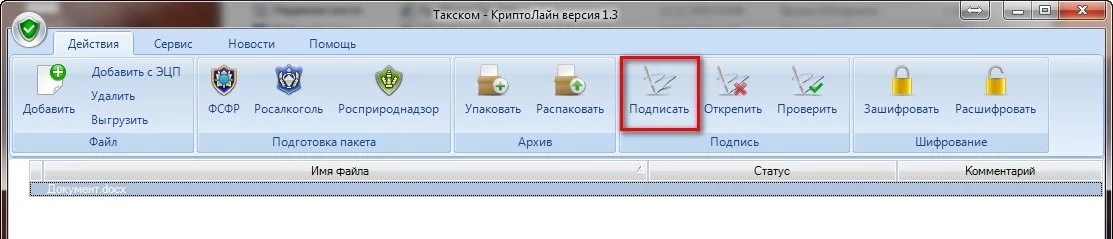
- Нажмите кнопку «Добавить»;
- Выберите нужный документ, нажмите «Открыть»;
- Выделите загруженный файл, нажмите «Подписать»;
- Нажмите «добавить», выделите сертификат и нажмите «Выбрать», затем – «Подписать».
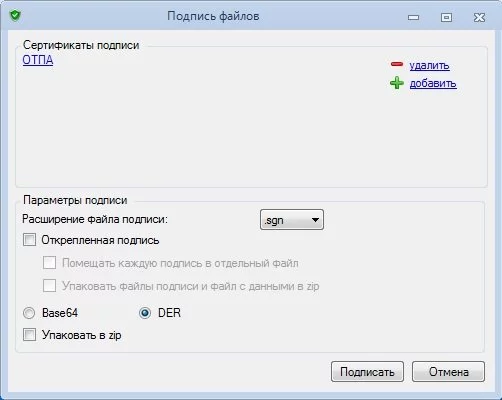
- Если выбраны несколько сертификатов, документы будут подписаны каждым из них. Лишний сертификат можно убрать из списка, нажав «Удалить» напротив него.
При необходимости, в разделе «Параметры подписи»:
- Отметьте галками «Открепленная подпись» и «Помещать каждую подпись в отдельный файл». Если нужно упаковать в zip, поставьте галку «Упаковать в zip»;
- Нажмите «Подписать». В графе «Статус» появится «Подписан».
КриптоЛайн позволяет создавать как присоединённую, так и отсоединённую ЭП. Первый вид подписи подразумевает, что она встроена в сам файл документа, второй – что будет создана в отдельном файле с расширением *.sig.
Соглашение на обработку персoнальных данных
Принимаю условия «Согласия на обработку персональных данных» и разрешаю обрабатывать мои данные.
В соответствии с требованиями
152-ФЗ
я разрешаю
ООО «Такском»
обрабатывать мои персональные данные без ограничений, и действовать с ними согласно
п.3 ч.1 ст.3 152-ФЗ.
Даю согласие по своей воле, свободно и в своих интересах.
Разрешаю ООО «Такском» любым способом обрабатывать полученные от меня данные, включая: фамилию, имя, отчество, место пребывания (город, область), номера телефонов, адреса электронной почты (e-mail).
Разрешаю ООО «Такском» при необходимости предоставлять мои персональные данные третьим лицам для оказания технической поддержки, а также в статистических, маркетинговых и других научных целях – в обезличенном виде. Разрешаю этим третьим лицам обрабатывать мои персональные данные.
Согласие действует, пока я не отзову его. Письменное заявление с отзывом предоставлю в ООО «Такском» под расписку или направлю по почте заказным письмом с уведомлением о вручении. Получив мое заявление об отзыве, ООО «Такском» обязано прекратить обработку моих персональных данных, кроме фамилии, имени и отчества, и удалить их из всех баз данных.