
C 2020 года разрешается использовать только новый ГОСТ Р 34.10-2012.
Издатель: Минкомсвязь России, г. Москва, ул. Тверская, д. 7Субъект: Минкомсвязь России, г. Москва, ул. Тверская, д. 7
Действителен с 6 июля 2018 г. по 1 июля 2036 г.Алгоритм подписи ГОСТ Р 34.11-2012/34.10-2012 256 бит
- Инструкция по установке Корневого сертификата Головного удостоверяющего центра ГУЦ Минкомсзязи
- Регламент Удостоверяющего центра Федерального казначейства (УЦ ФК)
- Корневые сертификаты Удостоверяющего цента Федерального казначейства (УЦ ФК)
- Сроки выпуска сертификата электронной подписи
- Для каких информационных систем выпускают сертификаты?
- Кто может получить сертификат?
- Комплект документов, необходимых для получения сертификата при первом обращении
- Онлайн сервис подачи документов для получения сертификатов
- Средства криптографической защиты информации
- Инструкция по установке Корневого сертификата УЦ Федерального казначейства
- Что такое корневой сертификат
- Как установить корневой сертификат
- Корневые сертификаты Минкомсвязи
- Как мы можем помочь?
- Как установить личный сертификат?
- Как установить сертификат ЭЦП на компьютер?
- Вариант 1. Устанавливаем корневой сертификат УЦ, выдавшего ЭЦП
- Вариант 2. Установка корневого сертификата удостоверяющего центра
- Итоги
- Электронная подпись от ФНС. Как получить и настроить ЭЦП от налоговой
- Этап 1. Подготовка к получению ЭЦП
- Этап 2. Подача заявления на выпуск подписи
- Этап 3. Получение подписи в ФНС
- Этап 4. Настройка компьютера для работы с ЭЦП
- Где можно использовать подпись от ФНС
- В порядке заключения
- Что нужно сделать для работы в личном кабинете Налогоплательщика на сайте ФНС?
- Инструкция по использованию электронной подписи на сайте Федеральной налоговой службы
- Как установить корневой сертификат и список отозванных сертификатов
- Другие вопросы
Инструкция по установке Корневого сертификата Головного удостоверяющего центра ГУЦ Минкомсзязи
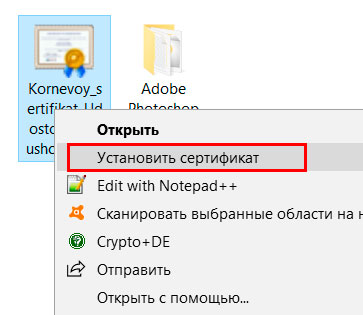
На файле корневого сертификата кликаем правой кнопкой мыши и выбираем пункт «Установить сертификат».
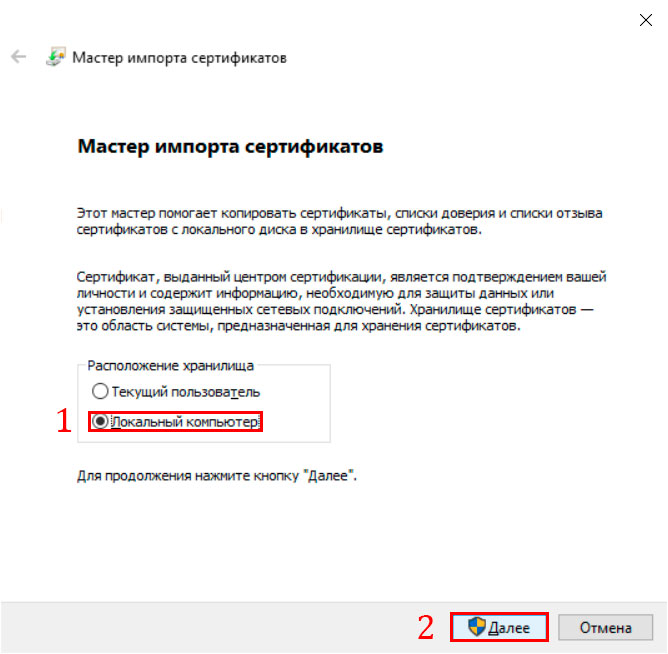
В окне мастера импорта сертификатов выбираем хранилище «Локальный компьютер» и нажимаем кнопку «Далее».
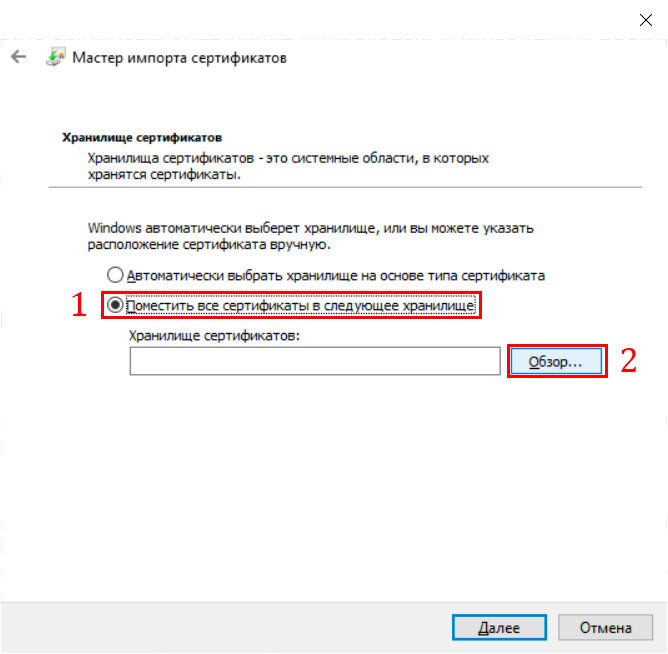
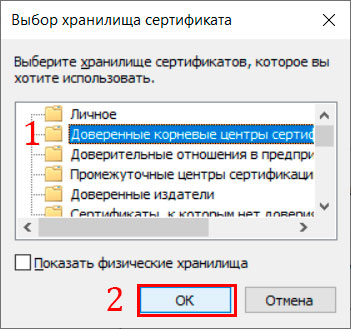
Выбираем «Доверенные корневые центры сертификации» и нажимаем «ОК».
В следующем окне нажимаем «Далее».
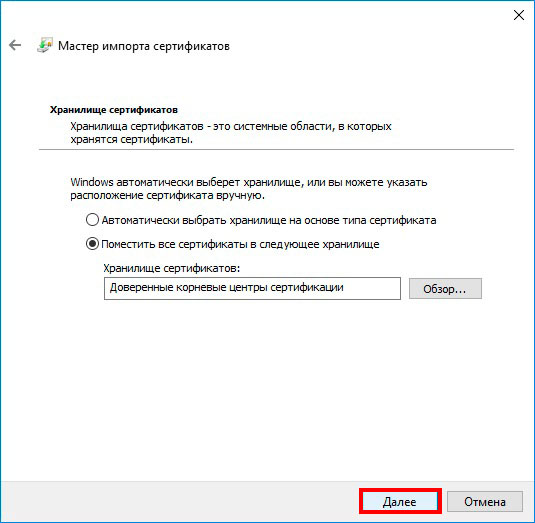
В следующем окне нажимаем «Готово».
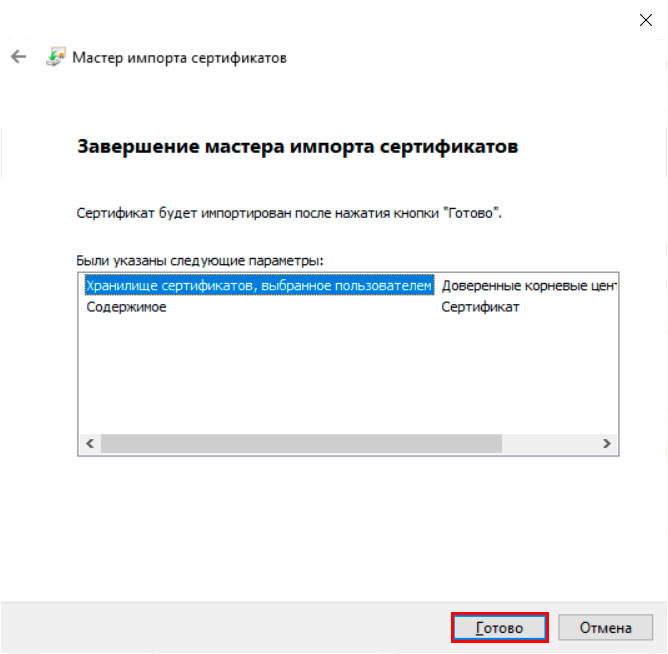
В конце видим сообщение об успешном импорте сертификата. Жмем «ОК».
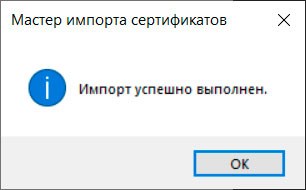
- Корневой сертификат вашего удостоверяющего центра;
- Криптопровайдер (КриптоПро или КриптоАРМ и т.д.);
- Сертификат вашей электронной подписи (физического или юридического лица). Инструкция по установке тут;
- Возможно потребуется КриптоПро ЭЦП Browser plug-in.
Удостоверяющий центр Федерального казначейства (УЦ ФК) был создан в 2005 году, имеет распределенную структуру во всех субъектах Российской Федерации и насчитывает 1800 точек выдачи сертификатов. УЦ ФК аккредитован Минкомсвязью России см. приказ от 04.06.2018 г. № 256 «Об аккредитации удостоверяющих центров». В 2013 году получена бессрочная лицензия ЛСЗ № 0013859 (рег. № 15457 Н) ФСБ России на осуществление деятельности, связанной с криптографическими средствами.
Регламент Удостоверяющего центра Федерального казначейства (УЦ ФК)
Регламент УЦ ФК утвержден Приказом Федерального казначейства № 261 от 14 сентября 2018 года.
Корневые сертификаты Удостоверяющего цента Федерального казначейства (УЦ ФК)
Также обязательно устанавливаем корневой сертификат Головного удостоверяющего центра (Минкомсвязи).
Сроки выпуска сертификата электронной подписи
Регламент Удостоверяющего центра Федерального казначейства устанавливает срок создания сертификата 6 рабочих дней. Но срок выпуска сертификата может увеличиться из-за необходимости проверки паспортных данных, СНИЛСа, ИНН, ОРГН через систему межведомственного электронного взаимодействия (СМЭВ). Срок обработки запроса УЦ ФК в СМЭВ может составлять от нескольких часов до нескольких дней. При этом УЦ ФК не может ускорить обработку запросов в СМЭВ. Обращения в СМЭВ принимаются к рассмотрению только если срок проверки превысил 5 рабочих дней.
Для каких информационных систем выпускают сертификаты?
- СУФД АСФК;
- ЕИС в сфере закупок http://zakupki.gov.ru (только для работы по 44-ФЗ);
- ГМУ http://bus.gov.ru/;
- «Электронный бюджет» http://budget.gov.ru/;
- ГИС ГМП;
- ГАС «Управление» http://gasu.gov.ru/;
- ГИС ЖКХ http://dom.gosuslugi.ru/;
- ГИС ЕСГФК http://portal.audit.gov.ru/.
Для других информационных систем УЦ ФК не выдает сертификаты. Однако сертификат, выданный казначейством, также работает на сайте Госуслуг, ПФР, Налоговой, ФСС, Мой арбитр и др.
Кто может получить сертификат?
Сертификат электронной подписи могут получить сотрудники организации, заключившей Договор присоединения (Соглашение) к Регламенту УЦ ФК с ближайшим территориальным органом Федерального казначейства. Договор присоединения заключается со всеми бюджетными/казенными организациями, а так же с некоторыми коммерческими (например, так называемые неучастники бюджетного процесса, имеющие 41 лицевой счет).
Комплект документов, необходимых для получения сертификата при первом обращении
- Доверенность на право обращаться в УЦ ФК или приказ. Руководителю организации (указанному в ЕГРЮЛ) при обращении в УЦ доверенность и приказ не требуются;
- Документ удостоверяющий личность;
- Согласие на обработку персональных данных;
- Заявление на получение сертификата электронной подписи (формируется в Онлайн сервисе https://fzs.roskazna.ru/);
- Номер сформированного запроса на издание сертификата (формируется в Онлайн сервисе https://fzs.roskazna.ru/).
Если документы подает Уполномоченное лицо вместо заявителя, то к указанному пакету документов еще добавляем:
- Доверенность на выполнение действий от лица сотрудника владельца сертификата;
- Документ удостоверяющий личность (Уполномоченного лица);
- Согласие на обработку персональных данных (Уполномоченного лица).
Онлайн сервис подачи документов для получения сертификатов
В 2018 году УЦ ФК перешел на использование Онлайн сервиса подачи документов для получения сертификатов https://fzs.roskazna.ru/. Подробнее о сервисе можно почитать тут.
Средства криптографической защиты информации
Казначейство бесплатно предоставляет организациям, заключившим Договор присоединения (соглашение) к Регламенту Удостоверяющего центра, следующие СКЗИ:
- КриптоПРО CSP 4.0;
- Jinn-Client 1.0.3050;
- Континент TLS VPN клиент 2.0.1440.
Скачиваем нужный корневой сертификат (в 2020 году используем
корневые сертификаты УЦ Федерального казначейства только по ГОСТ Р 34.10-2012) и устанавливаем по инструкции.
Инструкция по установке Корневого сертификата УЦ Федерального казначейства
Выбираем «Промежуточные центры сертификации» и нажимаем «ОК».
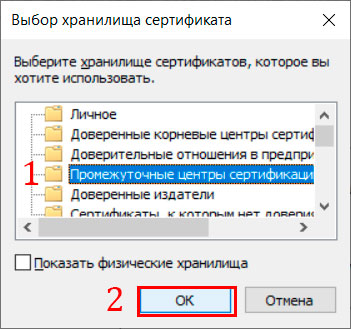
- Корневой сертификат Головного удостоверяющего центра (Минкомсвязи);
- Криптопровайдер (КриптоПро или КриптоАРМ и т.д.);
- Сертификат вашей электронной подписи (физического или юридического лица). Инструкция по установке тут;
- Возможно потребуется КриптоПро ЭЦП Browser plug-in.
Переход операторов ЭДО на новую процедуру аккредитации и замена сертификатов УЦ в некоторых случаях может вызывать проблемы при проверке электронной подписи оператора ЭДО под такими служебными документами ЭДО, как подтверждение даты получения (ПДП), подтверждение даты отправки (ПДО), а также при проверке квалифицированной электронной подписи под документами от контрагентов.
Для корректной работы механизма автоматической проверки электронной подписи установите на компьютер корневой сертификат ГУЦ Минкомсвязи.
- по ГОСТ Р 34.10-2001 – в разделе “ПАК Головной удостоверяющий центр”, Идентификатор ключа: 8B983B891851E8EF9C0278B8EAC8D420B255C95D
- по ГОСТ Р 34.10-2012 – в разделе “ПАК Минкомсвязь России”, Идентификатор ключа:

Откройте скачанный файл и нажмите Установить сертификат:

Откроется мастер импорта сертификатов. Нажмите Далее:


Из нашей статьи вы узнаете:
Что такое корневой сертификат
Корневой сертификат — это файл, который содержит сервисную информацию об удостоверяющем центре. Криптопровайдер получает доступ к этой зашифрованной информации, тем самым подтверждая подлинность личной электронной подписи.
На основе корневого сертификата удостоверяющего центра строится цепочка доверия сертификатам. Любая электронная подпись, выпущенная удостоверяющем центром корректно работает только при наличии корневого сертификата.
Какую информацию содержит корневой сертификат
В корневом сертификате хранится информация с датами его действия. Также криптопровайдер с помощью корневого сертификата получает доступ к реестру организации.
Возможна ли установка электронной подписи без корневого сертификата
Установить электронную подпись на компьютер можно без корневого сертификата. Однако, при проверке она может оказаться недействительной. В этом случае подписать какой-либо электронный документ не получится.
Без корневого сертификата система будет выдавать ошибку: «Невозможно проверить электронную подпись». Это касается как и подписи, установленной на компьютер, так и подписи на защищённом токене.
Как установить корневой сертификат
Установка корневого сертификата универсальна для любого удостоверяющего центра:
После этих действий корневой сертификат удостоверяющего центра будет установлен.
Получить квалифицированную электронную подпись можно в удостоверяющем центре, аккредитованном Минкомсвязи. Чтобы получить ЭЦП в УЦ«Астрал-М» нужно выполнить четыре простых шага:
- Оставьте заявку, заполнив форму обратной связи на странице «Астрал-ЭТ».
- Подготовьте необходимый пакет документов и отправьте на проверку специалистам УЦ «Астрал-М».
- Оплатите выставленный счёт.
- Получите готовую электронную подпись.
Использовать корневой сертификат нужно именного того удостоверяющего центра, который выдал электронную подпись.
Корневые сертификаты Федерального казначейства.
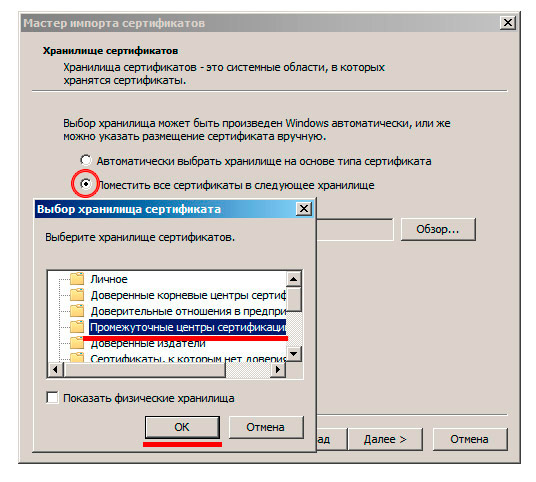
Устанавливаются в хранилище «Промежуточные центры сертификации»
Сертификат Федерального казначейства 2001 (ГОСТ Р 34.11/34.10-2001) — действителен с 04.07.2017 по 04.07.2027 (серийный номер: 36 ac d4 55 00 00 00 00 01 2f)Сертификат Федерального казначейства 2012 (ГОСТ Р 34.11-2012 256 бит) — действителен с 19.11.2018 по 19.11.2033 (серийный номер: 00 b5 f1 32 d3 00 00 00 00 01 5a)Сертификат Федерального казначейства 2020(ГОСТ Р 34.11-2012 256 бит) — действителен с 05.02.2020 по 05.02.2035 (серийный номер: 62 ab 79 95 00 00 00 00 03 b6)Сертификат Федерального казначейства 2021(ГОСТ Р 34.11-2012 256 бит) — действителен с 13.04.2021 по 13.04.2036(серийный номер:00 cb c6 98 33 00 00 00 00 05 6e)Сертификат Федерального казначейства 2022(ГОСТ Р 34.11-2012 256 бит) -действителен с 10.01.2022 по 10.01.2037 (серийный номер: 00 cf e8 ff 61 00 00 00 00 05 f6)
Для тех кто не знает как ставить:
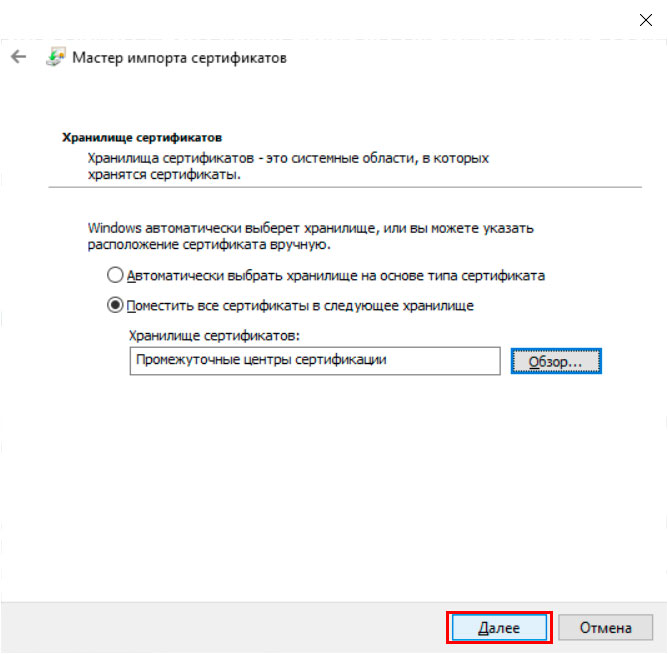
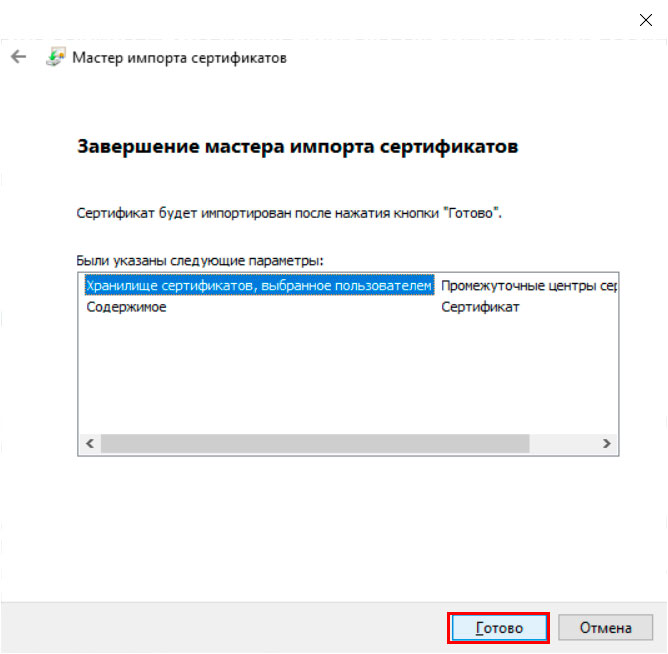
Скачиваем сертификат, двойным нажатием левой кнопки мыши открываем его (или правой кнопкой мышки как на картинке).Выбираем «Установить сертификат» — Далее — выбираем пункт «Поместить все сертификаты в следующее хранилище» — жмем Обзор и выбираем нужное нам хранилище (Промежуточные центры сертификации)Жмем Далее и Готово.


- БАЗА ЗНАНИЙ УЦ АЙТИКОМ
- Загрузки
Корневые сертификаты Минкомсвязи
Остались вопросы? Как мы можем помочь?
Как мы можем помочь?
Списки отзыва сертификатов (СОС)
В данной статье будет описано, лицензии на какое ПО КриптоПро необходимо приобрести для работы с сертификатами, выдаваемыми в ФНС России.
В соответствии с указанными требованиями, для записи сертификата необходимо предоставить сертифицированный ключевой носитель и иметь лицензию на право использования СКЗИ “КриптоПро CSP” версии 5.0.
Ключевой носитель и лицензию можно купить непосредственно у нас или через дилеров – как Вам удобнее.
Здесь будут даны пояснения по приобретению через нашу форму заказа.
Для юридических лиц и ИП счет выставляется нашей автоматизированной системой ТОЛЬКО после оформления вами заказа на нашем сайте.
Способ получения продуктов и закрывающих бухгалтерских документов вы выбираете сами при оформлении заказа.
Заказ лицензии на СКЗИ “КриптоПро ” версии 5.0 можно оформить .
- 1 350 руб. – годовая лицензия на один компьютер;
- 2 700 руб. бессрочная лицензия на один компьютер.
Физическое лицо может получить квалифицированный сертификат в любом аккредитованном Удостоверяющем центре, например, в таких крупных компаниях, как “Такском”, “Такснет”, СКБ “Контур” и др., где предложат приобрести сразу всё необходимое и окажут квалифицированную помощь в настройке.
Ниже представлены ссылки на полезные инструкции по настройке рабочего места для работы с сертификатами ФНС:
Как ввести лицензию на КриптоПро CSP
Как установить сертификат на Windows?
Настройка рабочего места на Linux
Настройка рабочего места на MacOS
Вход с помощью ЭП в личный кабинет ЮЛ или ИП на портале ФНС на macOS.
Настройка рабочего места для работы с ключом в облаке
Установка КриптоПро ЭЦП Browserplug-in
Что делать, если возникли проблемы с КриптоПро ЭЦП Browser plug-in (ОС Windows)
Как установить личный сертификат?
2. В окне программы КриптоПро CSP перейдите на вкладку Сервис и нажмите кнопку Просмотреть сертификаты в контейнере:
3. В следующем окне нажмите кнопку Обзор, чтобы выбрать контейнер для просмотра (в нашем примере контейнер находится на смарт-карте JaCarta):
4. После выбора контейнера нажмите кнопку Ок, затем Далее.
* Если после нажатия на кнопку Далее Вы видите такое сообщение:
5. В окне Сертификат для просмотра нажмите кнопку Установить:
6. Если откроется сообщение «Этот сертификат уже присутствует в хранилище сертификатов. Заменить существующий сертификат новым, с проставленной ссылкой на закрытый ключ?», нажмите Да:
7. Дождитесь сообщения об успешной установке:
8. Сертификат установлен. Можно закрыть все открытые окна КриптоПро.
Вариант 2. Установка через меню «Установить личный сертификат».
Для установки сертификата этим способом Вам понадобится файл сертификата (файл с расширением.cer). Он может находиться, например, на съемном носителе или на жёстком диске компьютера (если Вы делали копию сертификата или Вам присылали его по электронной почте).
2. В окне программы КриптоПро CSP перейдите на вкладку Сервис и нажмите кнопку Установить личный сертификат:
3. В следующем окне нажмите кнопку Обзор, чтобы выбрать файл сертификата:
4. Укажите путь к файлу сертификата и нажмите кнопку Открыть (в нашем примере файл сертификата находится на Рабочем столе):
5. В следующем окне нажмите кнопку Далее; в окне Сертификат для установки нажмите Далее.
6. Поставьте галку в окне Найти контейнер автоматически (в нашем примере контейнер находится на смарт-карте JaCarta) и нажмите Далее:
7. В следующем окне отметьте пункт Установить сертификат (цепочку сертификатов) в контейнер и нажмите Далее:
8. В окне Завершение мастера установки личного сертификата нажмите Готово:
9. Если КриптоПро CSP запрашивает pin-код от контейнера, введите нужный код или попробуйте стандартные pin-коды носителей:
10. Если откроется сообщение «Этот сертификат уже присутствует в хранилище сертификатов. Заменить существующий сертификат новым, с проставленной ссылкой на закрытый ключ?», нажмите Да:
11. Сертификат установлен. Можно закрыть все открытые окна КриптоПро.
Как установить сертификат ЭЦП на компьютер?

Вариант 1. Устанавливаем корневой сертификат УЦ, выдавшего ЭЦП
Установка сертификата ЭЦП допустима двумя путями:
Рассмотрим первый случай более подробно.


и переходим к клавише «Открыть».


Вариант 2. Установка корневого сертификата удостоверяющего центра
Для установки сертификата вторым методом:


«Готово». Установку мы выполнили успешно.
Какие изменения, упростившие работу с ЭЦП, произошли в 2020 году, узнайте из Обзора, который подготовили эксперты КонсультантПлюс. Если у вас еще нет доступа к этой правовой системе, пробный полный доступ можно получить бесплатно.
Итоги
Установить корневой сертификат удостоверяющего центра можно двумя способами. Наша пошаговая инструкция позволит вам совершить эту операцию быстро и корректно.
Электронная подпись от ФНС. Как получить и настроить ЭЦП от налоговой
Многие уже слышали, что с 1 июля ФНС начала бесплатно выдавать электронные подписи, а с 2022 года ЭЦП будут выдавать только налоговики и несколько прошедших аккредитацию Удостоверяющих центров. Мы успешно получили в ФНС подпись для индивидуального предпринимателя и готовы поделиться своим опытом.
В общем виде процедура получения подписи состоит из четырёх этапов:
Мы в рамках статьи постараемся рассказать о каждом этапе.
Этап 1. Подготовка к получению ЭЦП
Электронную подпись, которую выдаёт налоговая, нельзя назвать на 100% бесплатной. Дело в том, что хоть за сам выпуск ничего платить не придётся, но подпись нужно записать на USB-ключ, а он, как раз, стоит денег. Готовьтесь отдать за него в районе 1 500 рублей.
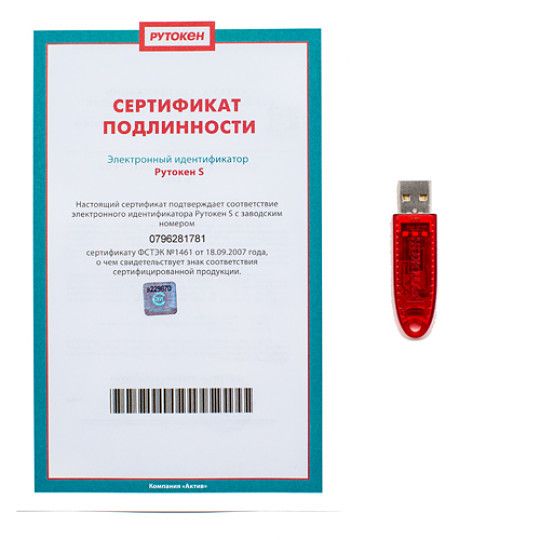
Причём абы какой ключ не подойдёт. Это должен быть токен, к которому приложен сертификат подлинности ФСТЭК.
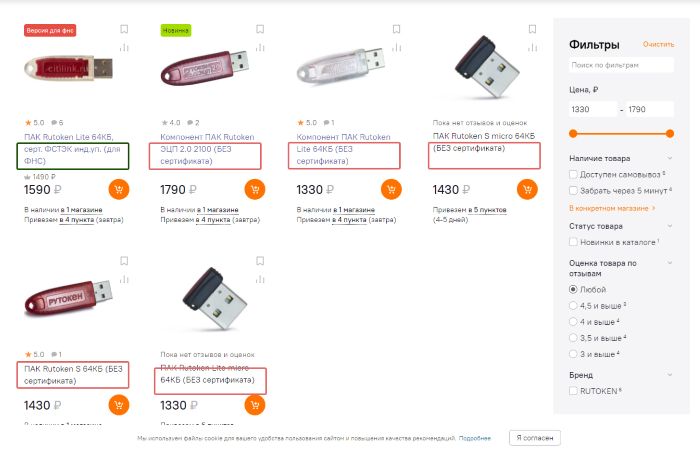
Перед покупкой обязательно изучите описание «флешки» и отзывы. Многие магазины сейчас прямо в описании пишут подходит конкретный токен для ФНС или нет.
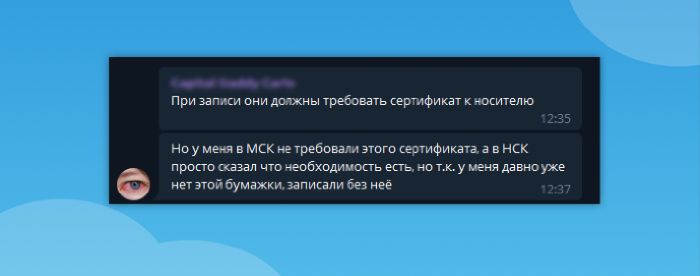
Но есть и другой взгляд на ситуацию с сертификатами. Например, в Архангельской области ходит слух, что налоговики могут записать ключ на токен без сертификата. В том числе и здесь, на Клерке обсуждалась возможность получения подписи без сертификата на токен. В нашем телеграм-чате тоже писали, что некоторые инспекции могу закрыть глаза на отсутствие сертификата.
В общем, чтобы точно быть уверенным в успехе, лучше, конечно, купить токен с сертификатом. Возможно, непонятки с этими сертификатами вызваны тем, что налоговая занимается выдачей ключей всего несколько месяцев. В таком случае до конца года все, кто «косячил» получат по шапке и с 1 января правила станут общими для всех. Поживём — увидим.
Этап 2. Подача заявления на выпуск подписи
Подача заявления осуществляется через личный кабинет на сайте ФНС. Не важно как кто вы планируете получить подпись — как ИП или как директор ООО, заявление подаётся через ваш личный кабинет физического лица. Если вы не помните пароль от своего личного кабинета или вообще не уверены, что когда-то его регистрировали — воспользуйтесь входом через госуслуги. А если вы и на госуслугах не регистрировались, то самое время это сделать.
В личном кабинете нажмите кнопку «Жизненные ситуации» и найдите в самом низу кнопку «Получить квалифицированную электронную подпись».
Далее вам нужно выбрать в качестве кого вы получаете подпись: как индивидуальный предприниматель или представитель организации.
Здесь же будет кнопка «Данные налогоплательщика». Нажмите на нее и внимательно проверьте все сведения о себе. Если у налоговой будет некорректная информация о каком-то вашем документе, то вам откажут в выдаче подписи. Мы с этим столкнулись.
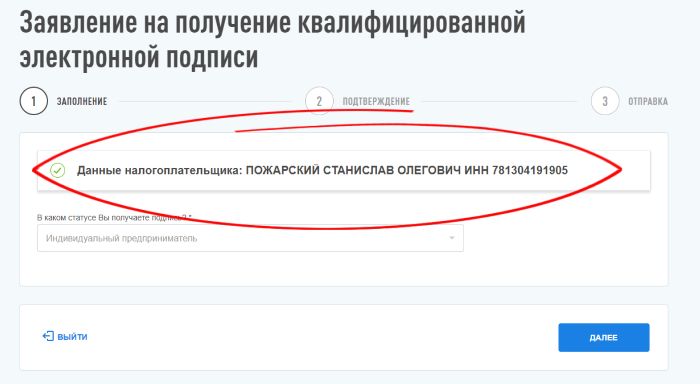
Придя в налоговую, наш ИП обнаружил, что в системе ФНС указан его старый номер СНИЛС, который неактуален уже 13 лет. Причем в Госуслугах и ПФР информация верная. Инспектор отказался выдавать подпись. Обновление данных заняло примерно две недели, заявку на изменение можно отправить из того же личного кабинета. Но не исключено, что если прийти в налоговую лично, всё пройдёт быстрее.
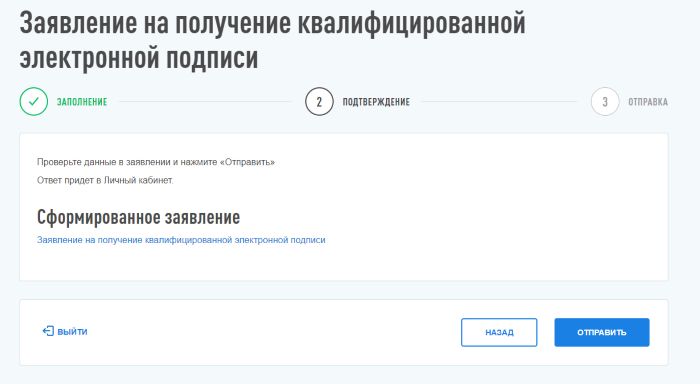
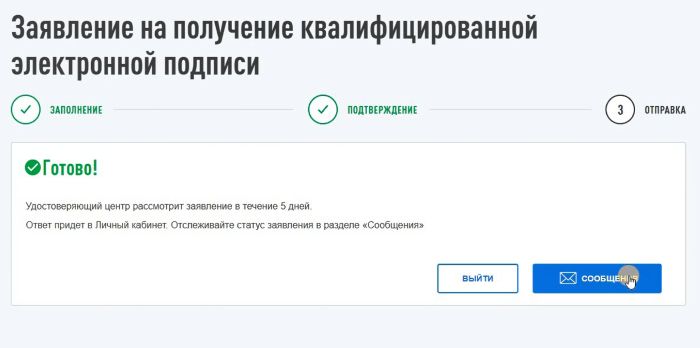
Личный кабинет выведет сообщение о том, что заявление отправлено и в течение пяти дней придёт ответ. На самом деле это немного не так. Ответ приходит буквально за несколько минут, так что можете сразу жать на кнопку Сообщения и караулить ответ.
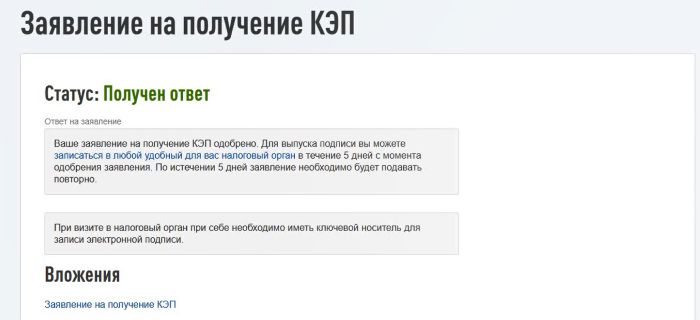
В ответе будет сказано, что заявление одобрено и теперь вы можете прийти в любую налоговую для записи ЭЦП на флешку. Но это не совсем так.
Этап 3. Получение подписи в ФНС
Наверное, не стоило выделять этот пункт в отдельный раздел статьи, т. к. сказать что-то умнее, чем «идите в выбранную налоговую и делайте то, что говорит инспектор» сложно. Но стоит как минимум проговорить что с собой взять.
Регистрационные документы брать не нужно.
Ну и чтобы этот параграф не был совсем смехотворно мал, несколько слов о продлении ключа. Он действует 15 месяцев. За 2 недели до окончания его можно будет продлить в личном кабинете. Причем повторно ехать в ФНС для этого не потребуется, всё можно будет сделать со своего компьютера (по крайней мере так нас заверил инспектор, который выдавал подпись).
Этап 4. Настройка компьютера для работы с ЭЦП
Если вы до сих пор не работали с электронными подписями, то необходимо настроить компьютер.
Оговоримся сразу, если у вас в штате есть специально обученные люди, то лучше доверить настройку им. Это не значит, что у вас ничего не получится, просто вы сэкономите себе нервы, т. к. процедура настройки рабочего места для работы с ЭЦП — это для неподготовленного человека тот ещё стресс.
Для примера мы будем рассматривать подключение по ЭЦП к личному кабинету ИП. К личному кабинету ООО подключение происходит примерно так же.
Пара слов про криптопровайдер
Личный кабинет довольно привередлив к браузерам. У нас получилось всё настроить через Яндекс браузер. Можете воспользоваться им.
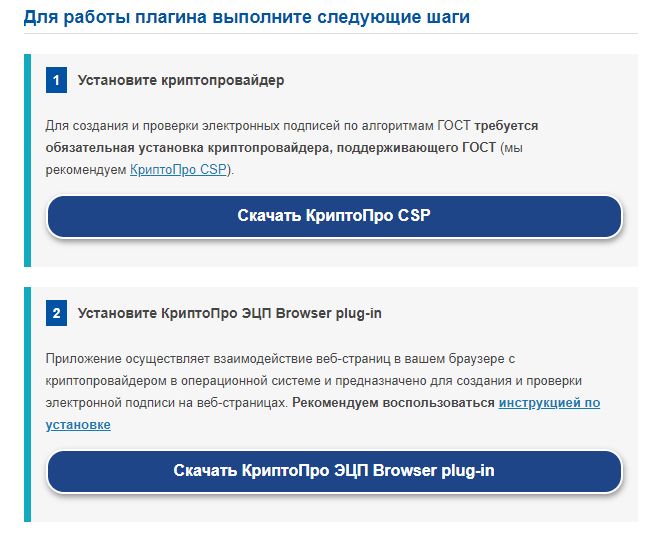
Для того, чтобы вы могли работать со своей подписью на интернет-ресурсах, необходимо установить криптопровайдер и плагин для браузера. Это можно сделать по ссылке.
Установка личного сертификата
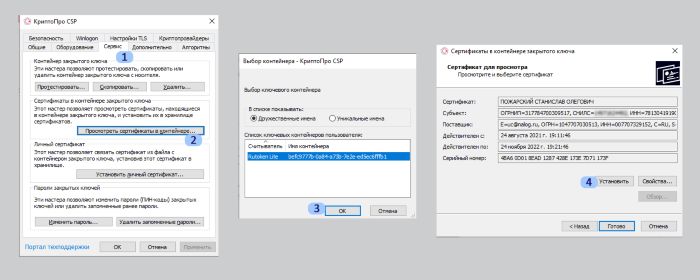
Вставьте ключ в компьютер. Откройте программу Крипто Про CSP. Перейдите в раздел Сервис. Нажмите кнопку Просмотреть сертификаты в контейнере. Выберите свой ключ. В открывшемся окне нажмите кнопку Установить сертификат.
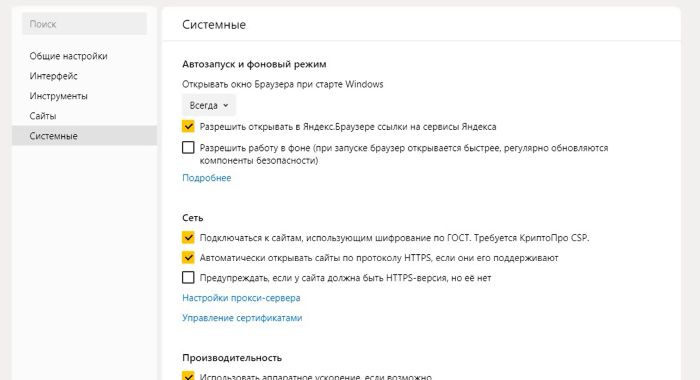
Зайдите в настройки Яндекс браузера, перейдите в раздел Системные и поставьте галочку рядом с пунктом Подключаться к сайтам, использующим шифрование по ГОСТ.
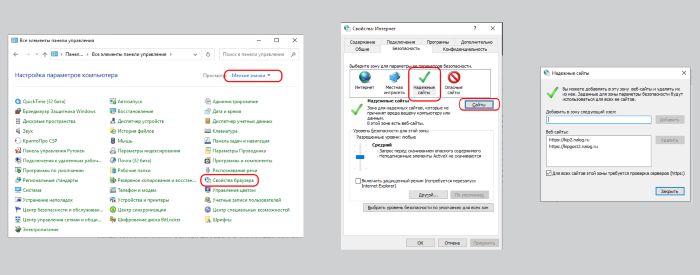
Добавление сервисов ФНС в список надежных сайтов
Откройте Панель управления компьютером. Выберите пункт Свойства браузера. В открывшемся окне перейдите в раздел Безопасность. Нажмите на значок Безопасные узлы, затем на кнопку Сайты. Добавьте в список два сайта:
Подключение к личному кабинету
Перейдите в личный кабинет, найдите кнопку Проверка выполнения условий доступа к личному кабинету и выполните проверку. Если все хорошо, то сервис запросит у вас разрешение на доступ к ключу, соглашаемся.
Если что-то пошло не так
Если подключиться к сервису не удалось, то мастер проверки скажет на каком этапе произошла ошибка и что можно попытаться предпринять. Очень часто ошибки возникают из-за работы антивируса, можно попробовать его временно отключить.
Если ничего не помогает — лучше обратится к экспертам.
Где можно использовать подпись от ФНС
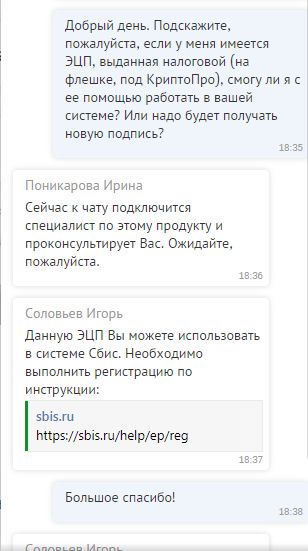
Помимо доступа к личному кабинету, подпись можно использовать для работы в сторонних сервисах, например, в программе СБИС. Нам подтвердили в техподдержке, что в СБИС-е можно работать с подписью от ФНС.
Сами налоговики пишут про подпись так:
Подпись можно использовать:
На всех электронных площадках и сервисах.
При предоставлении налоговых деклараций (расчетов):
Кстати, многие думают, что личный кабинет для ИП и ООО — это бесполезная штука, в которой можно только долги по налогам смотреть. Это немного не так. Через личный кабинет можно направлять обращения в ФНС, подавать Уведомление о переходе/смене УСН и даже вносить изменения в ЕГРЮЛ/ЕГРИП.
Правда, для того, чтобы вносить изменения придется освоить специальную программу, но оно того стоит.
Бесплатно сдавать отчетность с помощью электронной подписи тоже можно. Для этого есть сервис «Представление налоговой и бухгалтерской отчетности в электронной форме». Но если вы привыкли работать с каким-нибудь СБИС-ом или Контуром, этот сервис может вас культурно шокировать. Он предназначен исключительно для отправки отчётности, сформировать в нём декларацию невозможно. А чтобы отправить через него декларацию, необходимо её сформировать в особом формате, для чего вам потребуется программа Налогоплательщик ЮЛ.
В общем, с помощью ЭЦП от налоговой можно при помощи бесплатных сервисов ФНС сдавать отчётность и вносить изменения в ЕГРЮЛ/ЕГРИП. Но для этого необходимо освоить дополнительные программы, которые не всегда интуитивно понятны. Но если есть на это время и настрой, то справиться сможет любой.
В порядке заключения
В этой статье мы постарались поделиться всем нашим опытом по работе с электронными подписями от налоговой. Т.к. мы всё-таки бухгалтерия, возможно, в технической части были допущены какие-то неточности, поэтому если более сведущие люди нас в комментариях поправят — мы с удовольствием внесём исправления.
Что нужно сделать для работы в личном кабинете Налогоплательщика на сайте ФНС?
Работа в личном кабинете на nalog.ru требует выполнения ряда технических действий ДО момента регистрации. Для начала приведем требования, которым должен соответствовать компьютер:
Обратим внимание, что эти требования указаны на сайте ФНС, но очевидно, они уже устарели, поскольку после 7 версии ОС Windows появились 8 и 10, в них также можно работать при отправке отчетности. Но на текущий момент (01.09.2017) разработчики со стороны налоговой не привели инструкцию в актуальное состояние. Речь в данном случае идет о том, что только ОС Windows умеет работать с личным кабинетом. Другие операционные системы – iOS или Linuх – не подойдут.
Если соблюдение требований выполнено, то нужно сделать предварительные настройки рабочего компьютера:
Для установки СЗКИ КриптоПро его нужно сначала оплатить. Сделать это можно в компаниях, у которых есть специальная лицензия на продажу этого СЗКИ. Мы рекомендуем обращаться на головной сайт http://www.cryptopro.ru/
Теоретически установка КриптоПро проходит аналогично установке любого другого ПО – с привычным пошаговым Мастером установки. Однако, на практике могут возникать проблемы. Тогда придется обращаться к продавцам КриптоПро или специалистам, которые умеют делать эти настройки.
После скачивания нужно запустить мастер установки и пройти по шагам всю процедуру. Приведем ее в пошаговых иллюстрациях (информация взята с сайта ФНС РФ, актуальна на 01.09.2017):
Инструкция по использованию электронной подписи на сайте Федеральной налоговой службы
Внимание! В соответствии с пунктом 3 статьи 80 и с пунктом 5 статьи 174 Налогового кодекса Российской Федерации налоговые декларации по налогу на добавленную стоимость через сервис ФНС не принимаются. Также, согласно пункту 10 статьи 431 Налогового кодекса Российской Федерации расчеты по страховым взносам через настоящий сервис не принимаются.
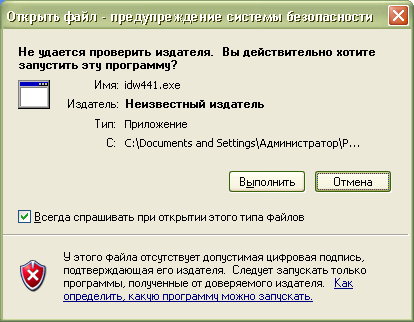
После распаковки и подготовки файлов к установке откроется окно установки программы, в котором необходимо нажать «Далее»:
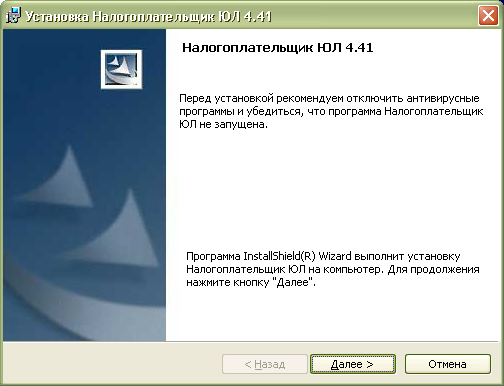
Прочитать лицензионное соглашение и принять его условия, нажать «Далее»:
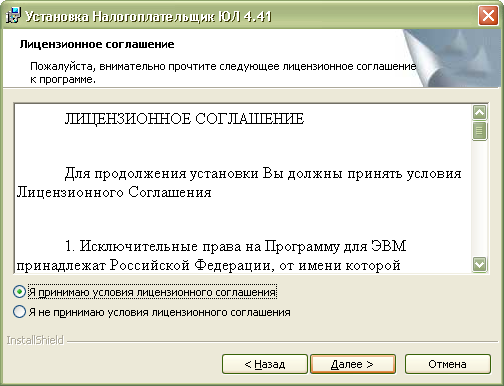
Выбрать «Полную» установку и нажать «Далее»:
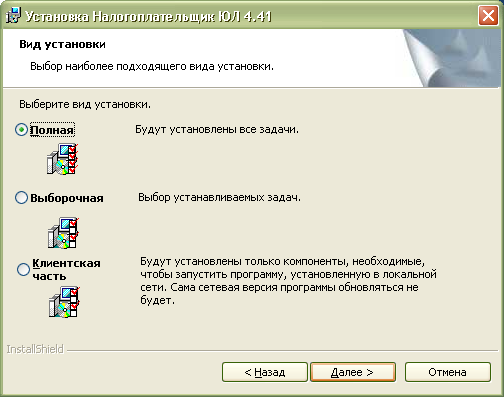
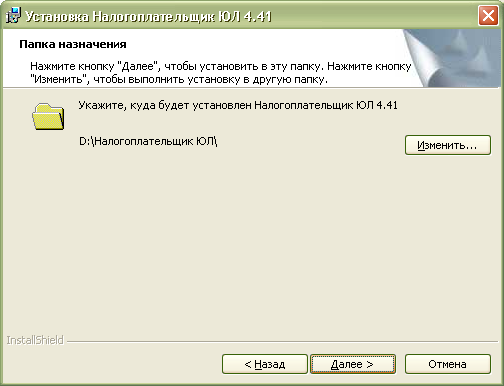
Далее нажать «Далее»:
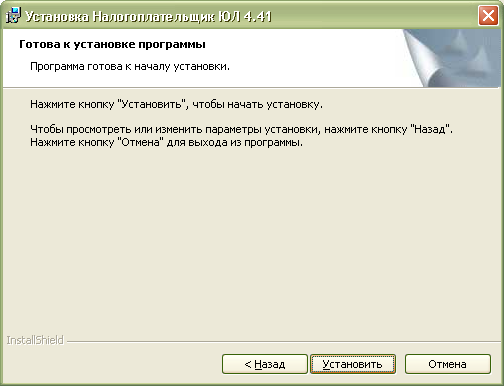
Для начала установки нажать «Установить»:
Для завершения установки программы нажать «Готово»:
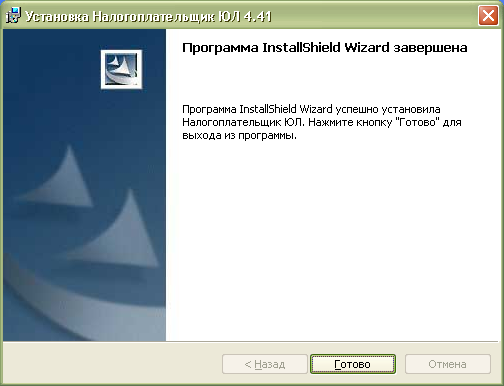
После успешной установки на рабочем столе появится ярлык «Налогоплательщик ЮЛ». Также в системном меню WINDOWS Пуск – Программы появится подпункт «Налогоплательщик ЮЛ», содержащий ссылки на исполняемую программу и руководство пользователя.
При первом запуске программы после установки версии будет показано окно с описанием версии, далее выполнится конвертация программы, переиндексация, после чего появится запрос на прием отчетных форм. Затем произойдет прием описаний в выбранном варианте. После этого программа будет готова к работе. Работа в программе Налогоплательщик описана в файле «Руководство пользователя.doc» Пуск – Программы – Налогоплательщик ЮЛ – Руководство пользователя.
После формирования декларации или загрузки существующей, необходимо ее выгрузить для формирования транспортного контейнера. Для выгрузки документа нужно правым кликом мыши кликнуть на отчет. При этом если помечен документ или группа документов, то будут выгружены помеченные документы. Если нет помеченных документов, то будет выгружен документ, на котором установлен курсор.
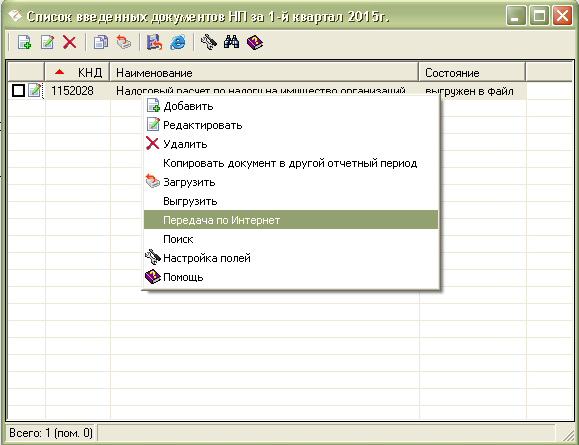
В выпадающем меню выбрать «Передача по Интернет».
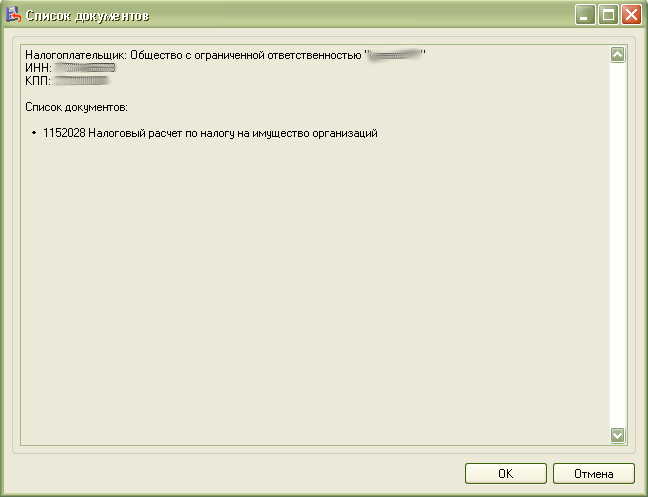
Откроется список отмеченных для выгрузки документов:
Откроется окно со служебной информацией:
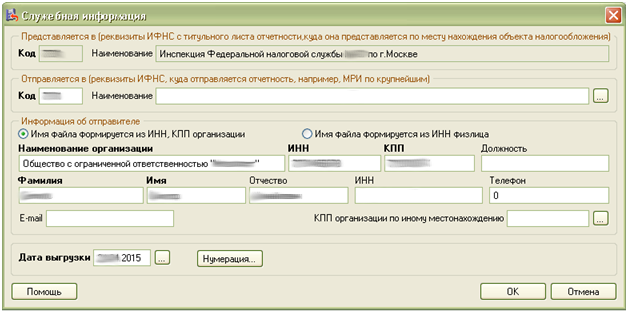
В нем необходимо заполнить код ИФНС, в которую отправляется отчетность. И подтвердить введенные данные нажатием кнопки «ОК».
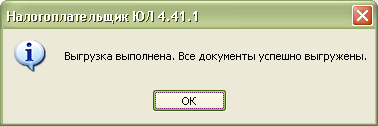
Если заполнены все необходимые поля, отчетность будет выгружена.
После нажатия кнопки «ОК» откроется окно формирования транспортного контейнера:
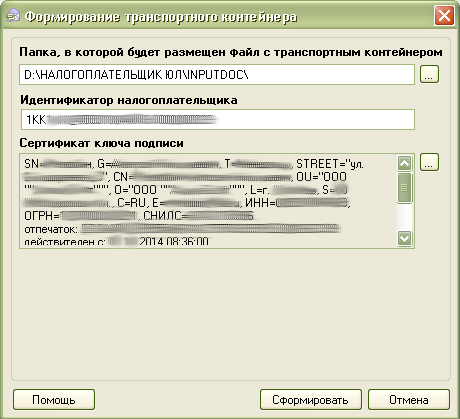
В нем необходимо указать папку, в которой будет размещен файл с транспортным контейнером, идентификатор налогоплательщика, сертификат ключа подписи, которым будет подписан передаваемый файл отчетности и нажать кнопку «Сформировать».
Для подписания отчетности будет запрошен пароль на контейнер:
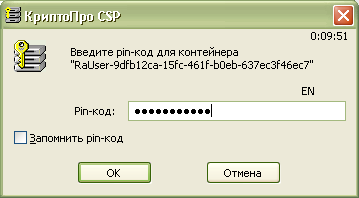
После ввода пароля и нажатия кнопки «ОК» будет сформирован контейнер:

Для самостоятельной регистрации налогоплательщиков в системе сдачи налоговой отчетности и получения идентификатора необходимо пройти регистрацию в сервисе: https://service.nalog.ru/reg/Account/Registry:
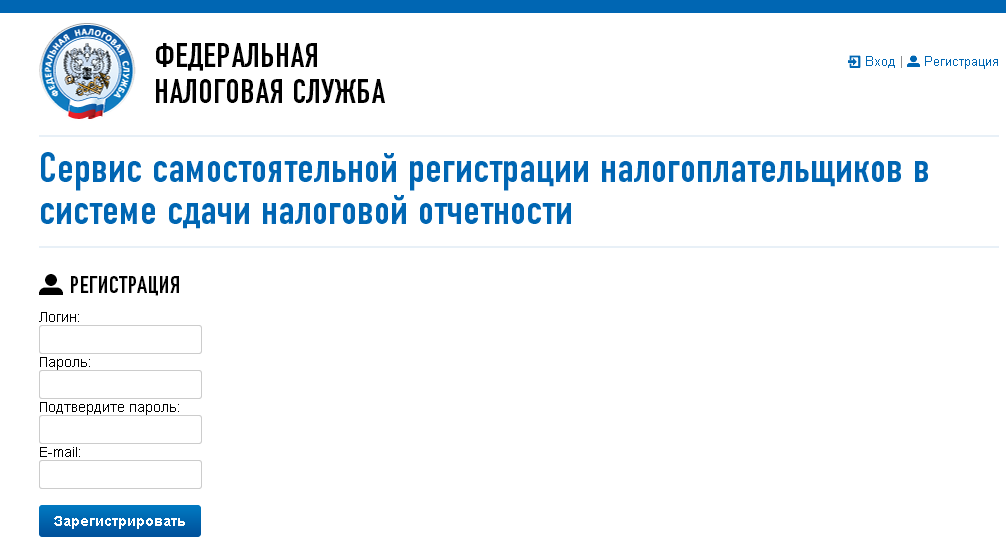
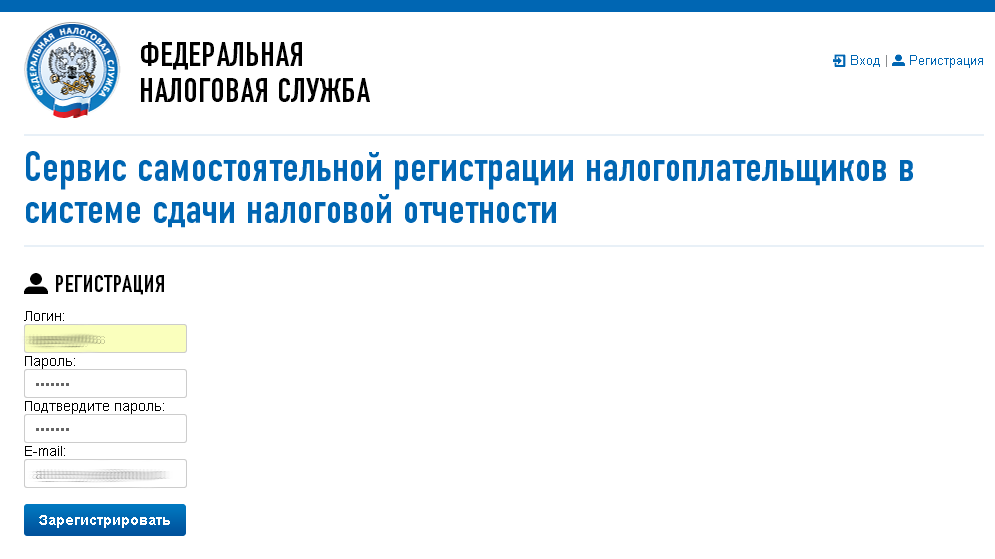
После нажатия кнопки «Зарегистрировать» на электронную почту будет выслано письмо с ссылкой для подтверждения регистрации:
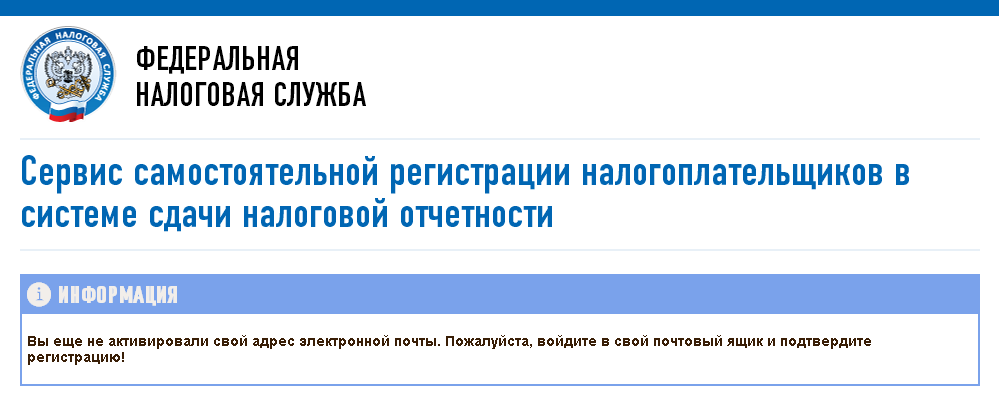
После подтверждения электронной почты и входа в личный кабинет появится сообщение о необходимости зарегистрировать сертификат и получить идентификатор:
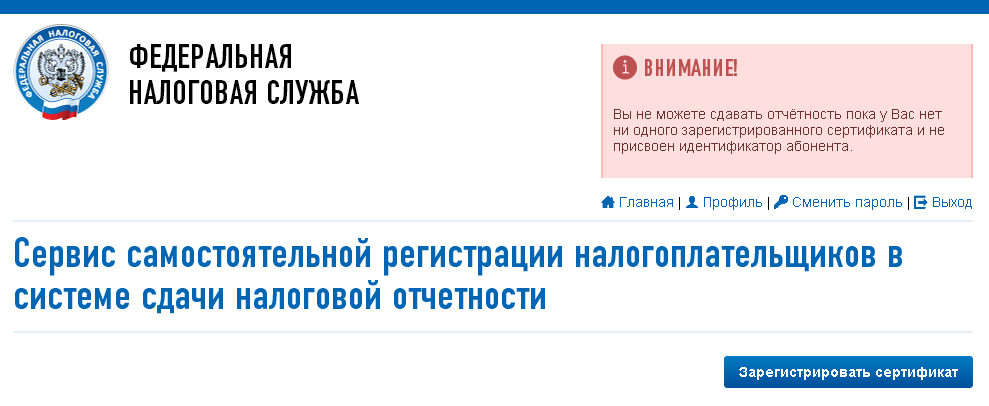
После нажатия на кнопку «Зарегистрировать сертификат» откроется форма для загрузки сертификата:
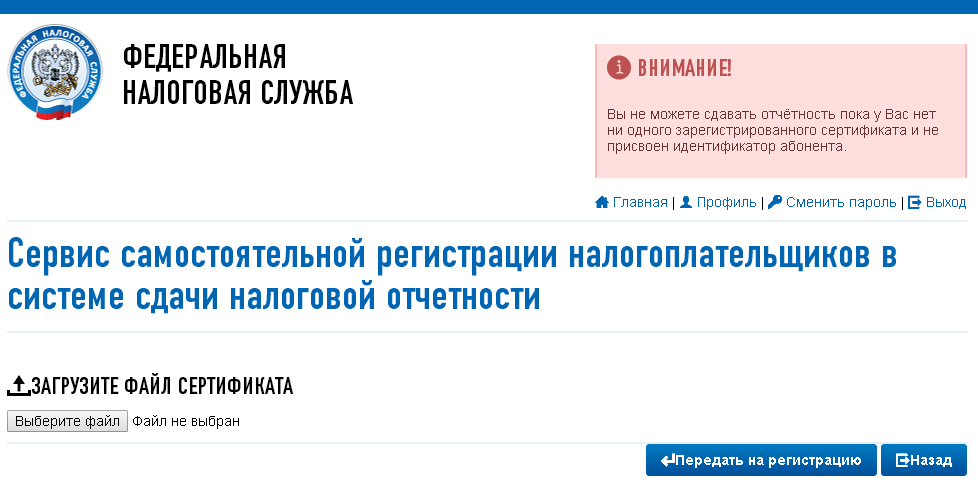
После выбора файла сертификата откроется окно со сведениями об организации, в котором необходимо будет заполнить пустые поля (КПП и Код налогового органа):
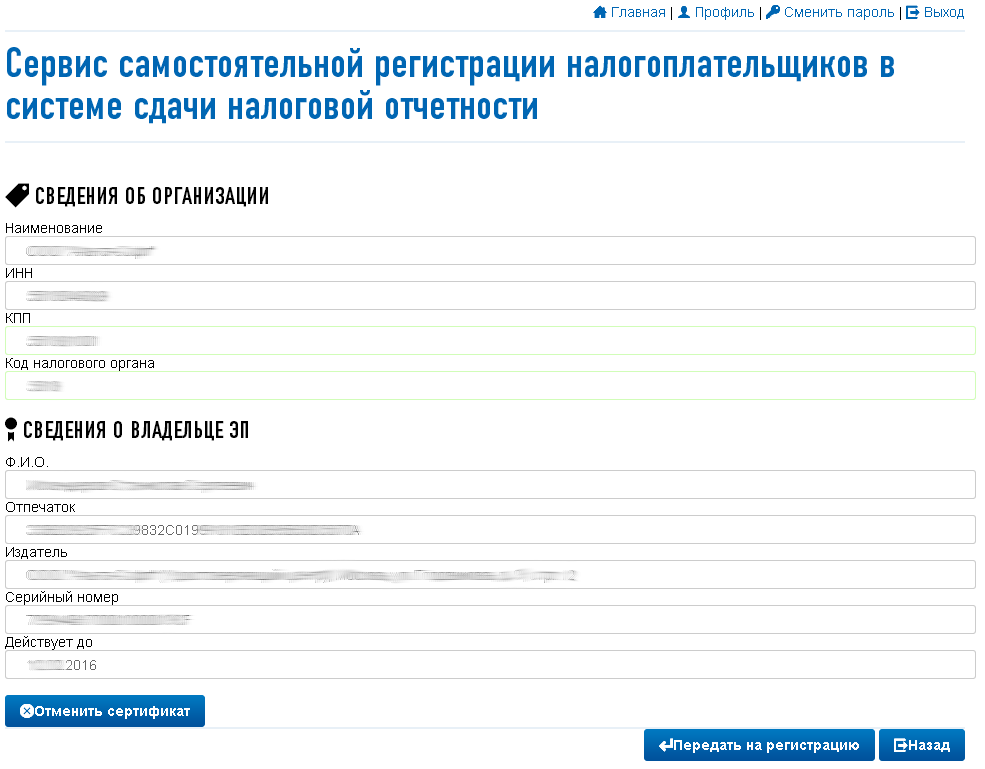
Затем нажать кнопку «Передать на регистрацию». Страница обновится и отобразится статус заявки на регистрацию сертификата:
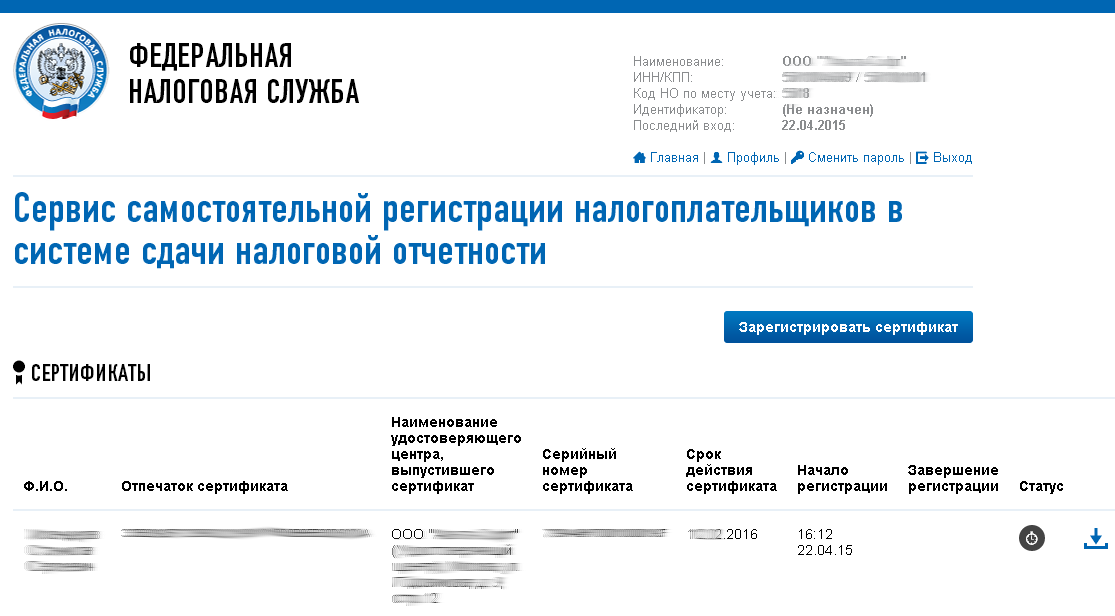
Когда сертификат пройдет регистрацию и будет присвоен идентификатор, на почту (указанную при регистрации) придет сообщение об успешной регистрации и о присвоении идентификатора.
После обновления страницы изменится статус регистрации сертификата

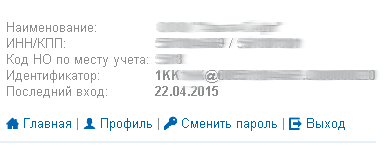
Для представления отчетности необходимо использовать «Сервис сдачи налоговой и бухгалтерской отчетности».
Для представления налоговой и бухгалтерской отчетности в электронном виде нужно зайти на страницу: http://nalog.ru/rn77/service/pred_elv/:
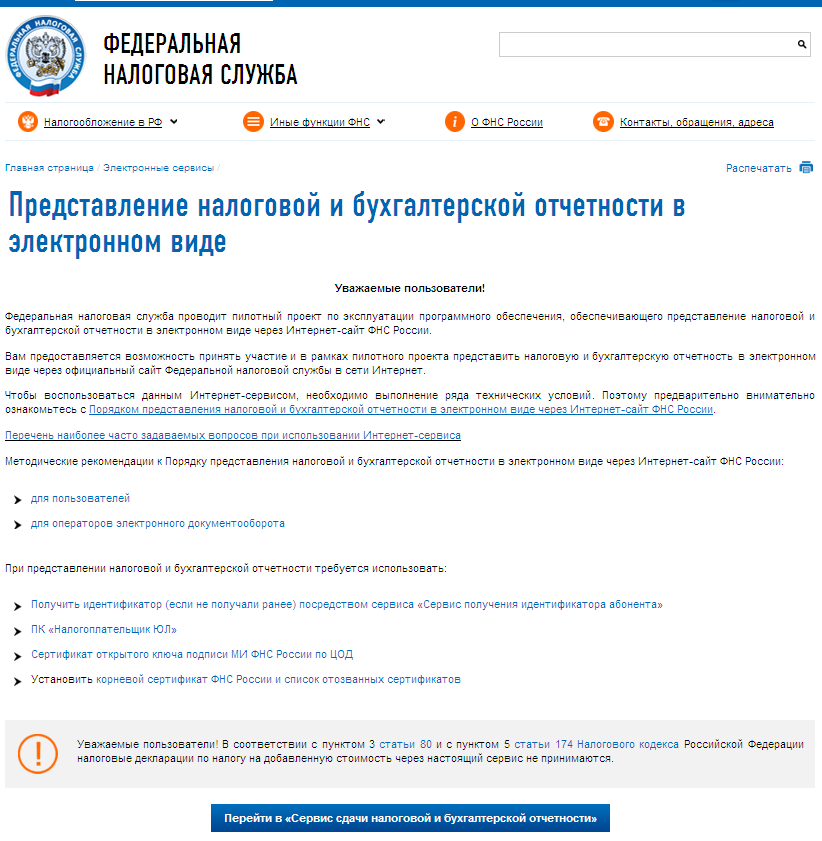
Далее необходимо установить Сертификат открытого ключа подписи МИ ФНС России по ЦОД, корневой сертификат ФНС России и список отозванных сертификатов.
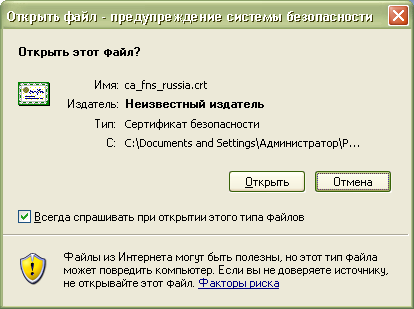
Для установки сертификата открытого ключа подписи МИ ФНС России по ЦОД нужно его сохранить и запустить установку двойным кликом мыши.
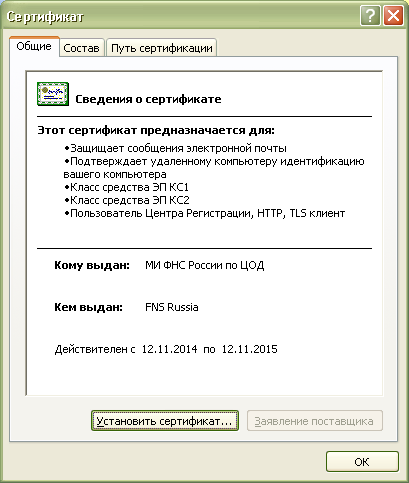
Откроется «Мастер импорта сертификатов»:
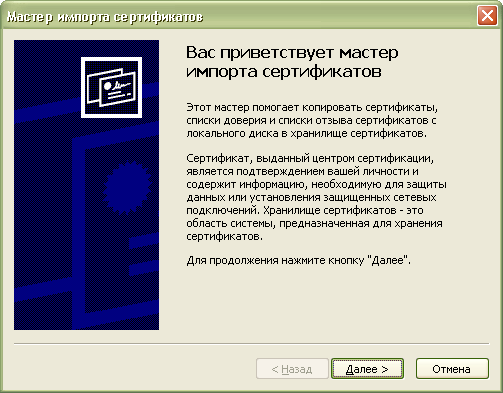
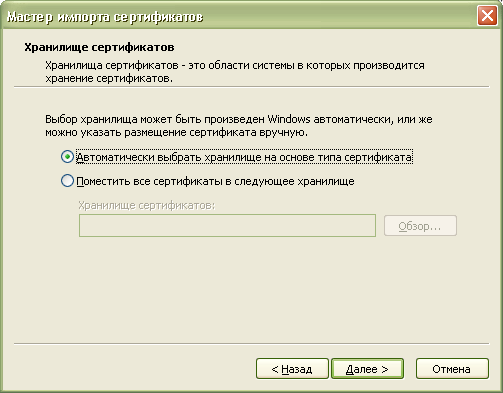
После нажатия кнопки «Далее» откроется окно выбора хранилища сертификатов.
Необходимо отметить «Автоматически выбрать хранилище на основе типа сертификата», нажать «Далее»:
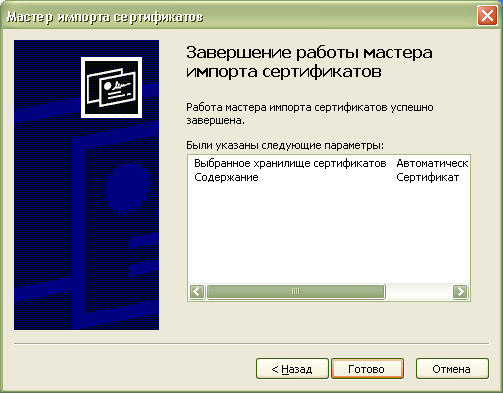
Для завершения работы «Мастера импорта сертификатов» нажать кнопку «Готово»:
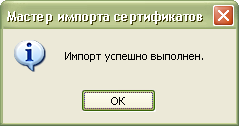
В окне сообщения об успешном импорте сертификата нажать кнопку «ОК»:
Сертификат открытого ключа подписи МИ ФНС России по ЦОД установлен.
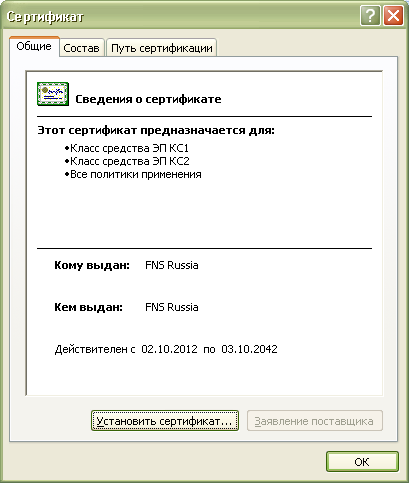
После нажатия кнопки «Далее» откроется окно выбора хранилища сертификатов:
Необходимо выбрать «Поместить все сертификаты в следующее хранилище», нажать кнопку «Обзор» и выбрать хранилище «Доверенные корневые центры сертификации» и нажать «ОК»:
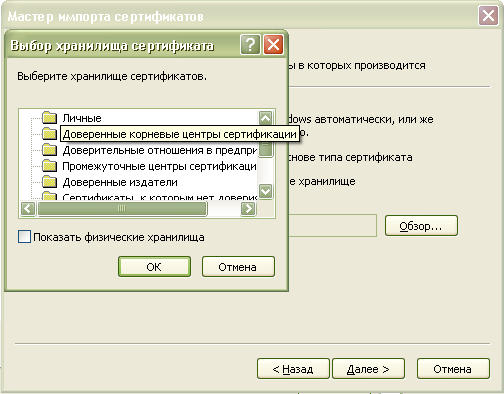
После выбора хранилища сертификатов нажать «Далее»:
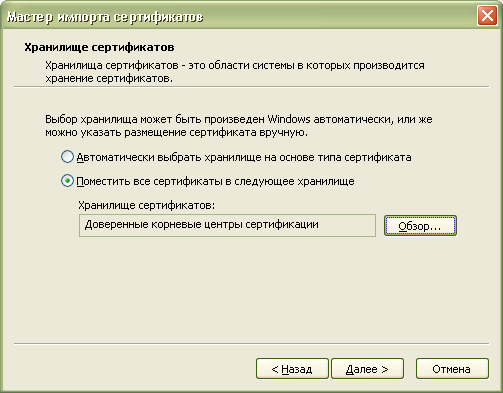
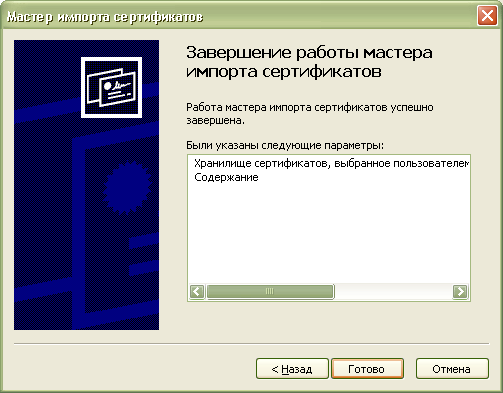
Корневой сертификат установлен.
Для установки списка отзыва нужно сохранить его на компьютер, кликнуть по нему правой кнопкой мыши и выбрать «Установить список отзыва ( CRL )». В открывающихся окнах последовательно нажимать «Далее» – «Далее» – «Готово», не меняя настройки по умолчанию.
После установки сертификатов и списка отзыва нажать «Перейти в «Сервис сдачи налоговой и бухгалтерской отчетности».
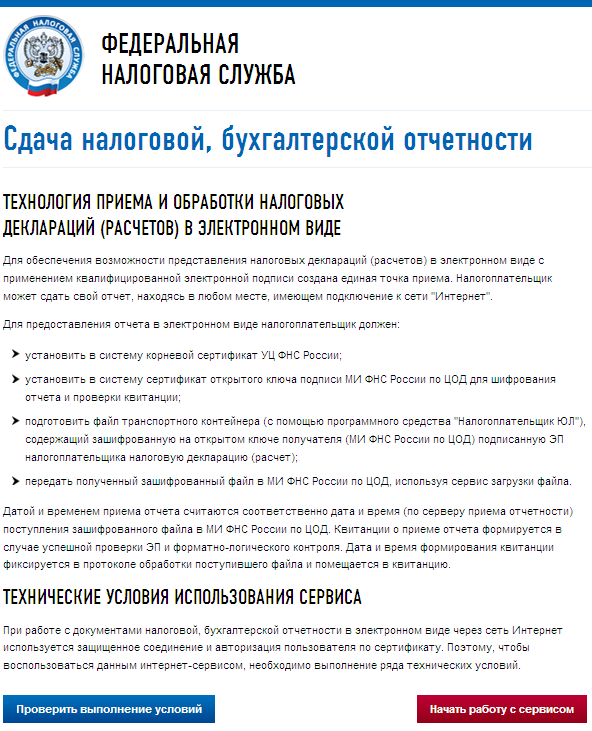
Убедиться, что все условия выполнены, и нажать «Выполнить проверки»:
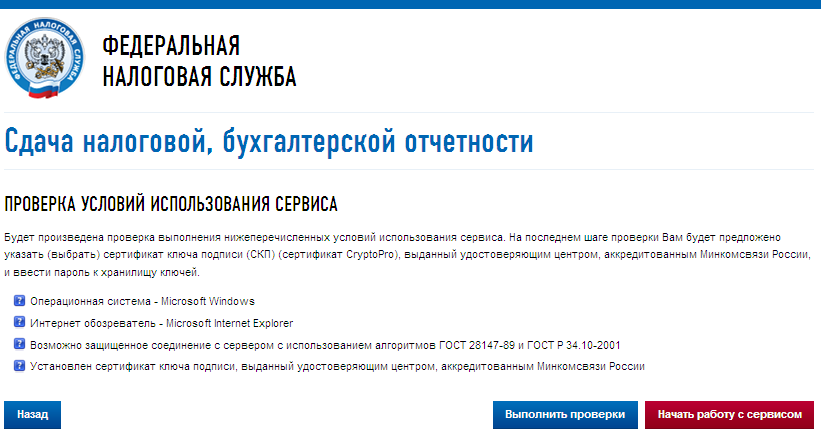
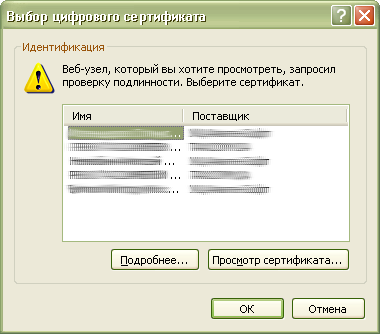
На четвертом шаге проверки будет предложение выбрать цифровой сертификат.
После выбора необходимого сертификата нажать «ОК»:
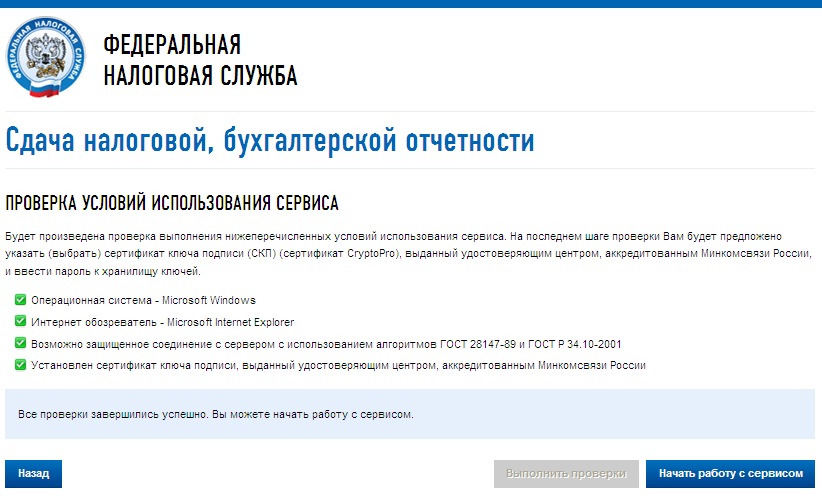
После проверки сертификата ключа подписи нажать «Начать работу с сервисом»:
В открывшемся окне:
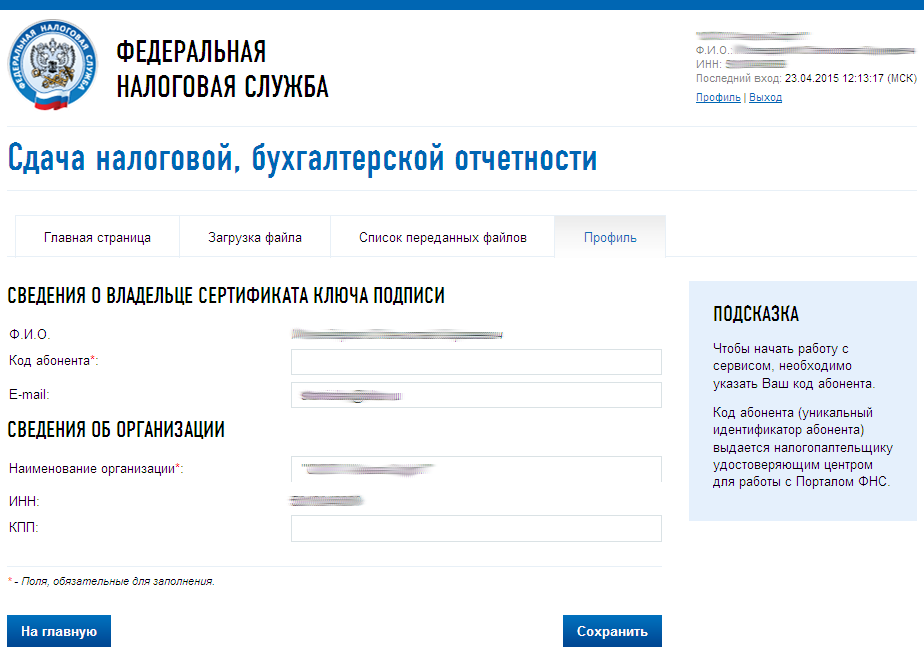
Нужно заполнить пустые поля (Код абонента, КПП) и нажать «Сохранить»:
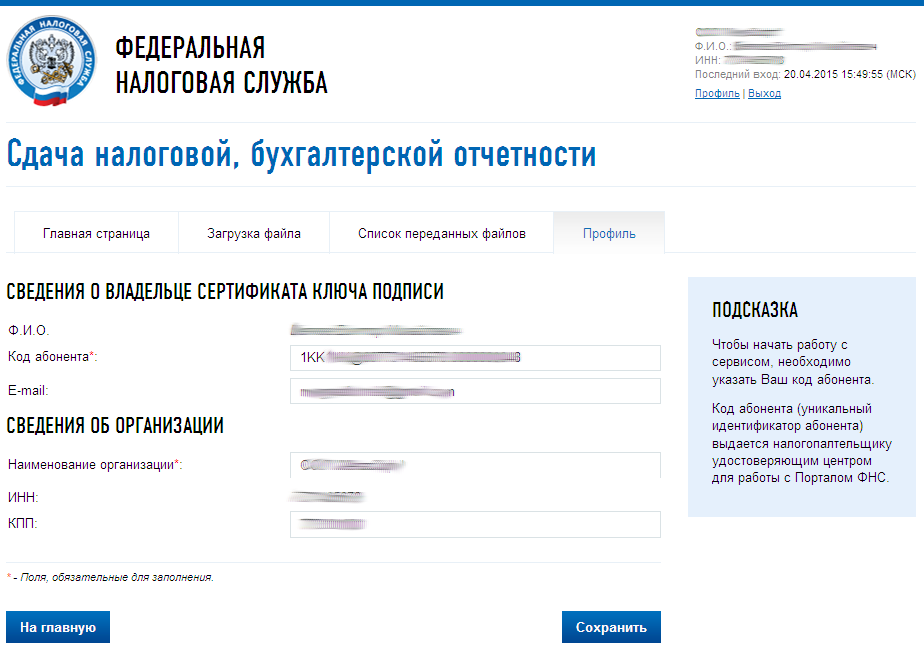
После сохранения введенных данных перейти в раздел «Загрузка файла»:
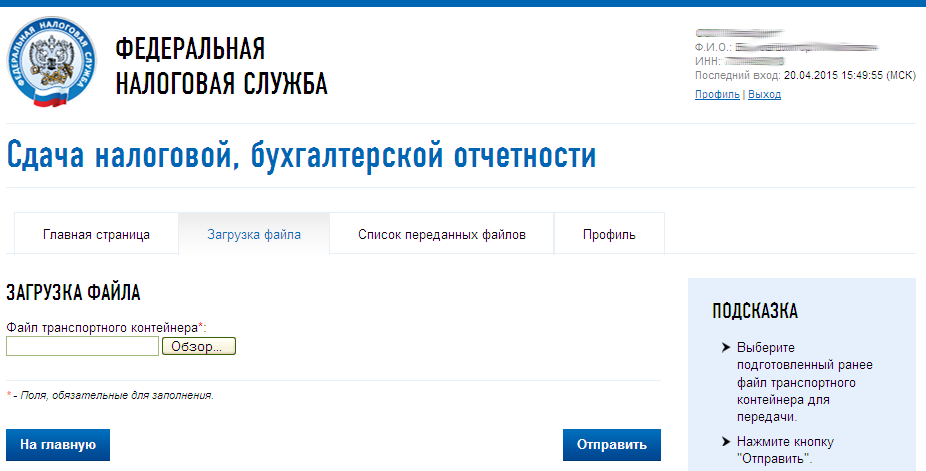
Нажать «Обзор» и выбрать контейнер, подготовленный с помощью программы «Налогоплательщик ЮЛ».
После выбора файла нажать кнопку «Отправить».
После передачи файла произойдет автоматический переход на страницу проверки статуса обработки:
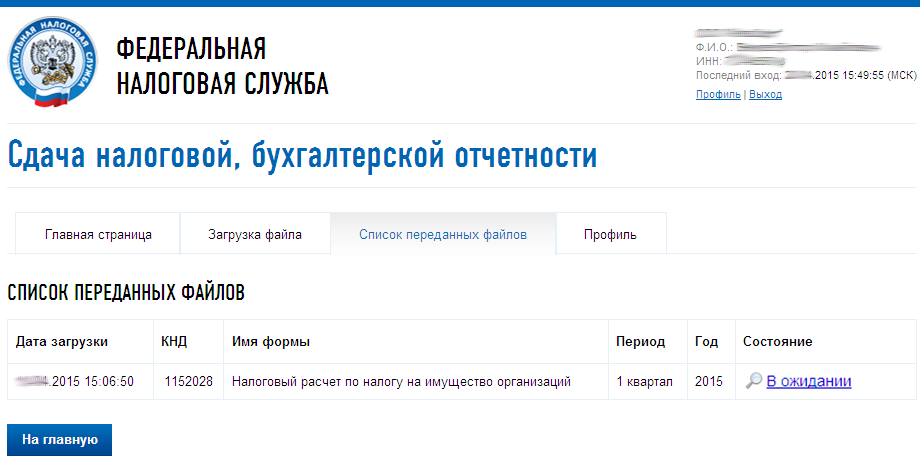
После завершения документооборота состояние изменится на «Завершено»:
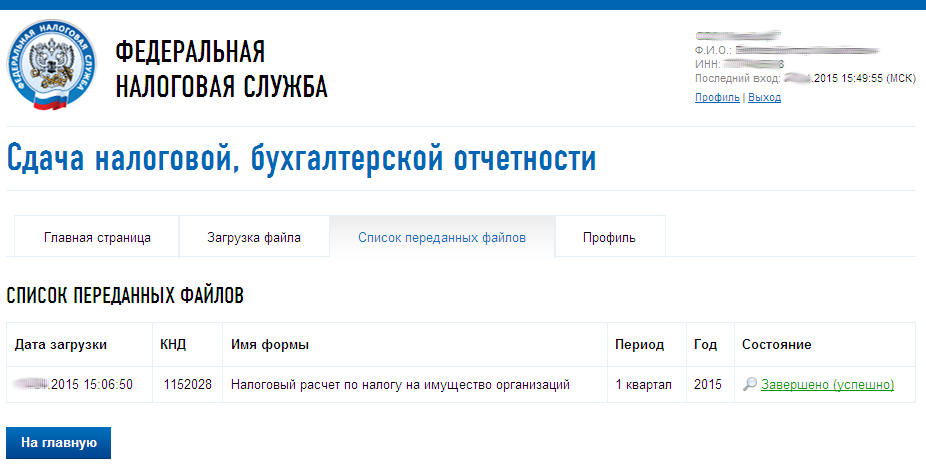
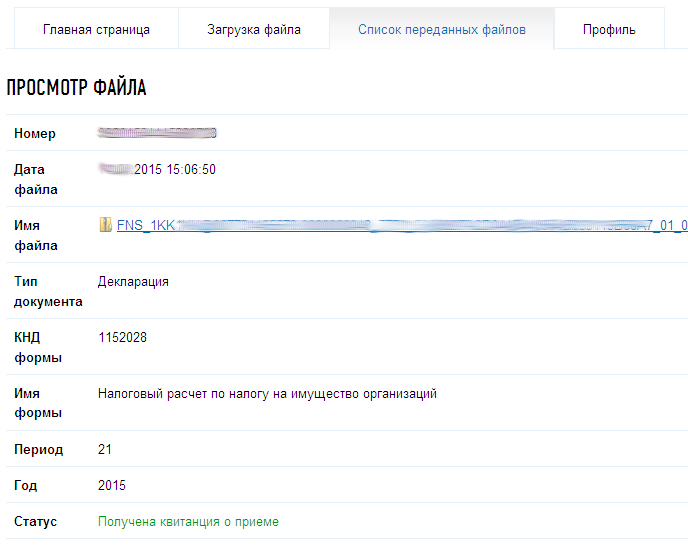
Посмотреть отправленный файл и историю документооборота можно, перейдя по ссылке в графе «Состояние» – «Завершено (успешно)»:
Электронная подпись для физических лиц
Электронная подпись для юридических лиц
Электронная подпись для ИС Маркировка
Электронная подпись для Росреестра
Электронная подпись для Госуслуг
Электронная подпись для Налог.ру
Электронная подпись для ЕГАИС
Показать все сертификаты
Собрать свой сертификат
Офис в городе Москва
г. Москва, ул. Кузнецкий мост, 21/5, подъезд 4, этаж 5, офис 5077
г. Москва, пер. Большой Гнездниковский, 7, этаж 4
8 800 250-42-35
Главная
Часто задаваемые вопросыКак установить корневой сертификат и список отозванных сертификатов
Как установить корневой сертификат и список отозванных сертификатов
Для работы с электронной подписью необходимо установить на компьютер:
- криптопровайдер ViPNet CSP (выдается клиентам бесплатно);
- контейнер ключа электронной подписи;
- сертификат проверки ключа;
- корневой сертификат удостоверяющего центра;
- список отозванных сертификатов.
Правильно настроить рабочее место вам помогут инструкции:
Инструкция по настройке рабочего места для работы с ЭП (ViPNet CSP и eToken);
Инструкция по настройке рабочего места для работы с ЭП (ViPNet CSP и JaCarta LT).
Нравится
Твитнуть
+1
Сделать пин
Мне нравится

Быстрая помощь
от менеджера
Другие вопросы
Как перевыпустить электронную подпись внепланово
На каких электронных торговых площадках проходят государственные торги на получение госзаказа?
Можно внести изменения в уже созданный сертификат электронной подписи?
Обязательно приезжать в удостоверяющий центр для получения электронной подписи?
Какие документы нужны для получения электронной подписи
посмотреть все вопросы
Мы подберем вам сертификат!
Оставьте номер телефона, и сотрудник отдела продаж свяжется с вами в течение 1 часа
Мы расскажем, от чего зависит цена на сертификат электронной подписи и какой тариф вам подойдет!
Отправляя заявку, я соглашаюсь на обработку своих персональных данных АО «Инфотекс Интернет Траст» в соответствии с Политикой обработки персональных данных пользователей сайтов АО «Инфотекс Интернет Траст»
8 800 250-42-35
Задать вопрос онлайн
Личный кабинет
Договор-оферта на услуги УЦ для физических лиц
Договор-оферта на услуги УЦ для юридических лиц
Регламент УЦ (квал.)
Политика УЦ по обработке персональных данных
Руководство по обеспечению безопасности


О компании
Получить ЭЦП
Контакты и адреса
Частые вопросы
Лицензии
Статьи
Электронная подпись в других городах
Электронная подпись для физических лиц
Электронная подпись для налоговой
Усиленная квалифицированная электронная подпись
Электронная подпись для торгов