

- Введение
- ✅как удалить старые сертификаты эцп с компьютера и из реестра ✅
- Добавление сертификата или эцп
- Как войти в хранилище цифровых документов
- Как открыть хранилище сертификатов windows 7: способ первый
- Как происходит удаление эцп файла
- Как удалить сертификат с компьютера
- Как удалить сертификаты из хранилища windows 7?
- Как удалить старые сертификат из реестра с помощью криптопро
- Массовый перенос ключей и сертификатов cryptopro с компьютера на компьютер
- Ошибка копирования контейнера
- Полное удаление криптопро с очисткой реестра и следов в системе
- Решено: как удалить сертификат из хранилища windows
- Свойства обозревателя, не удается удалить сертификат.
- Удаление «криптопро» с очисткой следов установки
- Удаление сертификата эцп в linux-дистрибутивах
- Удаление сертификатов с рутокена методом форматирования
- Удаление средствами программы «криптопро»
- Удаление стандартными способами
Введение
Мне постоянно приходится иметь дело с сертификатами, токенами, закрытыми ключами, криптопровайдерами и прочим. Сейчас все завязано на это — банкинг, сдача отчетности в разные гос органы, обращения опять же в эти органы, в том числе и физ лиц. В общем, с этой темой рано или поздно придется познакомиться многим.
Перенести закрытые ключи и сертификаты КриптоПро на другой компьютер можно двумя способами:
- Перенести или скопировать контейнер закрытого ключа через стандартную оснастку CryptoPro в панели управления. Это самый простой и быстрый способ, если у вас не много сертификатов и ключей. Если же их несколько десятков, а это не такая уж и редкость, то такой путь вам не подходит.
- Скопировать сертификаты и ключи непосредственно через перенос самих исходных файлов и данных, где все это хранится. Объем работы одинаков и для 5 и для 50-ти сертификатов, но требуется больше усилий и знаний.
Я опишу оба этих способа, но подробно остановлюсь именно на втором способе. В некоторых ситуациях он является единственно возможным.
✅как удалить старые сертификаты эцп с компьютера и из реестра ✅
Иногда возникает необходимость удаления сертификатов из хранилища Windows, устаревших, поврежденных или сертификатов в которых больше нет необходимости.
Например неиспользуемых сертификатов для Кабинета Налогоплательщика РК, портала Статистики РК или других порталах использующих для входа сертификаты из хранилища Windows.
Есть два способа доступа к хранилищу сертификатов Windows, через свойства браузера Internet Explorer или через оснастку управления Windows.
Рассмотрим первый способ, позволяющий удалить сертификаты (ЭЦП) пользователя.
Для этого открываем Панель управления (в Windows 10 для этого щелкнет правой клавишей мыши по кнопке Пуск). В открывшейся Панели управления выбираем пункт Сеть и Интернет.

Скриншот: Открываем Панель управления
В открывшемся окне щелкнем по пункту Управление настройками браузера, появляется окно Свойства: Интернет.
Перейдем на вкладку Содержание, в ней нажмем на кнопку Сертификаты.
В окне Сертификаты мы можем удалить сертификат в котором больше нет необходимости.

Скриншот: Доступ к к окну управления сертификатами в хранилище Windows
Но используя данный способ мы видим не все установленные сертификаты и не ко всем сертификатам имеем доступ.
Для полного доступа в хранилищу сертификатов Windows используем доступ через оснастку управления.
Для этого либо в Командной строке, либо в окне Выполнить (вызывается комбинацией клавиш Windows R) вводим название оснастки — certmgr.msc
Оснастка позволяет получить полный доступ к хранилищу сертификатов Windows, как к сертификатам пользователя, так и корневым центрам сертификации.
Например список сертификатов отображаемый при входе в Кабинет налогоплательщика РК, отображается в папке Личное — Сертификаты.

По традиции, видео урок, если какие-то моменты остались непонятными:
Добавление сертификата или эцп
Если же речь идет о добавлении сертификатов, импорт можно выполнить при доступе к хранилищу с использованием первых двух способов.
Но в случае с пользовательскими цифровыми подписями локального уровня (да еще и для установки автоматизации процесса) лучше всего воспользоваться добавлением оснастки в консоли MMC, которая вызывается из меню «Выполнить» одноименной командой.
Через файловое меню следует выбрать добавление или удаление оснастки, после этого найти пункт сертификатов в меню слева, добавить пункт в текущие оснастки нажатием кнопки правее, указать тип (для пользователя, службы или учетной записи компьютера), после чего при желании новую оснастку можно сохранить удобном месте.
После вызова сохраненной настройки можно будет производить импорт сертификатов и подписей, осуществлять управление ними, изменять политики безопасности без непосредственного доступа к соответствующему разделу и т. д. без необходимости выполнения предварительных действий по добавлению оснасток в разные ветки.
Как войти в хранилище цифровых документов
Чтобы обладать доступом ко всем сертификатам, требуются права Администратора. После того как был выполнен вход в систему с возможностями привилегированного пользователя, необходимо открыть хранилище, где размещены все цифровые документы. Для этого нужно задействовать кнопки Win R, и в специальном поле ввести certmgr.msc.
Все электронные подписи хранятся в директории «Сертификаты – текущий пользователь». Юзер увидит папки, которые разделены по определенным параметрам. Основные ЭПЦ находятся в папках «Доверенные корневые центры» и «Промежуточные корневые центры». Чтобы просмотреть информацию о конкретном цифровом файле, следует выделить его и кликнуть правой кнопкой мышки.
В списке предложенных команд выбрать вариант «Открыть». После перехода в раздел «Общие» откроется окно, отображающее сведения об электронной подписи. Здесь можно увидеть, кому и кем она была выдана, а также срок ее действия. Изучив всю информацию, пользователь уже решит, нужно ли удалять сертификат с компьютера или нет. Процедура деинсталляции примерно одинакова для Виндовс 7-10.
Еще один способ очистки старых электронных подписей возможен посредством КриптоПро. Приложение для работы с цифровыми документами (КриптоПро CSP) действует на территории России и является обязательным компонентом на любом компьютере, где применяются ЭЦП. Процедура деинсталляции выглядит таким образом:

- Приложение запустить через Панель управления.
- После открытия стартового диалогового окна следует перейти к разделу «Сервис».
- Здесь необходимо задействовать команду «Удалить контейнер», после чего откроется список доступных ЭЦП.
- Выбрать устаревший или ненужный компонент, активировать команду очистки и подтвердить действие.
Данный способ имеет несколько преимуществ, среди которых стоит отметить возможность очистки документов вместе с корневой подписью удостоверяющего центра.
Для защиты конфиденциальных данных пользователя ПК информация об деинсталлированных сертификатах не сохраняется в Корзине или любом другом месте ОС. Если сертификат был удален случайно, придется повторно устанавливать его.
Как открыть хранилище сертификатов windows 7: способ первый
Что же касается доступа, во всех последних системах, начиная как раз с седьмой модификации, он может и должен производиться исключительно от имени администратора, причем, даже несмотря на то, что учетная запись суперпользователя может быть отключена.
Самым простым считается вызов из «Панели управления» свойств обозревателя, где на вкладке содержимого для просмотра необходимых сведений можно использовать либо кнопку сертификатов, либо кнопку отображения издателей.
В первом случае обычно в списке ничего представлено не будет, поэтому нужно использовать кнопку «Дополнительно», чтобы просмотреть все доступные элементы.
При просмотре издателей сразу будут показаны программные продукты, имеющие соответствующие цифровые подписи и сертификаты.
Но вот неудобство такого метода доступа состоит в том, что в хранилище сертификатов Windows 7 будут показаны только те данные программ и издателей, которые в своей работе могут затребовать обращение к интернету через встроенный в систему браузер.
Как происходит удаление эцп файла
Пользователь, который подписал файл, сможет при необходимости удалить свою ЭЦП с этого файла. Рассмотрим, как удалить ЭЦП с компьютера.
Удалить ЭЦП можно при соблюдении комплекса определенных условий:
- Пользователь имеет сочетание прав: доступа к опции под названием «ЭЦП и шифрование», просмотра РК, к которой прикреплен тот файл, ЭЦП которого удаляется, просмотра файла, подпись которого удаляется;
- Удаляемую ЭЦП сформировал удаляющий ее пользователь;
- Сертификат, с помощью которого формировалась удаляемая ЭЦП, действует в настоящий момент.
Для того, чтобы удалить ЭЦП файл, прикрепленный к РК либо РКПД, потребуется открыть раздел Файлы. Затем выделить нужный файл в списке и щелкнуть кнопку Проверить подпись, расположенную на панели инструментов, окно Файлы.
В результате открывается соответствующее окно. Нужно выделить запись ЭЦП, которую хотите удалить и щелкнуть на кнопке Удалить ЭЦП. Операцию подтвердить в окне открывшегося сообщения.
В итоге подпись удаляется с файла, а запись ее — из списка ЭЦП файла.
Как удалить сертификат с компьютера
В любой организации используются ЭЦП (электронные цифровые подписи) они есть даже у физических лиц. Так как с их помощью можно очень сильно облегчить себе работу и жизнь. Особенно это касается юридических лиц. Поэтому, если вы идете работать системным администратором в какую либо организацию будьте готовы к тому что вам придется устанавливать, удалять, продлят, выпускать новые, настраивать различные ресурсы и программы для работы с ЭЦП.
Сертификаты УЦ обычно выпускают на год, в некоторых случаях немного больше. Так же сертификаты выпускаются с определенными правами. И так же для различных ресурсов могут потребоваться сертификаты от определенных удостоверяющих центров. Например, для того чтобы зарегистрировать организацию на портале госуслуг нужен сертификат выпущенный аккредитованными удостоверяющими центрами. Так же сертификат может быть выпущен как на конкретное лицо так и на организацию в целом.
В итоге в организации может быть целый зоопарк из ЭЦП. Крайне не рекомендуется оставлять на рабочих местах пользователей сертификаты с истекшим сроком действия. Это сразу скажет об уровне вашего профессионализма.
Сегодня расскажу как удалять старые сертификаты выпущенные под криптопровайдера КриптоПРО. Статья предназначена для новичков поэтому написана как можно проще и понятней.
Как удалить сертификаты из хранилища windows 7?
Некоторые сертификаты и ЭПЦ могут устаревать. Именно поэтому их следует удалять. Естественно, без крайней необходимости рядовым пользователям заниматься такими вещами самостоятельно не нужно.
Однако при выявлении конфликтов программного обеспечения иногда ничего другого просто не остается (например, если проверку подписей драйверов полностью отключить не удается).
Для удаления любого компонента, представленного в менеджере, описанном для второй методики доступа, используется меню ПКМ на выбранном сертификате с последующей активацией пункта удаления.
Так зачем хранить такие записи, если при повторной установке драйвера или приложения сертификат и подпись будут внесены в реестр автоматически? Очевидно, что из-за наличия таких компонентов частично как раз и засоряется системный реестр, а большинство программ-оптимизаторов такие данные не удаляют. И чем сильнее раздувается реестр, тем медленнее загружается и работает вся операционная система.
Как удалить старые сертификат из реестра с помощью криптопро
Если на компьютере используется ЭЦП значит там установлено ПО КриптоПРО, найти его можно в Пуске.
После запуска переходим во вкладку «Сервис» и выбираем «Удалить».
Далее нужно выбрать сертификат для этого кликаем «По сертификату».
После чего откроется список всех установленных на компьютере сертификатов. На главном окне можно будет увидеть срок действия, иногда дата окончания не влазит как в моем случае, поэтому кликаем «Просмотреть своства сертификата».
Выбираем нужный сертификат и жмем «Готово» и подтверждаем свои действия.
Так же удаляем все связанные сертификаты.
Все сертификат удален.
Таким образом можно удалить сертификаты как из реестра Windows так и с ключевого носителя. Как сами видите все достаточно просто. Конечно их можно и не удалять но в будущем вы будите сами путаться с ними.
Источник
Массовый перенос ключей и сертификатов cryptopro с компьютера на компьютер
В интернете достаточно легко находится способ переноса контейнеров закрытых ключей КриптоПро через копирование нужной ветки реестра, где это все хранится. Я воспользуюсь именно этим способом. А вот с массовым переносом самих сертификатов у меня возникли затруднения и я не сразу нашел рабочий способ. Расскажу о нем тоже.
Для дальнейшей работы нам надо узнать SID текущего пользователя, у которого мы будем копировать или переносить сертификаты с ключами. Для этого в командной строке выполните команду:

В данном случай zerox — имя учетной записи, для которой узнаем SID.
Далее скопируем контейнеры закрытых ключей в файл. Для этого на компьютере открываем редактор реестра и переходим в ветку:
где S-1-5-21-4126079715-2548991747-1835893097-1000 — SID пользователя, у которого копируем сертификаты. Выбираем папку Keys и экспортируем ее.
Сохраняем ветку реестра в файл. В ней хранятся закрытые ключи.
Ошибка копирования контейнера
Но тут есть важный нюанс. Если во время создания закрытого ключа он не был помечен как экспортируемый, скопировать его не получится. У вас будет ошибка:
Ошибка копирования контейнера. У вас нет разрешений на экспорт ключа, потому что при создании ключа не был установлен соответствующий флаг. Ошибка 0x8009000B (-2146893813) Ключ не может быть использован в указанном состоянии.
Если получили такую ошибку, то для вас этот способ переноса не подходит. Можно сразу переходить к следующему.
Отдельно расскажу, как скопировать сертификат и закрытый ключ к нему в файл, чтобы перенести на другой компьютер без использования токена. Штатные возможности CryptoPro не позволяют скопировать закрытый ключ в файл.
Запускаем Internet Explorer, открываем его настройки и переходим на вкладку Содержание. Там нажимаем на Сертификаты.
Выбираем нужный сертификат и нажимаем Экспорт.
Если у вас после слов «Экспортировать закрытый ключ вместе с сертификатом» нет возможности выбрать ответ «Да, экспортировать закрытый ключ«, значит он не помечен как экспортируемый и перенести его таким способом не получится. Можно сразу переходить к другому способу, который описан ниже.
Если же такая возможность есть, то выбирайте именно этот пункт и жмите Далее. В следующем меню ставьте все галочки, так вам будет удобнее и проще в будущем, если вдруг опять понадобится копировать ключи уже из нового места.
Укажите какой-нибудь пароль и запомните его! Без пароля продолжить нельзя. В завершении укажите имя файла, куда вы хотите сохранить закрытый ключ. Теперь вам нужно скопировать сам сертификат. Только что мы копировали закрытый ключ для него. Не путайте эти понятия, это разные вещи. Опять выбираете этот же сертификат в списке, жмите Экспорт и выберите файл формата .CER.
Сохраните сертификат для удобства в ту же папку, куда сохранили закрытый ключ от него.
В итоге у вас должны получиться 2 файла с расширениями:
Вам достаточно перенести эти 2 файла на другой компьютер и кликнуть по каждому 2 раза мышкой. Откроется мастер по установке сертификатов. Вам достаточно будет выбрать все параметры по-умолчанию и понажимать Далее. Сертификат и контейнер закрытого ключа к нему будут перенесены на другой компьютер.
Я описал первый способ переноса в ручном режиме. Им можно воспользоваться, если у вас немного сертификатов и ключей. Если их много и руками по одному переносить долго, то переходим ко второму способу.
Полное удаление криптопро с очисткой реестра и следов в системе
С причинами мы с вами разобрались, переходим от теории к практике. Как я и писал в заголовке статьи, сам процесс не займет много времени и с ним можно справиться и за 1-2 минуты, если есть все подготовительные действия и набор утилит.
Что будет в нашем арсенале для очистки следов от CryptoPRO CSP:
- Встроенная консоль панели управления Windows «Программы и Компоненты», через которую мы удалим саму утилиту.
- Утилита Ccleaner и Privazer, для очистки реестра Windows
- Утилита очистки следов установки КриптоПро CSP от самой КриптоПРО
Чтобы удалить КриптоПРО CSP полностью с компьютера, откройте «Программы и Компоненты», этот пункт находится в панели управления Windows. Быстро в него попасть можно нажав клавиши WIN и R одновременно, вызвав тем окно выполнить, введя в нем сокращенное название, этой оснастки:

Находим в списке установленных программ КриптоПРО CSP, у меня это версия 4.0.9842, и выбираем пункт «Удалить».

Ставим галку «Больше не показывать это диалоговое окно» и нажимаем да.

Начнется процесс удаления программы КриптоПРО с компьютера. По окончании которого вас уведомят, что необходима перезагрузка системы,

отправляем ваш Windows 10 или какой там у вас в ребут.

Далее продолжаем удаление КриптоПРО полностью и без остатков, для этого мы воспользуемся утилитой Ccleaner. Открываем ее, оставляем режим «Очистка» и нажимаем кнопку «Очистка», проставьте галки в пункте система как у меня.

Утилита отработает и удалит оставшиеся файлы от CryptoPRO CSP, до которых сможет достать. Далее переходим в пункт «Реестр».

Нажимаем кнопку «Поиск проблем», этим мы сможем отыскать оставшиеся кусты в реестре Windows, относящиеся к КриптоПРО.

Будет произведен поиск и представлены результаты, что можно исправить и удалить, нажимаем «Исправить выбранное».

Нажимаем кнопку «Исправить отмеченные», как только Ccleaner все удалит, повторите поиск до тех пор пока не будет все чисто, это позволит произвести полное удаление КриптоПРО CSP с очисткой реестра.

Ну и осталось пройтись еще специальной утилитой от разработчиков. Качать ее можно по ссылке ниже ,единственное нужна регистрация.

Запускаем утилиту cspclean.exe (Аварийного удаления КриптоПро CSP). У вас откроется окно командной строки, в которой вам предложат полностью удалить КриптоПРО в Windows 10, соглашаемся с этим и нажимаем да.

Утилита cspclean.exe начнет очищать все следы данной утилиты, по завершению чего она просто закроется, не показав ни какое сообщение.

Если вы думаете, что удаление КриптоПРО завершено, то еще нет остался один шаг, так сказать шлифовка. У нас еще остался кэш установки данной утилиты. Чтобы его найти, вам необходимо включить скрытые папки Windows и перейти в папку:

Вроде бы папка весит 37 мегабайт, но зачем нам лишний мусор. На этом полное удаление КриптоПРО CSP, можно считать оконченным. Остались вопросы пишите их в комментариях.
Решено: как удалить сертификат из хранилища windows
[nx_heading style=»underlined» heading_tag=»h2″ size=»32″]Два способа удалить сертификат из Windows, простой и расширенный[/nx_heading]
Иногда возникает необходимость удалить сертификаты из браузера, устаревшие или сертификаты в которых больше нет необходимости.
Например в Казахстане используется сертификат Электронной цифровой подписи (ЭЦП) для работы с государственными порталами: Кабинет Налогоплательщика РК, Статистика РК и другие порталы так же использующие ЭЦП для входа. И довольно частым вопросом стоит: как удалить ЭЦП?
И хоть сертификаты (ЭЦП) используют непосредственно браузеры, но сами сертификаты содержатся в хранилище сертификатов Windows.
Хранилище сертификатов Windows используют большинство браузеров: Google Chrome, Internet Explorer, Opera. Удаление сертификата из хранилища Windows автоматически удалит использование сертификата этими браузерами.
[nx_row][nx_column size=»1/6″] ВНИМАНИЕ: [/nx_column]
Браузер Mozilla Firefox использует собственное хранилище сертификатов. Сертификаты используемые этим браузером удаляются через настройки в самом браузере
Есть два способа доступа к хранилищу сертификатов Windows, через свойства браузера Internet Explorer или через оснастку управления Windows.
[nx_heading style=»underlined» heading_tag=»h3″ size=»28″]Первый, упрощенный способ удалить сертификат ЭЦП[/nx_heading]
Простой и безопасный способ позволяющий удалить только сертификаты пользователя, используя настройку Свойства: Интернет в Windows 10 (для всех браузеров, а не только Internet Explorer).
Для этого открываем Панель управления (статья: Как открыть Панель управления в Windows 10).
В Панели управления выбираем пункт Сеть и Интернет.
 Изображение 1.
Открываем Панель управления в Windows 10
В открывшемся окне, щелкнем по пункту Управление настройками браузера, появляется окно Свойства: Интернет.
Перейдем на вкладку Содержание, в ней нажмем на кнопку Сертификаты.
В окне Сертификаты мы можем удалить сертификат ЭЦП пользователя в котором больше нет необходимости.
 Изображение 2.
Удаление сертификата ЭЦП из Windows 10
Используя данный способ мы видим не все установленные сертификаты и не ко всем сертификатам имеем доступ.
Для полного доступа в хранилищу сертификатов Windows используем доступ через оснастку управления сертифкатами.
[nx_heading style=»underlined» heading_tag=»h3″ size=»28″]Второй, расширенный способ удалить сертификат ЭЦП[/nx_heading]
Этот способ для пользователей точно понимающих, что они хотят сделать. С полными правами на удаление не только сертификатов пользователя, а всех имеющихся сертификатов Windows, в том числе например сертификатов корневых центров сертификации Windows или антивирусных программ.
Для этого либо в Командной строке (статья: Как запустить командую строку), либо в окне Выполнить (вызывается комбинацией клавиш Windows R) вводим название оснастки — certmgr.msc
Оснастка позволяет получить полный доступ к хранилищу сертификатов Windows, как к сертификатам пользователя, так и корневым центрам сертификации.
 Изображение 3.
Удаление сертификата ЭЦП из Windows 10 через оснастку управления сертификатами
Например список сертификатов ЭЦП отображаемый при входе в Кабинет налогоплательщика РК, отображается в папке Личное — Сертификаты.
По традиции, видео урок, если какие-то моменты остались непонятными:
[nx_heading style=»centerlined» heading_tag=»h3″ size=»24″ align=»center»]Видеоурок: Как удалить сертификат из хранилища Windows [/nx_heading]
Свойства обозревателя, не удается удалить сертификат.
Было дело, установил сертификат через панель управления/ свойства обозревателя/ содержание/ сертификаты. И как-то так получилось, что установился он в хранилище «другие пользователи», должен был в «личное». Работать он отказывался соответственно, а надо… очень надо.
К моей радости, мелкомягкие в этом случае предлагают дополнительный вариант удаления. Значит так: нажимаем комбинацию клавиш windows r и пишем сertmgr.msc. Должен предупредить данная оснастка запускается не сразу, а с продолжительной паузой. 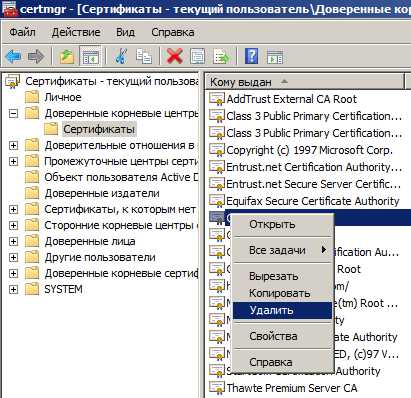
Ну, когда она запустится, видим интуитивно понятный интерфейс и остается только найти и выбрать нужный сертификат и в выпадающем консольном меню выбрать пункт «удалить». Ура, сертификат моментально и покорно удалился! После установил его силой указав ему необходимое хранилище.
Источник
Удаление «криптопро» с очисткой следов установки
Устранение всех следов пребывания программы на компьютере осуществляется в 3 этапа:
- удаление приложения;
- очистка реестра утилитой Ccleaner;
- устранение остаточных следов установки «КриптоПро».
- клавишами Win R вызывается командный интерпретатор;
- запускается appwiz.cpl;
- отмечается галочкой отказ от повторного вывода этого окна;
- находится нужная версия «КриптоПро CSP» и дается команда удалить ее;
- производится перезагрузка компьютера, система выдаст сообщение о необходимости этой операции;
- далее из командной строки вызывается утилита Ccleaner и галочкой отмечается пункт «Очистка»;
- после выполнения задания выделяются галочкой «Реестр» и «Поиск проблем»;
- на экран будет выведен список параметров, оставшихся в реестре;
- они удаляются нажатием кнопки «Исправить выбранное»;
- последние 2 действия Ccleaner повторяются до полной деинсталляции файлов;
- в завершение очищается кеш установки, для этого делаются видимыми скрытые каталоги и удаляется папка «C:ProgramDataCryptoPRO».
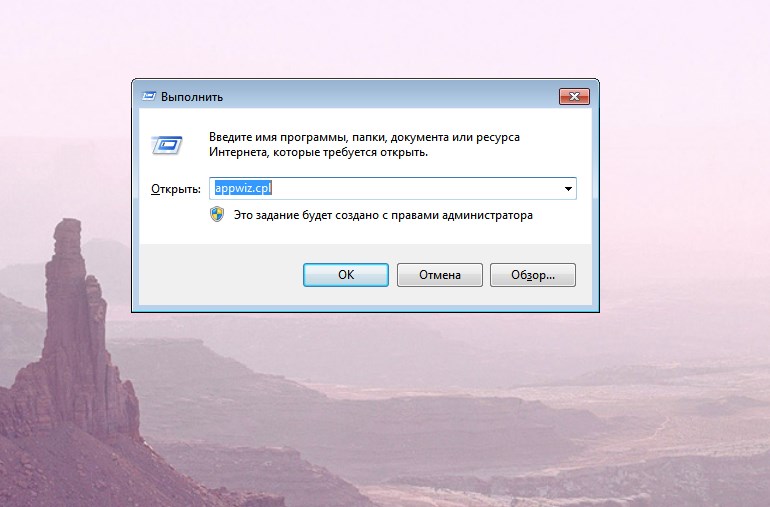
По завершении всех действий в компьютере не остается следов пребывания криптографического пакета в реестре и на диске.
Удаление сертификата эцп в linux-дистрибутивах

В Linux-дистрибутивах используется множество программ для работы с персональными сертификатами. Самая распространенная среди таковых – Mono. Данная программа по сути представляет аналог менеджера сертификата из Windows, однако большая часть функций выполняются через терминал.
Самый простой вариант как удалить ЭЦП с компьютера следующий:
С помощью других менеджеров принцип удаления сертификатов ЭЦП будет схожим, но могут отличаться команды, вводимые в терминал – следует с ними ознакомиться заблаговременно (через команду help).
Удаление сертификатов с рутокена методом форматирования
Это самый радикальный способ действия, предусматривающий полное форматирование устройства. В его рамках происходит удаление объектов, которые были внесены на Рутокен с момента его выпуска, что потребует повторной инициализации. Для совершения процедуры выполните следующие действия:
После завершения успешной авторизации в режиме администратора станет доступна кнопка «Отформатировать». После нажатия на нее будет открыто диалоговое новое окно для указания конкретных параметров. Внеся последние, достаточно нажать кнопку «Начать» и подтвердить действие в дополнительном окне.
Обратим внимание, что нельзя форматировать Рутокен, который был выдан сотрудниками удостоверяющего центра (УЦ) одновременно с электронной подписью. Если вы это сделаете, то полученная ЭЦП будет уничтожена, что потребует повторного обращения за ее оформлением.
Удаление средствами программы «криптопро»
Приложение «КриптоПро CSP» предоставляет все возможности для работы с ЭЦП. Оно устанавливает, стирает, копирует и скрывает файлы сертификатов и ключей. Удаление просроченных и ненужных файлов с расширением «.key» требует выполнения следующих действий:
- запустить приложение «КриптоПро»;
- перейти на вкладку «Сервис» в окне программы;
- развернуть список ключей ЭЦП;
- отметить нужную запись;
- нажать на «Удалить» либо «Удалить контейнер» (определяется версией ПО);
- подтвердить действие.
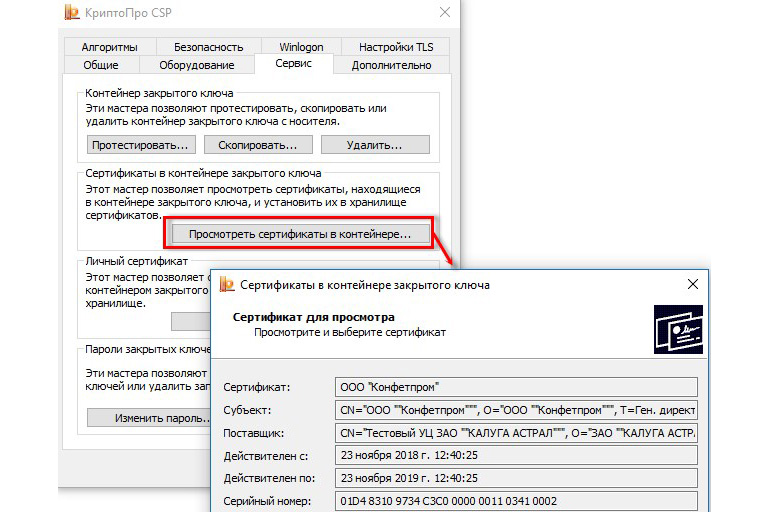
Преимуществом этого способа является то, что «КриптоПро» удаляет каждую запись по отдельности либо сразу все вместе с корневым сертификатом УЦ.
Удаление стандартными способами
Согласно действующему законодательству, период действия цифровой подписи составляет 12 месяцев, после чего можно устанавливать обновленный сертификат. Перед этим потребуется убрать из хранилища старую подпись, но делать это нужно правильно. Наиболее удобный вариант удаления старых сертификатов с компьютера позволит изменить настройки во всех браузерах, а не только в Explorer. Следующая инструкция расскажет, как произвести деинсталляцию с помощью Панели управления в Windows 10:

- Кликнуть по меню Пуск (значок расположен в левой нижней части рабочего стола) правой кнопкой мышки и открыть «Параметры».
- Слева вверху расположена поисковая строка, ввести параметр «Свойства браузера» без кавычек, нажать на него.
- Откроется новое окно, в котором нужно клацнуть по вкладке «Содержание» (на верхней панели). Нажать на вариант «Сертификаты».
- Перед пользователем откроется список существующих в системе ЭЦП, и, если есть ненужный сертификат безопасности, его можно будет удалить с компьютера.
- Сохранить изменения в «Свойствах», нажав поочередно на команды «Применить» и «Ок».
Стандартный способ является самым простым, но некоторые электронные подписи деинсталлировать не удастся. Проблема в том, что отдельные цифровые документы имеют ограниченный доступ, поэтому для их очистки придется применять другие методы.
Чтобы удалить полностью лишние сертификаты с компьютера, используются права Администратора. Процедура деинсталляции защитных элементов из хранилища ОС выглядит так:

- Для начала перейти в меню Пуск, а в поле с названием «Поиск» ввести команду certmgr.msc. Для входа в режим Администратора система может попросить ввести пароль.
- В списке, расположенном в левой части диалогового окна, открыть вкладку «Личное» и выбрать «Сертификаты».
- Откроется перечень электронных подписей, и пользователь сможет выбрать ту, которую нужно очистить.
- После нажатия по названию компонента правой кнопкой мышки откроется список команд, среди которых будет и «Удалить».
- Система выдаст предупреждение о том, что в дальнейшем расшифровка данных, защищенных этой ЭЦП, будет невозможна.
Зачем рекомендуется удалять старые сертификаты ЭЦП с компьютера? Зашифрованные подписи устаревают по ряду причин, иногда к ним получают доступ другие пользователи, и это приводит к потере важных данных. В определенных ситуациях деинсталляция важна для закрытого ключа, который остался после удаления электронного файла.