

- Что такое корневые сертификаты windows 7, 10 и xp
- Что делать, если сертификат не устанавливается и битрикс машина выдает ошибку?
- Почему лучше рассчитывать на sni?
- Caveat emptor
- Возможные проблемы
- Вот и всё
- Для чего это нужно
- Добавляем ssl-сертификаты к битрикс
- Дополнительные настройки
- Если нужно добавить поддомен или домен в сертификат
- Если нужно получить сертификат для домена без сайта…
- Как настроить автоматическое продление бесплатного ssl сертификата
- Как обновить корневые сертификаты windows xp
- Как открыть меню битрикс в vmbitrix 🙃
- Как установить бесплатный ssl сертификат от lets encrypt в битрикс-машине?
- Обновление корневых сертификатов windows 7, 10, xp
- Подготовим nginx к получению сертификатов
- Подготовка
- Получаем сертификаты
- Проверим полученный сертификат
- Продление сертификатов
- Регистрация в let’s encrypt
- Самозаверяющие сертификаты
- Создание самозаверяющегося сертификата в iis
- Сертификаты домена
- Создание доменного сертификата в iis
- Сертификаты, подписанные центром сертификации (ca)
- Создание доменного сертификата в iis
- Создание самозаверяющегося сертификата в iis
- Создание сертификата ssl
- Сертификаты, подписанные центром сертификации (ca)
- Сертификаты домена
- Создание доменного сертификата в iis
- Самозаверяющие сертификаты
- Создание самозаверяющегося сертификата в iis
- Способ 1. установите сертификаты из доверенных цс
- Способ 2. установите сертификаты с помощью консоли управления microsoft
- Удаление ааа записи
- Устанавливаем ssl сертификат
- Установка ssl сертификата в microsoft iis 10
- Установка ssl сертификата для битрикс окружения или виртуальной машины bitrix для битрикс24
- Установка ssl-сертификата на веб-сервере microsoft iis
- Установка бесплатного ssl-сертификата let’s encrypt на сервер с битрикс
- Установка в jessie
- Установка платного сертификата
- Утилита rootsupd.exe
Что такое корневые сертификаты windows 7, 10 и xp
Сами по себе сертификаты — это меры безопасности. Они показывают, настоящее ли сообщение или запрос пришел пользователю, серверу или же это подделка. Корневые сертификаты являются основными.
Эти записи учитываются в первую очередь при установке связи через Интернет. Они свидетельствуют о том, что сообщение, переданное с одного устройства на другое, настоящее, то есть оно основано на технологии, выдаваемой органом по сертификации. В операционной системе есть список этих самых сертификатов.
Они также служат шифром, когда пользователь передает информацию какому-либо ресурсу. Соответственно, если сертификат недостоверный, то соединение не установится в целях безопасности. Например, определенная группа сертификатов разработана для обмена данными и запросами между браузером и сайтом. С их помощью система шифрует пароли, важные файлы, исходные коды при передаче информации.
Еще одна функция — определение важности установки связи. Система автоматически определяет, для чего сайту нужны какие-либо данные, чтобы разрешить или отказать в доступе. Кстати, некоторые вредоносные программы могут подставлять в список свои договоренности, после чего перенаправить пользователя на вирусный сайт, где успешно украсть его информацию. Поэтому важно не устанавливать сторонний софт и ничего не подтверждать без прочтения.
Следовательно, сертификаты выполняют следующие функции:
Если бы их не существовало вообще, то все устройства доверяли бы друг другу. Из-за этого было бы множество незащищенных соединений и терабайтов перехваченной, украденной информации. Если удалить все нужные сертификаты с компьютера, то в браузере будет написано, что соединение небезопасное.
Что делать, если сертификат не устанавливается и битрикс машина выдает ошибку?
Мое знакомство с данным новшеством прошло именно так: после настройки сертификата фоновая задача в машине завершалась с ошибкой:
---------------------------------------------------------
TaskID                      |    Status | Last Step
----------------------------------------------------------
site_certificate_1113161018 |    error |  play|complete
Смотрим логи и выясняем подробности. Директория /opt/webdir/temp содержит логи задач, смотрим по нашей задаче site_certificate_1113161018.
Первый лог /opt/webdir/temp/site_certificate_1113161018/status, в нем есть строчка с прерыванием, а также видим и второй лог:
Почему лучше рассчитывать на sni?
Это просто. Вам не нужно постоянно держать в голове факты о выданных сертификатах. Для какого домена сертификат был выдан первым. К какому сертификату нужно добавлять еще домены. И так далее… Ни о чем таком со SNI не нужно думать.
- Секреты остаются секретами. Если у вас для всех доменов один сертификат, то любой сможет очень легко увидеть весь список, независимо от вашего желания. Если же для каждого сайта свой сертификат, то такой проблемы нет.
Например, так можно посмотреть домены в сертификате Тематических Медиа:
Caveat emptor
Всё знаете про SNI? Читайте сразу про установку.
Возможные проблемы
Существует ряд проблем, которые могут случиться при установке новых сертификатов. К ним относятся следующие:
Вот и всё
Если вам близки по духу tee и sed, то есть гораздо более короткая инструкция по настройке связки Let’s Encrypt и nginx, при условии корректно настроенного hostname. Только копируй команды и вставляй.
Для чего это нужно
Это своего рода документы, поэтому у них есть срок годности. Всё программное обеспечение развивается, добавляются новые строчки кода, расширяется функционал, исправляются баги. Это касается сертификатов. Поскольку они напрямую работают с Интернетом, то зависят от нововведений.
Если меняется технология, нужно изменить все, что работает вместе с ней. Также некоторые договоренности теряют актуальность. Их нужно вовсе удалить. Кроме того, пользователи часто устанавливают ОС Windows 7, скачанную с Интернета. Есть вероятность, что сертификаты встроены еще с 2009 г.
Что же будет, если не обновлять файлы? Во-первых, теряется вся безопасность. Информация не сможет шифроваться, потому что не будет соответствующего инструмента. И есть риск стать жертвой злоумышленников. Во-вторых, сейчас 99 % всех сайтов в Интернете использует удостоверения.
При установке соединения гаджеты (клиент и сервер) обмениваются данными. Если у одного не будет сертификатов, либо файлы устаревшие, то в браузере высветится соответствующая ошибка — небезопасное подключения. То же самое случится при наличии неполадок со стороны сайта. Естественно, существуют способы обойти это, но не рекомендуется это делать.
Добавляем ssl-сертификаты к битрикс
Дело за малым, осталось привязать сертификаты к нашему сайту. Если у вас один сайт в веб-окружении, то нам понадобится файл
/etc/nginx/bx/conf/ssl.conf
. Открываем файл, находим строки:
Меняем пути на наши сертификаты.
Если у вас несколько сайтов, то делаем следующие шаги.Сначала создадим конфиг под сайт.
Дополнительные настройки
Вы можете настроить почту для уведомлений.
Как нам подсказывают, нужно ручками подправить файл settings.config.
Если нужно добавить поддомен или домен в сертификат
Если вы вдруг забыли указать поддомен www, или вам нужно добавить другой домен или поддомен в сертификат (которых может быть до 100 в одном сертификате), то это легко сделать после получения сертификата. Просто запустите команду еще раз, добавив требуемое имя:
Если нужно получить сертификат для домена без сайта…
Типичный пример — сертификат для выделенных под SMTP или IMAP серверов, на которых вообще нет каких-то сайтов. Либо используйте универсальный переадресатор что выше, либо…
Как настроить автоматическое продление бесплатного ssl сертификата
Так как бесплатный SSL-сертификат имеет срок действия 90 дней, то нам нужно предусмотреть механизм автоматического обновления сертификата. Это можно сделать вручную, выполнив команду на сервере:
Как обновить корневые сертификаты windows xp
Ручками обновить будет довольно проблематично. Официальных пакетов обновляющих корневые сертификаты Windows XP не существует.
На просторах Интернетов был найден один рецепт, состоящий из “заточки” пакета обновления сертификатов от “висты” под “хр”, процесс выглядит следующим образом:
Как открыть меню битрикс в vmbitrix 🙃
Да, бывает и такое! Для того, чтобы вызовать меню настроек VMBitrix 7.X.X из командной строки Linux необходимо выпольнить следующую команду:
/root/menu.sh
Или просто, если вы уже находитесь в root директории.
./menu.sh
Как установить бесплатный ssl сертификат от lets encrypt в битрикс-машине?
В меню машины пройти по пунктам 8. Manage web nodes in the pool -> 3. Certificates configuration -> 1. Configure Let’s encrypt certificate. Указать сайт (или сайты), dns имена сайта(-ов), email для нотификаций сервиса Lets Encrypt, подтвердить ввод.
Пример:
Мастер самостоятельно запросит и установит сертификат из сети.Поддерживается ввод нескольких сайтов, через запятую (test1.bx, test2.bx).
Перевыпуск сертификатов будет автоматический. Это отлично, с учетом того что сертификат дается только на 3 месяца.
Обновление корневых сертификатов windows 7, 10, xp
Чтобы установить файлы, нужно сначала их достать. Они распространяются соответствующими удостоверяющими центрами. Также нужные данные можно найти по запросу в поисковике Google. Сам файл имеет расширение *cer (от английского «certificate»). Когда сертификат будет на компьютере, понадобится щелкнуть по нему правой кнопкой мыши, после чего выбрать «Установить сертификат» в открывшемся списке. Дальнейшие действия:
- После выбора пункта с установкой у пользователя попросят подтвердить открытие. Можно снять галочку с пункта «Всегда спрашивать при открытии этого файла», но это не обязательно. Достаточно щелкнуть на «Открыть».
- В появившемся мастере импорта сертификатов необходимо выбрать «Текущий пользователь».
- Нужно нажимать «Далее» до тех пор, пока операционная система не уведомит об успешном импорте файла в список. Затем потребуется щелкнуть на «Ок».
Таким образом устанавливается основной сертификат. Однако есть еще и файл из контейнера. Инструкция такая же, однако когда появится меню с выбором хранилища, понадобится сделать следующее:
- Щелкнуть на «Обзор».
- Выбрать вкладку с доверенными корневыми центрами сертификаций.
- После этого нужно завершить установку как обычно.
Подготовим nginx к получению сертификатов
В общем случае для получения сертификата необходимо во всех блоках server добавить следующий блок до других блоков location:
location /.well-known {
    root /var/www/html;
}
Понятно, что вписывать для каждого сайта такой блок явно — это моветон, потому создадим файл /etc/nginx/acme с содержанием блока выше.
# cat /etc/nginx/acme
location /.well-known {
    root /var/www/html;
}
Затем для каждого домена и поддомена, для которых нужно получить сертификаты, в блоке server перед всеми блоками location укажем:
include acme;Хосты-редиректоры (например, с голого домена на www) можно пропустить. ACME сервер обязан учитывать стандартную переадресацию. Подробней об этом ниже.
Перезагрузим nginx и проверим что наш тестовый файл виден:
Подготовка
LetsEncrypt-Win-Simple берём здесь:
Получаем сертификаты
У Let’s Encrypt есть лимиты на количество обращений за сертификатами, потому сначала попробуем получить необходимый сертификат в режиме для тестов:
Проверим полученный сертификат
Убедимся что полученный сертификат — именно тот, что нам нужен:
Продление сертификатов
Сертификаты выдаются на три месяца. Не на полгода, не на год, а лишь на три месяца. Естественно это вызывает вопросы. Нужно ли проходить всю эту процедуру через три месяца? Нужно ли это делать всегда до искончания веков? Может стоит всё-таки вложиться в платный сертификат чтобы забыть об этом всем и не воспоминать пару лет?
Но нет, не спешите искать платежные средства! Как и было обещано в начале статьи, с обновлением сертификатов проблем нет.
Регистрация в let’s encrypt
Регистрацию нужно сделать только один раз:
Самозаверяющие сертификаты
Сертификат SSL, подписанный только владельцем веб-сайта, называется самозаверяющим сертификатом. Самозаверяющие сертификаты обычно используются на веб-сайтах, которые доступны только пользователям внутренней сети организации (LAN). Если веб-сайт, использующий самозаверяющий сертификат, находится вне вашей собственной сети, вы не сможете проверить, действительно ли сайт, выпустивший сертификат, представляет указанную в нем организацию. При работе с таким сайтом вы подвергаете риску вашу информацию, поскольку за ним могут стоять злоумышленники.
Создание самозаверяющегося сертификата в iis
В Manager IIS выполните следующие шаги, чтобы создать самозаверяющийся сертификат:
Последний шаг – связать самозаверяющийся сертификат с SSL-портом 443. Инструкции см. в разделе Привязка сертификата к веб-сайту.
Сертификаты домена
Если сервер находится за файрволом и использование подписанного CA сертификата невозможно, воспользуйтесь сертификатом домена. Доменный сертификат – это внутренний сертификат, подписанный CA вашей организации. Использование сертификатов домена помогает снизить стоимость выпуска сертификатов и облегчает их развертывание, поскольку сертификаты быстро генерируются в вашей организации для доверительного внутреннего пользования.
Пользователи, находящиеся в вашем домене, не увидят предупреждений или неожиданного поведения веб-браузера, обычно связанных с использованием самозаверенных сертификатов, поскольку веб-сайт был проверен сертификатом домена. Однако сертификаты домена не проверяются внешней CA, это означает, что пользователи, заходящие на сайт извне домена, не смогут проверить подлинность вашего сертификата.
Создание доменного сертификата в iis
В Manager IIS выполните следующие шаги, чтобы создать сертификат домена:
Последний шаг – связать сертификат домена с SSL-портом 443. Инструкции см. в разделе Привязка сертификата к веб-сайту.
Сертификаты, подписанные центром сертификации (ca)
Сертификаты, подписанные центром сертификации (CA), следует использовать для производственных систем, особенно если к развертыванию ArcGIS Server предполагается доступ пользователей извне вашей организации. Например, если сервер не защищен файрволом и доступен через Интернет, использование сертификата, подписанного центром сертификации (CA) гарантирует пользователям вне организации, что идентичность веб-сайта подтверждена.
Помимо подписи владельца сайта сертификат SSL может иметь подпись независимого сертифицирующего органа (CA). Центром сертификации (CA) обычно является пользующаяся доверием сторонняя организация, которая может подтвердить подлинность веб-сайта. Если веб-сайт является заслуживающим доверия, центр сертификации добавляет собственную цифровую подпись в самозаверяющий сертификат SSL сайта. Это говорит веб-клиентам, что идентичность веб-сайта проверена.
При использовании сертификата SSL, выданного известным центром защищенное соединение между сервером и веб-клиентом возникает автоматически, и никаких специальных действий пользователю предпринимать не надо. Поскольку веб-сайт проверен CA, вы не увидите предупреждений или неожиданного поведения веб-браузера.
Создание доменного сертификата в iis
В Manager IIS выполните следующие шаги, чтобы создать сертификат домена:
Последний шаг – связать сертификат домена с SSL-портом 443. Инструкции см. в разделе Привязка сертификата к веб-сайту.
Создание самозаверяющегося сертификата в iis
В Manager IIS выполните следующие шаги, чтобы создать самозаверяющийся сертификат:
Последний шаг – связать самозаверяющийся сертификат с SSL-портом 443. Инструкции см. в разделе Привязка сертификата к веб-сайту.
Создание сертификата ssl
Для создания SSL-соединения между Web Adaptor и сервером, веб-серверу требуется сертификат SSL. Сертификат SSL – это цифровой файл, содержащий информацию об удостоверении веб-сервера. Он также содержит метод шифрования, который используется при создании защищенного канала между веб-сервером и ArcGIS Server.
Сертификаты, подписанные центром сертификации (ca)
Сертификаты, подписанные центром сертификации (CA), следует использовать для производственных систем, особенно если к развертыванию ArcGIS Server предполагается доступ пользователей извне вашей организации. Например, если сервер не защищен файрволом и доступен через Интернет, использование сертификата, подписанного центром сертификации (CA) гарантирует пользователям вне организации, что идентичность веб-сайта подтверждена.
Помимо подписи владельца сайта сертификат SSL может иметь подпись независимого сертифицирующего органа (CA). Центром сертификации (CA) обычно является пользующаяся доверием сторонняя организация, которая может подтвердить подлинность веб-сайта. Если веб-сайт является заслуживающим доверия, центр сертификации добавляет собственную цифровую подпись в самозаверяющий сертификат SSL сайта. Это говорит веб-клиентам, что идентичность веб-сайта проверена.
При использовании сертификата SSL, выданного известным центром защищенное соединение между сервером и веб-клиентом возникает автоматически, и никаких специальных действий пользователю предпринимать не надо. Поскольку веб-сайт проверен CA, вы не увидите предупреждений или неожиданного поведения веб-браузера.
Сертификаты домена
Если сервер находится за файрволом и использование подписанного CA сертификата невозможно, воспользуйтесь сертификатом домена. Доменный сертификат – это внутренний сертификат, подписанный CA вашей организации. Использование сертификатов домена помогает снизить стоимость выпуска сертификатов и облегчает их развертывание, поскольку сертификаты быстро генерируются в вашей организации для доверительного внутреннего пользования.
Пользователи, находящиеся в вашем домене, не увидят предупреждений или неожиданного поведения веб-браузера, обычно связанных с использованием самозаверенных сертификатов, поскольку веб-сайт был проверен сертификатом домена. Однако сертификаты домена не проверяются внешней CA, это означает, что пользователи, заходящие на сайт извне домена, не смогут проверить подлинность вашего сертификата. Внешние пользователи увидят в веб-браузере сообщения об отсутствии доверия к сайту, пользователь может считать, что зашел на вредоносный сайт и уйти с него.
Создание доменного сертификата в iis
В Manager IIS выполните следующие шаги, чтобы создать сертификат домена:
Последний шаг – связать сертификат домена с SSL-портом 443. Инструкции см. в разделе Привязка сертификата к веб-сайту.
Самозаверяющие сертификаты
Сертификат SSL, подписанный только владельцем веб-сайта, называется самозаверяющим сертификатом. Самозаверяющие сертификаты обычно используются на веб-сайтах, которые доступны только пользователям внутренней сети организации (LAN). Если веб-сайт, использующий самозаверяющий сертификат, находится вне вашей собственной сети, вы не сможете проверить, действительно ли сайт, выпустивший сертификат, представляет указанную в нем организацию. При работе с таким сайтом вы подвергаете риску вашу информацию, поскольку за ним могут стоять злоумышленники.
Создание самозаверяющегося сертификата в iis
В Manager IIS выполните следующие шаги, чтобы создать самозаверяющийся сертификат:
Последний шаг – связать самозаверяющийся сертификат с SSL-портом 443. Инструкции см. в разделе Привязка сертификата к веб-сайту.
Способ 1. установите сертификаты из доверенных цс
Вот как вы можете добавить цифровые сертификаты в Windows 10 из доверенных центров сертификации.
Способ 2. установите сертификаты с помощью консоли управления microsoft
- Вы также можете добавить цифровые сертификаты в Windows с помощью консоли управления Microsoft. Нажмите клавишу Win R и введите «mmc» в «Выполнить», чтобы открыть окно ниже.

- Нажмите Файл , а затем выберите Добавить/удалить оснастки , чтобы открыть окно на снимке экрана ниже.

- Затем выберите Сертификаты и нажмите кнопку Добавить .
- Откроется окно оснастки «Сертификаты», в котором можно выбрать Учетная запись компьютера > Локальная учетная запись и нажать кнопку Готово , чтобы закрыть окно.
- Затем нажмите кнопку ОК в окне «Добавить или удалить оснастку».
- Теперь вы можете выбрать Сертификаты и щелкнуть правой кнопкой мыши Доверенные корневые центры сертификации в окне консоли MMC, как показано ниже.

- Затем нажмите Все задачи > Импорт , чтобы открыть окно мастера импорта сертификатов, из которого можно добавить цифровой сертификат в Windows.
Теперь вы установили новый доверенный корневой сертификат в Windows 10. Таким же образом вы можете добавить еще много цифровых сертификатов для этой ОС и других платформ Windows. Просто убедитесь, что сторонние цифровые сертификаты поступают от доверенных центров сертификации, таких как GoDaddy, DigiCert, Comodo, GlobalSign, Entrust и Symantec.
Примечание редактора . Этот пост был первоначально опубликован в апреле 2021 года и с тех пор был полностью переработан и обновлен для обеспечения свежести, точности и полноты.
Удаление ааа записи
В моём случае я столкнулся с следующей ошибкой. Я прописал A запись с указанием моего сервера с VMBitrix и домен открывался, однако сертификат выпустить не удавалось 😈 :
Устанавливаем ssl сертификат
Запускаем wacs.exe под администратором.
Для начала сгенерируем простой сертификат. Для этого выбираем Create new certificate, N. Нас спрашивают, какой сертификат делаем.
Для тестирования генерируем простой сертификат без псевдонимов (для установки сертификата с псевдонимами выберите 2). Пишем 1. Нам показывают список всех доменов, забинденных в IIS.
Установка ssl сертификата в microsoft iis 10
В данной статье описан Импорт SSL сертификата в IIS 10, выпуск SSL сертификата был описан ранее. Для импорта нам потребуется конвертировать сертификат из PEM в PFX. Для этого используем OpenSSL на сервере, если его нет или вы не знаете его команд, можно использовать онлайн Конвертер или его аналоги.
openssl pkcs12 -export -out certificate.pfx -inkey privateKey.key -in certificate.crt -certfile CACert.crt

Для надежности заполняем PFX Password и запоминаем/записываем пароль (желательно символьно-числовой), без него сертификат не установить.
Импорт SSL сертификата
Поиском открываем консоль Microsoft Management Console (MMC), достаточно ввести mmc и ее нам найдет.
В окне консоли «Файл» > «Добавить/удалить оснастку»

Далее, в окне «Добавление и удаление оснасток» на панели «Доступные оснастки» (слева) выберите «Сертификаты» и нажмите «Добавить>».
Видим окно «Оснастка диспетчера сертификатов» > выберите «учетной записи компьютера» и нажмите «Далее>».

В окне «Выбор компьютера» выберите «Локальным компьютером (тем, на котором выполняется эта консоль)» и нажмите «Готово».

В окне «Добавление и удаление оснасток» нажмите «ОК».
В окне консоли (Корень консоли, слева), щелкните правой кнопкой мыши (ПКМ) на папку «Размещение Веб-служб» и выберите «Все задачи» > «Импорт».

Видим окно Мастер импорта сертификатов и нажимаем кнопку Далее.

На странице импорта найдите через «Обзор» и выберите файл, который вы хотите импортировать, а затем нажмите «Далее».
Заранее файл был добавлен в C:WindowsSystem32 (Вы можете поместить его в иной каталог). Примечание: в окне «Проводника» в раскрывающемся списке «Тип файла» обратите внимание на типов файлов и выберите «Все файлы» (*.*) или (*.pfx), для поиска файла сертификата.

В окне «Защита с помощью закрытого ключа» задаем пароль, который указывали при конвертации сертификата в PFX и проверяем галочки, как на изображении ниже:

нажимаем «Далее»
На странице «Хранилища сертификатов» выбираем «Поместить все сертификаты в следующее хранилище», где в окне «Выбор хранилища сертификатов» выберите «Размещение Веб-служб» и нажмите «ОК». Нажмите кнопку «Далее»

На странице «Завершение мастера импорта сертификатов» проверяем правильность настроек и нажимаем кнопку Готово.

Вы должны получить сообщение «Импорт выполнен успешно».
Сертификат SSL с закрытым ключом в файле .pfx теперь сохранен в хранилище хостинга.
Как настроить Windows Server для использования импортированного сертификата SSL
После импорта сертификата SSL в Windows Server необходимо настроить IIS 10, чтобы импортированный сертификат давал защиту вашему сайту.
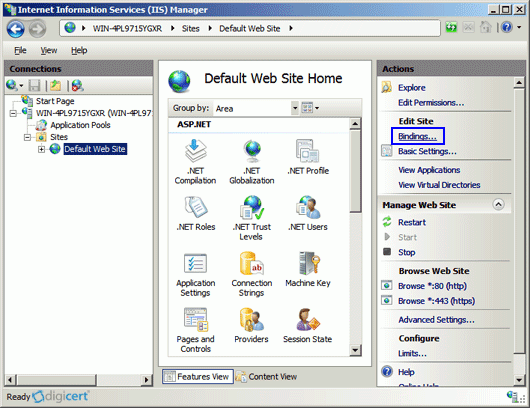
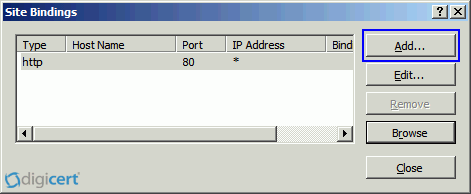
Откройте «Диспетчер служб IIS» > в дереве меню Подключения (левая панель) разверните панель и выберите сайт (у нас это Default Web Site). Видим «Начальная страница Default Web Site» (по центру), где в меню «Действия» (правая панель) в разделе «Изменение веб-сайта» щелкните на ссылку «Привязки…». В окне «Привязки сайта» нажмите «Добавить»

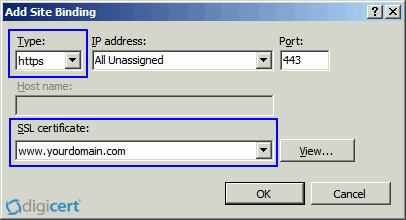
В окне «Добавление привязки сайта» выполните следующие действия и нажмите кнопку «ОК»:
Тип: из списка выберите https
IP-адрес: выберите «Все неназначенные»
Порт: 443 (Порт, через который трафик будет зашифрован с помощью SSL по умолчанию 443)
SSL-Сертификат: В раскрывающемся списке выберите сертификат SSL (надо указать точное имя установленного сертификата, у нас domainssl.ua)

Готово, SSL-сертификат установлен и сайт настроен на безопасное соединение. Можно закрыть окно.

Настройка перенаправления HTTP на HTTPS в IIS
После того как мы установили сертификат SSL, сайт по-прежнему остается доступным через обычное соединение HTTP, которое считается небезопасным. Для безопасного подключения посетители должны самостоятельно указать https:// при вводе адреса вашего сайта (домена) в своих браузерах и зачастую этого никто не делает.
Чтобы установить безопасное соединение на вашем сайте, необходимо настроить правило перенаправления (редирект) HTTP на HTTPS. После чего, любой посетитель вашего сайта переходя/вводя домен «yourdomain.com», будет перенаправлен на «https://yourdomain.com» или «https://www.yourdomain.com» (в зависимости от вашего выбора), где весь трафик зашифрован при передаче между сервером и клиентом.
Откройте «Диспетчер служб IIS» > в дереве меню Подключения (левая панель) разверните панель и выберите сайт (у нас это Default Web Site). Видим «Начальная страница Default Web Site», где дважды щелкнуть (ЛКМ) на значок «Переопределение URL-адресов».

Если URL Rewrite Module отсутствует, качаем его на сайте IIS
В окне «Добавить правила» меню «Правила для входящего трафика» выберите «Пустое правило», затем нажмите ОК.

Указываем Имя правилу и заполняем ниже расположенные разделы:
В разделе «Соответствует URL-адресу»:
– Указать «Соответствует шаблону» из меню «Запрошенный URL-адрес».
– Указать «Регулярные выражения» из меню «Использование».
– Шаблон: (. *)
– Установить флажок «Не учитывать регистр»
В разделе «Условия» выберите «Совпадение со всеми» из меню «Логическая группировка» и нажмите «Добавить».
В появившемся окне «Добавить условие»:
– Введите {HTTPS} в поле «Ввод условия»
– Выберите «Соответствует шаблону» из выпадающего списка
– Введите ^ OFF $ в поле «Шаблон»
– Флажок «Не учитывать регистр»
– Нажмите ОК

В разделе «Действие» выберите «Перенаправление» из меню «Типа действия» и укажите в поле «URL-адрес перенаправления»:
https://{HTTP_HOST}/{R:1}Установите флажок «Добавить строку запроса»
Выберите «Постоянное (301)» из меню «Тип перенаправления»

Нажмите «Применить» вверху справа из меню «Действия».
Теперь нам нужно применить правило к самому сайту.

В «Диспетчер служб IIS» щелкните ПКМ на свой сайт (у нас это Default Web Site) и выберите «Проводник», откроется корневой каталог сайта, где найдите файл web.config и откройте его. Проверьте содержимое на следующий блок кода (если его нет, добавьте). Также, не лишним будет сделать бекап файла web.config в случае неудачи, можно вернуть старый файл. Главное вписать код в соответствующие блоки в файле.
<configuration>
<system.webServer>
<rewrite>
<rules>
<rule name=”HTTPS force” enabled=”true” stopProcessing=”true”>
<match url=”(.*)” />
<conditions>
<add input=”{HTTPS}” pattern=”^OFF$” />
</conditions>
<action type=”Redirect” url=”https://{HTTP_HOST}/{R:1}” redirectType=”Permanent” />
</rule>
</rules>
</rewrite>
</system.webServer>
</configuration>
Если web.config отсутствует, создайте новый файл ТХТ (например, 1.txt) и вставьте в него код, сохраните, а потом переименуйте файл в web.config
Теперь перенаправление можно проверить, перейдя на сайт по адресу http:// но откроет https:// и браузер покажет Безопасное соединение и замочек.
Можно использовать анонимный режим браузера (Ctrl Shift N для Chrome) и отладчик (F12).
Установка ssl сертификата для битрикс окружения или виртуальной машины bitrix для битрикс24
Конвертирования ключа в нужный формат
Пример конвертации запароленного .pfx ключа в нужный нам формат
openssl pkcs12 -in path.pfx -clcerts -nokeys -out newfile.cer
openssl pkcs12 -in path.pfx -nocerts -nodes -out newfile.key
Пример конвертации запароленного .p12 ключа в нужный нам формат
openssl pkcs12 -in path.p12 -out newfile.crt.pem -clcerts -nokeys
/etc/nginx/bx/conf/ssl.conf
Редактировать его не рекомендуется
,потому что обновления битрикс-окружения на сервере перезаписывают этот файл и ваши правки могут затереться, а сайты остаться без подлинного сертификата.
Если у вас мультидоменный сертификат, возможно проще будет подменить битрикс файл(/etc/nginx/ssl/cert.pem) на свой.
После проделанных операций, перезагружаем nginx.
Конфиг хоста
Я рекомендую для каждого хоста прописать нужные сертификат, открываем конфиг ssl хоста, например
/etc/nginx/bx/site_avaliable/bx_ext_ssl_нужный.домен.conf
Установка ssl-сертификата на веб-сервере microsoft iis
Для установки сертификата на виртуальной машине с Windows и веб-сервере Microsoft IIS нам потребуются файлы сертификата и его ключ. Для примера рассмотрим установку сертификата Sectigo Positive SSL:
Мы имеем 4 файла сертификата и сам ключ сертификата:
- domain_name.key – ключ сертификата
- domain_name.crt – SSL сертификат домена
- AddTrustExternalCARoot.crt – корневой сертификат
- COMODORSAAddTrustCA.crt – промежуточный сертификат
- COMODORSADomainValidationSecureServerCA.crt – промежуточный сертификат
Нам нужно объединить корневой и промежуточные сертификаты, сделать это можно следующим образом:
cat AddTrustExternalCARoot.crt COMODORSAAddTrustCA.crt COMODORSADomainValidationSecureServerCA.crt > CACert.crt
Далее приступим к конвертированию:
openssl pkcs12 -export -out domain_name.pfx -inkey domain_name.key -in domain_name.crt -certfile CACert.crt
Во время конвертирования, нужно будет указать пароль для сертификата, он нам понадобится во время установки сертификата в Windows.
Теперь файл domain_name.pfx, можно загружать на виртуальную машину с Windows. Для этого выполните на ней следующие действия:
Step 1 : Нажимаем “Start” и выбираем “Run”.
Step 2 : В “Run” вводим “MMC” и нажимаем “OK”. Откроется MMC.
Step 3 : Нажимаем на окно File и выбираем “Add / Remove Snap-In”.
Step 4 : Находим “Certificates” и нажимаем “Add”.
Step 5 : Выбираем “Computer Account” и нажимаем “Next”.
Step 6 : Выбираем “Local Computer” и нажимаем “Finish”.
Step 7 : Нажимаем “OK” для того что бы закрыть окно “Add / Remove Snap-In”.
Step 8 : Двойной клик на “Certificates (Local Computer)” в центре окна.
Step 9 : Правый клик на папку “Personal Certificates Store”.
Step 10 : Выбираем “ALL TASKS” затем “Import”.
Step 11 : Следуем “Certificate Import Wizard” для импортирования “Primary Certificate” из .PFX файла.
Step 12 : Выбираем .PFX и вводим пароль, который мы задавали во время конвертации сертификата.
Step 13 : При появлений запроса выберите automatically place the Certificates in the Certificate Stores based on the type of the Certificate.
Step 14 : Нажимаем “Finish” для закрытия Certificate Import Wizard.
Step 15 : Закрываем MMC, сохранять изменения не обязательно.
Далее нам нужно произвести привязку сертификата к самому домену:
Открываем IIS и выбираем нужный сайт (иногда название может быть не указано и будет “Default Web Site”) выбираем “Bindings”:
Нажимает Add:
В поле Type выбираем https, в поле SSL certificate, сертификат который мы добавили ранее:
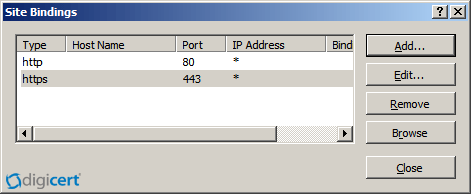
Нажимаем Ок, после чего должен добавиться 443 порт:
Сертификат установелен. Теперь можно произвести проверку домена на наличие SSL.
Установка бесплатного ssl-сертификата let’s encrypt на сервер с битрикс
Окружение Bitrix 7.2 поддерживает выпуск, автоматическую установку и продление бесплатных сертификатов Let’s Encrypt. Ниже опишем способ установки.
Условия:
- Сервер с окружением Bitrix 7.2 и выше. При использовании версии ниже поможем с обновлением в рамках администрирования. Стоит учесть, что при обновлении окружения будет обновлено и программное обеспечение, которое используется для его работы. Предварительно проконсультируйтесь с разработчиком сайтов, не повлияет ли обновление на работу проекта. Проверьте наличие резервной копии текущей версии сайта, сохранённой локально (не на сервере, а на локальном компьютере или внешнем диске).
- Сайт, готовый для перехода на работу через https. Если сайт не подготовлен, часто возникает ошибка Mixed Content, из-за которой браузеры не признают соединение с сайтом полностью защищённым.
Настройка
Подключаемся к серверу по SSH и попадаем в контекстное меню Битрикс:
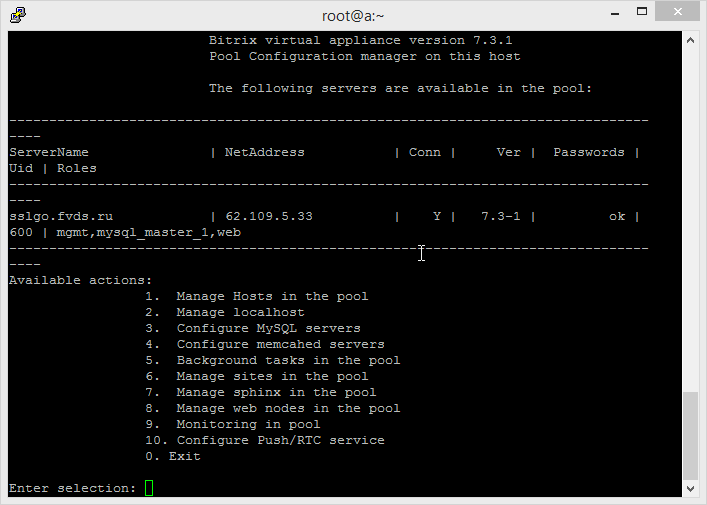
Последовательно переходим в пункты
8.  Manage web nodes in the pool ->
3. Certificates configuration ->
1. Configure Let's encrypt certificate
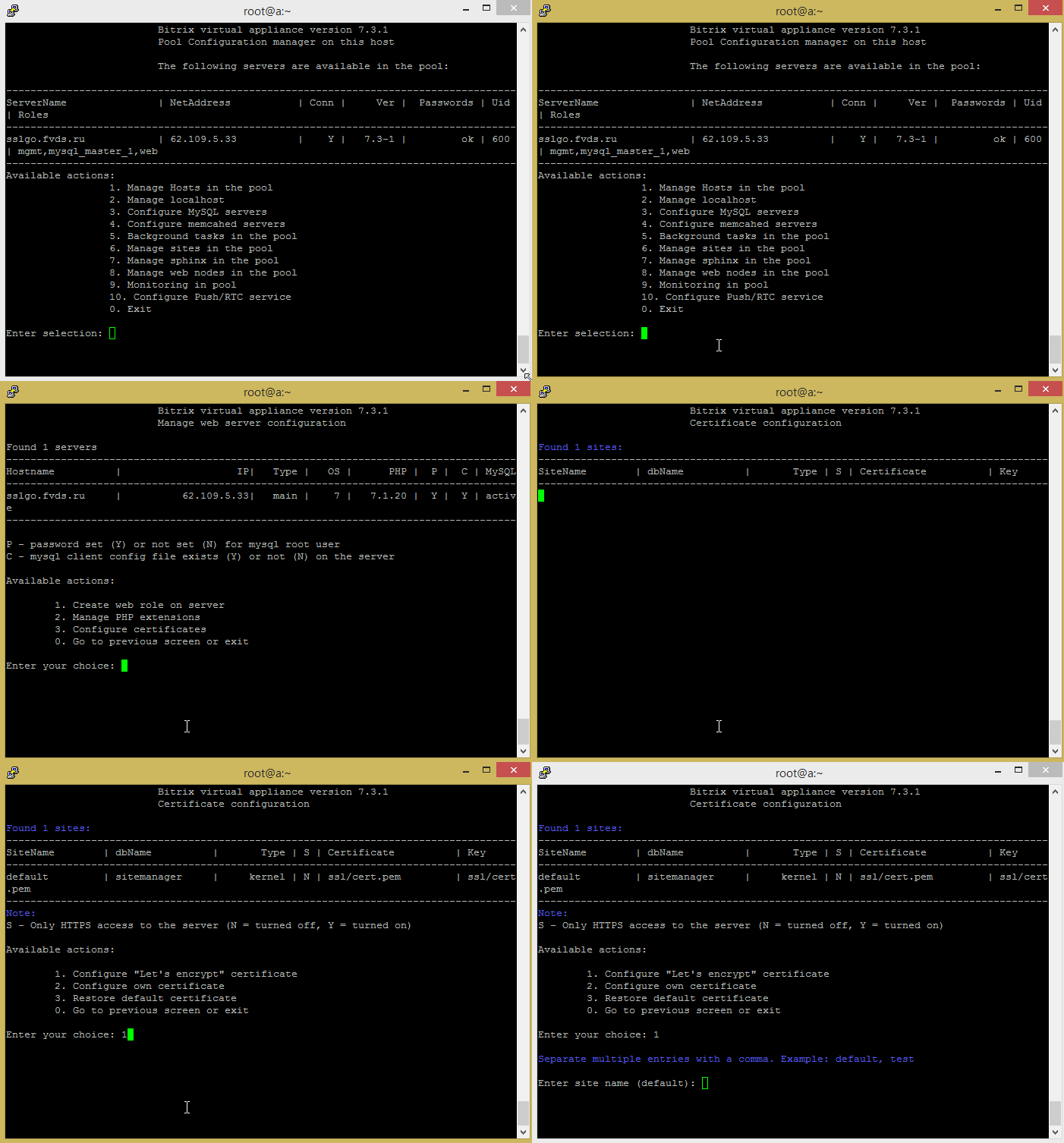
В строке Enter site name вводим имена сайтов, которые защищаем сертификатом (если их несколько, перечисляем через запятую). Вводим домены, которые будет содержать сертификат, e-mail для уведомлений, подтверждаем установку сертификата:
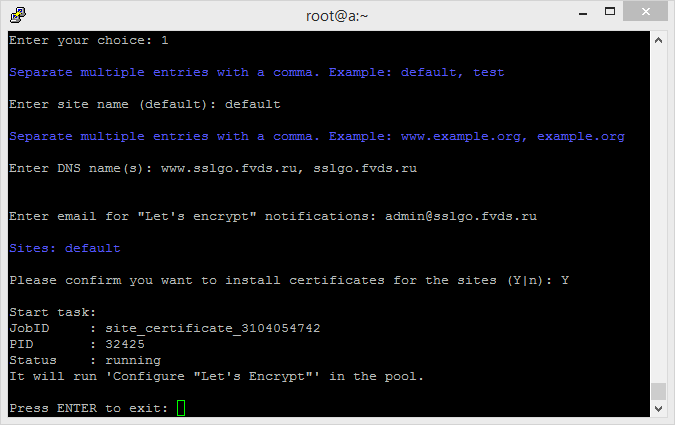
Окружение создаст задание на выпуск и установку сертификата. Отследить выполнение можно через контекстное меню Битрикс ->
5. Background tasks in the pool
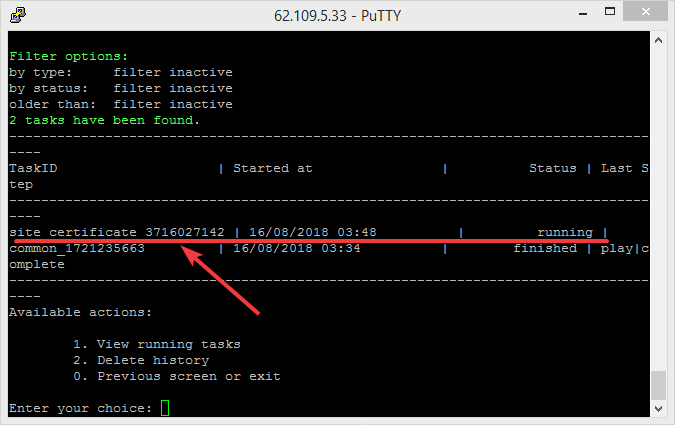
После завершения этого задания выпуск сертификата займёт от 5 до 30 минут. Для проверки выпуска переходим на сайт по https://

В итоге сайт доступен как по https, так и по http. Для настройки работы сайта только по https возвращаемся в контекстное меню Битрикс:
6. Manage sites in the pool ->
 5. Change a site's https settings
Вводим имя сайта и подтверждаем отключение http:
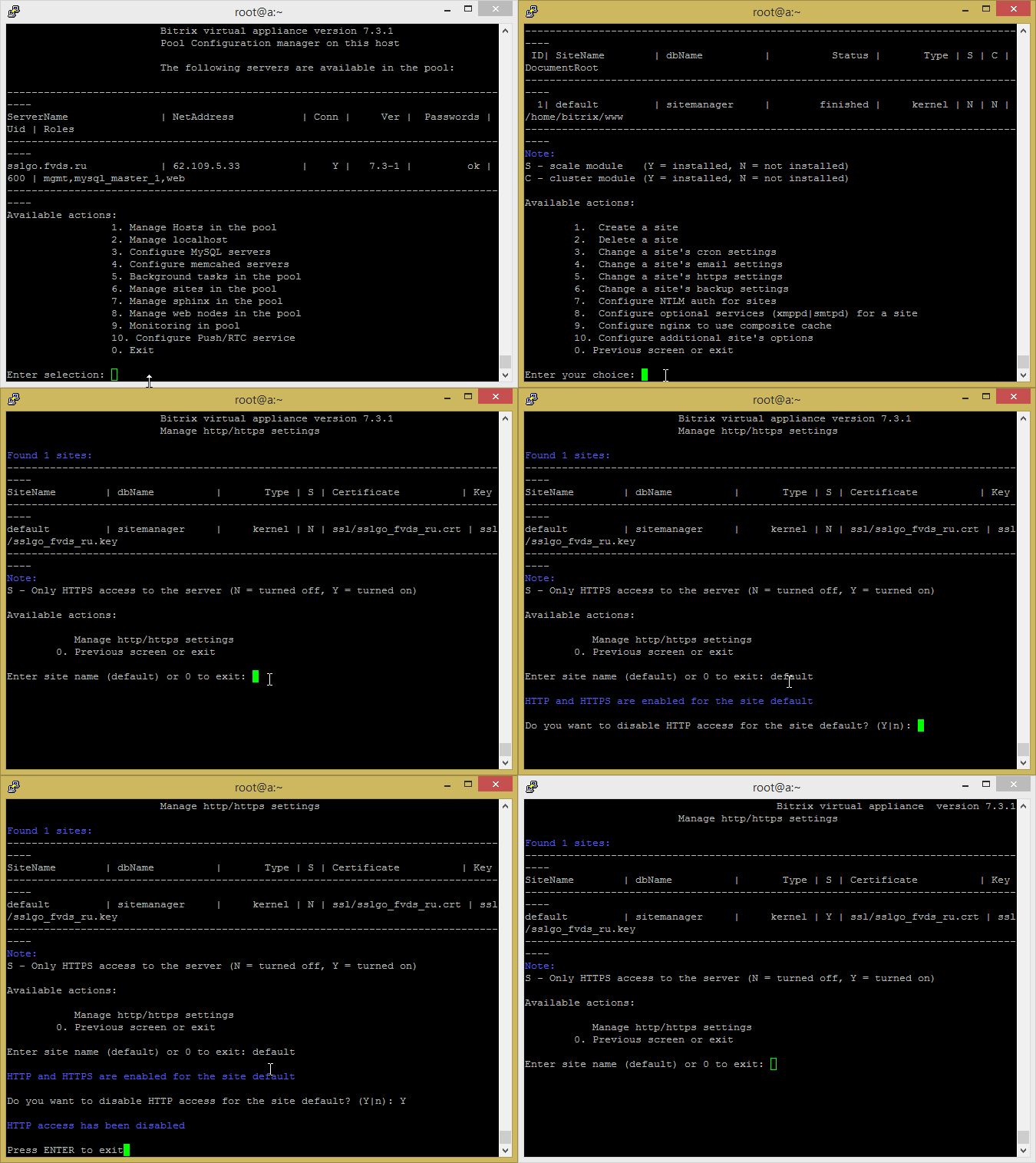
Настройки завершены.
При выпуске сертификата Let’s Encrypt для нескольких сайтов важно не забывать об ограничениях этого сертификационного центра:
- Для одного домена доступен выпуск не более 50 отдельных сертификатов в неделю (для домена и поддоменов: domain.ru, www.domain.ru, test.domain.ru). Решение — включить домены (поддомены) в один сертификат или выпустить сертификат типа Wildcard (*.domain.ru).
- Один сертификат может содержать не более 100 доменов (поддоменов).
- Один и тот же сертификат (с одинаковым набором доменов (поддоменов) можно выпускать не более 5 раз в неделю. Если не соблюдать эти условия, сертификационный центр Let’s Encrypt заблокирует выпуск новых сертификатов для аккаунта на 7 дней.
Установка в jessie
Если у вас еще в ходу актуальный на конец 2021 года Debian stable “jessie”, то всё лишь немного сложнее.
Установка платного сертификата
Загружаем файлы сертификата (certificate.key, certificate.crt, certificate.ca-bundle) на сервер.
Для этого подключаемся к серверу по SFTP, например, с помощью WinSCP или Filezilla. Доступы к серверу указаны в письме об активации.
Утилита rootsupd.exe
В Windows XP для обновления корневых сертификатов использовалась утилита rootsupd.exe, список корневых и отозванных сертификатов, зашитых в которой регулярно обновлялся. Сама утилита распространялась в виде отдельного обновления KB931125 (Update for Root Certificates). Посмотрим, можно ли использовать ли ее сейчас.