

- Почему?
- Introduction
- 3: настройка обратного прокси-сервера nginx
- 5: настройка rocket.chat
- Manage ssl certificates with let’s encrypt · issue #17 · rocketchat/rocket.chat.ansible
- Prerequisites
- Rocket.chat обновление версии
- Step 2 — installing rocket.chat
- Step 3 — setting up a reverse proxy with nginx
- Step 4 — configuring rocket.chat as a service
- Step 5 — configuring and using rocket.chat
- Автоматическая установка
- Восстановление данных из резервной копии
- Выбор языка в клиенте
- Запуск rocket.chat
- Как развернуть rocket.chat на centos 7
- Как установить rocket.chat на ubuntu 20.04 lts с let’s encrypt ssl
- Корпоративный мессенджер rocket.chat
- Настройка
- Настройка nginx для rocket.chat
- Настройка ssl (let’s encrypt)
- Настройка синхронизации rocket chat с active directory (ldap)
- Обновление rocket.chat
- Обратный прокси nginx для rocket.chat
- Пример работы rocket.chat
- Резервные копии
- Ручная установка rocket.chat
- Создать нового пользователя системы
- Создать системный блок
- Тестирование rocket.chat на android, ios, web
- Требования
- Установите обратный прокси с nginx
- Установка
- Установка mongodb
- Установка node.js
- Установка rocket.chat на centos 7
- Установка и настройка mongodb
- Установка и настройка rocket.chat
- Установка и настройка rocket.chat 3.7.0 в ubuntu 18.04
- Установка и настройка клиента
- Установка и настройка сервера rocket.chat на ubuntu
- Установка компонентов
- Шаг 1. установка snap в linux
- Шаг 2 — установите необходимые зависимости пакета
- Шаг 3 — установите rocket.chat в ubuntu 20.04
- Шаг 4 — создайте пользователя системы rocketchat
- Шаг 5 — создайте сервис rocket.chat
- Заключение
- Step 1 — installing dependencies
Почему?
😪Мы тщательно прорабатываем каждый фидбек и отвечаем по итогам анализа. Напишите, пожалуйста, как мы сможем улучшить эту статью.
Introduction
Rocket.Chat is an open-source messaging app built with Meteor. It supports video conferencing, file sharing, voice messages, has a fully-featured API, and more. Rocket.Chat is great for those who prefer to have full control over their communications.
In this tutorial, we will be installing and configuring Rocket.Chat on a fresh Ubuntu server as well as setting up a reverse proxy via Nginx to boost security and make accessing Rocket.Chat much easier. Once we’re finished, you’ll have a functional instance of Rocket.Chat accessible from virtually anywhere.
3: настройка обратного прокси-сервера nginx
Теперь нужно настроить Nginx для проксирования трафика, благодаря чему приложение Rocket.Chat сможет работать быстрее, а SSL-сертификат начнёт шифровать данные.
sudo apt-get install -y nginx
Переместите закрытый ключ сертификата в /etc/nginx/certificate.key:
sudo cp /path/to/your/key /etc/nginx/certificate.key
К примеру, если вы используете сертификат Let’s Encrypt:
sudo cp /etc/letsencrypt/live/your_domain_name/privkey.pem /etc/nginx/certificate.key
Измените права на ключ, чтобы заблокировать доступ несанкционированных пользователей.
sudo chmod 400 /etc/nginx/certificate.key
Теперь скопируйте сертификат в /etc/nginx/certificate.crt:
sudo cp /path/to/your/cert /etc/nginx/certificate.crt
Для сертификата Let’s Encrypt команда будет выглядеть так:
sudo cp /etc/letsencrypt/live/your_domain_name/cert.pem /etc/nginx/certificate.crt
Прежде чем создать совершенно новую конфигурацию для Rocket.Chat, удалите настройки по умолчанию:
sudo rm /etc/nginx/sites-enabled/default
Если в дальнейшем вам понадобится этот файл, его можно найти в каталоге /etc/nginx/sites-available/default.
Создайте /etc/nginx/sites-enabled/default в nano:
sudo nano /etc/nginx/sites-enabled/default
Сначала добавьте блок upstream:
# Upstreams upstream backend <<br/>server 127.0.0.1:3000; >
После этого создайте блок server. Первая его часть указывает имя хоста и порт, который прослушивает Nginx (в данном случае :443).
5: настройка rocket.chat
Теперь попробуйте добавить первого пользователя – администратора Rocket.Chat.
Откройте Rocket.Chat в браузере. На экране появится форма входа.
Manage ssl certificates with let’s encrypt · issue #17 · rocketchat/rocket.chat.ansible
Prerequisites
To follow this tutorial, you will need:
Rocket.chat обновление версии
cd /opt/Rocket.Chat/programs/server/npm/node_modulesnpm rebuild sharpnpm i -g npmnpm rebuild sharp
Step 2 — installing rocket.chat
To start off, download the latest stable version of Rocket.Chat using curl.
Expand the archive we just downloaded using the tar command.
This expands the entire archive into a directory named bundle. Let’s move the contents of the bundle directory into something easier to remember.
Change into the directory where we’ll install Rocket.Chat using NPM.
Install Rocket.Chat.
Move back into the parent Rocket.Chat directory.
We need to set up some environmental variables to help Rocket.Chat keep track of things like URLs, ports, and more.
First, set the ROOT_URL variable to your domain name. This must be in the form of a URL.
Set MongoDB’s URL under the MONGO_URL variable.
Set the PORT variable to 3000.
Now you can run Rocket.Chat using the following command:
If there aren’t any errors, it works! For now, though, stop Rocket.Chat using CTRL C. Now that Rocket.Chat is installed, we need to set up Nginx to proxy all of its traffic using a reverse proxy, making accessing Rocket.Chat easier and encrypting all of your communications with your SSL certificate.
Step 3 — setting up a reverse proxy with nginx
To start off, install Nginx.
Move your certificate’s private key to /etc/nginx/certificate.key.
For example, if you created a Let’s Encrypt certificate, you would use sudo cp /etc/letsencrypt/live/your_domain_name/privkey.pem /etc/nginx/certificate.key.
Modify the key’s permissions so unauthorized thieves can’t gain access.
Copy the certificate itself to /etc/nginx/certificate.crt.
If you created a Let’s Encrypt certificate, the command would be similar to sudo cp /etc/letsencrypt/live/your_domain_name/cert.pem /etc/nginx/certificate.crt.
We’re going to be creating an entirely new configuration for Rocket.Chat, so you can delete the default to make it a little easier.
If you need that file back for any reason in the future, it is still available at /etc/nginx/sites-available/default
Create a new /etc/nginx/sites-enabled/default with nano or your favorite text editor.
Step 4 — configuring rocket.chat as a service
forever-service automatically generates init scripts for node apps such as Rocket.Chat. To start off, we need to install forever itself, which forever-service depends on.
Then, install forever-service.
Create a service using forever-service:
For more detailed information on forever-service’s syntax, run forever-service –help.
Now we can start Rocket.Chat. This will initialize the rocketchat service created by forever-service.
Step 5 — configuring and using rocket.chat
Visit the URL we set Rocket.Chat up on earlier. You should see something like this:
Автоматическая установка
Проще всего установить Rocket.Chat автоматически: при заказе или создании нового сервера выберите ПО “Rocket.Chat”.
После того, как сервер будет установлен, перейдите в раздел “Домены” и добавьте домен, привязав его к вашему серверу. При первом обращении по домену откроется мастер настройки Rocket.Chat.
Восстановление данных из резервной копии
1. Остановите rocketchat-сервер:
Обратите внимание, что служба rocketchat-mongo должна быть по-прежнему запущена. Проверить ее состояние можно командой:
2. Скопируйте архив с бэкапом в директорию common:
3. Запустите процесс восстановлен данных следующей командой:
4. Если вы заменяете существующую базу данных, будет выведено предупреждение:
- Нажмите y и Enter, чтобы сделать бэкап базы данных в ее текущем состоянии.
- Нажмите n и Enter, чтобы продолжить без создания бэкапа базы.
- Нажмите любую клавишу и/или Enter, чтобы остановить процесс восстановления без сохранения каких-либо изменений.
5. Если процесс восстановления прошел успешно, будет выведена подобная информация:
В случае, если в процессе восстановления данных возникнут проблемы, в консоли будет отображен путь к лог-файлу, чтобы проанализировать ошибки. В этом случае база данных может быть недоступна до успешного завершения восстановления.
Источник
Выбор языка в клиенте
Открываем клиентскую программу — кликаем по значку пользователя — выбираем My Account:
Кликаем по Preferences:
Выбираем язык и сохраняем настройки:
Запуск rocket.chat
Сделайте ранее полученный каталог серевером Rocket.Chat текущим:
mv /var/calculate/www/rocketchat/{bundle,Rocket.Chat}
Создайте сценарий OpenRC для управления демоном Rocket.Chat, указав
Как развернуть rocket.chat на centos 7
Rocket.Chat — это полноценная коммуникационная платформа для команд, альтернатива Slack. Он построен на основе Meteor и предоставляет различные функции, включая чат службы поддержки, видеоконференции, обмен файлами, голосовые сообщения, API и многое другое.
Убедитесь, что вы выполнили следующие предварительные условия, прежде чем продолжить этот урок:
Как установить rocket.chat на ubuntu 20.04 lts с let’s encrypt ssl
Rocket.Chat — это чат-платформа с открытым исходным кодом, которую можно использовать как альтернативу Slack. Он поставляется с множеством функций, которые вы хотели бы иметь в своей автономной среде, например, видеоконференцсвязь, групповые чаты и интеграция с другими платформами.
- В этом руководстве мы обсудим, как установить сервер Rocket.Chat на Ubuntu 20.04 LTS с Let’s Encrypt.Для установки мы будем использовать следующее:
Корпоративный мессенджер rocket.chat
В начале этого года я принимал участие во внедрении Skype for Bussiness 2021 и интеграции в наши будние бизнес-процессы Битрикс24. Как коммуникаторы корпоративного сегмента оба продукта отлично справляются с возложенным функционалом, но так случилось, что на новом месте работы нет возможности иметь в арсенале ни S4B ни Битрикс24.
Остается только OpenSource и наличие XMPP на почтовом сервере Mdaemon. Почему бы нет, доменное имя и сертификат оплачены. Именно с таким настроением начал тестирование клиентской части. Windows и andoid клиенты так произвольно отрабатывали, что порой казалось «а интернет вообще работает?!».
Настройка
Создаем пользователя для rocketchat:
Настройка nginx для rocket.chat
Открываем наш конфигурационный файл для nginx:
Настройка ssl (let’s encrypt)
Настройка подключения по шифрованному каналу выполняется с помощью веб-прокси. Рассмотрим процесс его установки и настройки, а также получение бесплатного сертификата у Let’s Encrypt.
Настройка синхронизации rocket chat с active directory (ldap)
После установки Rocket Chat сервера открываем Аминистрирование и переходим в Протокол LDAP . Там включаем синхронизацию LDAP через радио кнопку и заполняем параметры для подключения. Важные параметры без которых не удастся подключиться это:
Далее заполняем параметры в разделе Аутентификация .
После чего жмём кнопку Применить в правом верхнем углу.
А теперь нажимаем по кнопке Выполнить синхронизацию сейчас для получения с Active Directory пользователей.
Обновление rocket.chat
Выполните вход в сеанс пользователя rocketchat:
su – rocketchat
Получите каталог
Rocket.Chat сервера одиним из способов, описанных выше в главе
Остановите старый сервер Rocket.Chat:
/etc/init.d/rocketchat stop
Замените старый сервер на новый:
mv /var/calculate/www/rocketchat/Rocket.Chat{,.$(date %Y%m%d%H%M)}
mv /var/calculate/www/rocketchat/{bundle,Rocket.Chat}
Запустите новый сервер Rocket.Chat:
/etc/init.d/rocketchat start
Обратный прокси nginx для rocket.chat
Сначала установите Nginx.
$ sudo apt apt install nginx	#Ubuntu/Debian
$ sudo dnf install nginx		#Fedora 22 /CentOS/RHEL 8
$ sudo yum install nginx		#CentOS/RHEL 7
Далее запустите службу Nginx, включите ее автоматический запуск при загрузке системы и проверьте ее статус
$ sudo systemctl enable --now nginx
$ sudo systemctl status nginx
Пример работы rocket.chat
А дальше я хочу обновиться, за месяц у разработчиков появилась новая stable версия. На практике это выглядит так:
1.Goto the installation folder inthis case: cd /opt/2.Remove or move the Rocket.Chat folder.
Успешный запуск:
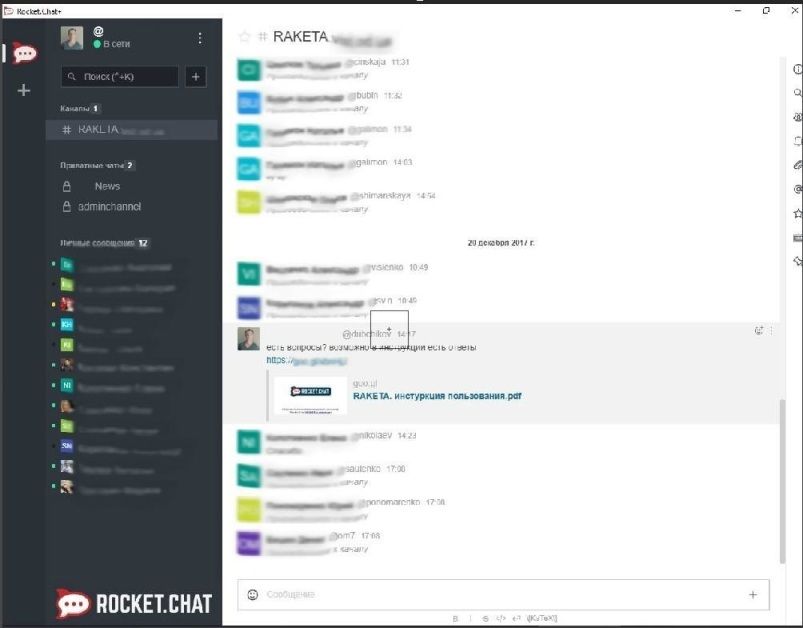
Так выглядит мой рабочий чат.
Резервные копии
Чтобы сделать резервную копию данных, выполните следующие действия:
1. Остановите rocketchat-сервер:
Обратите внимание, что служба rocketchat-mongo должна быть по-прежнему запущена. Проверить ее состояние можно командой:
2. Запустите процесс резервного копирования:
Если процесс прошел успешно, в консоли будет похожий вывод:
3. Запустите rocketchat-сервер:
Чтобы обезопасить свои данные, скопируйте файл бэкапа в удаленное хранилище.
Ручная установка rocket.chat
Если вы не хотите устанавливать Rocket.Chat через Snaps, вы можете сделать это вручную.
Создать нового пользователя системы
Создайте нового пользователя и группу, которые будут запускать наш экземпляр Rocket.Chat. Для простоты назовем пользователя rocket :
Добавьте nginx пользователя в новую группу пользователей и измените /opt/rocket права доступа к каталогу, чтобы Nginx мог получить к нему доступ:
Создать системный блок
Чтобы запустить Rocket.Chat как сервис, создайте rocketchat.service файл модуля в /etc/systemd/system/ каталоге:
Вставьте следующее содержимое в файл:
Сохраните и закройте файл.
Уведомите systemd о создании нового файла модуля и запустите службу Rocket.Chat, выполнив:
Проверьте статус службы с помощью следующей команды:
Вывод должен выглядеть примерно так:
Если ошибок нет, вы можете включить автоматический запуск службы Rocket.Chat во время загрузки:
Тестирование rocket.chat на android, ios, web
По регистрации оборудования в сети половина клиентов это смартфоны. Поэтому тестирование крутилось в основном на возможности доставки push-сообщение и одновременной работы нескольких клиентов под одной учётной записью. В админ-панели есть переключать именно этого режима, когда сообщения одновременно приходят и на смартфон и на ПК. Отдельное спасибо за работу внешнего сервера для push(иначе нужно иметь свой).
Во второй день работы в системе было зарегистрировано 26 пользователей, больше заниматься презентацией не было сил и я написал инструкцию)) Это ещё одна палочка-выручалочка в подобных делах.
Требования
- Ubuntu 14.04 (минимум 1 GB RAM).
- Не-root пользователь с доступом к sudo (инструкции по созданию такого пользователя – в руководстве «Начальная настройка сервера Ubuntu 14.04»).
- Зарегистрированный домен, привязанный к серверу.
- SSL-сертификат. Вы можете сгенерировать самоподписанный сертификат, получить бесплатный сертификат Let’s Encrypt или купить сертификат у другого провайдера.
Установите обратный прокси с nginx
Если вы следовали нашим инструкциям по установке Nginx на CentOS 7 и защите Nginx с помощью руководств Let’s Encrypt на CentOS 7, у вас уже должен быть установлен и настроен Nginx с SSL-сертификатом.
Теперь нам нужно создать новый блок сервера для нашей установки Rocket.Chat:
Вставьте следующее содержимое в файл:
Перезагрузите службу Nginx, чтобы изменения вступили в силу:
Установка
Для установки скачиваем пакет:
Установка mongodb
MongoDB – это документно-ориентированная база данных NoSQL, которая используется Rocket.Chat для хранения данных.
Импортируйте открытый ключ MongoDB и включите официальный репозиторий MongoDB:
Установка node.js
Сначала обновите список системных пакетов:
sudo apt update
Установите Node.js, npm и все другие зависимости, необходимые для сборки пакетов npm из исходного кода:
sudo apt install nodejs npm build-essential curl software-properties-common graphicsmagick
Мы будем использовать n, пакет npm, который позволяет интерактивно управлять версиями Node.js. Выполните команды ниже, чтобы установить n и Node.js:
sudo npm install -g inherits n
sudo n 8.11.3
Установка rocket.chat на centos 7
На Hypervisor-е был установлен минимальный пакет CentOS и собственно сам Rocket.Chat. При установке активно обращался к инструкции разработчиков. Следующим важным шагом была синхронизация с LDAP, ну куда же без него. AD у меня крутится на Windows Server 2021 и по прошлому опыту с Битрикс24 я создал группу, по которой в расписании будут добавляться пользователи.
Набор пакетов: CentOS Rocket.Chat MongoDB Nginx LetsEncrypt
Установка и настройка mongodb
Установите пакет MongoDB:
emerge -a dev-db/mongodb
Настройте MongoDB для работы с Rocket.Chat:
Запустите MongoDB:
/etc/init.d/mongodb start
Добавьте MongoDB в автозагрузку:
rc-update add mongodb
Выполните инициализацию базы данных:
mongo –eval “printjson(rs.initiate())”
Получите сертификат домена
rocketchat.example.org
для Nginx согласно руководству.
Установите и настройте веб-сервер Nginx в качестве обратного прокси согласно руководству. Добавьте следующую настройку для
rocketchat.example.org
Установка и настройка rocket.chat
Установите вспомогательное программное обеспечение:
emerge -a dev-python/nodeenv media-gfx/graphicsmagick
Создайте пользователя
в системе:
Установка и настройка rocket.chat 3.7.0 в ubuntu 18.04
Rocket Chat — это open sourse месседжер с поддержкой видео и аудио звонков. Очень напоминает Discort или Slack, но только бесплатный. У Rocket Caht есть свои клиенты под Windows, Linux и Mac OS, а свой сервер предоставит полный контроль над сервисом.
Установка и настройка клиента
Переходим на страницу загрузки Rocket.Chat и скачиваем клиента для нужной операционной системы:
* клиент может быть установлен на Windows, Mac OS, Linux. В данном примере скачиваем для Windows.
Устанавливаем и запускаем программу — откроется окно для подключения. Вводим IP-адрес и порт нашего сервера:
. система проверит подключение к серверу и предложит подключиться к серверу.
При первом входе клиент потребует зарегистрировать учетную запись администратора. Заполняем поля и регистрируемся.
Установка и настройка сервера rocket.chat на ubuntu
В данной инструкции мы рассмотрим установку и настройку сервиса Rocket.Chat на своем собственном сервере с Ubuntu.
Установка компонентов
Выполним установку компонентов, необходимых для работы Rocket.Chat в несколько этапов.
Шаг 1. установка snap в linux
Для простоты мы будем использовать систему управления пакетами Snaps. Первым делом надо установить пакет snapd c помощью диспетчера пакетов.
$ sudo apt install snapd		#Ubuntu и Debian
$ sudo dnf install snapd		#Fedora 22 /CentOS/RHEL 8
$ sudo yum install snapd		#CentOS/RHEL 7
Далее необходимо включить модуль systemd, который управляет основным сокетом мгновенной связи. Эта команда запустит сокет и позволит ему запускаться при загрузке системы.
$ sudo systemctl enable --now snapd.socket
Шаг 2 — установите необходимые зависимости пакета
Добавьте ключ подписи MongoDB GPG:
Добавить репозиторий MongoDB:
Настройте Node.js для установки через диспетчер пакетов Ubuntu:
Установите Node.js, MongoDB, инструменты сборки и graphicsmagick:
Установка другой версии узла, отличной от установленной базовой версии, вызывает конфликт с Rocket.Chat в Ubuntu 20.04. Вам следует установить только ту версию, которая совпадает с базовой версией, или создать символическую ссылку на базовую версию. Чтобы проверить установленную версию:
Установите inherits і n.
Создайте символическую ссылку для двоичного файла узла:
Шаг 3 — установите rocket.chat в ubuntu 20.04
Загрузите последнюю версию Rocket.Chat со следующими:
Распакуйте загруженный файл в /tmp папку:
Установите Rocket.Chat в каталог по вашему выбору. В этом руководстве мы установим его в /opt каталог
Шаг 4 — создайте пользователя системы rocketchat
Создайте пользователя rocketchat и назначьте право собственности на папку Rocket.Chat.
После создания пользователя вы можете приступить к созданию службы.
Шаг 5 — создайте сервис rocket.chat
Создайте файл служебной единицы Rocket.Chat.
Настройте механизм хранения и репликацию для MongoDB, затем запустите службу MongoDB.
Запустить и включить службу MongoDB:
Запустите сервис Rocket.Chat:
Проверьте, запущена ли служба:
Заключение
Уаля! У вас сейчас работает сервер Rocket Chat с настроенной синхронизацией LDAP. Было просто, скажите! Возможно буду допиливать статью если будет необходимость добавить SSL сертифиакт или подкрутить функционал как-то, а пока для моего случая этого более чем достаточно, всем спасибо за внимание!
Источник
Step 1 — installing dependencies
In this section, we’ll be installing some of Rocket.Chat’s dependencies such as MongoDB and NodeJS.
Let’s start with getting MongoDB up and running. First, we need to add a keyserver so we can access the packages.
Then we need to set the repo to use.
Now, update the package lists.
Now that that’s done, we can go ahead and install npm, mongodb-org, curl and graphicsmagick, which are all dependencies of Rocket.Chat:
We need to install a package using NPM to allow us to change the node version:
Use that package to change the node version to 0.10.40.
Next, we’ll install Rocket.Chat itself and do a little bit of configuration.
Hi again @vialcollet👋
Awesome, this is good to hear – this is something I’ve been wanting to implement for a while.
I should get some time to go over this properly today, bit busy at the moment, but I have some initial thoughts about this:
Due to the flexibility of the role, and the different services it deploys, it cannot depend on other roles.
So far, I’ve written it in such a way that it supports deployment of the necessary services at what could be considered a “basic” level. User’s have the option to either use this role’s basic deployment of said services, or if they desire more fine-grained/sophisticated control of a service, they can opt out of this role deploying the service with a simple variable setting, then use another role to manage it.
I’d like to take the same approach with Let’s Encrypt, being that I would implement my own code for the deployment, and expose a variable that allows user’s to stick with my deployment code, or use another role.
Considering you’ve been kind enough to share this with me – I’d like to ask you, as a user, what your thoughts would be on the above? This is really the approach I’d like to take, but I’ll value any insight you may have on the matter 🙂