

- Что случилось?
- Cname запись в dns
- Txt запись в dns
- Автоматическая установка в лк
- В чем опасность некорректного сертификата?
- Насколько важен сертификат безопасности?
- Некорректный сертификат безопасности в поиске и панели вебмастера
- Ошибка "сертификат безопасности сайта не является доверенным". как ее исправить?
- Подтверждение прав владения доменом
- Подтверждение с помощью доменной почты
- После подтверждения
- Ручная установка в панели хостинга
- Установка let’s encrypt с помощью isp manager
- Установка let’s encrypt с помощью административной панели хостинга
- Установка ssl-сертификата
- Установка сертификата через административную панель хостинга
- Установка сертификатов в isp панели
- Установка существующего сертификата в isp manager
- Установка существующего сертификата с помощью административной панели хостинга
- Файл на сервере
- Чем рискуют владельцы сайтов с некорректными сертификатами?
- Заключение
Что случилось?
«Яндекс.Вебмастер» начал рассылать уведомления о присутствии критической ошибки на сайте — некорректной настройке SSL-сертификата. Пока он только предупреждает о возможных последствиях. Их масштаб не стоит недооценивать: ошибки безопасного подключения могут не только негативно сказаться на посещаемости, но и свести на нет всю работу по продвижению сайта.
Cname запись в dns
Нужно будет сделать то же самое, что и в предыдущем пункте, только выбрав тип записи CNAME.
Запись имеет вид:
Txt запись в dns
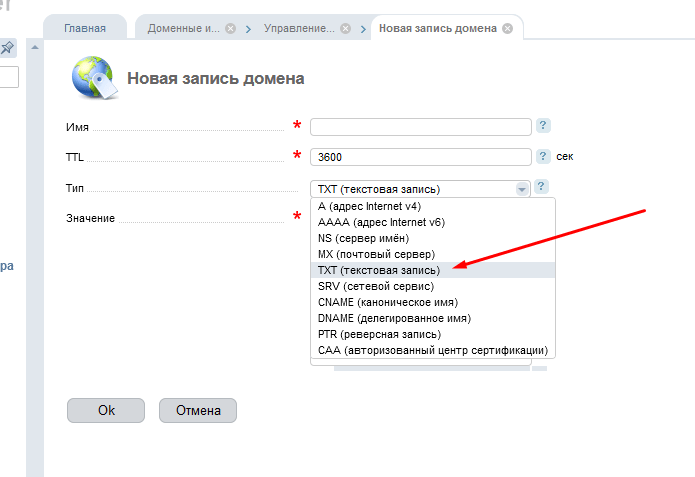
Вам будет предложено добавить запись типа TXT в DNS записи домена
Рассмотрим, как это делается в isp manager
Во вкладке домены нужно выбрать доменные имена
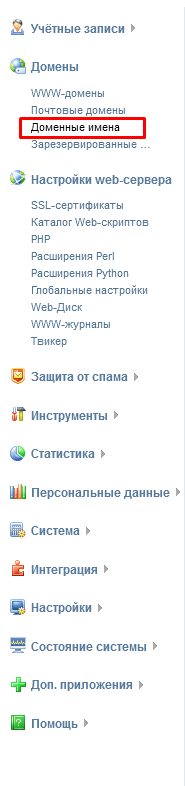
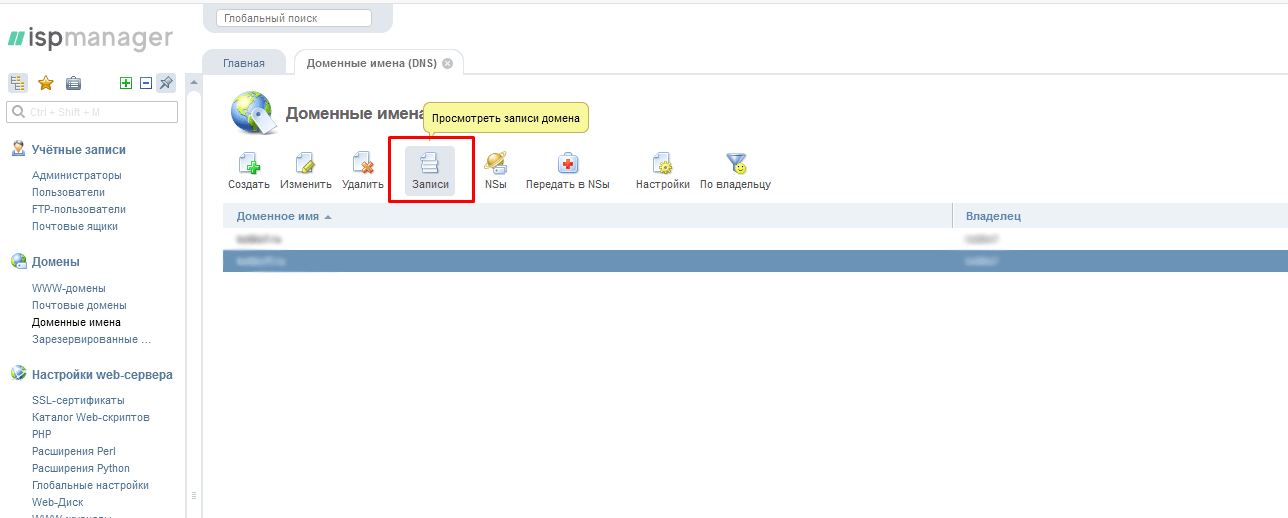
Просмотреть NS записи домена
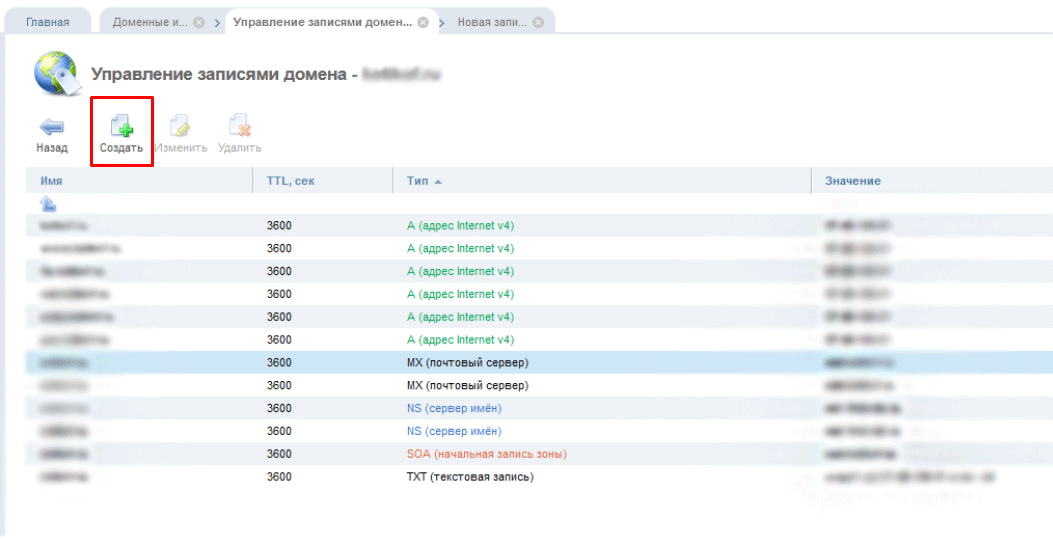
Создать новую ресурсную запись
Выбрать тип txt и в поле «Значение» вставить текст записи
TXT запись может появиться не сразу, обычно это происходит в течение часа.
Проверить DNS записи домена можно с помощью утилиты dig. Сервисов существует много, возьмем, например, этот.
В поле домен нужно вписать название вашего домена. Можно выбрать конкретный тип записи, но в примере для наглядности выбрали показ всех записей. В таблице будет выведен список всех ресурсных записей, если в списке появилась запись, которую вы добавили, все было сделано верно. Если нет, вернитесь на шаг назад и перепроверьте записи.
После добавления записи не забудьте вернуться в административную панель хостинга и нажать кнопку «Проверить добавление записи».
Автоматическая установка в лк
Готово, после установки вы получите уведомление на контактный e-mail.
В чем опасность некорректного сертификата?
На сайтах без SSL пользователя сразу информируют о незащищенном соединении. В Google Chrome появляется вот такое сообщение:
В Mozilla и «Яндекс.Браузере» отсутствует значок с замком рядом с адресом сайта:
Насколько важен сертификат безопасности?
Если коротко – очень важен. SSL-сертификат – это цифровая подпись, благодаря которой создается зашифрованное соединение. То есть вся информация, которой сайт и пользователь обмениваются, шифруется, поэтому ее не могут перехватить провайдер, хостер или кто-то другой.
SSL-сертификат не гарантирует стопроцентной защиты от взлома. Если его нет, проще перехватить данные, которыми обменивается пользователь и сайт. Например, хакер может «поймать» пароль, когда его вводит пользователь. С сертификатом сделать это не получится, но останется шанс, что взломщик воспользуется SQL-инъекцией, чтобы получить его из базы данных напрямую.
Некорректный сертификат безопасности в поиске и панели вебмастера
На сегодняшний день, если на сайте некорректный сертификат безопасности, пользователь получает уведомление об этом при переходе на сам сайт. Однако, в будущем Яндекс планирует помечать сайты не только в браузере, но и на странице поиска.
Владелец сайта сможет узнать о проблеме в панели вебмастера, куда также будет приходить соответствующее уведомление об ошибке.

Причинами, по которым поисковик может посчитать сертификат некорректным, являются:
- Просрочка сертификата;
- Отсутствие в браузере сертификата удостоверяющего центра, который его выдал;
- Сертификат выдан на другой домен или поддомен;
- Отзыв сертификата;
- Использование самоподписанного сертификата.
Некорректный SSL-сертификат будет считаться критичной ошибкой, из-за которой сайт может быть исключён из выдачи.
Напомним, недавно мы выпустили серию статей по критическим и фатальным ошибкам в Яндекс.Вебмастере. Вы можете прочитать их в нашей базе знаний.
Ошибка "сертификат безопасности сайта не является доверенным". как ее исправить?
 Доброго дня!
Я думаю, что почти каждый пользователь (особенно в последнее время) сталкивался с ошибкой в браузере о том, что сертификат такого-то сайта не является доверенным, и рекомендацией не посещать его.
С одной стороны это хорошо (все-таки и браузер, и вообще популяризация подобных сертификатов – обеспечивает нашу безопасность), но с другой — подобная ошибка иногда всплывает даже на очень известных сайтах (на том же Google). 👋
Суть происходящего, и что это значит?
Дело в том, что когда вы подключаетесь к сайту, на котором установлен протокол SSL, то сервер передает браузеру цифровой документ (сертификат) о том, что сайт является подлинным (а не фейк или клон чего-то там…). Кстати, если с таким сайтом все хорошо, то браузеры их помечают “зеленым” замочком напротив URL-строки: на скрине ниже показано, как это выглядит в Chrome.

Однако, сертификаты могут выпускать, как всем известные организации (Symantec, Rapidssl, Comodo и др.), так и вообще кто-угодно. Разумеется, если браузер и ваша система “не знает” того, кто выпустил сертификат (или возникает подозрение в его правильности) — то появляется подобная ошибка.
Т.е. я веду к тому, что под раздачу могут попасть как совсем белые сайты, так и те, которые реально опасно посещать. Поэтому, появление подобной ошибки это повод внимательно взглянуть на адрес сайта.
Ну а в этой статье я хочу указать на несколько способов устранения подобной ошибки, если она стала появляться даже на белых и известных сайтах (например, на Google, Яндекс, ВК и многих других. Их же вы не откажетесь посещать? 😉).
*
👉 1) Обратите внимание на адрес сайта
Первое, что сделайте — просто обратите внимание на адрес сайта (возможно, что вы по ошибке набрали не тот URL).
Также иногда такое происходит по вине сервера, на котором расположен сайт (возможно, вообще, сам сертификат просто устарел, ведь его выдают на определенное время). Попробуйте посетить другие сайты, если с ними все “OK” — то вероятнее всего, что проблема не в вашей системе, а у того конкретного сайта.
Однако, отмечу, что если ошибка появляется на очень известном сайте, которому вы (и многие другие пользователи) всецело доверяете — то высока вероятность проблемы в вашей системе…
*
👉 2) Проверьте дату и время, установленные в Windows
Второй момент: подобная ошибка может выскакивать, если у вас в системе неверно задано время или дата. Для их корректировки и уточнения достаточно щелкнуть мышкой по “времени” в панели задач Windows (в правом нижнем углу экрана).
См. скрин ниже. 👇
📌В помощь!
Как настроить дату и время в Windows 10/11: см. пошаговую инструкцию
После установки правильного времени, перезагрузите компьютер и попробуйте заново открыть браузер и сайты в нем. Ошибка должна исчезнуть.
Также обращаю внимание на то, что, если у вас постоянно сбивается время – вероятно у вас села батарейка на материнской плате. Представляет она из себя небольшую “таблетку”, благодаря которой компьютер помнит введенные вами настройки, даже если вы его отключаете от сети (например, те же дата и время как-то высчитываются?).
*
👉 3) Попробуйте провести обновление корневых сертификатов
Еще один вариант, как можно попробовать решить эту проблему – установить обновление корневых сертификатов. Обновления можно скачать на сайте Microsoft для разных ОС. Для клиентских ОС (т.е. для обычных домашних пользователей) подойдут вот эти обновления: https://support.microsoft.com/ (ссылка ну нужную страничку).
*
👉 4) Установка “доверенных” сертификатов в систему
Этот способ хоть и рабочий, но хотелось бы предупредить, что он “может” стать источником проблем в безопасности вашей системы. По крайней мере, прибегать к этому советую только для таких крупных сайтов как Google, Яндекс и т.д.
Для избавления от ошибки, связанной с недостоверностью сертификата, должен подойти спец. пакет GeoTrust Primary Certification Authority.
Скачать GeoTrust Primary Certification Authority можно с сайта: http://www.geotrust.com/resources/root-certificates/index.html
Кстати, на этой страничке расположено еще несколько сертификатов, их также можно до-установить в систему.
*
Кстати, чтобы скачать GeoTrust Primary Certification Authority:
- нажмите правой кнопкой мышки по ссылке download и выберите вариант “сохранить ссылку как…”;
- далее укажите папку на диске, куда будет скачан сертификат. Это будет файл формата PEM.
Теперь необходимо скачанный сертификат установить в систему. Как это делается, по шагам расскажу чуть ниже:
- сначала нажимаем сочетание кнопок Win R, и вводим команду certmgr.msc, жмем OK;
- должен открыться центр сертификатов в Windows. Необходимо раскрыть вкладку “Доверенные корневые центры сертификации/сертификаты”, щелкнуть по ней правой кнопкой мышки и выбрать “Все задачи – импорт”.
- далее запустится мастер импорта сертификатов. Просто жмем “Далее”.
- после нажмите кнопку “Обзор” и укажите ранее загруженный нами сертификат. Нажмите “Далее” (пример показан ниже); 👇
- в следующем шаге укажите, что сертификаты нужно поместить в доверенные центры сертификации и нажмите “Далее”.
- в следующем шаге вы должны увидеть, что импорт успешно завершен. Собственно, можно идти проверять, как будет отображаться сайт в браузере (может потребоваться перезагрузка ПК).
*
👉 5) Обратите внимание на антивирусные утилиты
В некоторых случаях эта ошибка может возникать из-за того, что какая-нибудь программа (например, антивирус) проверяет https трафик. Это видит браузер, что пришедший сертификат не соответствует адресу, с которого он получен, и в результате появляется предупреждение/ошибка…
Поэтому, если у вас установлен антивирус/брандмауэр, проверьте и на время отключите настройку сканирования https трафика (см. пример настроек AVAST на скрине ниже). 👇
Либо, как вариант, на время удалите его или полностью отключите!
*
📌 PS
Чтобы открыть проблемный сайт — загрузите браузер MX5 (я о нем рассказывал в заметке о флеш-играх). При попытке перейти на “проблемный” сайт в нем — он вас предупредит, что это не безопасно, но если вы подтвердите свое намерение — н загрузит страничку!
В общем, рекомендую иметь такой инструмент под-рукой. 👌
*
На этом у меня всё…
За дополнения по теме – отдельное мерси!
Всего доброго!
Первая публикация: 2.05.2021
Корректировка: 9.11.2021
Подтверждение прав владения доменом
Необходимо пройти процесс валидации домена для выпуска сертификата. С помощью этой процедуры подтверждается право на владение доменом.
Возможны последующие проверки:
- проверка организации;
- расширенная проверка.
Мы рассмотрим только процесс доменной валидации. О таких вещах, как обратный звонок и разговор с сотрудником сертификационного центра, проверка организации через государственный реестр организаций, нет смысла говорить в рамках этой статьи, они не содержат технической части.
Подтверждение с помощью доменной почты
При выборе этого способа подтверждения на административную доменную (например, [email protected]ИМЯ ДОМЕНА, [email protected]ИМЯ ДОМЕНА) почту придет письмо от центра сертификации со ссылкой для подтверждения.
После перехода по ссылке вы попадете на страницу центра сертификации, где нужно будет ввести код из письма и нажать кнопку продолжить.
После подтверждения
В большинстве случаев вам на почту придет 3 файла (или они будут в личном кабинете регистратора ssl-сертификата).
Если файлы придут на почту, обязательно сохраните себе эти файлы! В случае утери нужно будет делать переиздание сертификата.
.key – Приватный ключ (Private Key)
.crt – файл сертификата, который мы вам выдали.
.ca-bundle – файл, содержащий корневые и промежуточные сертификаты в определенном порядке. Порядок:
- Промежуточный сертификат 2
- Промежуточный сертификат 1
- Корневой сертификат
Когда получены эти файлы, можно приступать к установке сертификата.
Ручная установка в панели хостинга
Чтобы установить SSL-сертификат, войдите в вашу панель управления (ISPmanager, cPanel или Plesk*) и следуйте соответствующей инструкции ниже:
Установка let’s encrypt с помощью isp manager
Панель isp предоставляет возможность установки бесплатного автопродляемого сертификата Let’s Encrypt. Для его установки необходимо выполнить следующие действия:
В меню isp manager выбрать раздел «SSL-сертификаты», в нем выбрать Let’s Encrypt
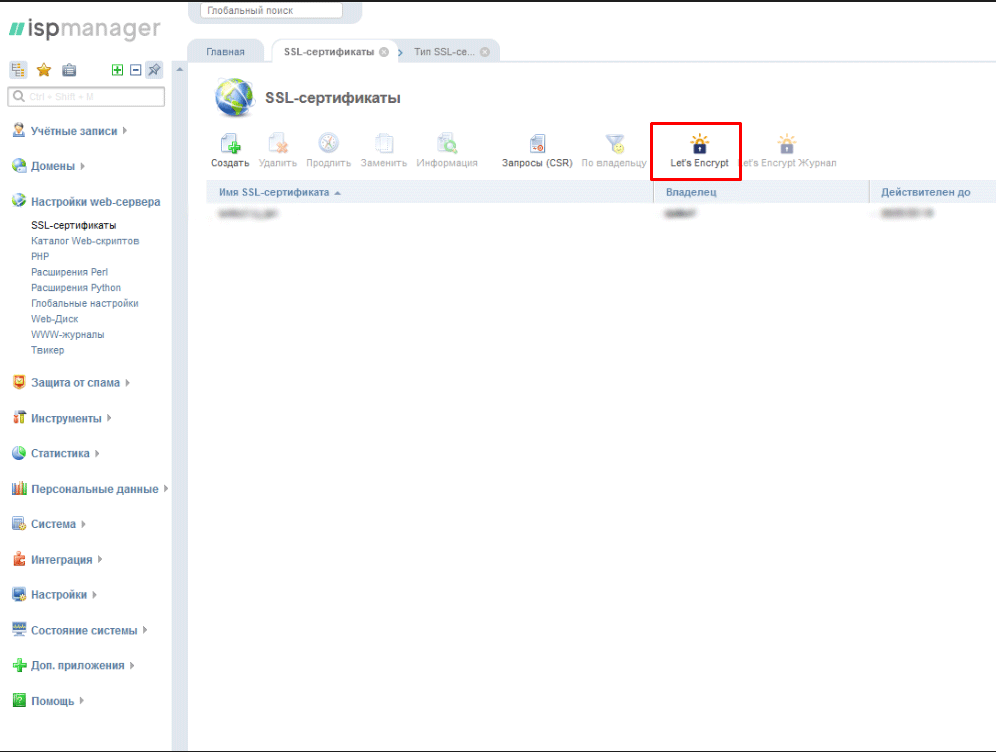
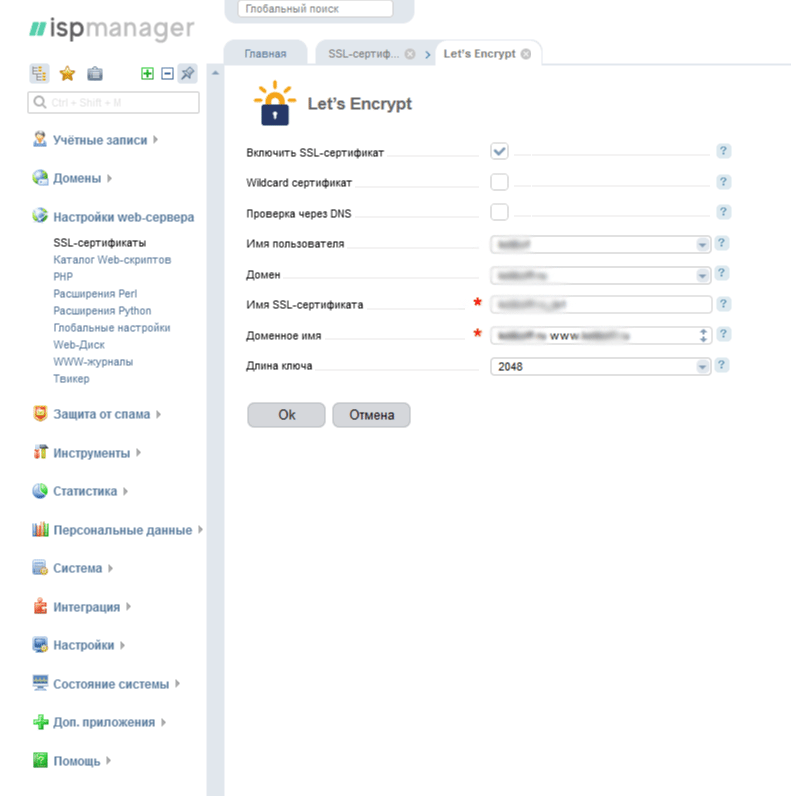
Выбрать домен, на который будет установлен сертификат (если вам необходим Wildcard сертификат, нужно установить соответствующую галочку).
Установка let’s encrypt с помощью административной панели хостинга
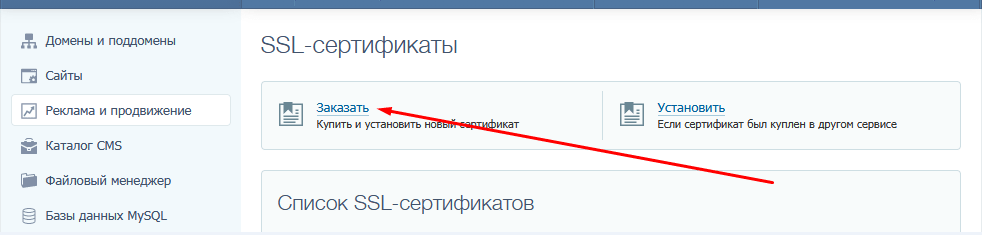
Необходимо в личном кабинете зайти в раздел меню ssl-сертификаты и выбрать пункт «Заказать».
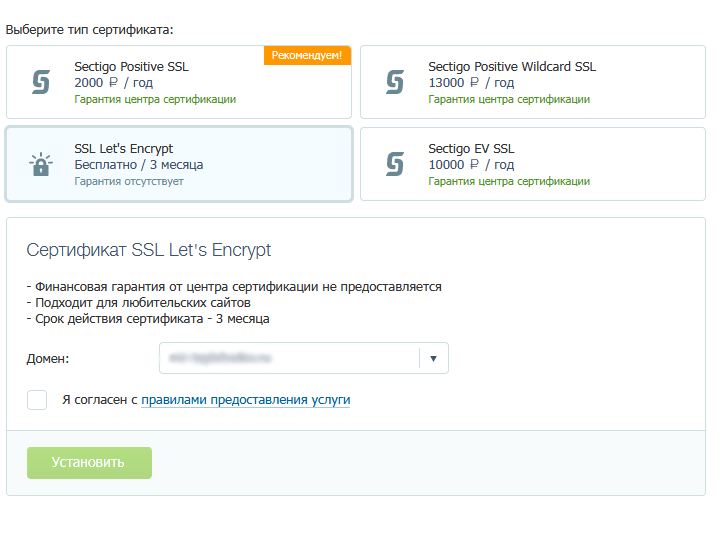
Кликнуть пункт «SSL Let’s Encrypt», затем выбрать, для какого домена выпустить сертификат
Установка ssl-сертификата
В статье описан процесс установки сертификата на хостинг. Если вы хотите установить SSL на услуги другого типа, воспользуйтесь справочными статьями:
Установка сертификата через административную панель хостинга
Большинство компаний, предоставляющих услуги хостинга, в административной панели имеют или пункт SSL, или ssl-сертификаты, или безопасность – названий может быть множество.
Как правило, при переходе в этот пункт вам будет предложен выбор: установить существующий сертификат или же заказать(приобрести) новый сертификат.
Установка сертификатов в isp панели
В некоторых случаях для управления хостингом/сервером устанавливается ISP manager. Это панель управления веб-хостингом, позволяющая управлять программным обеспечением веб-сервера, сервером баз данных, почтовым сервером и другими.
Установка существующего сертификата в isp manager
Рассмотрим ситуацию, когда вы приобрели сертификат и имеете в сохраненном виде все его файлы.
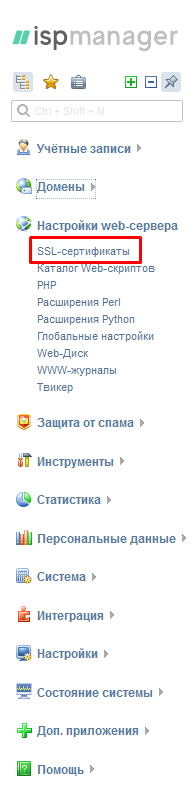
В меню isp manager выбрать пункт ssl-сертификаты
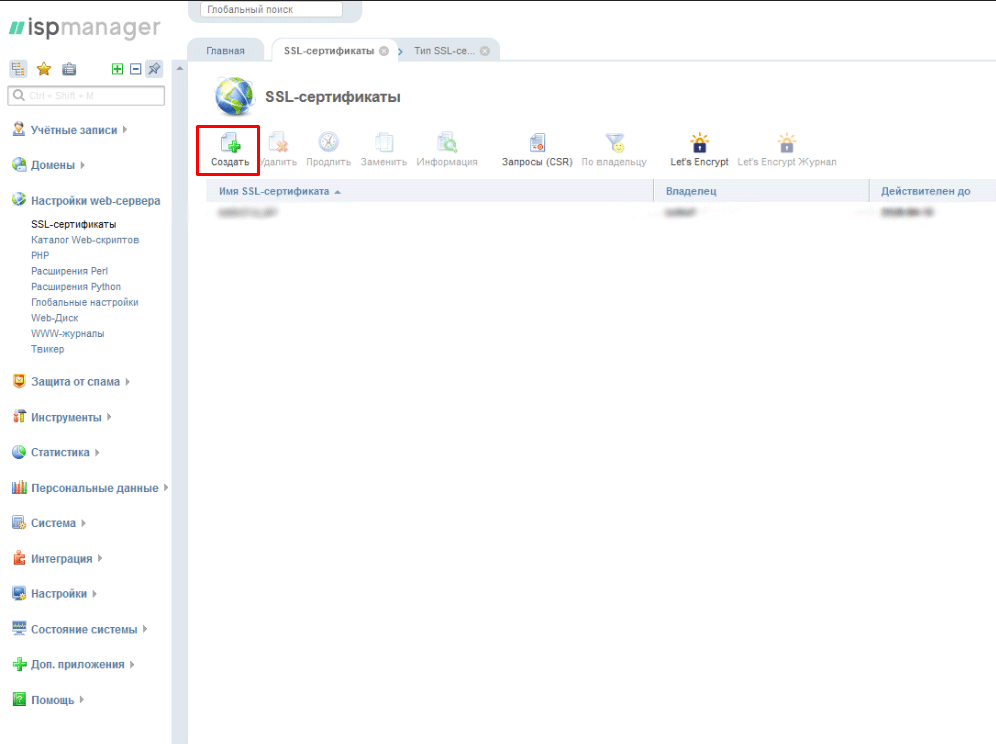
Создать ssl-сертификат
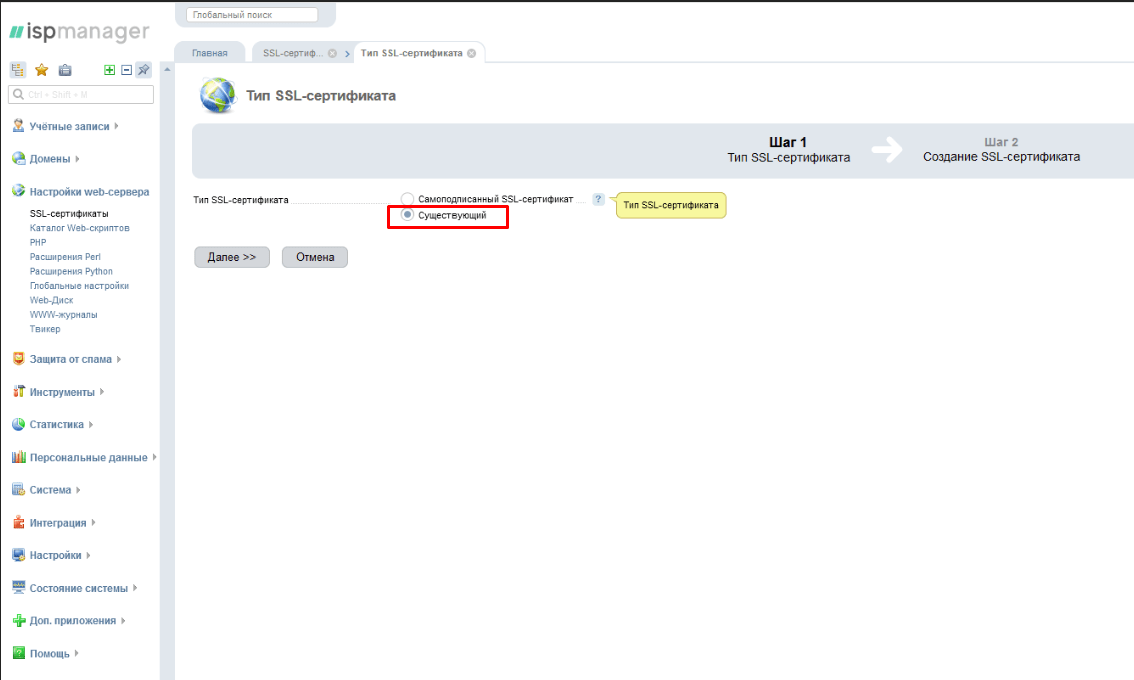
Выбрать тип ssl-сертификата – «Существующий»
Заполнить соответствующие поля в isp manager
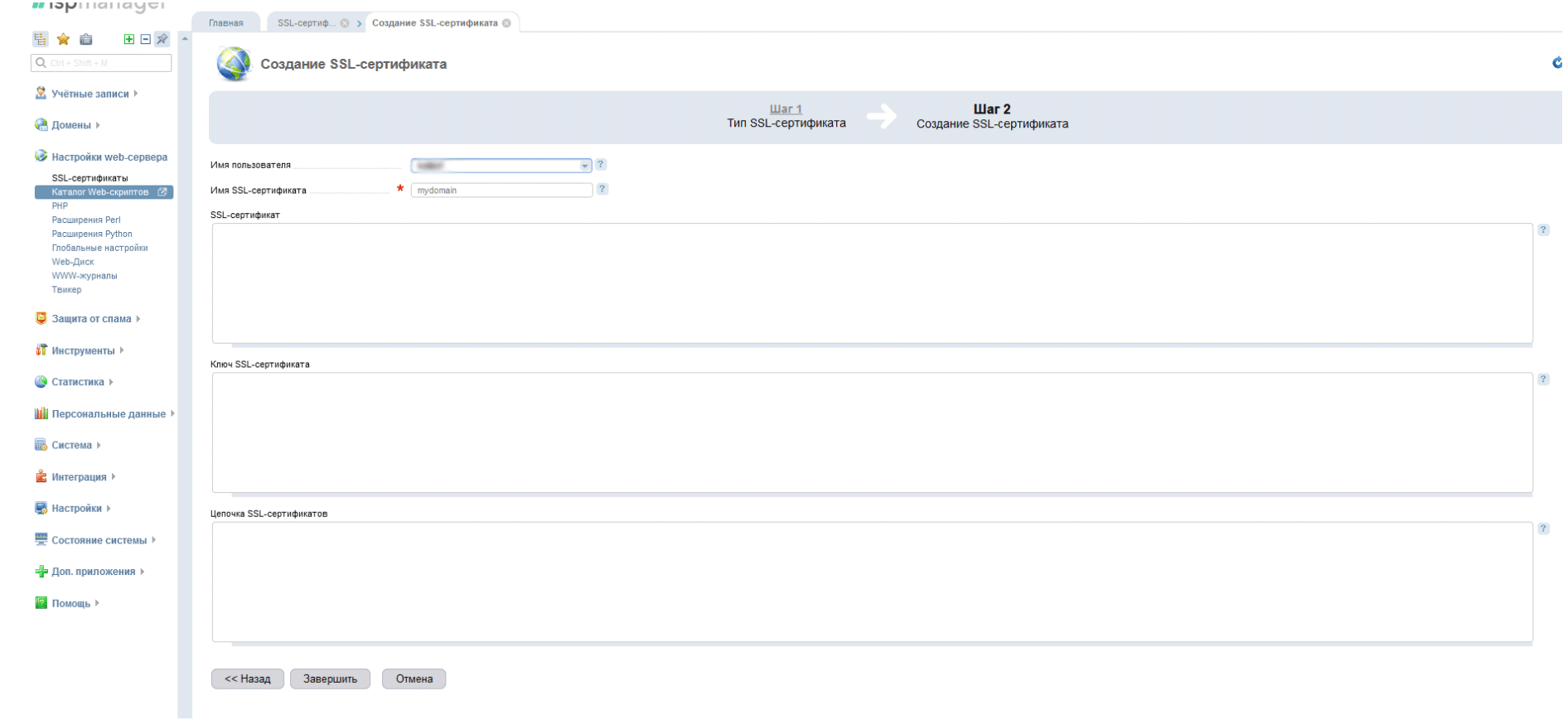
Важно! Необходимо заполнить все поля, чтобы в дальнейшем не возникло проблем. В случае некорректной установки ssl-сертификата Яндекс.Вебмастер пришлет уведомление об ошибке.
О методе проверки корректности установки сертификата описано в конце статьи.
Установка существующего сертификата с помощью административной панели хостинга
Рассматривать установку будем на примере хостинга timeweb.
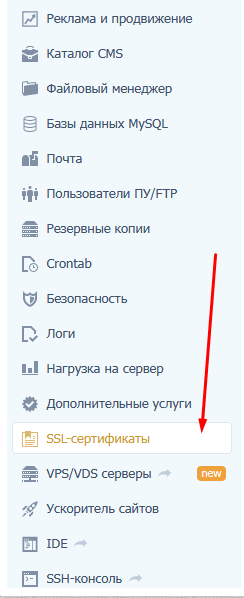
Необходимо в личном кабинете зайти в пункт меню ssl-сертификаты
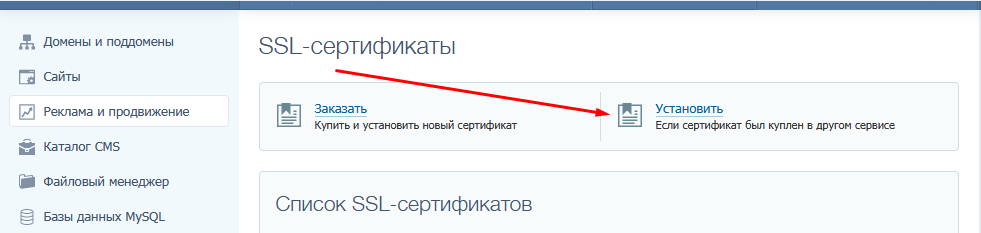
Выбрать пункт «Установить»
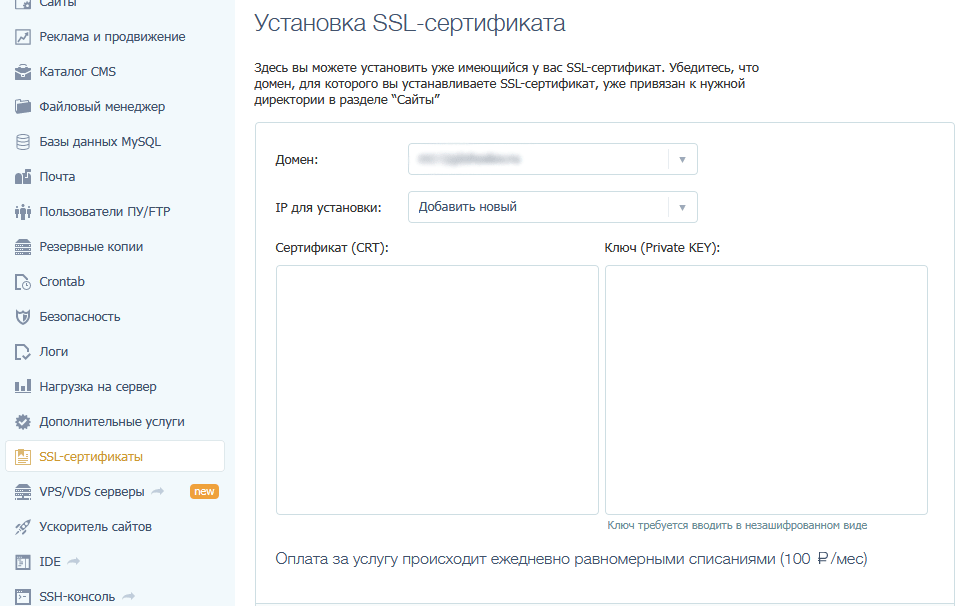
Ввести данные сертификата в соответствующие поля
Файл на сервере
Вам предоставят файл, который нужно будет разместить на сервере. В зависимости от центра, выдающего сертификат, расположить файл нужно будет в корневой папке сервера или же создать дополнительную папку и закачать файл в нее.
Чем рискуют владельцы сайтов с некорректными сертификатами?
Сегодня проблема SSL-сертификатов касается не только безопасности личных данных пользователей. Она стала важным фактором, влияющим на посещаемость сайта.
Заключение
Конечно, обо всех нюансах установки ssl-сертификатов не получится рассказать в рамках одной статьи. Но мы рассмотрели основы, в большинстве административных панелей хостингов алгоритм установки примерно одинаковый. После проделанной работы обязательно проверьте корректность установленного сертификата.
Если у вас возникли проблемы с установкой или работоспособностью ssl-сертификата, обращайтесь к нам за помощью! А приобрести SSL-сертификат вы можете прямо сейчас по этой ссылке.