

- Что это такое?
- Почему?
- Beget
- Iis 10: csr creation & ssl certificate installation
- Opencart
- Sprinthost
- Timeweb
- Включение ssl-подписи на сайте
- Добавление пользователя iusr в группу iis_iusrs
- Добавьте оснастку сертификата в консоли управления microsoft (mmc)
- Дополнительные настройки
- Импорт сертификата .pfx
- Импортируйте промежуточный ssl-сертификат
- Инструкция по ошибкам, связанным с ssl
- Использование сертификата let’s encrypt для remote desktop services
- Как склеить файлы сертификата при помощи / ?
- Клиент wacs для установки tls сертификата let’s encrypt в iis на windows server
- Настраиваем pwa приложение на платформе 8.3.18 с бесплатным действительным сертификатом ssl
- Настройка доступа для группы iis_iusrs
- Настройка сайта и приложения в iis
- Перезапустите iis
- Подготовка
- Получение сертификатов
- Привяжите ssl-сертификат
- Публикация 1с
- Работа с панелью управления
- Скопируйте файлы сертификата на сервер
- Создание и установка самоподписанного сертификата
- Устанавливаем ssl сертификат
- Установите ssl-сертификат
- Установить ssl /tls сертификат в windows iis 10 –
- Установка iis на windows 7
- Установка iis на windows server
- Установка ssl-сертификата на веб-сервере microsoft iis
- Установка tls сертификата от let’s encrypt на веб сервер iis
- Шаг 1
- Шаг 10
- Шаг 2
- Шаг 5
- Шаг 6
- Шаг 9
Что это такое?
IIS 8 – встроенный веб-сервер доступный на VPS Windows, с помощью которого вы можете располагать сайты в сети Интернет, работать с большим стеком протоколов, создать собственный файл-сервер и использовать многие другие возможности продукта.
Управление возможно как из приложения рабочего стола – для новичков, так и из консоли – для опытных системных администраторов. Установка данного свидетельства на сервер позволит защитить ваши данные и повысит уровень доверия клиентов. В нашей инструкции мы подробно рассмотрим этот процесс.
Почему?
😪Мы тщательно прорабатываем каждый фидбек и отвечаем по итогам анализа. Напишите, пожалуйста, как мы сможем улучшить эту статью.
Beget
В панели управления хостингом выбираем раздел «Домены и поддомены». В строке с доменом слева будет маленький значок SSL. Нажимаем на него, выбираем сертификат, затем установить. Среди бесплатных услуг выделяется Let’s Encrypt, среди платных – Sectigo.
Iis 10: csr creation & ssl certificate installation
After we validate and issue your SSL certificate, you need to install it on the Windows 2021 server where the CSR was generated. Then, you need to configure the server to use it.
On the server where you created the CSR, save the SSL certificate .cer file (e.g., your_domain_com.cer) that DigiCert sent to you.
In the Windows start menu, type Internet Information Services (IIS) Manager and open it.
In Internet Information Services (IIS) Manager, in the Connections menu tree (left pane), locate and click the server name.
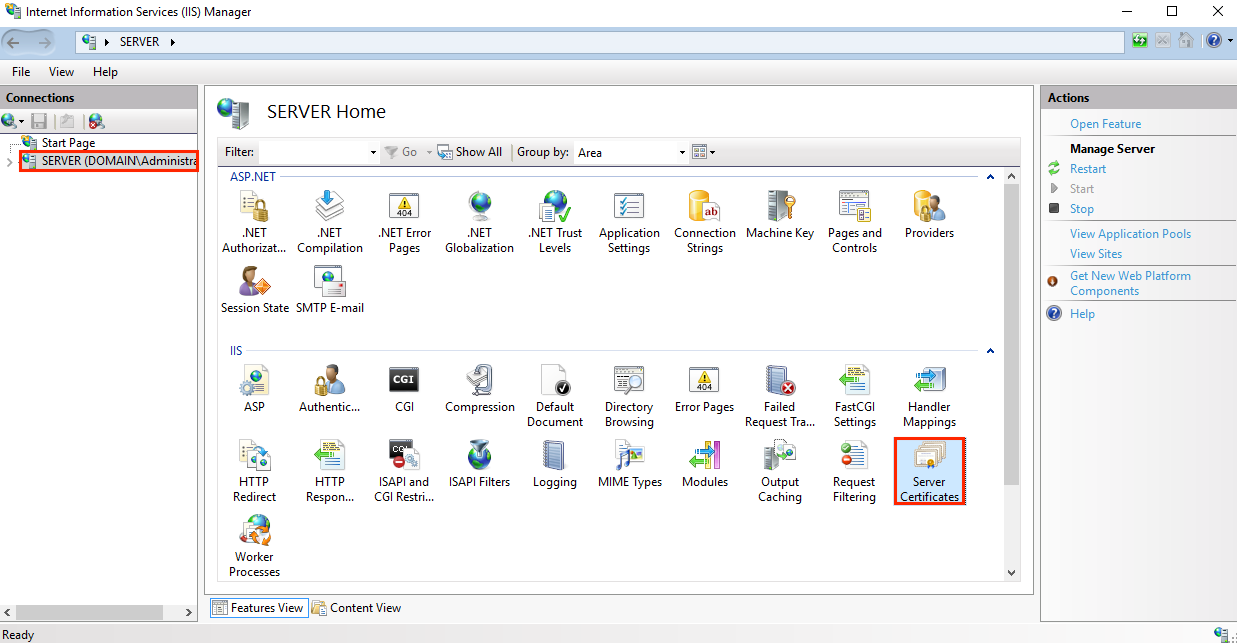
On the server name Home page (center pane), in the IIS section, double-click Server Certificates.
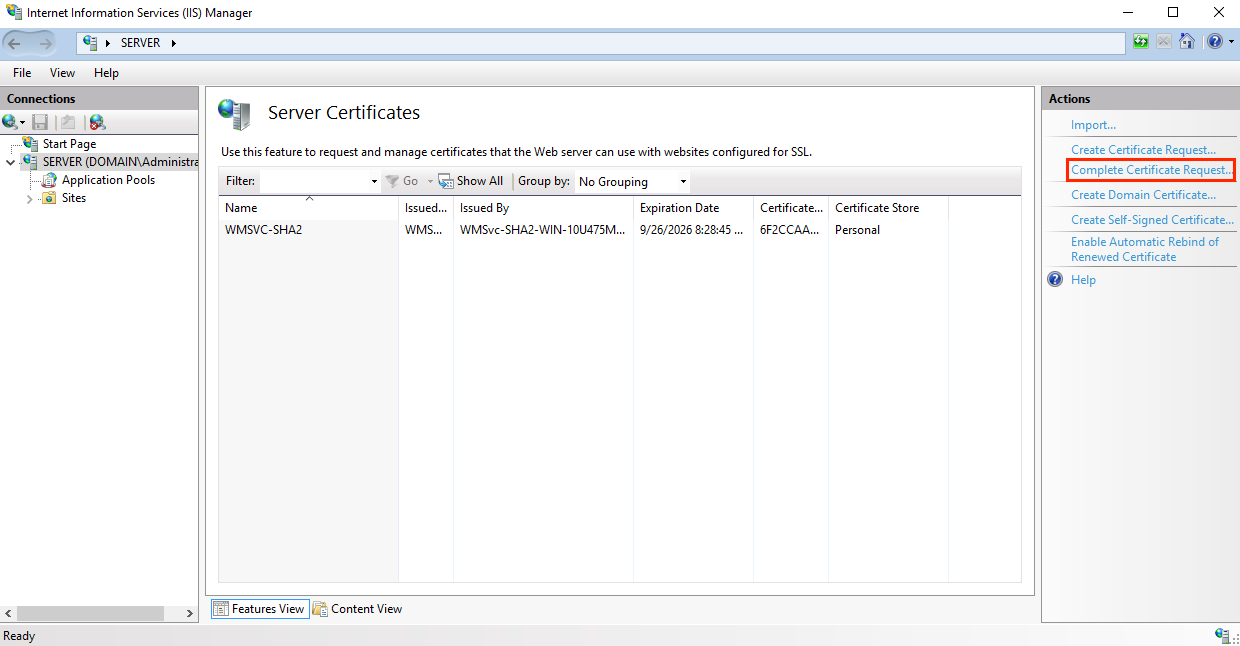
On the Server Certificates page (center pane), in the Actions menu (right pane), click the Complete Certificate Request… link.
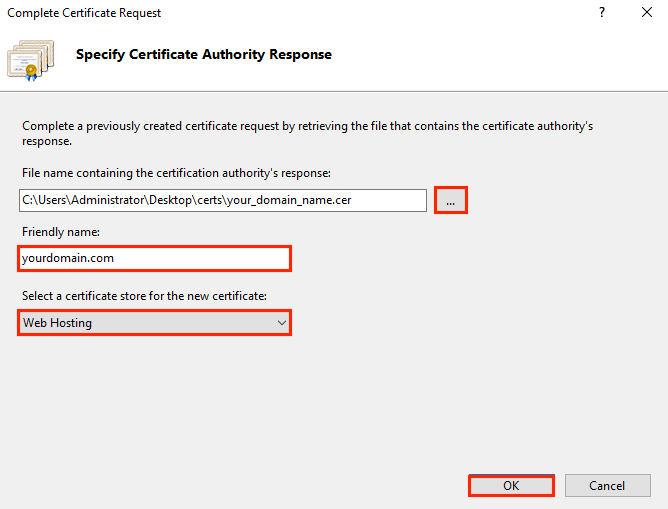
In the Complete Certificate Request wizard, on the Specify Certificate Authority Response page, do the following and then click OK:
| File name containing the | Click the … box and browse to and select the .cer file |
| certificate authority’s response: | (e.g., your_domain_com.cer) that DigiCert sent to you. |
| Friendly name: | Type a friendly name for the certificate. |
| The friendly name is not part of the certificate; instead, it is used to identify the certificate. | |
| We recommend that you add DigiCert and the expiration date to the end of your friendly name, for example: yoursite-digicert-(expiration date). | |
| This information helps identify the issuer and expiration date for each certificate. It also helps distinguish multiple certificates with the same domain name. | |
| Select a certificate store | In the drop-down list, select Web Hosting. |
| for the new certificate: |
Now that you’ve successfully installed your SSL certificate, you need to assign the certificate to the appropriate site.
Assign SSL Certificate
In Internet Information Services (IIS) Manager, in the Connections menu tree (left pane), expand the name of the server on which the certificate was installed. Then expand Sites and click the site you want to use the SSL certificate to secure.
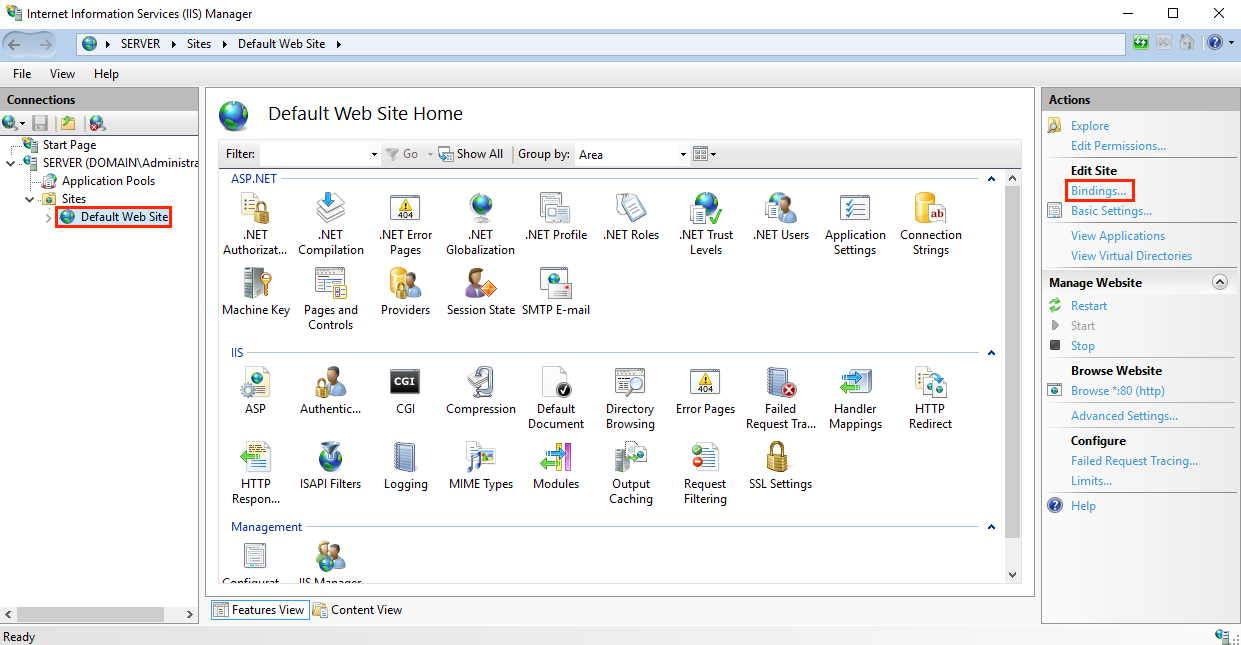
On the website Home page, in the Actions menu (right pane), under Edit Site, click the Bindings… link.
In the Site Bindings window, click Add.
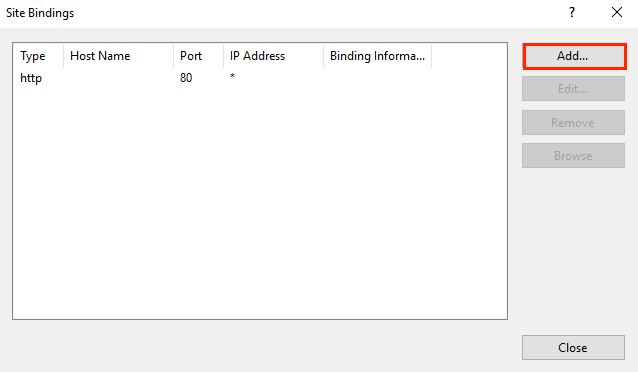
In the Add Site Bindings window, do the following and then click OK:
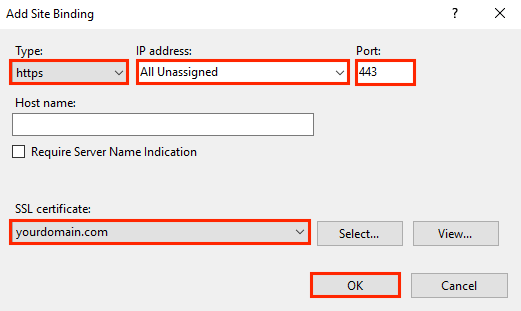
Your SSL certificate is now installed, and the website configured to accept secure connections.
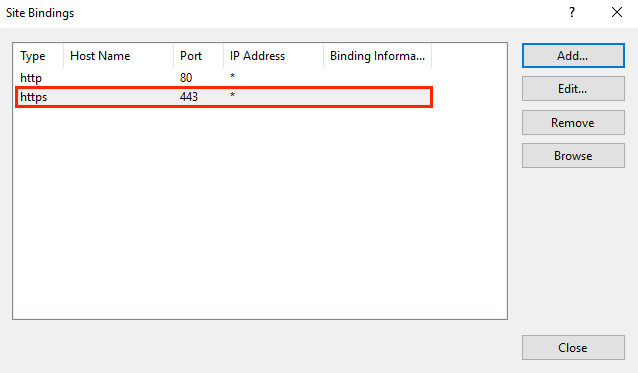
This instructions explains how to install multiple SSL certificates and assign them using SNI. The process is split into two parts as follows:
Do this first set of instructions only once, for the first SSL certificate.
On the server where you created the CSR, save the SSL certificate .cer file (e.g., your_domain_com.cer) that DigiCert sent to you.
In the Windows start menu, type Internet Information Services (IIS) Manager and open it.
In Internet Information Services (IIS) Manager, in the Connections menu tree (left pane), locate and click the server name.
On the server name Home page (center pane), in the IIS section, double-click Server Certificates.
On the Server Certificates page (center pane), in the Actions menu (right pane), click the Complete Certificate Request… link.
In the Complete Certificate Request wizard, on the Specify Certificate Authority Response page, do the following and then click OK:
| File name containing the | Click the … box and browse to and select the .cer file |
| certificate authority’s response: | (e.g., your_domain_com.cer) that DigiCert sent to you. |
| Friendly name: | Type a friendly name for the certificate. |
| The friendly name is not part of the certificate; instead, it is used to identify the certificate. | |
| We recommend that you add DigiCert and the expiration date to the end of your friendly name, for example: yoursite-digicert-(expiration date). | |
| This information helps identify the issuer and expiration date for each certificate. It also helps distinguish multiple certificates with the same domain name. | |
| Select a certificate store | In the drop-down list, select Web Hosting. |
| for the new certificate: |
Now that you’ve successfully installed your SSL certificate, you need to assign the certificate to the appropriate site.
In Internet Information Services (IIS) Manager, in the Connections menu tree (left pane), expand the name of the server on which the certificate was installed. Then expand Sites and click the site you want to use the SSL certificate to secure.
On the website Home page, in the Actions menu (right pane), under Edit Site, click the Bindings… link.
In the Site Bindings window, click Add.
In the Add Site Bindings window, do the following and then click OK:
Your first SSL certificate is now installed, and the website configured to accept secure connections.
To install and assign each additional SSL certificate, repeat the steps below, as needed.
On the server where you created the CSR, save the SSL certificate .cer file (e.g., your_domain_com.cer) that DigiCert sent to you.
In the Windows start menu, type Internet Information Services (IIS) Manager and open it.
In Internet Information Services (IIS) Manager, in the Connections menu tree (left pane), locate and click the server name.
On the server name Home page (center pane), in the IIS section, double-click Server Certificates.
On the Server Certificates page (center pane), in the Actions menu (right pane), click the Complete Certificate Request… link.
In the Complete Certificate Request wizard, on the Specify Certificate Authority Response page, do the following and then click OK:
| File name containing the | Click the … box and browse to and select the .cer file |
| certificate authority’s response: | (e.g., your_domain_com.cer) that DigiCert sent to you. |
| Friendly name: | Type a friendly name for the certificate. |
| The friendly name is not part of the certificate; instead, it is used to identify the certificate. | |
| We recommend that you add DigiCert and the expiration date to the end of your friendly name, for example: yoursite-digicert-(expiration date). | |
| This information helps identify the issuer and expiration date for each certificate. It also helps distinguish multiple certificates with the same domain name. | |
| Select a certificate store | In the drop-down list, select Web Hosting. |
| for the new certificate: |
Now that you’ve successfully installed your SSL certificate, you need to assign the certificate to the appropriate site.
In Internet Information Services (IIS) Manager, in the Connections menu tree (left pane), expand the name of the server on which the certificate was installed. Then expand Sites and click the site you want to use the SSL certificate to secure.
On the website Home page, in the Actions menu (right pane), under Edit Site, click the Bindings… link.
In the Site Bindings window, click Add.
In the Add Site Bindings window, do the following and then click OK:
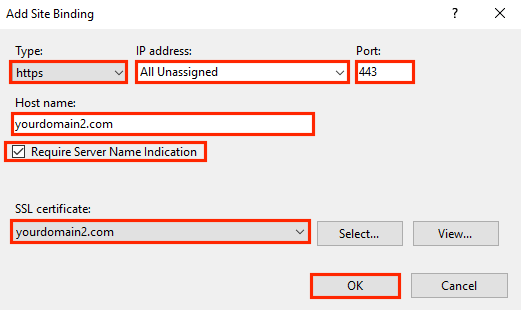
You have successfully installed another SSL certificate and configured the website to accept secure connections.
Opencart
В Opencart также не потребуется дополнительных надстроек. Мы всего лишь заходим в файл config.php, находим строчки:
Sprinthost
Для заказа в панели администрирования выбираем «Сайты и домены», затем «Управление сайтами» и в нужном сайте нажимаем переключатель SSL. После нажатия кнопки подтверждения подается заявка, а результаты придут на почту. Среди бесплатных сертификатов предлагают PositiveSSL и Let’s Encrypt. Comodo – в числе платных подписей.
Timeweb
В панели управления хостингом заходим в дополнительные услуги. Далее нажимаем «SSL-сертификаты». В появившемся окне есть два поля: Сертификат и Домен. Выбираем нужное значение подписи в выпадающем меню, выбираем доменное имя, ставим галочку согласия с условиями и нажимаем кнопку «Заказать».
Включение ssl-подписи на сайте
Следующим шагом будет установка полученного протокола на сайт. Настройки для различных CMS (Content Management System) могут отличаться, поэтому рассмотрим некоторые из них.
Добавление пользователя iusr в группу iis_iusrs
Для настройки прав доступа необходимо добавить пользователя IUSR в группу IIS_IUSRS, иначе при попытке публикации 1С на сервер Вы будете получать ошибку
Запускаем оснастку управление компьютером Win R -> compmgmt.msc или через меню пуск:
В оснастке выбираем: Локальные пользователи и групп -> Группы -> IIS_IUSRS открываем свойства группы двойным щелчком ЛКМ
В эту группу нам необходимо добавить пользователя IUSR, для того чтобы предоставить необходимые права доступа, для этого жмем кнопку Добавить
Набираем имя пользователя IUSR и нажимаем кнопку Проверить имена, если пользователь будет найден, то он станет подчеркнутым, нажимаем ОК. Если пользователь не находится нажмите кнопку Размещение… и смените место поиска.
Проверяем, что наш пользователь появился и жмем ОК
Добавьте оснастку сертификата в консоли управления microsoft (mmc)
- Откройте меню Пуск и нажмите Выполнить.
- Введите mmc в строке и нажмите ОК.
- В меню Файл выберите Добавить или удалить оснастку.
- В открывшемся окне нажмите кнопку Добавить.
- Нажмите Сертификаты, а затем Добавить.
- Выберите Аккаунт компьютера и нажмите Далее.
- Нажмите Локальный компьютер, а затем Готово.
- В окне Добавить изолированную оснастку нажмите Закрыть.
- В окне Добавить или удалить оснастку нажмите ОК.
Дополнительные настройки
Вы можете настроить почту для уведомлений.
Как нам подсказывают, нужно ручками подправить файл settings.config.
Импорт сертификата .pfx
Аналогично как и с самоподписанным сертификатом (раздел Connections) нажимаем на корень и кликаем на Server Certificates. Далее, справа, нажимаем Import:
Открываем на .pfx файл:
Когда для вас создавали .pfx, на него установили пароль – введите этот пароль в поле ниже и нажмите OK.
Далее, все стандартно – выбираем сайт слева → Bindings → редактируем текущее подключение по 443 порту → выбираем сертификат, который только что сделали в разделе SSL certificate → нажимаем OK.
По окончанию, снова рестартуем IIS:
iisreset /restart
Импортируйте промежуточный ssl-сертификат
- В консоли MMC нажмите ▸, чтобы открыть раздел Сертификаты (локальный компьютер).
- Нажмите правой кнопкой мыши на папку Промежуточные центры сертификации. Наведите указатель мыши на пункт Все задачи и выберите Импорт.
- В открывшемся окне нажмите Далее.
- Выберите Обзор. Найдите файл загруженного промежуточного сертификата и нажмите Открыть.
- Нажмите Далее. Проверьте данные сертификата и выберите Готово.
- Закройте уведомление об успешном импорте.
Инструкция по ошибкам, связанным с ssl
В данной статье мы рассмотрим ошибки, которые связаны с SSL-сертификатами.
Не удаётся получить доступ к сайту – ERR_CONNECTION_RESET
Если при попытке открыть сайт по https:// возникает ошибка ERR_CONNECTION_RESET (рис. 1), это означает, что у сайта не SSL-сертификата.

Рисунок 1.
Чтобы исправить эту ошибку, вы можете заказать покупку и установку SSL-сертификата под ключ по ссылке. В этом случае все необходимые работы произведут специалисты нашей поддержки.
Подключение не защищено – NET::ERR_CERT_COMMON_NAME_INVALID
Если при попытке открыть сайт по https:// возникает ошибка NET::ERR_CERT_COMMON_NAME_INVALID (рис. 2), это означает что SSL-сертификат установлен некорректно. Вероятно, на домен установлен сертификат от другого домена. В данном случае необходимо обратиться к специалистам, которые производили установку сертификата.

Рисунок 2.
В случае возникновения такой ошибки возможность зайти на сайт всё ещё есть. К примеру, если используется браузер Google Chrome, в сообщении об ошибке нужно нажать на кнопку “Дополнительные”, а далее выбрать “Перейти на сайт хххххххх (небезопасно)”. После этого вы попадёте на сайт.
Подключение не защищено – NET::ERR_CERT_DATE_INVALID
Если при попытке открыть сайт по https:// возникает ошибка NET::ERR_CERT_DATE_INVALID (рис. 3),это означает, что установленный SSL-сертификат истёк. Для устранения этой ошибки необходимо установить новый SSL-сертификат. Вы можете заказать покупку и установку SSL-сертификата под ключ по ссылке. В этом случае все необходимые работы произведут специалисты нашей поддержки.

Рисунок 3.
Внимание!
Проверьте дату на вашем компьютере. Если она отличается от реальной даты, вы можете увидеть это сообщение об ошибке SSL, потому что на вашу дату (заведомо не верную) сертификат уже или ещё не действует. Решение – установить корректную дату на компьютере.
Прочие ошибки
Если вы столкнулись с иной ошибкой и уверены, что она связана именно с SSL-сертификатом, напишите в нашу службу поддержки. Наши специалисты проверят причины ошибки и помогут с её устранением.
Готово. Мы рассмотрели ошибки, которые связаны с SSL-сертификатами.
Тэги: ERR_CONNECTION_RESET, ERR_CERT_COMMON_NAME_INVALID, ERR_CERT_DATE_INVALID, Не удаётся получить доступ к сайту, Подключение не защищено
Использование сертификата let’s encrypt для remote desktop services
Если вы используете для подключения внешних пользователей в корпоративную сеть шлюз Remote Desktop Gateway/ RD Web Access, вы можете использовать нормальный SSL сертификат Let’s Encrypt вместо обычного самоподписанного сертификата. Рассмотрим, как корректно установить сертификат Let’s Encrypt для зажиты служб Remote Desktop Services в Windows Server.
Если на Remote Desktop Gateway сервере поднята также роль RDSH, нужно запретить пользователям Read доступ к каталогу, в котором у вас хранится WACS (в моем примере это c:inetpubletsencrypt ) и к каталогу с сертификатами сертификат Let’s Encrypt (C:
Затем на сервере RDP GW, запускаете wacs.exe, как описано выше, и вы выбираете нужный сайт IIS (обычно, Default Web Site). Let’s Encrypt выдает вам новый сертификат, который устанавливается для веб-сайта и в планировщике появляется задание на автоматические обновление сертификата.
Вы можете вручную экспортировать данный сертификат и привязать его к нужным службам RDS через SSL binding. Но вам придется выполнять эти действия вручную каждые 60 дней при перевыпуске сертификата Let’s Encrypt.
Нам нужен скрипт, который бы сразу после получения (продления) сертификата Let’s Encrypt применял бы его для RD Gateway.
Как склеить файлы сертификата при помощи / ?
В данной статье мы рассмотрим, как конвертировать два файла SSL-сертификата (сам сертификат и его приватный ключ) в один файл формата *.pfx. Такой файл необходим, если вы владеете коробочной версией платформы AdvantShop и устанавливаете сертификат на свой хостинг.
Рекомендуем
Вы можете заказать покупку и установку SSL-сертификата под ключ по ссылке. В этом случае все необходимые работы произведут специалисты нашей поддержки.
Проверка файлов перед конвертацией
Для конвертации у вас уже должны быть файлы SSL-сертификата: файл самого сертификата и файл приватного ключа.
Технически, файл сертификата – это обычный текстовый файл. Он может иметь расширение *.cer или *.txt. Если открыть его текстовым редактором, то его содержимое будет выглядеть так (рис. 1):

Рисунок 1.
Файл приватного ключа – это тоже обычный текстовый файл. Он может иметь расширение *.key или *.txt. Если открыть его текстовым редактором, то его содержимое будет выглядеть так (рис. 2):

Рисунок 2.
Если содержимое файлов вашего сертификата похоже на содержимое файлов на иллюстрациях выше – значит, всё корректно. Однако, при желании вы можете дополнительно проверить их корректность по специальной инструкции.
Конвертирование файлов через сервис sslshopper.com
Перейдите на страницу сервиса.
В поле “Certificate File to Convert” подгрузите файл сертификата (рис. 3).

Рисунок 3.
В поле “Type of Current Certificate” оставьте вариант “Standard PEM” (рис. 4, п.1). В поле “Type To Convert To” выбираем вариант “PFX/PKCS#12” (рис. 4, п.2).

Рисунок 4.
После этого форма поменяется – в ней отобразятся ещё несколько полей.
В поле “Private Key File” (рис. 5, п.1) подгрузите файл приватного ключа.
В поля “Chain Certificate File” и “Chain Certificate File 2” можно подгрузить промежуточные сертификаты, если они имеются. Однако, это необязательно.
В поле “PFX Password” (рис 5, п.2) укажите пароль. Пароль может быть любым. Он понадобится в дальнейшем, при установке SSL-сертификата на сервер.
Мы рекомендуем указать простой пароль – например “123123” (чтобы не забыть его).
Когда поля будут заполнены – нажмите кнопку “Convert Certificate” (рис. 5, п.3).

Рисунок 5.
После этого, если всё корректо, на ваш компьютер скачается готовый *.pfx-файл сертификата (рис. 6).

Рисунок 6.
Конвертирование файлов через сервис sslchecker.com
Существует ещё один сервис, аналогичный sslshopper.com – sslchecker.com.
Перейдите на страницу сервиса.
В поле “SSL certificate file” подгрузите файл сертификата (рис. 7).

Рисунок 7.
Далее выберите вариант “PKCS#12 (cert chain pk)” (рис. 8, п.1).
После этого форма поменяется – в ней отобразятся ещё несколько полей.
В поле “Private Key File” (рис. 8, п.2) подгрузите файл приватного ключа.
В поле “PFX Password” (рис. 8, п.3) укажите пароль. Пароль может быть любым. Он понадобится в дальнейшем, при установке SSL-сертификата на сервер.
Мы рекомендуем указать простой пароль – например “123123” (чтобы не забыть его).
В поля “Chain file 1” и “Chain file 2” можно подгрузить промежуточные сертификаты, если они имеются. Однако, это необязательно.
Когда поля будут заполнены – нажмите кнопку “Convert” (рис. 8, п.4).

Рисунок 8.
После этого, если всё корректо, вы увидите сообщение “Successfully converted” (рис. 9, п.1) и кнопку “Download all” (рис. 9, п.2).

Рисунок 9.
Нажимаем на кнопку “Download all”. После этого на ваш компьютер скачается zip-архив с готовым *.pfx-файлом (рис. 10).

Рисунок 10.
Готово. Мы рассмотрели, как конвертировать два файла SSL-сертификата (сам сертификат и его приватный ключ) в один файл формата *.pfx.
Тэги: Склейка SSL файлов с помощью сервиса sslshopper, Склейка SSL файлов с помощью сервиса sslchecker pfx, SSL,
Клиент wacs для установки tls сертификата let’s encrypt в iis на windows server
Самый простой способ получить SSL сертификат от Let’s Encrypt — воспользоваться консольной утилитой Windows ACME Simple (WACS) (ранее проект назывался LetsEncrypt-Win-Simple).
Настраиваем pwa приложение на платформе 8.3.18 с бесплатным действительным сертификатом ssl
Если “веб морда” расположена не по тому же адресу, что и публикация 1С (что часто бывает, например, при разработке, публикация 1С на http://localhost/1c, а разрабатываемое веб-приложение на http://localhost:8080) или, например, мы заходим на веб приложение то по ip адресу, то по имени сервера, или просто веб сервер и сервер, на котором опубликована 1С – это разные сервера, то для большинства запросов от браузера к 1С срабатывает политика CORS, которая заключается в том, что браузер сначала посылает запрос OPTIONS, на который сервер должен ответить определенным образом, заголовками, содержащими разрешения, а потом уже (если разрешение есть), браузер посылает основной запрос. В случае, когда в публикации 1С (default.vrd) жестко прописан логин и пароль, разрулить ситуацию можно средствами 1С. В случае же, когда нужно сохранить авторизацию (или используется стандартный интерфейс odata), начинаются проблемы.
20.08.2021
14364
Fragster
11
Настройка доступа для группы iis_iusrs
Настройка необходимого доступа для группы IIS_IUSRS, для корректной работы нашего сайта (1с) и корректной публикации.
Для начала необходимо дать права группе IIS_IUSRS к каталогу в котором находятся (будут находиться) файлы нашего сайта. В нашем примере файлы сайта находятся в C:inetpubwww1c.Переходим в каталог C:inetpubwww -> нажимаем ПКМ на каталоге 1с -> в меню выбираем пункт Свойства -> переходим на вкладку Безопасность -> жмем кнопку Изменить… ->
Если группа найдена она станет подчеркнутой, жмем ОК.
Далее проставляем галочки необходимых прав:
— Чтение и выполнение— Список содержимого папки— Чтение
Тоже самое с правами, мы делаем для каталога куда установлена 1с и каталога куда развернута наша файловая база. Если Вы используете базу SQL, то Вам НЕ нужно задавать права на каталог с базой.Обращаем внимание, что для каталога с базой так же нужны права на запись!
Расположение файловой базы Вы можете посмотреть запустив 1С Предприятие
Настройка сайта и приложения в iis
Запускаем Диспетчер служб IIS удобным для Вас способом, например: Win R -> InetMgr
В левой части экрана раскрываем ветку с сайтами. Останавливаем сайт по умолчанию Default Web Site или модифицируем его, я предпочитаю делать отдельный.
Жмем ПКМ на сайты и выбираем пункт Добавить веб-сайт
Заполняем параметры сайта
Перезапустите iis
- На панели Действия справа найдите раздел Управление сайтом и выберите Перезапустить.
Подготовка
LetsEncrypt-Win-Simple берём здесь:
Получение сертификатов
Подача заявки на сертификат – довольно простая процедура у хостинг-провайдеров. На их сайте будет отдельная категория, с примерным названием «SSL-сертификаты», в которой будут указаны различные ЦС и тарифы с ценами. При указании нужной информации вы отправляете заявку и ждёте ответа. Всё!
В качестве примеров рассмотрим некоторых провайдеров и способы получения подписи.
Привяжите ssl-сертификат
- На панели Подключения слева нажмите ▸, чтобы открыть папку Сайты.
- Выберите сайт, на который вы хотите установить SSL-сертификат.
- На панели Действия справа найдите раздел Редактировать сайт и выберите Привязки.
- В открывшемся окне нажмите Добавить и заполните необходимые поля:
- Подтвердите действие, нажав ОК. В окне Привязки сайта выберите Закрыть.
Публикация 1с
Запускаем 1с Предприятие -> Конфигуратор -> Администрирование -> Публикация на веб-сервере…
Выбираем каталог где будут файлы сайта и жмем Опубликовать
Работа с панелью управления
После заказа SSL-сертификата через панель управления 1cloud , необходимо установить полученные сертификаты .CRT и .CA на сервер
После успешного заказа SSL-сертификата файлы для его установки появятся в панели управления 1cloud (меню SSL):
Скопируйте файлы сертификата на сервер
- Найдите на сервере папку, в которой хранятся файлы сертификатов и ключей, и загрузите в нее промежуточный сертификат (с названием вида
gd_iis_intermediates.p7b) и основной сертификат (файл в формате.crtсо случайным названием).
Создание и установка самоподписанного сертификата
Открываем IIS Manager. Далее, в меню слева (раздел Connections) нажимаем на корень (как правило это хостнейм вашей машины) и в открывшейся в центральной части рабочей области дважды кликаем левой кнопкой на Server Certificates:
Устанавливаем ssl сертификат
Запускаем wacs.exe под администратором.
Для начала сгенерируем простой сертификат. Для этого выбираем Create new certificate, N. Нас спрашивают, какой сертификат делаем.
Для тестирования генерируем простой сертификат без псевдонимов (для установки сертификата с псевдонимами выберите 2). Пишем 1. Нам показывают список всех доменов, забинденных в IIS.
Установите ssl-сертификат
- Откройте меню Пуск и нажмите Выполнить.
- Введите inetmgr в строке и нажмите ОК, чтобы запустить диспетчер служб IIS.
- На панели Подключения слева выберите свой сервер.
- На главной панели дважды нажмите на пункт Сертификаты сервера в разделе IIS.
- На панели Действия справа выберите Запрос установки сертификатов.
- В появившемся окне нажмите …. Найдите файл загруженного основного сертификата и выберите Открыть.
- Добавьте понятное имя, по которому будет легко находить сертификат.
- Нажмите OК.
Установить ssl /tls сертификат в windows iis 10 –
Время, необходимое: 30 минут.
Это руководство поможет вам загрузить и установить SSL /TLS сертификат от my-sertif.ru в IIS. Эти процедуры были протестированы в Windows 10 в IIS 10, но также будут работать в IIS 7.x и 8.x.
Сначала найдите заказ в своей учетной записи my-sertif.ru и щелкните один из скачать ссылки.
Затем, щелкните скачать ссылка на право Microsoft IIS (* .p7b) в загрузка сертификатов таблице.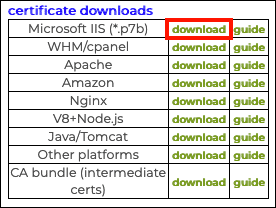
Start Диспетчер IIS, Один быстрый способ сделать это, открыв Запустите затем введите команду inetmgr и нажмите OK кнопку.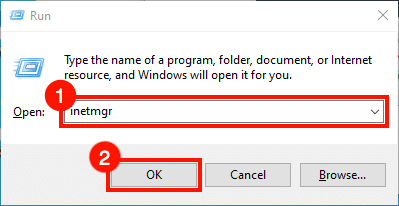
Выберите сервер в Беспроводные сети панель, с левой стороны окна.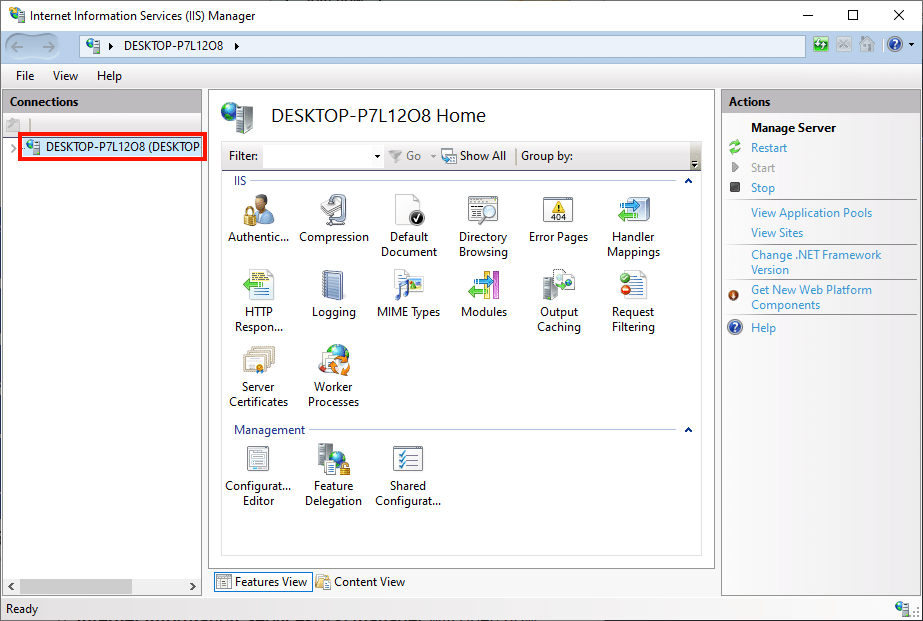
Дважды щелкните Сертификаты сервера значок, расположенный под IIS в центральной панели окна.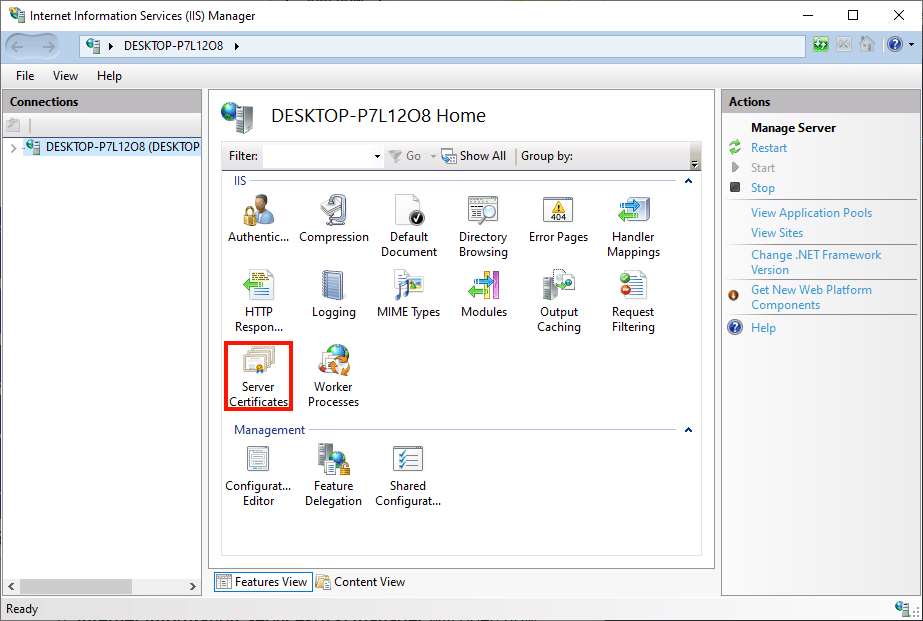
Нажмите на Завершить запрос сертификата… в Действия панель, на правой стороне окна.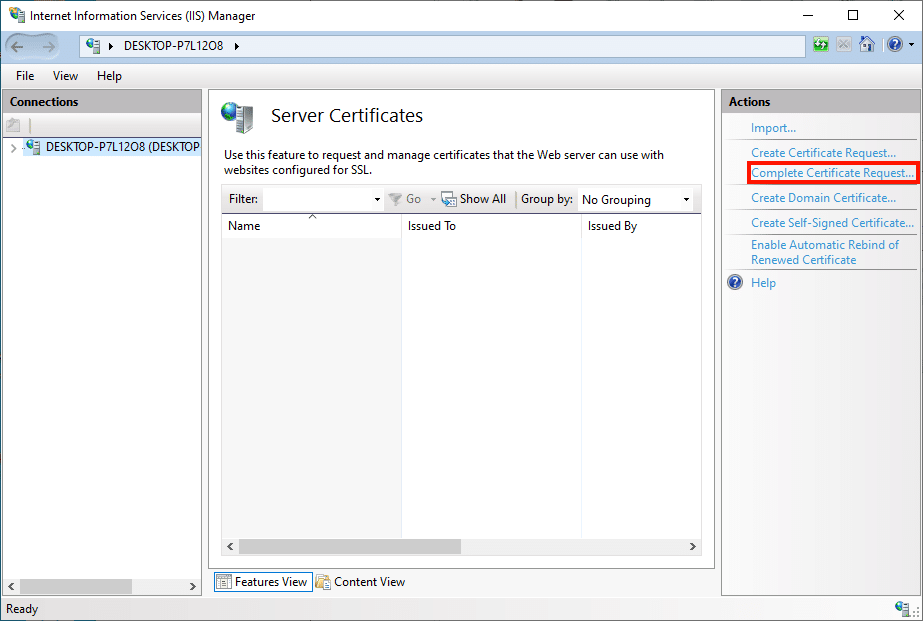
Полный запрос сертификата появится мастер. Сначала нажмите кнопку с надписью «…», Чтобы открыть диалоговое окно открытия файла.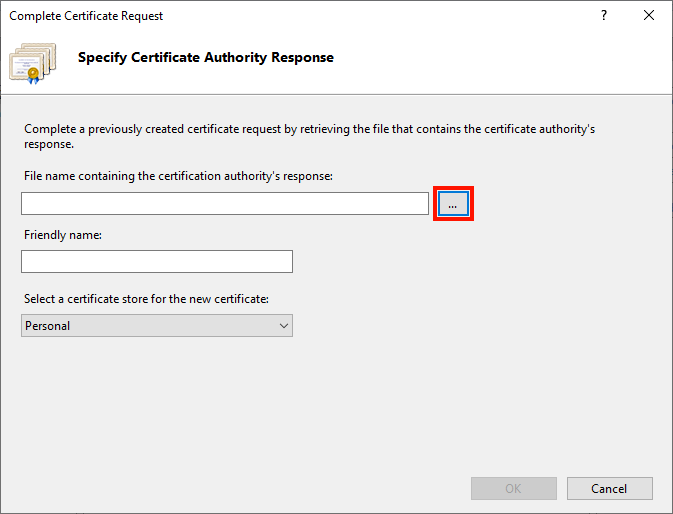
Перейдите в .p7b файл, который вы скачали с my-sertif.ru. Обратите внимание, что вам придется изменить раскрывающееся меню справа от Имя файла поле из *.cer в *.* чтобы увидеть файл.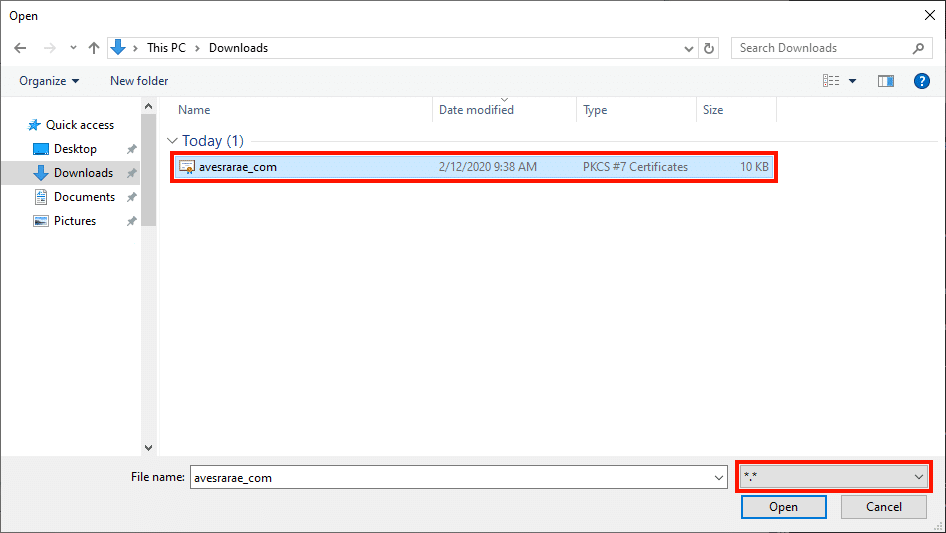
Нажмите Откройте кнопку.
Затем введите памятное имя для сертификата в Дружественное имя поле (здесь мы просто вводим сертификат распространенное имя).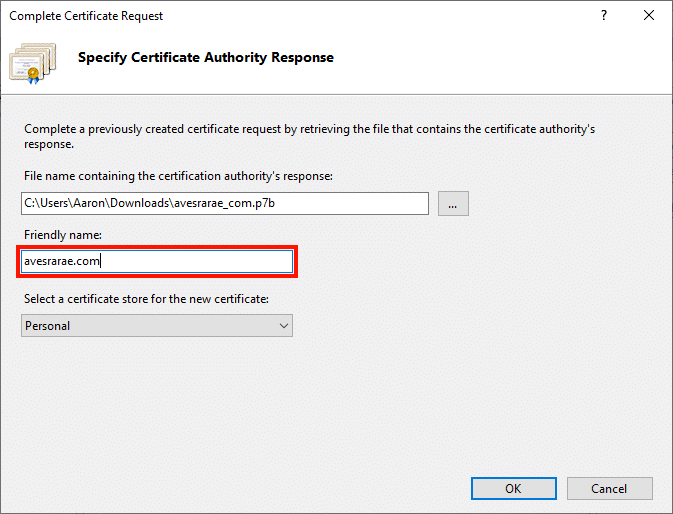
Нажмите OK кнопку.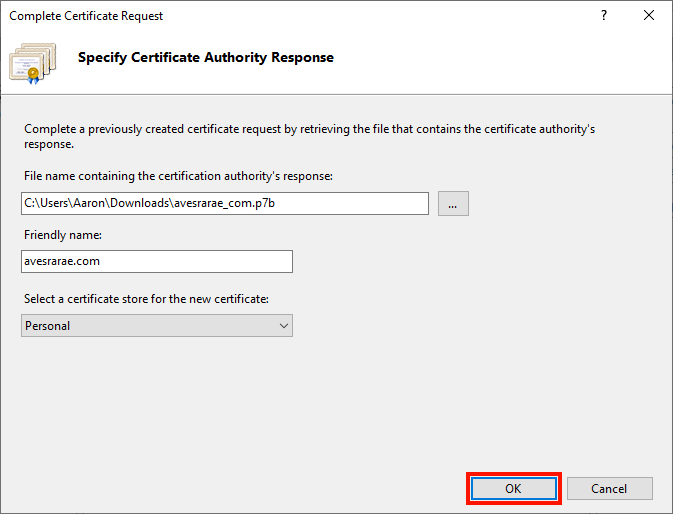
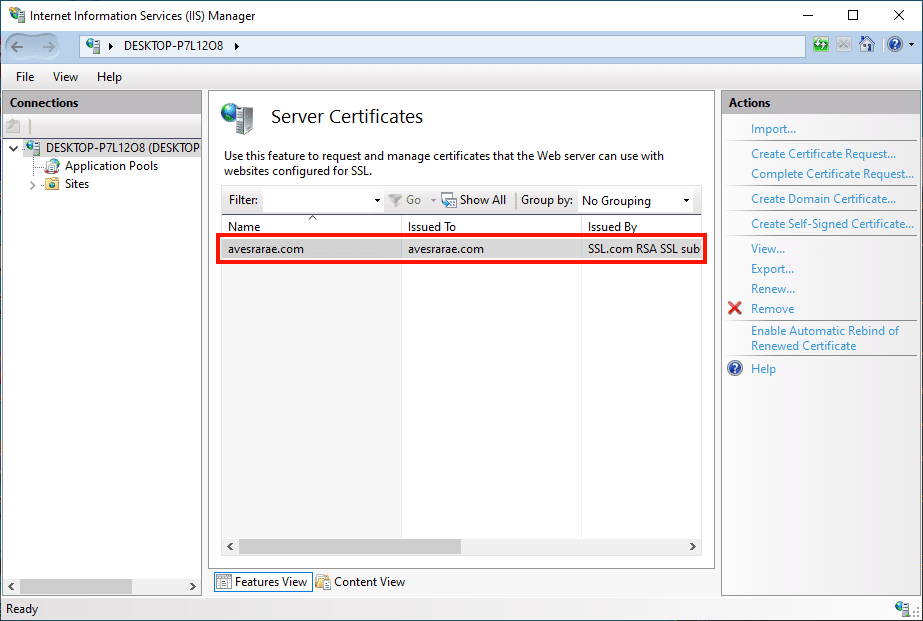
Сертификат установлен! Следующим шагом является связывать сертификат для определенного веб-сайта, порта и / или IP-адреса. Пожалуйста, прочитайте наш инструкции по привязке в IIS для полных инструкций.
Если вы получили сообщение об отсутствии закрытого ключа / запроса сертификата, попробуйте следующее из командной строки, открытой от имени администратора (замените «серийный номер» фактическим серийным номером вашего сертификата в кавычках, включая пробелы):certutil -repairstore my "serial number"
Подробные инструкции доступны здесь.
Установка iis на windows 7
Пуск — Панель управления — Программы и компоненты — Включение или отключение компонентов Windows
Выбираем необходимые компоненты: Службы IIS, ASP.NET, Консоль управления IIS и нажимаем ОК
Установка iis на windows server
Установка IIS на Windows Server происходит аналогично через Добавление Ролей и компонентов
Установка ssl-сертификата на веб-сервере microsoft iis
Для установки сертификата на виртуальной машине с Windows и веб-сервере Microsoft IIS нам потребуются файлы сертификата и его ключ. Для примера рассмотрим установку сертификата Sectigo Positive SSL:
Мы имеем 4 файла сертификата и сам ключ сертификата:
- domain_name.key – ключ сертификата
- domain_name.crt – SSL сертификат домена
- AddTrustExternalCARoot.crt – корневой сертификат
- COMODORSAAddTrustCA.crt – промежуточный сертификат
- COMODORSADomainValidationSecureServerCA.crt – промежуточный сертификат
Нам нужно объединить корневой и промежуточные сертификаты, сделать это можно следующим образом:
cat AddTrustExternalCARoot.crt COMODORSAAddTrustCA.crt COMODORSADomainValidationSecureServerCA.crt > CACert.crt
Далее приступим к конвертированию:
openssl pkcs12 -export -out domain_name.pfx -inkey domain_name.key -in domain_name.crt -certfile CACert.crt
Во время конвертирования, нужно будет указать пароль для сертификата, он нам понадобится во время установки сертификата в Windows.
Теперь файл domain_name.pfx, можно загружать на виртуальную машину с Windows. Для этого выполните на ней следующие действия:
Step 1 : Нажимаем “Start” и выбираем “Run”.
Step 2 : В “Run” вводим “MMC” и нажимаем “OK”. Откроется MMC.
Step 3 : Нажимаем на окно File и выбираем “Add / Remove Snap-In”.
Step 4 : Находим “Certificates” и нажимаем “Add”.
Step 5 : Выбираем “Computer Account” и нажимаем “Next”.
Step 6 : Выбираем “Local Computer” и нажимаем “Finish”.
Step 7 : Нажимаем “OK” для того что бы закрыть окно “Add / Remove Snap-In”.
Step 8 : Двойной клик на “Certificates (Local Computer)” в центре окна.
Step 9 : Правый клик на папку “Personal Certificates Store”.
Step 10 : Выбираем “ALL TASKS” затем “Import”.
Step 11 : Следуем “Certificate Import Wizard” для импортирования “Primary Certificate” из .PFX файла.
Step 12 : Выбираем .PFX и вводим пароль, который мы задавали во время конвертации сертификата.
Step 13 : При появлений запроса выберите automatically place the Certificates in the Certificate Stores based on the type of the Certificate.
Step 14 : Нажимаем “Finish” для закрытия Certificate Import Wizard.
Step 15 : Закрываем MMC, сохранять изменения не обязательно.
Далее нам нужно произвести привязку сертификата к самому домену:
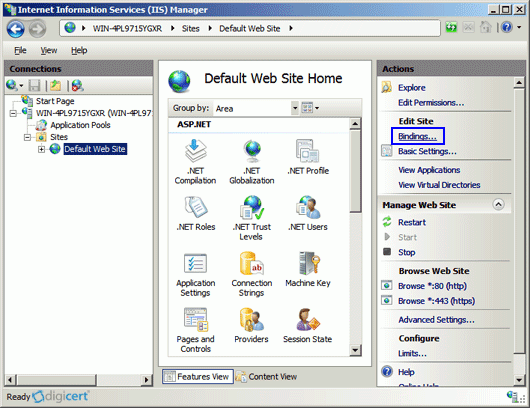
Открываем IIS и выбираем нужный сайт (иногда название может быть не указано и будет “Default Web Site”) выбираем “Bindings”:
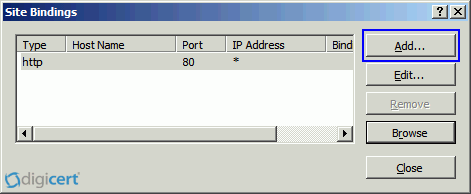
Нажимает Add:
В поле Type выбираем https, в поле SSL certificate, сертификат который мы добавили ранее:
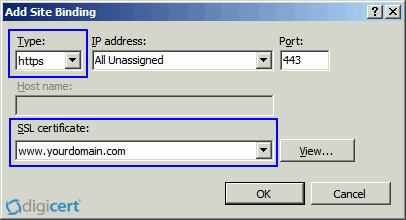
Нажимаем Ок, после чего должен добавиться 443 порт:
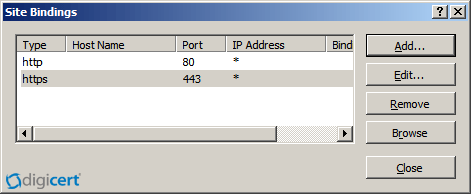
Сертификат установелен. Теперь можно произвести проверку домена на наличие SSL.
Установка tls сертификата от let’s encrypt на веб сервер iis
Шаг 1
Откройтекомандную строку (Win R)и наберите в нейmmcдля открытияКорня консоли (Microsoft Management Console)
Шаг 10
НажмитеOKи завершите Мастер импорта сертификатов.
Шаг 2
В менюСредства (Tools) выберитеДиспетчер служб IIS (Internet Information Services Manager).
Шаг 5
Во вкладкеВыбор компьютера (Select Computer) выберитеЛокальный компьютер (Local Computer)и нажмитеГотово (Finish)
Шаг 6
Закройте оснасткуAdd or Remove Snap-inнажатием кнопки ОК.
Шаг 9
В следующей вкладке выберитеПоместить все сертификаты в следующее хранилище (Place all certificates in the following store), нажмитеОбзор (Browse)и выберите директориюПромежуточные центры сертификации (Intermediate Certification Authorities)