

- . Помогите! Удалил с флешки подпись, что делать?
- Что делать, если система запомнила сервисные пароли и не находит контейнер
- Что делать при возникновении уведомления в криптопро
- Получение ЭЦП
- Забыли пароль эцп. как восстановить ключ?
- . Где пройти обучение по работе с ЭЦП?
- . Можно ли на время отпуска передать свою ЭЦП коллеге?
- . Будет ли действителен договор, если я его подпишу сегодня (срок моей ЭЦП заканчивается завтра), а мой партнер через неделю (на момент подписания партнером моя подпись уже будет не действительна, но когда подписывал я, она еще работала)?
- . Можно ли использовать цифровую подпись, выпущенную для налоговой отчетности, на торговых площадках?
- . Как получают ЭЦП?
- . Как переписать подпись с диска на флешку?
- Не работает ЭЦП
- Может ли физическое лицо получить электронную подпись?
- Существует ли вероятность взлома или подделки ЭЦП?
- Забыли пароль ЭЦП. Как восстановить ключ?
- Копирование контейнера закрытого ключа
- Как подписать электронной цифровой подписью word-файл
- Где получить ЭЦП бесплатно?
- Может ли физическое лицо получить электронную подпись?
- Существует ли универсальная ЭЦП для общего пользования?
- Выполнение записи с флеш-накопителя напрямую, если нет открытого ключа
- Забыли пароль эцп. как восстановить ключ?
- Каким образом проверить флеш-накопитель на наличие контейнера
- Копирование контейнера закрытого ключа
- Может ли физическое лицо получить электронную подпись?
- Правильная установка сертификата
- Причина ошибки «в контейнере закрытого ключа … отсутствуют сертификаты»
- Причины возникновения ошибки
- Проверка сертификата на предмет конфликта со сторонним криптопровайдером
- Удаление веток системного реестра
- Что делать, если система запомнила сервисные пароли и не находит контейнер
- Правильная установка сертификата
- Проверка сертификата на предмет конфликта со сторонним криптопровайдером
- Каким образом проверить флеш-накопитель на наличие контейнера
- Выполнение записи с флеш-накопителя напрямую, если нет открытого ключа
- Заключение
- Установка закрытого ключа через личный сертификат
- Экспорт электронной подписи пользователя
- Заключение
. Помогите! Удалил с флешки подпись, что делать?
Обратитесь в УЦ для восстановления и перевыпуска ЭЦП
Что делать, если система запомнила сервисные пароли и не находит контейнер
Другим способом исправить ситуацию с несоответствующим сертификату контейнером является удаление запомненных системой паролей в «КриптоПро». Для этого перейдите вашу систему «Криптопро», затем выберите «Сервис». Там кликните на опцию «Удалить запомненные пароли», а затем и на «Удалить информацию об используемых съёмных носителях».
Часто выполнение данной операции помогает устранить рассматриваемую нами проблему.
Что делать при возникновении уведомления в криптопро
Прежде всего нужно убедиться, что в ЛК сертификат был одобрен МФЦ и готов к применению. Обычно после создания электронной подписки и получения токена проходит некоторое время (2-3 дня). В личном кабинете вашего оператора в сообщениях должно прийти оповещение о том, что подпись активирована. Проверьте на данном этапе свой ЛК.
Рассмотрим пример с ошибкой, когда отсутствуют сертификаты ключа на сайте «Контур»:
- Перейдите по адресу ;
- Введите номер своего телефона и дождитесь, когда придёт код. Введите его в форму на сайте;
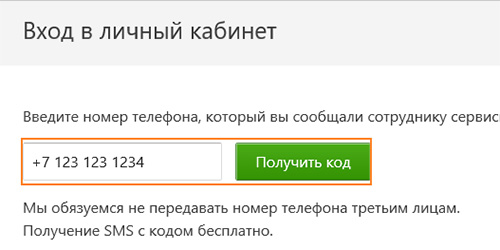
Введите номер телефона в строке - СМС придёт в течение нескольких минут. Если код не пришёл, нужно проверить правильно ли вы ввели комбинацию цифр. Затем повторно нажмите «Отправить код»;
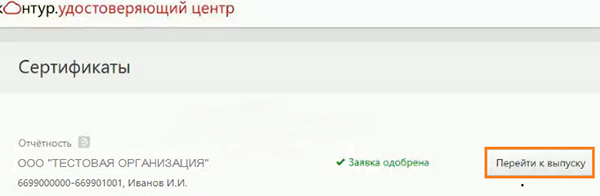
- На экране вы увидите список заявок. Напротив своей нажмите на кнопку «Перейти к выпуску»;
- Отобразится форма с вашими личными данными. Их нужно проверить и только после этого нажать на пункте «Я подтверждаю…» и «Выпустить сертификат». Если вы найдёте в данных ошибку, необходимо обратиться в поддержку;
- В окне нужно указать, куда именно поместить ваш сертификат — на флешку или память (реестр) компьютера;
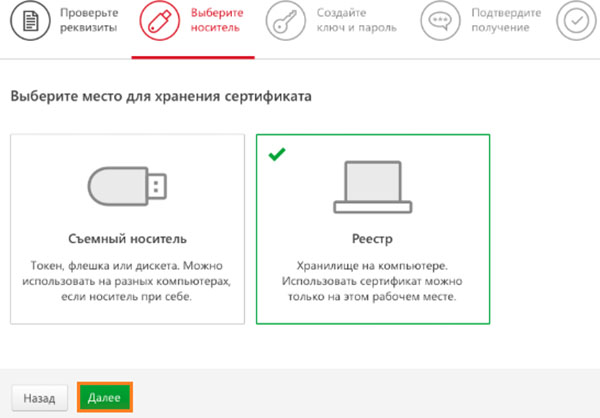
Выберите место хранения электронной подписи - Если вы выбрали съёмный диск далее уточните на какой именно. Теперь нужно подтвердить пин-код. Стандартным является 12345678, введите его и нажмите ниже кнопку для подтверждения, если он не был изменён ранее.
Что делать для своей безопасности? Не храните важные пароли на компьютере в местах, куда есть доступ другим пользователям. Они могут удалить либо узнать их. После проверки в ЛК данных, попробуйте снова открыть токен и проверить реакцию на использования подписи: в контейнере закрытого ключа отсутствует сертификат.
Получение ЭЦП
Для получения ЭЦП Вы можете заполнить регистрационную карту на нашем сайте (в разделе «Получение ЭЦП»), или на том сайте где вы узнали о нас, или обратиться в ближайший УЦ.
Забыли пароль эцп. как восстановить ключ?
Криптография – это метод защиты данных, который использует коды и шифры. Это фундаментальная часть безопасности сообщений. Одним из первых и наиболее рудиментарных кодов было перемещение букв алфавита на фиксированное значение. Отправитель и получатель сообщения знали значение смещения и поэтому могли использовать этот код для изменения только информация, которую они могли понять. Процесс преобразования информации в код называется шифрованием, и операция меняет дешифрование. Исходное сообщение называется «открытым текстом».
При обращении в УЦ необходимо иметь при себе следующие документы:
документы, удостоверяющие личность (стандартно – копия паспорта);
документы, подтверждающие существование ЮЛ (свидетельство ИНН, ЕГРЮЛ и пр.);
доверенность на ФЛ о наделении его полномочиями на совершение определенных действий от организации;
при получении ЭЦП на руководителя приказ о назначении на должность (решение об избрании).
Дополнительная информация, требуемая УЦ согласно его регламенту, законом не регулируется. На практике у каждого УЦ свой список документов для получения ЭЦП.
. Где пройти обучение по работе с ЭЦП?
Вы можете пройти обучение в учебном центре Ассоциации Электронных Торговых Площадок. Семинары проводятся регулярно на территории большинства субъектов Российской Федерации.
В электронной почте функция управления выполняется самим сообщением. Поскольку он доступен как отправителю, так и получателю, сообщение является практическим элементом управления. Для использования в операции сравнения сообщение преобразуется в хеш-значение, которое представляет собой цифровое представление полного текста. Два идентичных текста сообщения генерируют одинаковые значения хеширования.
Объединив хэш-значение сообщения с закрытым ключом при отправке сообщения, владелец секретного ключа устанавливает, что он один является отправителем сообщения. Комбинация сообщения с закрытым ключом выполняется путем шифрования хэш-значения с использованием частного ключа отправителя, который создает фактическую цифровую подпись. отправитель, цифровая подпись затем добавляется в нижней части сообщения, создавая сообщение «четкой подписи» или в сочетании с исходным сообщением в двоичном вложении, создавая сообщение «непрозрачная подпись».
. Можно ли на время отпуска передать свою ЭЦП коллеге?
Нет. Ответственность, согласно ФЗ об ЭЦП, несет персонально её владелец.
. Будет ли действителен договор, если я его подпишу сегодня (срок моей ЭЦП заканчивается завтра), а мой партнер через неделю (на момент подписания партнером моя подпись уже будет не действительна, но когда подписывал я, она еще работала)?
Если документ подписан по всем правилам и срок действия ЭЦП на момент подписания не истёк, договор будет действительным, но внести в него изменения после подписания будет невозможно.
Тем не менее, нет возможности проверить это сообщение, оно почти похоже на сообщение без подписки. У сообщений с прозрачной подписью есть недостаток в увеличении риска того, что сообщение было изменено шлюзами обмена сообщениями. и поэтому подпись недопустима.
И наоборот, в сообщениях с непрозрачной сигнатурой сообщение и цифровая подпись рассматриваются как одно бинарное приложение, риски изменения во время транзита меньше. Непрозрачные сообщения сигнатур были частично созданы для решения проблемы систем обмена сообщениями, которые изменили тело сообщения во время транзита. Однако многие клиенты не могут читать непрозрачные сообщения подписи. Поэтому рекомендуется отправлять сообщения с непрозрачной подписью.
. Можно ли использовать цифровую подпись, выпущенную для налоговой отчетности, на торговых площадках?
Нет. ЭЦП для налоговой отчётности не подходит для электронных торгов.
. Как получают ЭЦП?
ЭЦП Получает только лично владелец сертификата
. Как переписать подпись с диска на флешку?
Копирование контейнера закрытого ключа:
После получения сообщения цифровая подпись может быть восстановлена, а открытый ключ отправителя реализован в операции дешифрования, которая создает исходное хеш-значение сообщения, которое затем можно сравнить со значением сообщения. Получено сообщение «хэш».
Это также указывает на то, что сообщение не было изменено, что гарантирует целостность данных. Если значения хэша различны, получатель может заключить, что сообщение было изменено во время транзита или что используемый открытый ключ не соответствует реализованному закрытому ключу.
Для того чтобы скопировать контейнер закрытого ключа, выполните Пуск – Программы – КриптоПро – КриптоПроCSP и перейдите на вкладку Сервис. Нажмите кнопку Скопировать.
Система отобразит окно «Копирование контейнера закрытого ключа»
В этом окне необходимо заполнить следующее поле ввода: Имя ключевого контейнера – вводится вручную или выбирается из списка посредством нажатия кнопки Обзор
Опции поиска:
Введенное имя задает ключевой контейнер – переключатель устанавливается в положение Пользователь или Компьютер, в зависимости от того, в каком хранилище расположен контейнер;
Выберите CSP для поиска ключевых контейнеров – необходимый криптопровайдер (CSP) выбирается из предлагаемого списка.
Можно также выбрать контейнер, соответствующий установленному в системе сертификату. Для этого вместо кнопки Обзор нужно нажать По сертификату и выбрать из списка сертификатов, установленных в личные хранилища пользователя, или, если есть права администратора, локального компьютера, тот сертификат, контейнер которого необходимо скопировать;
Если на доступ к закрытому ключу установлен пароль, то система попросит ввести его. Введите пароль и нажмите кнопку ОК.
Система отобразит окно «Копирование контейнера закрытого ключа», в котором необходимо ввести имя нового ключевого контейнера и установить переключатель Введенное имя задает ключевой контейнер в положение Пользователь или Компьютер, в зависимости от того, в каком хранилище требуется разместить скопированный контейнер.
После ввода нажмите кнопку Готово. Система отобразит окно, в котором необходимо выбрать носитель для скопированного контейнера.
Вставьте носитель в считыватель и нажмите кнопку ОК. Система отобразит окно установки пароля на доступ к закрытому ключу. Введите пароль, подтвердите его, при необходимости установите флаг Запомнить пароль (если данный флаг будет установлен, то пароль сохранятся в специальном хранилище на локальном компьютере и при обращении к закрытому ключу пароль будет автоматически считываться из этого хранилища, а не вводиться пользователем).
Если Вам понравился материал, Вы можете разместить ссылку на него в социальных сетях:
В данном разделе мы попытались собрать самые основные технические ошибки в работе с ЭЦП и их решение, если раздел не содержит ответ на вашу проблему, вы можете прислать нам описание вашей проблемы и мы постараемся вам помочь.
Если не установлен Capicom, выходят следующие ошибки
При проверке ЭЦП выходит сообщение: «…СКЗИ: Библиотека Capicom не может быть загружена из-за низких прав доступа на данной локальной машине»
При проверке ЭЦП выходит сообщение: «Подпись не прошла проверку. Обратитесь к поставщику … СКЗИ. Ошибка: Object error»
При проверке ЭЦП выходит сообщение: «Подпись не прошла проверку. Обратитесь к поставщику … СКЗИ. Ошибка: Невозможно создание объекта сервером программирования объектов»
Решение
Для Windows XP:
Зайдите Пуск – панель управления – установка удаление программ – ставим галочку показать установленные обновления – присутствует ли в списке программа “security update for capicom” -если да то удалите
В Internet Explorer – “сервис” – “свойства обозревателя” – Зайдите на вкладку “общие” – “удалить”: удаляете временные файлы интернета и куки-файлы.
C:Program FilesInternet Explorer iexplore.exe
Запустите проверку ЭЦП проверка ЭЦП
Если не помогло, то выполняем установку Capicom по инструкции из частых вопросов.
Для Windows Vista , 7, 8:
Зайдите Пуск – панель управления – программы и компоненты – просмотр установленных обновлений – присутствует ли в списке программа “security update for capicom” – если да то удалите ее.
Зайдите Пуск – панель управления – учетные записи пользователей – изменение параметров контроля учетных записей – бегунок поставьте в самый низ – перезагрузите компьютер.
Запускаем нужную нам версию internet explorer:
Если система 64х битная: C:Program Files(x86)Internet Explorer iexplore.exeЕсли система 32х битная: C:Program FilesInternet Explorer iexplore.exe
Запустите проверку ЭЦП – проверка ЭЦП – При появлении желтой полосы в верхней части экрана (CAPICOM) при работе с системой нажмите на данную полосу правой кнопкой мыши и выбрать пункт “Установить…”. Это необходимо делать каждый раз, когда такая полоса возникает – Попробуйте войти в систему по ЭЦП.
Если не помогло: заходим на диск где установлен windows, в поиске набираем capicom.dll, все найденные файлы удаляем.
При проверке ЭЦП выходит сообщение: «Подпись не прошла проверку. Возможно истек срок его годности либо на вашем компьютере отсутствуют или некорректно настроены средства для работы с ЭЦП. Обратитесь к поставщику вашего сертификата и СКЗИ, или «Подпись не прошла проверку, подпись устарела или неверна»
Проверьте настройки дата-время на данной локальной машине.
Пуск – все программы – крипто про – крипто про PKI – расскройте список “Управление лицензиями” Крипто Про CSP – проверьте срок действия лицензии.
Убедитесь что выбираете верный сертификат.
При установке сертификата появляется сообщение «Набор ключей не определен» или «Набор ключей не существует», «Неправильный зарегистрированный набор ключей».
Запустите Крипто про csp – сервис – “удалить запомненные пароли” – ставите верхнюю галочку “пользователя”
Запустите Крипто про csp – сервис – “Просмотреть сертификаты вконтейнере” – Обзор – Уникальные имена – Выбираете считыватель – Ок – Далее – Установить.
Пуск – все программы – крипто про – крипто про PKI – раскройте список “Управление лицензиями” – Крипто Про CSP проверьте срок действия лицензии.
После выполнения данных действий попробуйте подписать заявку еще раз.
При проверке ЭЦП (После выбора сертификата) выходит сообщение: «Подпись не прошла проверку. Обратитесь к поставщику … СКЗИ. Ошибка: Object error», либо идентичные про пинкод
Если etoken:
В крипто про csp – сервис – протестировать (если нет то переходим к след пункту) – обзор – выбираете считыватель – ок – вводим пин – далее – смотрим в следующем окне первую строчку (проверка прошла успешно/ проверка завершена с ошибкой), если с ошибкой то в уц разблокировать етокен, пин заблокировался.
Если rutoken:
Заходим – пуск – все программы – крипто про – крипто про CSP – удалить запомненные пароли – ставим верхнюю галочку «пользователя» – ОК
В крипто про csp – сервис – протестировать (если нет то переходим к след пункту) – обзор – выбираете считыватель – ок – вводим пин – далее – смотрим в следующем окне первую строчку (проверка прошла успешно/ проверка завершена с ошибкой), если с ошибкой то в уц разблокировать рутокен, пин заблокировался.
Чистим куки и пробуем проверить ЭЦП на сайте еще раз, если ошибка повторилась, то в УЦ разблокировать подпись.
При проверке ЭЦП (после выбора сертификата) выходит сообщение: «Подпись не прошла проверку. Обратитесь к поставщику … СКЗИ. Ошибка: Вставьте ключевой носитель»
Скорее всего выбран не тот сертификат, при проверке ЭЦП нужно пройтись по всем в списке сертификатов.
Если не помогло:
Запустите Крипто про csp – сервис – “Просмотреть сертификаты в контейнере” – Обзор – Уникальные имена – Выбираете считыватель – Ок – Далее – Установить – Снова пройти проверку.
При выборе сертификата internet exploer подвисает, либо список сертификатов появляется очень долго:
Не работает ЭЦП
1. Закрытый ключ на указанном контейнере не соответствует открытому ключу в сертификате Проверяем все закрытые контейнеры, возможно, выбрали не тот, который нужен. Если не находим нужный контейнер, необходимо обратиться в УЦ для перевыпуска ЭЦП
В этом примере отправитель и получатель сообщения должны хранить секрет ключа, потому что любой, кто приходит его обнаружить, может использовать его для дешифрования сообщения. Потеря ключа делает шифрование непригодным для использования, и сила алгоритма важна. Несанкционированный пользователь может получить зашифрованный текст и попытаться «взломать» шифрование, определив ключ из зашифрованный текст.
Может ли физическое лицо получить электронную подпись?
Обратите внимание, что как отправитель, так и получатель используют один и тот же ключ, который называется симметричным ключом, поскольку обе стороны используют один и тот же ключ. Хотя это простой пример, это хорошая иллюстрация основных понятий и особенностей криптографии, а последние достижения в криптографии минимальны.
2. Сертификат не валиден (certificate is not valid) Установите ЭЦП по инструкции УЦ
Существует ли вероятность взлома или подделки ЭЦП?
По мнению большинства специалистов, подделать (взломать) ЭЦП невозможно – для этого требуется огромное количество вычислений, которые не могут быть реализованы при современном уровне вычислительной техники и математики за приемлемое время, то есть пока информация, содержащаяся в подписанном документе, сохраняет актуальность.
Другими словами, операция, выполняемая каждым ключом, является односторонней: невозможно использовать ключ для инвертирования операции, выполняемой с этим ключом, и алгоритмов. Оба ключа сконструированы так, что невозможно использовать ключ для определения другого ключа пары, поэтому закрытый ключ не может быть обнаружен с использованием открытого ключа. Математические правила, которые позволяют связать ключи, являются источником одного из недостатков, которые представляют пары ключей по отношению к симметричным ключам.
Используемые алгоритмы должны быть достаточно сильными, чтобы невозможно было использовать ключ общеизвестный всем, чтобы расшифровать информацию, которую он разрешил шифровать, проводя силовую атаку. Открытый ключ является результатом сложных математических вычислений, и его односторонний характер позволяет предотвратить публикацию общественности, запретив публике доступ к информации, которую он шифрует.
Дополнительная защита от подделки обеспечивается сертификацией удостоверяющим центром открытого ключа подписи.
Забыли пароль ЭЦП. Как восстановить ключ?
Стандартные пароли: Rutoken 12345678, Etoken 1234567890
Если забыли пароль на рутокене, необходимо воспользоваться консолью Рутокена, которая устанавливается вместе с драйвером и доступна из Панели управления (Windows). Это касается того случая, если Пользователю известен пароль (pin-код) Администратора, и ему необходимо разблокировать токен (сбросить счетчик количества неверно введенных паролей на 0).
Копирование контейнера закрытого ключа
Если эта концепция применяется к предыдущему примеру, отправитель будет использовать открытый ключ для шифрования обычного текста, а получатель будет использовать закрытый ключ для дешифрования текста и получения открытого текста. Учитывая особые отношения между закрытым ключом и открытым ключом пары, человек может использовать одну и ту же пару ключей с несколькими людьми вместо того, чтобы использовать другой ключ для каждого из них. закрытый ключ остается секретным, открытый ключ можно свободно передавать и использовать безопасно.
Если носителем является етокен, нужно обратиться в УЦ.
Как подписать электронной цифровой подписью word-файл
Документ, созданный в Microsoft Office Word, подписывается ЭЦП, закрытый ключ которой сгенерирован средством ЭЦП не ранее версии Крипто-Про 3.0. Прежде чем подписать, необходимо проверить ядро Крипто-Про (Пуск / Панель управления / Крипто-Про / Общее.
Возможность использования одной пары ключей с большим количеством людей представляет собой крупный прорыв в области криптографии, который он улучшает. Использование, резко сокращая требования к управлению ключами. Пользователь может делиться ключевой парой с таким количеством людей, сколько он хочет, не создавая уникальный секретный ключ для каждого из них.
Криптография с открытым ключом является фундаментальной частью безопасности сообщений. Без этого, вероятно, не было бы практических решений в области безопасности, ключевого управления до его появления было особенно утомительно. Как упоминалось в предыдущем разделе, способность однозначно идентифицировать отправителя сообщения является центральным элементом цифровых подписей. Взаимность отношения, объединяющего два ключа внутри пары, позволяет криптография с открытым ключом для достижения этой уникальной цели идентификации.
Теперь подписываем сам документ
Документ сначала должен быть сохранен. В меню выберите Сервис / Параметры / Безопасность / Цифровые подписи / сертификат, нажмите «Ок» и подпишите документ. Если сертификат не прописан в Личных, документ подписать нельзя. Сохраните документ. Выберите Кнопка офиса / Подготовить / Добавить цифровую подпись / Прописать цель подписания документа (например, аккредитация)
Поскольку закрытый ключ принадлежит только одной стороне, всякий раз, когда кажется, что он был использован, можно сделать вывод, что только владелец ключа может его использовать. Таким образом, использование закрытого ключа похоже на подпись бумажного документа, поскольку на самом деле его может наклеить только держатель подписи. Подпись свидетельствует о присутствии ее владельца, так как использование частного ключа подтверждает наличие его собственной.
Если ключевая пара успешно используется в операции шифрования и дешифрования, это означает, что частный ключ использовался для части операции. Открытый ключ связан с одним закрытым ключом, соответствующим открытым ключом может использоваться для уникальной идентификации связанного закрытого ключа. Если открытый ключ был успешно использован в операции шифрования и дешифрования, можно сделать вывод, что соответствующий закрытый ключ использовался для части операции, Поскольку только ключевой держатель может использовать закрытый ключ, это означает, что владелец ключа и он один могут выполнить часть операции шифрования и дешифрования.
Где получить ЭЦП бесплатно?
Бесплатно ЭЦП получают только гос. организации в подразделениях Федерального Казначейства
Может ли физическое лицо получить электронную подпись?
Физическое лицо то же может получить ЭЦП. В настоящее время данная услуга наиболее востребована для участия физических лиц в торгах на электронных торговых площадках по банкротству (распродажа имущества банкротов). Для получения ЭЦП физическим лицам нужно обратиться в УЦ, имея при себе:
Использование закрытого ключа для установления идентификатора указывает, что полная операция шифрования и дешифрования была успешно выполнена. Полная операция заключается в том, чтобы зашифровать незашифрованный текст с помощью закрытого ключа и расшифровать его с помощью соответствующего открытого ключа. Если эта операция будет показана как успешная, будет продемонстрировано использование закрытого ключа и только этого.
Чтобы операция шифрования и дешифрования была объявлена как успешная, открытый текст перед шифрованием и дешифровкой должен соответствовать открытому тексту после шифрования и дешифрования. Два прозрачных набора текста должны сравниваться в реальном времени. и абсолютно совпадают, должна быть проверка, чтобы сделать это сравнение и перейти к проверке.
Паспорт гражданина РФ;
Свидетельство о присвоении ИНН.
Существует ли универсальная ЭЦП для общего пользования?
Универсальной ЭЦП, которая бы работала на электронных торгах (как государственных, так и коммерческих) и с помощью которой можно было бы подавать отчётность, на данный момент не существует.
Выполнение записи с флеш-накопителя напрямую, если нет открытого ключа
Ряду пользователей помогло копирование информации с флеш-накопителя, на который первоначально записывался контейнер, на другой флеш-накопитель. Если вы копируете данные с базовой флешки на ПК, а потом на флеш-накопитель, то вы можете столкнуться с приведённой нами ошибкой. Попробуйте выполнить копирование данных напрямую с одного накопителя на другой.
Это также пригодится: «Не удается построить цепочку сертификатов для доверенного корневого центра» — что делать.
Забыли пароль эцп. как восстановить ключ?
Криптография – это метод защиты данных, который использует коды и шифры. Это фундаментальная часть безопасности сообщений. Одним из первых и наиболее рудиментарных кодов было перемещение букв алфавита на фиксированное значение. Отправитель и получатель сообщения знали значение смещения и поэтому могли использовать этот код для изменения только информация, которую они могли понять.
Каким образом проверить флеш-накопитель на наличие контейнера
В некоторых случаях контейнер может находиться не используемом нами флеш-накопителей. Скопируйте контейнер в корневой каталог вашей флешки, а затем повторите попытку копирования сертификата.
Копирование контейнера закрытого ключа
Если эта концепция применяется к предыдущему примеру, отправитель будет использовать открытый ключ для шифрования обычного текста, а получатель будет использовать закрытый ключ для дешифрования текста и получения открытого текста. Учитывая особые отношения между закрытым ключом и открытым ключом пары, человек может использовать одну и ту же пару ключей с несколькими людьми вместо того, чтобы использовать другой ключ для каждого из них. закрытый ключ остается секретным, открытый ключ можно свободно передавать и использовать безопасно.
Может ли физическое лицо получить электронную подпись?
Обратите внимание, что как отправитель, так и получатель используют один и тот же ключ, который называется симметричным ключом, поскольку обе стороны используют один и тот же ключ. Хотя это простой пример, это хорошая иллюстрация основных понятий и особенностей криптографии, а последние достижения в криптографии минимальны.
Правильная установка сертификата
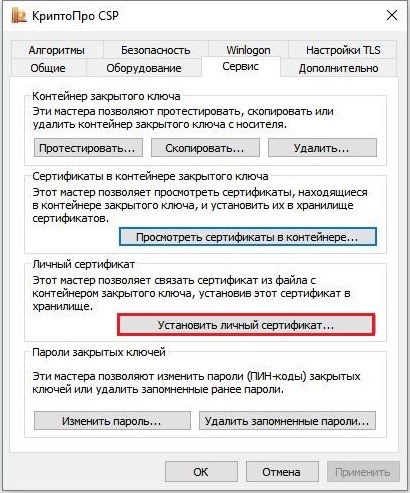
Используйте установку сертификата через КриптоПро CSP с переходом в «Сервис», где выберите опцию «Установить личный сертификат».
Причина ошибки «в контейнере закрытого ключа … отсутствуют сертификаты»
Пользователи утверждают, что никаких особых действий перед появлением ошибки не производились. Возникла она сама собой. При запуске ключей с носителя появляется сообщение, и работа программы останавливается. Это может случиться из-за некоторых изменений в версиях ключей от КриптоПРО.
Данная ошибка появляется, когда возникают ошибки в файловой структуре ПО, например, в файле name.key. Учитывая эти моменты, попробуем решить появившийся сбой.
Причины возникновения ошибки
Ошибка «В контейнере закрытого ключа отсутствует сертификат открытого ключа» может возникать во время установки нового личного сертификата, а также при попытке просмотра закрытых ключей через контейнеры или при экспорте данных с компьютера на флешку или с электронного носителя на ПК.
Обычно причина неисправности кроется в отсутствии на носителе открытого ключа. Исправить ситуацию можно простой установкой.
Проверка сертификата на предмет конфликта со сторонним криптопровайдером
В некоторых случаях в системе может наблюдаться конфликт со сторонним криптопровайдером. Просмотрите список зарегистрированных в вашей системе криптопровайдеров перейдя по приведённым ниже веткам реестра ОС Виндовс.
32-битная операционка:
64-битная операционка
Удаление веток системного реестра
Довольно эффективным способом устранить дисфункцию, когда не обнаружен контейнер, соответствующий открытому ключу сертификата, является удаление ряда веток системного реестра, ответственных за несовпадение данных.
Выполните следующее:
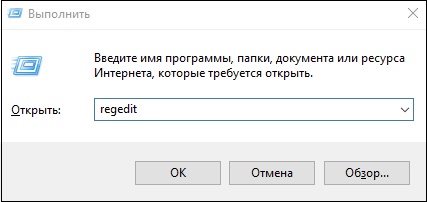
- Нажмите на клавиши Win R;
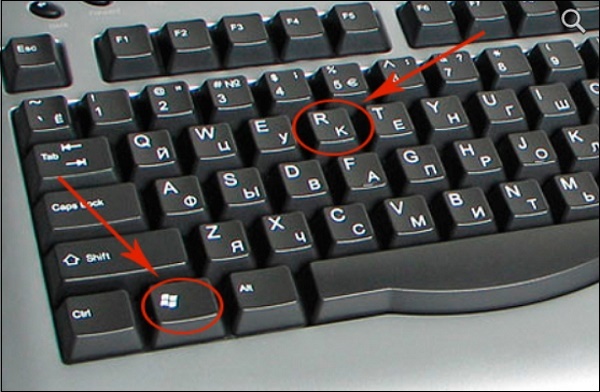
- В появившемся окне «Выполнить» введите команду regedit и нажмите ввод;
- В открывшемся окне системного реестра найдите и удалите следующие ветки системного реестра:
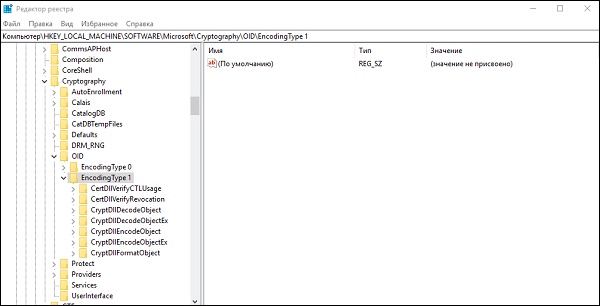
Процедура удаления состоит в наведении курсора на данную ветку, клика на правую клавишу мышки, и выбора опции «Удалить».
После удаления обеих веток перезагрузите ваш PC, и попробуйте установить ваш сертификат вновь. Обычно операция проходит без каких-либо проблем.
Читайте также: что предпринять при появлении ошибки генерации сертификата в ЛК налогоплательщика.
Что делать, если система запомнила сервисные пароли и не находит контейнер
Другим способом исправить ситуацию с несоответствующим сертификату контейнером является удаление запомненных системой паролей в «КриптоПро». Для этого перейдите вашу систему «Криптопро», затем выберите «Сервис». Там кликните на опцию «Удалить запомненные пароли», а затем и на «Удалить информацию об используемых съёмных носителях».
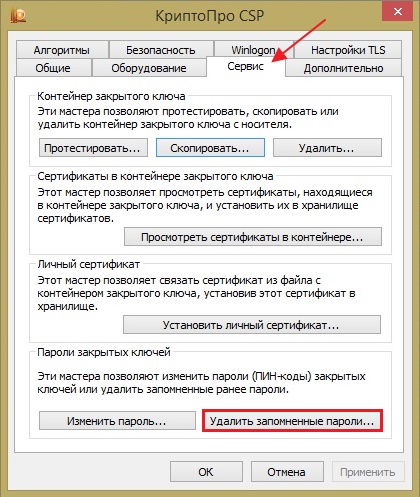
Часто выполнение данной операции помогает устранить рассматриваемую нами проблему.
Правильная установка сертификата
Используйте установку сертификата через КриптоПро CSP с переходом в «Сервис», где выберите опцию «Установить личный сертификат».
Проверка сертификата на предмет конфликта со сторонним криптопровайдером
В некоторых случаях в системе может наблюдаться конфликт со сторонним криптопровайдером. Просмотрите список зарегистрированных в вашей системе криптопровайдеров перейдя по приведённым ниже веткам реестра ОС Виндовс.
32-битная операционка:

64-битная операционка

Каким образом проверить флеш-накопитель на наличие контейнера
В некоторых случаях контейнер может находиться не используемом нами флеш-накопителей. Скопируйте контейнер в корневой каталог вашей флешки, а затем повторите попытку копирования сертификата.
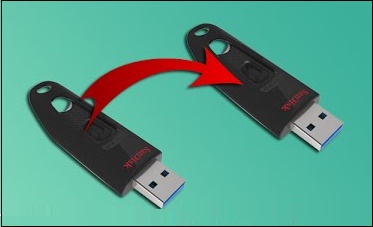
Выполнение записи с флеш-накопителя напрямую, если нет открытого ключа
Ряду пользователей помогло копирование информации с флеш-накопителя, на который первоначально записывался контейнер, на другой флеш-накопитель. Если вы копируете данные с базовой флешки на ПК, а потом на флеш-накопитель, то вы можете столкнуться с приведённой нами ошибкой. Попробуйте выполнить копирование данных напрямую с одного накопителя на другой.
Это также пригодится: «Не удается построить цепочку сертификатов для доверенного корневого центра» — что делать.
Заключение
Выше мы привели перечень способов, позволяющих устранить проблему, сопровождающуюся уведомлением «Не найден контейнер, соответствующий открытому ключу сертификата», а также рассмотрели, что делать в такой ситуации. Наибольшую эффективность показал способ с правкой системного реестра. И мы рекомендуем использовать его для решения возникшей у вас дисфункции.
Установка закрытого ключа через личный сертификат
Попробуем установить сертификат при ошибке с контейнером закрытого ключа следующим образом:
- Нажмите на кнопку «Пуск», затем ПУ и выберите «КриптоПро»;
- В программе выберите «Сервис» и «Установить личный сертификат»;
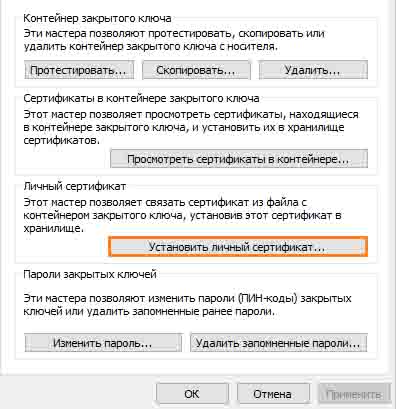
- На следующем экране нажмите «Далее» и необходимо нажать на «Обзор». Выберите подходящий сертификат;
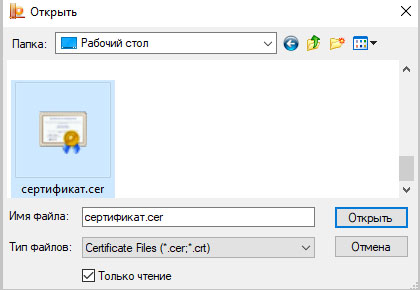
- Нажмите снова кнопку «Далее» и «Обзор»;
- Укажите контейнер ключа и подтвердите открытие;
- В строке «Выбор хранилища…» нажмите на кнопку добавления файла;
- Не забудьте сделать клик на «Установить сертификат…»;
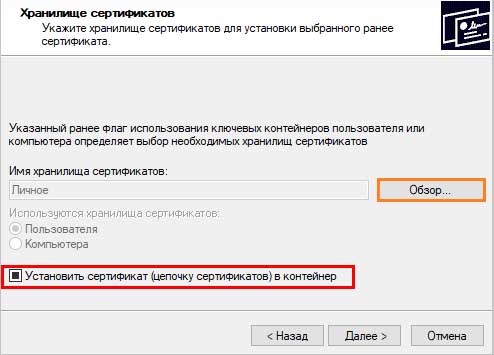
- Теперь укажите хранилище под названием «Личные» и подтвердите;
- В завершении нажмите «Далее», после чего ещё раз «Далее».
Если нужно заменить данный сертификат на новый, в окне запроса нужна выбрать кнопку «Да». Сертификат будет установлен через некоторое время. Дождитесь уведомления от системы. Токены (или флеш-накопители) подвержены заражению вирусами.
Это может быть полезным: Не удается установить защищенное соединение Сбербанк Онлайн.
Экспорт электронной подписи пользователя
USB-диски очень чувствительны к скачкам напряжения. В результате чего легко могут выйти из строя. Поэтому не рекомендуется оставлять их в порту компьютера на долгое время, хранить в местах без влаги и беречь от воздействия ударов, царапин и пр. Любые из этих факторов могут стать причиной того, что владелец потеряет доступ к данным на флешке.
Что нужно сделать:
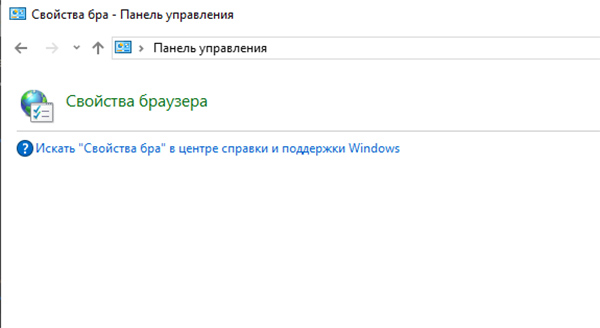
- Нажмите на кнопку «Пуск». Далее выберите «Панель управления»;
- Запишите в строке поиска «Свойства браузера» или «Свойства обозревателя»;
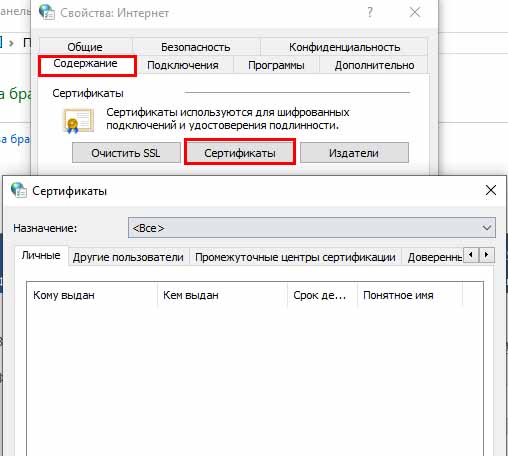
- Затем нужно перейти в «Содержание» и нажать «Сертификаты»;
- Теперь найдите нужный в списке и ниже нажмите на кнопку «Экспорт»;
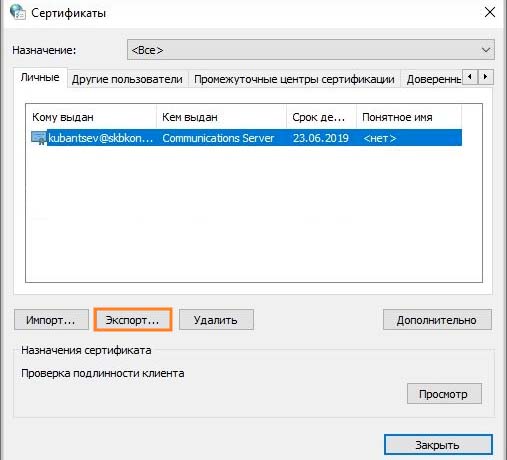
Найдите подходящий сертификат и нажмите «Экспорт» - Если здесь нет сертификата, нужно перейти к экспорту средствами КриптоПро;
- Нажмите «Далее» и выберите «Не экспортировать…»;
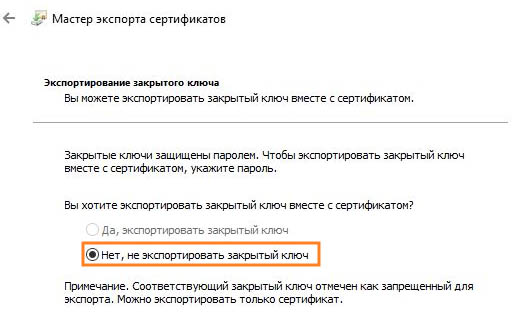
- В списке форматов выберите «X.509 в DER» и снова выберите «Далее»;
- Откроется окно, где нужно указать место для сохранения файла.
Заключение
Выше мы привели перечень способов, позволяющих устранить проблему, сопровождающуюся уведомлением «Не найден контейнер, соответствующий открытому ключу сертификата», а также рассмотрели, что делать в такой ситуации. Наибольшую эффективность показал способ с правкой системного реестра. И мы рекомендуем использовать его для решения возникшей у вас дисфункции.