

- Что делать при возникновении ошибки «ваша электронная подпись не прошла проверку на сервере»
- Что нужно взять во внимание при осуществлении переноса сервиса 1с отчетность с одного компьютера на другой?
- Что делать, если во время отправки отчетности в пенсионный фонд российской федерации вы увидели сообщение «не удалось найти справочники органы пфр получателя отчетности»?
- Не удалось подключиться к почтовому серверу 1с отчетность
- Что делать, если возникли проблемы с работой объекта internetmails, а именно ошибка при написании адреса сервиса (11004)
- Что делать, если не были получены ответы от федеральной налоговой службы?
- Что делать, если при отправлении отчетности не приходят ответы от органа контроля?
- Почему возникло сообщение об ошибке с получателем в программе 1с
- Почему «криптопро csp» может не видеть ключей
- Что делать при отсутствии своего сертификата в списке на странице «ваши сертификаты»
- Что делать, если пришел отказ от налоговой, в котором написано «неверное имя файла»?
- Что делать, если в настройках организации не задан код фсгс?
- Почему компьютер не видит сертификат электронной подписи – основные причины
- «бухгалтерия предприятия 3.0»:
- Видео-инструкция
- Где просмотреть подтверждения и как их распечатать
- Для обновления настроек:
- До 30 сентября – первичное подключение к сервису «1с-отчетность» со скидкой 50%
- Заказ обратного звонка
- Инструкция добавления сертификата
- Информация об обработке документов
- Как импортировать отчёты, сформированные в другой конфигурации или бухгалтерской программе
- Каким образом можно загрузить выписку егрюлегрип, используя сервис 1с отчетность?
- Каким образом произвести отправку в несколько налоговых, используя сервис 1с отчетность?
- Каким способом можно убрать баннер, призывающий подключиться к сервису 1с отчетность?
- Настройка и обновление учётной записи в типовых конфигурациях
- Настройка системы для представления отчётов в фсс
- Настройка учётной записи в «1с» конфигурации «бухгалтерия предприятия 3.0»
- Обновление учётной записи в ручном режиме
- Перевыпустить сертификат можно прямо из 1с
- Перенос программного комплекса «1с: электронная отчётность» на другое рабочее место
- Подробнее о программе 1с: отчётность
- Пошаговая инструкция решения проблемы
- Преимущества сервиса 1с-отчетность
- При настройке учётной записи документооборота сообщение: «на сервере такском не найдена информация о настройках учётной записи (отсутствует файл config/sprinter/инн/кпп/dt.txt)»
- При отправке отчёта в пфр сообщение: «ошибка проверки сертификата контролирующего органа. сертификат истёк»
- Сдавайте отчетность из программы 1с!
- Спасибо!
- Специальные условия при переходе от других операторов
- Стандартный вариант получения эцп для организации в 2022 году
- Установка и настройка сертификатов обмена с фсс в 1с
- Формирование и отправка журнала учёта счетов-фактур в «1с: электронная отчётность»
- Шаг 1. зайдите в раздел настройки подписи
- Шаг 2. добавьте сертификат
- Шаг 3. выберете сертификат из хранилища «личные»
- Шаг 4. зарегистрируйте сертификат в профиле эдо
- Шаг 5. проверьте сертификат
- Шаг 6. подпишите пользовательское соглашение
- Шаг 7. завершите добавление сертификата
Что делать при возникновении ошибки «ваша электронная подпись не прошла проверку на сервере»
- Нажимают Win R, указывают пароль администратора. В новом окне вводят certmgr.msc. Используют клавишу OK.
- На открывшейся странице в списке находят нужный сертификат. Нажимают на его наименование правой клавишей мыши. Во вкладке «Задачи» выбирают вариант «Экспорт».
- Если нужный объект в списке отсутствует, открывают пункт «Получение файла с помощью «КриптоПро CSP».
- В открывшемся «Мастере экспорта» используют клавишу «Продолжить». Выбирают вариант «Не выводить закрытый ключ», подтверждают действие.
- В новом окне выбирают «Файлы в DER-кодировке». Нажимают кнопку «Обзор», прописывают путь сохранения файла. Нажимают кнопки «Продолжить», «Готово».
При правильном выполнении действий появляется сообщение о завершении переноса.
Что нужно взять во внимание при осуществлении переноса сервиса 1с отчетность с одного компьютера на другой?
Для успешного переноса 1С Отчетность с одного рабочего места на другое нужно следующее:
- Иметь заранее сохраненную информационную базу
- Иметь сохраненный контейнер закрытого ключа, который относился бы к определенной учетной записи. Обязательно нужно знать пароль к этому контейнеру, который создается во время подачи заявления. Название учетной записи можно проверить, используя вкладку «Документооборот»
Чтобы знать название и место расположения контейнера, который относиться к определенной учетной записи нужно воспользоваться вкладкой «Список заявлений». Далее нужно открыть заявление, два раза нажав на него левой кнопкой мышки, и выбрать вкладку «Служебная информация».
На новом компьютере должна быть установлена точно такая же программа криптопровайдер, как и на старом компьютере.
Что делать, если во время отправки отчетности в пенсионный фонд российской федерации вы увидели сообщение «не удалось найти справочники органы пфр получателя отчетности»?
Если вы увидели подобное сообщение, то это может говорить о том, что в реквизитах организации был неправильно указан код территориального органа Пенсионного Фонда Российской Федерации.
- Необходимо зайти в «Предприятие»-«Организация»
- Два раза клацнуть левой кнопочкой мышки по соответствующей организации
- Выбрать вкладку «Фонды»-«Код территориального органа ПРФ»
Код территориального органа Пенсионного Фонда РФ указывается, как *** -***. Это первые шесть цифр регистрационного номера Пенсионного Фонда РФ
Если у вас не получилось, то наш специалист может приехать и решить задачу.
Настроим. Подключим. Исправим. Найдем ошибку 1с.
Не удалось подключиться к почтовому серверу 1с отчетность
Проблемы при подключении к серверу почты 1С-отчетность
Появляющаяся ошибка при подключении к почтовому серверу, связана с настройками сети. Модем может работать исправно, а вот сама сеть на компьютере не всегда подключена корректно. Зачастую соединение с интернетом может быть автоматически прервано по различным причинам, чаще всего технического характера. Если не обнаружено никаких проблем с сетью, то дело в установленной программе антивируса.
Почтовый сервер может блокироваться настройками «Аваста» или другого фаервола. Проверить так ли это, довольно просто: необходимо отключить защитный экран антивируса. Затем, попытаться снова зайти на почтовый сервер. При успешном входе можно констатировать, что проблема была связана с антивирусом. Останется лишь добавить почтовый сервер в список исключений фаервола и в дальнейшем свободно работать с ним.
Что делать, если возникли проблемы с работой объекта internetmails, а именно ошибка при написании адреса сервиса (11004)
Возможно, на вашем компьютере не работает подключение к сети Интернет. В случае возникновения подобной проблемы убедитесь, что у вас исправно работает доступ к сети Интернет.
Доступ к серверу 1С Отчетность можно проверить таким образом:
- Зайдите в «Пуск» – «Все программы»-«Стандартные»- «Командная строка»
- После этого, в открывшимся окне необходимо вести команду “telnet» с параметрами «У» и «Х», где под «У» подразумевают имя сервера, а под «Х» порт. Команду нужно вводить как “telnet У Х»
- Подтвердить команду нужно нажатием кнопки «Ввод»
Если после этого вы увидели сообщение об ошибке, значит, не работает соединение с сетью Интернет. Если сообщение об ошибке не было, значит все прошло успешно.
Если у вас не получилось, то наш специалист может приехать и решить задачу.
Настроим. Подключим. Исправим. Найдем ошибку 1с.
Что делать, если не были получены ответы от федеральной налоговой службы?
В таком случае нужно проверить, не создана ли у вас одна учетная запись в двух программах. Если это действительно так, то в таком случае ответы от Федеральной Налоговой Службы могли попасть в папочку «прочие».
Что делать, если при отправлении отчетности не приходят ответы от органа контроля?
В таком случае нужно последовательно выполнить следующие шаги:
- Используя Журнал обмена нажать на кнопочку «Обменяться»
- Убедиться, что в карточке организации в вкладке «Документооборот» была выбрана правильная учетная запись
- Выключить Брандмауэр
- Отключить работу антивирусного программного обеспечения.
Обратите внимание. При использовании нескольких конфигураций, для каждой должна быть создана отдельная учетная запись.
Почему возникло сообщение об ошибке с получателем в программе 1с
Очевидно, что сообщение о невозможности определить цифровой сертификат получателя возникает из-за того, что сертификат был изменён. Измениться может его содержимое, наименование, местоположение на сервере. Любое обновление файла сертификата на стороне получателя повлечёт такую ошибку. И описанная выше процедура сводилась бы к тому, чтобы обновить на стороне компьютера пользователя данные о сертификате.
Почему «криптопро csp» может не видеть ключей
В таком случае проверяют следующие параметры:
- правильность установки программы (должна быть активной служба Installer);
- наличие подключения к интернету;
- корректность указанного в сертификационном центре файла.
При установке плагина выполняют следующие действия:
- Загружают личный сертификат с учетом даваемых мастером инструкций. С помощью кнопки «Обзор» прописывают путь сохранения файла с расширением .cer.
- Используют контейнер закодированного ключа. С помощью кнопки «Обзор» нужно выбрать на флеш-накопителе требуемый сертификат.
Если ранее файлы были установлены неправильно и перенос на новый носитель не выполняется, очищают реестр операционной системы.
Для этого в меню CSP предусмотрена клавиша «Удалить пароли». Если приложения и надстройки работают без ошибок, а Event Log выдает ложную информацию, нужно сканировать файлы с помощью функции Sfc/scannow.
После этого выполняют повторную регистрацию компонентов посредством MSIExec/regserver.
Что делать при отсутствии своего сертификата в списке на странице «ваши сертификаты»
Если подобный объект не был установлен, переходят на интернет-страницу удостоверяющего центра, скачивают и устанавливают компоненты личной электронной подписи. Если сертификат скачан ранее, проверяют правильность его загрузки. Для этого выполняют следующие действия:
- Переходят в пусковое меню. Выбирают раздел «Все программы». После этого нужно найти в списке «КриптоПро».
- В открывшемся окне выбирают вариант «Личное», переходят во вкладку «Сертификаты».
- Двойным нажатием открывают объект, который не отображается в списке. Переходят в раздел «Путь сертификации». Здесь находится цепочка, включающая личные файлы, корневые сертификаты удостоверяющего центра, ключи вышестоящих инстанций, выполнявших аккредитацию.
- Проверяют, присутствуют ли возле найденных объектов предупредительные знаки, например, крестики. При наличии таковых сертификат считается недействительным. Нажав на файл, можно посмотреть причину ошибки.
- Если объекты просрочены, необходимо обратиться в удостоверяющий центр для продления. Если предупредительные знаки отсутствуют, а доступные файлы не проходят проверку, переустанавливают корневой сертификат личной электронной подписи.
Что делать, если пришел отказ от налоговой, в котором написано «неверное имя файла»?
Возможно, в карточке организации был заполнен реквизит «Код налогового органа -получатель отчетности». Дело в том, что данный реквизит заполняется только теми предприятиями, которые представляют собой крупных налогоплательщиков.
Что делать, если в настройках организации не задан код фсгс?
Возможно, в качестве организации, а именно во вкладке «Коды» не был заполнен реквизит «Код территориального органа» ФСГС. Этот реквизит должен быть обязательно указа.
Для этого в пункт меню «Справочники и настройки учета» – «Организация» и выберете именно ту организацию, которой проводилась отправка отчетности. Поле этого заполните соответствующий код.
Почему компьютер не видит сертификат электронной подписи – основные причины
Возникновению такой ошибки способствуют следующие факторы:
- Отсутствие специальной надстройки в браузере. Необходимо проверить наличие «КриптоПро» через меню веб-обозревателя.
- Отсутствие сертификата ЭЦП в списке. Наличие такого файла свидетельствует, что выдавшее подпись учреждение аккредитовано в Минкомсвязи и имеет право совершения указанного действия. При отсутствии корневого сертификата проверка подлинности электронной подписи и ее использование становятся невозможными.
- Ошибки при проверке ЭП в «АТИ-Доках». В таком случае на экране появляется соответствующее уведомление.
«бухгалтерия предприятия 3.0»:
- Откройте «Отчеты» – «Регламентированные отчеты»;

- Перейдите на вкладку «Настройка» и откройте «Настройки обмена с ФСС»;

- Поставьте галочку «Использовать электронный документооборот с органами ФСС»;
- Установите сертификат страхователя и сертификат ФСС (Хасянов Ренат Алиевич);

- Нажмите «Записать и закрыть».
Видео-инструкция
Мы разобрали, что же делать, если не удалось определить цифровой сертификат получателя в программе 1С. На видео ниже вы можете познакомиться с функциональностью сервиса 1С:Отчётность.
Где просмотреть подтверждения и как их распечатать
Для просмотра и печати полученных подтверждений необходимо:
- откройте меню «Операции»;
- выберите пункт «Справочники»;
- откройте справочник «Регламентированные отчеты»;
- перейдите в «Журнал обмена»;
- перейдите на интересующую вкладку («ФНС», «ПФР», «Росстат», «ФСС»);
- найдите и откройте отправленный отчет;
- нажмите кнопку «Печать»;
- выберите пункт «Показать документы».
Для обновления настроек:
Учётная запись создана и настройки загружены.
До 30 сентября – первичное подключение к сервису «1с-отчетность» со скидкой 50%
Региональные организации (не ИП), которые впервые подключаются к «1С-Отчетности», до 30 сентября могут приобрести лицензию на обслуживание по тарифному плану «Основной (1 год)» с 50% скидкой. Окончательная стоимость подключения со скидкой 50% зависит от конкретного региона – уточняйте у менеджера.
* Акция не действует для организаций, зарегистрированных в Москве, Санкт-Петербурге, р. Крым, Московской и Ленинградской области.
Заказ обратного звонка
В статье вы узнаете, как зарегистрировать новый сертификат ЭЦП в действующем профиле настроек ЭДО.
Если истек срок действия сертификата, который используется в профиле настроек ЭДО, вы не можете получать и отправлять документы от контрагентов.
Чтобы возобновить работоспособность профиля ЭДО, достаточно зарегистрировать новый (действующий) сертификат. В этой инструкции подробно рассмотрим, как добавить новый сертификат в профиле настроек ЭДО.
Инструкция добавления сертификата
Перед настройкой сертификата, добавьте его в хранилища сертификатов: «Личные» и «Доверенные корневые центры сертификации». Как это сделать, подробно описано в инструкции п.3 Работа с сертификатами. Затем смело приступайте к добавлению сертификата электронной подписи в ЭДО.
Информация об обработке документов
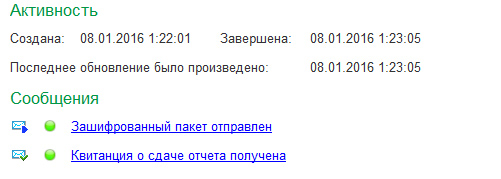
В меню «Журнал обмена» (кнопка ) отображается информация об обработке входящих в данный пакет электронных документов.
— отчёт отправлен в контролирующий орган.
— из контролирующего органа поступила «Квитанция о получении отчёта».
— получен отказ в приёме отправленного документа или «Сообщение об ошибке».
— документооборот успешно завершён.
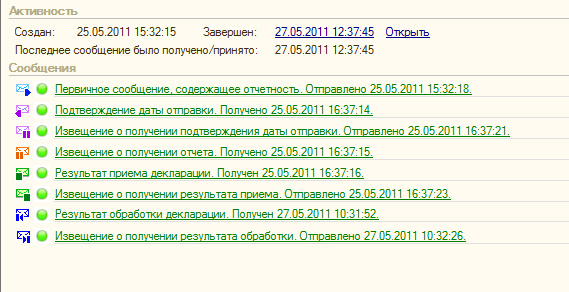
Подтверждения на налоговую отчётность:
- «Подтверждение даты отправки» электронного документа (в течение 2 часов);
- «Извещение о получении отчётности» или «Сообщение об ошибке» (в течение 4 часов);
- «Квитанция о приёме» или «Уведомление об отказе» (в течение 1 рабочих суток с момента отправки отчёта);
- «Извещение о вводе» или «Уведомление об уточнении» (в течение 2 рабочих суток с момента формирования «Квитанции о приёме»).
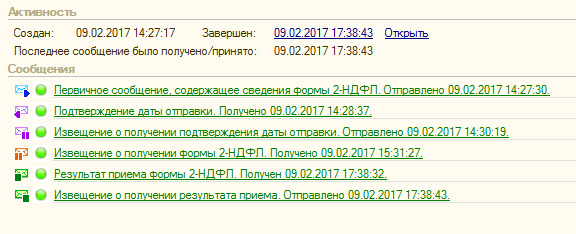
Подтверждения на отчётность 2 НДФЛ:
- «Подтверждение даты отправки» электронного документа (в течение следующих рабочих суток);
- «Извещение о получении отчётности» или «Сообщение об ошибке» (в течение следующих рабочих суток);
- «Протокол проверки» (в течение 10 рабочих суток с момента отправки отчёта).
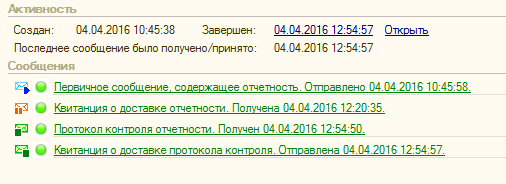
Подтверждения на отчётность в ПФР:
- «Извещение о доставке оператору» (в течение 1 рабочих суток);
- «Квитанция о доставке отчётности» или «Уведомление об ошибке» (в течение 4 рабочих суток);
- «Протокол обработки отчётности» (в течение 6 рабочих суток).
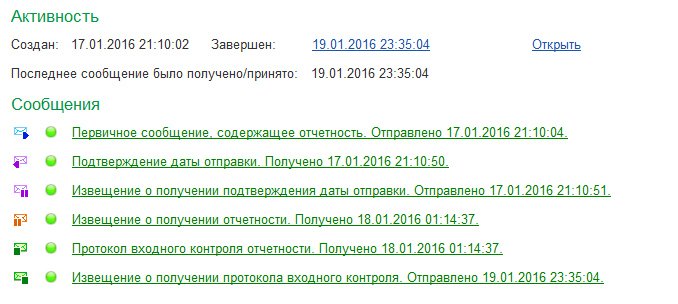
Подтверждения на отчётность в Росстат:
- «Подтверждение даты отправки» электронного документа (в течение 1 рабочих суток);
- «Извещение о получении отчётности» или «Сообщение об ошибке» (в течение 2 рабочих суток);
- «Уведомление о приёме в обработку», «Уведомление о несоответствии формату» или «Уведомление об уточнении» (в течение 4 рабочих суток).
Подтверждения на отчётность в ФСС:
- «Подтверждение получения отправки» электронного документа (в течение 2 часов);
- «Извещение о доставке в ФСС» (в течение 3 часов);
- «Результат проверки отчёта в ФСС» (в течение 48 часов).
Как импортировать отчёты, сформированные в другой конфигурации или бухгалтерской программе
Для импорта отчета, сформированного в другой бухгалтерской программе или информационной базе:
- откройте отчет;
- нажмите на ссылку «Показать отправки»;
- перейдите в раздел «Документооборот с контролирующими органами»;
- откройте меню «Перейти»;
- выберите пункт «Внешние электронные представления отчетов»;
- в окне «Документооборот с контролирующими органами» нажмите кнопку «Загрузить»;
- выберите из каталога нужный отчет и нажмите кнопку «Открыть».
–>
Каким образом можно загрузить выписку егрюлегрип, используя сервис 1с отчетность?
Для этого нужно сделать следующее:
Ответ на свой запрос вы сможете получить через пятнадцать минут после того как он был отправлен. Для того чтобы просмотреть ответ зайдите в «Регламентированные отчеты» _ «Журнал обмена» – «Дополнительные сервисы» и выберете отправленный вами запрос, после чего нажмите кнопку «Обменяться». Если ответ на ваш запрос получен, то увидеть его вы можете в поле «Ответ».
Выписка из ЕГРЮЛЕГРИП предоставляются в формате PDF. Этот электронный документ несет информационный характер и используется для проверки того или иного контрагента на предмет его деятельности.
Выписка из ЕГРЮЛЕГРИП которая предоставляется сервисом 1 Отчетность в электронном формате не имеет особого юридического значения. Для того чтобы получить оригинал этого документа, который бы имел определенную юридическую силу нужно обратиться с соответствующим запросом в инспекцию ФНС.
Если у вас не получилось, то наш специалист может приехать и решить задачу.
Настроим. Подключим. Исправим. Найдем ошибку 1с.
Каким образом произвести отправку в несколько налоговых, используя сервис 1с отчетность?
В том случае, если было открыто несколько направлений в Федеральной Налоговой Службе, то для конкретного отчета по определенному направлению нужно выбрать его из отправляемой декларации.
Крупные налогоплательщики имеют возможность отправлять отчетность не напрямую в Федерльную Налоговую Службу, а транзитом. При этом отчетность в три налоговых органа. Клиент подключает одно из направлений Федеральной Налоговой Службы с разными КПП. В такой ситуации вкладки «Коды» данных организаций, а именно в поле «Код налогового органа» указывается код главного подразделения Федеральной Налоговой Службы.
Если у вас не получилось, то наш специалист может приехать и решить задачу.
Настроим. Подключим. Исправим. Найдем ошибку 1с.
Каким способом можно убрать баннер, призывающий подключиться к сервису 1с отчетность?
Если при использовании программного продукта от компании-разработчика 1С вы увидели баннер «Подключиться к 1С Отчетность», но при этом вами уже было отправлено заявление на подключение к этому сервису, то нужно проверить состояние вашего заявления. То есть необходимо узнать одобрено ли оно.
Чтобы это сделать нужно перейти в меню и выбрать пункт «Предприятие»-«Организация». После этого нужно зайти в раздел «Документооборот» и воспользоваться кнопкой «Список заявлений». После этого появится справочник «Заявления на подключения к электронному документообороту».
Заявления такого типа обрабатывается в течение одних суток, после того как были успешно выполнены все юридические процедуры. По истечению суток, если заявление все еще не было обработано нужно связаться с компанией, предоставляющие для вас услуги сервиса 1С Отчетность, и узнать было ли отправлено ваше заявление.
Как только заявление будет одобрено, создастся учетная запись для сервиса 1С Отчетность.
Учетная запись прикрепляется к компании в автоматическом режиме. Для того чтобы проверить наличие учетной записи вы можете воспользоваться вкладной «Документооборот».
Если у вас не получилось, то наш специалист может приехать и решить задачу.
Настроим. Подключим. Исправим. Найдем ошибку 1с.
Настройка и обновление учётной записи в типовых конфигурациях
Перед настройкой учетной записи:
- убедитесь, что сертификат организации прошел регистрацию в ФНС. Узнать о прохождении регистрации вы можете у сотрудников контакт-центра,
- приостановите работу антивирусных программ и защитных экранов.
Для первоначальной настройки:
Настройка системы для представления отчётов в фсс
Для настройки представления отчётности в Фонд социального страхования необходимо:
- Загрузить с форума поддержки Абонентов сертификат шифрования ФСС.
- Установить сертификат в хранилище «Другие пользователи»:
- в браузере Internet Explorer открыть меню «Сервис» → «Свойства браузера (обозревателя)» → «Содержание» → «Сертификаты» → «Другие пользователи»;
- нажать кнопку «Импорт», затем → «Далее» и с помощью кнопки «Обзор» выбрать и добавить сертификат шифрования ФСС;
- завершить процедуру, нажав кнопки «Далее» и «Готово».
- Настройте «1С»:
Настройка учётной записи в «1с» конфигурации «бухгалтерия предприятия 3.0»
Перед настройкой учетной записи:
- убедитесь, что сертификат организации прошел регистрацию в ФНС. Узнать о прохождении регистрации вы можете у сотрудников контакт-центра,
- приостановите работу антивирусных программ и защитных экранов.
Чтобы настроить учетную запись:
Обновление учётной записи в ручном режиме
Чтобы настроить учетную запись:
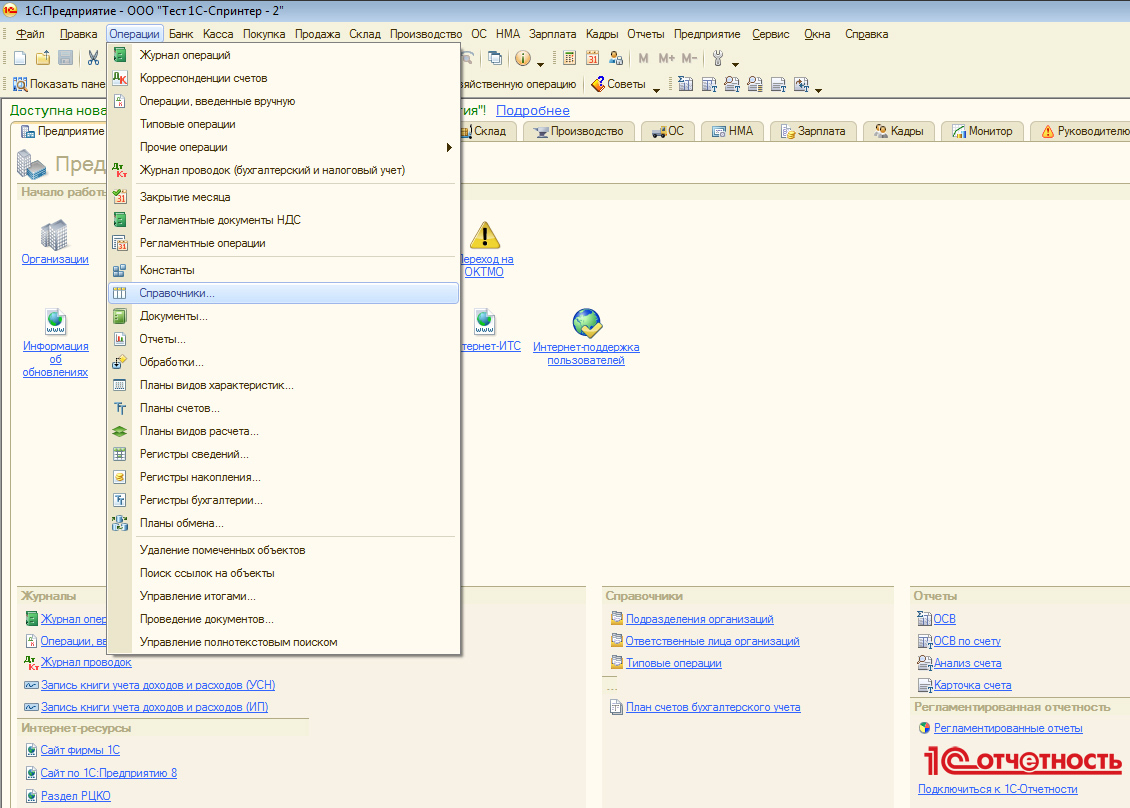
- Перейдите в меню «Операции» – «Справочники» – «Организации».
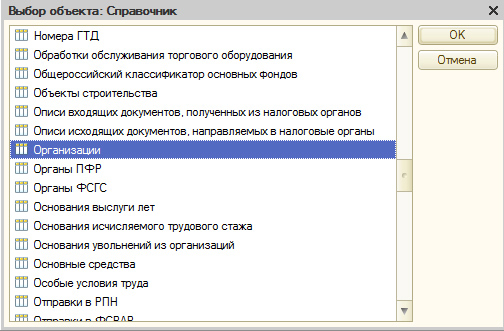
- Откройте необходимую организацию.
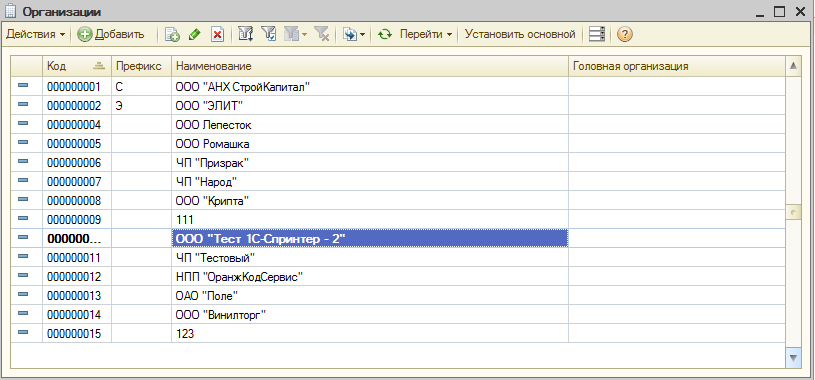
- Выберите необходимую учетную запись, нажав на кнопку «…» в строке «Учетная запись» рядом с кнопкой «…», нажмите на кнопку «Обзор».
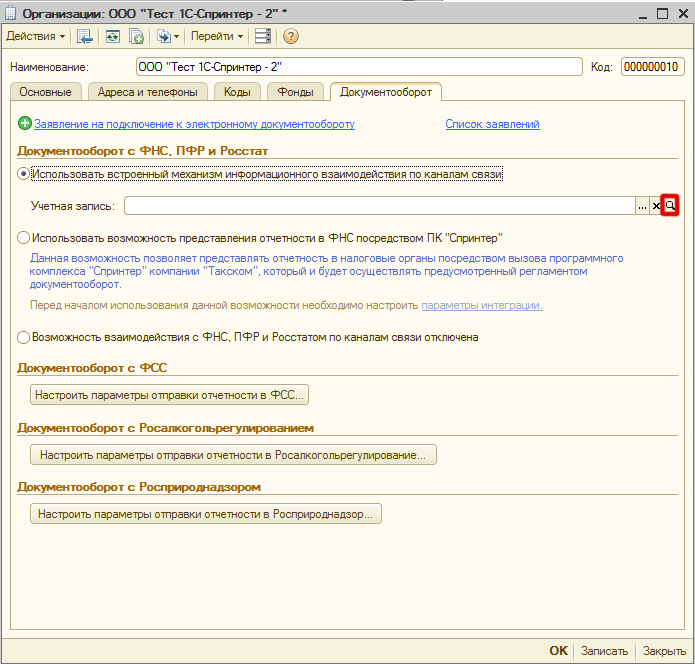
- Нажмите на кнопку «Настроить автоматически сейчас».

Перевыпустить сертификат можно прямо из 1с
Если вы – пользователь сервиса 1С-Отчетность, вы можете подать заявление на перевыпуск сертификата на организацию, действующего в 2022 году, прямо из интерфейса конфигурации 1С. Сертификат подписи выдается на один год.
Порядок действий для перевыпуска сертификата в типовых конфигурациях «1С:Бухгалтерия предприятия» и «1С: Зарплата и Управления кадрами»:
- Раздел «Отчеты» – «Регламентированные отчеты» (для ЗУП «Отчетность, справки» – «1С:Отчетность»)
- Закладка «Настройки»
- Справа – гиперссылка «Список заявлений»
- Кнопка «Создать заявление» – «Заявление на изменение реквизитов подключения или замену сертификата»
- Поставить галочку «Замена сертификата», остальные убрать
- Отправить
В других конфигурациях название пунктов может отличаться.
Перенос программного комплекса «1с: электронная отчётность» на другое рабочее место
Необходимо сделать копии сертификатов, затем на новом рабочем месте:
После этого программный комплекс будет готов к использованию на новом рабочем месте.
Подробнее о программе 1с: отчётность
Для отправки электронных отчётов предприятия России могут использовать приложение 1С:Отчётность, которое позволяет сдавать сведения во все контролирующие органы: ФНС, ПФР, ФСС, Росстат, Росалкогольрегулирование, Росприроднадзор. Кроме того, с его помощью можно получать выписки и сверки из разнообразных документов этих инстанций.
Пошаговая инструкция решения проблемы
Если флеш-накопитель с ЭЦП не работает, выполняют такие действия:
- Устанавливают программные компоненты, необходимые для корректного использования площадки. К ним относятся плагины для сайтов «Госуслуги», «Госзакупки» и т. д.
- Убеждаются в правильности установленных на компьютере даты, времени и часового пояса.
- Проверяют наличие сертификата в личном хранилище. При его отсутствии или повреждении выполняют переустановку. Убеждаются в том, что срок действия найденного сертификата не истек.
- Активируют функцию представления совместимости. Эта рекомендация относится к пользователям Internet Explorer. Чтобы найти функцию, переходят в меню, открывают раздел «Параметры просмотра», пункт «Добавить адрес портала».
- Проверяют работу системы в других браузерах. Если система по-прежнему не подписывает документ, можно попробовать использовать другое устройство.
- Проверяют операционную систему на наличие вирусов. Для этого используют специальные утилиты, например «Антивирус Касперского».
Преимущества сервиса 1с-отчетность
Сервис предоставляет сдачу отчетности из 1С во все контролирующие органы: ФНС, ПФР, ФСС, Росстат, Росалкогольрегулирование, Росприроднадзор и ФТС. В рамках сервиса доступны:
- Электронно-цифровая подпись (ЭЦП) – для одного юрлица. Нет ограничений по количеству перевыпусков ЭЦП. ЭЦП можно использовать при регистрации кассы и для ЭДО.
- Подключение нескольких инспекций ФНС для сдачи отчетности от филиалов или обособленных подразделений одного юридического лица без дополнительной платы.
- В типовых конфигурациях на управляемых формах доступно редактирование форм отчетности для дальнейшей отправки в контролирующие органы
- В личном кабинете доступна загрузка данных отчетности, сданной через других операторов.
Для пользователей ИТС ПРОФ сервис предоставляется бесплатно на одно юрлицо.
При настройке учётной записи документооборота сообщение: «на сервере такском не найдена информация о настройках учётной записи (отсутствует файл config/sprinter/инн/кпп/dt.txt)»
Для исправления данной ситуации необходимо:
- Сравните ИНН и КПП из сообщения с данными, указанными в справочнике «Организации».
- Внесите в справочник ИНН и КПП, указанные в сообщении.
- Приостановите работу антивирусного программного обеспечения и повторно загрузите настройки.
При отправке отчёта в пфр сообщение: «ошибка проверки сертификата контролирующего органа. сертификат истёк»
Для исправления данной ситуации обновите настройки учетной записи документооборота в автоматическом режиме:
- в программе «1С» перейдите на вкладку «Организации»;
- в открывшемся окне выберите нужную организацию;
- перейдите на вкладку «Документооборот»;
- выберите нужную учетную запись, нажав на кнопку «. » в опции «Учетная запись»;
- рядом с кнопкой «. » нажмите на кнопку «Обзор» и в открывшемся окне нажмите на кнопку «Настроить автоматически сейчас»;
- согласитесь с изменениями.
Сдавайте отчетность из программы 1с!
Отправляйте отчеты и отслеживайте документооборот со всеми контролирующими органами через сервис «1С-Отчетность».
Спасибо!
Наш менеджер уже увидел Ваше обращение и спешит помочь Вам как можно скорее!
В рабочее время (пн – пт с 9:00 до 18:00) наши менеджеры очень активны и общительны и с радостью ответят Вам в течение дня.
В остальное время – дожидайтесь ответа на следующий рабочий день.
А пока предлагаем вам:
Специальные условия при переходе от других операторов
При переходе на сервис «1С-Отчетность» от других операторов срок действия лицензии увеличивается на остаточный период другого оператора. Подробности узнавайте у наших менеджеров.
Подробнее о сервисе 1С-Отчетность
Получить консультацию
Стандартный вариант получения эцп для организации в 2022 году
Начиная с 1 января 2022 года ЭЦП для нотариусов, ИП и юридических лиц выдает удостоверяющий центр ФНС России. Сертификат подписи будет бесплатно выпущен территориальными налоговыми органами по предварительной записи.
Но чтобы получить ЭЦП на организацию, нужно будет подать в территориальный налоговый орган пакет документов:
- заявление на выпуск ЭЦП;
- паспорт и СНИЛС генерального директора организации;
- защищенный носитель, сертифицированный ФСТЭК России или ФСБ России, и сертификат соответствия на него.
Отправить курьера с документами в ФНС не получится, требуется личное присутствие генерального директора организации.
Установка и настройка сертификатов обмена с фсс в 1с
Многие регионы нашей страны стали входить в так называемый «Пилотный проект по ФСС@«, когда пособия не возмещаются организациям, а выплачиваются напрямую Фондом ФСС. Этот переходный процесс должен завершиться к 2021 году.
Многие предприятия при работе с программой 1С: Зарплата и Управление Персоналом для получения электронных листков нетрудоспособности (ЭЛН) и отправки реестра сведений, необходимых для назначения и выплаты пособий, используют программы электронной отчетности – СБИС, Контур и т.п., но получать и отправлять их можно и напрямую из 1С.
Хотелось бы немного рассказать об этом
При использовании сервиса «1С-Отчетность« с подключенным направлением «ФСС« настройки и сертификаты, необходимые для обмена, устанавливаются автоматически.
В противном случае, а также если требуется использовать сертификат электронной подписи (далее — ЭП), выпущенный сторонним удостоверяющим центром (отличным от ЗАО «Калуга Астрал«), обмен с ФСС тоже возможен, но необходимо произвести настройки вручную.
Какие настройки необходимо произвести в таком случае?
Чтобы настроить обмен с ФСС, нужно:
Установить криптопровайдер КриптоПро CSP или ViPNet CSP.
Установить на компьютере сертификаты ФСС и сертификат ответственного лица организации (страхователя).
Указать сертификаты в настройках 1С.
Примечание: при ручных настройках сертификаты ФСС необходимо поддерживать в актуальном состоянии, обновлять с сайтов-источников.
Сертификаты ФСС
Сертификаты ФСС следует загрузить с государственных порталов и установить встроенными средствами операционной системы Windows.
Необходимые сертификаты
Порядок установки сертификата
Сертификат страхователя
Для загрузки ЭЛН и отправки Реестров ЭЛН для отправки в ФСС можно использовать сертификат ответственного лица организации (страхователя), изданный любым удостоверяющим центром, но для отправки отчетов ФСС (4-ФССиРеестр сведений, необходимых для назначения и выплаты пособий, предусмотренный пилотным проектом) – только доверенным удостоверяющим центром фирмы «1С«.
Порядок установки сертификата:
Запустить криптопровайдер (VipNet CSP или КриптоПро CSP).
Доступ к программе на компьютере пользователя зависит от операционной системы: в семействе Windows он осуществляется через меню Пуск
 или начальный экран (
 ).
).Установить сертификат (VipNet CSP или КриптоПро CSP) в хранилище личных сертификатов текущего пользователя.
В VipNet CSP процесс установки запускается командой Установить сертификат.

Открывается диалоговое окно выбора сертификата. Мастер установки помогает установить сертификат в хранилище сертификатов текущего пользователя.
В КриптоПро CSP необходимо перейти на закладку Сервис, выбрать команду Просмотреть сертификаты в контейнере.
В открывшемся окне указать контейнер закрытого ключа, переключатель Введенное имя задает ключевой контейнер установить в значение Пользователя и нажать Далее.

Откроется окно просмотра сертификата. В нем следует нажать Установить.

Сертификат будет установлен в хранилище «Личные« текущего пользователя.
Настройка сертификатов в 1С
Установленные сертификаты следует указать в настройках обмена с ФСС (рабочее место «1С-Отчетность« — Настройки — Отчетность в электронном виде — Настройки обмена с контролирующими органами — Расширенные настройки — Настройки обмена с ФСС).

Таким образом, после установки и настройки сертификатов можно будет сразу получать ЭЛН по нажатию кнопки Получить из ФСС:

а для отправки реестра сведений, необходимых для назначения и выплаты пособий по нажатию кнопки Отправить

Формирование и отправка журнала учёта счетов-фактур в «1с: электронная отчётность»
Для формирования и отправки журнала счетов-фактур необходимо:
«Бухгалтерия предприятия 2.0» (с конфигурации 2.0.64.10):
«Бухгалтерия предприятия 3.0» (с конфигурации 3.0.39.58):
При попытках заверения личных документов могут возникать ситуации, при которых система не видит сертификат электронной подписи. Это вызывает неудобства, т. к. для получения той или иной услуги требуется посещение учреждений. Устранить ошибку помогает правильная настройка системы, внесение некоторых изменений в реестр Windows.
Шаг 1. зайдите в раздел настройки подписи
Для начала, откройте программное обеспечение «1С:Предприятие» с конфигурацией, в которой был настроен сервис «1С: ЭДО».
В главном меню (с левой стороны экрана) выберите пункт «Администрирование». В открывшемся меню – пункт «Обмен электронными документами».
На вашем экране появится окно «Настройка обмена электронными документами». Выберите пункт «Настройки электронной подписи и шифрования».
Шаг 2. добавьте сертификат
Откроется список зарегистрированных в программе сертификатов. Проверьте, есть ли в данном списке действующий (срок работы сертификата указан в столбце «Действителен до»).
Если он просрочен, нажмите кнопку «Добавить».
Сертификат нужно выбрать тот, который уже установлен на компьютере. Для этого в контекстном меню, выберете пункт «Из установленных на компьютере».
На экране появится окно с уведомлением о добавлении нового сертификата, нажмите «Да».
Шаг 3. выберете сертификат из хранилища «личные»
Сразу после добавления откроется окно со списком всех сертификатов, установленных в хранилище «Личные».
Чтобы увидеть список всех электронных подписей, установите галочку в левом нижнем углу окна (в пункте «Показывать все сертификаты»).
Из полного списка выберете действующий сертификат организации и нажмите кнопку «Далее».
В следующем окне проверьте правильность указанной организации.
Поле «Пользователь» оставьте пустым.
Введите пароль от сертификата (если такой был установлен), если пароля нет – оставить поле пустым и нажимаем кнопку «Добавить».
Если все действия были выполнены верно, в следующем окне вы увидите список с добавленным сертификатом. Далее следует зарегистрировать сертификат в профиле настроек ЭДО.
Шаг 4. зарегистрируйте сертификат в профиле эдо
В главном меню выберете пункт «Администрирование» и нажмите на пункт «Профили настроек ЭДО» (раздел «Обмен с контрагентами»).
В окне «Профили настроек ЭДО» выберете профиль, в котором необходимо обновить сертификат (их может быть несколько: выбираем первый) и запустите его двойным кликом.
Откроется окно настройки профиля. С вкладки «Виды электронных документов» перейдите на вкладку «Сертификаты организации» и нажмите «Добавить».
В списке выбирайте действующий сертификат, который вы добавили ранее.
Шаг 5. проверьте сертификат
Если предыдущие шаги сделаны правильно, появится окно с запросом проверки сертификата.
Введите пароль (который вводили ранее, при добавлении сертификата) и нажмите кнопку «Проверить и продолжить».
После проверки сертификата программа предложит подписать пользовательское соглашение.
Шаг 6. подпишите пользовательское соглашение
Необходимо снова ввести пароль или оставить поле пустым (если пароль до этого не устанавливался), и нажать кнопку «Подписать».
Программа некоторое время будет регистрировать сертификат на сервере оператора ЭДО (в среднем занимает 3-5 минут).
Шаг 7. завершите добавление сертификата
Если в программе зарегистрировано несколько профилей настроек (например, 1С-ЭДО и 1С-Такском), процедуру добавления сертификата выполните для каждого профиля отдельно.
Для тех организаций, которые ведут учет за несколько юридических лиц в одной базе, необходимо обновить сертификаты для каждой организации и зарегистрировать в каждом профиле.
Быстрый переход по разделу: