

- Почему возникло сообщение об ошибке с получателем в программе 1с
- Подробнее о программе 1с: отчётность
- К достоинствам 1с:отчётность можно отнесли следующее:
- Видео-инструкция
- Что делать, если появилось уведомление «не удалось определить цифровой сертификат»?
- Вопрос-ответ 1с эдо
- Ошибки проверки сертификата или сообщения о состоянии
- Срок действия
- Шаг 3. выберете сертификат из хранилища «личные»
- Шаг 4. зарегистрируйте сертификат в профиле эдо
Почему возникло сообщение об ошибке с получателем в программе 1с
Очевидно, что сообщение о невозможности определить цифровой сертификат получателя возникает из-за того, что сертификат был изменён. Измениться может его содержимое, наименование, местоположение на сервере. Любое обновление файла сертификата на стороне получателя повлечёт такую ошибку. И описанная выше процедура сводилась бы к тому, чтобы обновить на стороне компьютера пользователя данные о сертификате.

Оператор 1С не может предотвратить появления этого уведомления. Поэтому тем, кто на работе пользуется этой программой, необходимо понимать, почему может появляться это сообщение, и как можно оперативно его исправить. Инструкция выше показывает, что ничего сложного в этом нет, и справиться с этим сможет каждый.
Подробнее о программе 1с: отчётность
Для отправки электронных отчётов предприятия России могут использовать приложение 1С:Отчётность, которое позволяет сдавать сведения во все контролирующие органы: ФНС, ПФР, ФСС, Росстат, Росалкогольрегулирование, Росприроднадзор. Кроме того, с его помощью можно получать выписки и сверки из разнообразных документов этих инстанций.

К достоинствам 1с:отчётность можно отнесли следующее:
- Отправить отчёт можно не выходя из программы 1С:Бухгалтерия 8. Это значит, что не нужно запускать какие-то другие программы, обучаться новому интерфейсу, экспортировать и импортировать данные из одного инструмента в другой. Всё делается в рамках одной программы. Это исключает возможность ошибок.
- Вы можете оперативно получать в интерфейс сервиса требования и уведомления от разнообразных инстанций, в которые вашему предприятию следует отправлять отчёт.
- Получение выписки и справки происходит с помощью пары кликов. И в течение двух часов в вашем распоряжении оказывается .pdf файл с электронной подписью структуры, выдавшей документ. Данный документ имеет юридическую силу, как и оригинал. То есть, стоять в очереди за нужными документами нет необходимости.
- Большинство поставщиков осуществляют подключение сервиса с помощью специальной программы (мастера) и приезжать для этого в офис поставщика 1С необязательно. Так же происходит и продление доступа.
- Большинство поставщиков дают возможность подключить софт бесплатно, в составе подписки на 1С:Бухгалтерия.
- За всё время использования сервис 1С:Отчётность показал себя как надёжный, через который можно отправить отчёт и не беспокоиться о том, дойдёт ли он до места назначения.
Это может быть полезным: Значение не является значением объектного типа 1С.
Видео-инструкция
Мы разобрали, что же делать, если не удалось определить цифровой сертификат получателя в программе 1С. На видео ниже вы можете познакомиться с функциональностью сервиса 1С:Отчётность.
Что делать, если появилось уведомление «не удалось определить цифровой сертификат»?
Итак, решение данной проблемы есть, и оно достаточно простое. Нужно просто сделать всё внимательно, по шагам.
Первым делом, необходимо вручную добавить контейнер закрытого ключа и установить сертификат. Рассмотрим, как это сделать пользователям Крипто ПРО и ViPNet CSP.
Для Крипто ПРО:
- Запустите программу Крипто ПРО. Это можно сделать с помощью ярлыка на рабочем столе компьютера или через меню «Пуск» из списка всех программ.
- Перейдите во вкладку «Сервис» и нажмите кнопку «Просмотреть сертификат в контейнер«.
- Нажмите «Обзор» и выберите контейнер.
- После успешного выбора вы увидите кнопку «Установить«. Нажмите на неё. Если установка прошла успешно, то появится сообщение, на котором нужно нажать «Ок«.
- Если в будущем контейнер будет перемещён в другое место компьютера, то процедуру добавления нужно будет повторить.
Для ViPNet CSP:
- Запустите программу ViPNet CSP. Это можно сделать с ярлыка на рабочем столе или через меню «Пуск» из списка всех программ.
- Перейдите во вкладку «Контейнеры» и нажмите там кнопку «Добавить«.
- Затем нажмите кнопку «Обзор» и выберите на вашем компьютере контейнер.
- После выбора вам нужно будет подтвердить действие, а затем подтвердить установку сертификата, нажав на кнопку «Установить«.
- Контейнер придётся добавить заново, если в будущем он будет перемещён в другую папку компьютера.
Дальнейшие действия при возникновении ошибки «Не удалось определить цифровой сертификат получателя» в ПО 1С:
- Теперь необходимо очистить кеш. Для этого нажмите вверху слева «Файл«, а затем «Все функции«.
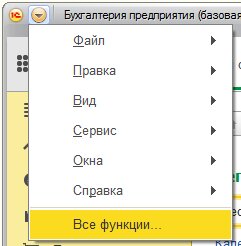
- Затем перейдите в раздел «Регистр сведений» и откройте «Кэш файлов с ресурсов операторов электронного документооборота по универсальной схеме».
- Следующий этап — обновление сертификатов контролирующих органов. Чтобы это сделать, нужно перейти к настройкам своей учётной записи. Сделать это можно в несколько шагов:
- В разделе «Отчёты» откройте подраздел «Регламентированные отчёты«.
- Затем перейдите в «Настройки» и нажмите на кнопку «Настройки обмена с ФНС, ПФР и Росстатом«.
- Найдите надпись «Учетная запись документооборота» и нажмите кнопку «Открыть«.
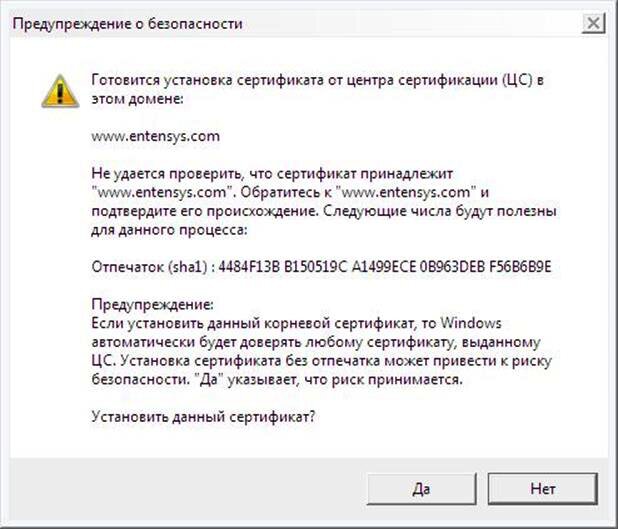
- Вы окажетесь в настройках учётной записи. Теперь для обновления сертификатов нажмите на «Обновить автоматически сейчас«. Это действие запустит синхронизацию с серверами сертификатов и если какие-то из них были изменены, то произойдёт соответствующее обновление в вашей учётной записи. Обратите внимание, что установка некоторых сертификатов требует согласия пользователя, поэтому при появлении таких запросов на установку, следует соглашаться, нажав на кнопку «Да«.
- Теперь необходимо перейти в «Журнал обмена с контролирующими органами«. Это можно сделать через раздел «Администрирование«.
- В журнале нажмите кнопку «Обменяться«.
Если вы правильно выполнили данную операцию, то сообщение «Не удалось определить цифровой сертификат получателя» больше не должно появляться. Описанная выше инструкция поможет решить не только проблему с этой ошибкой, но также и при появлении сообщений «Ошибка расшифровки файла документа при распаковке пакета» и «Сертификат не зарегистрирован в системном хранилище 1С«.
Если после выполнения всех действий проблема всё же осталась, то вам следует обратиться за помощью в службу поддержки вашего поставщика 1С.
Вопрос-ответ 1с эдо
1. Какой криптопровайдер использовать для 1С-ЭДО?
Для успешной работы с электронными подписями рекомендуем использовать криптопровайдеры следующих версий:
КриптоПро CSP
ViPNet CSP версии 4.2*
*ОС Windows 10 работает корректно только с ViPNet CSP версии 4.2.11.
2. Стоимость сервиса?
Любой пользователь 1С, чья программа (программы) зарегистрирована в личном кабинете на Портале ИТС, а установленные релизы конфигурации и платформы 1С:Предприятие используются правомерно, может стать абонентом 1С-ЭДО без предварительной покупки тарифа 1С:ИТС.
Регистрация в сервисе 1С-ЭДО и получение входящих документов от контрагентов – бесплатно.
Пользователям с действующими тарифами 1С:ИТС предоставляется право на отправку определенного количества пакетов электронных документов без дополнительной оплаты.
Исходящие электронные документы сверх установленного лимита на бесплатную отправку оплачиваются по цене 10 рублей за один комплект.
- Каждый отправленный электронный счет-фактура плюс два электронных документа, не являющихся счетами-фактурами составляют один пакет;
- Отправленные электронные документы, не являющиеся счетами-фактурами и не включенные вместе со счетами-фактурами в электронный пакет в соответствии с предыдущим абзацем, формируют пакет по правилу: 2 электронных документа составляют один пакет.
Таким образом, оплата взимается не за каждый отправленный электронный документ, а за комплект документов по сделке. При большом объёме исходящих электронных документов возможны льготы по тарификации. Для уточнения информации о льготах, необходимо обратиться в обслуживающую организацию (к партнёру 1С).
3. Какова стоимость подключения к ЭДО?
Подключиться к сервису ЭДО из программы 1С можно самостоятельно и бесплатно.
Если нужна помощь партнера в настройке и подключении ЭДО, партнер по соглашению с клиентом может взимать дополнительную плату за эту работу.
Оплата за использование ЭДО взимается с клиентов, отправляющих электронные документы своим контрагентам. Подробнее о расчетах за ЭДО – см. «Тарифы»
4. Порядок подключения пользователя к ЭДО?
Для подключения пользователей к 1С-ЭДО в программных продуктах 1С необходимо соблюдение нескольких условий:
Для работы с электронным документооборотом в программных продуктах 1С поддерживается работа с двумя криптопровайдерами: КриптоПро CSP и VIPNet CSP.
Внимание! Обращаем Ваше внимание, что на одном рабочем месте не рекомендуется одновременная установка двух криптопровайдеров (КриптоПро и VIPNet). Также дополнительно сообщаем, что сертификаты, выпущенные под КриптоПро, не будут работать с VIPNet, так же как и сертификаты, выпущенные под VIPNet, не будут работать с КриптоПро. Также информируем, что программа КриптоПро CSP предоставляется на платной основе, необходимо приобретение лицензии.
- Сертификат электронной подписи.
- Наличие доступа в интернет.
5. Создание профиля ЭДО.
Пользователю для создания учетной записи ЭДО достаточно перейти к справочнику Организации, выбрать организацию, для которой необходимо получить учетную запись и выполнить команду Подключить организацию. Это можно сделать:
- Из общего списка справочника организаций.
- Из карточки организации.
После выполнения команды Подключить организацию, пользователю предстоит указать: сертификат ключа электронной подписи, принадлежащий организации;
Получить идентификатор организации – можно выбрать имеющийся, если ранее организация получала идентификатор или получить новый.
При выборе сертификата, пользователю придется указать пароль от контейнера закрытого ключа и при необходимости указать пользователя, под которым можно использовать сертификат. Если пользователя сертификата не указывать, то сертификат сможет использовать любой пользователь имеющий доступ к контейнеру с закрытым ключом.
После выбора сертификата пользователю необходимо заполнить информацию по организации, указать назначение учетной записи, поставить галочку согласия с условиями использования и выполнить команду Подключить.
После подключения, пользователь может переходить в настройке обмена с контрагентами.
6. Отправка приглашения при работе с электронными документами.
После создания и проведения документов можно в списке документов реализации выделить все документы, которые необходимо отправить контрагентам, нажать на кнопку «ЭДО» и выбрать пункт «Отправить электронный документ».
Программа проверит наличие настроек ЭДО с контрагентами и, если их нет, предложит создать приглашение для таких контрагентов
В открывшемся окне в столбце «Настройки отправки», напротив каждой записи, отображается состояние настройки обмена. При нажатии на ссылку состояния откроется Мастер настройки обмена, в котором можно ввести идентификатор контрагента или выбрать учетную запись контрагента, а также есть возможность отправить приглашение на почту:
а). При нажатии кнопки «Ввести идентификатор вручную» появится поле для ввода или выбора идентификатора. Если выбор учетных записей контрагента недоступен, это значит, что контрагент не подключен к сервису 1С-ЭДО.
б). Если идентификатор заранее неизвестен, то можно воспользоваться возможностью отправки приглашения на e-mail контрагента. Для этого в Мастере настройки обмена нужно нажать кнопку «Отправить приглашение». В открывшемся окне заполняются поля «Электронная почта» и «Текст приглашения».
После заполнения нужно нажать кнопку «Отправить». В отправленном приглашении будут содержаться ссылки на инструкции по настройке ЭДО. После того, как контрагент получит приглашение на e-mail и выполнит настройку обмена со своей стороны, электронные документы автоматически отправятся контрагенту.
7. Отправка приглашения из справочника «Контрагенты».
Для настройки обмена необходимо перейти в справочник Контрагенты, выбрать контрагента (ов), выделив их мышкой, и выполнить команду Пригласить к обмену электронными документами меню ЭДО.
Перед отправкой приглашения для настройки обмена с контрагентами, пользователю необходимо выбрать учетную запись организации которой будет настраиваться обмен документами.
При массовой отправке приглашений, программа проверит всех контрагентов на возможность отправки приглашений для настройки обмена и выдаст предупреждения, если есть затруднения с настройкой.
Если идентификатор контрагента не удалось найти автоматически, пользователь может указать имейл контрагента, куда придет приглашение.
Далее необходимо выполнить команду Отправить и дождаться окончания отправки приглашений.
Отслеживать состояние по отправленным и полученным приглашениям можно в Текущих делах ЭДО в соответствующей вкладке.
Приглашения, по которым получено согласие на обмен по ЭДО, будут попадать в папку «Ознакомиться».
8. Не удается подписать акт/счет-фактуру (При попытке подписать появляется сообщение: «Обработанных документов 0»).
При возникновении данной ошибки, необходимо проверить следующие настройки:
- Действительный ли сертификат ЭП указан в «Профиле настроек ЭДО» (не закончился ли срок действия);
- Выбран ли нужный вид документов в настройках сертификата, профиле настроек ЭДО и настройке ЭДО;
- Нет ли задвоения контрагента/организации в справочниках;
- Если в соответствующей «Настройке ЭДО» выбран договор с контрагентом, убедиться, что в документе ИБ указан тот же договор;
- Проверить права доступа к сертификату (например, доступ к сертификату разрешен одному пользователю 1С, а вход выполнен под другим)
9. Добавление нового сертификата электронной подписи в учетную запись ЭДО.
В случае, когда сертификат электронной подписи стал недействительным по сроку действия, нет необходимости в создании новой учетной записи и получении нового идентификатора, достаточно в существующей учетной записи заменить сертификат на актуальный. Для этого необходимо перейти в справочник “Организации”.
В представленном списке необходимо выбрать Вашу организацию и нажать ЭДО – Учетные записи
В открывшемся окне представлены учетные записи ЭДО выбранной организации. Предупреждение указывает, что в учетной записи отсутствуют действующие сертификаты, об этом же свидетельствует красный индикатор в начале наименования.
Необходимо открыть выбранную учетную запись и перейти на вкладку “Сертификаты”. В представленном списке имеется возможность удалить сертификаты, срок действия которых истек. Для удаления необходимо правой кнопкой мыши нажать на истекший сертификат и выбрать “Удалить”.
Для добавления нового сертификата необходимо нажать “Добавить”.
В открывшемся окне “Сертификаты ключей электронной подписи и шифрования” необходимо выбрать актуальный сертификат электронной подписи. При отсутствии нужного сертификата необходимо нажать “Добавить” и выбрать сертификат из хранилища сертификатов “Личные” операционной системы.
После добавления актуального сертификата в список сертификатов учетной записи ЭДО необходимо нажать “Записать и закрыть”.
В открывшемся окне “Подписание регистрационных данных на подключение к сервису 1С-ЭДО” требуется ознакомиться с пользовательским соглашением на подключение к сервису 1С-ЭДО, после чего ввести пароль закрытой части ключа электронной подписи и нажать “Подписать”. Если при выпуске сертификата пароль не был задан, то данной поле нужно оставить пустым.
10. Как получить 1С:Подпись?
Для того, чтобы получить 1С:Подпись необходимо:
- Использовать программный продукт, в котором реализован сервис 1С-Подпись.
- Установить криптопровайдер (VIPNet или КриптоПро CSP).
- Иметь действующий договор информационно-технологического сопровождения (1С:ИТС) с партнером 1С или приобрести один из пакетов сервисов: СтартЭДО или 1С:Подпись.
- Оформить заявление на получение электронной подписи.
11. Печать электронного документа.
Необходимо перейти в Архив ЭДО. Это можно сделать из Текущих дел ЭДО, перейдя по соответствующей ссылке, а также из раздела Администрирование – Архив ЭДО. Он предназначен для хранения всех входящих и исходящих электронных документов.
В Архиве ЭДО необходимо открыть соответствующий документ, нажать Ещё – Печать.
12. Состояние ЭДО в 1С.
Работая в программном продукте 1С посмотреть состояние по электронному документообороту можно несколькими способами:
- В списке документов учета в столбце “Состояние ЭДО”
- Открыв необходимый документ учёта.
- В Архиве ЭДО перейдя в соответствующую вкладку (Входящие / Исходящие) в столбце Состояние ЭДО.
- Открыв электронный документ.
Состояние ЭДО напрямую зависит от выполнения регламента ЭДО. Для того, чтобы посмотреть регламент ЭДО в электронном документе необходимо нажать на кнопку “Скрыть / показать панель регламента ЭДО”.
После чего слева появится панель регламента ЭДО, в которой отображаются этапы обработки электронного документа участниками ЭДО.
13. Изменение регистрационных данных (1С-ЭДО).
Крайне важно обеспечивать актуальность сведений и своевременно информировать оператора ЭДО об их изменении.
Для изменения регистрационных данных на сервере оператора ЭДО необходимо:
- Изменить информацию в карточке организации 1С.
- Предоставить актуальные данные оператору ЭДО, путем нажатия на гиперссылку “обновить” рядом с соответствующим реквизитом в Учетной записи ЭДО.
Для этого необходимо перейти в справочник “Организации”. В представленном списке необходимо выбрать Вашу организацию и нажать ЭДО – Учетные записи.
В открывшемся окне представлены учетные записи ЭДО выбранной организации.
Необходимо открыть учетную запись и напротив соответствующего реквизита организации нажать гиперссылку “Обновить”.
После чего нажать “Записать и закрыть”.
Автоматически будет сформирован регистрационный пакет с актуальными данными организации. Необходимо ввести пароль от сертификата и нажать “Подписать”. Соответствующие реквизиты будут обновлены со стороны оператора ЭДО после получения данных.
Если в ходе слияния, разделения или изменении организационно – правовой формы у организации изменился ИНН, в таком случае необходимо получить новый идентификатор участника ЭДО и повторно пригласить контрагентов к обмену.
14. Получение и принятие приглашения от контрагента.
Если Ваша организация планирует получать электронные документы от контрагентов отсутствующих в информационной базе, то перед началом обмена рекомендуется установить флаг “Создавать контрагентов автоматически”. Контрагенты будут создаваться при получении документов и приглашений.
(Администрирование – Обмен электронными документами – Обмен с контрагентами).
Для того чтобы получить входящее приглашение от контрагента необходимо перейти в Текущие дела ЭДО и нажать “Отправить и получить”.
Входящая настройка отобразится в группе “Приглашения”.
Для последующей работы с данным контрагентом необходимо согласиться с приглашением, нажав кнопку “Принять”.
После этого соответствующая настройка появится в Настройках ЭДО.
Теперь организация может получать документы от данного контрагента.
15. Убрать из Текущих дел ЭДО неактуальные документы. Закрыть принудительно.
При невозможности завершить ЭДО, имеется техническая возможность изъять документ из активного документооборота.
Для этого необходимо перейти в Текущие дела ЭДО, нажать правой кнопкой мыши по необходимому документу и выбрать “Закрыть принудительно”.
В появившемся окне необходимо указать причину закрытия документооборота и нажать “Закрыть документооборот”. Иные участники обмена не получат уведомлений, свидетельствующих о том, что по данному документу не требуется действий.
Состояние ЭДО по данному документу будет изменено на “Закрыт принудительно”. Документ будет изъят из Текущих дел ЭДО и помещен в Архив ЭДО.
В том случае, если контрагент обработает документ после закрытия документооборота, состояние ЭДО изменится на актуальное.
Возможность закрыть документ принудительно имеется на каждой стадии активного документооборота.
16. Сертификат не найден на компьютере.
При возникновении ошибки “Сертификат не имеет связи с закрытым ключом” необходимо выполнить проверку сертификата электронной подписи.
Перейти в раздел “Администрирование” – “Обмен электронными документами” – “Настройка электронной подписи и шифрования” – На вкладке “Сертификаты” открыть используемый сертификат -. Нажать на кнопку “Проверить”-Ввести пароль закрытой части ключа и нажать “Проверить”.
17. Как отправить электронный документ?
Отправка электронных документов может производиться:
- При выполнении команды Отправить электронный документ меню ЭДО в таблице списка документов реализаций
- При выполнении команды Отправить электронный документ меню ЭДО в карточке документа информационной базы
- При выполнении команды Подписать и отправить из карточки электронного документа
- При выполнении команды Подписать и отправить из папки Исходящие страницы Текущие дела ЭДО, открываемой по гиперссылке панели команд Текущие дела ЭДО (раздел Администрирование – подраздел Сервис или раздел Руководителю – подраздел Сервис, или раздел Покупки – подраздел Сервис).
18. Как получить электронный документ?
Получение электронных документов производится при выполнении команды Отправить и получить из формы списка документов “Текущие дела ЭДО”, открываемого по гиперссылке панели команд Текущие дела ЭДО (раздел Продажи – подраздел Сервис или раздел Покупки – подраздел Сервис).
19. Привязка сертификата к учетной записи 1С-ЭДО.
В некоторых случаях пользователям может потребоваться привязка нового сертификата к старой учетной записи, полученной в сервисе 1С-ЭДО.
При этом доступ к этой учетной записи у пользователя отсутствует – в программе 1С нет Профиля ЭДО со старым уникальным идентификатором.
Для привязки необходимо выслать по адресу edo@1c.ru заявление по шаблону.
Отпечаток можно скопировать из файла сертификата: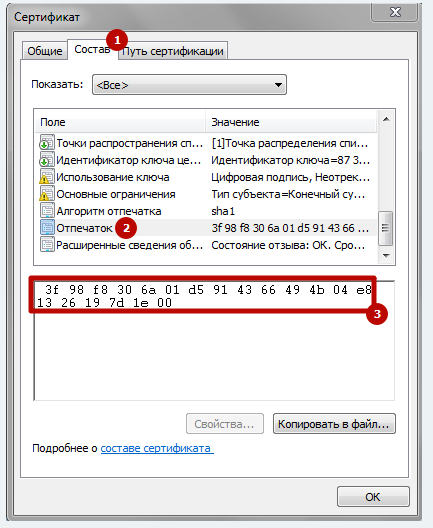
20. Работа в 1С-ЭДО (1С-Такском) с сертификатом электронной подписи ГОСТ Р 34.10-2021.
На сегодняшний день все типовые конфигурации 1С поддерживают работу с сертификатами электронной подписи, соответствующими ГОСТ Р 34.10-2021.
Для полноценного использования сертификатов нового стандарта необходимо:
- Обновить конфигурацию 1С до актуального релиза.
- Обновить средства криптозащиты*
ViPNet CSP до версии 4.2
КриптоПро CSP до версии 4.0
* – до обновления рекомендуем сохранить контейнеры ключей электронной подписи на внешний носитель (флешку) во избежании их возможного удаления в процессе установки новой версии криптопровайдера.
21. Аннулирование электронного УПД.
Аннулирование электронного УПД, подписанного обеими сторонами, можно провести, используя шаблон письма «Предложение об аннулировании».
«Предложение об аннулировании» направляется стороной-инициатором аннулирования в виде произвольного электронного документа с признаком обязательности ответной подписи.
Если получатель “Предложения об аннулировании” утвердил полученный документ (поставил ответную подпись), исходный электронный документ является аннулированным по соглашению сторон.
После этого необходимо отменить проведение документа учетной системы, соответствующий аннулированному первичному документу, и/или пометить его на удаление.
22. Как подготовить заявление на выпуск сертификата с помощью 1С:Подпись?
- Войдите в программе 1С в раздел «Общие настройки»,
- Перейдите по ссылке «Настройки электронной подписи и шифрования»,
- Нажмите кнопку «Добавить»,
- Выберите «Заявление на выпуск сертификата,
- Поставьте «галку» в строке с текстом «Подтверждаю, что принимаю условия соглашения о присоединении к регламенту удостоверяющего центра»,
- Потом нажмите кнопку «Далее», выберите свою Организацию (заявление заполнится реквизитами вашей Организации),
- Потом снова кнопку «Далее» – «Далее» – «Далее».
- Нажмите кнопку «печать» – Проверьте корректность отображения Заявления и распечатайте его.
- Кликните на надпись «Комплект документов», чтобы посмотреть подробности.
- Снова «Далее» и потом «Закрыть» Ваше заявление в статусе «Отправлено».
- Ожидайте обработки заявления. Потом можно будет нажать кнопку «Обновить состояние».
23. Программа 1С показывает, что мой контрагент подключен к ЭДО. Как начать с ним обмен электронными документами?
Непосредственно в программах 1С в справочнике “Контрагенты” можно проверить, подключен ли ваш контрагент к 1С-ЭДО.
Информация о том, что контрагент подключен к ЭДО, не является гарантией готовности этой фирмы вести ЭДО с Вашей организацией. Необходимо отправить контрагенту приглашение к обмену и дождаться его принятия.
24. Как подключиться к 1С-Такском из конфигурации, в которой нет или отключена Интернет-поддержка пользователей 1С?
Для подключения к сервису “1С-Такском” из конфигураций, в которых нет или отключена Библиотека Интернет Поддержки пользователей, необходимо:
25. Поддержка ЭДО в конфигурациях «1С:Предприятие».
С ЭДО в решениях 1С можно работать в следующих программах “1С:Предприятия”:
- 1C:Управление нашей фирмой
- 1С:Розница, ред. 2 (в т.ч. базовая)
- 1С:Бухгалтерия, ред. 2.0 и 3.0 (в т.ч. базовые)
- 1C:Управление холдингом
- 1С:Управление торговлей, ред. 10.3 и 11 (в т.ч. базовые)
- 1С:Комплексная автоматизация, ред. 2.0
- 1С:Бухгалтерия государственного учреждения ред. 1.0 и 2.0
- 1С:Бухгалтерия некоммерческой организации
- 1С:Налоговый мониторинг. Бухгалтерия КОРП МСФО
- 1С:Управление производственным предприятием
- 1C:ERP Управление предприятием 2.0
- 1С:ERP. Управление холдингом
- 1С:Садовод (в т.ч. базовая)
- 1С:Клиент ЭДО, ред. 2
Состав прикладных решений, включающих “1С-ЭДО”, планируется расширять.
Для пользоватей “1С:Предприятие 7.7” для работы в сервисе “1С-ЭДО” можно настроить правила обмена с программой “1С:Клиент ЭДО”.
26. При смене организации нужно ли получать новый идентификатор ЭДО?
Идентификатор выдается на определенную организацию. У каждой организации должен быть свой Идентификатор участника обмена. Поэтому да, на новую организацию нужно получить новый Идентификатор.
27. Можно ли в базовых версиях программных продуктов 1С настроить ЭДО?
Можно, для использования сервиса необходимо наличие квалифицированной электронной подписи. Приобретение тарифа СтартЭДО, 1С:ИТС не является обязательным для работы с 1С-ЭДО.
28. Как получить и установить сертификат электронной подписи?
Сертификат электронной подписи можно получить используя сервис 1С:Подпись или в любом удостоверяющем центре (УЦ), имеющем аккредитацию Минкомсвязи либо использовать имеющийся сертификат, например, от системы электронной отчетности в ФНС.
Подробные инструкции по установке и настройке криптосредств и сертификатов электронной подписи можно найти на сайте производителя используемого криптосредства или удостоверяющего центра.
29. Как осуществить привязку нового сертификата в профиль настроек ЭДО?
В типовых конфигурациях ПП 1С, в которых есть модуль интернет-поддержки, достаточно добавить новый сертификат на закладку «Сертификаты организации» в соответствующем профиле настроек ЭДО. Регистрация сертификата будет выполнена автоматически.
Для нетиповых ПП (только для «1С-Такском») помимо добавления сертификата в список «Сертификаты организации», как описано выше, необходимо так же выслать электронным письмом на адрес edo@1c.ru новый сертификат(ы) в виде файла *.cer и идентификатор организации (идентификатор участника электронного документооборота).
30. Можно ли подключить несколько организаций по одному договору 1С:ИТС (тарифу СтартЭДО)?
Да, такая возможность есть. Необходимо при подключении каждой следующей организации указывать логин и пароль интернет-поддержки той организации, у которой есть договор 1С:ИТС (тариф СтартЭДО).
31. Если у принимающей стороны закончился срок действия договора ИТС или тарифа СтартЭДО, может ли она принимать/отправлять электронные документы?
Вне зависимости от срока действия договора ИТС или тарифа “Старт ЭДО” обмен электронными документами продолжает работать.
Для использования сервиса 1С-ЭДО наличие действующего договора ИТС или тарифа “Старт ЭДО” не обязательно.
32. Отправка произвольного документа.
Для того, чтобы отправить неформализованный электронный документ в программном продукте 1С необходимо перейти в раздел “Продажи” – “Произвольные электронные документы”, затем перейти во вкладку “Исходящие” и нажать на кнопку “Создать”
В открывшейся форме необходимо выбрать организацию – отправителя электронного документа, контрагента – получателя электронного документа, тип документа (при необходимости).
После заполнения необходимых реквизитов необходимо нажать “Добавить файл” и выбрать неформализованный документ из соответствующей директории Вашего компьютера.
Внимание! Обращаем Ваше внимание, что требуемый размер файла вложения от 100 байт до 50 Мб.
Добавив необходимый документ необходимо нажать на кнопку “Записать” (кнопка имеет вид дискеты), после чего станет доступна кнопка “Подписать и отправить”.
Убедившись, что все данные введены корректно необходимо нажать “Подписать и отправить”, после чего в произвольном документе будет установлена Ваша подпись и данный документ будет направлен на сервер Вашего оператора для дальнейшей передачи его контрагенту.
Внимание! Обращаем Ваше внимание, что имя присоединяемого файла автоматический преобразуется в транслит. Этот функционал создан с целью корректного переноса между различными операционными системами. Если по какой-либо причине произвольный документ должен быть отправлен без транслита, то перед добавлением файла документа Вам необходимо зайти в “Ещё” и снять галочку с “Транслировать имя присоединяемого файла”.
После отключения транслита файл будет добавлен с первичным наименованием документа.
Ошибки проверки сертификата или сообщения о состоянии
- Сертификат является допустимым, но самозаверяющим. Эта ошибка является информационным сообщением о состоянии. По умолчанию сертификат, устанавливаемый с Microsoft Exchange Server 2007, является самозаверяющим. Обычно рекомендуется использовать сертификаты доверенных сторонних центров сертификации.
Субъект сертификата не соответствует переданному значению. Это сообщение о состоянии означает, что имя домена в полях имени субъекта или дополнительного имени субъекта сертификата не соответствует полному доменному имени отправителя или имени домена получателя.
Нельзя проверить подпись сертификата. Это сообщение о состоянии означает, что службе транспорта Microsoft Exchange не удалось проверить цепочку сертификатов либо для проверки подписи сертификата использовался неправильный открытый ключ.
Дополнительные сведения см. в техническом документе Безопасность домена (на английском языке).
Цепочка сертификатов обработана, но заканчивается корневым сертификатом, которому не доверяет поставщик доверия. Это сообщение о состоянии означает, что сертификат, используемый для выполнения данной операции, не является доверенным для хранилища сертификатов на компьютере.
Дополнительные сведения о добавлении сертификатов вручную в локальное хранилище сертификатов см. в файле справки для оснастки диспетчера сертификатов в консоли управления (MMC).
Данный сертификат не подходит для такого использования. Это сообщение о состоянии означает, что необходимо включить сертификат для использования в текущем приложении. Например, чтобы использовать данный сертификат для безопасности домена, необходимо включить сертификат для протокола SMTP.
Дополнительные сведения о включении сертификатов см. в разделе Enable-ExchangeCertificate.
Кроме того, данное сообщение о состоянии может означать, что поле «Улучшенный ключ» используемого сертификата содержит неверные данные. Все сертификаты, используемые для протокола TLS, должны содержать идентификатор объекта проверки подлинности сервера (также называется «идентификатором объекта»).
Истек/не наступил срок действия требуемого сертификата при проверке по системным часам или по штампу времени в подписанном файле. Это сообщение о состоянии означает, что в системе установлено неправильное время, срок действия сертификата истек либо в системе, подписавшей файл, установлено неправильное время. Проверьте, выполнены ли следующие условия:
- часы на локальном компьютере показывают точное время;
срок действия сертификата не истек;
часы в отправляющей системе показывают точное время.
Если срок действия сертификата истек, необходимо создать новый сертификат.
Периоды сроков действия цепочки сертификатов вложены неверно. Это сообщение о состоянии означает, что цепочка сертификатов повреждена или ненадежна по каким-либо другим причинам. Создайте с помощью командлета New-ExchangeCertificate новый сертификат либо свяжитесь с центром сертификации, чтобы проверить цепочку сертификатов, использованную для данного сертификата.
Сертификат, который может использоваться только как конечный субъект, используется как ЦС или наоборот. Это сообщение о состоянии означает, что сертификат недопустим, поскольку он был выпущен сертификатом конечного субъекта, а не центром сертификации.
Сертификат конечного субъекта — это сертификат, созданный для криптографического использования в определенном приложении. Создайте с помощью командлета New-ExchangeCertificate новый сертификат либо свяжитесь с центром сертификации, чтобы проверить сертификат.
Сертификат или подпись отозваны. Чтобы устранить эту проблему, свяжитесь с центром сертификации.
Сертификат был отозван поставщиком этого сертификата. Чтобы устранить эту проблему, свяжитесь с центром сертификации.
Невозможно проверить функцию отзыва, т. к. сервер отзыва сертификатов недоступен. Это сообщение о состоянии означает, что сервер отзыва сертификатов недоступен. В некоторых случаях эта ошибка является временной и связанной с тем, что сервер отзыва сертификатов функционирует неверно.
В противном случае убедитесь в том, что компьютер имеет доступ к серверу отзыва сертификатов. Если между компьютером и сервером отзыва сертификатов находится брандмауэр или прокси-сервер, убедитесь в том, что компьютер настроен соответствующим образом.
Процесс отмены не может быть продолжен — проверка сертификатов недоступна. Это сообщение о состоянии означает, что процесс отзыва был прерван из-за общей ошибки сети. Если между компьютером и сервером отзыва сертификатов находится брандмауэр или прокси-сервер, убедитесь в том, что компьютер настроен соответствующим образом.
Источник
Срок действия
Прежде чем выяснять, как продлить, обновить электронный ключ ЭЦП для юридических лиц или частных граждан, нужно понять – когда необходимо осуществлять продление. Для этого нам следует обратиться к №63 ФЗ. Закон не только дает пояснение о периодах действия универсального кода, но также и устанавливает меры его первичного получения.
Нас интересуют верхние и нижние пределы. Сразу поясним, что в нашем варианте они в большинстве случаев идентичные. Выдается подпись на календарный год, то есть 12 месяцев. Почему нельзя получить на более длительное время? Ответ – прост, мы имеем дело с личным атрибутом, который подтверждает сделки.
То есть, попади он в руки злоумышленникам, и они способны будут заключать договора, покупать и продавать имущество, даже обращаться в суд от имени другого лица. В случае обычной подписи потерять ее невозможно, а здесь – легко. Поэтому выдать код навсегда нельзя, каждый год он теряет свою силу.
Чтобы владелец снова обратился в квалифицированную компанию, предъявил документы, как бы доказав, что все еще является собственником этой информации и она не пошла по рукам. Это своего рода процедура идентификации – продление срока действия ЭЦП (сертификата электронной подписи), обновить ее злоумышленник очевидно не сможет.
Понятно, почему больше, чем на 12 месяцев код не выдают. Но каков минимальный период? Дело в том, что он по сути такой же, но ограничивается временем действия самого удостоверяющего центра. Если он вдруг потеряет лицензию или закроется, то все выданные им документы становятся недействительными.
Шаг 3. выберете сертификат из хранилища «личные»
Сразу после добавления откроется окно со списком всех сертификатов, установленных в хранилище «Личные».
Чтобы увидеть список всех электронных подписей, установите галочку в левом нижнем углу окна (в пункте «Показывать все сертификаты»).
Из полного списка выберете действующий сертификат организации и нажмите кнопку «Далее».
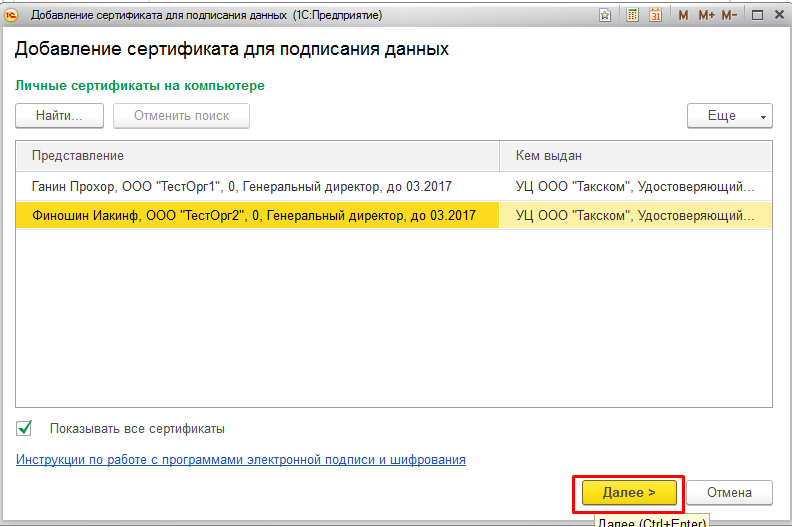 Нажмите на изображение, чтобы увеличить
Рис. 6
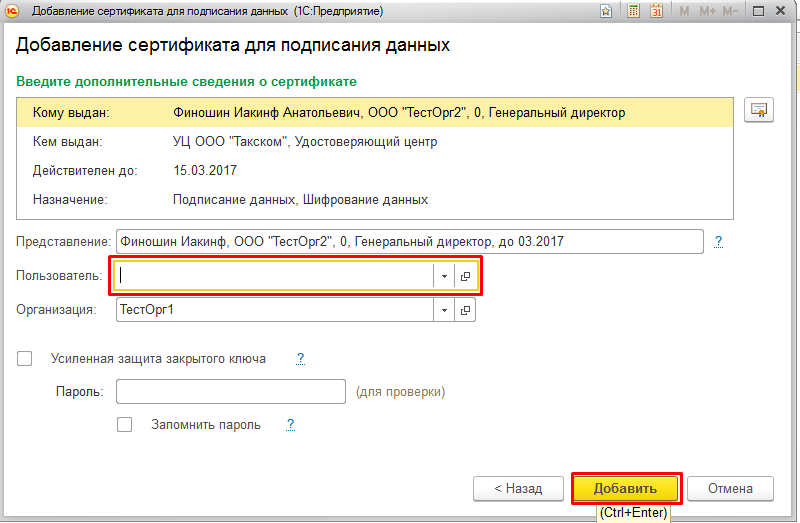
В следующем окне проверьте правильность указанной организации.
Поле «Пользователь» оставьте пустым.
Введите пароль от сертификата (если такой был установлен), если пароля нет – оставить поле пустым и нажимаем кнопку «Добавить».
 Нажмите на изображение, чтобы увеличить
Рис. 7
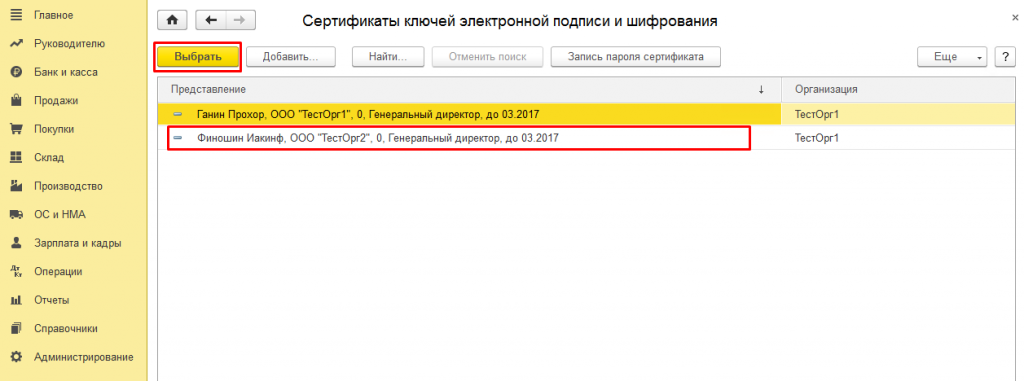
Если все действия были выполнены верно, в следующем окне вы увидите список с добавленным сертификатом. Далее следует зарегистрировать сертификат в профиле настроек ЭДО.
 Нажмите на изображение, чтобы увеличить
Рис. 8
Шаг 4. зарегистрируйте сертификат в профиле эдо
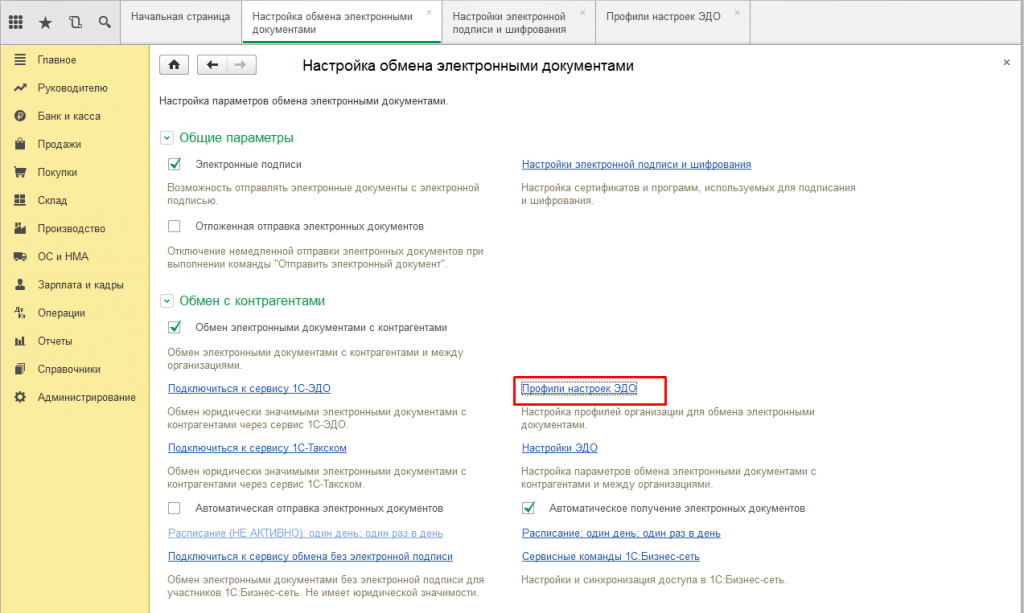
В главном меню выберете пункт «Администрирование» и нажмите на пункт «Профили настроек ЭДО» (раздел «Обмен с контрагентами»).
 Нажмите на изображение, чтобы увеличить
Рис. 9
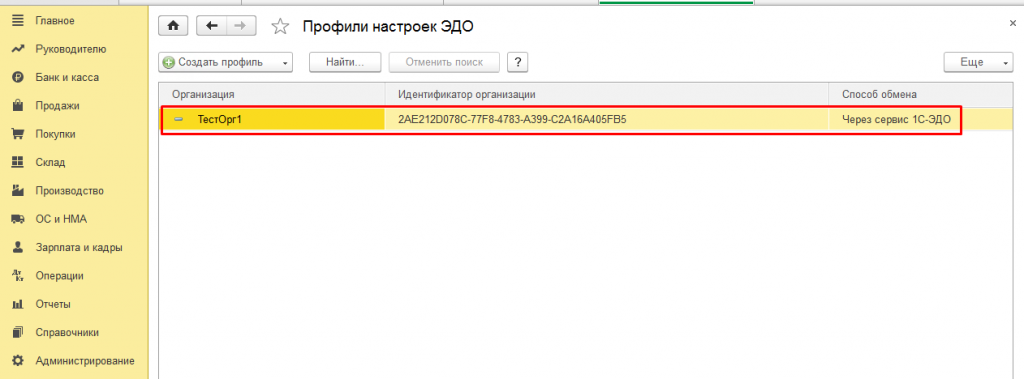
В окне «Профили настроек ЭДО» выберете профиль, в котором необходимо обновить сертификат (их может быть несколько: выбираем первый) и запустите его двойным кликом.
 Нажмите на изображение, чтобы увеличить
Рис. 10
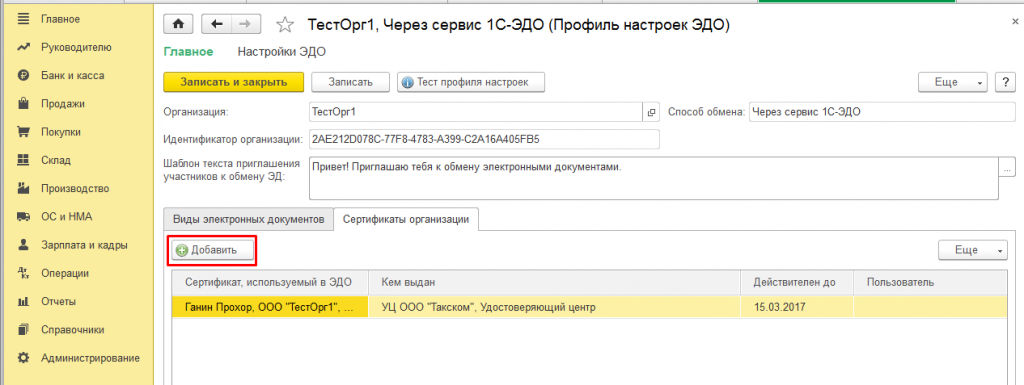
Откроется окно настройки профиля. С вкладки «Виды электронных документов» перейдите на вкладку «Сертификаты организации» и нажмите «Добавить».
 Нажмите на изображение, чтобы увеличить
Рис. 11
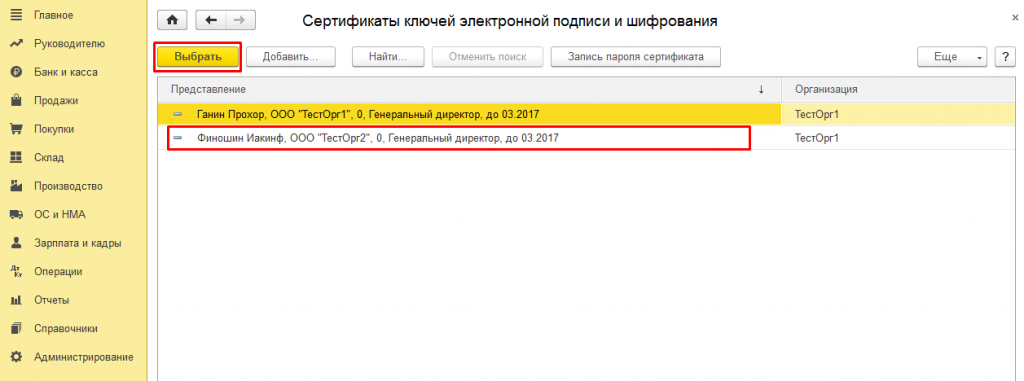
В списке выбирайте действующий сертификат, который вы добавили ранее.
 Нажмите на изображение, чтобы увеличить
Рис. 12