

- Что потребуется ип для сдачи отчётности через лк налогоплательщика
- 1 способ
- 2 способ
- Вопросы по работе в личном кабинете образовательной организации – портал непрерывного образования
- Вход на портал непрерывного медицинского образования
- Как установить сертификат организации-страхователя
- Как установить сертификаты фсс на компьютер
- Настройка обмена с фсс 1с 8.3 зуп
- См. также:
- Настройка рабочего места, ошибки при работе
- Новый портал нмо минздрава россии: как оформить заявку на обучение?
- Отправка отчёта ип
- Оформить электронную подпись можно через «личный кабинет налогоплательщика – физического лица» | фнс россии | 10 республика карелия
- Получение идентификатора налогоплательщика через сайт фнс | информационный центр
- Пример кода нмо: x6ee-5gshxh1q
- Проверка электронной подписи в личном кабинете на сайте фнс
- См. также:
Что потребуется ип для сдачи отчётности через лк налогоплательщика
Отчётные документы в электронном виде должны быть подписаны электронной подписью. При этом ИП должен использовать только квалифицированную электронную подпись.
1 способ
- Перейдите во вкладку «Мой план» -> «Добавить элементы»:

- Нажмите на вкладку «Интерактивные образовательные модули-> в поисковой строке по модулям напишите «Covid-19» или точную часть названия образовательного модуля -> клик на значок поиска или нажмите на клавишу «Enter».
- Выберите тот модуль, который вам нужно пройти.
2 способ
- Авторизуйтесь на портале НМО (вошли в личный кабинет),
- Перейдите на специальную страницу портала НМО с материалами по коронавирусной инфекции для медицинских работников. Ссылка >>>
- Далее по ссылкам «Обязательные для всех медицинских работников» или «Обязательные в соответствии с профилем оказываемой медпомощи» в зависимости от того, какие материалы вам нужны.
- Обратите внимание, что там представлены таблицы для специалистов с высшим и средним мед образованием. Выберите подходящую для вас. Стрелками указаны ссылки, по которым вам нужно перейти для изучения ИОМ по коронавирусу (интерактивные образовательные модули):

- При технических проблемах. вы можете изучить материалы, помеченные звездочкой, но в этом случае вам не выдадут сертификат.
Вопросы по работе в личном кабинете образовательной организации – портал непрерывного образования
ОТВЕТ:
На основании зарубежного опыта, а также по результатам внедрения непрерывного медицинского и фармацевтического образования в Российской Федерации с 2021 года рекомендованный минимальный суммарный объем освоенных образовательных элементов непрерывного образования составляет не менее 250 академических часов (или 250 ЗЕТ) за пятилетний период.
При этом скорость обновления информации в медицине и фармации требует постоянного совершенствования профессиональных компетенций, т.е. не быстрого набора всех 250 ЗЕТ непосредственно перед следующей процедурой аккредитации, а ежегодного их накопления преимущественно в равных долях. Так, оптимальным графиком обучения в рамках непрерывного образования можно считать ежегодное обучение в объеме около 50 ЗЕТ. При необходимости возможны незначительные отклонения в суммарной трудоемкости ежегодно осваиваемых образовательных элементов, но важно не допускать перерывов в обучении более одного года.
Из общего рекомендуемого ежегодного объёма обучения примерно в 50 ЗЕТ на долю освоения образовательных программ в рамках «формального образования» рекомендуется отводить примерно 36 ЗЕТ. Оставшийся объём образовательной активности (примерно в 14 ЗЕТ) рекомендуется наполнять образовательными элементами «самообразования» (интерактивные образовательные модули) и «неформального образования» (образовательные мероприятия).
Вход на портал непрерывного медицинского образования
- На главной странице портала НМО (ссылка была выше) нажмите на кнопку «Личный кабинет» -> специалист с высшим или средним медицинским образованием (выберите подходящий пункт).
- Введите в верхнюю строчку ваш СНИЛС, а в нижнюю — пароль от личного кабинета (из письма на e-mail).

Как установить сертификат организации-страхователя
Обратитесь в аккредитованный удостоверяющий центр для получения сертификата организации. Если планируется помимо загрузки ЭЛН и отправки Реестров ЭЛН отсылать еще 4-ФСС и Реестр сведений, необходимых для назначения и выплаты пособий, то удостоверяющий центр должен быть в списке доверенных центров фирмы 1С.
Затем установите криптопровайдер КриптоПро CSP или VipNet CSP. Рассмотрим установку ЭЦП на примере КриптоПро.
Запустите программу и на вкладке Сервис нажмите Просмотреть сертификаты в контейнере:
Выберите контейнер по кнопкам Обзор или По сертификату, переключатель Введенное имя задает ключевой контейнер установите в значение Пользователя и нажмите Далее:
Нажмите Установить:
Сертификат установится в папку Личное:
Как установить сертификаты фсс на компьютер
Все сертификаты устанавливаются одинаково, отличия только в месте, где они будут храниться.
Рассмотрим установку на примере сертификата ФСС для ЭЛН.
Откройте сертификат двойным кликом мышки и нажмите Установить сертификат:
В Мастере установки выберите расположение хранилища Текущий пользователь и нажмите Далее:
Установите переключатель Поместить все сертификаты в следующее хранилище и по кнопке Обзор выберите папку Другие пользователи:
Нажмите ОК и Далее.
Нажмите Готово для завершения:
Выйдет сообщение:
Проделайте те же действия для других сертификатов:
- Сертификат ФСС для квитанции – поместите в папку Другие пользователи.
- Корневые сертификаты УЦ ФСС – в папку Промежуточные центры сертификации.
- Сертификаты головного удостоверяющего центра – в папку Доверенные корневые центры сертификации.
Настройка обмена с фсс 1с 8.3 зуп
Рассмотрим, как установить сертификат ФСС в 1С 8.3 ЗУП и настроить обмен.
В карточке Организации на вкладке ЭДО нажмите ссылку Не используется в разделе Электронный документооборот с ФСС:
Установите флажок Использовать электронный документооборот с органами ФСС и выберите сертификаты:
Нажмите Записать и закрыть. Настройка завершена.
Загружайте ЭЛН и отправляйте сведения о пособиях в ФСС.
См. также:
Если Вы являетесь подписчиком системы БухЭксперт8, тогда читайте дополнительный материал по теме:
Если Вы еще не подписаны:
Активировать демо-доступ бесплатно →
или
Оформить подписку на Рубрикатор →
После оформления подписки вам станут доступны все материалы по 1С ЗУП, записи поддерживающих эфиров и вы сможете задавать любые вопросы по 1С.
Настройка рабочего места, ошибки при работе
Для обеспечения работы сервисов ФНС достаточно пройти диагностику и выполнить рекомендуемые действия.
Новый портал нмо минздрава россии: как оформить заявку на обучение?
Информация актуальна, согласно изменениям по работе на портале совета НМО от 16 декабря 2021 года.
Пользователи Портала непрерывного медицинского и фармацевтического образования Минздрава России столкнулись с проблемой: Портал полностью обновился, и разобраться в новинках оказалось не так просто. Мы подробно разобрали новый интерфейс и составили для вас пошаговую инструкцию по формированию заявки на обучение по дополнительным профессиональным программам повышения квалификации длительностью 36 ч.
- Новый дизайн Портала непрерывного медицинского и фармацевтического образования Минздрава России (edu.rosminzdrav.ru) теперь выглядит вот так:
- Для того чтобы начать работу, нажмите на оранжевую кнопку «Личный кабинет».
- Для входа в личный кабинет введите номер СНИЛС и пароль.
- После того, как вы заполнили вышеуказанные поля, нажмите на синюю кнопку «Войти».
- Для того, чтобы добавить в индивидуальный план обучение по дополнительной профессиональной программе повышения квалификации, зайдите в раздел «Формирование образовательной траектории» и выберите необходимую специальность (в случае, если их несколько) слева в меню.
- После того, как вы зашли в раздел по выбранной специальности, нажмите на кнопку «Перейти в мой план», которая находится в правом верхнем углу.
- В плане обучения нажмите на кнопку «Добавить элементы», которая также находится в левом верхнем углу. Теперь вы можете видеть образовательные элементы, в том числе дополнительные профессиональные программы повышения квалификации, аккредитованные по вашей специальности.
- Всплывающее меню слева, на котором расположены фильтры, можно скрыть. Для этого нажмите кнопку «Скрыть».
- Воспользуйтесь строкой «Найти по названию», чтобы найти нужную вам дополнительную профессиональную программу повышения квалификации. Например, «Основы фитотерапии».
- Выбираем нужную дополнительную профессиональную программу повышения квалификации, кликая курсором.
- Кликнув на название, вы увидите подробную информацию о выбранной вами программе и даты циклов. Нажимайте на кнопку «Сформировать» напротив необходимого вам цикла. Так вы подадите заявку на участие.
- В окне «Заявка на обучение по ДПП ПК» необходимо заполнить требуемые поля.
- Поле «Должность» заполняется вручную. Чтобы ввести должность, необходимо нажать на активную надпись «Ввести должность вручную».
- После того, как вы заполните все поля в заявке, нажмите на синюю кнопку «Сформировать», которая находится в правом нижнем углу.
- Далее у вас появится окно «Скачайте и распечатайте заявку, при необходимости согласуйте с работодателем и направьте с комплексом документов в образовательную организацию». Нажмите на синюю кнопку «ОК», которая находится в правом нижнем углу.
- Готовая заявка автоматически переходит в раздел «Мои циклы (по сформированным заявкам)». Чтобы ее скачать, нажмите на синюю кнопку «Скачать заявку».
- Ниже размещены примеры заявок для слушателей, обучающихся как юридическое лицо и как физическое лицо.
Готово! Если у вас остались вопросы, напишите нам на электронную почту info@phznanie.ru или info@my-sertif.ru , мы с радостью на них ответим.
Отвечаем на вопросы о системе НМиФО в прямых эфирах Вконтакте: https://vk.com/pharmznanie
Обсудить последние новости со всеми коллегами России вы можете в чатах:
– Telegram: https://tglink.ru/pharmorden
– ВКонтакте: https://vk.me/join/AJQ1d_D2XxaDy9IdzL0e6EqH
Отправка отчёта ип
Чтобы отправить отчётность в налоговый орган через ЛК налогоплательщика, перейдите на страницу сервиса и нажмите кнопку «Войти».
На главной странице профиля укажите основную информацию и перейдите во вкладку «Загрузка файла». Выберите файл контейнера и нажмите «Отправить».
В списке переданных файлов появится отправленный отчёт со статусом «В ожидании». Как только документ будет представлен в налоговую, статус изменится на «Завершено (успешно)».
Оформить электронную подпись можно через «личный кабинет налогоплательщика – физического лица» | фнс россии | 10 республика карелия
Дата публикации: 15.12.2021 12:46 (архив)
В настоящее время самым распространенным и удобным способом взаимодействия налогоплательщиков с налоговыми органами становится электронный документооборот.
Преимущества электронного общения по достоинству могут оценить пользователи сервиса «Личный кабинет налогоплательщика для физических лиц» (далее – «Личный кабинет»), размещенного на официальном сайте ФНС России (www.nalog.ru). Функциональные возможности «Личного кабинета» очень обширны: сервис позволяет самостоятельно контролировать расчеты по имущественным налогам; а также отслеживать ход проверки, направленных в налоговый орган деклараций; просматривать сведения о доходах, представленных налоговыми агентами в виде справок 2-НДФЛ; производить уплату налогов и др.
С 1 июля 2021 г. в Налоговый кодекс Российской Федерации были внесены соответствующие поправки и электронный сервис «Личный кабинет налогоплательщика» получил официальный статус информационного ресурса, который может быть использован для реализации налогоплательщиками и налоговыми органами своих прав и обязанностей.
Пользователи сервиса «Личный кабинет налогоплательщика для физических лиц» получили возможность отправлять в налоговые органы налоговые документы (декларации), сведения, подписанные усиленной неквалифицированной электронной подписью. Только подписанные неквалифицированной электронной подписью электронные документы признаются равнозначными документам на бумажном носителе, подписанным собственноручной подписью налогоплательщика.
Получить электронную подпись для взаимодействия с налоговыми органами в электронной форме можно абсолютно бесплатно через «Личный кабинет» в разделе «Профиль». ФНС России предлагает два варианта хранения подписи: ключ к ней хранится либо на компьютере пользователя, либо в защищенном налоговой службой хранилище. Сертификат ключа проверки электронной подписи действует в течение одного года. По истечении срока действия сертификата ключа налогоплательщику необходимо самостоятельно получить новый сертификат через «Личный кабинет».
Сертификат подписи может быть использован для подписания и направления в налоговые органы через «Личный кабинет»: заявления о возврате и зачете излишне уплаченного налога; заявления о предоставлении льготы по земельному, транспортному налогам, по налогу на имущество физических лиц; уведомления о выбранных объектах налогообложения, в отношении которых применяется льгота; сообщения о наличии объектов имущества и транспортных средств; налоговой декларации по форме 3-НДФЛ, подтверждающих документов к ней и многое другое.
Подробную информацию о «Личном кабинете» можно получить по телефону Единого Контакт-центра ФНС России 8-800-222-22-22, а также на официальном сайте ФНС России (www.nalog.ru).
Получение идентификатора налогоплательщика через сайт фнс | информационный центр
АО ИЦ делится с Вами подробной инструкцией о получении идентификатора для сдачи налоговой и бухгалтерской отчётности через сайт nalog.ru. Обращаем Ваше внимание: индикатор можно получить только через запрос в Сервисе на Портале ФНС.
Для этого нужно выполнить 5 простых шагов:
- Перейдите на сайт ФНС, где выберите раздел «Электронные сервисы», далее – «Сервис получения идентификатора абонента», либо воспользуйтесь прямой ссылкой.
- Если Вы зарегистрированы в данном сервисе nalog.ru, сразу перейдите к следующему пункту.Пройдите регистрацию в сервисе, указав электронный адрес и пароль, затем активируйте свой аккаунт, перейдя по ссылке из пришедшего на почту письма с подтверждением.
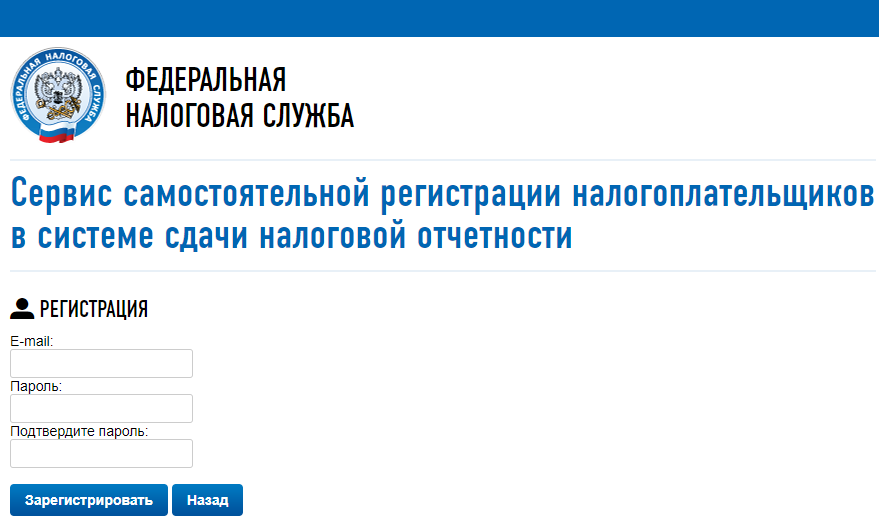
- Выполните вход в сервис самостоятельной регистрации налогоплательщиков в системе, используя свои учетные данные.
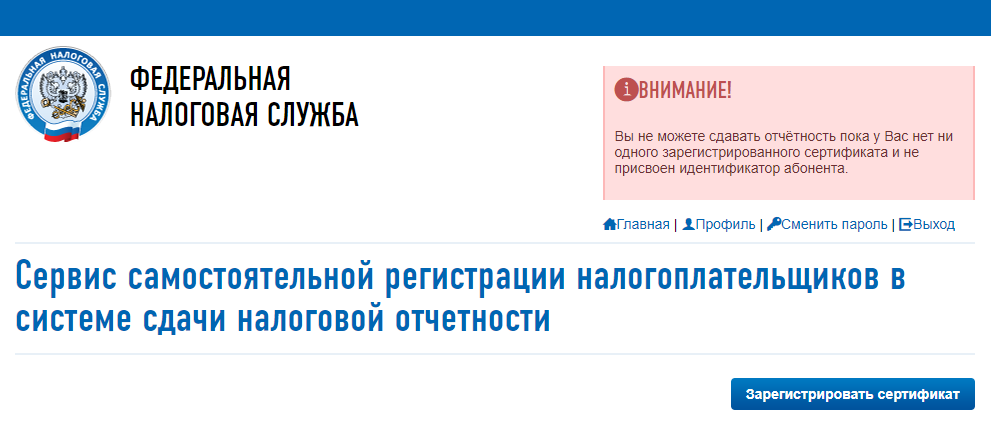
Далее Вам потребуется отправить на регистрацию свой сертификат ЭП (КЭП), каждому сертификату присваивается свой идентификатор абонента. - Выберите файл Вашего сертификата ЭП (КЭП) (инструкция по выгрузке сертификата доступна здесь), нажав «Зарегистрировать сертификат» После загрузки файла кликните «Передать на регистрацию».
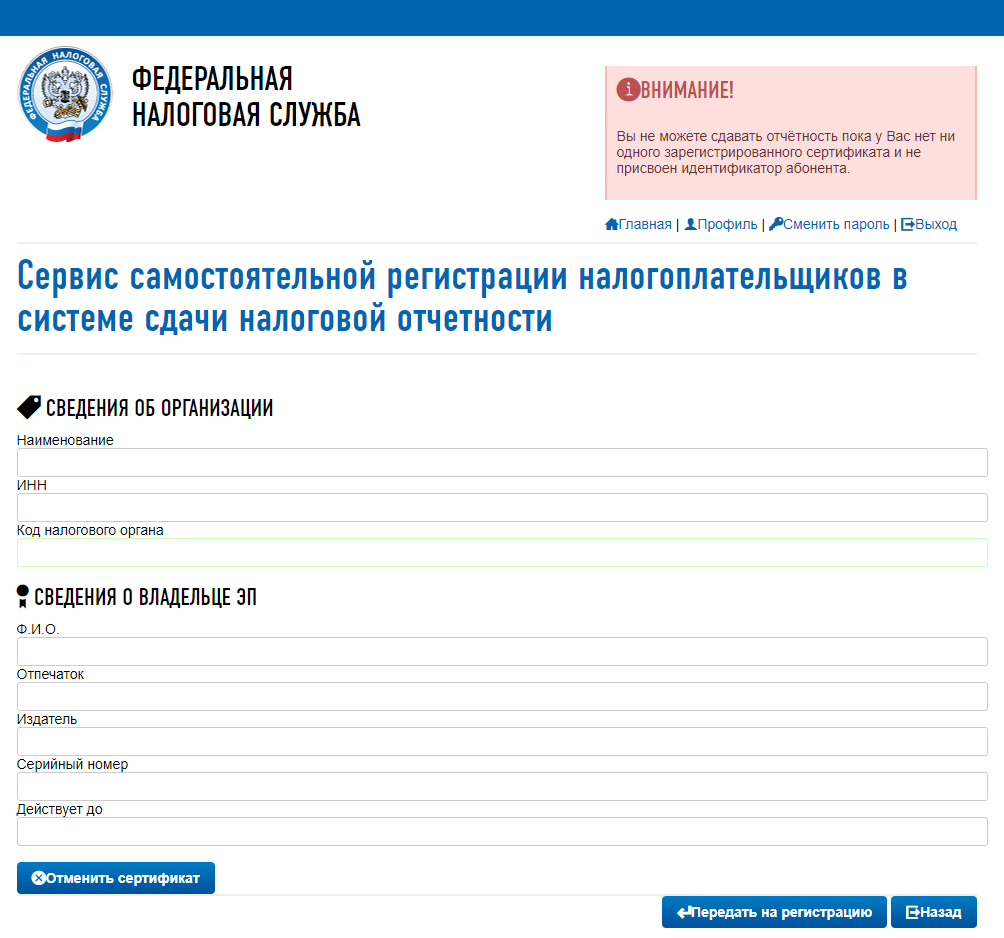
- Через некоторое время на e-mail, указанный при регистрации, Вы получите письмо об успешной регистрации сертификата.
АО ИЦ напоминает, что у нас Вы можете оперативно и выгодно получить сертификаты ЭП (КЭП) для взаимодействия с ключевыми информационными системами!
Пример кода нмо: x6ee-5gshxh1q
Баллы за обучение на образовательных мероприятиях (это могут быть как очные так и онлайн конференции, конгрессы, вебинары, семинары и. т. д. ) нужно вносить в портфолио самостоятельно!
Проверка электронной подписи в личном кабинете на сайте фнс
Сначала налогоплательщик должен проверить работу ключа электронной подписи. Проверка осуществляется непосредственно при авторизации в личном кабинете.
Подключите ключевой носитель (токен) к ПК, откройте сайт ФНС и на странице авторизации выберите пункт «Ключ ЭП»
На экране «Доступ с помощью КСКПЭП» перейдите к третьему пункту и ознакомьтесь с инструкцией системы. Установите сертификаты, указанные в инструкции, а также сертификат КЭП, полученный в УЦ. Установку сертификата КЭП в хранилище сертификатов можно выполнить по нашей инструкции .
Чтобы проверить электронную подпись, нажмите кнопку «Начать проверку». Если все действия выполнены верно, налогоплательщик сможет войти в личный кабинет с помощью электронной подписи.
См. также:
Если Вы являетесь подписчиком системы БухЭксперт8, тогда читайте дополнительный материал по теме:
Если Вы еще не подписаны:
Активировать демо-доступ бесплатно →
или
Оформить подписку на Рубрикатор →
После оформления подписки вам станут доступны все материалы по 1С ЗУП, записи поддерживающих эфиров и вы сможете задавать любые вопросы по 1С.