

- Отчетность подготовлена. что делать, если нужно отправить ее в контролирующие органы с компьютера, на котором не установлен сервис “1с-отчетность”
- Восстановление учетной записи в новой информационной базе
- Добавление сертификата
- Инструкция по переносу сбис с одного компьютера на другой – центр информационной безопасности
- Как быть если доступ к старой системе невозможен?
- Как посмотреть сертификат
- Как продолжить работать с 1с:отчетностью с нового (домашнего) компьютера? — «микос»
- Отправка отчетности при работе в двух программах
- Перенос и установка
- Перенос эпц на другой компьютер при помощи утилиты
- Установка астрал отчет 4.5
- Установка, настройка, запрос сертификата, вход в контур.экстерн
- Электронное подписание заявления
Отчетность подготовлена. что делать, если нужно отправить ее в контролирующие органы с компьютера, на котором не установлен сервис “1с-отчетность”
Такая задача возникает, например, у пользователей,
работающих с программами через интернет – ведь выбор такого режима часто
обусловлен желанием или необходимостью работать с программами «1С» с разных
компьютеров. Поэтому по объективным причинам у таких пользователей может возникнуть ситуация,
требующая оперативного переноса электронной подписи и настроек для отправки отчетности с одного
компьютера на другой.
Напомним, что фирма «1С» провела большую работу по развитию
технологической платформы «1С:Предприятие 8», в результате чего одна и та же
конфигурация может работать и как обычный продукт на локальном компьютере
пользователя, так и использоваться как «облачный» сервис. Благодаря этому
технологическому достижению рассмотренные ниже настройки не зависят от режима
использования программы.
В данной статье настройка будет описана для
компьютеров, которые используются для
работы с программой «1С:Бухгалтерия 8» через Интернет. Совершенно идентично
выполняется настройка для компьютеров, на которых установлена эта
программа*.
* Подробнее
о настройке 1С:Отчетности, позволяющей отправить сформированную отчетность
из «1С:Предприятия 8», читайте в номере 10 (октябрь) «БУХ.1С» за 2021 год,
стр. 25.
Для последующего описания будем использовать обозначения:
- Компьютер 1 – компьютер, на котором настроен
сервис «1С-Отчетность» - Компьютер 2 – компьютер, на который необходимо
перенести «1С-Отчетность» и с которого необходимо отправить отчетность в
контролирующие органы.
Восстановление учетной записи в новой информационной базе
Рассмотрим на примере программы “1С:ЗУП, ред. 3.1”:
- Откройте информационную базу, в которой нужно подключить учетную запись.
- Перейдите в раздел “Настройки” окна “1С-Отчетность” (рис. 4).
- Выберите организацию (ИП), учетную запись которой требуется восстановить.
- Щелкните по гиперссылке “Настройки обмена с контролирующими органами”.
Рис. 4
При этом открывается форма настроек обмена с контролирующими органами (рис. 5):
- Щелкните по гиперссылке “Восстановить учетную запись” для открытия мастера.
- Выберите “1С-Отчетность” и нажмите “ОК”.
Рис. 5
На первом шаге мастера “Восстановление учетной записи” (рис. 6):
- Выберите организацию в поле “Организация”.
- Вставьте в поле “Идентификатор абонента” идентификатор, скопированный в исходной базе (см. выше).
- В поле “Оператор” выберите ЗАО “Калуга Астрал”.
- Нажмите кнопку “Далее”.
Рис. 6
На следующем шаге мастера выберите пользователей, которые будут вправе использовать “1С-Отчетность” для выбранной организации (рис. 7).
Рис. 7
На этом восстановление учетной записи будет завершено (рис. 8).
Рис. 8
Откройте настройки обмена, как это показано на рисунке 4, чтобы проверить результат восстановления учетной записи (рис. 9).
Рис. 9
После переноса учетной записи из одной информационной базы в другую необходимо отключить возможность взаимодействия с контролирующими органами в
исходной базе. В нашем примере – в информационной базе “1С:ЗУП, ред. 2.5” (рис. 10).
Это необходимо сделать, чтобы в исходную базу не приходили входящие письма, требования, протоколы и другие документы от контролирующих органов.
Рис. 10
Добавление сертификата
После отправки заявления, если сертификат успешно добавлен в Единый личный кабинет, в системе Астрал.ЭДО Вы получите уведомление:

Теперь можно использовать данный сертификат для авторизации в продуктах экосистемы АО “Калуга Астрал”.
Чтобы посмотреть добавленный сертификат нажмите меню перехода к продуктам экосистемы, выберите Личный кабинет:

Откройте вкладку “Сертификаты”. На данной вкладке отображаются все добавленные сертификаты:

Если сертификат не удалось добавить в Единый личный кабинет (см. статью Типовые ошибки и вопросы, при добавлении сертификата в Единый личный кабинет), Вы получите системное уведомление:

Если планируете использовать сертификат для последующей авторизации в сервисе, рекомендуем добавить его вручную в Едином личном кабинете.
Подробнее о том, какие действия доступны на вкладке “Сертификаты” и как добавить сертификат вручную, можно ознакомиться в статье Сертификаты на вики Единый личный кабинет.
Инструкция по переносу сбис с одного компьютера на другой – центр информационной безопасности
1. На новом компьютере установите чистую программу СБиС , воспользовавшись одним из дистрибутивов:
http://update.sbis.ru/versions/2.4/sbis-setup-edo.exe
(СБиС Электронная отчетность и документооборот);
http://update.sbis.ru/versions/2.4/sbis-setup-ubuh-inst.exe
(СБиС Электронная отчётность и документооборот для уполномоченных бухгалтерий);
2. Скопируйте папку db из каталога со «старым» СБиСом (на старом компьютере) в каталог с «новым» (на новом компьютере). Папка db – это вся база данных СБиС со всеми организациями, отчетами и т.д., другие папки копировать не обязательно;
3. Запустите СБиС . При первом запуске он выдаст ошибку «Отсутствует криптопровайдер» и предложит провести полную проверку системы. В процессе этого будет предложена установка КриптоПро, оно установится сразу с лицензией, т.е. серийный номер КриптоПро вводить не нужно.
Если этого не произошло, выполните обновление информации о лицензии по инструкции:
http://nalog.ru.com/doc/26/21.doc
;
4. Вставьте ключевой носитель.
Если ключевым носителем является Rutoken или eToken, необходимо установить соответствующие драйверы, скачать которые можно тут:
драйверы Рутокен для 32-битных систем (x86):
http://nalog.ru.com/doc/12/rtDrivers.x86.v.2.25.00.0255.exe
драйверы Рутокен для 64-битных систем (x64):
http://nalog.ru.com/doc/12/rtDrivers.x64.v.2.92.00.0516.exe
eToken PKI Client (32-бит):
http://nalog.ru.com/doc/11/PKIClient_x32_5.1_SP1.msi
eToken PKI Client (64-бит):
http://nalog.ru.com/doc/11/PKIClient_x64_5.1_SP1.msi
4. Для проверки работоспособности СБиС попробуйте отправить какое-нибудь тестовое письмо, например в тестовую налоговую.
Если СБиС не увидит ключевой носитель, удалите личный сертификат руководителя и установите заново по инструкции: http://nalog.ru.com/doc/24/18.doc
Как быть если доступ к старой системе невозможен?
Теория – это хорошо, но практика может подкинуть самые неожиданные ситуации. Как быть, если доступ к старой системе невозможен? Скажем вышла из строя материнская плата или серьезно повреждена операционная система?
Все что нам нужно в таком случае – это доступ к файловой системе старой системы. Вы можете как напрямую подключить жесткий диск к новой системе, так и загрузиться при помощи консоли восстановления или любого более продвинутого инструмента, скажем MSDaRT.
С копированием сертификатов проблемы возникнуть не должно, их хранилище простая папка на диске, а вот с хранилищем закрытых ключей в реестре немного сложнее. Но не будем забывать, что системный реестр тоже хранится в файлах на диске. Вам следует любым доступным образом скопировать файл SOFTWARE из C:WindowsSystem32config
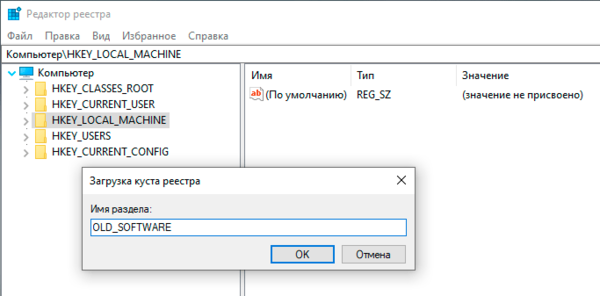
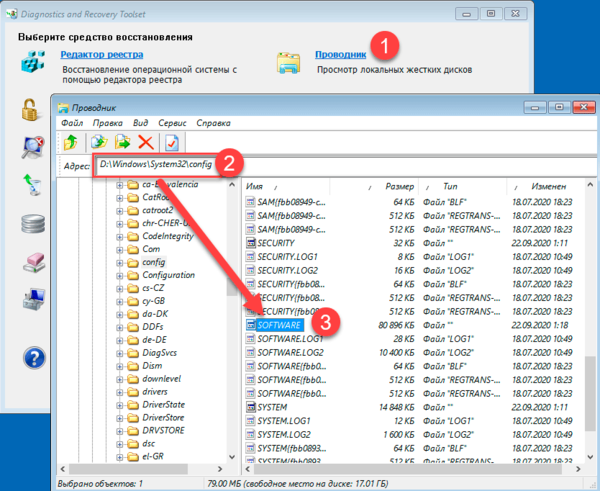 Затем на целевой системе откройте редактор реестра, перейдите в раздел HKEY_LOCAL_MACHINE и через Файл – Загрузить куст подключите скопированный из старой системы раздел реестра. Дайте ему осмысленное имя, скажем OLD_SOFTWARE.
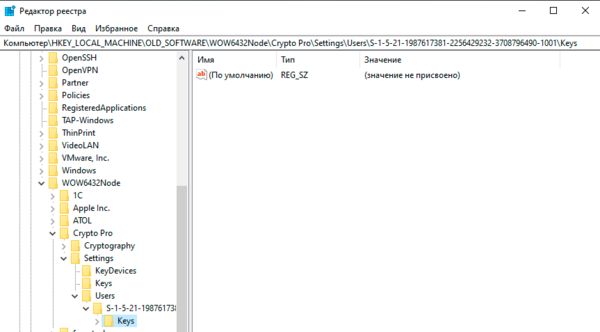
 После чего пройдите в раздел с закрытыми ключами (с учетом новой точки монтирования) и выполните экспорт ветки Keys.
 Дальнейшие действия ничем не отличаются от описанных нами в разделе Импорт ключей и сертификатов.
Как посмотреть сертификат
Просмотреть перечень сертификатов, скопировать их, удалить можно с использованием следующих инструментов;
При использовании браузера Internet Explorer выполните следующие действия:
После этого появится окошко, где будет перечислен весь перечень установленных на компьютере открытых сертификатов. Дополнительно будет указан список сторонних поставщиков ПО.
Преимущество использования браузера Internet Explorer — в возможности просмотра списка ключей, даже если нет прав администратора. Недостатком же будет невозможность удаления устаревших или ненужных уже сертификатов с жесткого диска компьютера.
При использовании панели управления OS Windows для просмотра открытых сертификатов, установленных на компьютере, выполните следующие действия с правами администратора:
Для просмотра перечня установленных ранее сертификатов на ПК с помощью приложения «КриптоПРО» достаточно выбрать раздел «Сертификаты». Использование данного ПО позволит при наличии прав администратора не только просматривать, но и копировать открытые сертификаты, удалять их.
В OS Windows есть стандартный менеджер Certmgr для работы с установленными ранее сертификатами. С его помощью можно увидеть информацию об открытых ключах, данные об УЦ. Для использования менеджера выполните следующие действия:
В итоге откроется окно со списком проверочных ключей. Специфика менеджера — в необходимости запуска с правами администратора. Важный минус сервиса — в некорректности отображения ЭЦП, что важно учитывать при просмотре.
Как продолжить работать с 1с:отчетностью с нового (домашнего) компьютера? — «микос»
Получить консультацию
3. В разделе Настройки выберете пункт Список заявлений.
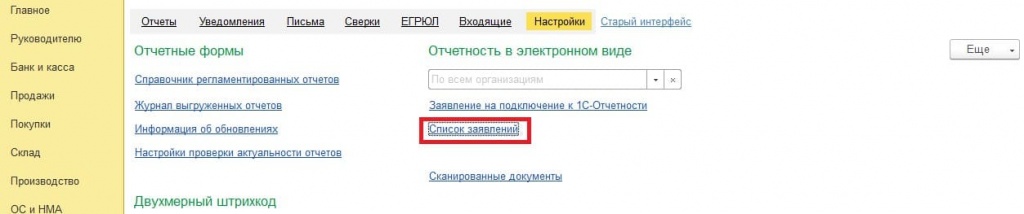
4. Откроется форма списка заявление, выберете последние заявление на подключении(изменение) -> Щелкните дважды по нему -> Перейдите на закладку «Служебная информация»
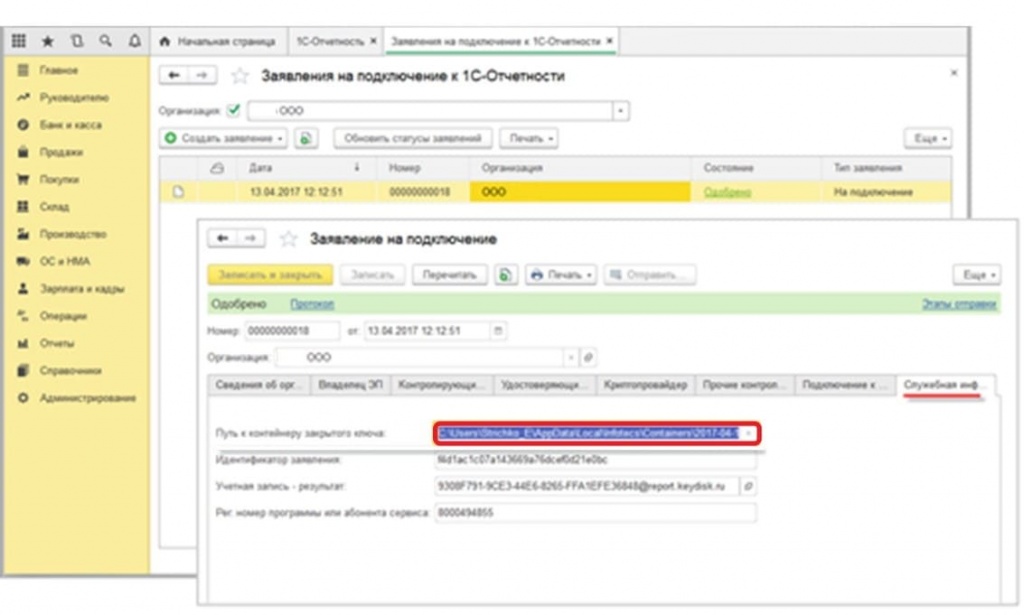
В поле “Путь к контейнеру закрытого ключа” указан путь хранения ключа, в конце строки пути имя файла контейнера закрытого ключа.
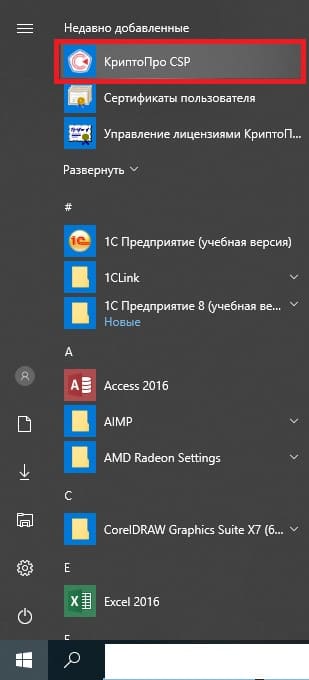
5. Для того, чтобы скопировать контейнер закрытого ключа необходимо открыть программу КриптоПро CSP. Нажмите Пуск-> выберете из списка программ КриптоПро CSP.
Получить консультацию
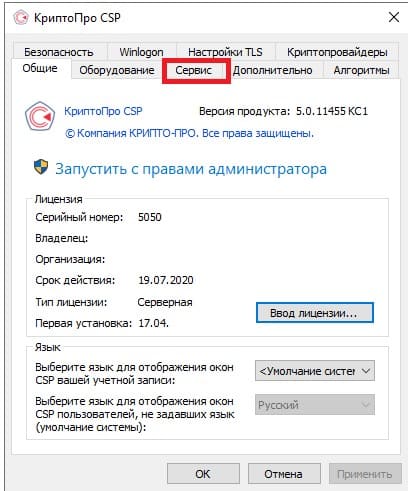
6. Перейдите на вкладку «Сервис» -> нажмите кнопку «Скопировать».
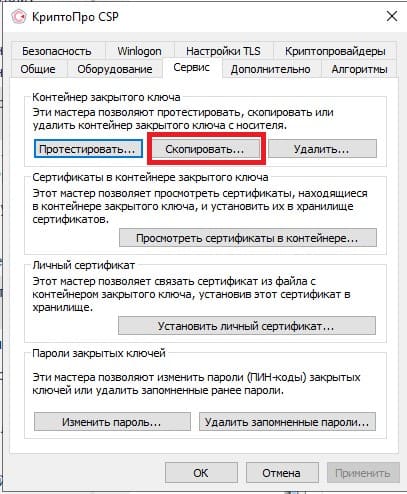
7. Откроется окно «Копирования контейнера закрытого ключа»-> нажмите кнопку «Обзор».
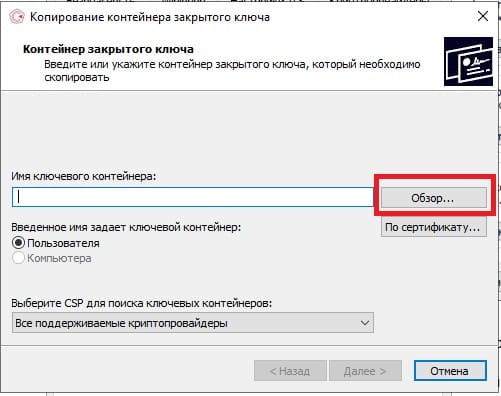
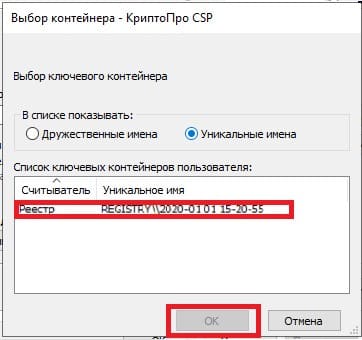
8. Выберете имя контейнера -> нажмите кнопу «ОК».
Получить консультацию
9. Задайте имя для Вашего нового контейнера -> нажмите кнопку «Готово».

10. Откроется окно, в котором необходимо выбрать носитель для скопированного контейнера.
Для переноса закрытого ключа на другой компьютер, рекомендуем сохранить его на флеш-накопитель. Флеш-накопитель вставьте в компьютер и в разделе «Устройства» выберете его-> нажмите кнопку «ОК».
11. В окне установки пароля на доступ к закрытому ключу введите пароль, подтвердите его, обязательно запомните пароль, Вам он будет необходим в процессе переноса контейнера закрытого ключа. Нажмите кнопку «ОК».
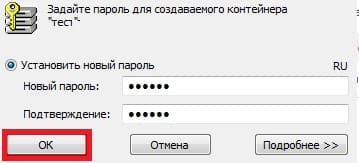
Контейнер ключа скопирован на флеш-накопитель.
Получить консультацию
ЭТАП 2. Восстановление закрытого ключа КриптоПро CSP из резервной копии на новом рабочем месте.
1. Вставьте флеш-накопитель (с контейнером закрытого ключа) в компьютер, с которого планируете работать с сервисом «1С:Отчетность».
Скопируйте файл контейнера на диск. Можно оставить его на флеш-накопителе, тогда при каждом использовании электронной подписи флеш-накопитель должен быть вставлен в компьютер.
2. Открываем меню Пуск-> Все программы -> КриптоПро CSP -> Переходим на вкладку «Сервис»-> Нажимаем кнопку «Скопировать», если вы хотите оставить контейнер на флеш-накопителе, перейдите сразу к пункту 9.
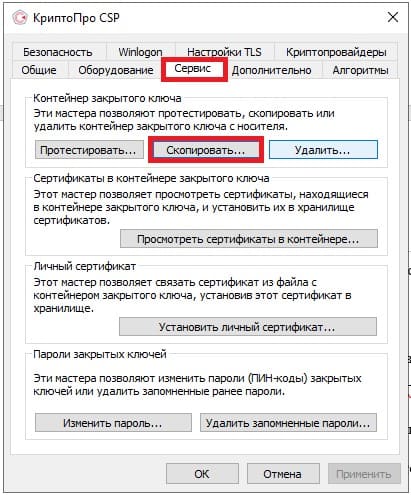
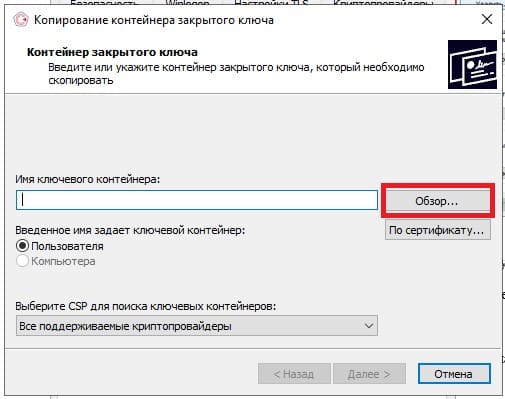
3. В окне «Копирование контейнера закрытого ключа» -> нажмите кнопку «Обзор».
У вас есть вопросы
4. Откроется окно «Выбор контейнера», в списке контейнеров будут отображены все найденные контейнеры ключей, и тот который находится на флеш-какопителе. В нашем примере найден только один ключ, который находится на флеш-какопителе.
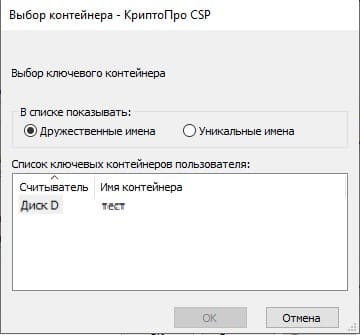
5. Выберете имя контейнера, который находится на флеш-накопителе -> Нажмите кнопку «ОК».
6. Имя выбранного контейнера появится в строке выбора -> Нажмите кнопку «Далее» -> Если ранее Вы задавали пароль контейнеру, введите его -> нажмите кнопку «ОК».
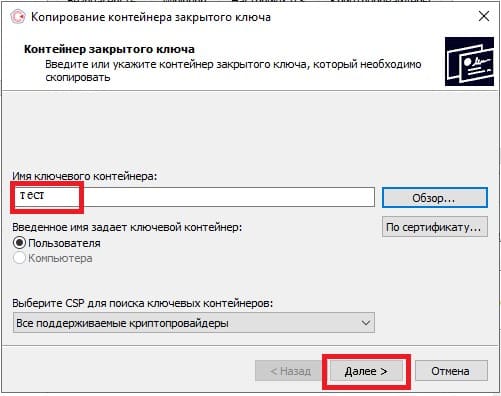
7. Введите имя для создаваемого контейнер или можете оставить прежнее -> нажмите кнопку «Готово».
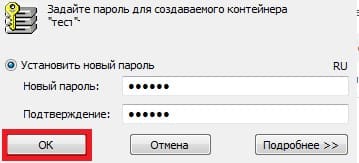
8. Появившемся окне в разделе «Устройства» выберете Реестр –> Нажмите кнопку «ОК»-> Задайте пароль для контейнера -> Нажмите кнопку «ОК»
Получить консультацию
9. Для инициализации контейнера и установки сертификата пользователя в КриптоПро CSP открываем КриатоПро CSP.
Открываем меню Пуск-> Все программы -> КриптоПро CSP -> Переходим на вкладку «Сервис»-> Нажимаем кнопку «Просмотреть сертификаты в контейнере».
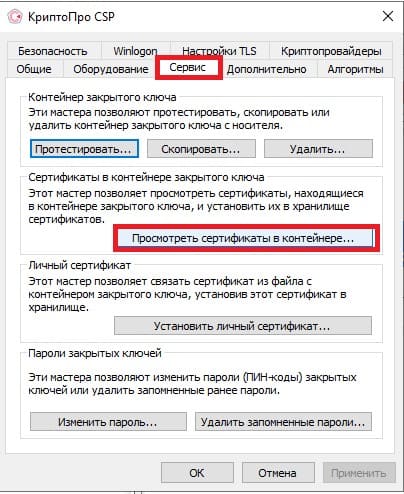
10. Нажмите кнопку «Обзор»
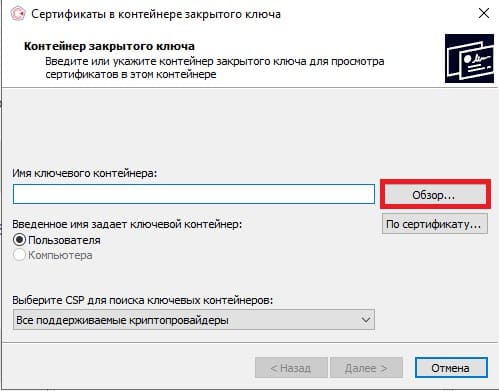
11. Программа предложит выбрать контейнер. Если Вы скопировали контейнер, то выберете контейнер из реестра, если не копировали выберете контейнер с флеш-накопителя -> нажмите кнопку «ОК».
12. После выбора контейнера откроется Сертификаты в контейнере закрытого ключа -> Нажмите кнопку «Установить».
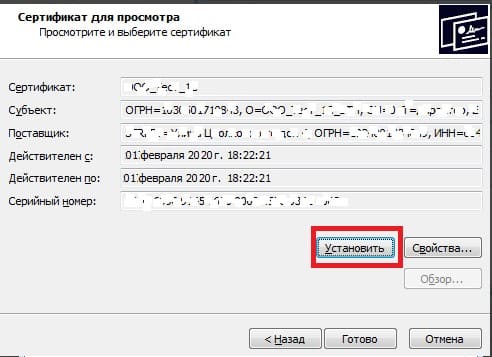
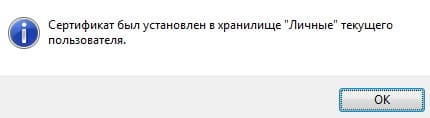
13. После установки появится сообщение «Сертификат был установлен в хранилище «Личные» текущего пользователя», это говорит о успешной установке сертификата в хранилище. Процесс переноса контейнера закрытого ключа завершен.
Теперь Вы можете работать с сервисом «1С:Отчетность» с нового рабочего места.
Читайте также:
Где найти расчетную ведомость в произвольной форме в ЗГУ 3?
Решения проблемы медленной работы 1С
Отправка отчетности при работе в двух программах
Что делать, если нужно отправить отчетность из программы
«1С:Зарплата и управление персоналом 8» в ПФР или ИФНС, в то время как
остальная отчетность формируется в программе «1С:Бухгалтерия 8» и отправляется
непосредственно оттуда?
Так как подключение к сервису «1С-Отчетности» производится в
целом для организации, то с точки зрения оплаты – не важно, ведется учет этой
организации в одной программе или в
двух. Если при этом программы установлены на разные компьютеры, то необходимо
выполнить действия, указанные выше.
Для этого необходимо отправить заявку с указанием ИНН, КПП,
наименования организации, для которой уже есть подключение, названия
конфигурации, отличной от уже имеющейся в базе.
Обращаем внимание,
что ФНС, ФСС и Росстат в документообороте ориентируются на учетную
запись, поэтому их может быть несколько и можно одновременно отправлять разные
отчеты, использую различные учетные записи. ПФР же ведет учет по связке
регистрационный номер ###-###-###### и сертификат. Поэтому, именно в отношении
ПФР необходимо оставить только одну учетную запись.
Перенос и установка
Чтобы на новом компьютере ключи и сертификаты встали на место, надо перенести на него два файла:
- Сохраненную часть реестра — ту ветку с ключами, которую экспортировали ранее.
- Найденную и скопированную директорию, где хранятся сертификаты. Переносить ее надо сразу же на нужное место, заменяя содержимое аналогичной директории. Если этого не сделать, на этапе редактирования реестра возникнут проблемы, и может потребоваться восстановление реестра из сохраненной копии.
После этого необходимо сделать следующее:
- Описанным выше способом нужно узнать идентификатор безопасности пользователя (SID) на новом компьютере.
- Открыть сохраненный и перенесенный файл с частью реестра. Сделать это надо в текстовом редакторе («Блокноте» или аналогичной программе — в зависимости от того, что установлено на компьютере).
- Вручную заменить старый SID на новый и сохранить результат в том же формате файла.
- Дважды щелкнуть по файлу с веткой реестра. Откроется окно запроса на встраивание фрагмента в общий реестр Windows. Здесь нужно дать согласие.
Все, процедура завершена. С этого момента операционная система «считает», что каждый закрытый ключ и сертификат с него были изначально правильно установлены в штатном порядке.
Перенос эпц на другой компьютер при помощи утилиты
Перейдем к тому, как перенести КриптоПро на другой компьютер. Если у вас одна или несколько ЭПЦ, процедуру чаще всего выполняют с использованием стандартной утилиты от разработчика, которая устанавливается при интеграции СКЗИ. Рассмотрим пошагово, как перенести лицензию КриптоПро на другой компьютер вместе с ключами:
- Запустите утилиту КриптоПро.
- В окне перейдите во вкладку «Сервис», где кликните по «Скопировать».
- Откроется форма, где щелкните на «Обзор» и из представленного списка выделите «Выбор ключевого контейнера».
- Откроется перечень ключевых контейнеров пользователя. Найдите в списке необходимый сертификат для экспорта и кликните по кнопке «ОК».
- Появится окно, где потребуется задать новое название для контейнера — укажите удобное для себя имя и щелкните по кнопке «Готово».
- Откроется окно с выбором носителя — токена, флешки, внешнего жесткого диска. Выберите необходимый вариант и щелкните по кнопке «ОК». Система предложит задать пароль для файлов — обязательно введите надежный. Щелкните по кнопке «ОК» для подтверждения операции.
На указанном носителе будет автоматически создана папка, где сохранятся все ключи в файлах с расширением key. Переместите скопированные материалы со съемного носителя на другой ПК.
Установка астрал отчет 4.5
Установка Астрал Отчет 4.5 состоит из нескольких этапов. Это связано с тем, что Астрал Отчет 4.5 не работает без средств криптографической защиты информации (СКЗИ). Астрал Отчет 4.5 может работать с двумя СКЗИ: ViPNet CSP и КриптоПро CSP.
Скачайте установщик Астрал Отчет 4.5.

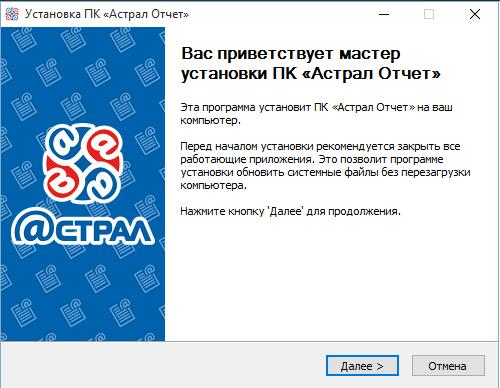
Запустите сохраненный установочный файл AstralReport_setup. В случае если появится предупреждение системы безопасности, нажмите кнопку Выполнить. Откроется окно приветствия Мастера установки Астрал Отчет 4.5:
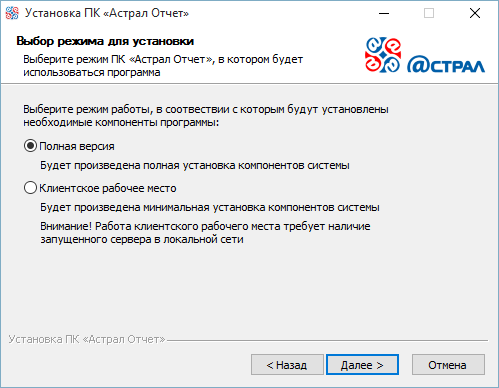
Выберите тип установки. Оставьте тип установки Полнаяверсия и нажмите кнопку Далее:
Оставьте путь установки по умолчанию либо измените его в случае необходимости. Нажмите кнопку Далее:

Будет предложено выбрать регистрационный файл и загрузить в его процессе установки либо перейти к выбору криптопровайдера. Нажмите кнопку Установить:

Для получения регистрационного файла обратитесь в обслуживающую организацию. Регистрационный файл представляет собой архив, наименование которого состоит из латинских букв и цифр.
Если требуется загрузить регистрационный файл позже, перейдите к выбору криптопровайдера.

На выбор предлагается 2 варианта: Infotecs Cryptographic Service Provider (ViPNet CSP) и Crypto-Pro (КриптоПро CSP). Если вы сомневаетесь в выборе, уточните вопрос о необходимой версии криптопровайдера в обслуживающей организации в вашем регионе.
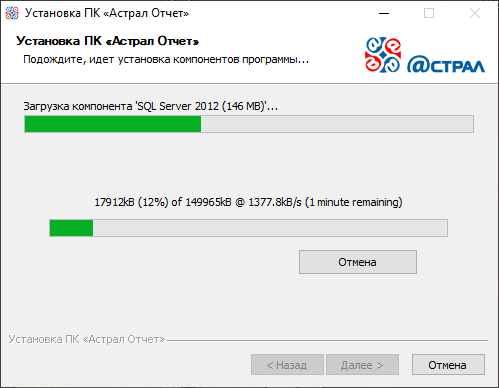
Программа произведет установку необходимого программного обеспечения и сообщит о готовности к дальнейшим действиям.
На последнем этапе мастер установки Астрал Отчет сообщит об окончании установки программного обеспечения. Нажмите кнопку Готово:
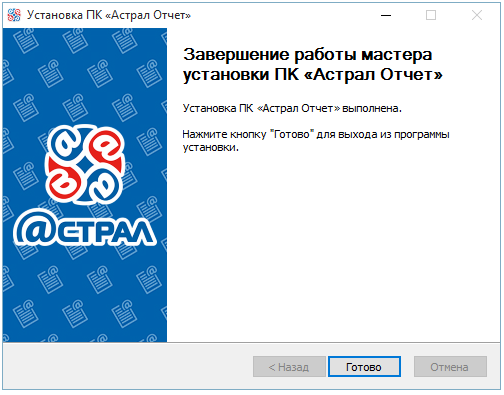
После установки Астрал Отчет 4.5 выполните перезагрузку компьютера.
Установщик включает в себя загрузку следующих программ:
- Microsoft Windows Installer.
- NET Framework.
- SQL server.
- Криптопровайдер ViPNet CSP.
- Астрал Отчет.
Установка Астрал Отчет может включать в себя следующие этапы:
- Установка необходимых программных компонентов.
- Добавление регистрационного файла в программу.
- Создание контейнера закрытого ключа и отправка запроса на сертификат.
- При последующем перезапуске программы (в течение суток после отправки запроса) получение и установка сертификата электронной подписи в контейнер в автоматическом режиме.
Установка, настройка, запрос сертификата, вход в контур.экстерн
Электронное подписание заявления
Если у организации есть действующий сертификат и на компьютере установлена соответствующая программа-криптопровайдер, то заявление можно подписать
электронной подписью. Помощник подключения проверяет наличие такого сертификата в системе. Если сертификат найден, то устанавливается флажок “Электронной
подписью” и появляется блок реквизитов “Скан-копии” (рис. 24).
Электронное подписание подписание по сравнению с бумажным имеет свое преимущество в том, что встреча с представителем обслуживающей организации не потребуется.
Рис. 24
Прикрепите к заявлению скан-копии документов, используя гиперссылки “Выбрать файл” рядом с надписями “Паспорт” и “Свидетельство
СНИЛС” (рис. 25). Используйте гиперссылку “Требования к изображениям”, чтобы узнать требования к файлам сканов документов.
В случае если доступен сканер, рядом с надписями “Паспорт” и “Свидетельство СНИЛС” отобразится гиперссылка “Отсканировать”.
Если сертификат оформляется на уполномоченного представителя, то в блоке “Скан-копии” также появляется поле для загрузки документа, подтверждающего
полномочия уполномоченного представителя. Как правило, таким документом является доверенность.
Документы следует прикрепить к заявлению, потому что они необходимы для оформления подключения к сервису “1С-Отчетность”. А в случае
электронного подписания посещение обслуживающего партнера не требуется.
Рис. 25
Нажмите кнопку “Подписать и отправить” для подписания и отправки заявления (рис. 26). При этом потребуется создать закрытый ключ так же,
как показано на рис. 20.
Если закрытый ключ сертификата защищен паролем, то потребуется его ввести, прежде чем отправка заявления будет продолжена.
Рис. 26
Что делать дальше:
1) Сообщите об отправке заявления:
2) Заключите договор и подготовьте необходимые документы.
3) Дождитесь, когда обслуживающая организация одобрит ваше заявление.
4) Завершите настройку 1С-Отчетности.