


Кто может получить подпись в УЦ Федерального казначейства:
- Лица, замещающие:
— государственные должности Российской Федерации;
— государственные должности субъектов Российской Федерации.
- Должностные лица государственных органов, органов местного самоуправления, их подведомственных учреждений;
- Руководители и сотрудники:
— коммерческих организаций, которым предоставляются средства из бюджетов бюджетной системы Российской Федерации, подлежащие казначейскому сопровождению;
— некоммерческих организаций (государственная корпорация, государственная компания, государственное учреждение, муниципальное учреждение) и подведомственные им организации.
Для подачи документов на получение ЭП воспользуйтесь Порталом заявителя ИС УЦ.
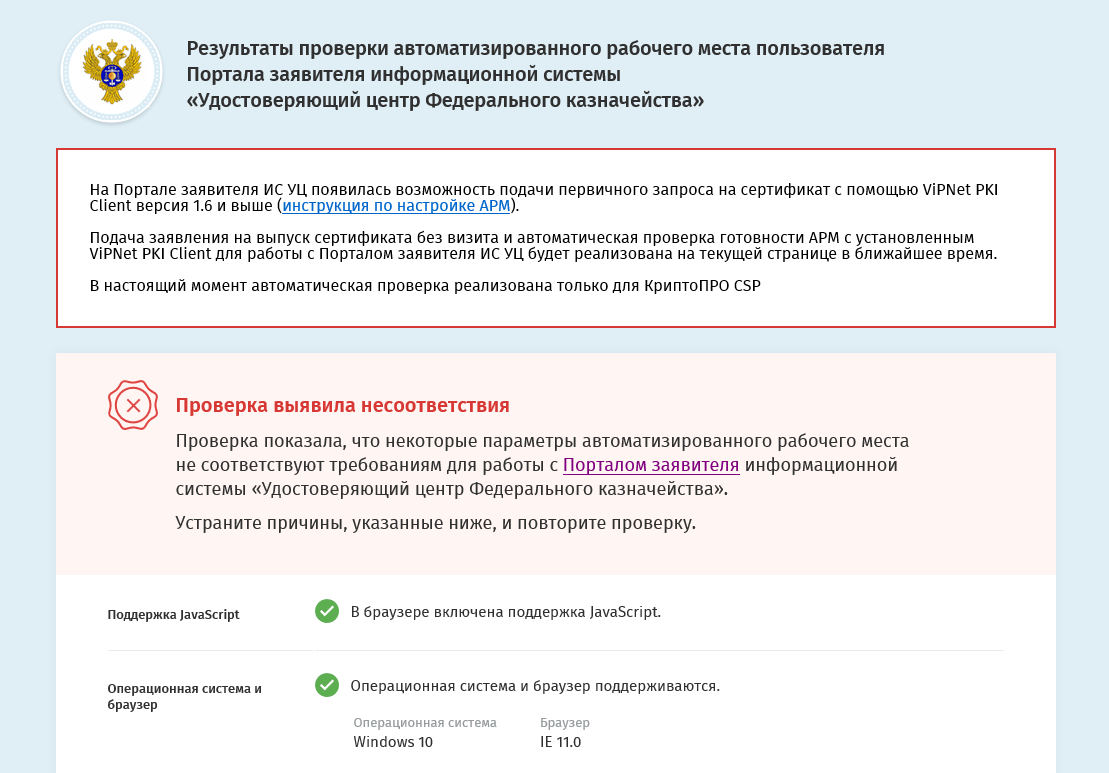
Для работы на Портале заявителя ИС УЦ произведите настройку автоматизированного рабочего места (АРМ). Информация по проверке и настройке АРМ представлена на сайте Федерального казначейства:
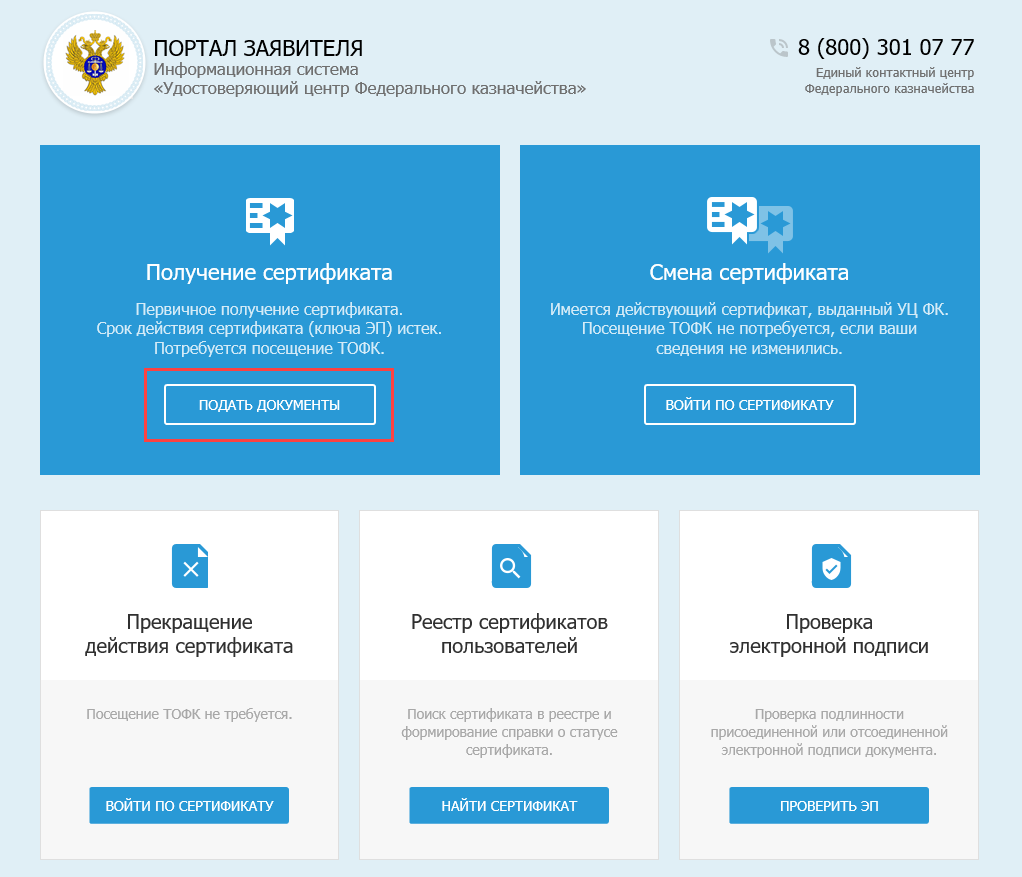
После проверки и устранения несоответствий перейдите на Портал заявителя ИС УЦ. Для первичного получения сертификата в блоке Получение сертификата нажмите кнопку Подать документы:
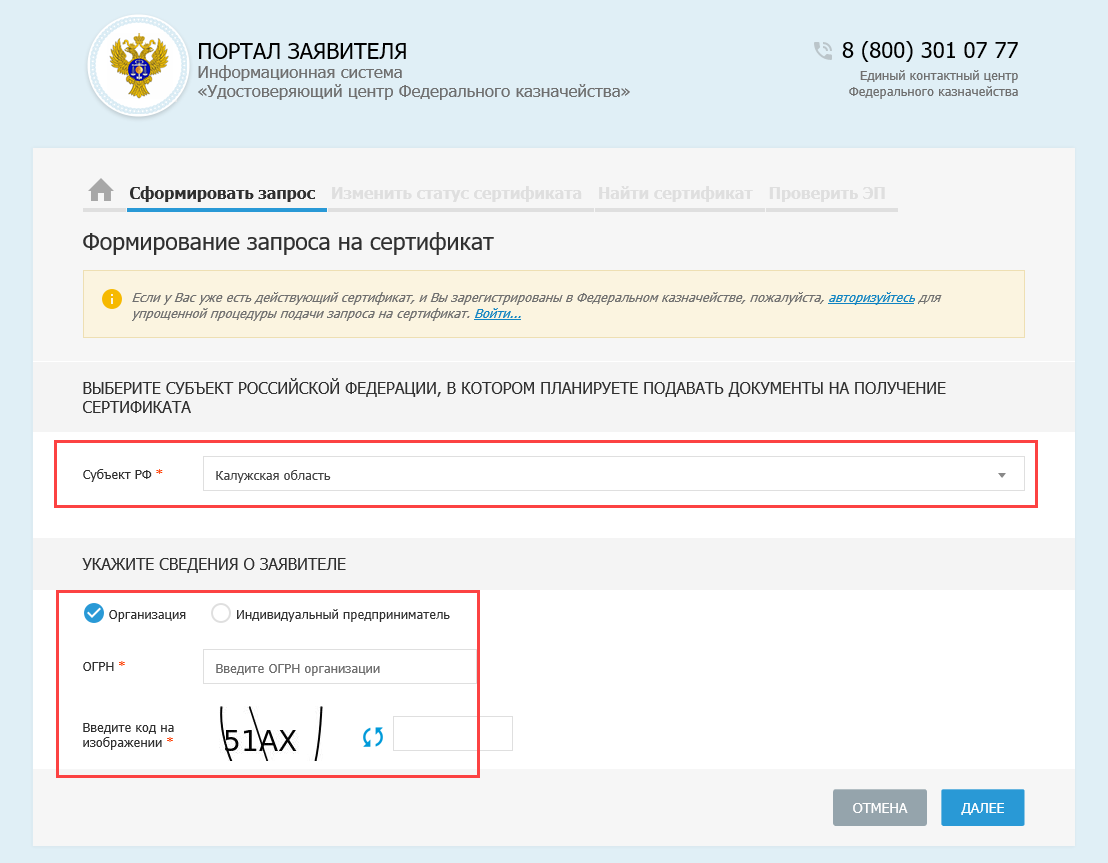
На открывшейся странице выберите в выпадающем списке Субъект РФ и укажите сведения о заявителе. Нажмите Далее:
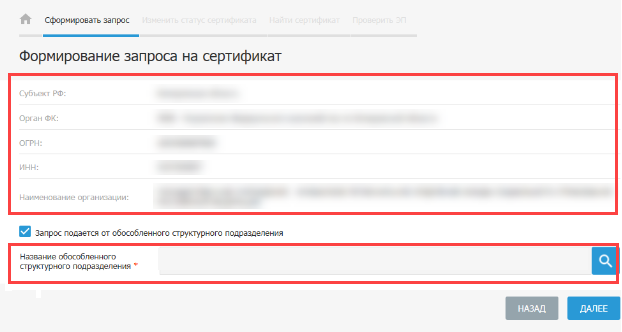
На следующем шаге заполните сведения об организации и нажмите Далее:
Выберите запрашиваемый тип сертификата и внесите Сведения документа, удостоверяющего личность (1):
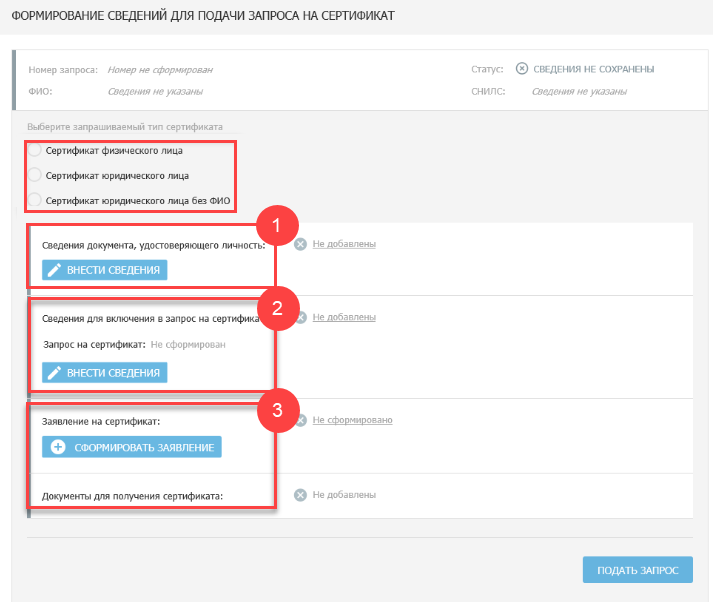
Для заполнения информации в разделе Сведения для включения в запрос на сертификат (2) подключите ключевой носитель (Рутокен, eToken и др.).
Для приобретения USB-токена обратитесь в обслуживающую организацию.
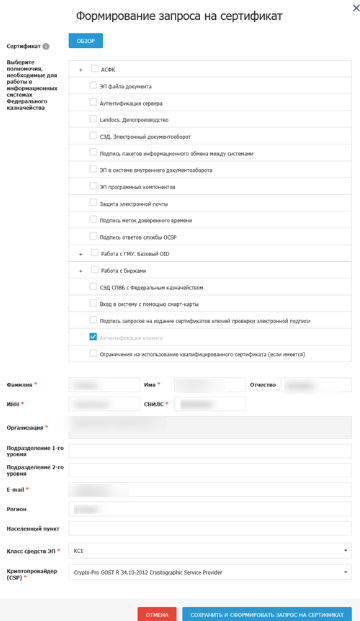
Нажмите Внести сведения. В открывшемся окне Формирование запроса на сертификат заполните все поля и нажмите Сохранить и сформировать запрос на сертификат:
После этого заполните раздел Заявление на сертификат (3). После заполнения всех предусмотренных полей нажмите Сохранить и сформировать печатную форму. Распечатайте заявление, нажав кнопку Печать, подпишите и отсканируйте его.
Далее в разделе Документы для получения сертификата нажмите кнопку Обзор и выберите подписанную копию сформированного заявления на сертификат:
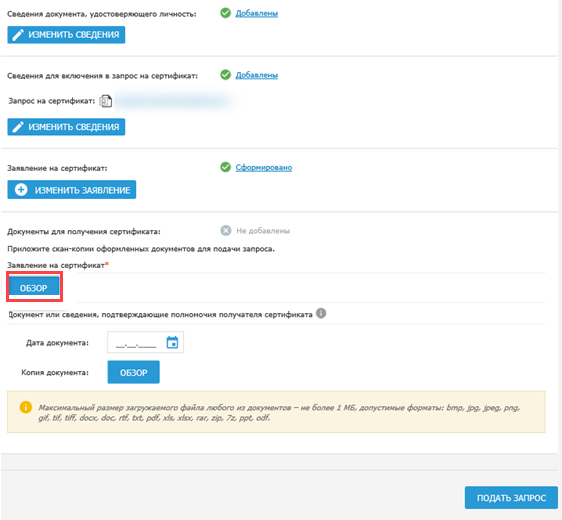
Нажмите кнопку Подать запрос.
Запрос будет сформирован и отправлен на проверку сервисами СМЭВ. Отобразится памятка по предоставлению комплекта документов и сведений в УЦ ФК:
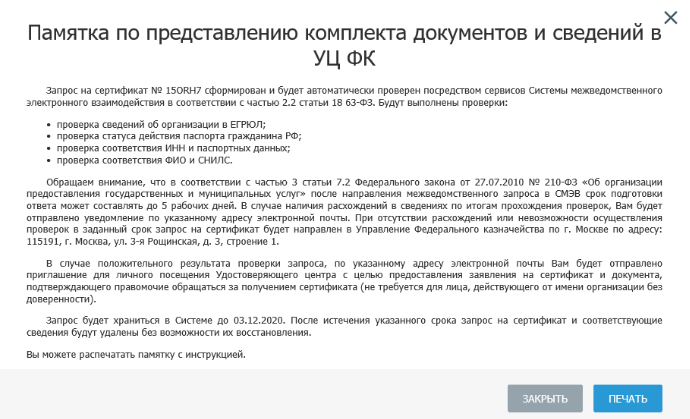
Срок подготовки ответа от СМЭВ может составлять до пяти рабочих дней.
После успешных проверок с помощью сервисов СМЭВ запрос автоматически передается в подсистему ВРС для рассмотрения Оператором УЦ ФК.
Оператор УЦ ФК осуществляет проверку пакета электронных документов на создание сертификата в подсистеме ВРС. В случае положительного результата проверки Оператор УЦ ФК одобряет запрос в подсистеме ВРС и приглашает получателя сертификата для личного визита для предоставления оригиналов документов для подачи запроса на сертификат, о чем получателю сертификата отправляется соответствующее уведомление на электронную почту, указанную в запросе.
После предоставления оригиналов документов получателем сертификата, проведения необходимых проверок и идентификации владельца сертификата осуществляется изготовление сертификата и его выдача.

Кто может получить подпись в УЦ Федерального казначейства:
- Лица, замещающие:
— государственные должности Российской Федерации;
— государственные должности субъектов Российской Федерации.
- Должностные лица государственных органов, органов местного самоуправления, их подведомственных учреждений;
- Руководители и сотрудники:
— коммерческих организаций, которым предоставляются средства из бюджетов бюджетной системы Российской Федерации, подлежащие казначейскому сопровождению;
— некоммерческих организаций (государственная корпорация, государственная компания, государственное учреждение, муниципальное учреждение) и подведомственные им организации.
Для подачи документов на получение ЭП воспользуйтесь Порталом заявителя ИС УЦ.
Для работы на Портале заявителя ИС УЦ произведите настройку автоматизированного рабочего места (АРМ). Информация по проверке и настройке АРМ представлена на сайте Федерального казначейства:
После проверки и устранения несоответствий перейдите на Портал заявителя ИС УЦ. Для первичного получения сертификата в блоке Получение сертификата нажмите кнопку Подать документы:
На открывшейся странице выберите в выпадающем списке Субъект РФ и укажите сведения о заявителе. Нажмите Далее:
На следующем шаге заполните сведения об организации и нажмите Далее:
Выберите запрашиваемый тип сертификата и внесите Сведения документа, удостоверяющего личность (1):
Для заполнения информации в разделе Сведения для включения в запрос на сертификат (2) подключите ключевой носитель (Рутокен, eToken и др.).
Для приобретения USB-токена обратитесь в обслуживающую организацию.
Нажмите Внести сведения. В открывшемся окне Формирование запроса на сертификат заполните все поля и нажмите Сохранить и сформировать запрос на сертификат:
После этого заполните раздел Заявление на сертификат (3). После заполнения всех предусмотренных полей нажмите Сохранить и сформировать печатную форму. Распечатайте заявление, нажав кнопку Печать, подпишите и отсканируйте его.
Далее в разделе Документы для получения сертификата нажмите кнопку Обзор и выберите подписанную копию сформированного заявления на сертификат:
Нажмите кнопку Подать запрос.
Запрос будет сформирован и отправлен на проверку сервисами СМЭВ. Отобразится памятка по предоставлению комплекта документов и сведений в УЦ ФК:
Срок подготовки ответа от СМЭВ может составлять до пяти рабочих дней.
После успешных проверок с помощью сервисов СМЭВ запрос автоматически передается в подсистему ВРС для рассмотрения Оператором УЦ ФК.
Оператор УЦ ФК осуществляет проверку пакета электронных документов на создание сертификата в подсистеме ВРС. В случае положительного результата проверки Оператор УЦ ФК одобряет запрос в подсистеме ВРС и приглашает получателя сертификата для личного визита для предоставления оригиналов документов для подачи запроса на сертификат, о чем получателю сертификата отправляется соответствующее уведомление на электронную почту, указанную в запросе.
После предоставления оригиналов документов получателем сертификата, проведения необходимых проверок и идентификации владельца сертификата осуществляется изготовление сертификата и его выдача.
Для смены сертификата посредством Портала заявителя без посещения ТОФК (территориального органа федерального казначейства) необходимо:
- Иметь сертификат лица, действующего от имени Заявителя (при условии, что ранее предоставленные в ТОФК сведения не изменились).
- Подготовить рабочее место.
- Сформировать запрос для смены сертификата.
- Получить сертификат.
Рассмотрим пункты 2-4 подробно.
Подготовка к работе
Для начала работы в личном кабинете удостоверяющего центра Федерального Казначейства на компьютере заявителя с ОС Windows должны быть:
- Установлен один из следующих браузеров: Internet Explorer (версии 9 или выше), Яндекс.Браузер версии 18.9.1.954 и выше, Chromium-gost версии 83.0.4103.61 и выше.
- Установлена сертифицированная версия СКЗИ КриптоПро CSP 4.0 и выше либо ViPNet PKI Client (Инструкция по установке ViPNet PKI Client).
- Установлен « КриптоПро ЭЦП Browser plug-in» (в случае использования ViPNet не требуется).
- Установлены сертификаты Минцифры России (ГУЦ) и УЦ ФК согласно инструкции.
- Проверить настройку АРМ можно тут – проверить.
Формирование запроса для смены сертификата
Как создать запрос и получить сертификат без посещения ТОФК подробно разобрано в видео. Или ознакомьтесь с текстом далее:
Для формирования запроса на смену сертификата необходимо выполнить следующие действия:
1. Подключите к компьютеру ключевой носитель (Рутокен, eToken и др.).
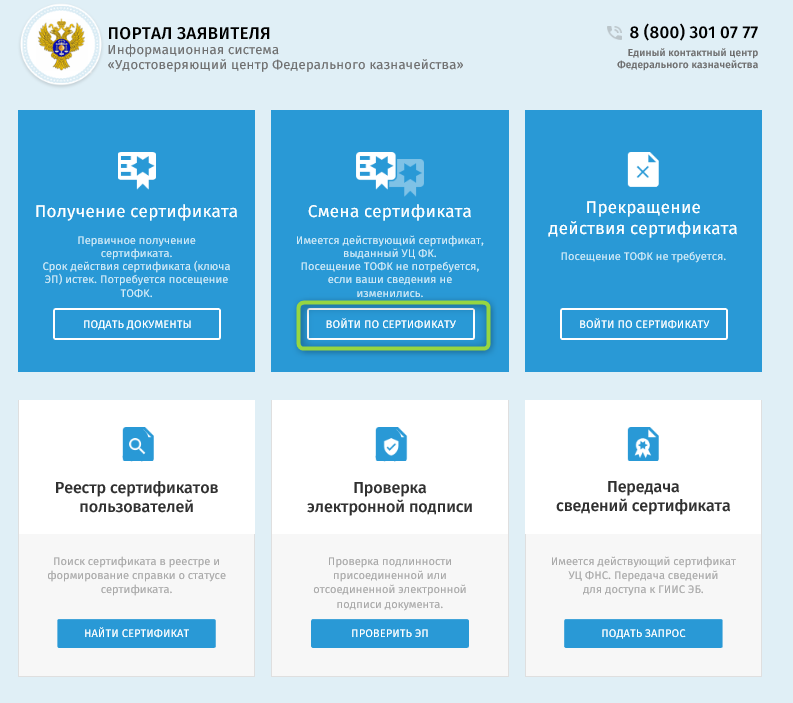
3. В отобразившейся форме «Формирование запроса на сертификат» проверьте все необходимые сведения (Рисунок 2).
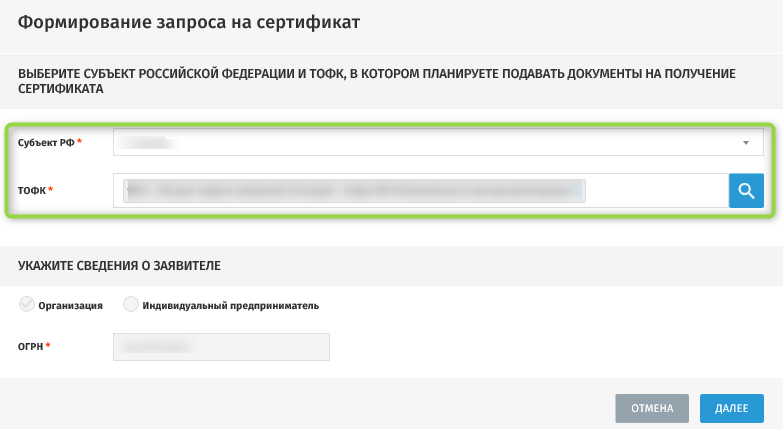
Рисунок 2. Формирование запроса на сертификат.
4. В отобразившемся блоке «Формирование сведений для подачи запроса на сертификат» проверьте заполненные поля и выберете запрашиваемый тип сертификата – “сертификат юридического лица без ФИО”.
5. В разделе «Сведения документа, удостоверяющего личность», нажмите на кнопку «Внести сведения» (Рисунок 3).
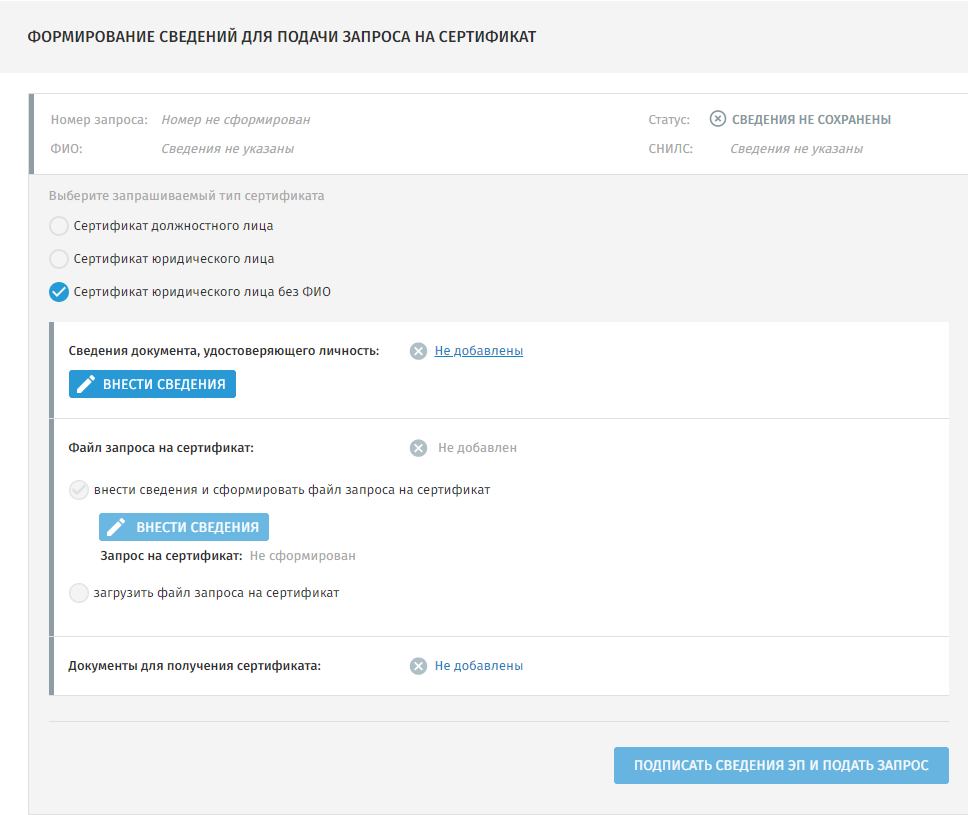
Рисунок 3. Блок «Сведения документа, удостоверяющего личность». Кнопка «Внести сведения»
6. В отобразившейся форме «Внесение сведений о документе, удостоверяющем личность» проверьте данные или, в случае изменения документа по сравнению с поданным ранее запросом, выберите тип документа, удостоверяющего личность, и заполните обязательные поля формы (Рисунок 4).
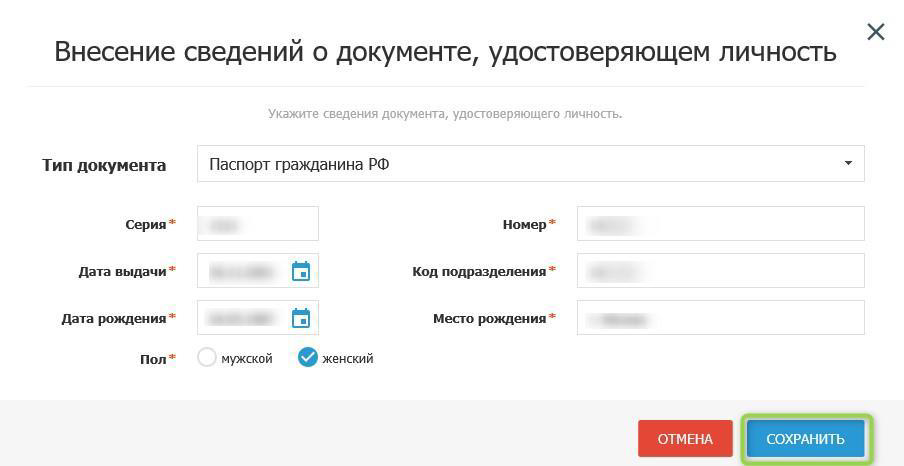
Рисунок 4. Форма «Внесение сведений о документе, удостоверяющем личность»
7. Нажмите на кнопку «Сохранить» для сохранения внесенных сведений и перехода к следующему шагу.
8. В отобразившемся блоке «Формирование сведений для подачи запроса на сертификат» в разделе «Файл запроса на сертификат» нажмите кнопку «Внести сведения» (Рисунок 5).
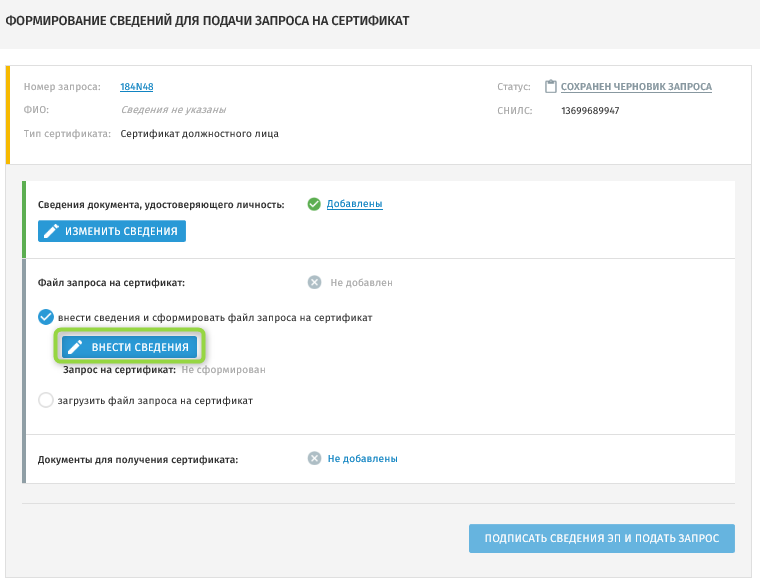
Рисунок 5. Блок «Файл запроса на сертификат». Кнопка «Внести сведения»
9. Рекомендуемые настройки представлены на рисунке 6. Для возможности переноса закрытой части ключа, выбрать «да» в поле «Экспортируемый закрытый ключ» и нажать “Сохранить и создать запрос на сертификат”.
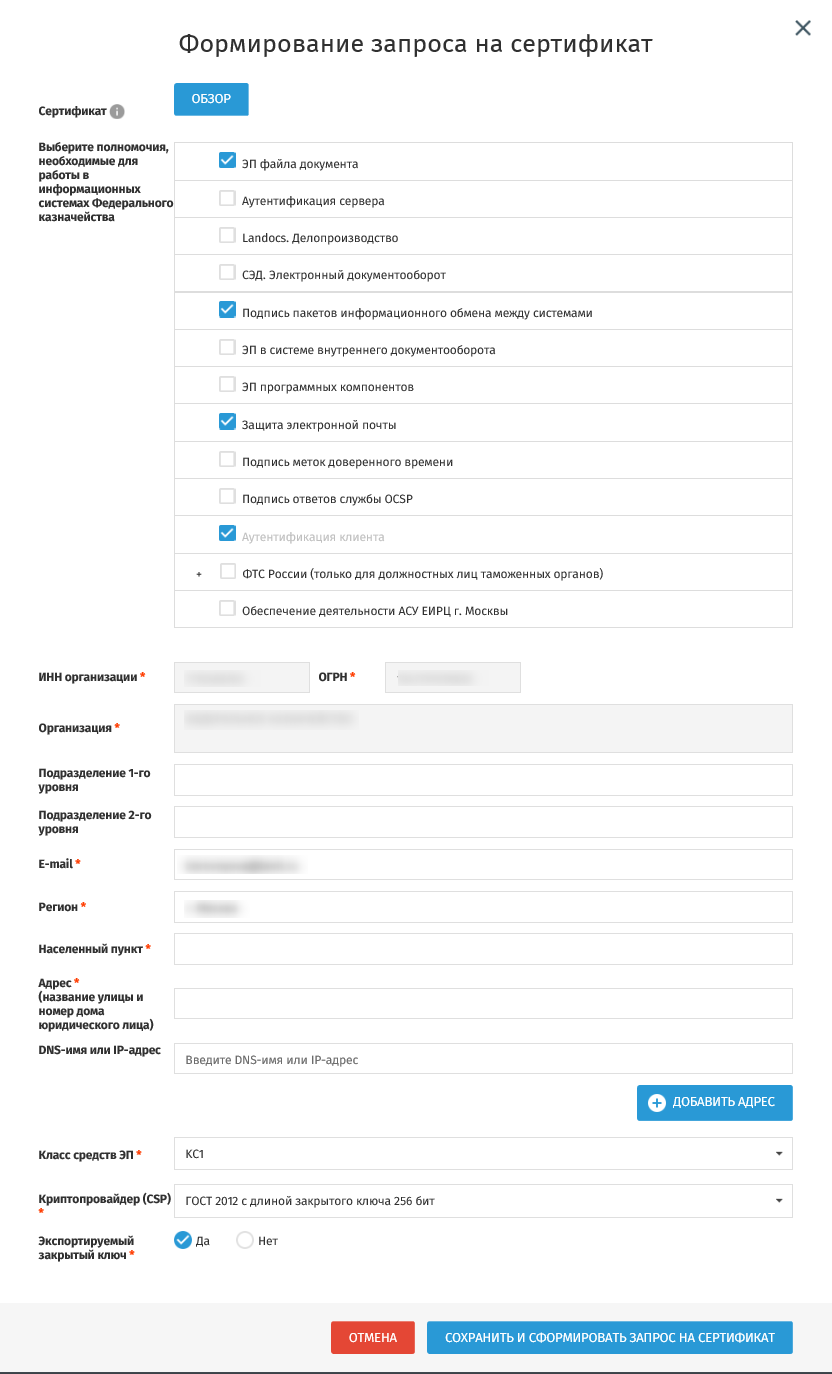
Рисунок 6. Формирование запроса на сертификат.
10. На форме создания запроса на сертификат со сформированными данными нажать «Сформировать» (Рисунок 7). В этот момент формируется закрытый ключ. Надо выбрать место его хранения, произвести действия для формирования (двигать курсором и нажимать клавиши), запомнить пароль.
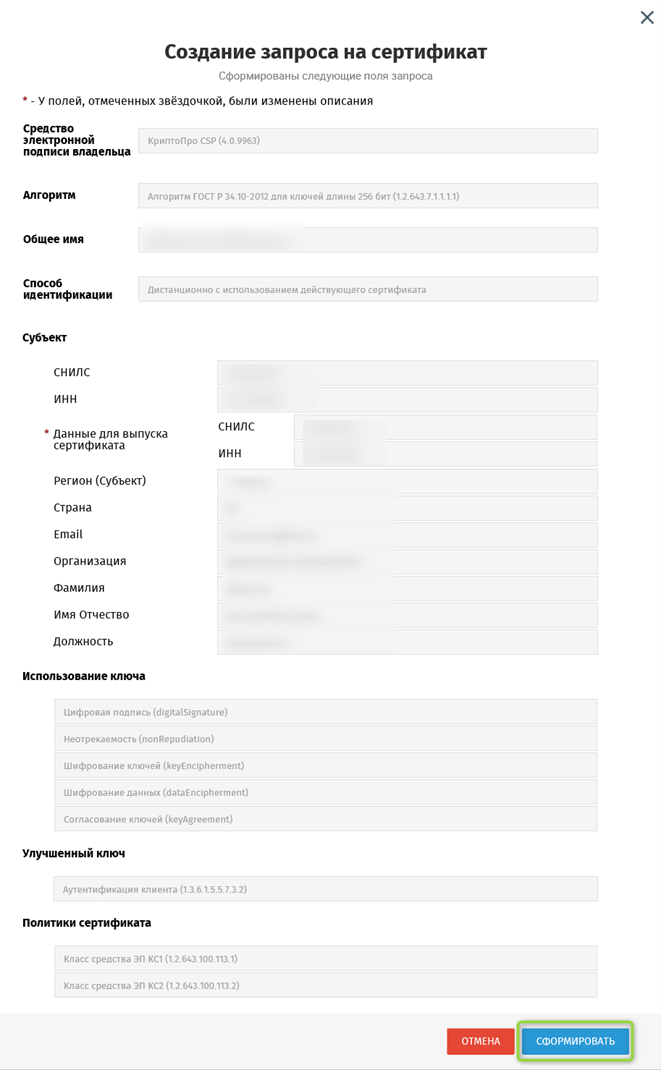
Рисунок 7. Форма создания запроса на сертификат со сформированными полями запроса.
11. На вновь отобразившимся блоке «Формирование сведений для подачи запроса на сертификат» в разделе «Документы для получения сертификата» проверьте данные и нажмите на кнопку «Сформировать заявление» (Рисунок 8).
Для нашего типа сертификата «без ФИО» галочку «Получатель сертификата является лицом, имеющим право действовать без доверенности от имени Заявителя», ставить не нужно. Даже при подаче заявления непосредственно руководителем. В любом случае обязательно заполнение документа, подтверждающего право действовать от имени заявителя.
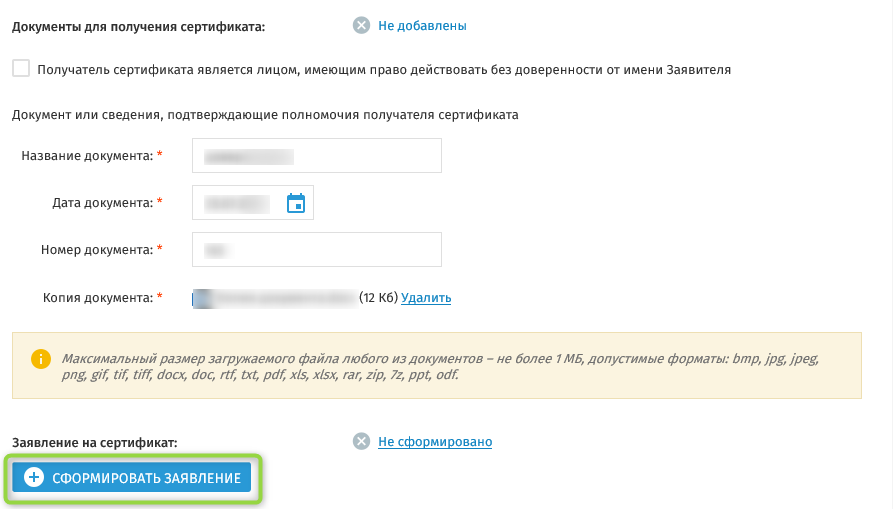
Рисунок 8. Блок «Документы для получения сертификата».
12. На отобразившейся форме «Заявление на выдачу квалифицированного сертификата» заполните должность и нажмите на кнопку «Сохранить» (Рисунок 9).
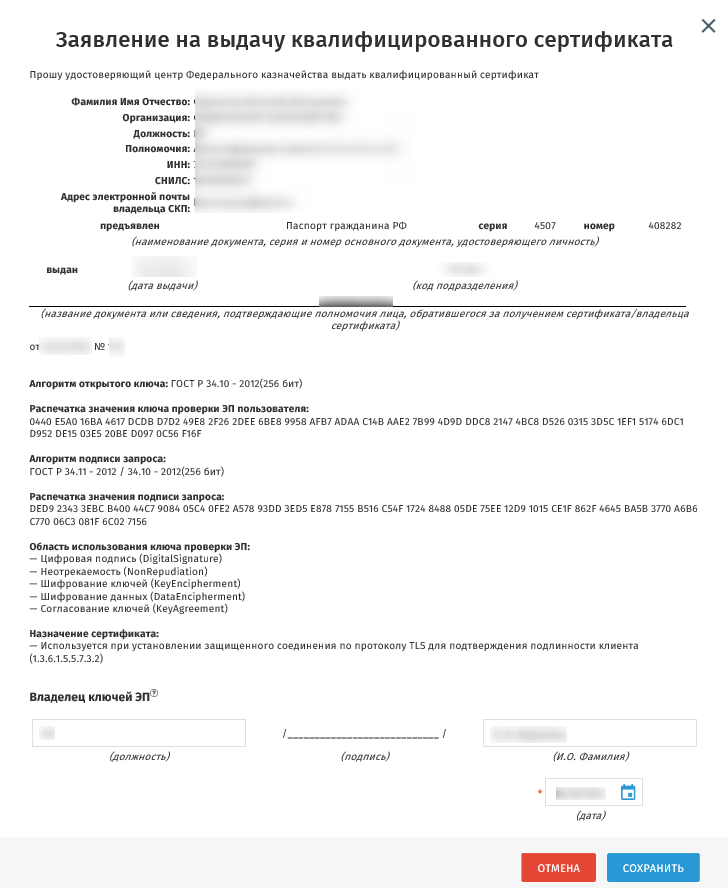
Рисунок 9. Форма Заявления на сертификат.
14. На отобразившейся форме «Подписать сведения электронной подписью?» ознакомьтесь с информацией и нажмите на кнопку «Да» (Рисунок 10).
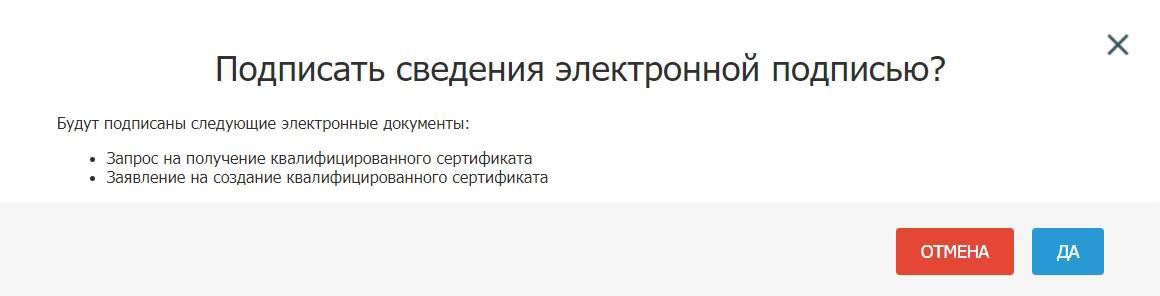
Рисунок 10. Отображение формы «Подписать сведения электронной подписью».
15. В отобразившейся форме «Подписание документов для получения сертификата» проверьте внесенные сведения и нажмите на кнопку «Подписать ЭП» (Рисунок 11).
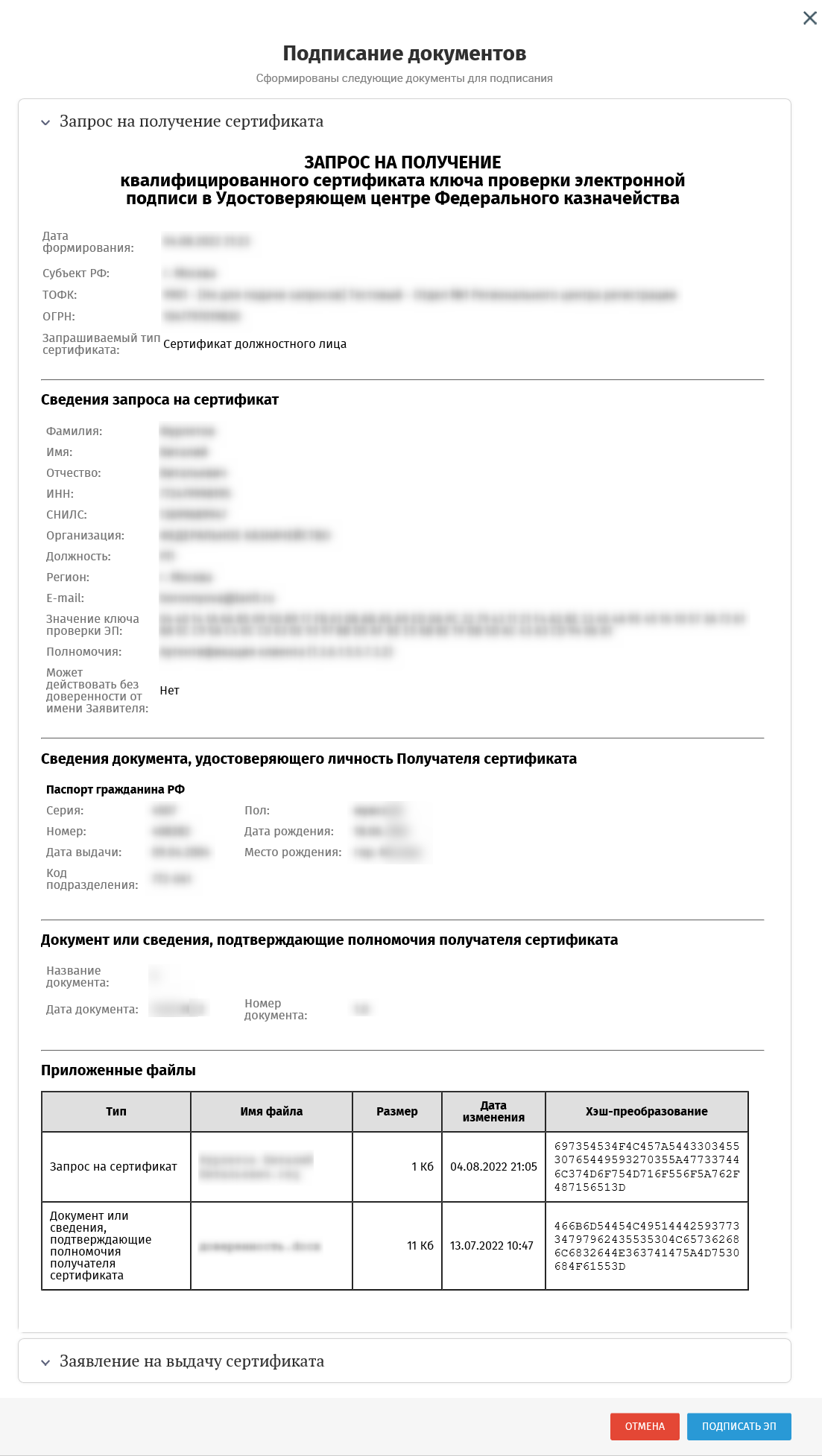
Рисунок 11. Отображение формы «Подписание документов для получения сертификата»
16. В результате отобразится окно подтверждения о подписании сведений ЭП (Рисунок 12).
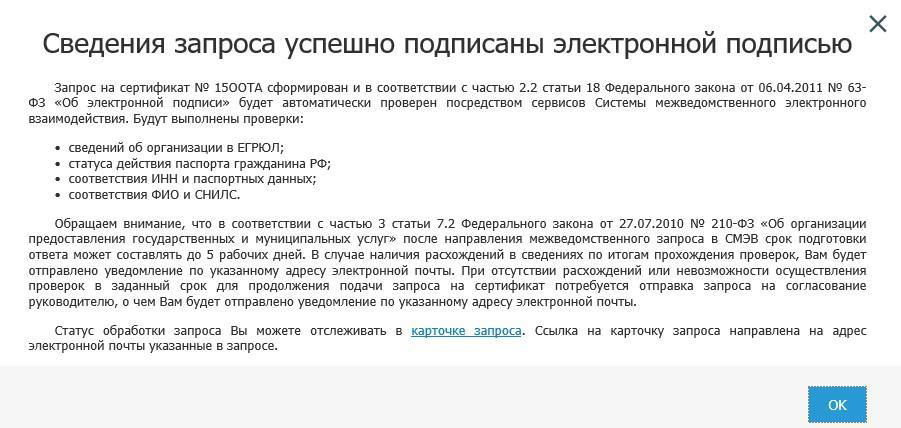
Рисунок 12. Окно подтверждения о подписания сведений ЭП
17. Нажмите на кнопку «ОК» для закрытия информационного окна.
Сведения запроса на создание сертификата передаются на проверку посредством СМЭВ.
В случае успешных проверок запроса в СМЭВ, запрос передается на обработку в УЦ ФК.
После успешных проверок, сертификат можно получить через УЦ ФК.
Скачивание готового сертификата Получателем сертификата
Для скачивания готового сертификата Получателем сертификата необходимо выполнить следующие действия:
1. Осуществить вход в личный кабинет авторизованного пользователя Портала Заявителя (Рисунок 13).
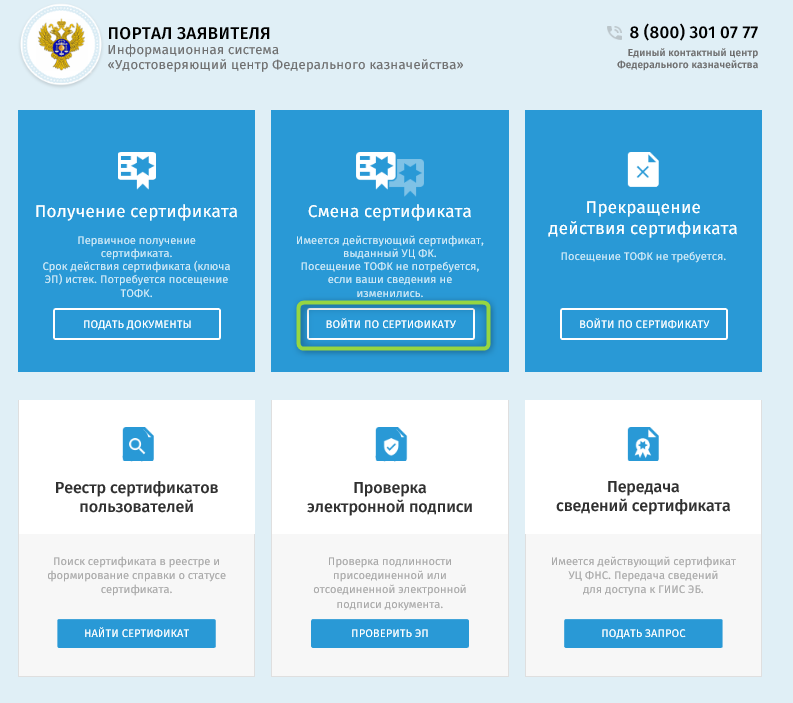
Рисунок 13. Вход в личный кабинет авторизованного пользователя Портала Заявителя
2. Открыть карточку запроса, по которому изготовлен сертификат, и структура сертификата которого еще не подтверждена.
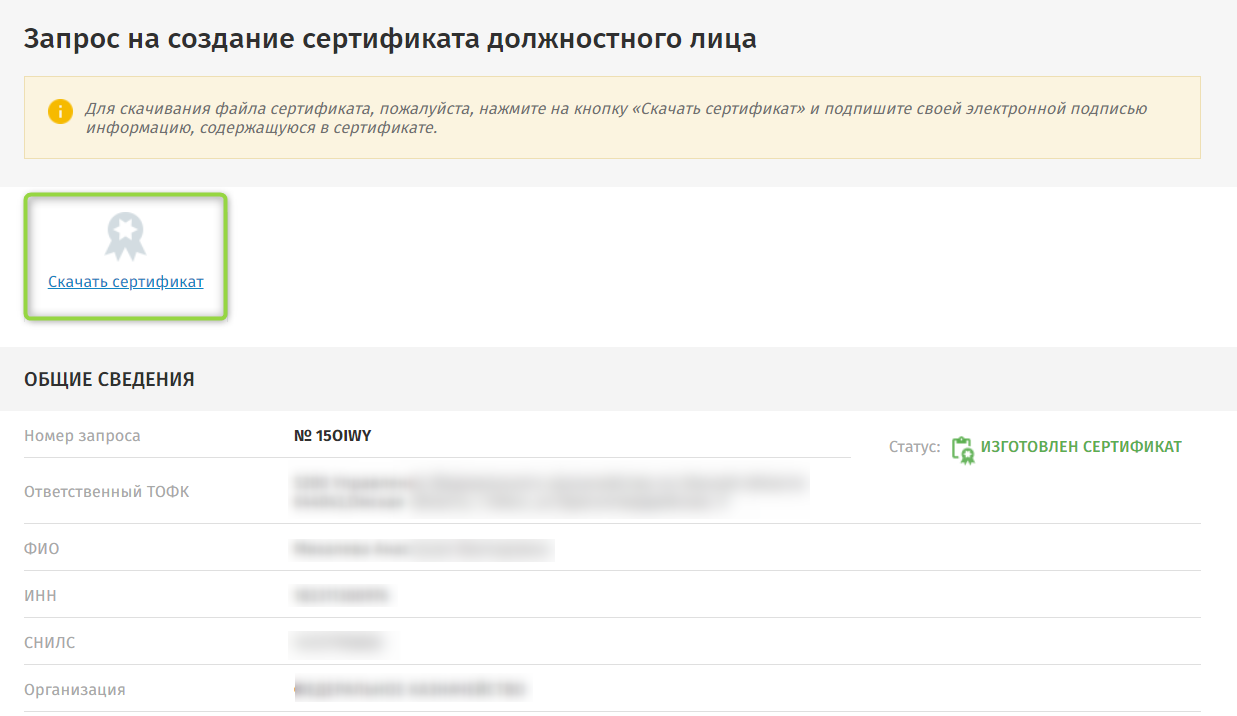
4. В отобразившейся форме «Расписка в ознакомлении с информацией, содержащейся в квалифицированном сертификате» установить галочки (Рисунок 15):
- С Руководством по обеспечению безопасности использования квалифицированной электронной подписи и средств квалифицированной электронной подписи ознакомлен;
- С информацией, содержащейся в квалифицированном сертификате, ознакомлен.
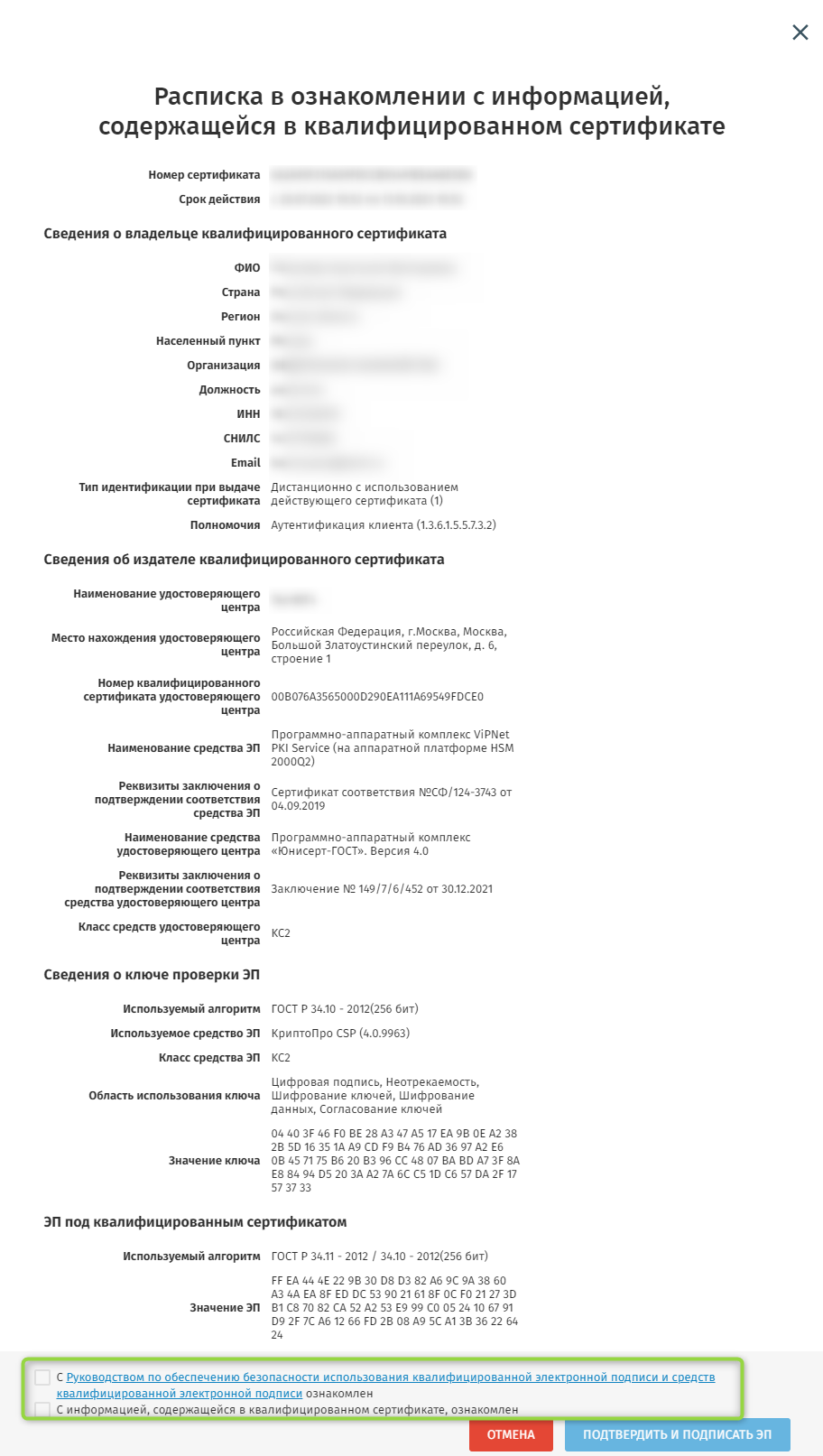
Рисунок 15. Ознакомление с информацией, содержащейся в сертификате
5. Подписать сведения электронной подписью, нажав на кнопку «Подтвердить и подписать ЭП».
6. В отобразившейся печатной форме «Расписка в ознакомлении с информацией, содержащейся в квалифицированном сертификате» нажать на кнопку «Подписать ЭП». После чего отобразится обновленная карточка предварительного запроса с возможностью загрузить файл сертификата.
Далее необходимо обновить сертификат в ЛК УВ и можно работать со СМЭВ с использованием нового сертификата.
Как создать запрос на сертификат в системе ФЗС?
В конце июля начале августа 2018 года, Федеральное казначейство анонсировало новый портал для формирования запросов на сертификаты, сокращенно ФЗС. Этот портал доступен по защищенному соединению и находится по адресу https://fzs.roskazna.ru.
В остальных случаях присутствие заявителя или уполномоченного лица обязательно. Давайте разберем как раз этот случай, т.е. пусть клиент (заявитель) впервые обращается за сертификатом. Со своего рабочего места нужно зайти на портал по выше указанному адресу. Вот что мы там видим:

Необходимо нажать на кнопку, на которую указывает красная стрелка на рис. 1. Если у вас есть действующий сертификат, заметьте действующий, т. е. срок действия которого еще не истёк, то вы можете сформировать запрос, нажав на кнопку, на которую указывает синяя стрелка. Ну а мы жмем на “красную” и видим следующее окошко:

Первое, что тут нужно сделать это выбрать субьект РФ. Если выберите не свой, то ваш запрос уйдет в тот регион, который будет выбран. Заполните все поля, обведенные красной рамкой (рис. 2). Если сведения подаются будущим владельцем сертификата (заявителем), то галочку “Сведения подаются уполномоченным лицом” ставить не нужно. Жмем “Далее” и попадаем в следующее окно:

Сначала выбираем тип будущего сертификата. Я выбрал “сертификат физического лица”, потому что к этому типу относятся сертификаты СУФД, ЕИС и ГМУ. Тем самым я сразу покажу, как сделать запрос на сертификат в этих трех системах.
“Сертификат юридического лица” – это, скорее всего, сертификат СМЭВ (рис. 3), а вот “сертификат юридического лица без ФИО”, с таким я не сталкивался, поэтому ничего сказать о нем не могу.
Итак, после выбора типа сертификата (отметив нужный тип галочкой), становится доступной кнопка “Внести сведения”. Нажмем на нее, как показано на рис. 3 и попадем в следующее окошко:

Тут многое нам знакомо по программе “АРМ генерации ключей”. На рисунке 4 внутри синих стрелочек я сделал надписи о системах, в которых будут работать сертификаты, если поставить эти полномочия. Для СУФД выбираем ветку “АСФК”, для работы на сайте ГМУ выбираем “Работа с ГМУ. Базовый OID”. Как видно из рисунка для работы на сайте “Закупки” больше не нужны никакие полномочия, достаточно галочки “Аутентификация клиента”, которую убрать мы не можем, потому что она нужна для всех типов сертификатов. Если заявитель работает во всех трех системах, то он может иметь один сертификат.
Полномочия ЕИС убрали потому, что теперь их раздает администратор организации, который, в свою очередь, назначается руководителем организации после автоматической регистрации его на сайте в качестве руководителя согласно ЕГРЮЛ.
По кнопке “Обзор” (рис 4), можно выбрать свой сертификат, который у вас есть, но срок действия его истек и вы не можете воспользоваться “синей стрелочкой” (рис. 1). В этом случае все поля (ФИО, СНИЛС, ИНН, Организация) заполнятся автоматически из вашего сертификата (рис. 4). Иначе придется их заполнять вручную.
С ними все понятно, нас интересуют два последних нижних поля. Это “Класс средства ЭП” и “Криптопровайдер CSP”. Класс средства ЭП оставляйте как есть, КС1, а Криптопровайдер CSP с 1 января 2019 года нужно будет выбирать другой, в названии которого есть ГОСТ 2012. Пока тоже оставляйте как есть (рис. 4). Стоит отметить, что возможность выбора криптопровайдера присутствует только в Крипто Про 4.0.
Итак, все поля заполнены, всё внимательно проверено, нет ли где ошибок, вставлен ключевой носитель для генерации на него ключей, жмем кнопку “Сохранить и сформировать запрос на сертификат” (рис. 4). После этого будут появляться стандартные окна генерации ключей, о которых я не раз упоминал в предыдущих своих статьях. Здесь я останавливаться на этом не буду. После всего этого вы попадете в следующее окно:

Первое, что бросается в глаза (рис. 5), это номер запроса. В АРМ генерации ключей такого не было. Итак, тут мы видим, что запрос на сертификат создан и присутствует в виде *.req файла. Кстати, его теперь в казначейство предоставлять не надо, он и так к ним попадет. Нужно записать только номер запроса. Но это я отвлекся, о нем будет дальше.
Еще такой момент. Давайте посмотрим на “желтый” блок (рис.5), там мы видим, что наш запрос уже сохранен в системе и мы всегда, точнее в течении месяца, можем к нему вернуться. Это, на мой взгляд, очень удобно. Представьте, что у вас на каком-нибудь документе, нет подписи руководителя и сегодня он подписать не может. Поэтому если скопировать ссылку и номер запроса, то к редактированию этого запроса можно вернуться позже.
Итак, жмем кнопку “Внести сведения” (рис. 5) для того, чтобы сформировать документы для получения сертификата и попадаем в следующее окно:


Если поставить галочку “Сведения подаются уполномоченным лицом” (рис. 2), то рисунок 6 изменится, там добавятся два дополнительных документа, которые обязательны для заполнения. На рис. 14 эти поля обведены красной рамкой. Итак, все сделано, жмем “Сохранить”:

Запрос на сертификат создан, документы на получения сертификата добавлены и сохранены в системе, осталось сформировать заявление. Жмем соответствующую кнопку (рис. 7) и нам открывается само заявление:


На рисунках выше, заявление представлено в виде трех картинок, где я обвел красной рамкой те поля, на которые обращают свое внимание в Федеральном казначействе. Некоторые поля в заявлении можно редактировать, там все интуитивно понятно. Когда все будет сделано и форма будет сформирована, то ее можно будет распечатать:


Жмем “Печать” (рис. 9), на бумажном экземпляре заполняем все поля, указанные на рис. 8 и сканируем заполненный документ, чтобы потом прикрепить его в систему по кнопке “Обзор” (рис. 10). Все документы предоставлены и теперь становится доступной кнопка “Подать запрос” (рис. 11). Нажмем на нее и увидим следующее:


Тут все понятно, если не уверены, то не нажимайте кнопку “Да” (рис. 12), а если нажмете, то попадете в окно (рис. 13), где можно будет распечатать памятку по предоставлению комплекта документов в Удостоверяющий центр Федерального казначейства. На мой взгляд, важным тут является номер запроса, потеряв который или забыв, вы не получите сертификат. К этому надо относиться серьезно, иначе всю работу, о которой я рассказывал в этой статье, вам придётся проделать заново.
На этом все, берёте комплект документов, предусмотренный пунктом 5.5 Регламента и распечатанный или записанный где-нибудь номер запроса и приходите в свой территориальный орган Федерального казначейства (рис. 13). Удачи!
И ещё одно немаловажное замечание. Если вы для создания запроса вошли по сертификату, то такой запрос подается только от имени владельца сертификата. Ни какого уполномоченного лица быть не может. Это, по моему, ясно и логично.
Инструкция по получению электронной подписи в Казначействе
Все участники бюджетного процесса получают усиленную квалифицированную электронную подпись через Удостоверяющий центр Федерального казначейства.

Для этого нужно пройти несколько шагов:
1️⃣ Создать запрос на сертификат.
- Перейдите на страницу онлайн-подачи документов для получения сертификата на сайте Федерального казначейства. Тут описано, как получить подпись, а также указаны все приложения, которые должны быть установлены на вашем компьютере.
- Чтобы подать документы, нужно выбрать «Инструкцию подачи запроса на сертификат без использования ЭП» и перейти по ссылке на закрытый портал.
- Нажмите на кнопку «Подать документы». В поле «Субъект РФ» выберите регион, в котором хотите подать документы на получение. В поле «ТОФК» кликните на лупу и выберете нужный пункт в списке доступных территориальных органов.
- В блоке «Укажите сведения о Заявителе» выберите тип вашего учреждения:
- Организация либо Индивидуальный предприниматель.
- Заполните все сведения о заявителе.
- Сформируйте запрос на сертификат. Поля автоматически заполнятся, если у вас уже есть сертификат (загрузите его в разделе “Сертификат”). Если его нет, то заполните поля самостоятельно.
- Внесите личные данные в раздел «Документы для получения сертификата».
- Распечатайте и подпишите заявление. Заполните обязательные поля и нажмите на кнопку «Сохранить и сформировать печатную форму». Заявление подписывают работник, который получает ЭП, и руководитель организации или уполномоченный сотрудник.
- Отсканируйте и загрузите подписанную копию. После загрузки станет активной кнопка «Подать запрос» – нажмите на нее.
2️⃣ Получите сертификат.
- После успешной проверки оператор УЦ одобрит запрос и пригласит вас для личного визита. Получить сертификат вы сможете на следующий день после уведомления. Не забудьте паспорт и usb-носитель.