- Зачем и кому это нужно?
- Использование приложения удалённый рабочий стол на windows rt
- Использование средств панели инструментов windows 7 и windows 8/8.1 для доставки приложений remoteapp
- Как работает шлюз удалённых рабочих столов?
- Мониторинг удаленных подключений
- Настройка внешнего вида страницы веб-доступа
- Установка службы rd gateway
- Установка через развертывание служб удаленных рабочих столов
Зачем и кому это нужно?
На этот вопрос проще всего ответить в случаях, когда перед IT-специалистами ставится задача массово организовать удаленный доступ к рабочим местам. Здесь каждый администратор решает для себя что ему или компании проще или выгоднее использовать.
При развертывании и конфигурации роли создаются самоподписанные сертификаты, которые могут сильно снизить удобство подключения пользователей. В процессе удаленного подключения, будет появляться сообщение, которое не удастся игнорировать.

Конечно, существует возможность ручного импорта этого сертификата. Однако, в случае большого количества пользователей, использование подобных сертификатов может спровоцировать дополнительную нагрузку на отдел IT.
Чтобы этого избежать и не тратить время коллег на ручной импорт, можно воспользоваться сертификатами от Let’s Encrypt. Помимо того, что выпуск сертификатов бесплатный, есть и дополнительные преимущества, которые заключается в том, что большинство ОС уже после установки доверяют центру сертификации Let’s Encrypt.
Отмечу, что в статье подразумевается, что у вас уже развернут шлюз удаленных рабочих столов.
Использование приложения удалённый рабочий стол на windows rt
На Windows RT так же можно использовать удалённые приложения RemoteApp способом отличным от веб-доступа. Для этого из магазина Windows Store необходимо установить приложение Удалённый рабочий стол (Remote Desktop).

После установки приложения, на первом его экране предлагаются различные варианты подключения. Нас интересует подключение приложений RemoteApp, потому переходим по ссылке Получить доступ к подключениям к удалённым приложениям RemoteApp и рабочим столам.

В качестве адреса подключения введём вымышленный электронный адрес, принадлежащий нашему домену, хотя, как мы видим, можно использовать и полный адрес.

Затем, вводим учётные данные пользователя приложений RemoteApp. Можно поставить галочку Запомнить учётные данные, что повысит удобство использования, но снизит безопасность.
После успешного выполнения установки, отобразится экран содержащий информацию о количестве установленных приложений RemoteApp и удалённых рабочих столов.

После процедуры добавления, программы RemoteApp доступны как со стартового экрана так непосредственно из приложения Удалённый рабочий стол.

Использование средств панели инструментов windows 7 и windows 8/8.1 для доставки приложений remoteapp
Альтернативой использованию веб-страницы для доступа к приложениям RemoteApp и удалённым рабочим столам является использование средства доступа к удалённым приложениям RemoteApp и удалённым рабочим столам. Возможность его использования появилась еще в Windows 7 и получила логическое развитие в Windows 8/8.1.
В пользу использования такого метода доступа к приложениям RemoteApp говорит тот факт, что пользователю нет необходимости заходить на специальную веб-страницу, а достаточно выбрать приложение на стартовом экране или в меню Пуск. Ещё одним достоинством такого способа доставки приложений является возможность ассоциировать определённые типы файлов с приложениями RemoteApp.
Перед тем, как использовать данное средство необходимо убедиться, что сертификат сервера находится в хранилище доверенных корневых сертификатов. Если он туда не был импортирован, то необходимо выполнить процедуру импорта сертификата, как было описано выше.
Для того, чтобы получить доступ к средству подключения приложений RemoteApp необходимо на локальной рабочей станции зайти в Панель управления и там выбрать пункт Подключения к удалённым рабочим столам и приложениям RemoteApp.

В левой части окна кликнем по ссылке Доступ к удалённым приложениям RemoteApp и рабочим столам, которая запустит соответствующий мастер. На первом шаге предлагается выбрать способ подключения: с помощью прямой ссылки либо с помощью электронного адреса. Рассмотрим оба случая.
Как работает шлюз удалённых рабочих столов?
Если описывать вкратце, то в случае, когда клиент инициирует подключение к шлюзу удалённых рабочих столов, шлюз первым делом устанавливает защищенное соединение между собой и клиентом. Затем, сервер шлюза проверяет учётную запись пользователя или компьютера на право доступа к службе шлюза и, в случае успеха, проводит авторизацию клиента.
После того, как клиент авторизирован шлюз проверяет имеет ли клиент право на доступ к запрашиваемому ресурсу. И в том случае, если клиент имеет право на подключение, то шлюз устанавливает соединение между собой и внутренним ресурсом. Вся дальнейшая передача каких-либо данных между внешним клиентом и внутренним ресурсом осуществляется строго через шлюз.

Нововведения в службе шлюза удалённых рабочих столов
Нововведений в службе RD Gateway по сравнению с предыдущей версией действительно много и вот самые значительные из них:
Что же нового приносят эти функции? Давайте разбираться.
Мониторинг удаленных подключений
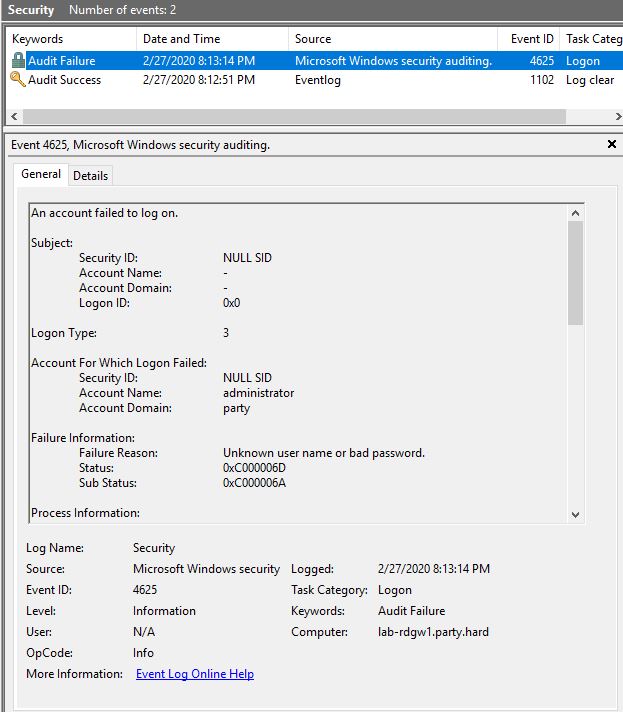
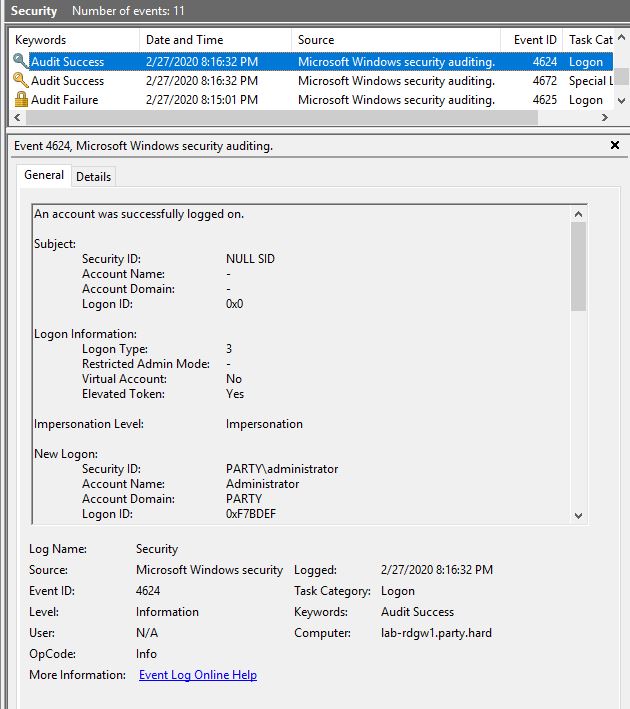
Для того, чтобы узнать информацию об успешных или неудачных попытках подключения к шлюзу мы можем воспользоваться инструментом Просмотр событий. Нужную нам информацию мы найдем журналах Безопасность и Microsoft-Windows-TerminalServices-Gateway.
Для примера я произведу 2 попытки входа.
Первая — учетные данные некорректны.
Вторая — учетные данные корректны.
Настройка внешнего вида страницы веб-доступа
Изменение имени рабочей области.Первым делом хотелось бы поменять надпись Work Resouces на что-то другое, например, на Удалённые приложения RemoteApp. Эта надпись обозначает имя рабочей области (Workspace) и управлять ею можно средствами PowerShell.
На любом сервере фермы RDS запустим PowerShell от имени администратора. Я эту операцию выполняю на сервере посредника подключений — rdcb.domain.local. итак, для того, чтобы посмотреть идентификатор рабочей области и её имя используем командлет Get-RDWorkspace (синтаксис).
Как видно на скриншоте ниже, имя текущей рабочей области Work Resources. Изменим его на Удалённые приложения RemoteApp с помощью командлета Set-RDWorkspace (синтаксис) и проверим результат, выполнив командлет Get-RDWorkspace.

Настройка элементов страницы веб-доступа. Значок, который расположен рядом с именем рабочей области, так же можно поменять на, скажем, логотип компании. Сделать это можно подредактировав файл Site.xsl, который находится на сервере веб-доступа в папке %WINDIR%WebRDWebPages.

В этом же файле можно изменить и баннер, который является фоном для названия рабочей области и логотипа. Путь к фалу баннера можно изменить в разделе Customizable banner and Text row. Фон страницы веб-доступа можно изменить в файле, содержащем таблицы стилей — tswa.css.
Он расположен на сервере веб-доступа в папке %WINDIR%WebRDWebPagesru-RU. Если будет установлена локализация отличная от русской, то папка ru-RU будет называться согласно языку системы. Я строку с указанием файла изображения закомментирую. Это приведет к тому, что фон страницы установится в цвет определенный свойством background-color.

Выполнив приведенные выше изменения, получим следующий вид страницы для организации веб-доступа.

Следует обратить внимание на то, что если серверов веб-доступа несколько, то все операции по изменению внешнего вида страницы веб-доступа следует выполнять на всех серверах. Однако операцию смены названия рабочей области нужно выполнить единожды на любом сервере фермы RDS.
Установка службы rd gateway
В рассматриваемом случае, роль службы шлюза удалённых рабочих столов будет устанавливаться на сервер ещё не участвовавший в развёртывании. Поэтому, сначала его необходимо добавить в Диспетчер серверов.

Запустить установку роли RD Gateway можно зайдя в Службы удалённых рабочих столов и там либо нажать на ссылку Шлюз удалённых рабочих столов в панели Обзор развёртывания либо в выпадающем меню Задачи на панели Серверы развёртывания выбрать пункт Добавить серверы шлюзов удалённых рабочих столов.

Любое из описанных выше действий приведёт к вызову мастера установки роли шлюза удалённых рабочих столов. В первом окне выбираем сервер или несколько серверов на которые будет установлена роль RD Gateway.

После выбора серверов, роли шлюза необходимо присвоить самозаверяющий SSL-сертификат. В поле для ввода указываем полное внешнее имя к которому будут подключаться клиенты. В данном случае рассмотрен наипростейший вариант, в котором организация имеет зарегистрированное доменное имя domain.ext и к серверу шлюза можно обратиться по имени rdgw.domain.ext.

В окне подтверждения выбора удостоверимся, что заданные настройки верны и если это так, необходимо нажать на кнопку Добавить.

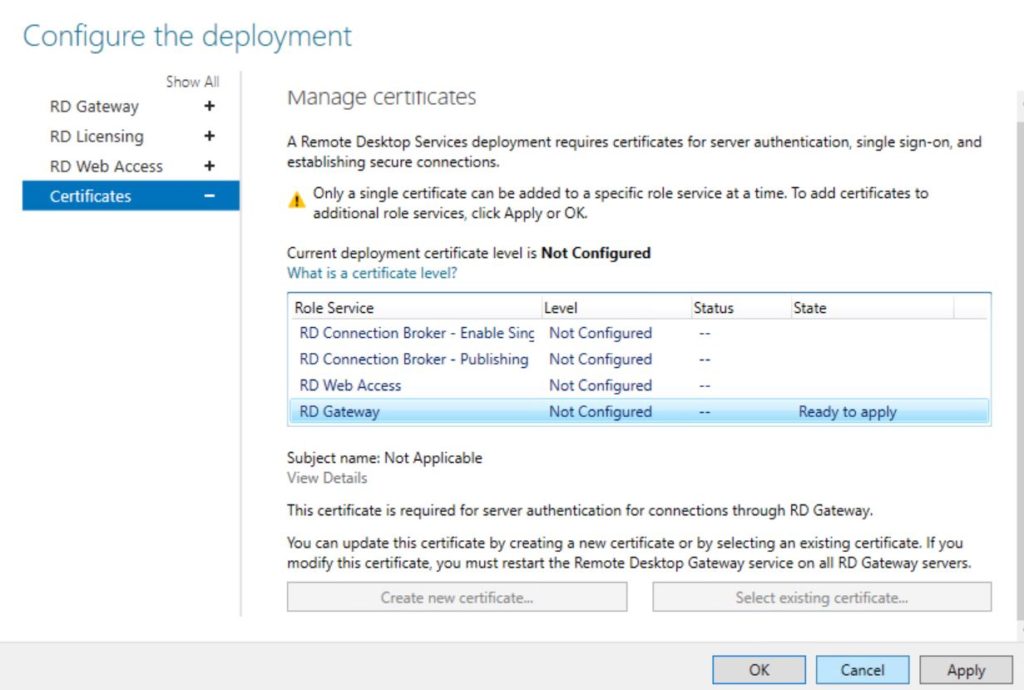
После того, как сервер добавлен в развёртывание и на него установлены все необходимые службы, потребуется настроить сертификат подлинности. Сделать это можно прямо из окна развёртывания нажав на ссылку Настроить сертификат в уведомлении или позже зайдя в Свойства развёртывания (Диспетчер серверов > Службы удалённых рабочих столов > Общие сведения > Обзор развёртывания > Задачи).

В окне управления сертификатами, для роли шлюза удалённых рабочих столов, как и для прочих, можно задать уже существующий сертификат или создать новый. Так как в данном цикле статей не рассматриваются вопросы функционирования центров сертификации, то создадим новый самоподписанный сертификат. Для этого выбираем пункт Шлюз удалённых рабочих столов и затем Создать новый сертификат.

При создании нового сертификата указываем внешнее доменное имя, по которому будут подключаться пользователи, пароль и место хранения сертификата. Кроме всего этого, необходимо установить галочку Разрешить добавление сертификата в хранилище «Доверенные корневые центры сертификации» на конечных компьютерах. Это необходимо для того, чтобы на клиентских компьютерах сертификат можно было установить вручную.

После создания сертификата, необходимо применить его, нажав на соответствующую кнопку.

Когда сертификат успешно создан и применен, из окна Ход выполнения (рис.7) можно перейти к свойствам шлюза удалённых рабочих столов. К этим же свойствам можно получить доступ и через Свойства развёртывания.
Окно свойств шлюза RDS позволяет настроить самые основные параметры, а именно: выполнить ли конфигурацию RD Gateway в автоматическом режиме, задать настройки вручную либо вовсе не использовать службу шлюза удалённых рабочих столов. Если выбрана опция Использовать следующие параметры сервера шлюза удалённых рабочих столов, то нижеследующие параметры потребуется указать вручную:
- Имя сервера. Внешнее имя шлюза к которому обращаются пользователи.
- Метод входа. Доступны варианты для настройки проверки подлинности пользователя используя пароль или используя смарт-карту.
- Использовать ли учётные данные шлюза удалённых рабочих столов для удалённых компьютеров.
- Не использовать сервер шлюза удалённых рабочих столов для локальных подключений. Этот параметр позволяет снизить нагрузку на RD Gateway, т.к. для локальных клиентов соединение с фермой RDS устанавливается минуя шлюз.

После того, как служба шлюза удалённых рабочих столов была успешно установлена на выбранный сервер, во вкладке Общие сведения окна Службы удалённых рабочих столов в Диспетчере серверов можно увидеть, что иконка шлюза в обзоре развёртывания изменилась и приобрела вид туннеля, а на панели Серверы развёртывания добавился новый сервер.

Установка через развертывание служб удаленных рабочих столов
Начнем с сервера lab-rds1.party.hard. Для инсталляции роли нам необходимо в Диспетчере серверов, где уже существует развертывание инфраструктуры RDS, добавить сервер lab-rdgw1.party.hard для управления.
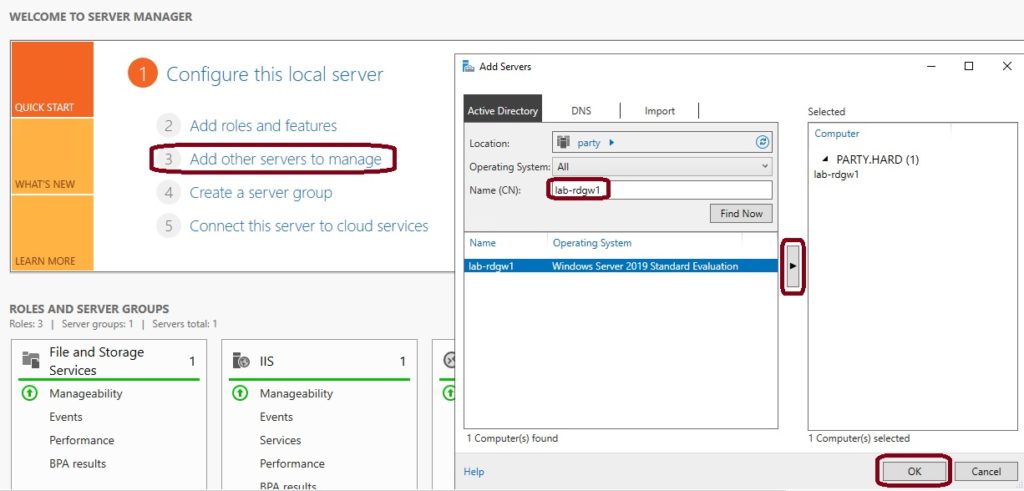
Затем, через иконку RD Gateway, добавить роль узлу lab-rdgw1.party.hard.
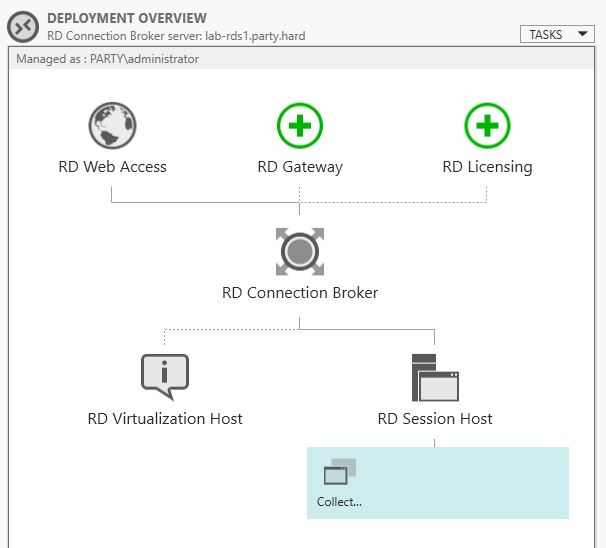
Следующим этапом мы займемся конфигурацией сертификатов.
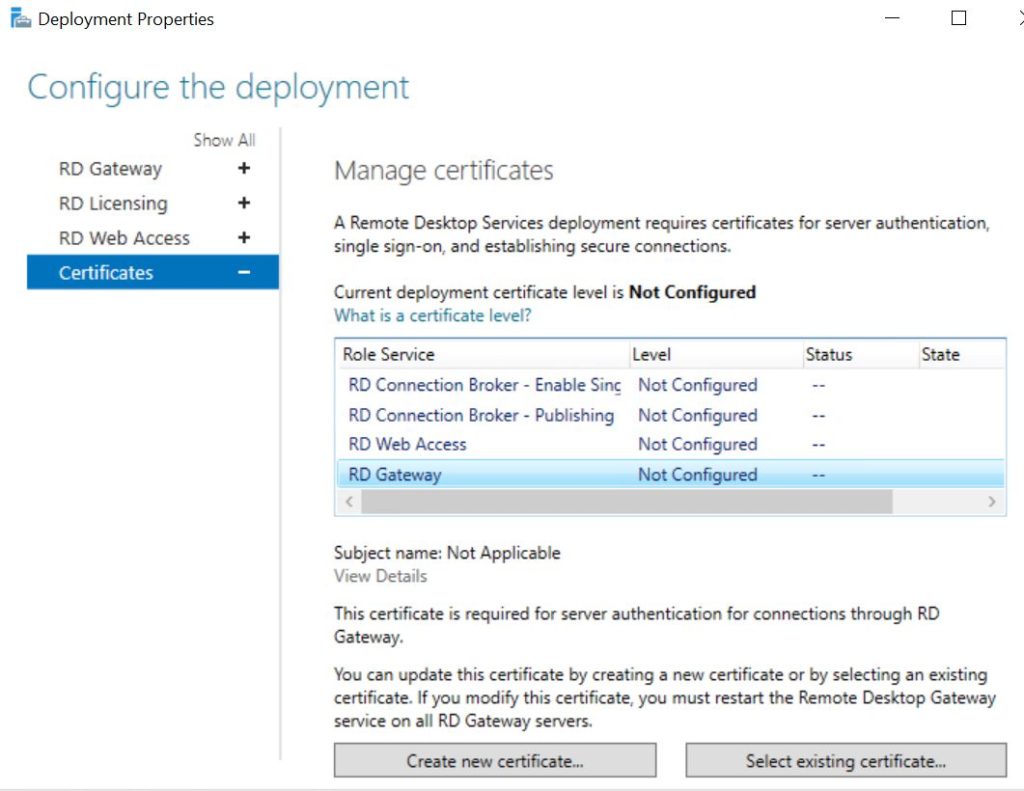
В результате выполненных действий, статус изменится на Готово к применению.