

- Внешний вид
- Вопрос – ответ об ubiquiti unifi ap (uap)
- Комплект поставки
- Работа с контроллером
- Разворачивание unifi сети. личный опыт от и до
- Технические характеристики
- Технические характеристики ubiquiti unifi ap ac (uap ac)
- Точка доступа wi-fi ubiquiti unifi ap (uap)
- Ubiquiti unifi ac mesh pro. купить. двухдиапазонная точка доступа wifi. настройка, установка, инструкция, прошивка, отзывы, цена.
- Отзывы об ubiquiti unifi ap ac (uap ac)
Внешний вид
Ключевые особенности дизайна точек доступа UniFi не менялись уже давно. Пожалуй, они являются одними из наиболее узнаваемых моделей беспроводного оборудования.
Размеры «тарелки», выполненной из белого матового пластика, составляют около 200 мм в диаметре и 35 мм в высоту. Вес без креплений — 350 г. На лицевой стороне в центре находится почти незаметный логотип производителя, а вокруг него — кольцо многоцветного светодиодного индикатора состояния.
С обратной стороны находится информационная наклейка и ниша с разъемами подключения. Для AP AC Pro заявлена возможность эксплуатации и в условиях улицы, но на наш взгляд, лучше для этого использовать другие модели, в том числе и из-за диаграмм направленности встроенных антенн.
Ниша закрыта резиновой вставкой, через которую необходимо пропустить один кабель (или два, если используется соединение по цепочке). Напротив нее на бортике корпуса предусмотрена съемная часть, которая позволяет подвести кабель сбоку, а не снизу. При работе в непыльном помещении вставку можно не использовать.
В нише мы видим два гигабитных сетевых порта, служебный порт USB Type A и скрытую кнопку сброса. Порты, к сожалению, не имеют индикаторов состояния и активности. Обратите внимание, что второй сетевой порт у данной модели поддерживает только передачу данных (на гигабитной скорости), но не питания.
Вопрос – ответ об ubiquiti unifi ap (uap)
вопрос: Сколько можно поставить таких точек в одной сети?
ответ: Система масштабируемая и зависит от мощностей вашей сети, тоесть от коммутаторов/свичей. Таким образом можно установить более 200 единиц.
вопрос: Какой свич лучше использовать?
ответ: Маршрутизатор подойдет любой модели, однако с поддержкой технологии РоЕ подойдут те, что имеют режим питания 802.3at – 24В. Например TOUGHSwitch PoE.
Комплект поставки
Точка доступа поставляется в компактной картонной коробке с простым оформлением. Из интересного отметим наклейку с защитным голографическим знаком в качестве подтверждения подлинности. Также присутствуют краткие технические характеристики и описание комплекта поставки.
В комплект точки доступа входит инжектор PoE (модель U-POE-af) с пластиной крепления и сетевым кабелем длинной около 60 см, комплект крепления на стену или потолок, краткая документация. Заметим, что для минимальной проверки работы устройства потребуются два сетевых патч-корда (или один, если у вас есть коммутатор с PoE).
Инжектор имеет компактный (всего 81×46×31 мм) корпус из матового белого пластика. На одном из торцов находится вход кабеля питания по стандарту C6 (такой часто бывает у блоков питания ноутбуков), а на противоположном — два сетевых разъема без индикаторов.
На внешней стороне присутствует индикаторный светодиод, который светится белым при наличии питания. На нижней части корпуса находится стандартная информация о характеристиках и сертификациях устройства, а также пазы для крепления и скрытая кнопка сброса.
Последняя позволяет удаленно перезагрузить точку доступа или сбросить ее настройки. Устройство обеспечивает питание по стандарту 802.3af PoE с мощностью до 16 Вт и поддерживает гигабитное сетевое соединение. Комплектная пластина для крепления инжектора позволяет повесить его на стену или другую вертикальную поверхность.
Компания предлагает два варианта размещения точки доступа на стене или потолке. В первом применяется специальная рамка из пластика, которую вы комплектными шурупами (при необходимости — с дюбелями) прикручиваете на месте установки. Второй вариант — установка этой рамки на потолочной панели вместе с металлической пластиной на другой стороне и сквозным соединением длинными винтами с контргайками.
На сайте компании есть раздел с загрузками (прошивки, программный контроллер, документация), удобная справочная система и форум. Так что с поддержкой проблем быть не должно. В то же время отметим, что на некоторые достаточно простые вопросы бывает непросто найти ответы, как и уточнить технические характеристики.
Работа с контроллером
Компания предлагает бесплатное программное обеспечение контроллера для операционных систем Windows, macOS и Linux. Можно запустить его и в виртуальной машине. Если же по какой-то причине эти варианты не подходят, вы можете дополнительно приобрести фирменный Ubiquiti UniFi Cloud Key — компактный мини-ПК со встроенным ПО контроллера и питанием от PoE или внешнего блока питания.
Контроллер позволяет управлять сразу несколькими точкам доступа, пользователями, сетями и другими параметрами, а также осуществлять мониторинг и вести статистику. В общем случае, вы можете один раз настроить точки доступа с контроллера и потом выключить его.
Разворачивание unifi сети. личный опыт от и до
Wi-FI сети прочно вошли в нашу жизнь и уверенно обосновались на улицах, в домах и офисах. Вот и у меня на работе начальство и менеджеры обзавелись продукцией «какой-то фруктовой компании» и возжелали вайфаю. Первой мыслью было купить пару бытовых Wi-Fi роутеров, настроить один как БС, второй как репитер и дело, казалось бы, в шляпе. Но тут есть одно неудобство, при первом переключении между точками приходиться снова вводить пароль доступа. А так как площадь офиса вскоре должна была увеличиться вдвое и соответственно должно было увеличиться количество таких переключений, было принято решение настроить Wi-Fi с бесшовным роумингом. До недавнего времени на рынке данного оборудования бал правили гиганты Cisco,HP и иже сними. Стоит ли говорить, что цена их решений составляет десятки и сотни тысяч рублей. Но спасибо бесценному habrahabr и
данной статье
, которая поведала о совсем недорогом решении основанном на Unifi. UniFi продукт компании Ubiquiti — система корпоративного Wi-Fi с бесплатным контроллером. Я опишу весь процесс разворачивания сети на основе Unifi от настройки роутера до монтажа точек на потолок исходя из личного опыта.
Настройка роутера.
Т.к. Unifi Access Point (AP) не являются самостоятельными устройствами, для полноценной жизни им необходим роутер. В моем примере таковым является Netgear JWNR2000 и все представленные настройки, коих немного, будут от него. Внешний IP адрес у меня статический, поэтому мастер установки уверенно посылаем в сад и переходим в секцию «Основные настройки». Здесь выставляем необходимые данные и жмем применить.

Также самим точкам Unifi необходим DHCP сервер. В роутере он включен по умолчанию, и я лишь закрепил IP адреса для своих AP для удобства.
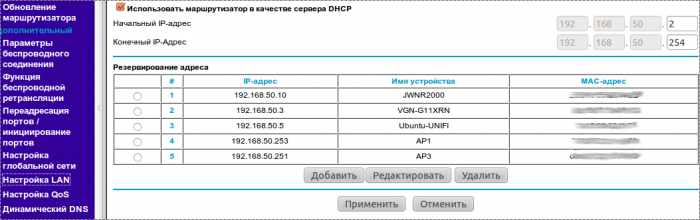
Этих настроек достаточно, чтобы подключенные к Unifi клиенты смогли выйти в интернет. Остальные настройки на ваше усмотрение. Лично я включил возможность удаленного доступа через внешний адрес, и он не раз пригодился.
Установка/настройка контроллера.
Как говориться на сайте Unifi.ru: «Сердце системы UniFi – программируемый контролер.» И существует три их версии: для Windows, для Mac и для Linux.
Замечания касательно Windows. Контроллер успешно запустился лишь на чистой установке. До этого на двух разных ноутбуках контроллер устанавливался, но запускаться упорно отказывался, хотя никаких конфликтов ни по портам, ни по чему еще либо, не было.
Если вы решите устанавливать контроллер на Linux, то вот тут есть хорошее руководство по установке на Ubuntu 10.10. Шаг про установку DHCP можете пропустить, потому что в нашем случае он есть на роутере. Если вкратце, то:
1. Правим /etc/apt/sources.list. Добавляем репозиторий: deb www.ubnt.com/downloads/unifi/distros/deb/maverick maverick ubiquiti
2. Добавляем в терминале через sudo GPG key: sudo apt-key adv –keyserver keyserver.ubuntu.com –recv C0A52C50
3. Устанавливаем пакет UniFi:
apt-get update
apt-get install unifi
apt-get upgrade
После установки, рекомендуется выключить репозиторий, так как могут возникнуть проблемы с установкой пакетов. Если ошибок не выскочило, то система установлена и уже даже работает.
4. После установки заходим на localhost:8080/, либо на IP-адрес:8080/, подтверждаем сертификат, и входим в систему через Ubiquiti UniFi Wizard.
Про план помещения.
Мне было интересно получить результат как на скриншотах в инете. Там где виден радиус распространения сигнала. Вставить картинку и кинуть на нее точки доступа из панельки слева не проблема, а вот с радиусом действия немного сложнее. Для этого нужно выставить масштаб, а делается это с помощью хитрой комбинации пальцев. Сначала щелкаем по треугольничку линейки, под ползунком увеличения вида, жмем мышкой в какой либо точке карты и тянем линию (она красного цвета). Линия должна быть совершенно определенного размера, который потом следует указать.

После того как мы указали масштаб, жмем на кнопку «Coverage» и любуемся фиолетово-оранжевыми разводами.

Описание подробных настроек системы я опущу т.к. про это много написана на Unifi.ru, да и интерфейс достаточно интуитивный.
Подключение AP.
Сам монтаж точек на потолок никаких вопросов не вызывает. Они изначально рассчитаны для установки на потолочные плитки или стену и в комплекте есть все необходимое, а вот схема физического подключения до меня дошла не сразу. Хотя в руководстве есть вроде бы понятная иллюстрация.

Кстати: включать компьютер с контроллером непосредственно в свитч или роутер после настройки необязательно. Можно подключиться к WI-FI сети построенной на Unifi и управлять настройками через нее.
Но если вы выполните подключение по ней, то будете долго ждать каких-либо результатов. А ведь достаточно было нарисовать вот так.
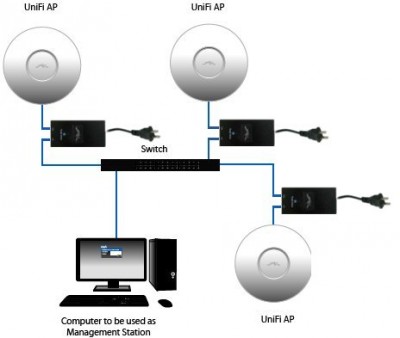
Адаптер и точка доступа соединяются по порту «POE» а второй порт адаптера «LAN» включается в роутер, ну или свитч, как на картинке. Вот собственно и все. После запуска контроллера он сам найдет запущенные Unifi устройства о чем поведает индикатором «Pending». После этого следует перейти на вкладку «Access Point» и у найденных устройств нажать кнопку «Adopt». Устройства зарегистрируются в системе о чем, кроме всего прочего, сообщат зеленым светодиодом на корпусе.
Немного о бытовом.
Сброс настроек. Бывает что Unifi неудачно регистрируется или отваливается в процессе настройки и экспериментов. Вернуть настройки точки доступа в состояние по умолчанию, можно следующим образом. Узнать IP адрес (можно либо на вкладке «access point» контроллера, либо в секции «Подключенные устройства» Netgear роутера) и попытаться зайти на него через ssh. Тут один нюанс. Если точка успела зарегистрироваться, то заходить надо через имя и пароль которые вы установили на контроллере, если же нет, то имя и пароль дефолтные ubnt/ubnt. После успешного логина на точку, нужно выполнить команду ‘syswrapper.sh restore-default’. Точка сбросит настройки после чего ее снова нужно будет зарегистрировать. У меня была ситуация, когда зайти на Unifi по ssh не удавалось. Уж я и резет ей жал (нажать скрепкой на пять секунд возле сетевого порта) и питание отключал/включал, ничего не помогало. Уже собрался было сдавать по гарантии. Но полежав денек и подключившись последовательно Розетка — Адаптер — POE порт адаптера — Unifi — L AN порт адаптера — роутер, и о чудо! И удалось зайти по ssh, и сбросить настойки, и успешно затем зарегистрировать.
Контроль доступа.
Руководством было принято решение о том, что доступ должен предоставляться только по MAC адресам. На форуме ubnt.com честно сообщается, что такая функция будет, но только в версии контроллера 2. (Бета версия контроллера 2 уже есть в сети) Там же народ делится своим опытом по контролю доступа при помощи RADIUS сервера, но городить огород мне не хотелось. Пришлось зайти со стороны роутера. У Netgear JWNR2000 такая функция есть, вот только предназначена она для Wi-Fi который он сам же и раздает. А т. к. мы эту функцию переложили на Unifi, было придумано следующее решение. Заходим в админку роутера, секция «Службы блокировки». Жмем кнопку Добавить. И запрещаем доступ по всем портам всему диапазону сети.
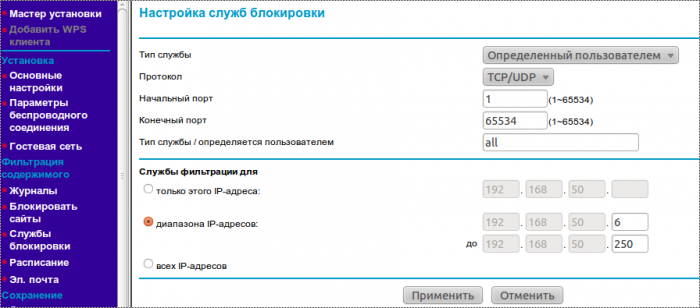
После этого, чтобы разрешить кому-либо доступ, MAC адрес разрешенного устройства добавляем в DHCP (это было описано выше) и разрешенный IP удаляем из диапазона блокируемых адресов.

Вот собственно и весь процесс.
В целом система очень стабильная. Ежедневная нагрузка составляет 30-35пользователей и никаких замечаний пока не было. Монтаж и настройка системы занимают всего несколько часов, а расширение системы и того меньше. В общем впечатления самые положительные. Надеюсь что мой опыт кому-то пригодится и поможет.
Технические характеристики
В семействе точек доступа UniFi с поддержкой протокола 802.11ac рассматриваемая модель является одной из тех, что предоставляют максимальные скорости. Она использует три внутренних двухдиапазонных антенны и обеспечивает скорости соединения до 450 Мбит/с в диапазоне 2,4 ГГц с протоколом 802.11n и до 1300 Мбит/с в диапазоне 5 ГГц с протоколом 802.11ac.
Решение основано на платформе Qualcomm. Используется центральный процессор Atheros QCA9563, работающий на частоте 775 МГц и имеющий 128 МБ оперативной и 16 МБ флеш-памяти. Этот же чип реализует и работу Wi-Fi в диапазоне 2,4 ГГц. А для 5 ГГц и 802.11ac установлен дополнительный радиоблок Atheros QCA9880.
Работа второго сетевого порта обеспечивается коммутатором QCA8334. В прошивке реализованы VLAN 802.1Q, QoS и другие полезные функции.
Единственный вариант подачи питания — через сетевой кабель по стандартам 802.3af или 802.3at. Отдельного входа питания здесь нет. Заявлено потребление на уровне 9 Вт. Условия эксплуатации точки доступа: температура от −10 до 70 °C, влажность от 5% до 95%.
Формально в сети можно найти и альтернативные прошивки для данного устройства, но их реальное применение под большим вопросом, поскольку все-таки этот продукт выбирают, в том числе, из-за возможностей оригинального программного обеспечения.
Технические характеристики ubiquiti unifi ap ac (uap ac)
| Размеры | 200 x 204 x 27 мм |
| Вес | 508 гр |
| Сетевой интерфейс | 2 х 10/100/1000 Ethernet |
| Кнопки | Reset |
| Антенна | встроенная 3х3 MIMO для 2.4ГГц / 3×3 MIMO для 5ГГц |
| Стандарт Wi-Fi | 802.11 a/b/g/n/ac |
| Питание | Passive Power over Ethernet 48 В, поддержка 802.3at |
| Максимальная потребляемая мощность | 22 Вт |
| Максимальная мощность передатчика | 28 дБм для 2.4ГГц / 28дБм для 5ГГц |
| BSSID | до 4х независимых сетей на канал |
| Энергосбережение | поддерживается |
| Безопасность | WEP, WPA-PSK, WPA-TKIP, WPA2 AES, 802.11i |
| Сертификаты | CE, FCC, IC |
| Монтаж | на стену / потолок (крепления в комплекте) |
| Рабочая температура | от -10 до 55 С |
| Влажность | от 5 до 80% (с конденсацией) |
| Расширенное управление трафиком | |
| VLAN | 802.1Q |
| Расширенный QoS | ограничение ширины канала пользователя |
| Изоляция гостевого трафика | поддерживается |
| WMM | Voice, Video, Best Effort, and Background |
| Число одновременных клиентов | более 100 |
| Поддерживаемые скорости передачи данных | |
| 802.11a | 6, 9, 12, 18, 24, 36, 48, 54 Mbps |
| 802.11n | 6.5 Mbps .. 450 Mbps (MCS0 – MCS15, HT 20/40) |
| 802.11ac | 6 Mbps .. 1300 Mbps |
| 802.11b | 1, 2, 5.5, 11 Mbps |
| 802.11g | 6, 9, 12, 18, 24, 36, 48, 54 Mbps |
Точка доступа wi-fi ubiquiti unifi ap (uap)
Точка доступа Ubiquiti UAP – стандартная точка доступа в линейке продуктов UniFi AP обеспечивает качественную беспроводную связь внутри помещений, сочетая необходимый набор сервисов и возможностей Wi-Fi по привлекательной цене. UniFi UAP работает в диапазоне 2,4 ГГц и соответствует стандартам 802.11 b/g/n, оборудована широконаправленными антеннами 2×2 MIMO с поддержкой Spatial Diversity.
Благодаря соотношению богатой функциональности и невысокой стоимости, UniFi AP применяется для обеспечения беспроводной связи внутри помещений, во многих проектах, таких гостиничные, учебные, спортивные комплексы. UniFi AP обеспечивает скорость передачи данных до 300 Mbps и связь на расстоянии до 122м.
Наиболее подходящим сценарием, где UniFi AP раскрывает свой потенциал, является установка в зданиях с помещениями небольшого, или среднего размера, когда все помещения должны быть в зоне покрытия беспроводной сети. При этом непрерывный обмен данными беспроводной сети, за счет увеличения количества точек доступа, в совокупности с встроенными функциями приоритезации трафика и бесшовным роумингом, предоставляет мобильным клиентам максимальное качество сервиса.
Выбор вариантов потолочного, или настенного монтажа, аккуратный внешний вид и единственный кабель для подключения, Ethernet для передачи данных и питания PoE расширяют возможности расположения точек доступа UniFi AP. Управление с помощью ПО UniFi Controller.
Особености UniFi AP:
Для работы Ubiquiti UniFi AP требуется маршрутизатор. Если учесть, что питание точки доступа осуществляется по технологии PoE, то наилучшим решением для UniFi сети любого масштаба будет Ubiquiti TOUGHSwitch — устройство объединяющее в себе функции производительного коммутатора и PoE-инжектора с возможностью контроля напряжения.
Ubiquiti UniFi AP — предоставляет системному инженеру широкие возможности управления и обслуживания сети, а также контроля работы всех ее компонентов. Система сама определят «узкие места» – источники чрезмерной нагрузки на сеть и показывает их администратору.
Ubiquiti unifi ac mesh pro. купить. двухдиапазонная точка доступа wifi. настройка, установка, инструкция, прошивка, отзывы, цена.

UniFi ac Mesh pro отличается от младшей модели UniFi ac Mesh более высокими скоростями передачи данных. Радиомодуль интегрированный в точку доступа так же двухдиапазонный, и обеспечивает возможность одновременной работы как на частотах 5 так и 2.4 Ггц. Но благодаря применению схемы MIMO 3X3 производительность UniFi ac Mesh pro составляет уже 450 мб/сек для 2.4 Ггц, и до 1300 мб/сек для 5 ггц диапазона, составляя в сумме 1750 мб/сек.
Габариты устройства, естественно, так же более солидны. Длинна корпуса составляет 343 миллиметра, при ширине в 18 сантиметров. Но при этом как и младшая модель, точка доступа смотрится вполне органично даже в помещении, не бросаясь в глаза чужеродным офисам или квартирам промышленным дизайном.
Гигабитных портов UniFi ac Mesh pro получила уже два, питание организованно так же через сетевой порт, с использованием 802.3af PoE.

Как правильно выбрать точку доступа UniFi?
Универсальная платформа позволяет устанавливать UniFi ac Mesh pro как на трубчатое основание, так и крепить к стене.
При этом устройство может быть быстро снято с места эксплуатации, поскольку к стене либо радиомачте крепится специальная платформа, на которую уже в свою очередь устанавливается точка доступа удерживаемая автоматическими фиксаторами.
Благодаря прочному, всепогодному корпусу точка доступа может использоваться вне помещений при температурах от – 40 до 70 градусов.
Отзывы об ubiquiti unifi ap ac (uap ac)
Пользователь скрыл свои данные, 22 июля 2021
Достоинства: 1. Дальность действия. Сигнал уверенно ловится в помещениях, отстоящих от ТД метров за 50 через стены. Одна точка таким образом покрывает весь наш офис.
2. Надежность – ни одного малейшего глюка за почти год эскплуатации. Д-Линковские недоподелия пусть горят в аду.
3.
Удобство крепежа. У обычных SOHO-устройств обычно имеются два-три отверстия для крепления на винты, проблема в том, что надо так разместить винты на стене, чтобы они точно совпали с отверстиями на устройстве. Здесь же все по человечески – настенное крепление устанавливается отдельно, не надо ничего измерять-выверять, а сама ТД уже защелкивается на это крепление.
Недостатки: Не обнаружил.