

- Отчетность подготовлена. что делать, если нужно отправить ее в контролирующие органы с компьютера, на котором не установлен сервис “1с-отчетность”
- 1. Хранение контейнера закрытого ключа
- Автоматическая настройка сдачи отчетности на компьютере 2
- Если ключ сохранен в скрытой системной папке компьютера 1
- Как получить сертификат для сервиса 1с отчетность?
- Как продлить личный сертификат 1с отчетность?
- Настройка криптопровайдера vipnet csp на компьютере 2
- Не удалось установить сертификаты и выполнить автоматическую настройку
- Ошибки при настройке и продлении сертификата
- Ошибки при работе с хранилищем конфигурации и способы их решения
- Перенос ключа электронной подписи на компьютер 2
- Последовательность действий
- Сертификат не найден или недоступен
- Сертификат руководителя не валиден
- Установка и настройка сертификата для 1с отчетность
- Установка криптопровайдера на компьютере 2
Отчетность подготовлена. что делать, если нужно отправить ее в контролирующие органы с компьютера, на котором не установлен сервис “1с-отчетность”
Такая задача возникает, например, у пользователей,
работающих с программами через интернет – ведь выбор такого режима часто
обусловлен желанием или необходимостью работать с программами «1С» с разных
компьютеров. Поэтому по объективным причинам у таких пользователей может возникнуть ситуация,
требующая оперативного переноса электронной подписи и настроек для отправки отчетности с одного
компьютера на другой.
Напомним, что фирма «1С» провела большую работу по развитию
технологической платформы «1С:Предприятие 8», в результате чего одна и та же
конфигурация может работать и как обычный продукт на локальном компьютере
пользователя, так и использоваться как «облачный» сервис. Благодаря этому
технологическому достижению рассмотренные ниже настройки не зависят от режима
использования программы.
В данной статье настройка будет описана для
компьютеров, которые используются для
работы с программой «1С:Бухгалтерия 8» через Интернет. Совершенно идентично
выполняется настройка для компьютеров, на которых установлена эта
программа*.
* Подробнее
о настройке 1С:Отчетности, позволяющей отправить сформированную отчетность
из «1С:Предприятия 8», читайте в номере 10 (октябрь) «БУХ.1С» за 2021 год,
стр. 25.
Для последующего описания будем использовать обозначения:
- Компьютер 1 – компьютер, на котором настроен
сервис «1С-Отчетность» - Компьютер 2 – компьютер, на который необходимо
перенести «1С-Отчетность» и с которого необходимо отправить отчетность в
контролирующие органы.
1. Хранение контейнера закрытого ключа
Хранение контейнера ключа для криптопровайдера «КриптоПРО CSP» возможно как в реестре компьютера, так и на внешних носителях информации (flesh-носитель, E-токен). Тестовая ЭП предоставляется в файловом режиме, в виде папки с файлами. Ее нужно скопировать на внешний носитель информации (flesh-носитель, E-токен), а затем добавить в интерфейс криптопровайдера.
Автоматическая настройка сдачи отчетности на компьютере 2
Перед тем, как приступить к отправке отчетности в
контролирующие органы с Компьютера 2 на этот компьютер в автоматическом режиме,
в процессе обмена данными с сервером спецоператора будут загружены необходимые
сертификаты. В процессе их получения необходимо будет подтвердить намерение
установить каждый сертификат.
Указанную установку сертификатов можно выполнить на
Компьютере 2 и вручную, для чего следует выполнить следующее:
1. Перейдите к редактированию данных организации, для которой вы настраиваете
«1С-Отчетность», и откройте вкладку Документооборот.
2. Щелкните по ссылке Обмен в универсальном формате.
3. В открывшемся диалоге нажмите кнопку редактирования (с
лупой) справа от поля Учетная запись документооборота.
4. Нажмите кнопку Настроить автоматически сейчас (рис. 3).
Приложение начнет обмен данными с сервером спецоператора связи, в процессе чего
с него будут загружены необходимые сертификаты.

Рис. 3
5. Подтвердите намерение установить каждый из сертификатов в
диалоговых окнах, которые будут появляться по мере загрузки.
6. Закройте диалоговые окна и форму организации.
Компьютер 2 готов к сдаче отчетности!
Если ключ сохранен в скрытой системной папке компьютера 1
В этом случае для уточнения места хранения контейнера
закрытого ключа и переноса необходимого комплекта файлов на Компьютер 2
проделайте следующее:
1. Перейдите к редактированию организации, от имени которой
сдается отчетность, и откройте вкладку Документооборот.
2. Щелкните ссылку Список заявлений.
3. Дважды щелкните левой кнопкой мыши по нужному заявлению и
на вкладке Служебная информация найдите поле Путь к контейнеру закрытого ключа.
4. Перейдите в папку хранения контейнера, выберите необходимый
контейнер и перенесите его в любую папку на Компьютере 2, либо сохраните на
внешнем сменном носителе.
В том случае, если в указанной папке присутствует не один, а
несколько файлов, настоятельно рекомендуется во избежание ошибок выбрать и
перенести на Компьютер 2 именно тот файл, который является носителем закрытого
ключа и сертификата, полученного от спецоператора.

Рис. 2
Внимание!
Для переноса контейнера потребуется указать пароль закрытого
ключа, который был выбран при его регистрации. Если вы забыли этот пароль
(например, применяя опцию запоминания пароля), перенос электронной подписи на
другой компьютер будет невозможен. Потребуется обратиться к спецоператору и
перевыпустить электронную подпись заново!
В том случае, если вы не смогли найти файл с контейнером
ключа в указанном месте (такое может произойти, например, если вы переносите
электронную подпись с Компьютера 2 на Компьютер 3), для его поиска следует
обратиться к программе-криптопровайдеру.
В настройках криптопровайдера
должен быть прописан искомый путь к используемому контейнеру ключа (см. ниже).
Здесь необходимо учитывать, что в настройках криптопровайдера может быть
зарегистрировано несколько контейнеров ключей (например, если вы используете
этот же криптопровайдер при работе в других программах).
Как получить сертификат для сервиса 1с отчетность?
Чтобы получить 1С отчетность сертификат (квалифицированный сертификат электронной подписи (ЭП)) для обмена юридически значимыми документами, необходимо совершить следующие шаги.
1. Запустить мастер «Подключение к 1С-Отчетности» (элемент справочника «Организации»).
2. Получить, установить и настроить на рабочую машину свежую версию криптопровайдера.
В настоящее время платформа «1С: Предприятие 8» поддерживает два сертифицированных продукта:
- ViPNet CSP (бесплатная);
- КриптоПро CSP (платная с триальным периодом),
которые после скачивания устанавливаются и настраиваются согласно техдокументации на них. Установленный криптопровайдер указывается в настройках ИБ, для чего следует перейти в раздел «Администрирование» – «Обмен электронными документами» – «Настройки электронной подписи и шифрования» – «Программы» и, нажав кнопку «Добавить», выбрать из списка установленный вами криптопровайдер, далее «Записать и закрыть».
3. Указать хозяйствующий субъект, подключаемый к «1С-Отчетности», заполнив его реквизиты:
- Ф.И.О. руководителя;
- наименование, КПП, ОГРН, юридический адрес (для юридического лица);
- коды ФНС, ПФР, ФСС.
и данные о владельце ключа ЭП (как правило, руководителе или главбухе). Если у вас подключен сервис «1С:Контрагент», то данные подгружаются из него в автоматическом режиме, при этом мастер не отображает поля для адреса и должности руководителя (сведения из госреестров – ЕГРЮЛ и ЕГРИП, – предоставляются этим сервисом).
Если на ПК установлен сторонний сертификат ЭП на эту организацию, то из него могут быть заполнены:
- краткое наименование юридического лица;
- ОГРН;
- должность и подразделение (для юридического лица);
- регистрационный номер ФСС (при наличии);
- адрес электронной почты.
при условии, что эти данные не были внесены в ИБ и не подгрузились из сервиса «1С:Контрагент».
Как продлить личный сертификат 1с отчетность?
Личный сертификат имеет ограниченный срок годности – 365 дней, после чего его следует продлить, точнее, переиздать. К тому времени, как истекают или истекли сроки действия сертификата и (или) лицензии, станут активными флажки:
- «Продление сертификата»;
- «Продление лицензии на 1С-Отчетность»,
и тогда флажок «Переиздание сертификата» будет установлен автоматически. Этот флажок активизируется также автоматически в случае изменения:
- краткого наименования юридического лица;
- кода ОГРН;
- электронной почты;
- региона (при работе с алкогольной продукцией);
- владельца ЭП;
- СНИЛСа владельца ЭП;
- подразделения, должности владельца.
Переиздание сертификата ЭП сопровождается перегенерацией ключа ЭП. В случае если
- прежний сертификат «1С-Отчетности» действителен;
- прежний сертификат оформлен на руководителя фирмы или ПБОЮЛа, и переиздаваемых сертификат также оформляется на этих законных представителей;
- ключевые атрибуты сертификата (Ф.И.О., СНИЛС, ИНН фирмы) не изменились,
то продлить сертификат можно в электронном виде, без встреч для подтверждения личности и т.п.
Получив заявку на переиздание сертификата, представитель ЭДО свяжется с вами по указанным контактам. После одобрения заявки можно завершить настройку в вышеописанном порядке.
Настройка криптопровайдера vipnet csp на компьютере 2
После установки программы-криптопровайдера на Компьютере 2
необходимо осуществить регистрацию ключа электронной подписи и сертификатов,
полученных от спецоператора. Рассмотрим соответствующую последовательность
действий на примере криптопровайдера ViPNet CSP:
1. Запустите программу ViPNet CSP.
2. На вкладке Контейнеры при помощи кнопки Добавить начните
регистрацию ключей электронной подписи.
3. Укажите путь к папке на Компьютере 2 либо на сменном
носителе, в которой помещен файл с
контейнером ключа.
4. В открывшемся диалоговом окне Инициализация контейнера
ключей убедитесь, что в раскрывающемся списке Имя контейнера присутствует
только один элемент (тот файл, который скопирован с Компьютера 1).
5. Нажмите кнопку ОК.
6. Если программа запросит пароль для доступа к контейнеру
ключа (тот, который вы определили при создании контейнера на Компьютере 1), то
введите его в поле Пароль.
7. В результате выбранный контейнер ключа будет
инициализирован и появится в списке контейнеров программы ViPNet CSP.
8. Выберите установленный контейнер и нажмите кнопку
Свойства.
Обратите внимание, что при первом переносе контейнера на
данный компьютер установка сертификата начнется автоматически, в этом случае
шаг ручной установки следует пропустить.
9. Нажмите кнопку Сертификат.
10. В открывшемся окне сертификата нажмите кнопку Установить
сертификат.
11. Пользуясь открывшимся Мастером установки сертификатов,
установите сертификат в хранилище сертификатов Личные.
12. На странице Готовность к установке сертификата
установите флажок Указать контейнер с закрытым ключом и затем, по требованию
программы, введите пароль вашего закрытого ключа ЭЦП (который вы указывали при
регистрации на Компьютере 1).
13. По завершении работы Мастера, закройте программу
настройки криптопровайдера.
После завершения этой процедуры криптопровайдер на
Компьютере 2 готов к работе.
Не удалось установить сертификаты и выполнить автоматическую настройку
Ошибка может возникнуть при обновлении статуса отправленного заявления.
В решении ошибки могут помочь следующие действия:
1. Повторное нажатие кнопки Обновить статусы заявлений.
2. Открыть отправленное заявление и нажать в нем кнопку Обновить.
3. Проверить, зарегистрирован ли СКЗИ. Если СКЗИ не зарегистрирован, необходимо произвести регистрацию.
4. Проверьте, на месте ли контейнер, и есть ли доступ к нему. После отправки заявления контейнер не должен быть перенесен/удален, к папке с контейнером должен быть доступ. Также доступ может отсутствовать, если контейнер был создан под другим пользователем Windows, в папке, недоступной для других пользователей.
Контейнер должен быть доступен по тому пути, куда был сохранен при отправке заявления.
В случае если приведенные выше решения не помогли, воспользуйтесь стандартными действиями для решения проблем с криптографией.
См.также:
Регистрация СКЗИ VipNet CSP
Регистрация СКЗИ КриптоПро CSP
Ошибки при настройке и продлении сертификата
При возникновении ошибки любого типа рекомендуется почистить кэш системы «1С», проверить права пользователя, произвести перезагрузку, проверить кодировку (при работе под ОС «Windows»). Решить проблему ошибок позволяет:
- запуск встроенного инструмента диагностики и конфигуратора;
- запуск «1С» в тонком клиенте;
- изменения переменных сред, параметров системного реестра,
для чего настоятельно рекомендуется обратиться к помощи квалифицированных администраторов. Рассмотрим ошибки, которые пользователь сможет устранить сам.
Ошибки при работе с хранилищем конфигурации и способы их решения
Программисту, имеющему немного опыта на платформе 1С 8.3, бывает сложно разобраться: ПередЗаписью, ПриЗаписи, ПослеЗаписи, на сервере, на клиенте, в модуле формы, в модуле объекта….
Эта шпаргалка была создана в процессе обучения и реального опыта с целью разложить всё по полочкам, чтобы было четкое понимание в каком случае какой обработчик нужно использовать и в какой последовательности они запускаются при записи и проведении документов.
Данная статья будет полезна в большей степени начинающим разработчикам. Но и опытным позволит освежить информацию, упорядочить её.
25.07.2021
116084
AlbinaAAA
49
Перенос ключа электронной подписи на компьютер 2
Переходим к первому шагу – переносу на Компьютер 2
контейнера ключа электронной подписи.
Последовательность действий будет зависеть от того, где хранится этот
контейнер – на Компьютере 1 или на каком-то внешнем носителе (например, на
USB-накопителе).
Контейнер закрытого ключа генерируется на Компьютере 1 в
момент отправки спецоператору заявления
на подключение к электронному документообороту (сервису «1С-Отчестность»).
Пользователь сам выбирает, где хранить этот контейнер – на съемном носителе, в
скрытой системной папке на жестком диске или в реестре Windows. Последнее
возможно в случае использования
криптопровайдера CryptoPro.
Если ключ находится на внешнем носителе
Если контейнер ключа сохранен на внешнем носителе, то все
необходимые файлы находятся на нем, и для установки необходимо просто
подсоединить это устройство к Компьютеру 2.
Последовательность действий
Чтобы начать сдавать отчетность с Компьютера 2 необходимо
(см. рис. 1):
1. Перенести на Компьютер 2 с Компьютера 1 или внешнего
носителя контейнер ключа электронной подписи.
2. Установить на Компьютер 2 криптопровайдер (специальную
систему криптографической защиты данных – например CryptoPro или VipNet).
3. Запустить на Компьютере 2 процедуру автоматической настройки
параметров документооборота
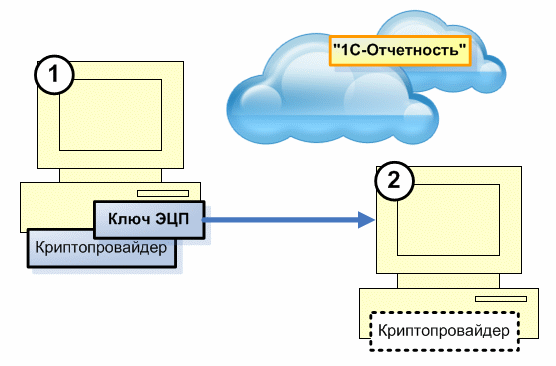
Рис. 1
Теперь подробно разберем каждый шаг.
Сертификат не найден или недоступен
Если при попытке отправки отчета появляется сообщение о том, что не удалось найти сертификат ЭП, то необходимо установить, в указанной ли папке находится сертификат, правильно ли указан путь. Следует убедиться в том, что в настройках криптографии, в разделе обмена электронными документами, имеется в списке искомый сертификат.
Также может помочь решить проблему:
- указание сертификата вручную;
- переустановка сертификата, повторная установка в реестр
- установка в криптопровайдере сертификата в личные.
Стоит попробовать выйти из учетной записи и зайти снова, далее в отчетах настроек обмена с государственными органами выбрать учетную запись и инициировать автоматическую настройку. Наконец, если ничего не помогает, остается лишь перевыпустить сертификат.
Сертификат руководителя не валиден
Еще одна, достаточно распространенная ошибка: при попытке отправить отчетность система выдает сообщение о том, что сертификат не валиден, а средство криптографической защиты информации CryptoPro сообщает, что целостность не гарантирована. Для решения этой задачи следует отредактировать реестр «Windows» через «REGEDIT».
HKEY_LOCAL_MACHINESOFTWAREMicrosoftCryptographyOIDEncodingType 1CryptDllImportPublicKeyInfoEx1.2.643.7.1.1.1.1;HKEY_LOCAL_MACHINESOFTWAREWow6432NodeMicrosoftCryptographyOIDEncodingType 1CryptDllImportPublicKeyInfoEx1.2.643.7.1.1.1.1(при 32-разрядной ОС ее может не быть),
после чего перезагрузить компьютер. Проблема должна решится.
Установка и настройка сертификата для 1с отчетность
После обработки заявки и получения сертификата ЭП установите его в контейнер, нажав кнопку «Установить сертификат» (при этом статус заявки отобразится как «Исполнено»). Теперь вы можете завершить настройку, следуя подсказкам мастера (кнопка «Настроить автоматически»).
Для старта работы следует отправить в систему расписку в том, что вы получили новый сертификат ЭП (кнопка «Отправить расписку»), причем при подписании ее также может возникнуть необходимость ввода пароля закрытого ключа сертификата ЭП. Если по ходу настройки система задает вопросы, то следует отвечать утвердительно. После того, как появится сообщение об успешном подключении, вам будут доступен весь функционал «1С-Отчетность»:
- отправка отчетной документации
- электронный документооборот с подключенными контролирующими органами.
Если потребуется одновременно использовать несколько программные решение от «1С» одновременно, то вышеописанные шаги по подключению и настройке следует повторить. Пользователи могут бесплатно подключать сколько угодно программ, помня о следующих нюансах:
- система дает возможность определять состав направлений документооборота по каждой программе;
- по умолчанию не исключены пересечения направления документооборота.
- документы из ФНС поступают на ту учетную запись, по которой велось последнее по времени электронное взаимодействие. Избежать путаницы поможет подготовка и отправка Уведомления о получателе документов в сервисе «1С-Отчетность».
Также следует настроить доступ к внешним (ФНС, ПФР, Росстатом, ФСРАР, ФСС, Росприроднадзором, Банком России и т.п.) и вспомогательными ресурсами, осуществляющих автоматические загрузку, подключение внешних модулей, обновление, техподдержку, установку криптопровайдеров):
- с рабочего места пользователя (при файловом режиме работы);
- со стороны сервера «1С» (при режиме «клиент-сервер»).
Установка криптопровайдера на компьютере 2
Перед переносом настроек электронной подписи на Компьютере 2
необходимо установить внешнюю компоненту криптографии (она будет установлена
автоматически при начале работы с «1С-Отчетностью») и
программу-криптопровайдер.