
- Что делать при утере USB-токена с ключами ЭП
- Чем рискует владелец утерянного сертификата ЭП?
- Проблемы, которые могут возникнуть
- Опасность утерянной ЭП
- Частый сценарий
- Регистрация фирм-однодневок на владельца ЭП
- Оформление кредитов
- Заказ других ЭП
- Оформление фиктивных машиночитаемых доверенностей
- Обязательность аннулирования сертификата
- Что важно сделать, если вы потеряли ЭП
- Формирование контейнера закрытого ключа
- В контейнере закрытого ключа отсутствуют сертификаты
- В каких ситуациях появляется ошибка об отсутствии сертификатов в контейнере закрытого ключа
- Отсутствие электронного сертификата в контейнере закрытого ключа
- Что делать, если ошибка об отсутствии сертификатов в контейнере закрытого ключа не исчезла
- Популярные вопросы
- Куда сохранилась моя электронная подпись?
- Ищем контейнер с ключами электронной подписи
Что делать при утере USB-токена с ключами ЭП
Что делать, если гражданин, индивидуальный предприниматель или руководитель организации потерял носитель (USB-токен), на котором хранился контейнер с ключами и сертификатом усиленной квалифицированной электронной подписи? Чем в этой ситуации грозит промедление?
Утрата контроля над носителем влечет компрометацию ключа электронной подписи (ЭП). Говоря, что ключ ЭП был скомпрометирован, мы имеем в виду, что у владельца ЭП появились сомнения в сохранности тайны ключа ЭП, так как предположительно произошло хищение или утеря ключа электронной подписи, и к нему могли получить доступ посторонние лица.
Согласно Ст.10 закона № 63-ФЗ от 06.04.2011 Об электронной подписи владелец ЭП обязан обеспечить безопасность хранения и применения ЭП, а в случае компрометации (утраты, хищения, передачи другим лицам) должен принять меры для отзыва сертификата. Отсюда вывод — пока сертификат ЭП действующий, ответственность за несоблюдение конфиденциальности сертификата и ключей ЭП и их использования третьими лицами несет владелец ЭП.
Чем рискует владелец утерянного сертификата ЭП?
Проблемы, которые могут возникнуть
Документы, заверенные усиленной квалифицированной электронной подписью, признаются юридически значимыми, то есть равнозначны документам на бумаге, подписанным собственноручной подписью (п.1 ст.6 Закона № 63-ФЗ).
Проблема в том, что при установлении реального подписанта электронных документов нельзя назначить графологическую экспертизу: подписантом электронных документов считается владелец, указанный в сертификате ЭП.
Опасность утерянной ЭП
За время, пока носитель с ЭП не под вашим контролем, им могут воспользоваться злоумышленники. Каким негативным сценариям и непредсказуемым последствиям это может привести?
Потеря денежных средств на банковском счете и потеря имущества
Используя вашу электронную подпись, злоумышленники могут подписать фиктивный договор по продаже имущества (автомобиля, недвижимости, техники или оборудования) компании. Деньги выводятся с расчетного счета, а факт кражи юридически доказать не получится, если все платежки подписаны вашей ЭП.
Несанкционированное подписание документов и отчетности
Завладев чужой ЭП, мошенники смогут подписывать любые документы от лица компании/ИП, в том числе недостоверную отчетность для незаконного возмещения НДС. Смогут заключать фиктивные договоры с контрагентами на невыгодных условиях, подписывать закрывающие документы на крупные суммы.
Рейдерский захват компании
Злоумышленники могут внести изменения в данные ЕГРЮЛ/ЕГРИП путем подачи в регистрирующий орган заявления в электронной форме. Например, сменят руководителя: бизнес переоформят на другого человека и выведут активы компании. С помощью ЭП допускается подать заявление на закрытие ИП или начать процедуру ликвидации ООО.
Порча репутации фирмы на порталах закупок
Частый сценарий
Частый сценарий, по которому действуют злоумышленники-конкуренты, — это незаконное участие в электронных торгах. С помощью украденной ЭП можно поучаствовать и выиграть тендер на невыгодных условиях. Если компания не выполнит обязательства по тендеру, то ее репутация испортится: в будущем она не сможет получить допуск к другим закупкам и работать с этим госпорталом.
Регистрация фирм-однодневок на владельца ЭП
Если злоумышленники воспользуются ЭП физлица, то этого человека без его ведома сделают номинальным руководителем фирм-однодневок. Таким способом мошенники вешают на номинального руководителя штрафы и долги, которые числятся за компанией. Ответственность за противозаконную деятельность несет руководитель фирмы-однодневки, электронной подписью которого заверены фиктивные документы.
Оформление кредитов
На владельца ЭП могут оформить микрозаймы. Для получения микрокредитов не требуется большой список документов, процедура оформления часто проходит онлайн. С помощью ЭП злоумышленники берут микрозаймы сразу в нескольких МФО на имя владельца сертификата ЭП и успевают вывести эти деньги. Такие действия влекут за собой большие денежные потери и долгие разбирательства для пострадавшего, так как у подобных займов установлен очень большой процент.
Заказ других ЭП
Владея действующей ЭП и персональными данными владельца, мошенники смогут оформить дополнительные ЭП в удостоверяющих центрах, которые при выпуске сертификата ЭП не требуют личного присутствия владельца (так называемый безбумажный дистанционный выпуск ЭП). Таким образом мошенники будут продолжать совершать противоправные действия, даже в том случае, если владелец ЭП спустя время аннулирует потерянную ЭП.
Оформление фиктивных машиночитаемых доверенностей
С помощью ЭП индивидуального предпринимателя или руководителя злоумышленники могут оформить на других физлиц машиночитаемые доверенности (МЧД) с самым широким спектром полномочий по подписанию договоров, участию в тендерах и представлению отчетности в контролирующие органы.
Обязательность аннулирования сертификата
Если вы потеряли токен и подозреваете, что ЭП скомпрометирована, то сертификат нужно срочно отозвать (аннулировать). Отзыв или аннулирование — это прекращение действия сертификата электронной подписи, то есть блокировка использования ключей ЭП для совершения юридически значимых действий.
Что важно сделать, если вы потеряли ЭП
Даже если впоследствии носитель с ЭП найдется, нельзя быть уверенным, что он не попадал в чужие руки. Злоумышленники могли воспользоваться ЭП и подписать документы от вашего имени, а также несанкционированно сделать копию токена с ЭП. В дальнейшем будет практически невозможно доказать, что эти документы подписали не вы. При минимальном подозрении на пропажу сертификата даже на короткое время, рекомендуем оформить заявление на его отзыв.
Еще одним правилом безопасного хранения ЭП является отсутствие доступа третьих лиц к носителю сертификата. Настоятельно рекомендуется хранить токен в надежном месте, чтобы исключить возможность несанкционированного доступа к нему. Лучше всего использовать сейф или закрывающийся ящик для хранения носителя.
Профилактика вирусных атак
Чтобы избежать вирусных атак, рекомендуется регулярно обновлять антивирусное ПО на вашем устройстве. Помните, что злоумышленники могут использовать вирусы для получения доступа к вашей ЭП и использования ее в своих целях. Будьте бдительны и не открывайте подозрительные файлы из ненадежных источников.
Таблица: Действия при компрометации ЭП
| Действие | Сроки |
|---|---|
| Обратиться в УЦ и отозвать сертификат | В течение 1 (одного) рабочего дня с момента компрометации ЭП |
| Уведомить других участников об использовании ЭП | Немедленно |
| Обратиться в налоговую службу и полицию | При факте использования сертификата злоумышленниками |
| Попытаться аннулировать подписанные документы в суд | При причинении ущерба из-за незаконных действий с ЭП |
Вывод: обращайтесь в УЦ незамедлительно, если подозреваете компрометацию своей ЭП. Следуйте правилам безопасного использования и хранения сертификата, чтобы минимизировать риски потери конфиденциальной информации.
## Лучшее место для носителя с ЭП
Лучшее место для носителя с ЭП — надежный сейф, который открыть сможете только вы.
Не оставляйте носитель ЭП без присмотра в помещениях, где всегда много людей: сотрудников, клиентов.
Если носитель с ЭП постоянно вставлен в USB-порт компьютера, позаботьтесь о том, чтобы ваш ПК был огражден от несанкционированного удаленного доступа к нему, а также оснащен регулярно обновляемым антивирусным программным обеспечением.
Когда пользователь покидает рабочее место, компьютер нужно блокировать и не оставлять в нём токен.
## Соблюдайте политику безопасности паролей
На носитель должен быть установлен надежный пин-код, который знает только его владелец.
Не используйте заводской пароль, а установите свой. Как и со всеми паролями, нежелательно устанавливать в качестве пин-кода очевидные комбинации цифр.
Пароль должен храниться в надежном месте (но отдельно от физического носителя).
Экспортируемый сертификат легко копируется даже с защищенного носителя, если злоумышленник знает пароль от ключа ЭП.
## Не делайте копии сертификата ЭП
Не рекомендуется изготавливать копии сертификата ЭП, так как это кратно усложняет безопасное хранение.
Если все же вы делали дубликаты сертификата и обнаружилась пропажа одного из них, то это уже является весомой причиной аннулировать (отозвать) сертификат ЭП.
## Регулярно проверяйте факт выпуска ЭП в личном кабинете на портале Госуслуг
Портал Госуслуги с октября 2020 г. собирает данные о выпущенных квалифицированных электронных подписях из Единой системы идентификации и аутентификации (ч. 5 ст. 18 закона № 63-ФЗ).
Поэтому периодически контролируйте все ваши сертификаты в личном кабинете Госуслуг, не игнорируйте уведомления о новых выпущенных на ваше имя сертификатах.

_Авторизируйтесь в учетной записи на портале Госуслуг. Для получения информации по всем выпущенным ЭП нужно нажать на Ф.И.О. аккаунта -> Профиль -> Электронная подпись.
В этом разделе содержится информация о зарегистрированных на ваше имя сертификатах:_
- уникальный номер квалифицированного сертификата,
- даты начала и окончания его действия,
- наименование удостоверяющего центра, выдавшего сертификат ЭП.
_При клике на кнопку <Заблокировать подпись> можно провести блокировку ЭП в рамках данного портала, что защитит от изменения настроек учетной записи Госуслуг с помощью этой ЭП._
_Если в списке указан сертификат, который вы не получали, то необходимо немедленно обратиться в этот УЦ с вопросом, на каком основании он выпустил сертификат. При необходимости напишите заявление в УЦ о прекращении действия этого сертификата ЭП._
### Вывод
Электронная подпись на сегодняшний момент становится необходимым инструментом ведения бизнеса, и важно понимать не только юридические аспекты ее применения, но аспекты, связанные с информационными технологиями. Случаи мошенничества в сфере электронной подписи чаще всего связаны с тем, что владелец недооценивает опасность компрометации ключа и не соблюдает необходимые меры информационной безопасности.
Потерю носителя с сертификатом ЭП легче предотвратить, чем затем исправлять негативные последствия при попадании вашей электронной подписи в руки технически подкованных лиц с неблагонадежными намерениями.
Экспорт открытого ключа можно произвести одним из следующих способов:
Через хранилище сертификатов:
1. Открыть certmgr.msc (Меню пуск + R) ввести certmgr.msc.
2. Найти нужный сертификат в папке "Личное" – "Сертификаты".
Нажать на сертификат правой кнопкой мыши – "Все задачи" – "Экспорт".
3. Нажать "Далее".
4. Экспортировать только открытый ключ, нажать "Далее" и еще раз "Далее".
5. Выбрать путь, куда будет сохранен файл сертификата (для удобства рекомендуется сохранять на рабочий стол).
6. Дать произвольное название файлу и нажать "Сохранить". Будет выведен путь, куда сохраняется ключ сертификата. Нажать "Далее" – "Готово" – "Ок".
7. Файл сертификата сохранен.
Прикрепите получившийся файл в качестве вложения к ответному письму для технической поддержки.
Более подробная инструкция расположена по ссылке.
Также имеется видеоинструкция по экспорту открытого ключа по ссылке.
Как правило, после выпуска сертификата открытого ключа он помещается в ключевой контейнер, и его можно извлечь из контейнера средствами КриптоПро CSP.
Для этого необходимо выполнить следующие действия:
1. Перейти в Панель управления (ПУСК – Панель управления), найти и запустить КриптоПро CSP.
2. На вкладке "Сервис" выбрать "Просмотреть сертификат в контейнере".
3. Выбрать нужный контейнер и нажать "Далее". Если в контейнере присутствует сертификат, то о нем отобразится информация.
4. Нажать "Свойства". Откроется сертификат.
5. Перейти на вкладку "Состав". Нажать кнопку "Копировать в файл".
6. Выбрать варианты: "Нет, не экспортировать закрытый ключ" и "Файл в DER-кодировке X509" (.CER).
7. Указать путь для сохранения файла сертификата (для удобства рекомендуется сохранить на рабочий стол или скопировать путь).
Прикрепить получившийся файл в качестве вложения к ответному письму для технической поддержки.
Через Internet Explorer:
Чтобы экспортировать личный сертификат, который уже установлен в системе, необходимо:
1. Открыть браузер Internet Explorer (пуск – поиск – IE).
2. В правом верхнем углу нажать свойства браузера.
3. Далее перейти на вкладку содержание и открыть сертификаты.
4. Выбрать необходимый файл и нажать "Экспорт".
5. Далее экспортировать сертификат в файл без закрытого ключа (только открытый), выбрав кодировку base-64.
6. Указать путь для сохранения файла сертификата (для удобства рекомендуется сохранить на рабочий стол или скопировать путь).
Формирование контейнера закрытого ключа
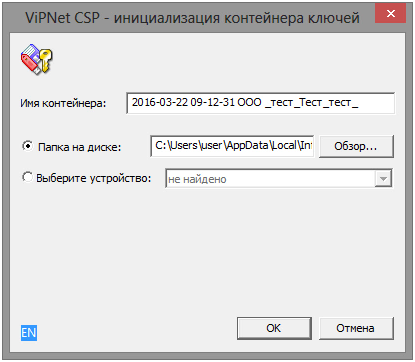
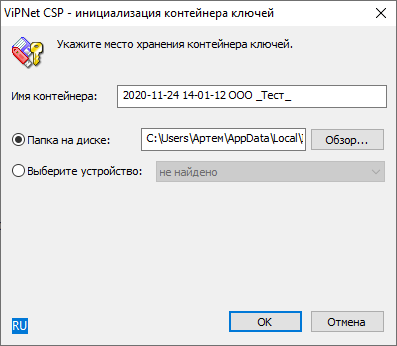
Для формирования контейнера с помощью криптопровайдера VipNet CSP, после нажатия кнопки «Создать закрытый ключ», укажите место хранения контейнера закрытого ключа. По умолчанию, контейнер сохраняется в скрытую системную папку на локальном диске компьютера.
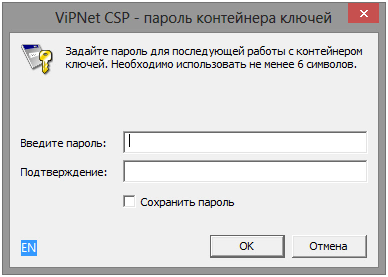
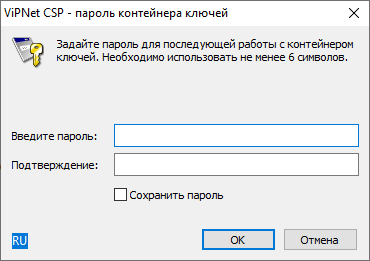
В окне для ввода пароля контейнера ключа задайте пароль и подтвердите его. Пароль должен содержать в себе не менее 6 символов.
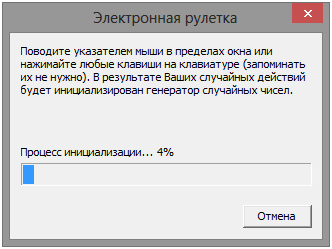
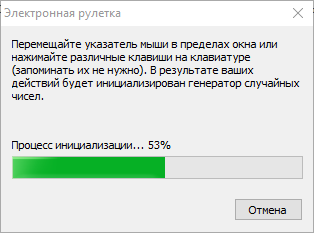
Перед Вами появится окно электронной рулетки. Передвигайте курсор в пределах окна, либо нажимайте любые клавиши на клавиатуре, активируется генератор случайных чисел.
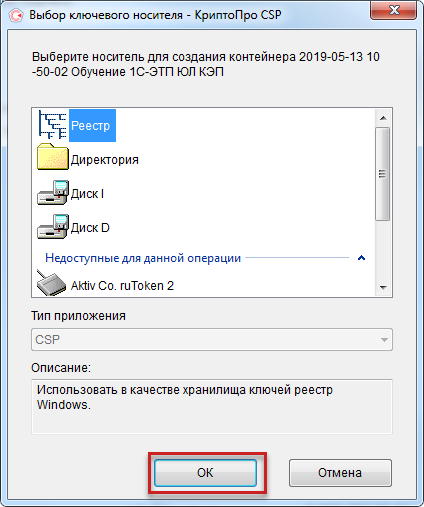
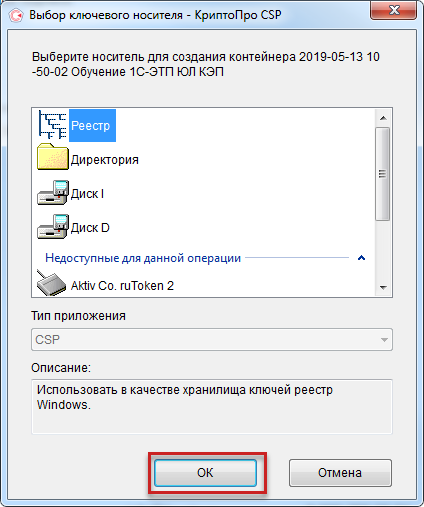
Для формирования контейнера с помощью криптопровайдера КриптоПро CSP, после нажатия кнопки «Создать закрытый ключ», укажите место хранения контейнера закрытого ключа и нажмите кнопку «ОК».
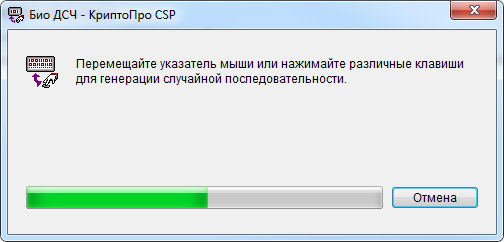
Откроется окно биологического датчика случайных чисел. Для создания ключа перемещайте указатель мыши или нажимайте различные клавиши на клавиатуре.
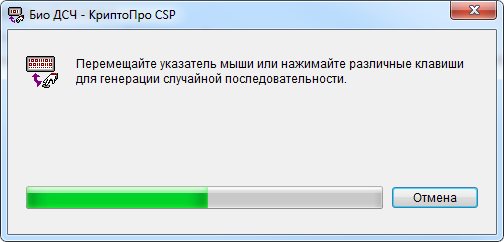
Следующим этапом необходимо ввести пароль для ограничения доступа к контейнеру. Пароль должен содержать не менее 6 символов, при необходимости можно установить флажок «Сохранить пароль». После, следует нажать кнопку «ОК».
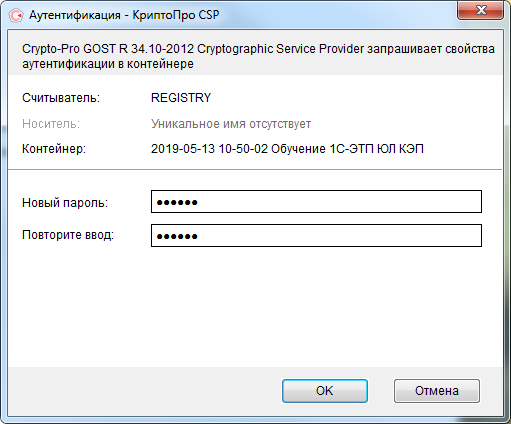
После того как контейнер закрытого ключа будет создан, рекомендовано сохранить его резервную копию на съемный носитель. При утере или уничтожении контейнера закрытого ключа, восстановление его невозможно.

Из нашей статьи вы узнаете:
Электронная подпись содержит в себе сложную техническую составляющую. Работа с ней требует навыков и знаний в определённых ситуациях. Например, в ходе использования сертификатов ЭП посредством КриптоПро CSP может появиться ошибка об отсутствии сертификата в контейнере закрытого ключа. Неисправность можно устранить самостоятельно или с помощью специалиста.
Расскажем, что делать, если у пользователя возникла такая проблема.
В контейнере закрытого ключа отсутствуют сертификаты
Рассмотрим, почему появляется ошибка. Всплывающее окно с сообщением «В контейнере закрытого ключа отсутствуют сертификаты» появляется на экранах пользователей в случаях, когда система не смогла обнаружить соответствующий ключ на носителе.
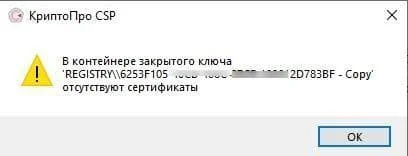
Пример ошибки «В контейнере закрытого ключа отсутствуют сертификаты»
Ключевым носителем может быть жёсткий диск компьютера, реестр ПК или токен. От скачка напряжения, резкого выключения ПК, например, при аварийном выключении света, или от внешних ударов файлы могут повредиться. В результате чего система теряет доступ к ключам и делает работу с электронной подписью невозможной.
Также ошибка об отсутствии сертификатов в контейнере может быть связана со сбоем программного обеспечения. В этом случае файлы остаются целыми, но система их не видит и сообщает пользователю, что они недоступны.
В каких ситуациях появляется ошибка об отсутствии сертификатов в контейнере закрытого ключа
Окно об ошибке отсутствия сертификатов в контейнере закрытого ключа всплывает при следующих процессах:
первичная установка сертификата;
экспортирование данных на внешний носитель;
попытка просмотра ключей в контейнерах ключей;
загрузка информации на компьютер извне.
В целях устранения ошибки отсутствия сертификатов в контейнере закрытого ключа достаточно переустановить сертификат вручную.
Важно! На токене или компьютере можно хранить только те ключи, которые были получены в коммерческих аккредитованных удостоверяющих центрах или созданы самостоятельно. Файлы ЭП, записанные в удостоверяющем центре ФНС, неэкспортируемы. Перенести их на другие носители не получится.
Отсутствие электронного сертификата в контейнере закрытого ключа
Чтобы устранить ошибку об отсутствии сертификатов в контейнере закрытого ключа, необходимо выполнить следующие действия:
- Запустить «КриптоПро», затем выбрать вкладку «Сервис» и нажать «Установить личный сертификат».
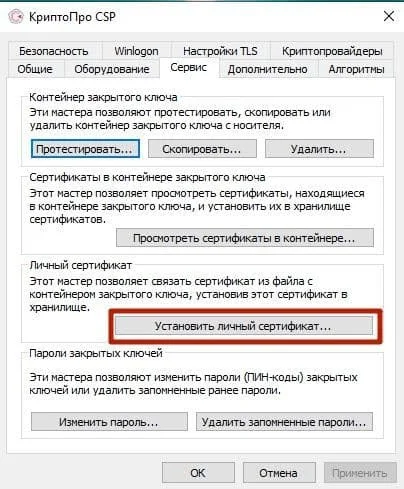
- Через кнопку «обзор» указать путь, где сохранён ключ – файл с расширением *.cert или *.crt.
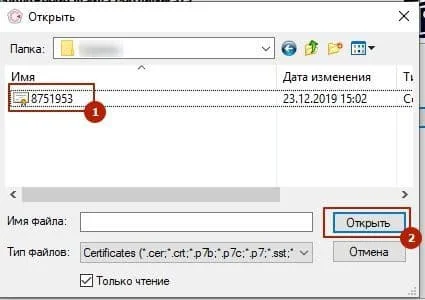
- Нажать «Далее».
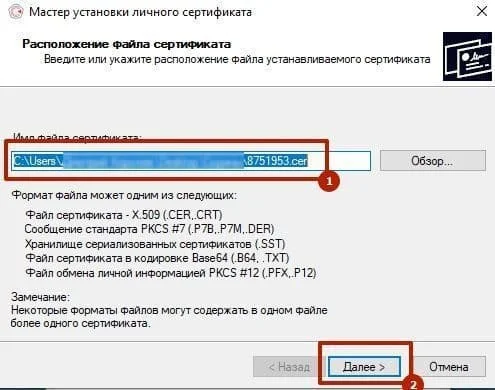
- Отобразится информация, содержащаяся в открытом ключе. Нажать «Далее».
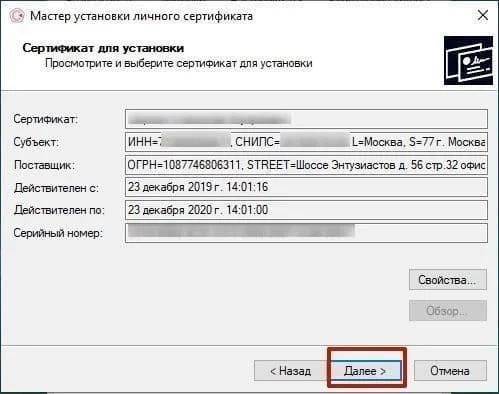
- Найти контейнер закрытого ключа автоматически или вручную через «Обзор».
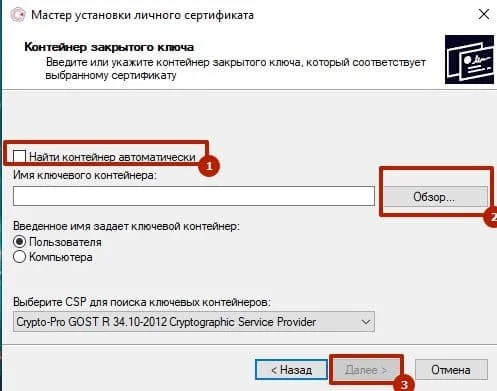
- Рекомендуем выбрать автоматический поиск. После нажать «Далее».
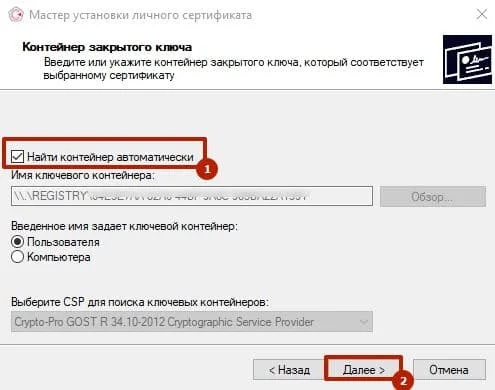
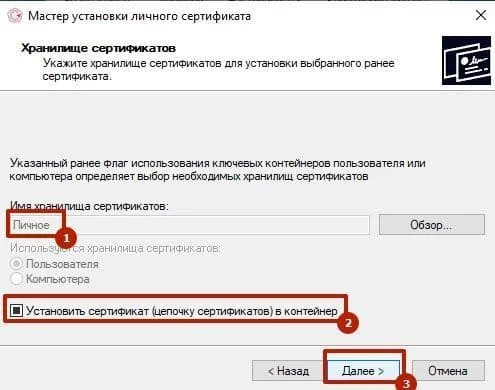
- Личный сертификат пользователя всегда устанавливается в хранилище «Личное». Поставить отметку напротив «Установить сертификат в контейнер» и нажать «Далее». Не нужно закрывать окно, иначе установка прервётся.
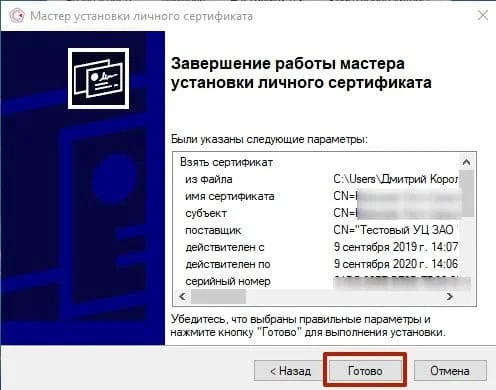
- В случае успешной установки в CryptoPro появится окно с информацией об окончании процедуры. Требуется нажать «Готово», затем «Да» и «Ок».
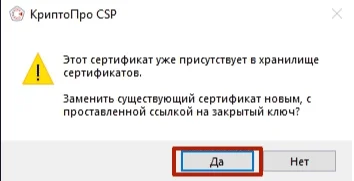
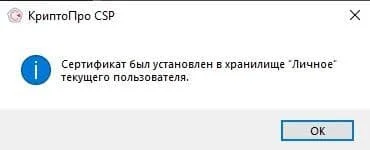
После установки сертификата нужно ещё раз воспользоваться подписью, чтобы убедиться в отсутствии ошибки.
Что делать, если ошибка об отсутствии сертификатов в контейнере закрытого ключа не исчезла
Выбрать подходящую лицензию КриптоПро рекомендуем в нашем интернет-магазине. Оставьте короткую заявку для бесплатной консультации специалиста.
Также следует проверить носитель на отсутствие внешних повреждений. При работе с электронной подписью токен должен быть вставлен до конца, а все шлейфы закреплены. Обратитесь в удостоверяющий центр, где был выпущен сертификат, открытый и закрытый ключ.
Популярные вопросы
Такая ошибка встречается на сайте ФНС. Причиной может быть пропуск этапа подписания документа. Чтобы её устранить потребуется выполнить следующие действия:
Перезайти в сервис для работы с электронной подписью.
Заново создать и заполнить необходимый документ.
Нажать «Подписать документ».
В открывшемся окне выполнить действие для подписания документа.
Вернутся на страницу документа и отправить его в налоговую.
О том, как добавить контейнер при установке сертификата в СКЗИ, мы рассказывали в нашей статье.
Чтобы установить электронную подпись на MacOS, нужно установить СКЗИ, драйверы для токена, сертификаты подписи и настроить браузер. Более подробно с каждым этапом можно ознакомиться в нашей статье
Статус «Нет привязки к закрытому ключу» может появляться, если: истёк срок действия лицензии КриптоПро. Обычно пользователь скачивает бесплатную версию и забывает о дате её окончания. Также стоит обратить внимание на заявленные требования информационной системы, в которой нужно подписать документ или авторизоваться. Например, для личного кабинета налогоплательщика сайта ФНС можно использовать браузер Internet Explorer не ниже 11 версии, а подписывать документы разрешено только квалифицированной электронной подписью.
Переустановка сертификата подписи может решить и другие ошибки, такие как:
отсутствует доступ к требуемому контейнеру закрытого ключа;
в контейнере закрытого ключа отсутствуют сертификаты, выданные в ФНС и других УЦ;
носитель с закрытым ключом отсутствует или недоступен.

Куда сохранилась моя электронная подпись?
Контейнер с ключами электронной подписи был сохранён в процессе прохождения процедуры получения сертификата электронной подписи. В большинстве случаев пользователь самостоятельно выбирает носитель для хранения контейнера.
Контейнер? Что ещё за контейнер?
Например, на Windows окно выбора носителя для создания контейнера выглядит так:
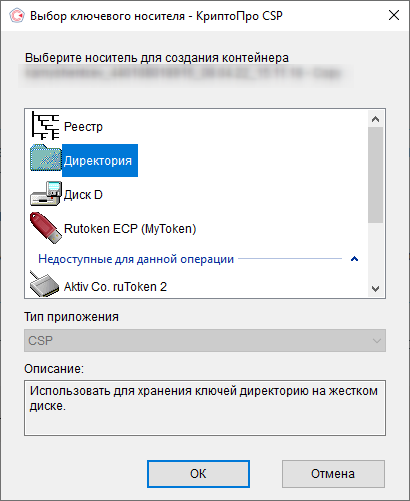
Если вы читаете это, значит забыли что выбирали или система выбрала за вас (с macOS такое постоянно случается) 🙂
Ищем контейнер с ключами электронной подписи
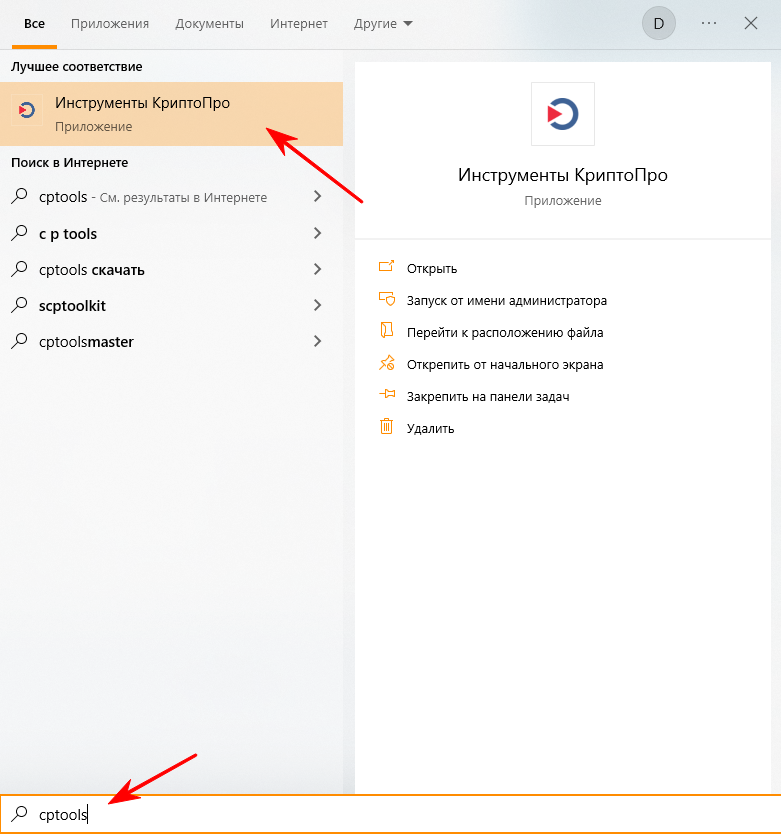
Искать контейнер будем с помощью «инструментов КриптоПро» (cptools).
Эта утилита входит в дистрибутив КриптоПро CSP 5.0
Запустите программу: ПУСК > КРИПТО-ПРО > Инструменты КриптоПро
или воспользуйтесь поиском через сочетание клавиш «Win + S» и введите «cptools» или «Инструменты КриптоПро»
Наберите в меню пуск или в поиске  «cptools»
Запустите программу: Finder > Программы > Инструменты КриптоПро
или воспользуйтесь поиском через сочетание клавиш «Command ⌘ — пробел» и введите «cptools» или «Инструменты КриптоПро»
Откройте вкладку «Контейнеры».
Вы увидите список ваших контейнеров. В колонке «Считыватель» указан носитель, на котором записан ваш контейнер
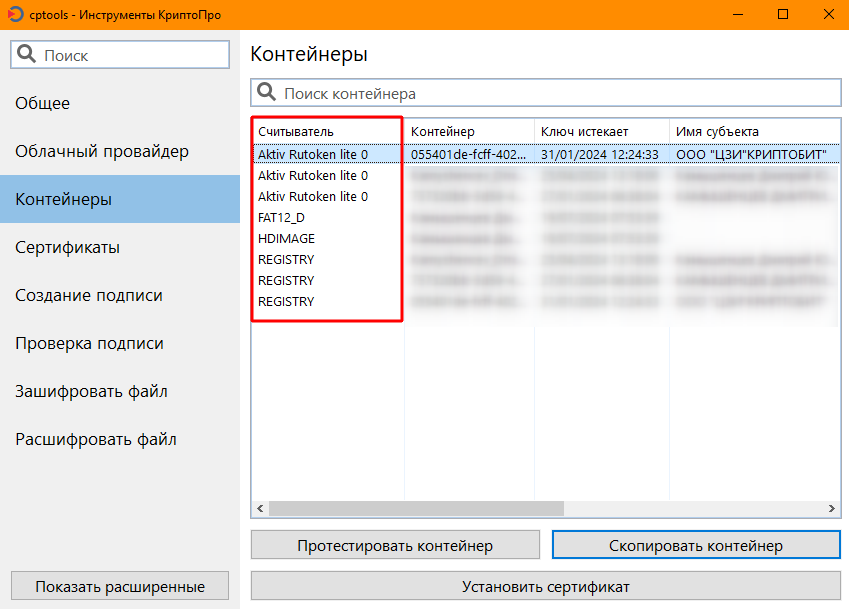
- REGISTRY — Реестр операционной системы (Только на Windows).
Контейнер подключён всегда, электронная подпись работает без внешнего носителя.
- HDIMAGE — Директория на системном диске. Как найти контейнер.
Контейнер подключён всегда, электронная подпись работает без внешнего носителя.
- FAT12_<буква диска> — Диск на который записан контейнер.
Например, FAT12_D означает, что контейнер записан в корень диска «D».
Это может быть флешка или не системный жёсткий диск.
Электронная подпись будет работать при подключённом диске/флешке.
- Rutoken или другое наименование USB-токена — Специализированный внешний USB-носитель для ключей электронной подписи (часто путают с флешкой из-за внешней схожести, но это не флешка, токен имеет защищённую память и может быть использован только для хранения контейнеров электронной подписи).
Электронная подпись будет работать при подключённом USB-токене
Рекомендуется делать резервную копию контейнера на другой внешний носитель на случай выхода системы или диска из строя.
При потере контейнера восстановить его не возможно!
При нажатии кнопки «Протестировать контейнер» вы увидите полную информацию о контейнере и сертификате электронной подписи. Поле «субъект» (строка 27 в нашем примере) содержит информацию о владельце сертификата.
			`

				Контейнер закрытого ключа
имя 055401de-fcff-402a-bb8f-054b77ad0dae
уникальное имя SCARD\rutoken_lt_3ebb74b3\0C00\97D7
FQCN имя \.\Aktiv Rutoken lite 0\055401de-fcff-402a-bb8f-054b77ad0dae
контейнер пользователя
проверка целостности успешно
загрузка ключей успешно
версия контейнера 2
Ключ обмена
длина открытого ключа 512
экспорт ключа запрещён
ключ действителен по 31/01/2024 12:24:33
использование ключа разрешено до окончания срока действия закрытого ключа
алгоритм ГОСТ Р 34.10-2012 DH 256 бит
                                    ГОСТ Р 34.10 256 бит, параметры обмена по умолчанию

                                    ГОСТ Р 34.11-2012 256 бит
проверка успешно
создание ключа обмена разрешено
сертификат в контейнере
соответствует закрытому ключу       да

имя сертификата                     ООО "ЦЗИ"КРИПТОБИТ"

субъект                             ИНН ЮЛ=4401150650, СНИЛС=13668744502, ОГРН=1144401002987, ИНН=440108018916, E=director@cb44.ru, C=RU, S=44 Костромская область, L=ГОРОД КОСТРОМА, STREET="СОВЕТСКАЯ УЛ,ДОМ 8 ""Б"",,", O="ООО ""ЦЗИ""КРИПТОБИТ""", CN="ООО ""ЦЗИ""КРИПТОБИТ""", T=ГЕНЕРАЛЬНЫЙ ДИРЕКТОР, G=ДМИТРИЙ ЮРЬЕВИЧ, SN=КАМЫШЕНЦЕВ

издатель                            ИНН ЮЛ=7707329152, E=uc@tax.gov.ru, ОГРН=1047707030513, C=RU, S=77 Москва, L=г. Москва, STREET="ул. Неглинная, д. 23", O=Федеральная налоговая служба, CN=Федеральная налоговая служба

действителен по                     31/01/2024 12:34:34

действителен с                      31/10/2022 12:24:34

ключ действителен по                31/01/2024 12:24:33

ключ действителен с                 31/10/2022 12:24:33

серийный номер                      011b3fcf003faff59049507899b8763d3f

отпечаток (хэш SHA1)                3D2CE74E66AA5A668925D3053A6F517A973329D6

цепочка сертификата                 проверена

сертификат в хранилище              My

                                      ИНН ЮЛ=4401150650, СНИЛС=13668744502, ОГРН=1144401002987, ИНН=440108018916, E=director@cb44.ru, C=RU, S=44 Костромская область, L=ГОРОД КОСТРОМА, STREET="СОВЕТСКАЯ УЛ,ДОМ 8 ""Б"",,", O="ООО ""ЦЗИ""КРИПТОБИТ""", CN="ООО ""ЦЗИ""КРИПТОБИТ""", T=ГЕНЕРАЛЬНЫЙ ДИРЕКТОР, G=ДМИТРИЙ ЮРЬЕВИЧ, SN=КАМЫШЕНЦЕВ

                                        REGISTRY\\055401de-fcff-402a-bb8f-054b77ad0dae - Copy; Crypto-Pro GOST R 34.10-2012 Cryptographic Service Provider; dwProvType: 80; dwFlags: 0; dwKeySpec: 1
Ключ подписи
отсутствует
Симметричный ключ
отсутствует
Расширения контейнера
Расширение контейнера КриптоПро CSP. Срок действия ключа обмена
критическое                         нет

действителен по                     01/06/2024 10:01:20
Информация о провайдере
версия 5.0.12000 KC1 Windows IA32
тип и имя 80, Crypto-Pro GOST R 34.10-2012 Cryptographic Service Provider
режим работы библиотека
контроль срока закрытого ключа 0 (отключён)
`
Где хранится моя электронная подпись? обновлено: 25 апреля, 2023 автором:
Для формирования контейнера с помощью СКЗИ VipNet CSP, после нажатия кнопки Создать закрытый ключ, укажите место хранения контейнера закрытого ключа. По умолчанию контейнер сохраняется в скрытую системную папку на локальном диске компьютера:
В окне для ввода пароля контейнера ключа задайте пароль и подтвердите его. Пароль должен содержать в себе не менее 6 символов:

Обязательно запомните либо запишите пароль. Если пароль будет утерян, вы не сможете пользоваться электронной подписью.
Появится окно электронной рулетки. Передвигайте указатель мыши в пределах окна либо нажимайте любые клавиши на клавиатуре. В результате этих действий будет инициализирован генератор случайных чисел:
Для формирования контейнера с помощью СКЗИ КриптоПро CSP, после нажатия кнопки Создать закрытый ключ, укажите место хранения контейнера закрытого ключа и нажмите кнопкуОК:

Для работы в системе электронных торгов контейнер закрытого ключа обязательно должен быть сохранен на защищенный носитель. В случае утраты контейнера закрытого ключа восстановить его невозможно.
Откроется окно биологического датчика случайных чисел. Для создания ключа перемещайте указатель мыши в пределах окна или нажимайте различные клавиши на клавиатуре:
На следующем этапе введите пароль для ограничения доступа к контейнеру. Пароль должен содержать не менее 6 символов, при необходимости можете установить флажокСохранить пароль. Для продолжения работы нажмите кнопкуОК:
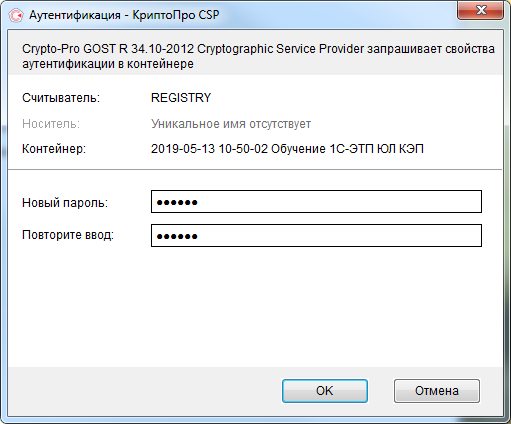
Обязательно запомните либо запишите пароль. Если пароль будет утерян, вы не сможете пользоваться электронной подписью.