

- Что такое let’s encrypt?
- Почтовый ящик для домена
- Что такое ssl?
- Почему на моем сайте нет сертификата ssl?
- Если что то пошло не так после изменений
- 1 этап: письмо с txt-записью
- 2 этап: добавление txt-записи для активации ssl-сертификата
- Cpanel
- Ssl в админке и для страницы wp-login.php
- Автоматическая установка
- Автономный режим
- Где хранятся ваши сертификаты?
- Данные для установки в письме
- Действия после установки
- Для чего нужен ssl сертификат для сайта
- Для чего он нужен
- Завершение настройки ssl
- Загрузите свой сертификат ssl
- Зачем вообще нужны ssl сертификаты?
- Зачем нужен ssl-сертификат для сайта
- Зачем нужен ssl-сертификат?
- Исправление ошибок смешанного контента, вызванных плагинами
- Как добавить ssl-сертификат let’s encrypt на wordpress?
- Как исправить ошибку смешанного контента в базе данных wordpress
- Как купить ssl сертификат
- Как настроить ssl на wordpress проще
- Как получить ssl сертификат
- Как получить ssl-сертификат
- Как установить ssl сертификат на сайт wordpress
- Как установить сертификат на сервер
- Как долго происходит активация alphassl и domainssl
Что такое let’s encrypt?
Let’s Encrypt – это бесплатный SSL-сертификат, который создан организацией Internet Security Research Group, чтобы обеспечить доступ к SSL для всех. Сертификат Let’s Encrypt спонсируют такие организации, как Mozilla, Akamai, Cisco, а партнёрами проекта являются University of Michigan, Stanford Law School, Linux Foundation. Одним словом, несмотря на то, что это бесплатно, это солидно и надежно.
Почтовый ящик для домена
Как я уже говорил сначала необходимо создать почтовый ящик для домена.
Он нам потребуется для подтверждения выпуска SSL сертификата.
Потом вы сможете использовать его как обычную электронную почту.
Переходим в личный кабинет хостинга Макхост раздел сайты. И жмем «Почтовые ящики».
Далее кликаем по иконке «Создать Email».
Что такое ssl?
Когда вы читаете различные сайты в Интернете, то между вашим браузером и этими сайтами передается огромное количество информации. И вся эта информация не зашифрована, поэтому ее может перехватить кто угодно.
Чтобы избежать этих рисков, и был придуман протокол SSL, который надежно шифрует всю информацию на лету. Когда веб-сайт устанавливает SSL-сертификат, то тем самым идентифицируется его владелец, а вся информация между таким сайтом и браузером посетителя будет передаваться в зашифрованном виде. А в браузере появится зеленый значок, который означает, что соединение с этим сайтом надежно защищено.

Если же на сайт не установлен SSL-сертификат, то в браузере будет появляться серый значок о том, что соединение с этим сайтом ненадежно (i в сером кружке).

Почему на моем сайте нет сертификата ssl?
Сертификаты SSL от Let’s Encrypt автоматически добавляются вскоре после регистрации или подключения доменов. Для добавления сертификата SSL на сайт может потребоваться до 72 часов. Если вы его ещё не видите, подождите немного.
Для доменов, подключённых у других регистраторов, сертификаты SSL добавляются после того, как вы выполните подключение.
Если что то пошло не так после изменений
Проблемы с переадресацией.
1 этап: письмо с txt-записью
В течение 2-3 часов после заказа SSL-сертификата на контактную почту, указанную при заказе, высылается письмо с TXT-записью.
Пример письма с TXT-записью:
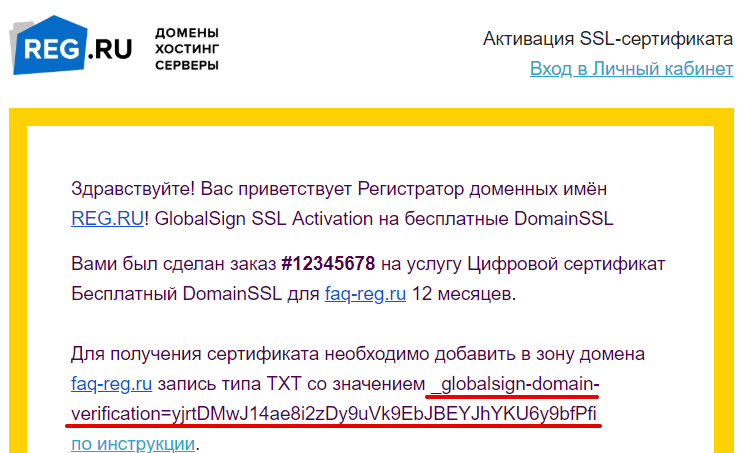 TXT запись для ssl
2 этап: добавление txt-записи для активации ssl-сертификата
Процесс добавления TXT-записи различается в зависимости от того, какие DNS-серверы прописаны для вашего домена: Как узнать, какие DNS-серверы прописаны для домена?
Cpanel
Для cPanel процесс довольно прост и включает загрузку сертификата в меню SSL / TLS. Чтобы получить доступ к этому меню, вы можете просто ввести «SSL» в поисковую строку cPanel .
Ssl в админке и для страницы wp-login.php
Если вам нужно, чтобы админка сайта WordPress и страница авторизации wp-login.php были доступны только по защищенному соединению, вставьте эту строку в файл wp-config.php (конфигурационный файл, находится в корне сайта):
Автоматическая установка
На виртуальном хостинге Linux вы можете автоматически установить WordPress при помощи автоустановщика.
Автоматическая установка WordPress доступна также при заказе нового домена с хостингом или при заказе WordPress hosting для уже зарегистрированного домена. Вы можете протестировать бесплатный хостинг для сайтов WordPress. Чтобы установить WordPress в один клик, воспользуйтесь видеоинструкцией.
Автономный режим
Если у вас нет серверного программного обеспечения, такого как Apache или Nginx, и вы не заинтересованы в его получении, использование плагина — лучший вариант.
Где хранятся ваши сертификаты?
Все ключи и выданные сертификаты можно найти в / etc / letencrypt / live / $domain, который регулярно обновляется.
Вот список файлов в вашем сертификате:
Данные для установки в письме
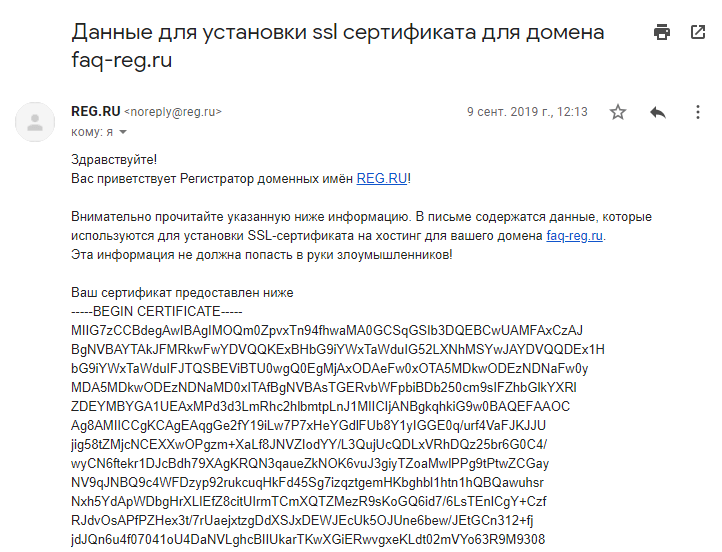 Начало письма с данными для установки
В письме вы найдёте:
Действия после установки
Первое что надо сделать это зайти в административную панель сайта. Ссылку для входа вы должны были сохранить, когда устанавливали вордпресс на хостинг.
Для чего нужен ssl сертификат для сайта
Многие вебмастера пишут, что особого увеличения в выдаче не заметили, но всё же если Гугл что то задумал-то в будущем, мне кажется, это будет обязательным условием и лучше это делать раньше, а не ждать до последнего.
Думаю Яндекс тоже скоро к этому придёт, а может уже и ставит втихаря минусики сайтам без SSL.
Для чего он нужен
SSL сертификат нужен для безопасной передачи данных в интернете.
Поисковики помечают сайты с установленными сертификатами как надежные и безопасные.
А так же оказывают им предпочтение при ранжировании в поисковой выдачи.
Поэтому установка их сейчас просто необходима особенно для новых сайтов.
Для примера покажу, как выглядит сайт без него.
Завершение настройки ssl
Как только сертификат станет активным, вам нужно указать WordPress использовать SSL для соединения, например:
Загрузите свой сертификат ssl
Теперь, когда вы выбрали метод, который лучше всего соответствует вашим потребностям, и у вас есть сгенерированный сертификат, давайте загрузим его на вашу панель. Если вы используете cPanel, Vesta или любую другую панель, вам необходимо использовать проводник или FTP (мы предпочитаем использовать для этого Transmit или Filezilla) и загружать следующие файлы (примечание: путь к этим файлам всегда предоставляется Плагин WordPress после создания сертификата):
- cert.pem
- private.pem
- chain.pem
После того, как у вас появятся файлы, вы можете перейти к следующему шагу.
Зачем вообще нужны ssl сертификаты?
Вы согласны, что чем безопаснее Интернет в целом и Ваш сайт для Ваших посетителей, тем живется спокойнее и зарабатывается больше?
Каждый день мы оставляем на разных сайтах свою персональную информацию
Email-адреса и имена при подписках в рассылки, домашние адреса и данные кредитных карт при онлайн-покупках, различные другие данные при заполнении анкет и т.д.
Если Ваш сайт что-то продает, использует регистрацию пользователей, предлагает контактные формы для обратной связи — то же самое на Вашем сайте делают и Ваши посетители.
Передача личных данных в Интернет сейчас настолько обыденная вещь, что мы обычно долго не думаем, нажимая кнопку «Отправить» в очередной заполненной форме.
Зачем нужен ssl-сертификат для сайта
Чтобы сайт стал работать по протоколу безопасного соединения HТТPS, нужен SSL-сертификат. Это виртуальный документ, который содержит данные об организации, её владельце и подтверждает их существование. Позволяет узнать сервер и подтвердить безопасность сайта.
Использование сертификата безопасности для сайта гарантирует:
Что дает SSL-сертификат для сайта кроме защиты данных? SSL-сертификат помогает в SEO-продвижении проекта — позволяет занять более высокую позицию в поисковой выдаче. Поисковые системы (Google, Яндекс и пр.) дорожат доверием аудитории и выше ранжируют сайты, которые работают через безопасное соединение.
Зачем нужен ssl-сертификат?
Самая главная причина – это то, что наличие сертификата SSL является одним из факторов ранжирования Гугл и Яндекс. Т.е. ваш сайт сможет занять более высокие позиции с этим сертификатом, нежели без него.
Зеленый значок в адресной строке браузера повышает доверие посетителей к вашему сайту. Соответственно, повысится конверсия, вовлеченность и продажи. Наличие SSL-сертификата косвенно влияет на это.
Весь трафик с вашего сайта будет зашифрован, что дополнительно защитит вас от взлома.
Исправление ошибок смешанного контента, вызванных плагинами
Некоторый смешанный контент могут загружать установленные и активные плагины WordPress. Любой плагин, который написал в соответствии стандартам разработки WordPress не привезет к ошибкам смешанного контента.
Мы не рекомендуем вам редактировать файлы плагинов WordPress. После обновления все эти изменения сбросятся. Лучшим вариантом будет обратиться к автору плагину и сообщить о ошибках. Если разработчик не будет отвечать или не сможет исправить ошибку, рекомендуем найти подходящую альтернативу.
Как добавить ssl-сертификат let’s encrypt на wordpress?
Это совсем несложно. Всего несколько простых шагов:
- необходимо выпустить сертификат у своего хостера и привязать его к домену;
- необходимо обновить все урлы на вашем WordPress сайте;
- обновить урлы в Гугл Аналитикс (в Яндекс Метрике не требуется).
Как исправить ошибку смешанного контента в базе данных wordpress
Большинство ошибок смешанного контента возникает из-за неправильных URL-адресов на изображения, файлы, видео и другой контент, который хранится в вашей базе данных. Для начала, давайте исправим их.
Как купить ssl сертификат
Лично я в поисках наиболее дешёвого SSL нашёл трёх поставщиков:
- RackStore – от 362 руб. при оплате на 3 года (444 р./год).
- FirstSSL — от 470 р. на 3 г. (560 р./г.).
- GoGetSSL — позиционируют себя, как самая крупная компания по продажам сертификатов в мире с самыми низкими ценами. От 480 руб. при оплате на 3 г. и 600 руб. если только на 1 год.
Так же они обещают продать дешевле если им написать, где более низкая цена. Если кто захочет, то для этого нужно перейти у них в самом подвале сайта есть ссылка «Получить промокод» и заполнить форму. В качестве самой низкой цены можете указать один из вышеприведённых ресурсов.
Важно! Кибер Парк закрылся и там совсем другой сайт, но принцип похож и на других сервисах.
Я покупал в «Кибер Парке». После регистрации в панели управления переходим «Наши услуги» — «Товары» — «Заказать» (нужно будет заполнить свой профиль — ФИО, адрес, тел.).
Далее генерируем CSR код.
У Вас должен быть домен вида — «любое слово@домен сайта». Именно такой почтовый адрес нужно вставлять для генерации CSR. Если E-mail и домен будут отличаться вы не получите сертификат.
Заполняем всё, как показано на картинке, только своими данными.
Далее у вас появится окно с CSR кодом и Private Key. Сохраните оба значения в блокнот (текстовый редактор, например Notepad).
Полученный код (без Private Key, только CSR) вставляете в поле для ключа. В следующем окне нужно выбрать тип сервера (обычно у большинства Apache, но если не уверены можете спросить в техподдержке своего хостера) и E-mail который вы указали ранее.
Всё, нажимаете кнопку «Заказать», оплачиваете и ждёте письма на почту. Сначала вам придёт код подтверждения, его нужно ввести на странице, перейдя по ссылке в письме.
А минут через 10 придёт сам сертификат.
Как настроить ssl на wordpress проще
Теперь забудьте пункты 1 и 2 предыдущей инструкции и сделайте доступными для записи свои файлы wp-config.php и .htaccess — для этого установите для них права 777.
На разных серверах значения могут отличаться, поэтому привожу «гарантированно работоспособное» значение — главное, потом верните все обратно.
Установите плагин Really Simple SSL и активируйте его. Здесь Вас, скорее всего, выбросит из админки (так и должно быть), поэтому выполните пункт 3 из предыдущего варианта инструкции и заходите обратно.
Основную массу проблем этот плагин обычно решает сразу, без каких-либо дополнительных телодвижений — остается проверить сайт с помощью вышеприведенного инструмента и устранить выявленные ошибки.
Как получить ssl сертификат
Есть два способа получения, как и всегда, это платно и бесплатно 🙂 .
Лично я предпочёл платный вариант, потому что считаю, что бесплатно никак не может быть лучше платного, да и мало ли что измениться в политике компаний по выдаче, возьмут отзовут например или ещё что. А так купил и забыл на целый год (можно и на 2 и 3 года даже покупать, при этом и цена ниже).
Как получить ssl-сертификат
Самый простой способ получить бесплатный SSL-сертификат от Let’s Encrypt — через ваш веб-хостинг.
Как установить ssl сертификат на сайт wordpress
Google уже предупредил, что защищенные сайты получат преимущества при ранжировании в поисковой выдаче. Это означает, что сайт может быть оценен выше, если его доменное имя начинается с префикса «HTTPS:». Данный тип протокола защищает посетителей сразу от нескольких видов мошенничества за счет шифрования данных. Что значительно затрудняет «отслеживание» и кражу информации. Если вы хотите защитить своих пользователей и улучшить ранжирование страниц, то установка даже бесплатного SSL сертификата для сайта на WordPress является одним из самых простых способов.
Стоимость SSL-сертификата будет зависеть от услуг хостинга. Также необходимо учитывать то, какой SSL-сертификат вам нужен. Например, стандартный сертификат для личных и бизнес сайтов может стоить значительно дешевле по сравнению с более надежным сертификатом для электронной коммерции.
Установка SSL-сертификата на WordPress относительно проста. За короткий промежуток времени можно выполнить все необходимые действия и предложить своим посетителям безопасные страницы.
Перед тем, как установить SSL сертификат на сайт, нужно понимать, что все изменения, связанные с редиректами, можно внести вручную. Но намного проще использовать специализированный плагин.
Для начала необходимо приобрести SSL-сертификат у своего хостинг-провайдера. Некоторые сервисы позволяют передавать сертификат третьим лицам. Но сначала стоит убедиться, чтобы у вас еще нет SSL-сертификата. На определенных тарифных планах хостинга можно установить SSL-сертификат по умолчанию.
После того, как вы приобрели SSL-вертификат, его необходимо установить. Если у вас хостинг с неограниченным количеством доменов и вы запускаете несколько сайтов, то нужно выбрать, какой из них получит только что купленный SSL-сертификат.
Используя специализированный плагин, можно переложить на него большую часть работы. Многие из них автоматически вносят необходимые изменения сразу после приобретения SSL сертификата для сайта. Некоторые специализированные плагины полностью автоматически настраивают сайт сразу после собственной активации — от вас не требуется никаких действий. Ниже приводится несколько лучших WordPress-плагинов для установки SSL-сертификата:
Этот плагин не требует дополнительной настройки после установки и активации. Он автоматически внесет необходимые изменения в файл .htaccess, если на сайте обнаружен SSL-сертификат.
Для тех, кто использует Cloudflare для SSL, этот плагин автоматически внесет необходимые изменения, а также решит распространенную проблему перенаправления циклов. Это один из тех плагинов, которые автоматически вносят все изменения сразу после собственной установки и активации.
Плагин, предназначенный для перенаправления доступа к страницам и записям с HTTP на защищенный HTTPS. Он автоматически перенаправляет весь трафик сайта на нужный контент. Кроме этого плагин вносит все необходимые изменения автоматически. Так что установите его перед тем, как купить SSL сертификат для сайта.
После установки плагина для управления SSL нужно будет изменить настройки WordPress. Перейдите в раздел «Настройки» в панели администрирования. Здесь вы увидите текстовое поле «Адрес сайта». Убедитесь, что префикс вашего домена — «https». Это поможет перенаправить пользователей на защищенный контент и решит сразу несколько проблем с записями и страницами, которые отображаются не правильно.
Если хотите изменить файл .htaccess вручную, то нужно будет ввести простой код. Откройте файл .htaccess в редакторе и введите следующие строки:
Настройка SSL-сертификата на WordPress — это проще, чем вы думаете. Его использование позволит посетителям чувствовать себя уверенно на страницах вашего ресурса. Представьте, как это улучшит маркетинговые возможности. Ваш контент станет более доступным по сравнению с конкурентами.
Какие меры безопасности вы используете на своем WordPress-сайте? Считаете ли вы, что затраты на установку SSL сертификата на сайт оправдывают себя?
Пожалуйста, оставьте свои мнения по текущей теме статьи. За комментарии, подписки, лайки, дизлайки, отклики огромное вам спасибо!
Дайте знать, что вы думаете по данной теме материала в комментариях. Мы крайне благодарны вам за ваши комментарии, отклики, дизлайки, подписки, лайки!
Как установить сертификат на сервер
Сразу оговорюсь, здесь нет инструкций для владельцев VPS/VDS — выделенных серверов. Ваши администраторы вполне компетентные люди и знают, как это все делается.
На обычных же хостингах это совсем не сложная задача — практически в любой панели управления, будь то CPanel, ISP или другая, имеется соответствующая функциональность.
Заходите в нужное меню, там должны быть поля для ввода (или кнопки для загрузки файлов) самого сертификата, приватного ключа и цепочки промежуточных сертификатов.
Промежуточные сертификаты (Ca Bundle или цепочка сертификатов) необходимы для поддержки сертификата определенными браузерами.
Загружаете полученные у издателя файлы, нажимаете кнопку «Установить» и готово.
На обновление информации по домену может потребоваться некоторое заметное время, а может и нет — в любом случае, проверить корректность установки Вы можете на этом ресурсе.
Как долго происходит активация alphassl и domainssl
Сертификаты начального уровня AlphaSSL и DomainSSL (платные и бесплатные) активируются в течение 12 часов после добавления TXT-записи. Исключение составляют
Как установить SSL-сертификат на Nginx
После активации сертификата вам будут доступны необходимые данные для его установки, подробнее в статье Где взять данные для установки SSL-сертификата. Также вы можете использовать для установки сертификат, купленный в сторонней компании. Рассмотрим, как выполняется установка и настройка Nginx SSL: 1.2.Создайте файл your_domain.key и скопируйте в него содержание приватного ключа сертификата.3.Загрузите созданные файлы your_domain.crt и your_domain.key на сервер в директорию /etc/ssl/. Директория может быть иной, например /etc/nginx/ssl/your_domain.com.4.5.6.7.8.9.10.Сохраните и закройте конфигурационный файл Nginx.11.12.Готово, вы установили SSL-сертификат на Nginx.
На сервисе FirstSSL
При покупке этим способом все равно потребуется почта, создание которой я описывал в первой части статьи.
Плагин Webroot
Использование Webroot имеет место, если у вас есть доступ к редактированию содержимого на сервере. Здесь вы помещаете файл проверки в определенное место на вашем веб-сервере. Этот метод удобен, потому что вам не нужно переключаться на какие-либо порты и беспокоиться о том, что можно случайно снести свой действующий сайт во время установки.Для использования плагина Webroot вам необходимо убедиться, что ваш сервер настроен и отображает файлы скрытых каталогов и, в частности, папки /.well-known. Запустите эту команду в своем SSH, чтобы установить Webroot:
Платный
Переходим в раздел услуги. Нам нужен Sectigo Positive SSL, стоит он на момент написания статьи 1000 рублей за один год. Обязательно убедитесь, что на балансе есть нужная сумма. Если ее нет, пополните баланс. Для этого нажимаем «Пополнить баланс» Вводим сумму, выбираем способ и нажимаем на иконку. Я оплачиваю картой. Проверяем данные и жмем «Оплатить». Вводим данные карты и нажимаем «Оплатить». Теперь наш баланс пополнен, переходим в услуги, выбираем Sectigo Positive SSL и нажимаем заказать. Далее заполняем данные. Обязательно указываем свой домен. Обращаем внимание, куда будет отправлен сертификат это тот почтовый ящик, который мы создали. Заполняем данные обязательно на латинице. Жмем заказать. Нас перенаправят на страницу предупреждения и подтверждения, где жмем «Продолжить заказ». Далее нас перенаправят на страницу услуг, где добавиться услуга на сертификат и статус будет пока «Подключается». Теперь нужно перейти в почтовый ящик, который мы создавали. Как видим, нам пришло письмо. В письме находится ссылка и код. Переходим по ссылке для подтверждения получения сертификата, вставляем код и жмем кнопку «Следующий». Если все правильно высветится такой текст. Через некоторое время услуга подключится автоматически.
Постскриптум
Только теперь не надо думать, что установка SSL-сертификата решила все Ваши проблемы с безопасностью сайта — это далеко не так и это также другая и серьезная тема, выходящая за рамки данного повествования, но которой нельзя пренебрегать ни в коем случае.Не забывайте об этом! 🙂
Проверка установленного SSL
Вы можете проверить корректность установки SSL-сертификата по инструкции: Как проверить правильность установки SSL-сертификата? Если у вас возникли сложности с установкой SSL-сертификата, вы можете написать заявку в службу поддержки, и наши специалисты вам помогут.
Разновидности SSL-сертификатов
По уровню проверки выделяют три типа SSL-сертификатов: Сертификаты начального уровня с проверкой домена Domain Validation (DV) При выпуске этого типа SSL проверяется только право собственности на домен. Физическим лицам доступен только этот тип. Юридические лица также могут его выпустить. После подключения защищенного соединения к сайту в адресной строке браузера появится характерный «замочек», что означает безопасную передачу данных.Сертификаты бизнес-класса с проверкой организации Organization Validation (OV) или Company Validation (CV) При выпуске такого SSL кроме проверки права собственности на домен проводится проверка организации: её юридическое и физическое существование. Этот вид доступен только юридическим лицам. При нажатии на замочек в адресной строке будет отображаться информация о компании.Сертификаты с расширенной проверкой Extended Validation (EV) Этот протокол SSL также доступен только юридическим лицам. Чтобы его выпустить, нужно предоставить документы в центр сертификации. Проводится проверка не только существования организации, но и её правовой деятельности. Помимо замочка в адресной строке будет отображаться печать доверия сертификационного центра и информация о компании.Подробнее о видах читайте в статье Типы SSL-сертификатов.
Ручная установка WordPress
Все действия необходимо производить в хостинг-панели управления: Как войти в панель управления хостингом? Обратите внимание! Домен должен быть добавлен в панели управления хостингом. Если ваш домен не добавлен, воспользуйтесь инструкцией.
Типы сертификатов
Let’s Encrypt предлагает получить самозаверенный сертификат (domain validaed). Он является сертификатом самого низкого уровня и подтверждает, что веб-сайт владеет доменным именем, на которое претендует. Есть еще один тип сертификата — extended validation.
Установка SSL
После выпуска SSL на ваш контактный e-mail придёт письмо с данными для его установки, это: Приватный ключ обычно генерируется при заказе SSL и сохраняется на ваш локальный ПК. Чтобы установить SSL: Готово, вы настроили SSL-сертификат. Теперь настройте переадресацию для вашего сайта.
Установка SSL сертификата на сайт WordPress
Для подключения сертификата у вас должен быть подключён выделенный IP если вы на виртуальном хостинге, на VDS он уже есть изначально. Приобрести IP можно непосредственно перед подключением, достаточно сделать запрос в поддержку, можете сразу и написать, что хотите установить сертификат и подключить IP.Лично у меня на хостинге в панели управления есть настройки, где я просто в специальные поля ввёл сам сертификат и ключ. Если у вас таких полей нет, то обратитесь в техподдержку. Процедура подключения IP и SSL дело нескольких минут и зависит только от оперативности вашего хостинга.
Установка SSL-сертификата Let’s Encrypt у хостера TimeWeb
Войдите в личный кабинет, перейдите в раздел “Дополнительные услуги” и нажмите ссылку “SSL-сертификаты“: Установка SSL-сертификата Let’s Encrypt у хостера TimeWebВ открывшемся окне выберите сертификат Let’s Encrypt и нужный домен и нажмите кнопку “Заказать”: Выберите Let’s Encrypt и домен и нажмите “Заказать”И это все! Вот так все просто. В течение дня вам придет письмо-подтверждение и после этого можно переходить к следующему шагу. Больше ничего делать не нужно.
Шаг 1. Создание базы данных
Создайте базу данных по инструкции ниже. Запишите название базы данных, имя пользователя и пароль — они понадобятся в шаге №3.
Шаг 3. Установка WordPress
После того, как вы загрузили файлы WordPress в ваш корневой каталог, перейдите по адресу вашего сайта. Если вы видите сообщение браузера о том, что страница или сервер не найдены, воспользуйтесь статьёй: Браузер пишет, что не может найти страницу или сервер.