
Данная инструкция актуальна при соблюдении следующих условий:
- У организации (учреждении) должна быть получена ЭЦП в Органе Федерального казначейства;
- Организация (учреждение) должно быть зарегистрировано на сайте http://zakupki.gov.ru (Официальный сайт Российской Федерации для размещения информации о размещении заказов)
1. Далее запустить: ПускПанель управленияВсе элементы панели управленияКриптоПро CSP
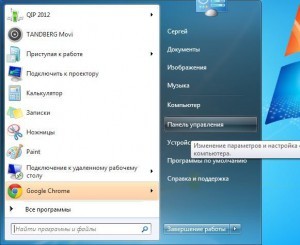
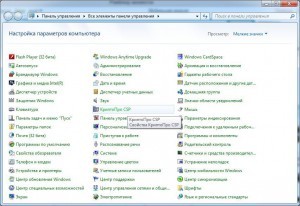
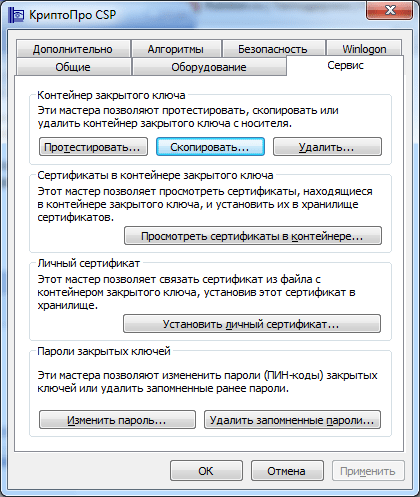
2. Последняя операция. Необходимо переустановить сертификаты в систему. Для этого выбрать «Установить личный сертификат» и нажать «Обзор»
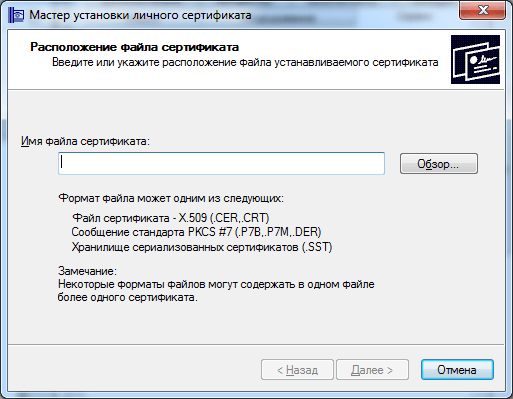
3. Выбираем сертификат который будет подтверждать ключи ЭЦП (в этом пункте меню, без разницы с какого носителя указывается сам сертификат).

4. Нажимаем «Открыть» и «Далее», снова «Далее»
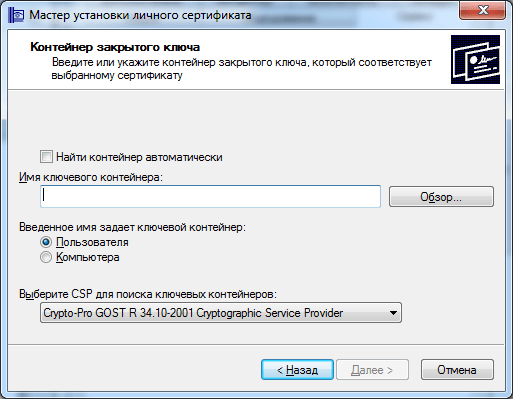
5. Нажимаем кнопку «Обзор»
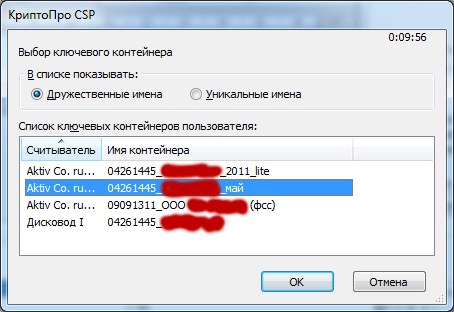
6. И в данном окне выбираем КОНТЕЙНЕР и нажимаем «Ок»
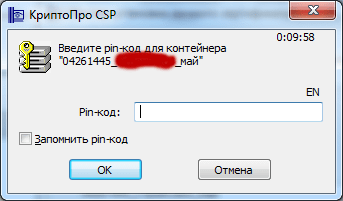
7. Снова вводим пароль и нажимаем на кнопку «ОК»
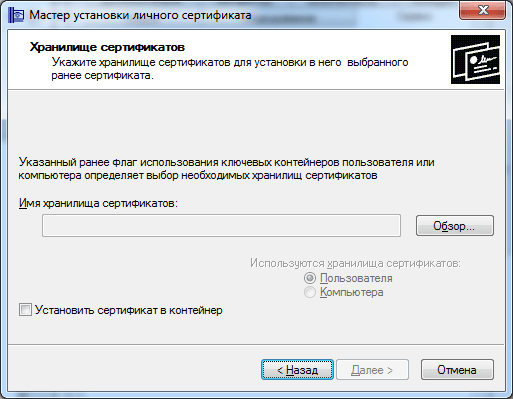
8. Нажимаем на «Обзор»

9. Выбираем «Личное» «Ок» «Далее»
10. В следующем окне «Готово»
11. На вопросы системы, ответить «Да»
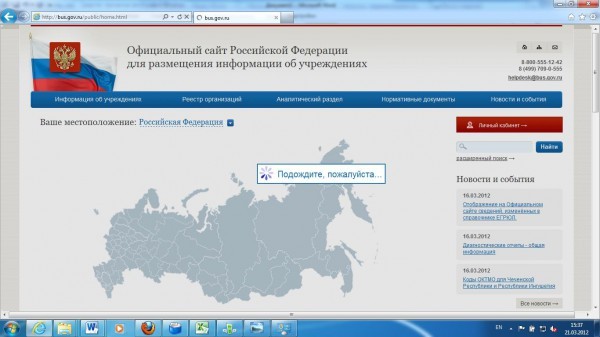
12. Открываем Internet Explorer и в адресной строке пишем http://bus.gov.ru
13. В верхнем правом углу выбираем “Личный кабинет”

14. Выбираем сертификат выданный на уполномоченное лицо организации.
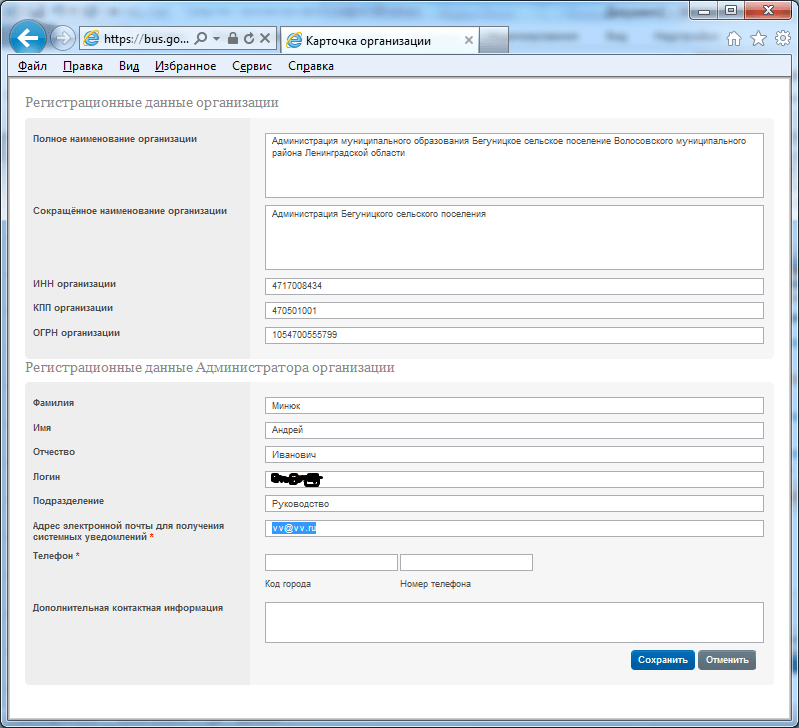
15. Далее необходимо внимательно и подробно ознакомиться с данными внесенными в поля. Обязательно проверьте “Адрес электронной почты для получения системных уведомлений”. На данный электронный адрес придет ссылка для активации Вашего “Личного кабинета”. После того как придет ссылка, ее необходимо либо скопировать в адресную строку браузера Internet Explorer.
Если все сделано правильно, Ваша организация будет “Зарегистрирована”.
Сервис «Денежный перевод» поможет отправить деньги лицам, содержащимся в учреждениях ФСИН. Этот сервис освободит отправителя от лишней волокиты, звонков в колонию, походов в банк или на почту.
Пользоваться нашими денежными переводами легко
- достаточно знать ФИО и год рождения заключенного, а также в каком учреждении ФСИН он находится (например, ИК-6 по Красноярскому краю);
- перевод осуществляется через интернет-форму, поэтому вы экономите силы на походе в банк или почтовое отделение;
- понадобится несколько минут на заполнение формы, и денежные средства попадут на лицевой счет заключенного в среднем через 3 дня.

- Как перевести деньги заключенному
- Оплата денежного перевода
- Что нужно знать о сервисе?
- Тарифы на денежные переводы
- Этапы и сроки прохождения денежного перевода
- Если у заключенного ещё нет лицевого счёта?
- Если заключенного этапировали из СИЗО, что будет с деньгами на его счету?
- Если возникли сложности
- БАС ГОВ ру — вход в личный кабинет
- Создание личного кабинета
- Восстановление доступа
- Возможности личного кабинета
- Нормы о раскрытии информации учредителем.
- Нормы о раскрытии информации учреждением и размещении на bus. gov.
- Размещение информации на bus. gov. Как поступить учреждению?
- Зачем нужен сайт Бас. Гов
- Bus. Gov. Ru – личный кабинет
- Что делать при потере доступа
- Основные возможности кабинета
- Как удалить зарегистрированного пользователя организации
- Bus Gov ru — личный кабинет
- Методика регистрации на сайте bus. gov. ru (Официальный сайт Российской Федерации для размещения информации об учреждениях)
- Bus. Gov. Ru – функции сайта, возможности кабинета пользователя
- Контактные данные
- Бас. гов. ру — вход в личный кабинет
- Как зарегистрировать личный кабинет для размещения информации
- Как авторизоваться в личном кабинете для размещения информации
- Как создать личный кабинет для поиска муниципальных учреждений
- Авторизация
- Возможности учетной записи
- Горячая линия
Как перевести деньги заключенному
- Зайти в раздел “Перевести деньги” сайта Zonatelecom.ru
- Заполнить данные получателя перевода в учреждении ФСИН России
Внимательно заполните все поля. Лучше с этим не ошибаться – перепроверьте правильность данных. - Укажите данные отправителя.
По закону о платежных системах для платежей нужно указывать данные паспорта или СНИЛС – выберите на своё усмотрение. Цель — подтверждение вашей личности и борьбы с интернет-мошенничеством. Не беспокойтесь: эти данные никуда не передаются.На указанную в форме электронную почту вы получите чек о проведении платежа. - Введите сумму перевода.
- Выберите способ оплаты.
- Нажмите кнопку «Оплатить».
Вас перенаправит на страницу оплаты. Ещё раз перепроверьте детали и завершите платеж.
Оплата денежного перевода
Все денежные переводы, совершенные на нашем сайте, обслуживает оператор по переводу электронных денежных средств НКО «Монета».
Перевод денег осуществляется путём списания суммы с банковской карты. При этом можно выбрать любой из способов:
- обычный, с указанием данных карты.Вам потребуется ввести номер, имя владельца и срок действия карты, CVC-код. Принимаются карты платежных систем Visa, MasterCard, МИР.
- при помощи сервисов Apple Pay или Google Pay.Этот способ подходит для пользователей, чьи платежные данные привязаны к указанным сервисам оплаты. То есть данные вашей карты зарегистрированы и хранятся в системе Apple Pay или Google Pay.
- при помощи системы быстрых платежей (СБП).Данный метод подходит для тех пользователей, кто совершает денежный перевод на компьютере. Вам понадобиться открыть приложение своего банка на мобильном телефоне, отсканировать QR-код с экрана монитора и подтвердить платеж.
Что нужно знать о сервисе?
- Количество денежных переводов не ограничено.
- Минимальная сумма одного перевода – 1 рубль, максимальная – 55 000 рублей.
- За перевод денег взимается комиссия.
Тарифы на денежные переводы
- комиссия 1.99 % – за перевод на сумму от 10 000 руб.;
- комиссия 5 % + 30 руб. – за перевод на сумму от 1 руб. до 9 999 руб.
Этапы и сроки прохождения денежного перевода
После оплаты на сайте денежный перевод поступает в региональное Управление Федерального казначейства (УФК) для дальнейшей обработки и распределения в заявленное учреждение. Затем деньги поступают в бухгалтерию колонии или изолятора, где распределяются на лицевой счет заключенного.
Все этапы обработки перевода занимают в среднем от 1 до 5 дней. Работа по распределению денежных средств работниками УФК и бухгалтерий учреждения ФСИН ведётся только в рабочие дни.
Если у заключенного ещё нет лицевого счёта?
Вы можете отправить заключенному денежный перевод даже если у него ещё нет лицевого счета в учреждении ФСИН. Для этого нужно знать в каком исправительном учреждении или СИЗО (наименование, регион) находится заключенный, его ФИО и год рождения.
Лицевой счет заключенному откроют по факту поступления денежных средств в его адрес.
Если заключенного этапировали из СИЗО, что будет с деньгами на его счету?
Бухгалтерия СИЗО самостоятельно перечислит неиспользованные денежные средства на лицевом счёте заключенного в бухгалтерию исправительного учреждения, в которое его отправили. С вашей стороны никаких действий не требуется.
Если возникли сложности
По любым вопросам работы сервиса «Денежный перевод» вам подскажут онлайн-консультанты.
Если близкий человек под следствием или осужден, мы, родственники, можем помочь ему пройти этот сложный период в жизни, оказав не только моральную поддержку, но и материальную.
Есть деньги – можно приобрести что-то нужное в магазине, можно оплатить лечение у специалиста. Нет денег – придется обходиться только тем, что предоставляет государство. Без денег плохо везде – и «там», и тут.
Еще сравнительно недавно перевести деньги человеку, находящемуся в одном из учреждений ФСИН России, было целой проблемой. Или отправляй почтовый перевод, или вноси лично в кассу учреждения. К счастью, сегодня есть целый ряд сервисов, которые помогут сделать онлайн-перевод в любые ИК или СИЗО. Все они работают примерно одинаково, но есть ряд нюансов, которые могут именно для вас оказаться важными.
Как родственник осужденного, не понаслышке знакомый с вопросами перевода денег «туда», я испробовал все – ну, или практически все – эти сервисы в поисках лучшего и нашел то, что меня устроило полностью.
В этой статье я сделал для вас обзор плюсов и минусов этих сервисов, чтобы вам не пришлось экспериментировать отдельно с каждым.
1. Комиссия за услуги
Именно это обычно интересует нас в первую очередь.
На сегодняшний день самую низкую комиссию берут системы fsin-money.ru и фсинденьги.рф – 3,9% но не менее 70 р. При этом ограничений на сумму перевода нет.
Для того, чтобы сделать перевод, достаточно иметь банковскую карту любой крупной платежной системы – VISA, MasterCard или МИР. Перевод будет сделан непосредственно с вашей карты – вам не придется сначала пополнять счет в личном кабинете, совершать «лишние движения». Технически перевод будет идти через систему принятия платежей Промсвязьбанка, что достаточно надежно и безопасно.
Требуемые данные о получателе – ФИО и год рождения, учреждение, в котором он содержится.
Заполняя раздел «от кого», нужно будет подтвердить свое гражданство РФ (поставить галочку в соответствующее поле), указать свои ФИО, номер телефона, паспортные данные, адрес регистрации, электронную почту.
Через три рабочих дня после отправки перевод будет уже зачислен на лицевой счет получателя в соответствующем учреждении ФСИН России.
Если вдруг «что-то пошло не так», то деньги вернутся вам на ту карту, с которой вы их отправляли.
Кстати, возвращают деньги на карту только эти два сервиса. У других возврат если и производится, то на внутренний счет в системе.
Следующие по размеру комиссии – Проплати. Они берут 4,9% + 50 р с каждого перевода, при этом есть ограничения по сумме – за один раз можно перевести минимум 100 руб., максимум 15000 руб.
Впрочем, если вы регулярно переводите достаточно большие суммы, сервис обещает снизить комиссию до 4% – в зависимости от накопленной суммы переводов. Поскольку я переводил нерегулярно и суммы были достаточно небольшими, воспользоваться этим предложением не удалось. Но допускаю, что для кого-то оно может оказаться выгодным.
Еще интересная особенность этого сервиса – возможность сделать экспресс-перевод, если нужно отправить сумму срочно, разово и практически анонимно. Согласитесь, бывают случаи, когда по ряду причин не хочется оставлять свои паспортные данные на сервисе. При экспресс-переводе на proplati.com от отправителя попросят только имя и мобильный телефон. Регистрация на сайте – другое дело; тут уже и паспорт, и ИНН – все нужно. Зато будет доступ к истории операций и, как я уже говорил, некая накопительная скидка.
После регистрации создается электронный кошелек ПРОплати, который нужно пополнить, чтобы иметь возможность сделать перевод.
А вот тут уже все непросто. С одной стороны, возможностей для пополнения кошелька много – и через банковскую карту, и через КИВИ-терминалы, и через счет мобильного телефона (за исключением Билайн, с ними отдельная история), еще через несколько не самых распространенных сервисов. С другой стороны – нужно разбираться, какую комиссию возьмут уже эти сервисы за пополнение электронного кошелька. Суммарная «накрутка» к планируемой сумме перевода может оказаться совсем нерадующей.
И – что немаловажно – кошелек ПРОплати нельзя пополнить ни через Сбербанк-онлайн, ни через банкоматы и терминалы Сбербанка. Говорят, что эти ограничения временны. Но пока они действуют.
На мой взгляд, при небольших переводах гораздо удобнее воспользоваться предложением от Зонателеком – они берут 5% + 30 р. При этом от вас не требуют паспортных данных (правда, СНИЛС все же придется указать). Платеж пойдет через систему «Яндекс» – а это значит, что можно переводить не только с карты, но и с яндекс-кошелька. Если вам потребуется квитанция о совершенном переводе, вас так же отправят за ней в Яндекс.
Однако нужно быть внимательным: поскольку zonatelecom.ru предоставляют не только услуги переводов, но и телефонию, важно не ошибиться и правильно зачислить деньги. Пополнение телефонной карты и зачисление на лицевой счет – разные услуги, которые люди иногда путают. Вернуть по ошибке зачисленные деньги с телефонной карты на лицевой счет возможно, но это потребует дополнительного времени и сбора подтверждающих бумаг.
Активно продвигает себя система sin24. Есть возможность перевода с регистрацией и без регистрации, оплата картой, минималка – 100 руб., максимум не ограничен. Пополнить баланс личного кабинета можно чуть ли не всеми известными и доступными способами. Но вот с комиссией есть «заморочки». Официально декларируется комиссия в 5%, но по факту комиссий две – внутренняя от самого сервиса плюс еще внешняя от банка. Итоговая сумма комиссии высвечивается уже в процессе оформления перевода и она, как правило, выше означенных 5%.
Лично мне такой подход к делу не очень понравился, предпочитаю «правила игры» знать сразу.
Есть еще сервис Складсизо, но в его сторону, честно говоря, даже не глядел – во-первых, комиссия 10%, во-вторых, целый ряд дополнительных сложностей (например, такой нюанс, что при переводе от вас запросят степень родства с адресатом, мобильное приложение есть только для Андроида, неудобный интерфейс). Впрочем, для них переводы – далеко не основное направление деятельности, а для нас, к счастью, существует масса более интересных возможностей выбора.
2. Удобство использования
Выгодная цена – хорошо, но особенно она радует, если сочетается с удобством сервиса.
И снова для меня на первом месте – fsin-money.ru и фсинденьги.рф. Обе системы отличаются простым и удобным интерфейсом как для настольных ПК, так и для мобильных телефонов и планшетов, в котором просто невозможно запутаться и сделать что-то «не так». Обе имеют мобильные приложения как для , так и для . Ну, разве что на фсинденьги.рф есть возможность зарегистрировать личный кабинет, где будет храниться вся история сделанных переводов, на fsin-money.ru кабинета нет. Онлайн-консультанта нет на обеих этих системах, да в нем и нет необходимости – все настолько просто и понятно, что разберется самый неискушенный пользователь.
Есть и уникальные особенности у фсинденьги.рф, которых я не нашел на других сервисах.
А) Возможность отмены перевода.
Б) Удобный принцип выбора нужного учреждения – сначала идут все СИЗО, затем ИК. А это значит, что ошибиться и отправить деньги не в ИК, а в СИЗО за тем же номером практически невозможно. Вдобавок каждое учреждение, помимо номера, имеет подпись: название близлежащего населенного пункта либо распространенное название.
В) Возможность следить за движением сделанного перевода – на каждом этапе перемещения денег приходит уведомление.
Г) Может быть, и некритичная, но приятная «плюшка» – при оформлении перевода система выводит краткую справку об учреждении: адрес, начальник, телефоны. Помимо дополнительной гарантии, что деньги уйдут куда надо, есть возможность связаться непосредственно с учреждением и задать какие-то вопросы.
Д) На сайте есть отдельно полный перечень учреждений ФСИН России, разбитый по регионам, а так же – крупно – ссылка на сервис, позволяющий отправить электронное письмо в любое из этих учреждений. Т.е. вы можете отправить деньги и сразу же, перейдя на этот сервис, написать адресату о том, что ему высланы деньги. Работает этот сервис на такой же платформе, интерфейс точно такой же, дополнительно ни в чем разбираться не нужно.
Мобильные версии для и есть у fsin-money.ru, фсинденьги.рф, Зонателеком и sin24. У Проплати мобильной версии нет, у Складсизо, как я уже отмечал, есть только для . Оценивать их удобство сейчас не возьмусь – это отдельная тема. Ограничусь простой констатацией закономерности: если какая-то система впереди других по одним показателям, то и по остальным, скорее всего, не в хвосте плестись будет.
Чтобы вам легче было ориентироваться в сервисах, я сделал удобную таблицу. Она поможет вам быстро сравнить сервисы по разным параметрам, выбрать наиболее подходящий.
по работе на официальном сайте
I. Для того, чтобы оценить учреждение, необходимо:
1. Зайти на сайт www.bus.gov.ru;
2. Выбрать регион;
3. В разделе «Поиск информации об учреждении» набрать полное официальное наименование учреждения и нажать вкладку «Найти», далее нажать на название учреждения;
4. Выбрать вкладку «Полная информация об учреждении» и нажать её.
5. Выбрать вкладку «Оценить»;
5. В появившемся окне поставить оценку (по шкале от 1 до 5);
6. После проставления оценок по выбранным критериям необходимо ввести символы с картинки и выбрать кнопку «Оценить».
II. Для того, чтобы оставить отзыв о качестве услуг, оказываемых учреждениями культуры региона, необходимо:
1. Зайти на сайт ;
3. В строке «Поиск информации об учреждении» набрать наименование учреждения и нажать на вкладку «Найти», далее навести курсор на название учреждения;
4. Выбрать вкладку «Оставить отзыв»;
6. В случае появления окна «Политика безопасности» отметить пункт галочкой и выбрать «Оставить отзыв»;
7. Заполнить форму.
Для формирования отзыва необходимо использовать регистрационную запись на Едином портале Гос. Услуг.
БАС ГОВ ру — вход в личный кабинет
https://bus.gov.ru/profile/login.html — форма входа на портал.
Чтобы авторизоваться — нажмите синюю кнопку «Личный кабинет» вверху страницы. Затем укажите запрошенные учетные данные. Обратите внимание — на компьютере должен быть установлен соответствующий сертификат для использования учетной записи.
Создание личного кабинета
- В параметрах своего браузера включите протокол шифрования под названием TSL 1.0. Понадобится открыть раздел «Инструменты» и выбрать подраздел «Свойства обозревателя».
- Загрузите сертификат с официального ресурса Федерального казначейства.
- Установите предложенный сертификат для подтверждения подлинности электронных документов. Для этого откройте сведения файла *.cer и нажмите кнопку «Установить сертификат».
- Кликните правой кнопкой мыши по названию файла. Выберете раздел «Открыть».
- Нажмите кнопку «Далее» — «Поместить» — «Обзор». Укажите название подходящего хранилища для сохранения сертификата. В данном случае — это директория «Доверенные корневые центры сертификации».
- Аналогичным образом установите промежуточные сертификаты.
- Посетите главную страницу сайта Bus Gov.
- Подождите, пока сервис отправит на электронную почту письмо, содержащее секретную ссылку. Перейдите по присланному адресу для завершения создания личного кабинета.

Восстановление доступа
Потеря доступа — достаточно распространенная проблема среди пользователей, поэтом разработчики портала предусмотрели возможность самостоятельного восстановления пароля.
Кликните «Переустановить пароль» на странице входа. Сервис отправит сообщение на почту, содержащую одноразовую ссылку. После перехода по адресу откроется личный кабинет. Появится форма для установки нового секретного кода (и его подтверждения). После нажатия кнопки «Сохранить» восстановление доступа будет успешно завершено.
Возможности личного кабинета
На портале Bus Gov работает комплексная аналитическая система, автоматизирующая основные этапы поиска и публикации информации. Пользователи получают следующие возможности:
- Составление списка учреждений;
- Анализ информации;
- Публикация сведений об организациях;
- Подключение дополнительных информационных систем.
Среди остальных функций можно выделить получение инфографики. Сервис автоматически импортирует сведения из государственной базы для последующего составления наглядных графиков и диаграмм, иллюстрирующих различные процессы. Они помогают пользователям быстрее оценивать интересующие сведения. Описание всех возможностей персонального раздела опубликовано на портале Bus Gov. Чтобы прочитать инструкцию — загрузите документ «Руководство пользователя» на компьютер. Справочное руководство поможет клиентам самостоятельно ознакомиться с управлением ЛК без помощи специалистов.
Администратор, корректор и автор материалов данного проекта. По образованию – системный администратор.
Сайт наполняется полезными статьями и инструкциями в помощь пользователям, что позволит найти ответы на многие вопросы в интернете. Подробнее
Журнал “Руководитель автономного учреждения” № 2/2020
Автономные учреждения не первый год размещают свои документы автономного учреждения на официальном сайте bus.gov.ru и знают, что основное требование законодателя касается своевременности публикации этих документов. Но не так давно стал актуальным другой вопрос: кто же должен публиковать сведения на официальном портале – учреждение или орган-учредитель?
Нормы о раскрытии информации учредителем.
- устав, в том числе внесенные в него изменения;
- свидетельство о государственной регистрации учреждения;
- решение учредителя о создании учреждения;
- решение учредителя о назначении руководителя учреждения;
- положения о филиалах, представительствах;
- план финансово-хозяйственной деятельности (ФХД);
- годовую бухгалтерскую отчетность;
- сведения о проведенных в отношении учреждения контрольных мероприятиях и их результатах;
- государственное (муниципальное) задание на оказание услуг (выполнение работ);
- отчет о результатах деятельности и использовании закрепленного имущества;
- решения органа, осуществляющего функции и полномочия учредителя автономного учреждения, о назначении членов наблюдательного совета АУ или досрочном прекращении их полномочий.
При этом с начала 2018 года действует норма: документы автономных учреждений должен публиковать орган-учредитель. Если же они содержатся в федеральных информационных системах или подлежат включению в государственные и (или) муниципальные информационные системы, размещение на bus.gov.ru происходит автоматически – посредством взаимодействия информационных систем.
Впрочем, от идеи раскрытия сведений самими учреждениями законодатели не полностью отказались. Органы-учредители получили право передать подведомственным учреждениям полномочие по размещению перечисленных документов – для этого надо издать правовой акт соответствующего содержания. За прошедшие два года часть органов власти воспользовались данным правом. Вот несколько примеров.
Контролирует размещение информации на bus.gov.ru и Счетная палата. Но если раньше аудиторы делали замечания федеральным учреждениям за допущенные ими нарушения (см., например, Представление Счетной палаты РФ от 30.05.2018 № ПР 02-175/02/1-02), теперь требование об обеспечении информационной открытости адресовано учредителям. В частности, один из них не опубликовал планы ФХД подведомственных ФАУ, приказ об утверждении в должности ректора, а другой разместил с опозданием ряд документов учреждения – план ФХД, отчет о результатах деятельности, бухгалтерскую отчетность (представления Счетной палаты РФ от 31.05.2019 № ПР 10-139/10-02 и от 06.06.2019 № ПР 04-162/04-03).
Нормы о раскрытии информации учреждением и размещении на bus. gov.
При издании органом-учредителем правового акта, передающего полномочие по публикации документов, у подведомственных учреждений есть все основания это делать, но при отсутствии такого акта возникает противоречивая ситуация: федеральное законодательство требует одного, а учредитель устанавливает другое.
Выборочный анализ показывает, что часть органов-учредителей и не передали рассматриваемые полномочия, и не скорректировали свою нормативную базу, где прямо указывается на обязанность учреждений по размещению документов на официальном сайте. База эта может содержать разрозненные нормативные акты, регулирующие разные стороны деятельности подведомственных учреждений и устанавливающие названную обязанность в отношении конкретных документов. Причем многие из актов утверждены либо изменены уже после января 2018 года, когда начали действовать поправки Закона № 7-ФЗ.
При издании органом-учредителем правового акта, передающего полномочие по публикации документов, у учреждений есть все основания это делать, а при отсутствии такого акта возникает противоречивая ситуация.
Размещение информации на bus. gov. Как поступить учреждению?
В начале года у учреждений (в том числе автономных) появляется много документов, которые в силу ч. 3.3 ст. 32 Закона № 7-ФЗ и п. 6 Порядка № 86н должны быть размещены на bus.gov.ru. Это плановые документы на текущий год, отчетность за прошлый год, а иногда и документы, вносящие поправки в акты, не требующие ежегодного утверждения (к примеру, об изменении состава наблюдательного совета АУ, назначении нового руководителя). Размещать нужно электронные копии документов, а также структурированную информацию об учреждении. Срок публикации – в течение пяти рабочих дней, следующих за днем принятия документов или внесения в них изменений (п. 15 Порядка № 86н).
Между тем обязательство по обеспечению открытости и доступности информации о деятельности учреждений закреплено за их органами-учредителями. Об этом напомнил Минфин в Письме от 19.12.2018 № 12-08-05/92553. И если Федеральное казначейство, в обязанности которого входит ведение сайта bus.gov.ru, потребует от автономного учреждения представить информацию для размещения, это требование будет правомерно лишь при условии, что АУ уполномочено своим учредителем на публикацию сведений.
В ситуации же, когда орган-учредитель не передал соответствующее полномочие, но требует от подведомственных учреждений обеспечивать информационную открытость документов, целесообразно следовать указаниям учредителя. Учреждение обязано руководствоваться изданными им нормативными актами (порядками формирования и финансового обеспечения задания, составления и утверждения плана ФХД, установленными показателями эффективности и т. п.), а неприведение этих актов в соответствие федеральному законодательству – это уже зона ответственности учредителя.
Вместе с тем нелишне проинформировать орган власти о правовой двойственности ситуации. Устранить такую двойственность может только сам учредитель – либо передав учреждениям полномочие на публикацию сведений посредством принятия отдельного акта, либо скорректировав свои действующие нормативные акты и начав собственными силами исполнять данную обязанность.

Bus.Gov.ru (Бас Гов Ру) представляет собой сайт для публикации сведений о муниципальных и государственных организациях. На его страницах находятся описания любых учреждений – спортивных, медицинских, образовательных. На странице любой организации указаны контакты для связи, адрес, ссылка на официальный сайт.
Посетителям сайта доступны подробные описания всех государственных организаций. Теперь пропадает необходимость пользоваться поисковыми системами и переходить по десяткам ссылок для просмотра интересующей информации. Все сведения собраны в рамках одного сайта. Каждому пользователю предоставляется уникальная возможность найти необходимые сведения за несколько минут.
Посетителям сайта Бас Гов Ру могут создать личный кабинет для повышения удобства использования информационной системы. Появляется возможность создания собственных списков организаций. Владельцы личного кабинета экономят дополнительное время.
- Зачем нужен сайт Бас.Гов.Ру
- Bus.Gov.Ru – личный кабинет
- Контактные данные
Зачем нужен сайт Бас. Гов
На страницах официального сайта публикуется подробная информация об учреждениях (согласно Приказу Министерства Финансов N 86). Текст этого документа можно посмотреть на странице «Нормативно–правовые акты».
Официальный сайт создавался для повышения прозрачности и доступности информации о муниципальных и государственных организациях. Информационная система позволяет просматривать сведения об имуществе и деятельности вышеупомянутых учреждений.
Для удобства используется аналитическая автоматизированная система, позволяющая проводить множество задач. Сюда относится анализ информации, прикладное администрирование и просмотр базы данных.
Bus. Gov. Ru – личный кабинет

- Откройте главную страницу официального сайта Бас Гов Ру.
- Нажмите кнопку «Личный кабинет» вверху.
- Перед вами отобразится форма входа для заполнения.
Важно! Перед использованием информационной системы понадобится установить на свой компьютер сертификат безопасности.
Прежде всего – установите сертификат безопасности на компьютер. Без него система не будет стабильно работать.
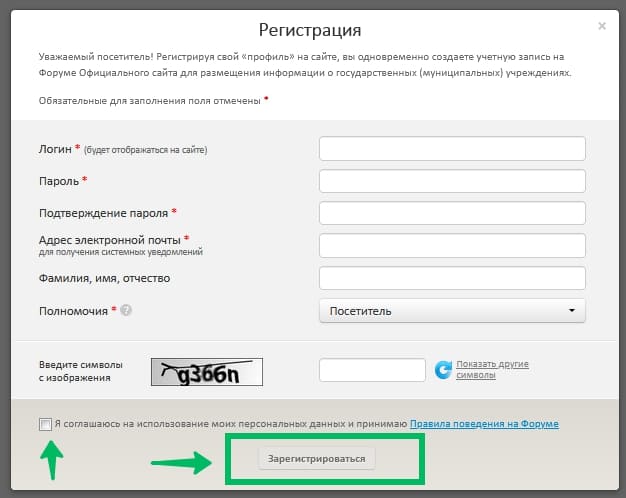
Выполните несколько шагов:
- Зайдите в настройки веб–обозревателя. Выберите протокол шифрования под названием TSL 1.0, который обеспечивает высокую безопасность соединения. Последовательность настройки рассматривается на примере Internet Explorer, который встроен в операционную систему Windows. Нажмите кнопку «Сервис» – «Свойства обозревателя».
- Посетите сайт Казначейства России. Затем загрузите сертификат на компьютер.
- Прочитайте подсказки, касающиеся использования сертификата. Откройте список загрузок. Затем нажмите кнопку «Установить».
- Аналогичным способом установите дополнительные сертификаты.
- Посетите сайт https://bus.gov.ru/.
- Пройдите авторизацию на портале с использованием сертификата.
Что делать при потере доступа
Среди пользователей системы могут возникать проблемы с авторизацией. Причиной тому является забытый пароль. Решить неполадку можно самостоятельно, поэтому не спешите обращаться в службу поддержки.
- Кликните «Переустановить пароль» возле формы входа.
- Получите на электронную почту письмо. Внутри него находится временная ссылка для перехода.
- После нажатия по ссылке придумайте новый секретный код. Рекомендуется, чтобы сочетание знаков было надежным – оно призвано защищать аккаунт от злоумышленников. Продублируйте его ниже во избежание ошибок.
- Нажмите кнопку «Сохранить».
Основные возможности кабинета
- Составление собственного списка организаций;
- Просмотр описания учреждений;
- Публикация описаний новых организаций;
- Визуализация статистики.
Особенностью личного кабинета являются удобные инструменты для визуализации собранной статистики. Можно построить круговую диаграмму, таблицу или график. Благодаря этой возможности существенно упрощается восприятие информации. Оценивать сведения становится намного удобнее.
Перед использованием информационной системы необходимо ознакомиться со справочным руководством, которое находится на портале. Оно позволяет узнать назначение основных разделов учетной записи. Благодаря подсказкам участники системы способны разобраться с основными функциями без помощи сотрудников поддержки.
Как удалить зарегистрированного пользователя организации
Возможность удаления учетных записей не предусмотрена разработчиками информационной системы. Однако администратор вправе заблокировать любого участника в случае нарушения правил или иных причин.
Блокировка пользователей осуществляется администратором в карточке конкретной организации. Для этого необходимо открыть раздел «Администрирование организации». Затем – нажать кнопку «Пользователи» – «Открыть карточку пользователя».
- Многоканальная горячая линия – 8-800-30-10-777;
- Форма связи – расположена на сайте организации.
Интерактивная служба поддержки
Самым простым способом связи считается отправка запроса путем заполнения контактной формы. Согласно правилам, пользователь должен предоставить подробную информацию и описание проблемы.
В случае совершения звонка на горячую линию сотрудники проводят бесплатные консультации справочного характера. Дополнительная возможность – регистрация обращений. Порядковый номер обращения высылается на адрес электронной почты. Его можно использовать для просмотра статуса решения проблемы.
В случае отправки письма на электронную почту – ответ приходит в течение часа.
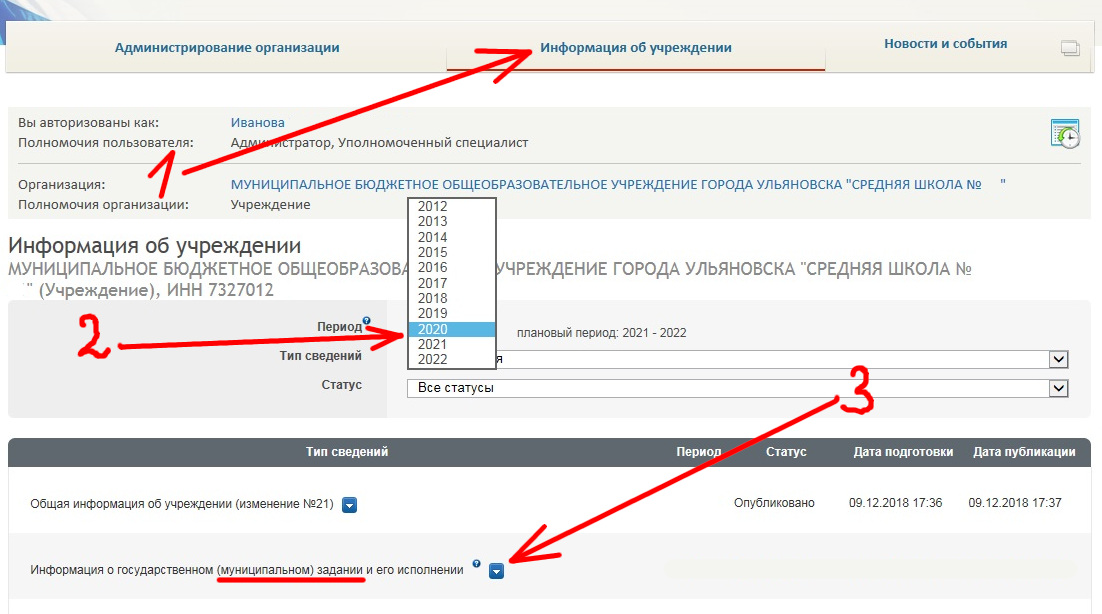
После входа в личный кабинет на bus.gov.ru проследуйте по указанным стрелкам:
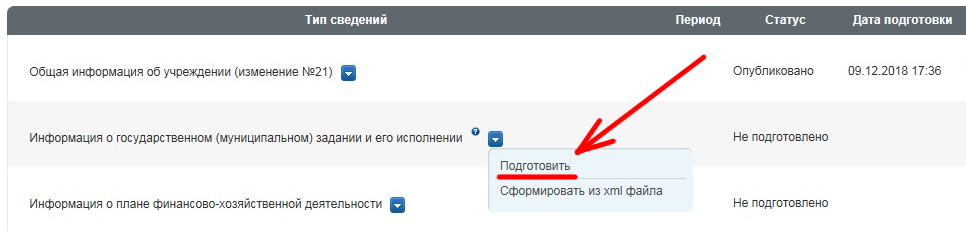
В выпадающем меню выберите пункт “Подготовить”:
Заполните общую информацию (Номер заказа, ФИО директора и его должность).
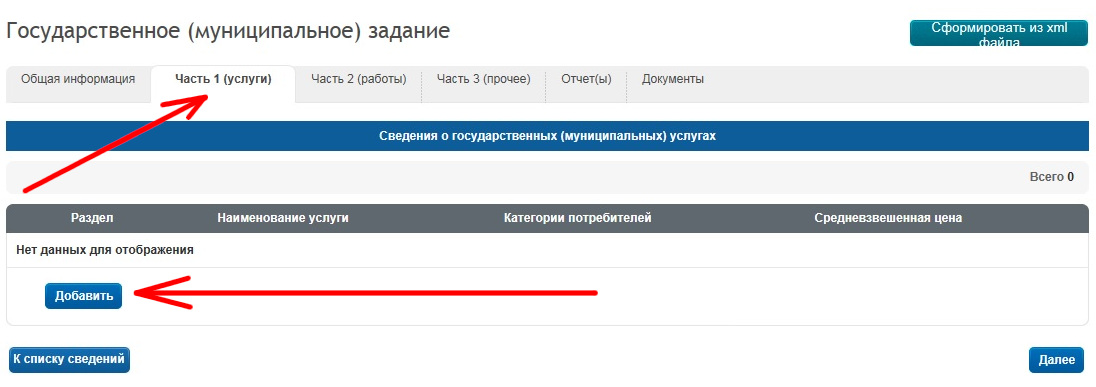
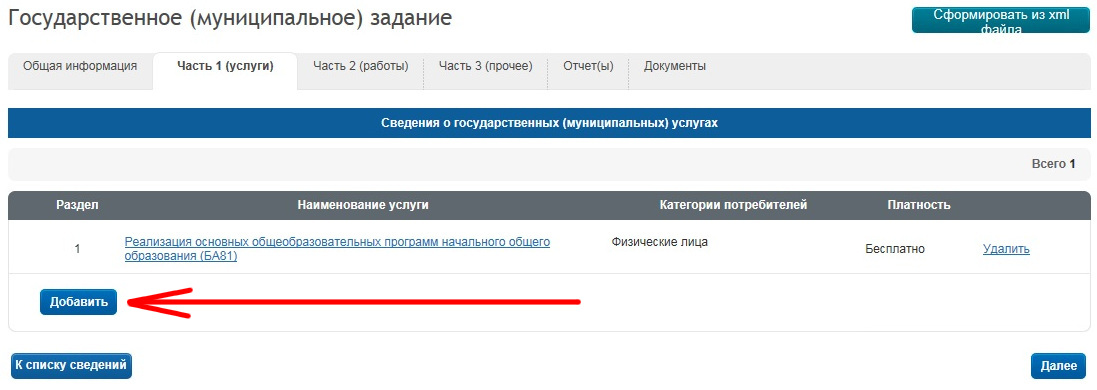
Перейдите к закладке “Часть 1 (услуги)”, в которой нажмите на кнопку “Добавить”:
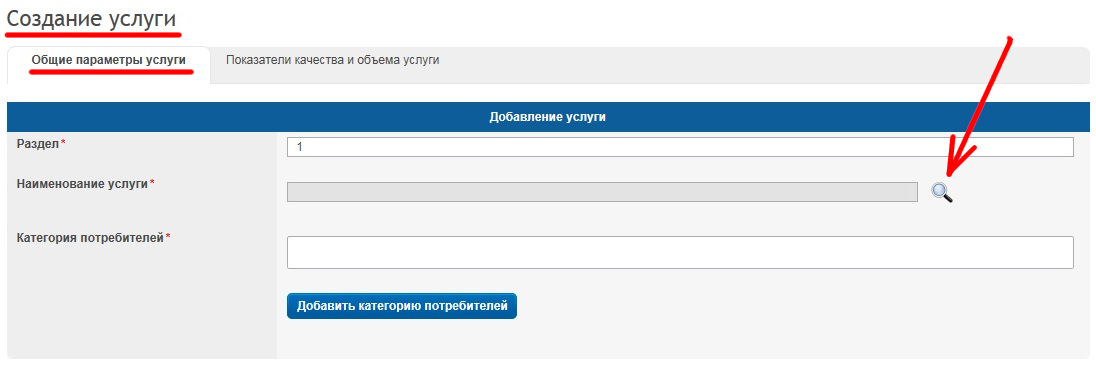
Откроется новое окно. Здесь мы будем добавлять услугу. Номер раздела ставится автоматически. Нажмите на значёк “Лупа” в конце строки “Наименование услуги”:
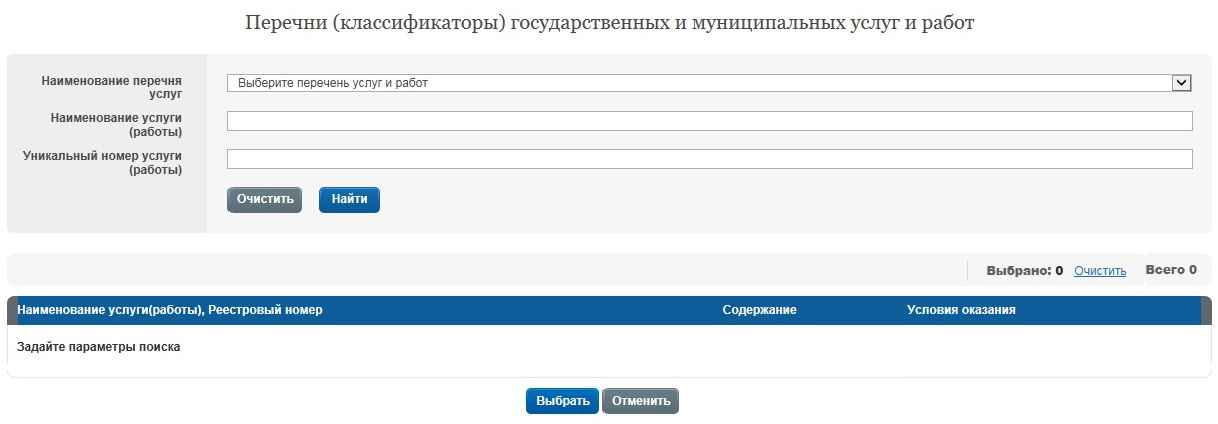
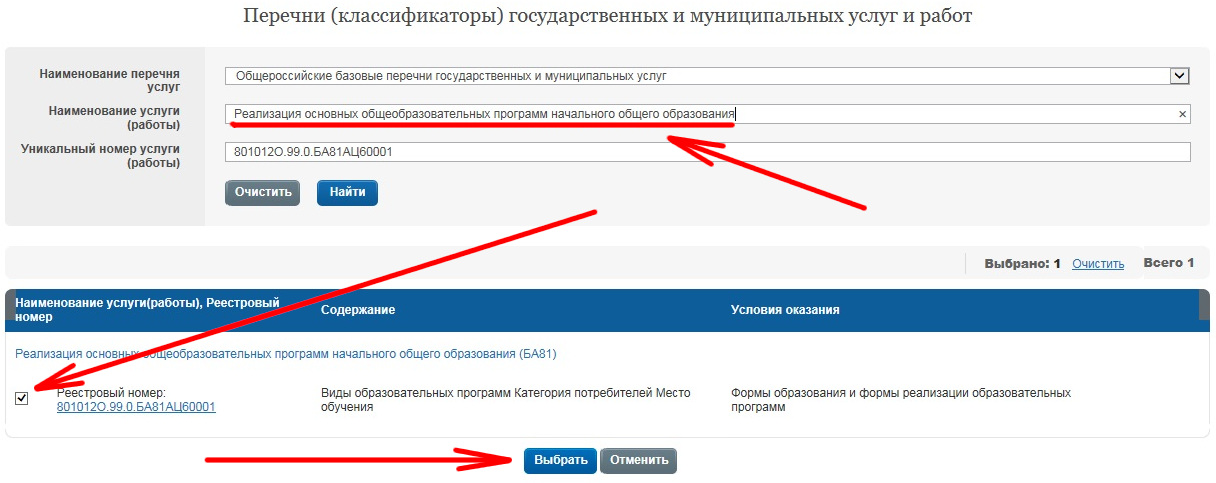
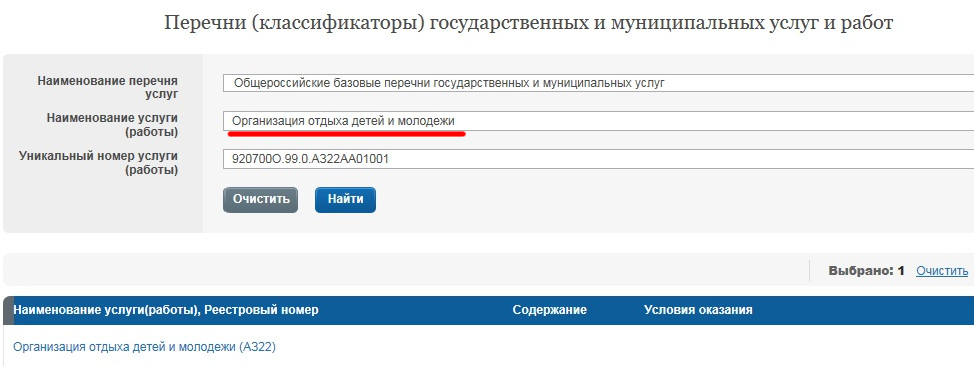
Откроется ещё одно. Здесь мы будем искать услугу по классификатору.
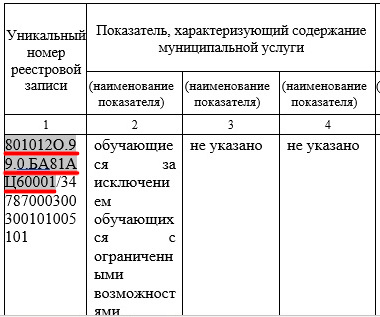
Код услуги возьмём из своего муниципального задания, который мы и размещаем. Красным помечено, какие цифры необходимо брать для уникального номера услуги – всё до слэша:
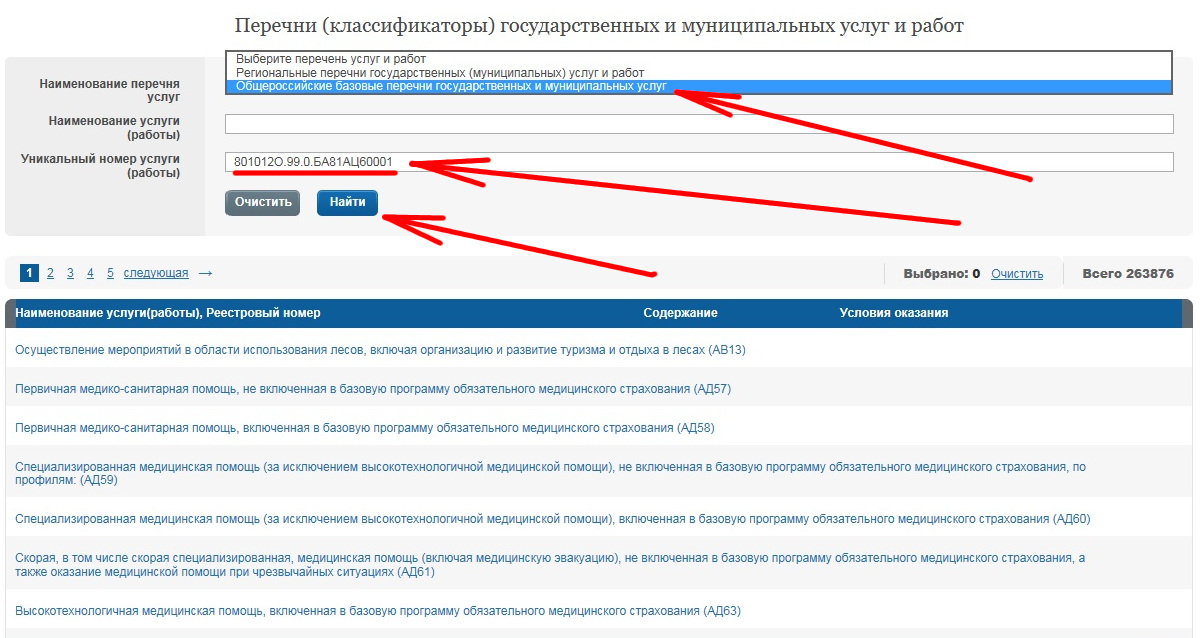
Классификатор выбираем общероссийский, уникальный номер услуги вставляем из предыдущего шага. Обратите внимание, что к уникальном номере могут присутствовать русские буквы ‘О’, которые могут быть похожи на цифру ‘0’ (ноль).
Далее нажимаем “Найти”:
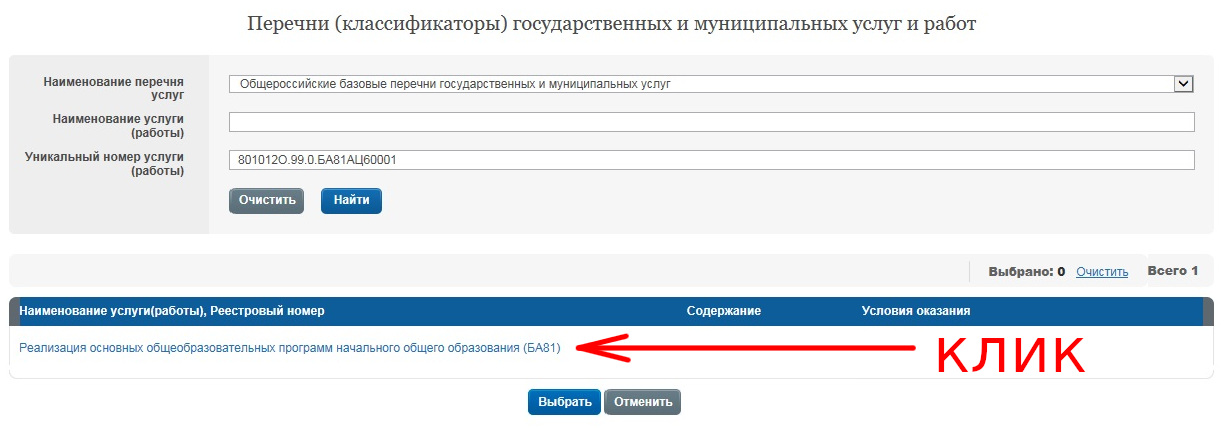
Внизу найдётся единственная услуга, на название которой необходимо кликнуть!!!
Не забудьте вписать Наименование услуги и отметьте ‘галочкой’ ‘квадратик’ напротив всплывшего реестрового номера. Далее нажимаете на кнопку “Выбрать”:
Теперь услуга вставилась автоматически в предыдущее окно для заполнения.
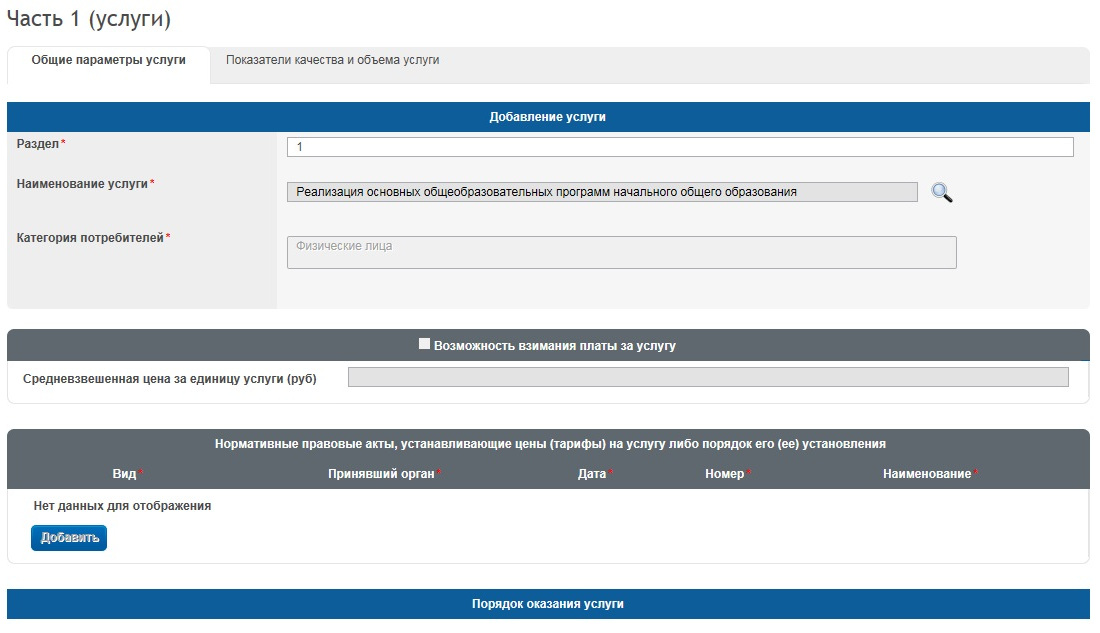
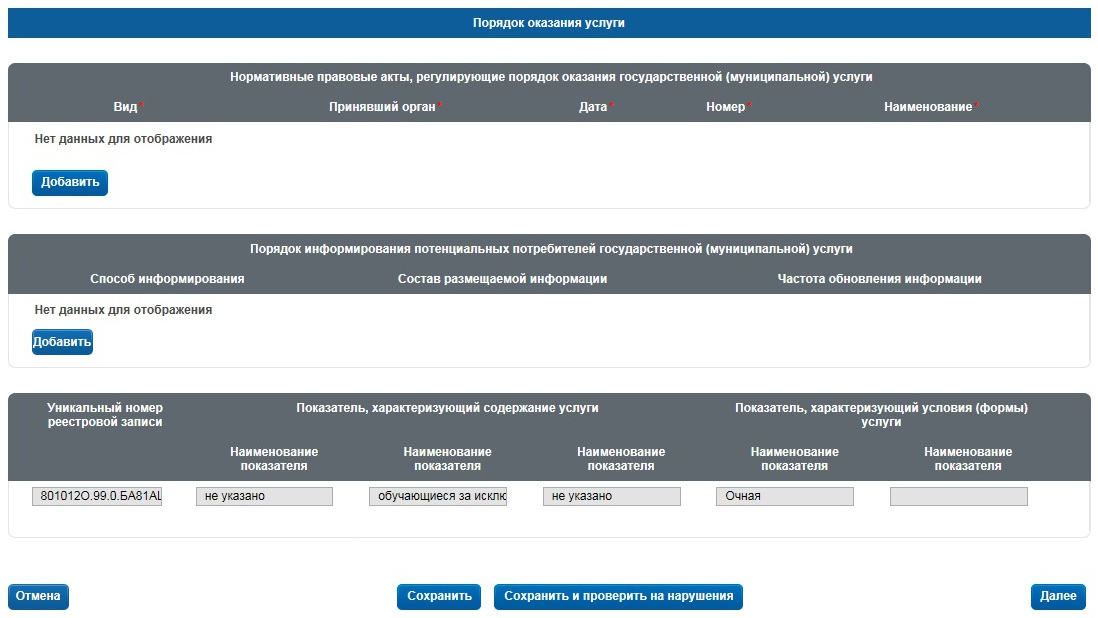
Проматываем вниз. И тут рекомендуется нажать кнопку ‘Сохранить’. Если Вы будете долгое время вносить данные, то связь с сервером может оборваться и ваши изменения на странице не сохраняться – придётся всё заполнять заново. Поэтому при любой возможности старайтесь нажимать кнопку ‘Сохранить’.
Либо Вы можете нажать кнопку ‘Далее’ и она переключит Вас на следующую закладку для заполнения.
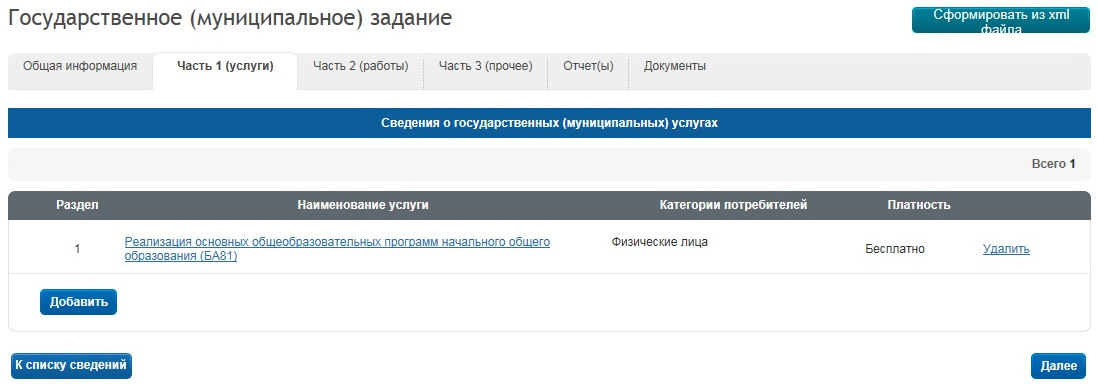
Если Вы нажали кнопку ‘Сохранить’, то вернётесь к списку услуг. Просто нажмите (кликните) в только что созданную услугу.
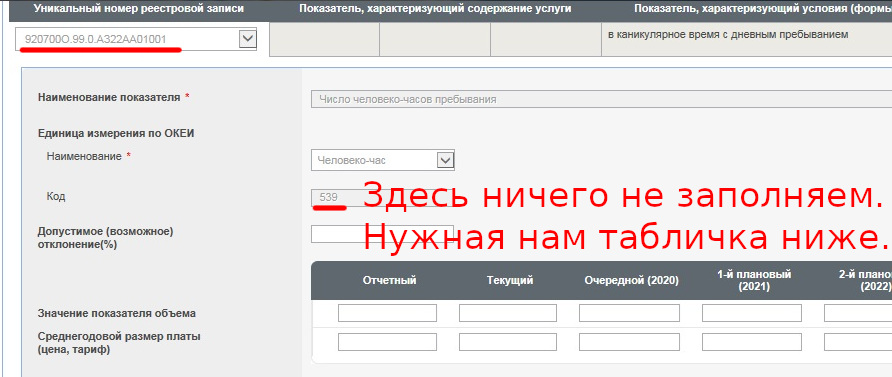
Перейдите на закладку “Показатели качества и объёма услуги”. Здесь по уникальной реестровой записи уже выставлены параметры, которые нельзя поменять вручную:
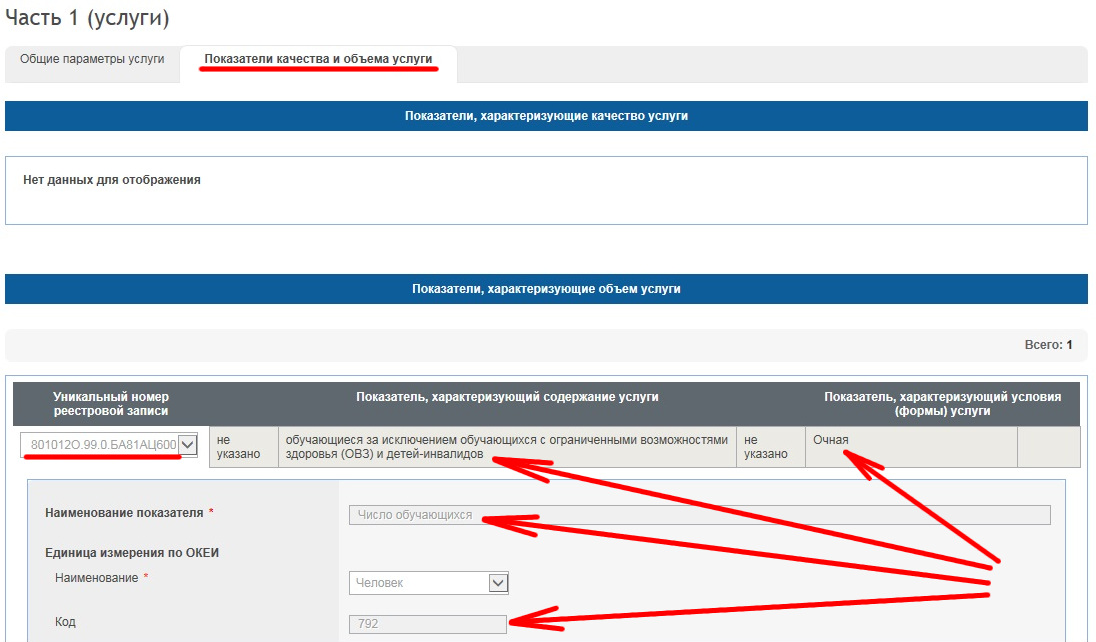
А здесь указываем данные из нашего документа. И нажимаем кнопку ‘Сохранить’.
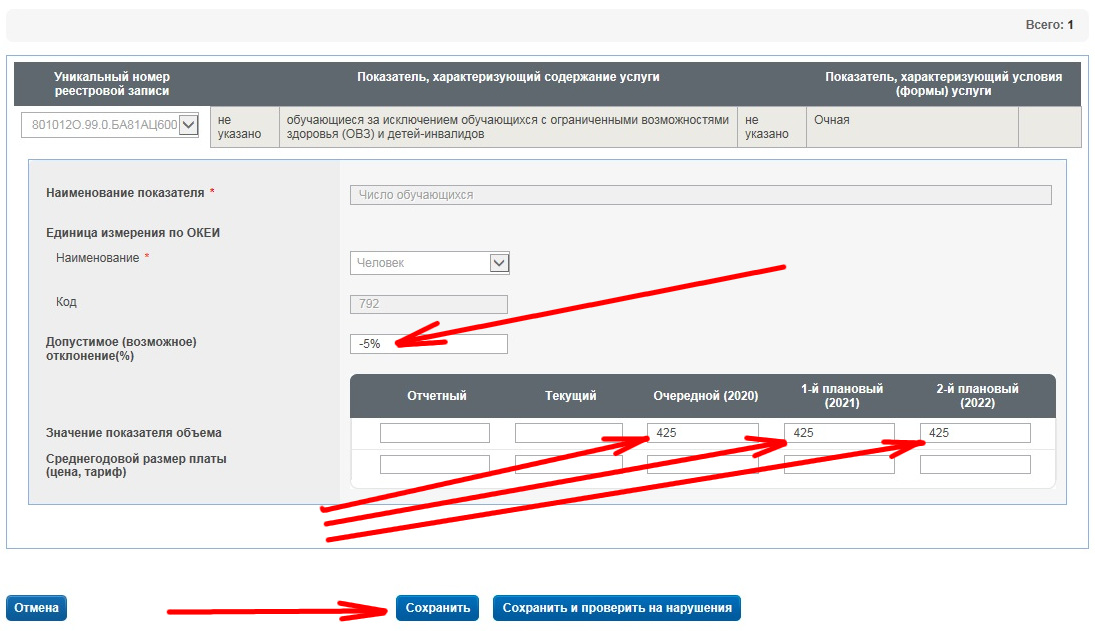
Вот так примерно эти данные указаны в нашем муниципальном задании (данные надо брать из таблицы 3.2):

Мы вернёмся в списку услуг, где можем добавлять следующие услуги, нажав кнопку ‘Добавить’. И так добавляем все услуги из муниципального задания.
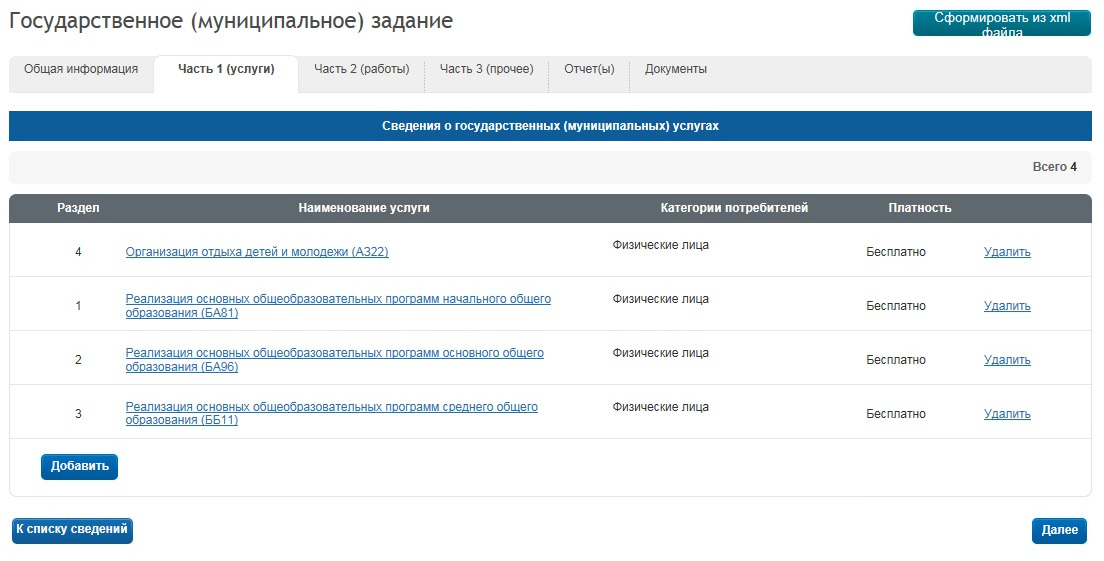
“Часть 2” не заполняется.

Для “Части 3” нам понадобятся следующие данные из муниципального задания:
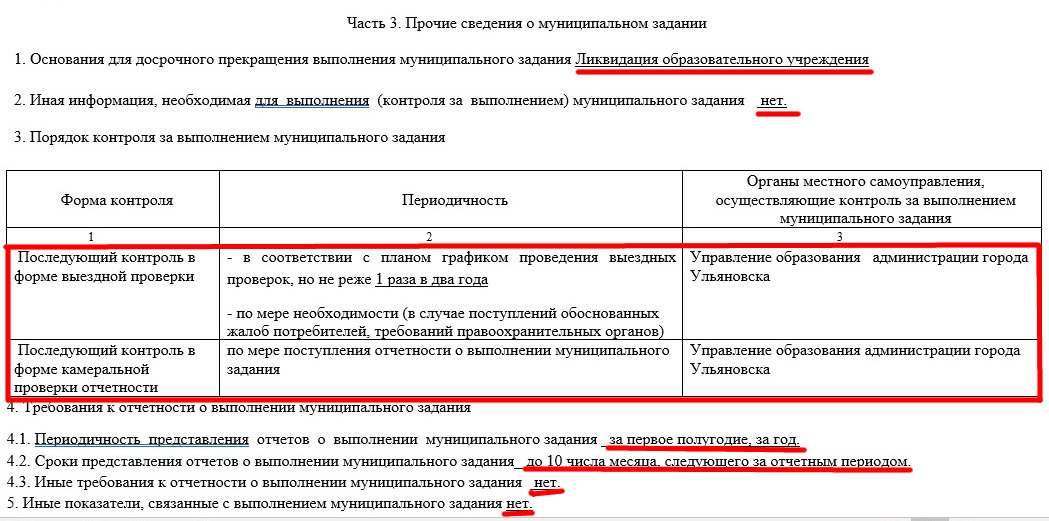
Перейдите к закладке “Часть 3 (прочее)” и заполните данные:
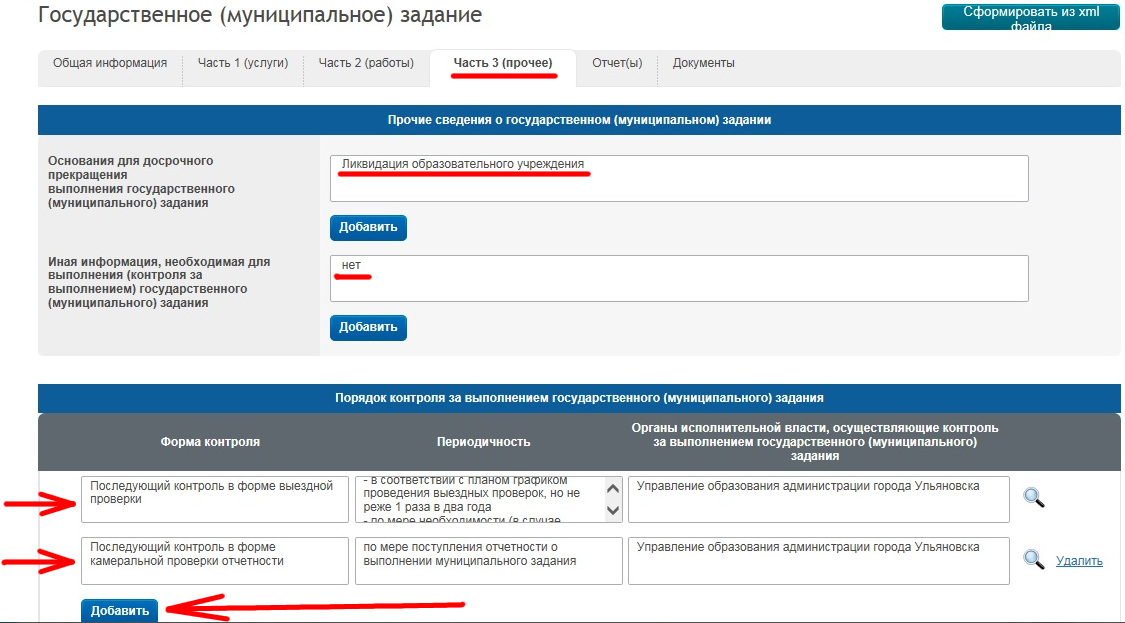
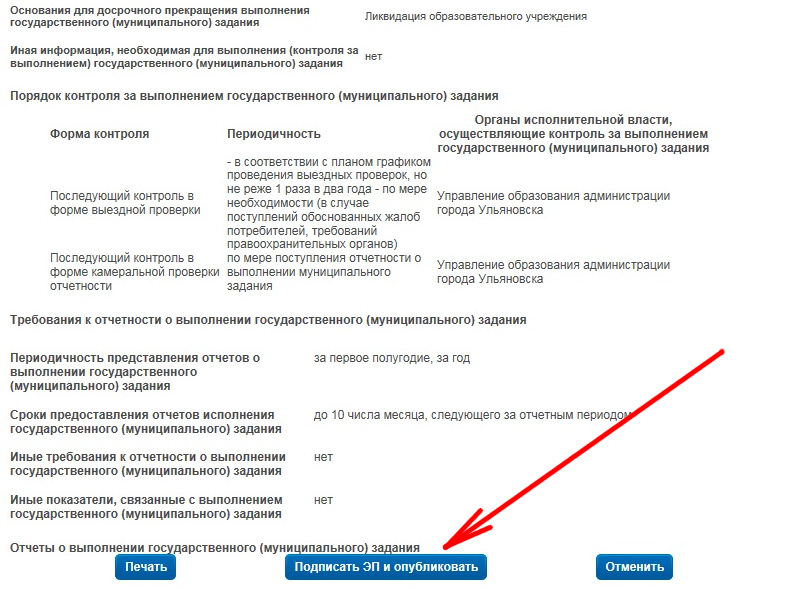
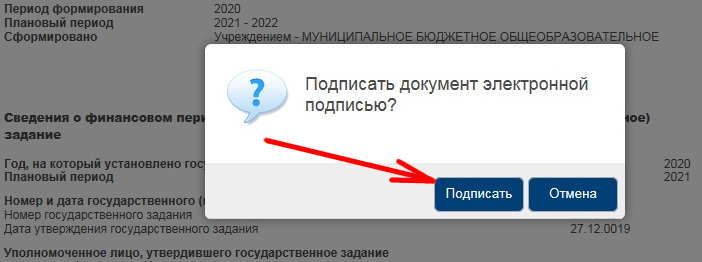
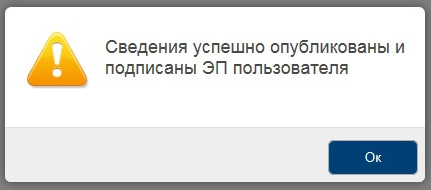
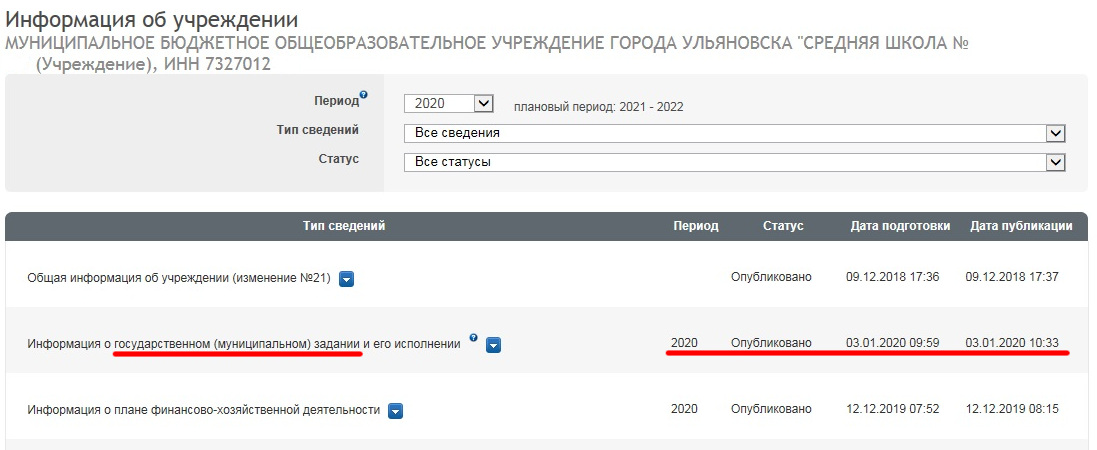
По окончании нажмите кнопку “Сохранить”.
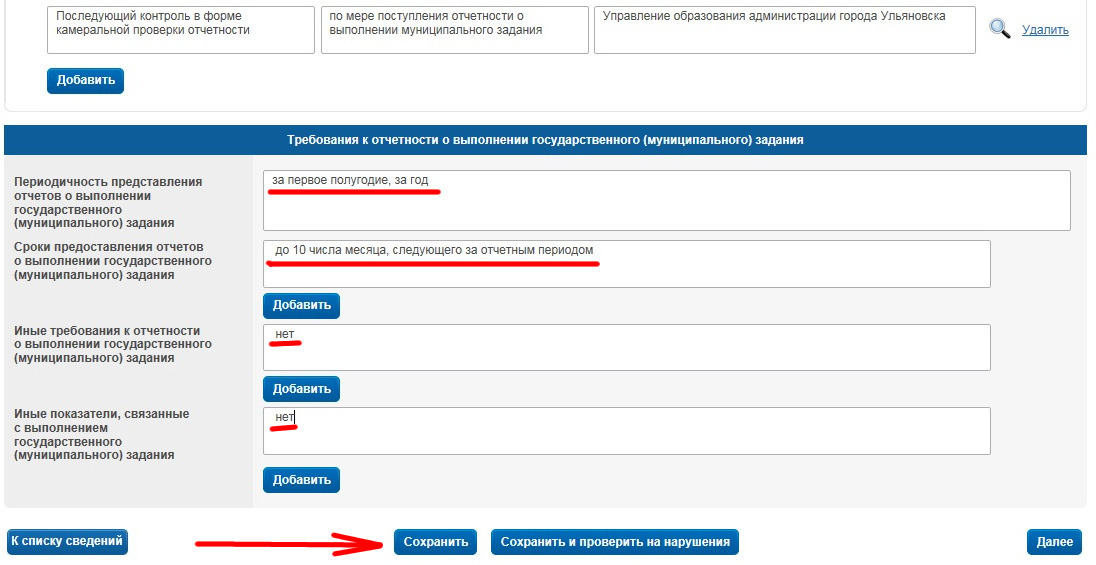
Укажите путь к файлу – лучше прикладывать файл в формате pdf, в котором есть печати организации, указываете название, с которым данный файл будет отображаться на странице – поэтому указывайте осмысленное (понятное) название и указываете дату документа – она указана в самом документе.
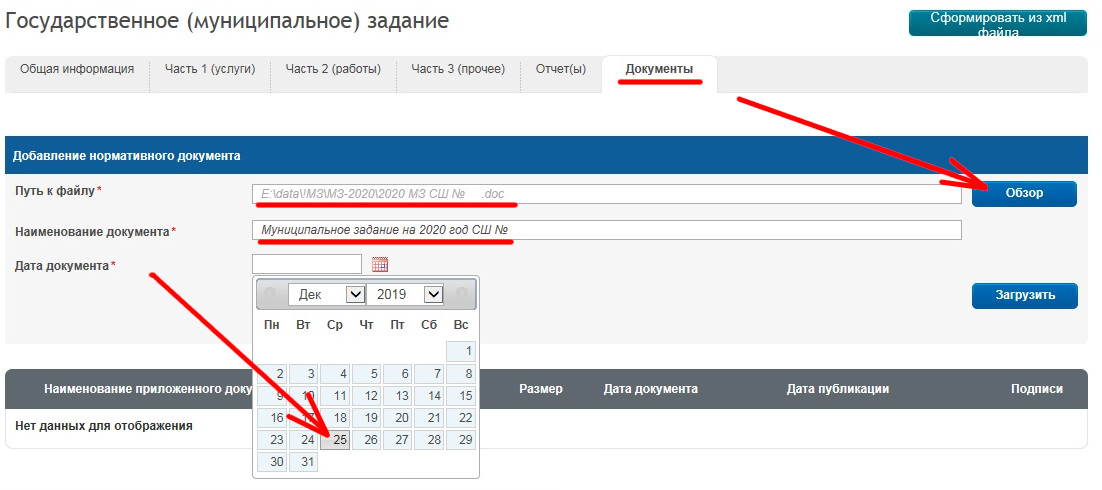
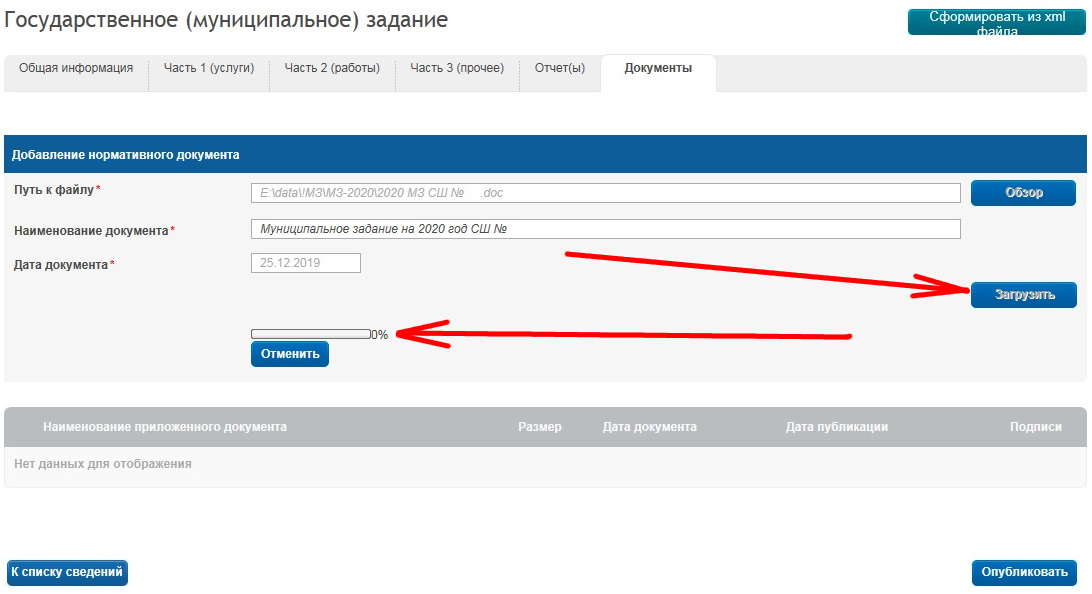
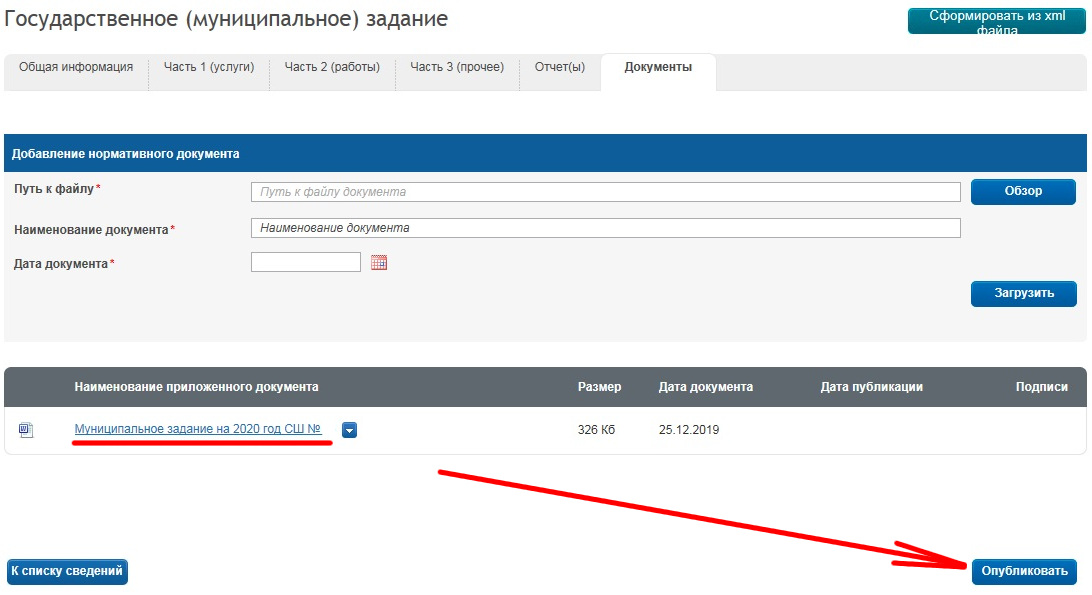
Далее нажимаете кнопку “Загрузить”.

Bus Gov ru — личный кабинет
Интернет-портал Bus.Gov.ru предназначен для публикации информации о муниципальных и государственных учреждениях. На сайте опубликованы сведения о здравоохранительных, спортивных и образовательных объектах. Сервис содержит подробное описание деятельности перечисленных организаций (расположение, контактные данные, реестр принадлежащего им имущества).

Настройка рабочего места bus.gov. сайт для размещения информации. С ошибками. как получилось
Нет входа в личный кабинет zakupki.gov.ru и bus.gov.ru
Методика регистрации на сайте bus. gov. ru (Официальный сайт Российской Федерации для размещения информации об учреждениях)
Данная инструкция актуальна при соблюдении следующих условий :


15. Далее необходимо внимательно и подробно ознакомиться с данными внесенными в поля. Обязательно проверьте «Адрес электронной почты для получения системных уведомлений». На данный электронный адрес придет ссылка для активации Вашего «Личного кабинета». После того как придет ссылка, ее необходимо либо скопировать в адресную строку браузера Internet Explorer.
Если все сделано правильно, Ваша организация будет «Зарегистрирована».
Bus. Gov. Ru – функции сайта, возможности кабинета пользователя
Среди пользователей системы могут возникать проблемы с авторизацией. Причиной тому является забытый пароль. Решить неполадку можно самостоятельно, поэтому не спешите обращаться в службу поддержки.
Контактные данные
В случае совершения звонка на горячую линию сотрудники проводят бесплатные консультации справочного характера. Дополнительная возможность – регистрация обращений. Порядковый номер обращения высылается на адрес электронной почты. Его можно использовать для просмотра статуса решения проблемы. В случае отправки письма на электронную почту – ответ приходит в течение часа.
Бас. гов. ру — вход в личный кабинет

Bus Gov – это портал, где публикуются сведения о государственных и муниципальных организациях: поликлиники, социальные центры, школы, учреждения культуры. Ресурс призван объединить всю информацию о бюджетных организациях, чтобы исключить многоэтапный поиск через другие сайты. Чтобы воспользоваться расширенным функционалом сервиса, требуется зарегистрировать личный кабинет.
Учетная запись открывает перед пользователями множество преимуществ. Одно из них – возможность самостоятельно публиковать сведения о муниципальных организациях. Далее рассмотрим все этапы процесса регистрации и авторизации на портале реестра государственных зданий.
Как зарегистрировать личный кабинет для размещения информации
Инструкция по регистрации:
Как авторизоваться в личном кабинете для размещения информации
После регистрации аккаунта пользователи могут выполнить первый вход в личный кабинет:
Как создать личный кабинет для поиска муниципальных учреждений
На официальном сайте бус.гов.ру доступен еще один тип учетной записи – «Мой профиль». С помощью аккаунта можно отслеживать размещенную информацию, искать нужное учреждение в реестре, сохранять результаты поиска:
- Указать адрес электронной почты, фамилию, имя и отчество, а также категорию полномочий.
- Ввести символы с картинки и согласиться с условиями обработки персональных данных.
Авторизация
Инструкция по авторизации в системе ГМУ:
Прямая ссылка на форму авторизации:
Чтобы восстановить пароль, придерживайтесь следующего порядка действий:
- Перейти по ссылке на страницу авторизации в системе: https://bus.gov.ru/profile/login.html.
- Нажать «Забыли пароль?».
Возможности учетной записи
С помощью учетной записи пользователям открываются следующие возможности:
- размещение информации о муниципальных учреждениях;
- сбор, систематизация и обработка данных для представления сведений в виде визуальных графиков, таблиц и диаграмм;
- создание перечня организаций и отслеживание обновлений;
- мониторинг государственных и муниципальных закупок.
Горячая линия
Чтобы обратиться в единый информационный центр официального сайта государственных и муниципальных учреждений, требуется сделать звонок на следующий номер:
Чтобы обратиться в службу поддержки по сопровождению сайта, нужно:
- Перейти по ссылке: https://bus.gov.ru/support.
- Щелкнуть по кнопке, которая отмечена на рисунке.
- Ввести тему обращения.
- Указать фамилию, имя и отчество, а также телефон и электронную почту.
- Написать текст вопроса и символы с картинки.