
Bus Gov – это портал, где публикуются сведения о государственных и муниципальных организациях: поликлиники, социальные центры, школы, учреждения культуры. Ресурс призван объединить всю информацию о бюджетных организациях, чтобы исключить многоэтапный поиск через другие сайты. Чтобы воспользоваться расширенным функционалом сервиса, требуется зарегистрировать личный кабинет. Учетная запись открывает перед пользователями множество преимуществ. Одно из них – возможность самостоятельно публиковать сведения о муниципальных организациях. Далее рассмотрим все этапы процесса регистрации и авторизации на портале реестра государственных зданий.
- Как зарегистрировать личный кабинет для размещения информации
- Как авторизоваться в личном кабинете для размещения информации
- Как создать личный кабинет для поиска муниципальных учреждений
- Авторизация
- Восстановление доступа
- Возможности учетной записи
- Горячая линия
- Процесс регистрации личного кабинета
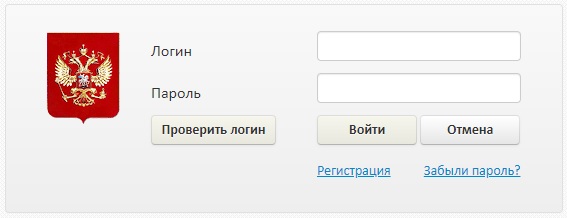
- Как войти в личный кабинет
- Как восстановить пароль
- Функционал личного кабинета
- Контакты техподдержки
- Система удаленного финансового документооборота (СУФД Портал)
- Функциональные возможности системы СУФД
- Подключиться к СУФД
- СУФД настройка рабочего места
- Возмещение средств из Казначейства
- Помощь СУФД
- СУФД онлайн настройка.
Как зарегистрировать личный кабинет для размещения информации
Инструкция по регистрации:
- Выбрать сертификат электронной подписи.
- Во всплывающем окне нажать вкладку «Установить».
- Дополнительно потребуется произвести инсталляцию корневых сертификатов. Перечень корневых сертификатов можно найти на сайте Казначейства России: https://roskazna.gov.ru/gis/udostoveryayushhij-centr/kornevye-sertifikaty/.
- Щелкнуть правой кнопкой мыши по сертификату.
- Появится модальное окно, где нужно выбрать «Открыть».
- Кликнуть по ссылке «Поместить сертификаты в защищенное хранилище».
- Определить хранилище, для сайта бусгов.ру используется «Доверенные корневые центры».
- Щелкнуть по вкладке «Готово».
- Выполнить инсталляцию промежуточных сертификатов в хранилище «Промежуточные центры».
- Пользователь будет переадресован в личный кабинет на официальном сайте.
- Указать адрес электронной почты, куда будет отправлено уведомление со ссылкой для активации учетной записи.
- Выполнив переход по адресу, персональный аккаунт станет активным.
Как авторизоваться в личном кабинете для размещения информации
После регистрации аккаунта пользователи могут выполнить первый вход в личный кабинет:
- Перейти на официальный сайт басгов.ру.
- В диалоговом окне выбрать «Личный кабинет».
Как создать личный кабинет для поиска муниципальных учреждений
На официальном сайте бус.гов.ру доступен еще один тип учетной записи – «Мой профиль». С помощью аккаунта можно отслеживать размещенную информацию, искать нужное учреждение в реестре, сохранять результаты поиска:
- Указать адрес электронной почты, фамилию, имя и отчество, а также категорию полномочий.
- Ввести символы с картинки и согласиться с условиями обработки персональных данных.
Авторизация
Инструкция по авторизации в системе ГМУ:
- Перейти на официальный сайт БУЗГОВ: https://bus.gov.ru/.
- В правом верхнем углу экрана нажать на кнопку «Вход».
- В контекстном меню выбрать «Мой профиль».
Прямая ссылка на форму авторизации:
Восстановление доступа
Чтобы восстановить пароль, придерживайтесь следующего порядка действий:
Возможности учетной записи
С помощью учетной записи пользователям открываются следующие возможности:
- размещение информации о муниципальных учреждениях;
- сбор, систематизация и обработка данных для представления сведений в виде визуальных графиков, таблиц и диаграмм;
- создание перечня организаций и отслеживание обновлений;
- мониторинг государственных и муниципальных закупок.
Горячая линия
Чтобы обратиться в единый информационный центр официального сайта государственных и муниципальных учреждений, требуется сделать звонок на следующий номер:
Чтобы обратиться в службу поддержки по сопровождению сайта, нужно:
- Ввести тему обращения.
- Указать фамилию, имя и отчество, а также телефон и электронную почту.
- Написать текст вопроса и символы с картинки.
Личный кабинет позволяет отслеживать информацию о закупках, искать в реестре данные об имуществе муниципальных учреждений, оставлять независимые отзывы о государственных услугах. В случае проблем с регистрацией и авторизацией, требуется писать обращение через форму обратной связи.
bus.gov.ru – это официальный сайт Федерального казначейства России для размещения информации о муниципальных и государственных учреждениях. На онлайн платформе представлена детальная информация о муниципальных организациях и учреждениях различного типа – в сфере здравоохранения, образования, социального обеспечения и обслуживания, культуры, физкультуры и спорта.
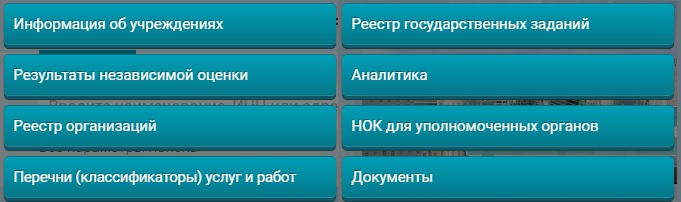
Официальный сайт bus.gov.ru собрал массу полезной и актуальной информации – детальное описание учреждений, результаты независимых оценок, перечень предоставляемых услуг и работ, реестром государственных заданий и аналитическими данными.
Процесс регистрации личного кабинета
Пользователи онлайн ресурса могут оформить кабинет bus.gov.ru и получить доступ к независимой системе оценки качества, мониторингу размещения сведений и отзывов по независимым оценкам, а также другим функциям сайта.
Как оформить учетную запись на онлайн сервисе:
- Откройте главную страничку сайта https://bus.gov.ru/ и кликните вкладку «Мой профиль» в правой колонке.
- Выберите пункт «Регистрация» или сразу перейдите на страничку https://bus.gov.ru/profile/login.html.
- Составьте надежный пароль и повторите его дважды, стараясь не ошибиться.
- Укажите адрес электронного почтового ящика для получения системных уведомлений.
- Напишите фамилию, имя и отчество.
- Выберите полномочия из списка представленных – если вы не являетесь учредителем или распорядителем бюджетных средств, выберите «Посетитель».
- Укажите комбинацию цифр с картинки.
- Подтвердите согласие с правилами обработки персональной информации.
Как войти в личный кабинет
Как восстановить пароль
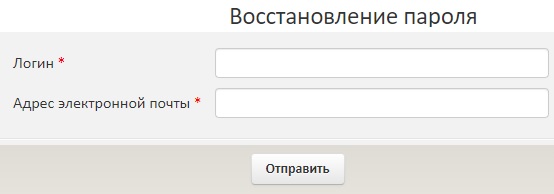
Введите в контрольное поле выбранные данные, комбинацию символов с картинки и нажмите «Отправить». Пароль будет отправлен на электронный почтовый ящик, указанный при регистрации аккаунта на онлайн портале.
Функционал личного кабинета
Персональный профиль bus.gov.ru открывает доступ к полезной информации:
- Просмотр детальной информации о государственных и муниципальных организациях и учреждениях.
- Доступ к перечню предоставляемых услуг и работ с подробным описанием и стоимостью.
- Просмотр актуальной аналитики и мониторинговых результатов.
Зарегистрированные пользователи имеют возможность создавать темы на форуме и комментировать уже созданные темы, писать отзывы и выставлять оценки.
Контакты техподдержки
ВНИМАНИЕ!!! До начала установки ПО необходимого для работы с СУФД-порталом, на Вашей рабочей станции уже должно быть установлено: «СКЗИ КриптоПро 4.0.9944», «СКЗИ Континент-АП 3.7.7» (версии уточняются в отделах РСиБИ вашего казначейства).
2. Нажимаем ДАЛЕЕ
3. В следующем окне тип установки ОБЫЧНАЯ и нажимаете ДАЛЕЕ
4. Ставим галку “Использовать Firefox как мой веб браузер по умолчанию” и нажимаем кнопку “УСТАНОВИТЬ”
5. Нажимаем кнопку “ГОТОВО”
8. Устанавливаем Java JRE 7 Update 67. Скачиваем архив с Java JRE 7 Update 67 . Запускаем файл jre-7u67-windows-i586.exe
9. В открывшемся окне нажимаем INSTALL
10. Дожидаемся окончания установки
11. Нажимаем кнопку CLOSE
13. Переходим на вкладку “Update” – галочку “Check for updates Automatically” и нажать “Do Not Check”.
14. Нажимаем на кнопку DO NOT CHECK
15. Зайти на вкладке “Security” – установить уровень на “Medium”. Кнопка “Edit Site List” Добавить адрес сайта вместе с портом в исключения (Ваш адрес нужно узнать в обслуживаемом УФК. Для примера выбран реальный адрес УФК по Еврейской автономной области: http://s7800w03.ufk78.roskazna.local:28081)
И нажмите кнопку ОК.
16. Далее необходимо настроить файл хост (“”). Заходим в директорию C:WINDOWSsystem32driversetchosts
17. Открыть файл можно блокнотом.
В конец файла добавьте строки (В качестве примера выбран реальный адрес УФК по Еврейской автономной области):
10.136.78.36 sufd.s7800w03.ufk78.roskazna.local sufd
10.136.78.36 s7800w03.ufk78.roskazna.local s7800w03
18. Далее скачиваем с сайта КриптоПро ЭЦП Browser plug-in
19. Запускаем скаченный файл
20. Для продолжения нажимаем ДА
21. Если у Вас была установлена более поздняя версия, то система предложит обновить. Для продолжения нажмите ДА
22. В следующем окне нажимаем ОК
Наша команда имеет большой опыт в сопровождении казначейских программ. Мы готовы помочь вам в любом вопросе. Рекомендуйте нас своим коллегам.
Недавно клиенты Федерального казначейства по Челябинской области получили письмо “О переключении клиентов СУФД-портала на работу через TLS”. В письме Федеральное казначейство информирует о том, что это переключение необходимо завершить до 31.05.2021 года.
Я решил опубликовать небольшую статейку, касающуюся этой темы. Кстати, ниже в тексте, вы можете видеть заголовок этого письма:

Континент TLS – это средство криптографической защиты информации (СКЗИ), которое выдает Федеральное казначейство по Челябинской области своим клиентам, для работы в системе “Электронный бюджет”. Ну, и значит, теперь еще будут выдавать тем, кто работает в СУФД. С чем это связано, спросите вы? Могу только предположить, что это связано с тем, что теперь не нужно будет получать “транспортный сертификат” Континент-АП, достаточно будет личного сертификата клиента, с помощью которого производится подпись электронных документов в СУФД.
Итак, приступим. Первое, что необходимо знать – это минимальные требования к компьютеру, на котором планируется работать в СУФД. Общее ППО клиентского уровня должно удовлетворять следующим требованиям:
- Крипто Про CSP browser plug-in версия 2 и выше;
- Браузер, поддерживающий работу плагина Internet Explorer 11 или браузер Chromium GOST с ГОСТ-шифрованием;
- «Крипто Про CSP» версия 4.0;
- «Континент TLS клиент» версии 2.0.


После проведения вышеуказанных процедур вход в СУФД-Портал осуществляется по ссылке: https://ufk69.sufd.budget.gov.ru. Конечно, не надо забывать, что в личное хранилище на рабочем компьютере уже должен быть установлен личный сертификат. Как это сделать, я рассказывал тут. После перехода на СУФД-портал должно открыться окно выбора сертификата.
Если на рабочей станции в СУФД-Портале работают пользователи под разными учетными записями (руководитель, главный бухгалтер), то для переключения между пользователями необходимо сбросить TLS соединение и зайти заново. Для этого, выходим из СУФД-Портала. Закрываем браузер. Далее в правом нижнем углу нажимаем правой кнопкой на ярлык Континент TLS-клиента и в открывшемся меню выбираем «Сброс соединений». Это показано на следующем рисунке:

- Подкаталог 1 “Установка с правами администратора”. Устанавливаем последовательно Континент TLS, КриптоПро браузер плагин и корневые сертификаты. Все программы запускаем от имени администратора;
- Подкаталог 2 “Установка под пользователем”. Запускаем автонастройку Континент TLS с помощью *.bat файла.
Вот вроде и все, что хотелось рассказать. Отмечу, что если вы будете работать в СУФД через браузер Internet Explorer, то не забудьте добавить в список надежных узлов портал СУФД. Это можно сделать во вкладке «Безопасность». Выбираем «Надежные узлы» и нажимаем кнопку «Сайты». В появившемся окне вводим сайт «https://ufk69.sufd.budget.gov.ru» и нажимаем кнопку «Добавить». На этом все!
Система удаленного финансового документооборота (СУФД Портал)
СУФД
— система удаленного финансового документооборота для участников и не участников бюджетного процесса с УФК. СУФД-онлайн является программным комплексом, предоставляющий клиентам УФК возможность дистанционного управления лицевыми счетами, с использованием сети Интернет посредством браузера.
Функциональные возможности системы СУФД
- управлять своими платежами и финансовыми документами;
- доступ к актуальной отчетности;
- получение выписок по движению средств на лицевом счете;
- передача документов куратору УФК через СУФД;
- подача сведений об операциях с целевыми средствами;
Услуги по сопровождению СУФД!!!
Телефон: 8 (499) 380-65-98.
Подключиться к СУФД
Ниже описаны основные этапы подключения к СУФД:
- Открыть в УФК лицевой счет (необходим комплект документов, список можно найти на сайте регионального казначейства);
- Получить комплект ПО (Континент АП + КриптоПро);
- Получить ЭЦП в Удостоверяющем центре Федерального Казначейства.
- Настройка рабочего места СУФД;
- Вход в личный кабинет и отправка тестового сообщения.
Подробно узнать как подключиться к СУФД можно узнать на сайте регионального УФК по месту нахождения организации, компании.
Услуги по подключению СУФД!!!
Стоимость услуги: от 4 500 руб.
Телефон: 8 (499) 380-65-98.
СУФД настройка рабочего места
Чтобы настроить рабочее место СУФД необходимо следующее ПО:
- КриптоПро актуальной версии;
- КриптоПро ЭЦП Browser plug-in;
- Рекомендуем использовать браузер Firefox последней версии.
Программное обеспечение необходимо получить в региональном отделении УФК.
Установить рабочее место СУФД очень сложный процесс, так как необходимо знать тонкости ОС Windows, Континент АП.
Услуги по настройке рабочего места!!!
Стоимость услуги: от 4 500 руб.
Телефон: 8 (499) 380-65-98
Возмещение средств из Казначейства
Как возместить средства из Казначейства зависит от многих факторов и нюансов, таких как условия контракта, является ли Государственный контракт ГОЗ-ом (Государственный оборонный заказ) или нет и др. В зависимости от этих условий строится стратегия по возмещению или выводу денежных средств из Казначейства. Увы, расписать в статье все эти нюансы невозможно. Мы проводим консультации по выводу денежных средств в короткие сроки. Заказать услугу по консультации
по выводу средств из лицевого счета, можно по телефону: 8 (499) 380-65-98
.
Помощь СУФД
Наша компания оказывает оперативную помощь по сопровождению в СУФД: начиная от открытия лицевого счета в УФК, получения ключей, настройка рабочего места, подачи сведений об операциях с целевыми средствами и платежных поручений, а также интеграция с 1С. Появились вопросы по СУФД, задайте нашим специалистам по телефону.Телефон для связи: 8 (499) 380-65-98.
СУФД онлайн настройка.
У клиента возникла необходимость в подключении к СУФД. Решил для себя составить краткое руководство, так как потратил очень много времени на выяснения проблем с подписанием документов.
Итак. Системные требования:
- Операционная система Windows 7 или Windows 8.1. Windows 10 официально не поддерживается Континент АП.
- КриптоПро ЭЦП Browser plug-in либо Java 8.xx (У меня java не заработала, возможно надо было установить сертификат, чего я не сделал)
- Браузер Firefox Я использую ESR, так как постоянные обновления обычной версии доставляют кучу проблем в работе пользователей.
- АРМ Генерация ключей последней версии (на текущий момент 44n)
- Континент АП (выдаётся в удостоверяющем центре или казначействе)
- Установить КриптоПРО
- Установить корневые сертификаты головного УЦ
и УЦ ФК - Установить корневой сертификат для Континента АП
- Установить КриптоПро ЭЦП Browser plug-in
- Установить Java
- Установить АРМ Генерация ключей.
- Генерируем заявку на сертификат. Инструкция лежит в разделе Удостоверяющий центр
— инструкции и разъяснения
. (Инструкция по формированию электронной подписи для работы в ППО СУФД) При заполнении поля ИНН может быть ошибка «Недопустимое значение поля «ИНН»»
решаем её для платформы x64 следующим образом:
cd c:windowssyswow64 regsvr32 C:FkClnt1SYSTEMmidas.dll
- Установить личные сертификаты через КриптоПРО
- Генерируем заявку на сертификат пользователя для Континента АП. Инструкция лежит в разделе Удостоверяющий центр — инструкции и разъяснения
. (Инструкция по формированию электронной подписи для работы в СКЗИ «Континент АП») - Установить сертификат для Континента АП и убедиться, что он соединяется с сервером (Инструкция по установке СКЗИ Континент АП, по созданию электронной подписи для Континента и ее установке).
- Установить Mozilla Firefox
и плагин КриптоПро ЭЦП Browser plug-in обязательно 32-разрядную версию
(у меня заработала 64-разрядная, но может не заработать, поэтому лучше не рисковать) Желательно отключить обновление, так как после обновления также может перестать работать. Для этого переходим на вкладку о
бновления
выбираем пункт «Никогда не проверять наличие обновлений» - Проверить, что в Mozilla Firefox
открывается сайт 10.56.200.13:28081 - В КриптоПро ЭЦП Browser plug-in надо добавить сайт http://10.67.200.12:28081/ чтобы каждый раз не получать сообщения.
- Проверяем что всё работает на тестовой странице Если возникла ошибка «Не удалось создать подпись из-за ошибки: Unknown error code (0xC000000D) (0xC000000D)»
тогда нужно удалить две ветки реестра: REG DELETE «HKLMSOFTWAREMicrosoftCryptographyOIDEncodingType 0CryptDllFindOIDInfo1.2.643.2.1.3.2.1!1» /f REG DELETE «HKLMSOFTWAREWow6432NodeMicrosoftCryptographyOIDEncodingType 0CryptDllFindOIDInfo1.2.643.2.1.3.2.1!1» /f
Должна появиться информация о сертификате и проверка подписания. Если информации о сертификате нет, тогда надо проверить что:
- установлен КриптоПро
и срок действия лицензии не просрочен - установлен КриптоПро ЭЦП Browser plug-in
- установлено и включено дополнение в Mozilla Firefox
- установлен сертификат пользователя
Достаточно подробная инструкция была найдена здесь
(пока оценок нет)