

- Как заменить ключ электронной подписи для торгов?
- Как настроить систему для работы с электронной торговой площадкой?
- Как получить новый сертификат налоговым представителям?
- Как получить сертификат?
- Какие документы необходимы для получения сертификата?
- Куда привозить документы для получения сертификата?
- Мастер выпуска сертификатов
- Мастер выпуска сертификатов от такском — сервис для получения ключа эцп | такском
- Мастер выпуска сертификатов такском – инструкция по работе
Как заменить ключ электронной подписи для торгов?
При утере или поломке ключевого носителя, компрометации ключа, изменении реквизитов или окончании срока его действия необходимо приобрести новый сертификат.
Как настроить систему для работы с электронной торговой площадкой?
Проверьте, установлены ли необходимые компоненты для работы с электронной подписью:
- Программа «КриптоПро CSP»;
- Личный сертификат в хранилище «Личные»;
- Корневые сертификаты УЦ.
Для работы с электронными торговыми площадками может потребоваться установка дополнительных компонентов на рабочем месте. Вся информация о настройке системы размещена на сайте электронной торговой площадки. Также вы всегда можете обратиться в службу технической поддержки той площадки, с которой планируете работать.
Как получить новый сертификат налоговым представителям?
Если получение нового сертификата связано с изменением реквизитов организации, сменой ФИО и/или должности физического лица, указанного в сертификате, создайте заявку на их изменение:
- с помощью «Личного кабинета»;
- письмом от налогового представителя о смене реквизитов.
После обработки заявки на ваш абонентский ящик и электронный адрес контактного лица поступит комплект документов и памятка с описанием дальнейших действий.
В остальных случаях или если вы не получили данный комплект на абонентский ящик, порядок действий следующий:
Как получить сертификат?
Если до окончания срока действия сертификата осталось менее 60 дней, необходимо открыть «Мастер выпуска сертификатов», нажать «По сертификату» и следовать указаниям «Мастера». С подробной инструкцией вы можете ознакомиться здесь.
Замена сертификата для представления отчётности – бесплатная услуга.
Если получение нового сертификата связано с изменением реквизитов организации, сменой ФИО и/или должности физического лица, указанного в сертификате, создайте заявку на изменение реквизитов с помощью «Личного кабинета» (смена данных физического лица, указанного в сертификате, через «Личный кабинет» возможна в случае, если данное лицо – руководитель организации).
Если у вас нет возможности заполнить заявку в «Личном кабинете», необходимо оформить и направить нам письмо об изменениях с указанием даты начала их действия.
После обработки заявки на ваш абонентский ящик и электронный адрес контактного лица поступит комплект документов и памятка с описанием дальнейших действий. Срок обработки заявки – до 1 рабочих суток. В остальных случаях или если вы не получили комплект документов на абонентский ящик после подачи заявки через «Личный кабинет», порядок действий следующий:
Какие документы необходимы для получения сертификата?
- Заявление на создание сертификата – Распечатывается в «Мастере выпуска сертификатов» после создания запроса на сертификат. Оформляется отдельно для каждого нового сертификата; Заявление СКПЭП должно содержать паспортные данные физического лица, указанного в сертификате, и две подписи: руководителя и указанного в сертификате лица, в т.ч. если это лицо и есть руководитель организации.
- Документ «Сведения о запросе на сертификат» – Распечатывается в «Мастере выпуска сертификатов» после создания запроса на сертификат. Его следует заверить подписью физического лица, указанного в сертификате.
- Заявление на отзыв сертификата – оформляется отдельно для каждого действующего сертификата. Не требуется, если срок действия сертификата ключа подписи истек;
- Заверенные в организации надлежащим образом копии документов, подтверждающих данные, указанные в заявлении на создание сертификата:
- Двух страниц паспорта физического лица, указанного в сертификате – для подтверждения ФИО. Если это иностранный гражданин, необходимо предоставить нотариально заверенную копию перевода паспорта;
- Страхового свидетельства государственного пенсионного страхования физического лица, указанного в сертификате (для подтверждения СНИЛС).
- Приказа о назначении на должность физического лица, указанного в сертификате – для подтверждения должности (не требуется, если данное лицо – руководитель организации).
Для филиалов/представительств иностранных компаний дополнительно:
- Положения о филиале/представительстве;
- Свидетельства об аккредитации и внесении филиала в государственный реестр;
- Свидетельства о постановке на учет иностранной организации;
- Доверенности, подтверждающей полномочия руководителя (с апостилем).
Документы необходимо заверить подписью руководителя, действующего на основании устава или положения, и печатью организации. Если документы подпишет лицо, действующее на основании доверенности или иного документа, подтверждающего его полномочия, необходимо предоставить заверенную копию данного документа.
Внимание! Для полной легитимности документооборота с государственными контролирующими органами получить квалифицированный сертификат можно только при наличии СНИЛС.
При подаче документов для получения сертификата получателю необходимо предъявить свой паспорт.
Куда привозить документы для получения сертификата?
Комплект документов следует предоставить в любой из офисов компании «Такском» или её регионального представителя, который вас обслуживает. Адреса офисов в Москве:
г. Москва, ст. м. «Цветной бульвар», ул. Садовая-Самотечная, д. 12, корп. 1,2-ой подъезд, 2 этаж, код домофона «ключ»-212-«ключ»:
г. Москва, ст. м. «Нагатинская», ул. Нагатинская, д.1
Время работы офисов в г. Москве: по будням с 9.30 до 18.00. Внимание! НАЛОГОВЫМ ПРЕДСТАВИТЕЛЯМ необходимо привозить документы ТОЛЬКО В ОФИС НА «ЦВЕТНОМ БУЛЬВАРЕ». Контакты представителей в регионах
Мастер выпуска сертификатов
Настоящим я выражаю согласие на обработку своих персональных данных компанией
ООО «Такском», включая сбор, запись, накопление, хранение, уточнение (обновление,
изменение) извлечение, использование, передачу (распространение, предоставление,
доступ), обезличивание, уничтожение).
Персональные данные, на обработку которых
дается согласие в целях исполнения договора, предусматривающего оказание услуг
аккредитованного удостоверяющего центра в соответствии с федеральным законом
от 06.04.2008 №63-ФЗ «Об электронной подписи» (далее ФЗ «Об электронной подписи»)
и федеральным законом от 27.07.2006 №152 «О персональных данных» для изготовления
квалифицированных сертификатов: фамилия, имя, отчество, ИНН, СНИЛС, место работы
(организация), подразделение, должность, адрес места жительства, адрес электронной
почты, пол, абонентский номер (телефона), паспортные данные (серия и номер,
код подразделения, место и дата рождения, дата выдачи паспорта, адрес регистрации).
Соглашаюсь с указанием своих персональных данных согласно приказу Минкомсвязи
РФ от 05.10.2021 № 250 в реестре выданных ООО «Такском» квалифицированных
сертификатов, при этом признаю, что в соответствии с п. 3 ст. 15 ФЗ «Об электронной
подписи» ООО «Такском» обязан обеспечить любому лицу безвозмездный доступ к реестру
квалифицированных сертификатов ООО «Такском».
Соглашаюсь с передачей своих
персональных данных в Единую систему идентификации и аутентификации в целях
обеспечения требования ч. 5 ст. 18 ФЗ «Об электронной подписи».
Мастер выпуска сертификатов от такском — сервис для получения ключа эцп | такском
Мастер выпуска сертификатов такском – инструкция по работе
Для работы в сервисе «Мастер выпуска сертификатов» на рабочем месте необходимы:
- Операционная система Windows XP или выше.
- Средство криптографической защиты информации (СКЗИ) «КриптоПро CSP» 4.0.
Примечание. Для выпуска сертификатов ЕГАИС «КриптоПро CSP» устанавливать не нужно.
Для начала работы с сервисом необходимо настроить рабочее место:
- Откройте «Мастер выпуска сертификатов» по адресу ce.taxcom.ru.
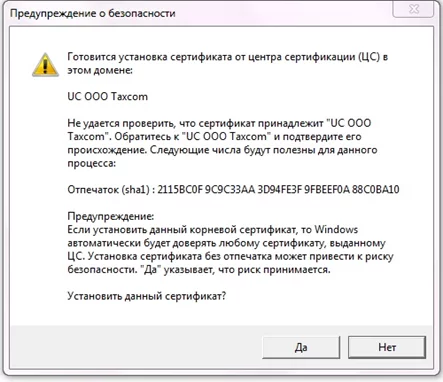
- При переходе на страницу «Мастера выпуска сертификатов» может возникнуть предупреждение об установке корневого сертификата. Необходимо согласиться с установкой, нажав кнопку «Да».
- Если вы используете браузер, отличный от Internet Explorer или Mozilla Firefox, то при первом запуске «Мастера выпуска сертификатов» появится сообщение «Дополнение не установлено».
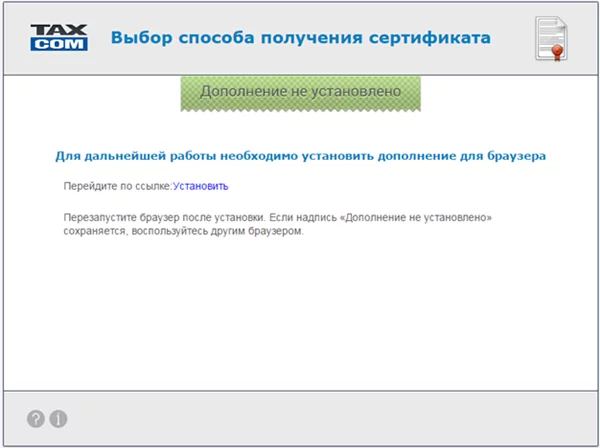
Необходимо:
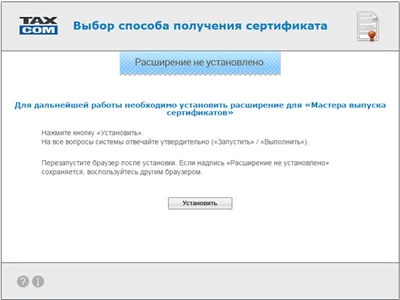
Загруженный файл следует открыть двойным щелчком мыши и далее следовать инструкциям «Мастера установки».
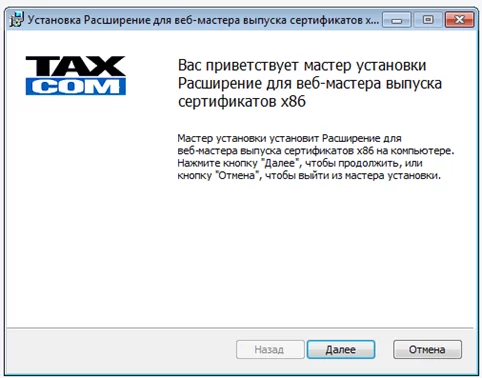
После этого можно приступить к получению сертификата ключа подписи.
Получение нового сертификата для представления отчетности на основании действующего.
Если вы хотите получить новый сертификат и до окончания срока действия, текущего остается менее 60 дней, в т. ч. если реквизиты в сертификате остаются прежними:
- Нажмите кнопку «По сертификату». (Внимание! Замена возможна только для сертификатов, предназначенных для представления отчетности).
- В открывшемся списке выберите сертификат, который необходимо заменить, и нажмите «Далее».
- Проверьте данные:
- Введите паспортные данные физического лица, указанного в сертификате, и нажмите «Продолжить».
- Введите контактный номер телефона и нажмите «Продолжить».
- Введите свой код подтверждения, который поступит в СМС.
- Далее откроется окно с предложением выбрать хранилище, где будет храниться сертификат. В этом окне выберите удобный для вас носитель и нажмите «Далее».
- Если в качестве хранилища сертификата был выбран электронный идентификатор/токен, откроется окно с предложением ввести PIN-код.
- Далее установите пароль на создаваемый сертификат.
- Далее появится подсказка про «Биологический датчик случайных чисел». После ознакомления с подсказкой нажмите кнопку «Далее».
- В процессе работы датчика нажимайте произвольные клавиши на клавиатуре (кроме клавиши Esc) или двигайте курсором мыши в поле окна датчика.
- После получения сертификата откроется окно с информацией о сертификате.
- Ознакомьтесь с информацией, содержащейся в сертификате, и нажмите «Далее».
- Далее откроется страница для создания резервной копии ключа.
- На завершающем этапе полученный сертификат будет автоматически установлен на ваш компьютер, и вы увидите окно с надписью «Готово!».
После этого сертификат будет установлен на вашем рабочем месте, и вы сможете успешно отправлять отчетность после регистрации сертификата в контролирующих органах.
Сроки регистрации сертификата в контролирующих органах вы можете посмотреть здесь>>.
Как посмотреть информацию о вашем новом сертификате, вы можете узнать здесь>>.
Получение сертификата по карточке доступа к «Мастеру выпуска сертификатов».
Создайте запрос на сертификат и распечатайте заявление в «Мастере выпуска сертификатов»:
- Нажмите кнопку «по карточке доступа».
- На открывшейся странице введите логин и пароль (Внимание! Раскладка клавиатуры должна быть английская, а Caps Lock выключен) и нажмите «Далее».
- Проверьте данные:
- Введите паспортные данные физического лица, указанного в сертификате, и нажмите «Продолжить».
- Введите контактный номер телефона и нажмите «Продолжить».
- Введите свой код подтверждения, который поступит в СМС.
- Далее откроется окно с предложением выбрать хранилище, где будет храниться сертификат. В этом окне выберите удобный для вас носитель и нажмите «Далее».
- Если в качестве хранилища сертификата был выбран электронный идентификатор/токен, откроется окно с предложением ввести PIN-код.
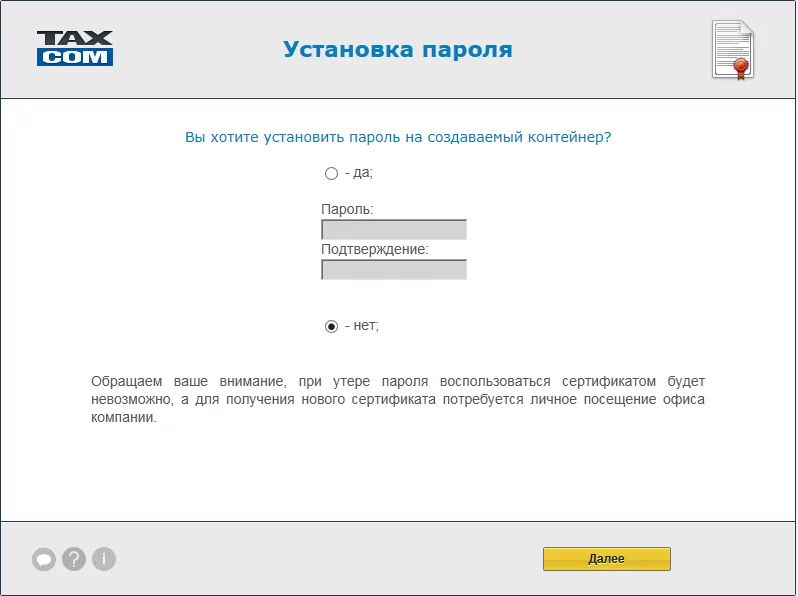
- Далее установите пароль на создаваемый сертификат. Пароль можно не устанавливать, в таком случае при работе с сертификатом пароль запрашиваться не будет.
Внимание! При утере пароля вы не сможете воспользоваться сертификатом, и необходимо будет получить новый сертификат.
- Далее появится подсказка про «Биологический датчик случайных чисел». После ознакомления с подсказкой нажмите кнопку «Далее».
- В процессе работы датчика нажимайте произвольные клавиши на клавиатуре (кроме клавиши Esc) или двигайте курсором мыши в поле окна датчика.
- Распечатайте заявление на выдачу сертификата, нажав на ссылку «Просмотреть и распечатать заявление».
Оформите и предоставьте документы в офис ООО «Такском» или его представителя:
- Заверьте заявление на выдачу сертификата подписью руководителя и печатью организации.
- Подготовьте комплект документов, согласно памятке о ваших дальнейших действиях.
- Через 2 банковских дня после оплаты счетов предоставьте заявление и комплект заполненных документов в выбранный вами офис.
Важно! Пожалуйста, убедитесь, что все документы заполнены корректно и сведения, которые вы внесли, верны.
Получите сертификат после предоставления документов в офис ООО «Такском».
1. На рабочем месте, где Вы сформировали ключевую пару, откройте «Мастер выпуска сертификатов» по адресу https://ce.my-sertif.ru;
2. Нажмите «по карточке доступа». На открывшейся странице необходимо ввести логин и пароль (Внимание! Раскладка клавиатуры должна быть английская, а Caps Lock выключен) и нажать «Далее».
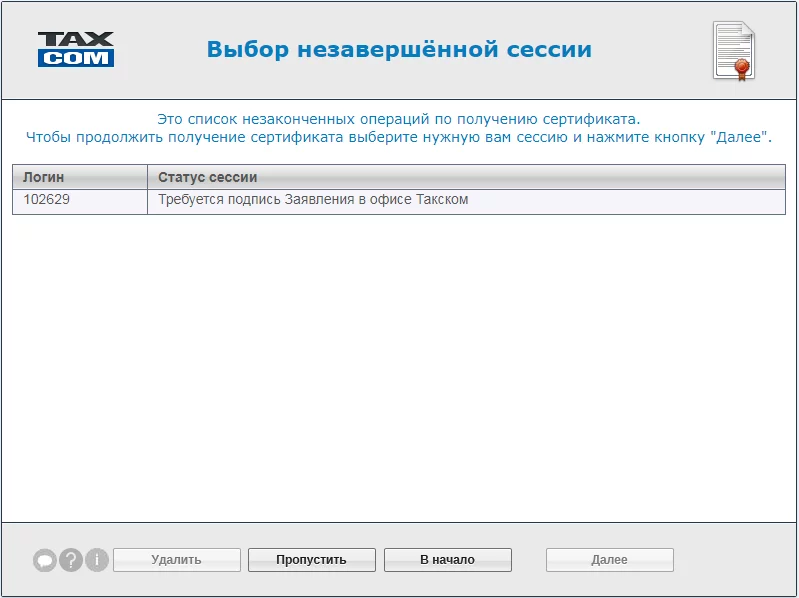
3. Выберите незавершенную сессию и нажмите «Далее».
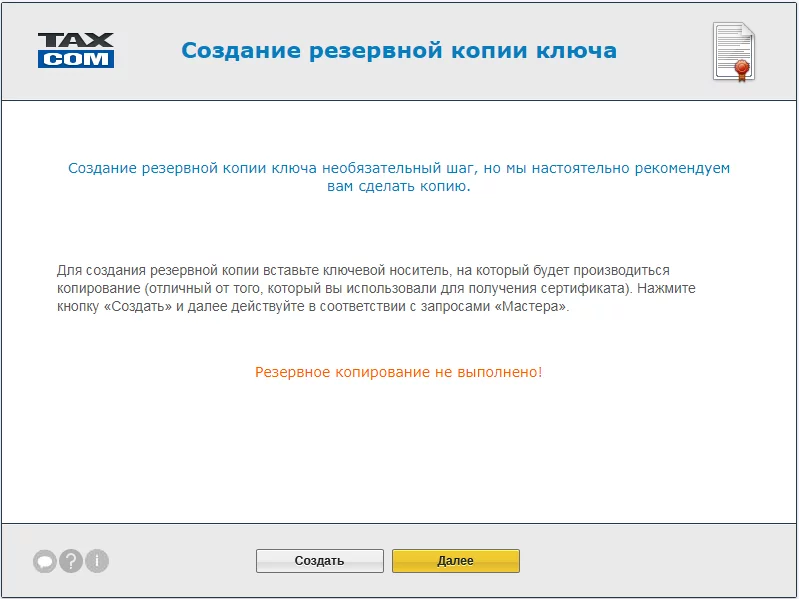
4. Далее откроется страница для создания резервной копии ключа.
Создание резервной копии ключа не обязательный шаг, но мы настоятельно рекомендуем вам сделать копию.
Чтобы создать резервную копию:
- вставьте ключевой носитель, на который вы хотите скопировать сертификат (отличный от того, который вы использовали для получения сертификата);
- нажмите кнопку «Создать» и далее действовать в соответствии с подсказками программы.
Если вы не планируете создавать резервную копию, нажмите «Далее».
5. На завершающем этапе полученный сертификат будет автоматически установлен на ваш компьютер, и вы увидите окно с надписью «Готово!».
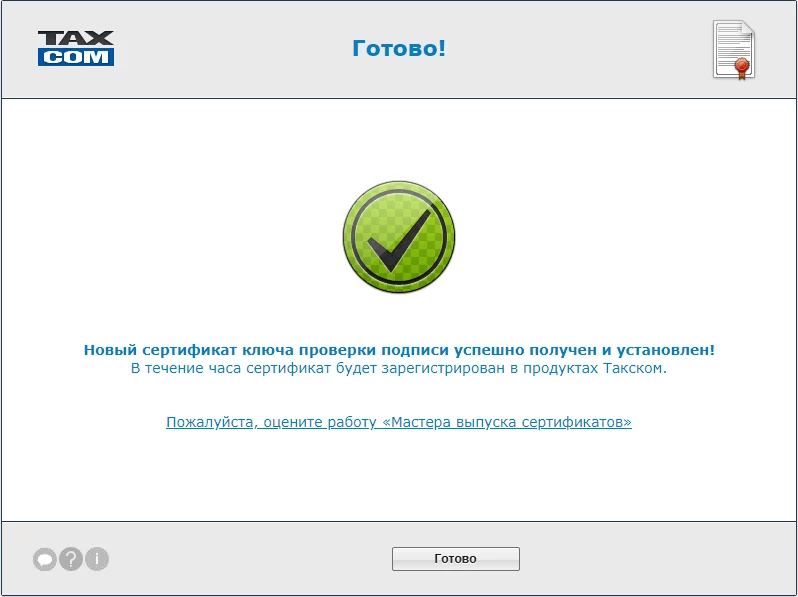
После этого сертификат будет установлен на вашем рабочем месте, и вы сможете успешно отправлять отчетность после регистрации сертификата в контролирующих органах.
Сроки регистрации сертификата в контролирующих органах вы можете посмотреть здесь
Как посмотреть информацию о вашем новом сертификате, вы можете узнать здесь