

- Что нужно сделать перед добавлением сертификата
- Что делать, если сообщение о небезопасности наблюдается при переходе в панель управления
- Остановлен переход на недоверенный сайт — что делать
- Ru-center – часто задаваемые вопросы о ssl-сертификатах
- Ssl-сертификат подменен на сертификат от kaspersky | kaspersky community
- Windows 10
- Windows 7
- Блокировка антивирусной программой
- Генерация csr (запроса на сертификат)
- Добавление домена в список доверенных
- Добавление сертификата adguard
- Добавление сертификата антивируса касперского
- Если нужно углубиться в настройки
- Замена файла базы сертификатов в firefox
- Запрос на переиздание в сертификационный центр
- Изменение системной даты
- Как настроить список доверенных сайтов в kaspersky internet security или kaspersky security cloud
- Могу ли я создать корневой сертификат самостоятельно?
- Отключение веб-контроля
- Повреждение хранилища сертификатов
- Подключение не защищено в google chrome и других браузерах: как исправить ошибку владельцу
- Подключение не защищено в google chrome и других браузерах: как отключить ошибку пользователю
- Помогла ли вам эта статья?
- Проблема с сертификатами сайтов | kaspersky community
- Сертификат сайта самоподписан
- Симптомы
- Способ 1: установка правильного времени
- Способ 2: обновление корневых сертификатов
- Способ 3: устранение вирусной угрозы
- Способ 4: установка сертификатов geotrust
- Установка цепочки сертификатов
- Заключение
- Выводы статьи
Что нужно сделать перед добавлением сертификата
Перед добавлением сертификатов от антивируса Kaspersky и Адгуард необходимо сделать видимыми скрытые папки и файлы, потому что сертификаты безопасности находятся в скрытых папках на компьютере. В зависимости от установленной на вашем компьютере операционной системы (в разных версиях Windows, порядок действия несколько отличается), включите отображение скрытых папок и файлов.
Что делать, если сообщение о небезопасности наблюдается при переходе в панель управления
Если вы увидели такое сообщение при попытке зайти в панель управления сервером, проигнорируйте его и зайдите по незащищённому соединению. Ваш браузер запомнит правило и в следующий раз не будет выводить предупреждения.
Остановлен переход на недоверенный сайт — что делать
Увидев сообщение «Остановлен переход на недоверенный сайт», прежде всего подумайте, когда и как вы планируете пользоваться соответствующей страницей. Если вы не планируете заходить на нее в будущем, быстрее всего — и безопаснее тоже — разрешить доступ к ней только на один раз.
Это можно сделать прямо из браузера, даже не заходя в настройки. Антивирус не запомнит ваш выбор и в следующий раз опять предупредит вас — чтобы вы могли принять обоснованное решение.
- На странице с предупреждением нажмите Показать детали. Вы увидите причину, по которой антивирус считает веб-ресурс небезопасным, а также дату, когда он попал в список неблагонадежных.
- Еще раз взвесив все риски, кликните Перейти на сайт, и страница загрузится.
Если же вы планируете часто заходить на сайт, лучше добавить его в список доверенных ресурсов.
Ru-center – часто задаваемые вопросы о ssl-сертификатах
Сертификат может подтверждать наличие прав управления доменом, то есть удостоверять только домен. Такие сертификаты относятся к категории DV (Domain Validation). Просмотрев сертификат DV, пользователь может убедиться, что он действительно находится на том сайте, адрес которого введен в строке браузера, то есть что при доступе к сайту пользователь не был перенаправлен злоумышленниками на подложный веб-ресурс. Однако сертификат не содержит информации о том, кому принадлежит сайт — в сертификате не будут указаны сведения о его владельце. Это обусловлено тем, что для получения сертификата его заказчику не требуется предоставлять документальное подтверждение своих идентификационных данных. Следовательно, они могут быть вымышленными (например, заказчик сертификата может выдать себя за другое лицо).
Сертификат может подтверждать наличие прав управления доменным именем и существование организации, у которой есть эти права, то есть удостоверять домен и его владельца. Такие сертификаты относятся к категории OV (Organization Validation). Просмотрев сертификат OV, пользователь может убедиться, что он действительно находится на том сайте, адрес которого введен в строке браузера, а также определить, кому принадлежит этот сайт. Для выпуска данного сертификата его заказчик должен документально подтвердить свои идентификационные данные.
Отдельные виды сертификатов, удостоверяющих и домен, и его владельца, выпускаются после расширенной проверки их заказчиков — тем самым исключается возможность предоставления заказчиками подложных данных для получения сертификатов. Такие сертификаты относятся к категории EV (Extended Validation).
Особый вид сертификатов — Сертификаты для разработчиков (Code Signing). Сертификат подтверждает подлинность программ при их загрузке, целостность их содержимого и надежность источника продукта. Технология цифровой подписи подтверждает уникальность программ, которые вы скачиваете в сети и гарантирует, что файлы не были модифицированы.
Ssl-сертификат подменен на сертификат от kaspersky | kaspersky community
Добрый день! Обратил внимание, что при входе на защищенный сайт компании (https), если внимательно рассмотреть SSL-сертификат в браузере, то видно, что отображается не исходный, от DigiCert, а именно сертификат Kaspersky. Соответственно, даты выпуска тоже совсем не те, что ожидаешь увидеть. Это несколько сбивает с толку, ведь нужно следить за сроком действия именно оригинального сертификата. Как это отключить – чтобы виден был исходный SSL-сертификат? Спасибо.
Windows 10
Для актуальной на момент написания статьи версии «окон» процесс получения обновлений максимально простой – достаточно убедиться, что активна система их автоматической загрузки, или же вручную установить накопительный пакет. На нашем сайте уже есть соответствующие руководства, приведём на них ссылки ниже.
Подробнее:Как включить автообновления Windows 10Обновления Windows 10 до актуального состояния вручную
Windows 7
С «семёркой» дела обстоят иначе – её официальная поддержка уже прекращена, поэтому настоятельно рекомендуем установить Windows 10. Но если это по тем или иным причинам неприемлемо, выход из ситуации есть – действуйте так:
- Перейдите по указанной ниже ссылке.
Каталог центра обновлений Microsoft
- На этой странице воспользуйтесь поисковой строкой, в которую введите запрос
KB2813430и нажмите Enter. - Появится перечень доступных файлов. Воспользуйтесь сочетанием Ctrl F для вызова поиска, и в качестве запроса введите
Windows 7. Внимательно осмотрите найденные ссылки – версии для пользовательских компьютеров называются «Обновление для системы безопасности Windows 7 для систем на базе … (KB2813430)» с указанием разрядности. Выберите соответствующий вашей версии ОС и воспользуйтесь кнопкой «Загрузить». - После скачивания установочного файла запустите его и инсталлируйте, следуя инструкциям на экране.


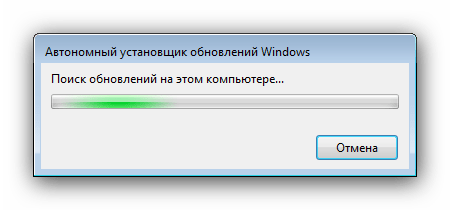
Обновления ОС весьма эффективно устраняют рассматриваемую проблему.
Блокировка антивирусной программой
Опция проверки защищенных соединений, реализованная в некоторых антивирусах класса Internet Security, не всегда работает так, как положено. Чаще всего проблема почему-то возникает у пользователей продуктов «Лаборатории Касперского». В «Технических деталях» сообщения указана ошибка SEC_ERROR_UNKNOWN_ISSUER (подключение не вызывает доверия, так как нарушена цепочка промежуточных сертификатов).
Генерация csr (запроса на сертификат)
Сгенерируйте CSR (запрос на сертификат) и Private key (приватный ключ) на этой странице. Для этого выберите нужный «тип сертификата», введите имя домена, «E-mail подтверждения», затем заполните блок «Данные организации или Частного лица» внизу страницы и нажмите Сгенерировать.
Сохраните полученные записи. CSR (запрос на сертификат) понадобится в 7 шаге инструкции, Private key нужен для установки переизданного SSL-сертификата.
Добавление домена в список доверенных
В настройках Kaspersky Endpoint Security (или в нужной политике Kaspersky Security Center), нужно выбрать пункт “Общие параметры – Параметры сети”, и там нажать на кнопку “Доверенные домены”.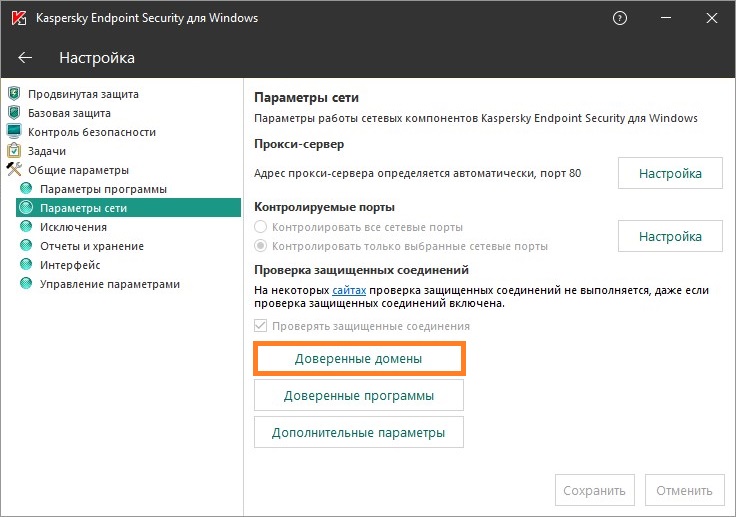
Там добавляем нужные домены, например:
Добавление сертификата adguard
Довольно часто проблема недоверенного соединения возникает из-за программы Адгуард. Антирекламная программа Adguard контролирует защищенный трафик в браузерах.
В настройках программы Adguard можно отключить проверку защищенных соединений в браузере. Это негативно скажется на уровне безопасности вашего компьютера. Поэтому будет лучше поступить аналогично, как в случае, с антивирусом: следует добавить в браузер Mozilla Firefox сертификат безопасности Adguard.
Войдите в настройки браузера Mozilla Firefox (подробнее об этом можете прочитать выше), а затем откройте окно «Управление сертификатами». В этом окне нажмите на кнопку «Импортировать…».
В открывшемся окне Проводника пройдите по пути:
C:Program DataAdguardNetworkTempSSL
В папке «SSL» выделите файл сертификата безопасности «Adguard Personal CA.cer», а затем нажмите на кнопку «Открыть».
В окне «Загрузка сертификата», активируйте пункты: «Доверять при идентификации веб-сайтов», «Доверять при идентификации пользователей электронной почты», «Доверять при идентификации производителей программного обеспечения», а затем нажмите на кнопку «ОК».
Для ознакомления с сертификатом безопасности Адгуард, нажмите в этом окне на кнопку «Просмотреть». Обратите внимание на даты действия сертификата.
Перезапустите браузер, а затем войдите на сайт, использующий защищенное соединение. Вы увидите, что проблема недоверенного соединения в Mozilla Firefox была решена.
В настройках компьютера отключите отображение скрытых файлов и папок.
Добавление сертификата антивируса касперского
В браузере Mozilla Firefox нажмите на кнопку «Открыть меню». Затем нажмите на кнопку «Настройки». На странице настроек браузера, откройте вкладку «Дополнительные», а потом перейдите во вкладку «Сертификаты». Далее нажмите на кнопку «Просмотр сертификатов».
В окне «Управление сертификатами» откройте вкладку «Центры сертификации», а затем нажмите на кнопку «Импортировать…».
Далее, в открывшемся окне Проводника, пройдите по следующему пути:
C:Program DataKaspersky LabAVP16DataCert(fake)Kaspersky Anti-Virus personal root certificate.cer
Выделите файл «(fake)Kaspersky Anti-Virus personal root certificate.cer» сертификата безопасности, а затем нажмите на кнопку «Открыть».
В окне «Загрузка сертификата», активируйте пункты: «Доверять при идентификации веб-сайтов», «Доверять при идентификации пользователей электронной почты», «Доверять при идентификации производителей программного обеспечения» для того, чтобы сертификат безопасности мог работать в вашем браузере. Затем нажмите на кнопку «ОК».
Для проверки сертификата, нажмите на кнопку «Просмотреть». В окне просмотра сертификата безопасности, вы увидите его свойства. Обратите внимание на срок действия сертификата, сертификат безопасности должен быть действителен в данный момент времени.
Если нужно углубиться в настройки
Более подробно о настройке веб-антивируса, в том числе о составлении списка доверенных сайтов в Kaspersky Internet Security, можно прочитать в Базе знаний «Лаборатории Касперского». Для пользователей Kaspersky Security Cloud также есть подробная статья по проверке веб-страниц.
Замена файла базы сертификатов в firefox
Сертификаты безопасности в браузере Mozilla Firefox хранятся в профиле пользователя в файле «cert8.db». Этот файл может быть поврежден, поэтому возникает ситуация с недействительным сертификатом безопасности.
Для восстановления базы сертификатов, необходимо будет удалить поврежденный файл «cert8.db» из браузера.
В окне браузера Mozilla Firefox нажмите на кнопку «Открыть меню». Далее нажмите на кнопку «Открыть меню Справка» (со знаком вопроса). В контекстном меню выберите пункт «Информация о решении проблем».
В разделе «Сведения о приложении», напротив пункт «Папка профиля», нажмите на кнопку «Посмотреть папку». В окне Проводника откроется папка профиля в браузере Firefox.
Отключите браузер, а затем удалите файл «cert8.db» из профиля.
Далее снова запустите браузер, файл «cert8.db» будет заново создан после запуска Mozilla Firefox. Проверьте работу браузера при входе на безопасные сайты. Если не получается убрать сообщение о недоверенном соединении, то это значит, что для решения проблемы необходимо использовать другие методы.
Запрос на переиздание в сертификационный центр
После генерации CSR перейдите по ссылке, соответствующей вашему центру сертификации, и отправьте запрос на переиздание сертификата:
Ниже приведен пошаговый пример переиздания Thawte-сертификата.
Изменение системной даты
Сертификаты безопасности SSL и TLS имеют ограниченный период действия. Если системная дата не подпадает в этот промежуток времени, они считаются недействительными. В списке «Технические детали» при этом значится ошибка SEC_ERROR_EXPIRED_CERTIFICATE (истечение срока действия сертификата) или SEC_ERROR_EXPIRED_ISSUER_CERTIFICATE (сертификат недействителен до такого-то числа).
Как настроить список доверенных сайтов в kaspersky internet security или kaspersky security cloud
Защитное решение проверяет веб-страницы и сайты, чтобы оценить их безопасность. Если вам регулярно нужно обращаться к сайту, который антивирус считает небезопасным, вы можете добавить его в список доверенных и исключить из этой проверки раз и навсегда (или пока не передумаете).
- В настройках программы Kaspersky Internet Security (или Kaspersky Security Cloud) выберите раздел Защита, а затем пункт Веб-Антивирус.
- В окне настройки Веб-Антивируса нажмите Расширенная настройка.
- Прокрутите вниз до самого конца и нажмите Доверенные веб-адреса.
- Чтобы внести веб-адрес в исключения, нажмите Добавить. На этой же странице вы сможете управлять списком доверенных сайтов, например удалять их.
- Введите URL ресурса, трафик которого будет исключен из проверки на наличие угроз.
Сохраните изменения.
- Убедитесь, что напротив пункта Не проверять веб-трафик с доверенных веб-адресов стоит галочка.
Могу ли я создать корневой сертификат самостоятельно?
Чтобы создать корневой сертификат самому, нужно получить статус сертификационного центра. Эта процедура связана со значительными финансовыми затратами, поэтому в большинстве случаев мы рекомендуем обращаться к существующим центрам сертификации.
Отключение веб-контроля
Альтернативным, и более агрессивным способом будет полное отключение веб-контроля. Для этого, нужно в настройках Kaspersky Endpoint Security (или политики Kaspersky Security Center) выбрать пункт “Базовая защита – Защита от веб-угроз”, и снять галочку с пункта “Защита от веб-угроз”.
После выполнения данных действий Касперский перестанет сканировать ЛЮБОЙ веб-трафик!
Повреждение хранилища сертификатов
Mozilla Firefox хранит сертификаты безопасности в файле cert8.db, а сам файл лежит в каталоге пользовательского профиля браузера. Соответственно, при повреждении cert8.db проблемы с недоверенным подключением возникают только у одной учетной записи Mozilla Firefox.
Подключение не защищено в google chrome и других браузерах: как исправить ошибку владельцу
Чаще всего на стороне владельца проблемы возникают по следующим причинам:
Подключение не защищено в google chrome и других браузерах: как отключить ошибку пользователю
Перед тем как делать что-то с настройками устройства, убедитесь, что проблема именно с ним. Откройте страницу на другом ПК или смартфоне. Если на другом устройстве сайт работает, проблема в устройстве. Вы можете попробовать один из способов решения ниже.
Помогла ли вам эта статья?
ДАНЕТ
Проблема с сертификатами сайтов | kaspersky community
На ряд сайтов не могу зайти, появляется сообщение о недействительности сертификата. Нажимаю ссылку “просмотреть сертификат”, появляется окошко антивируса, где предъявлена актуальные даты действия сертификата, но написано, что недействительно. При этом на вкладке “Путь сертификации” в графе “состояние сертификата” написано, что действителен.
Ещё при заходе на ряд сайтов тоже Касперский ругается на сертификат, но даёт продолжить. В первом же случае на сайт не попасть вообще никак, даже через другие браузеры и с отключённым антивирусом.
Пробовала зайти через Файрфокс, Яндекс-браузер, Хром. Также при включении почтовика Mozilla Thunderbird ругается на сертификаты и успокаивается только после просьбы не беспокоить 30 минут. Почтовик после этого работает.
Перезагрузка компа не помогла. Сегодня в первой половине дня всё работало прекрасно, никого не волновали никакие сертификаты.
Система Windows 7×64, Service Pack 1 Build 7601, версия Касперского Kaspersky Internet Security 20.0.14.1085(m)
Помогите, я не могу войти на сайты, необходимые для работы! Добавление в доверенные адреса не помогает. Да и не добавлять же туда половину интернета, которая ещё несколько часов назад работала!


Сертификат сайта самоподписан
По умолчанию Mozilla Firefox не доверяет веб-ресурсам, которые вписывают «удостоверение личности» сами себе. В «Технических деталях» это отражается сообщением SEC_ERROR_UNTRUSTED_ISSUER.
Симптомы
После обновления на названную версию (хотя на форумах Касперского так же жалуются на эту же проблему с версиями 11.1.0.15919 и 11.1.1.126) появились проблемы следующего характера:
И, как оказалось, при отключении Касперского данные сайты стали открываться нормально, что дало толчок к пониманию причины данной проблемы.
Способ 1: установка правильного времени
Наиболее часто рассматриваемая проблема возникает из-за некорректно установленных времени и даты. Дело в том, что корневые сертификаты безопасности имеют определённый срок действия, и всякие несоответствия между прописанными внутри файла данными и текущими в системе могут приводить к подобному сбою.
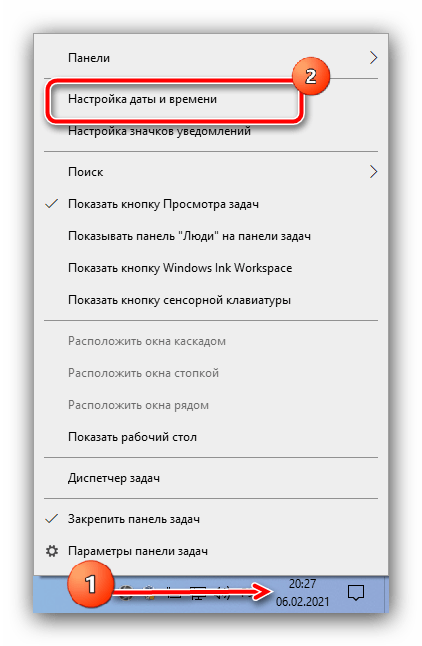
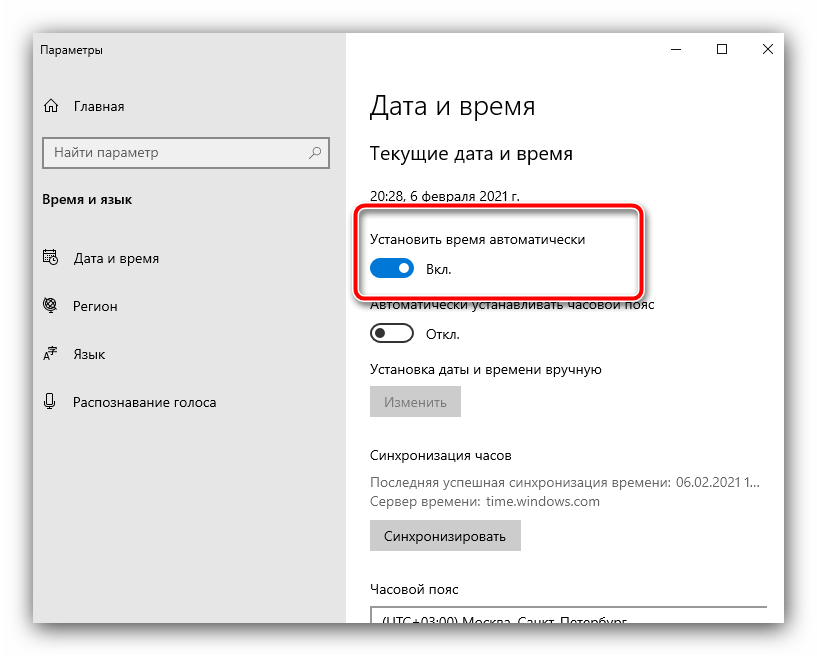
- Наведите курсор на индикатор времени, который обычно находится в правом части панели задач, нажмите правую кнопку мыши и выберите пункт «Настройка даты и времени».
- Первым делом нужно активировать переключатель «Установить время автоматически» – после этого ОС при подключении к интернету самостоятельно подгрузит правильные значения.
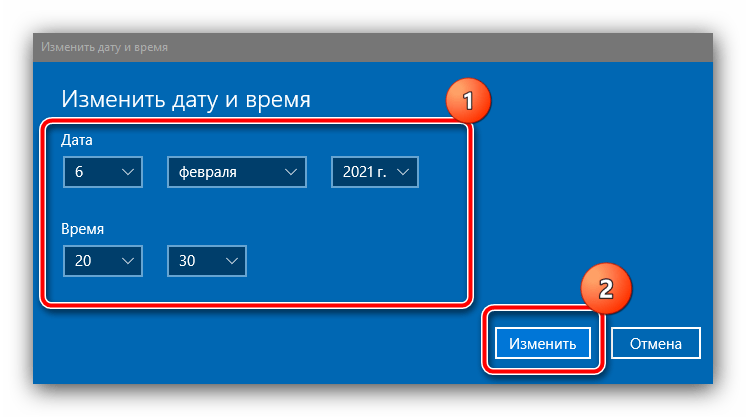
- Если же подключение к сети на целевом компьютере не предполагается, воспользуйтесь кнопкой «Изменить» под строкой «Установка даты и времени вручную».
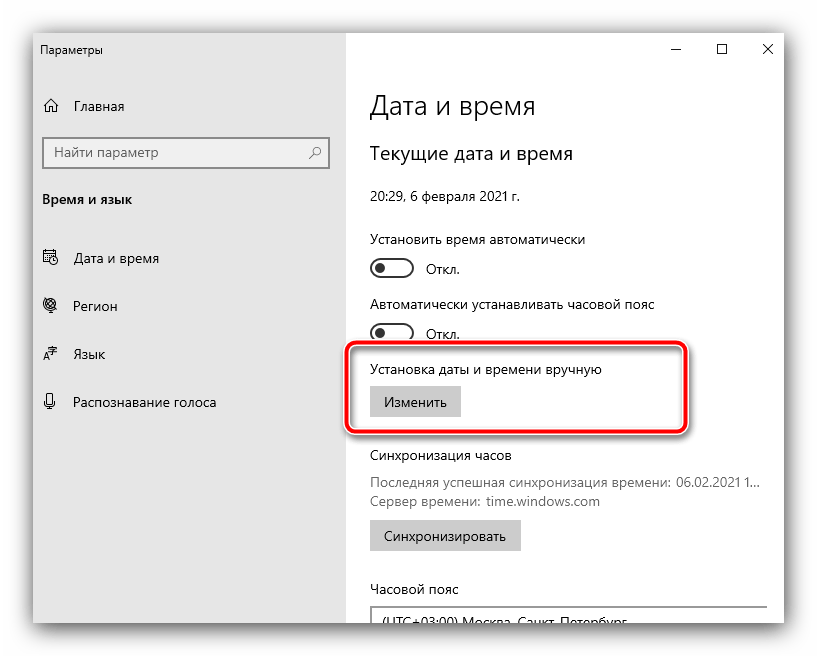
Здесь самостоятельно задайте корректные значения.
- Если же показания сбиваются после каждой перезагрузки или выключения ПК/ноутбука, это зачастую говорит о севшей резервной батареи BIOS и, следовательно, её необходимо заменить. Для начала сходите в любой магазин электроники или хозтоваров и приобретите элемент CR2032. Дальнейшие действия включают в себя частичную разборку устройства – если вы сомневаетесь в своих силах, к вашим услугам инструкция от нашего автора, применимая как для настольных ПК, так и для ноутбуков.
Подробнее: Как поменять батарейку BIOS
Способ 2: обновление корневых сертификатов
Иногда причина проблемы кроется в повреждении или устаревании файлов корневых сертификатов. Устранить этот сбой можно инсталляцией соответствующих апдейтов.
Способ 3: устранение вирусной угрозы
Известны случаи, когда проблемы с доверием сертификатов возникают вследствие активной деятельности зловредного ПО – например, вирус заразил или подменил имеющиеся. Если наблюдаются дополнительные симптомы в виде необычного поведения операционной системы или программ, вы точно столкнулись с атакой зловредов. Воспользуйтесь инструкцией далее для устранения этой проблемы.
Подробнее: Борьба с компьютерными вирусами
Способ 4: установка сертификатов geotrust
Последний метод, достаточно эффективный, но потенциально опасный, заключается в самостоятельном добавлении пользователем новых сертификатов, полученных напрямую с ресурсов поставщика. Далее мы опишем необходимые для этого шаги.
Обратите внимание! Выполнение следующих действий может нарушить безопасность вашего компьютера, поэтому вы делаете это на свой страх и риск!
Ресурс компании GeoTrust
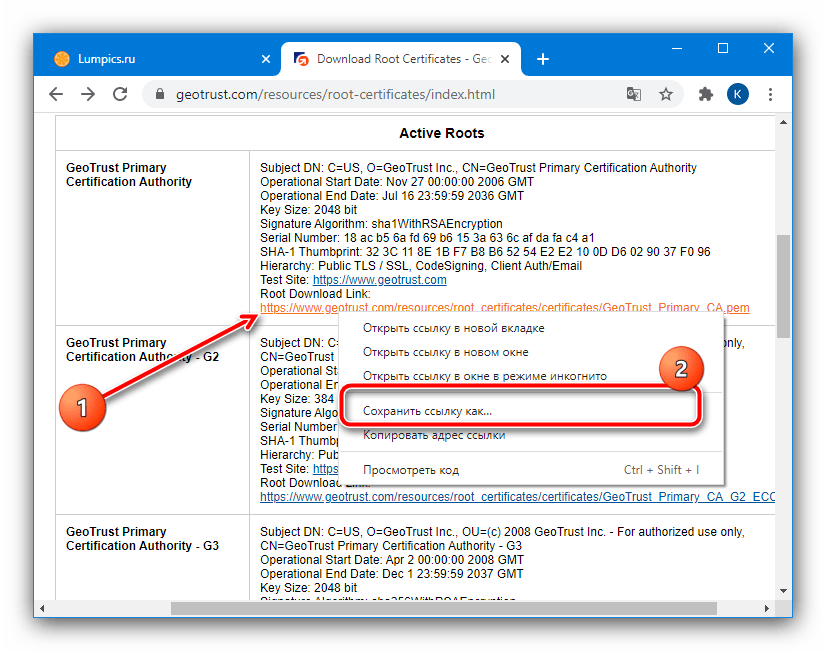
- Посетите ресурс компании GeoTrust Primary Certification Authority по представленной выше ссылке.
- Вверху таблицы должен быть блок с именем «GeoTrust Primary Certification Authority», взгляните на него – внизу должна быть ссылка, озаглавленная как «Root Download Link», кликните по ней ПКМ и выберите «Сохранить как…». Должен загрузиться документ в формате PEM.
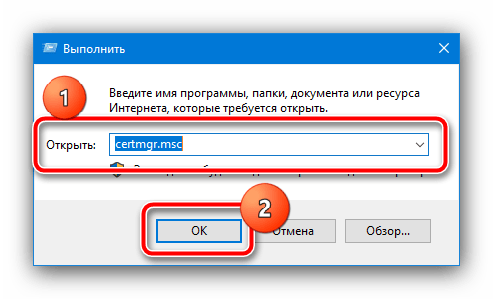
- После получения нужных файлов откройте окно «Выполнить» сочетанием клавиш Win R, введите в нём запрос
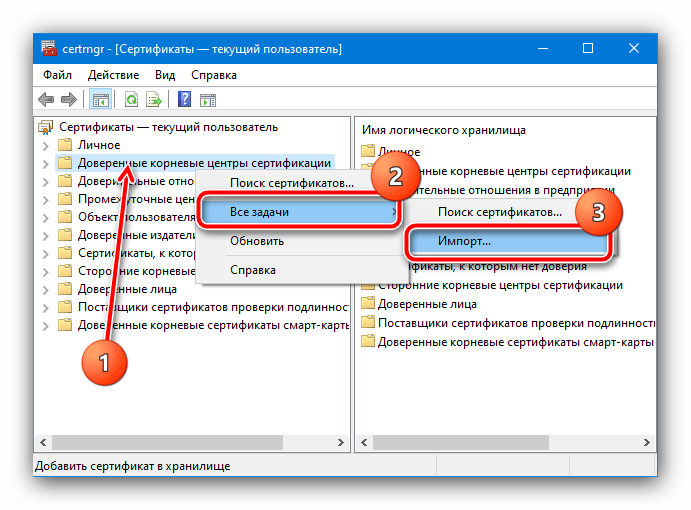
certmgr.mscи нажмите «ОК». - После открытия требуемой оснастки найдите в меню слева пункт «Доверенные корневые центры», щёлкните по нему ПКМ и последовательно выберите опции «Все задачи» – «Импорт».
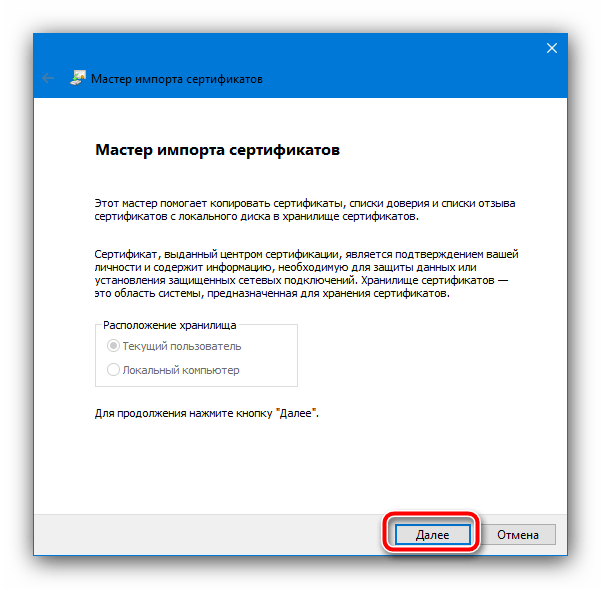
- В первом окне «Мастер импорта сертификатов» нажмите «Далее».
- Здесь кликните «Обзор».
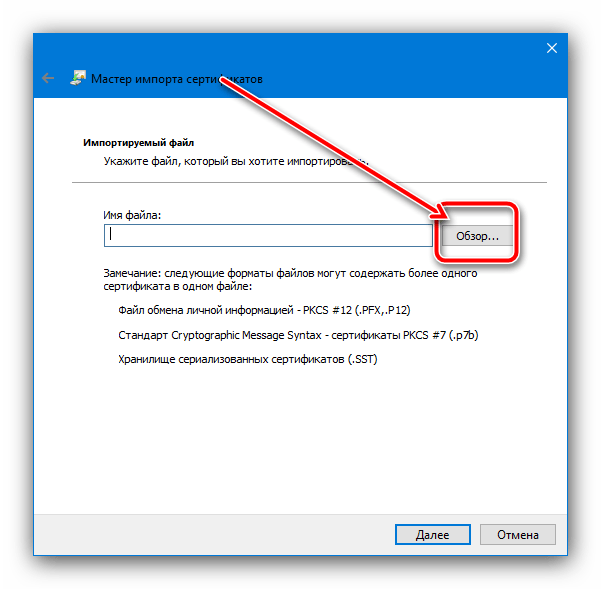
С помощью диалогового окна «Проводника» выберите скачанное на шаге 2. Если система его не распознаёт, в меню «Тип» укажите «Все файлы».
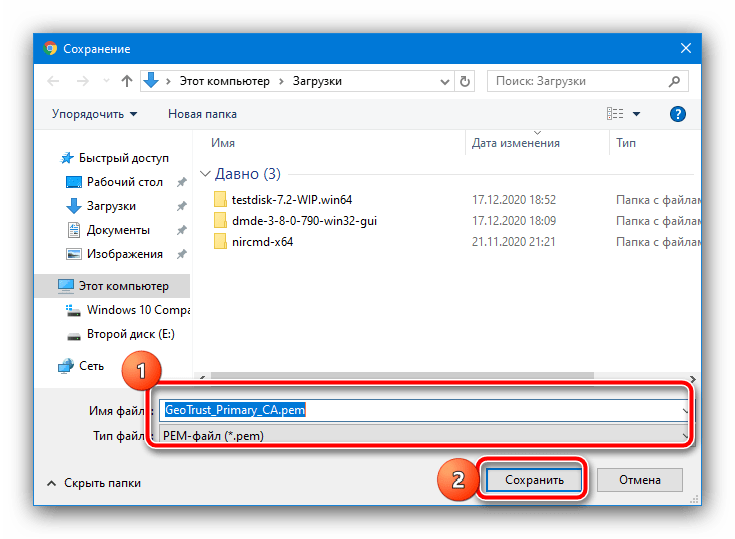
Нажмите «Далее».
- Здесь убедитесь, что активна опция «Поместить все сертификаты в выбранное хранилище», а в качестве такового указаны «Доверенные корневые центры сертификации». Убедившись, что всё введено правильно, кликните по кнопке продолжения.
- Система сообщит, что импорт завершён, и предложит закрыть «Мастер…». Сделайте это и перезагрузите компьютер.
- После загрузки ОС проверьте наличие ошибки. Если она не пропала, повторите действия из инструкции, но на шаге 4 выберите «Сторонние корневые центры сертификации».
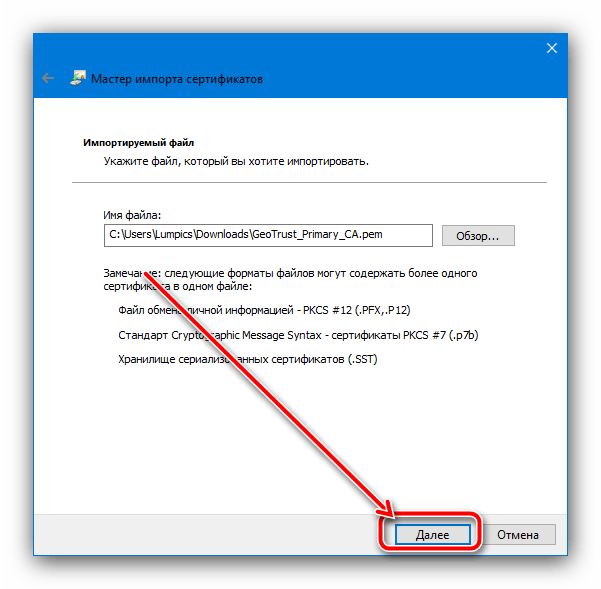
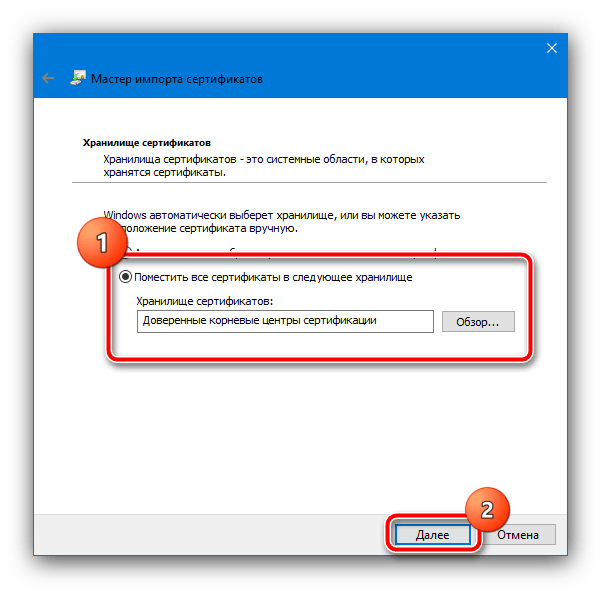
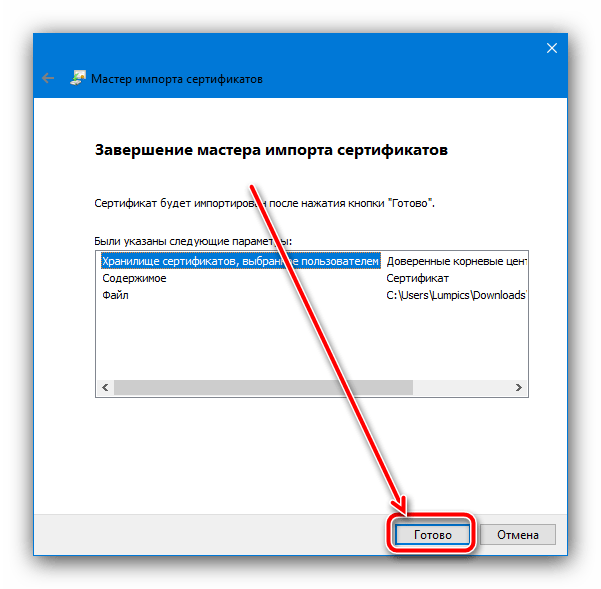
Данный метод помогает устранить проблему только для распространённых сайтов и сервисов, тогда как с малоизвестными действия могут оказаться неэффективными.
Установка цепочки сертификатов
Список доверенных сертификатов, использующихся для создания цепочки, приходит в информационном письме после выпуска и активации SSL. Для установки цепочки сертификатов (в том числе, корневого) воспользуйтесь подробными инструкциями справочного раздела: Установка SSL-сертификата.
Заключение
Помните, что злоумышленники могут взломать даже известные сайты — и использовать их в своих целях. Кроме того, киберпреступники часто маскируют вредоносные страницы под легальные веб-ресурсы. Когда антивирус сигнализирует об угрозе, лучше перестраховаться и не заходить на сайт, даже если вы ему доверяете.
Выводы статьи
В браузере Mozilla Firefox, при проверке сертификата безопасности, происходящей при входе на сайт, поддерживающий защищенное соединение, может появиться сообщение: «Это соединение является недоверенным». В большинстве случаев, такое происходит вследствие влияния антивирусных программ, или программ, контролирующих защищенный трафик. Правильное решение проблемы: добавление в Firefox сертификата безопасности от антивируса, или от программы Adguard.
Это соединение является недоверенным в Mozilla Firefox (видео)