

- Почему криптопро не видит ключ эцп
- — что делать если забыли пароль к личному кабинету на портале госуслуг?
- — что делать если при регистрации паспорт не проходит проверку?
- Что делать при отсутствии своего сертификата в списке на странице «ваши сертификаты»
- Почему «криптопро csp» может не видеть ключей
- Что означает гис мт, црпт, скзи, кэп и проч.?
- — что делать если при регистрации снилс не проходит проверку?
- — участник аккредитован на площадке, но не зарегистрирован в еис
- приложение 14. порядок работы с сертификатами электронной подписи в автоматизированной системе "ацк-финансы" | гарант
- «1с-эдо» не видит криптопро csp
- Вход на торговую площадку с сертификатом
- Как должно работать
- Криптопро вставлен другой носитель: как исправить
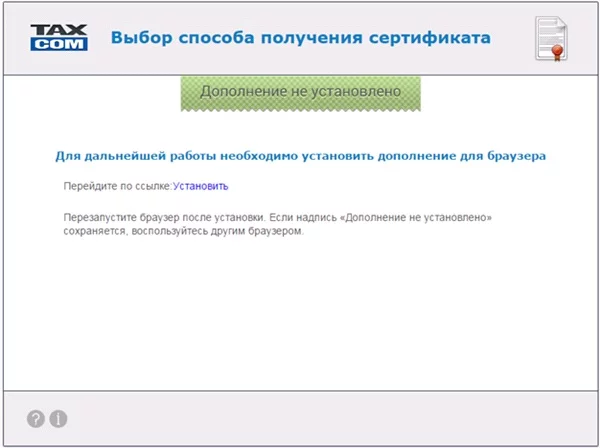
- На странице «мастера выпуска сертификатов» появляется сообщение: «для дальнейшей работы необходимо установить дополнительные компоненты»
- Получение сертификата по карточке доступа к «мастеру выпуска сертификатов» | такском
- Пошаговая инструкция решения проблемы
- Проверка электронной подписи
- Регистрация сертификата и возможные причины отказа в регистрации
- Такском объяснил, как правильно заменить сертификат
- Экспорт сертификата, установленного на компьютере, средствами internet explorer
Почему криптопро не видит ключ эцп
КриптоПро CSP — самый популярный криптографический софт на российском рынке. Большинство торговых площадок и автоматизированных госсистем работают только с этим криптопровайдером. Программное обеспечение распространяется на безвозмездной основе разработчиком и через дистрибьюторскую сеть, а за лицензию придется платить. При покупке квалифицированной ЭП (КЭП) клиенты получают набор средств:
- закрытый и открытый ключи;
- сертификат ключа проверки электронной подписи (СКПЭП, СЭП) — привязан к открытому ключу;
- физический носитель, на который записываются все перечисленные средства.
Каждый раз, когда владельцу СЭП нужно подписать цифровой файл, он подключает USB-носитель к ПК и вводит пароль (двухфакторная идентификация). Возможен и другой путь — записать все компоненты в реестр ПК и пользоваться ими без физического криптоключа.
В работе с ЭП возникают такие ситуации, когда пользователь пытается заверить документ в интернете или в специальном приложении, открывает список ключей и не видит СЭП. Проблема может быть спровоцирована следующими факторами:
— что делать если забыли пароль к личному кабинету на портале госуслуг?
Если вы регистрировались на портале госуслуг и забыли пароль — не переживайте! Его легко восстановить.
Вам понадобятся: СНИЛС*, мобильный телефон и доступ к электронной почте, которую вы указали при регистрации.
На портале нажмите «Восстановить пароль».
Вводите номер СНИЛС и выбирайте почту или мобильный телефон как способ подтверждения личности. На почту или телефон придёт сообщение с кодом, который надо ввести на сайте.
Если до этого в личном кабинете вы заполняли секретный вопрос, придётся также писать ответ на него, иначе система не разрешит доступ.
Введите новый пароль и пользуйтесь госуслугами. Это проще, чем кажется.
Если у вас по каким-либо причинам отсутствует доступ к указанным в учетной записи номеру мобильного телефона и адресу электронной почты (в связи с утерей, заменой и т.д.).
! Обращаем ваше внимание, что заново проходить процедуру регистрации не целесообразно, так как регистрацию в ЕСИА можно осуществить только один раз и информационная система выдаст сообщение об ошибке, что пользователь с такими данными СНИЛС уже зарегистрирован в системе.
— что делать если при регистрации паспорт не проходит проверку?
Если у вас при прохождении процедуры регистрации на этапе проверки личных данных, введенные вами серия и номер паспорта не проходят проверку по базе данных Федеральной миграционной службы Российской Федерации (ФМС), то в этом случае, вам сначала необходимо проверить правильность внесения серии и номера паспорта, ФИО и даты рождения и поля «Кем выдан».
Если Вы убедились, что не допущено ни одной ошибки при вводе всех ваших личных данных, но проверка в базе ФМС снова выдает ошибку, то в этом случае рекомендуем вам войти в окно проверки и внимательно прочитать инструкцию, затем перейти по указанной ссылке на сайт ФМС и проверить подлинность Вашего паспорта на вышеуказанном сайте, набрав серию, номер и проверочный код.
Если сервис ФМС напишет Вам, что паспорт не найден среди недействительных, то вам следует нажать «Сообщить об ошибке» и скопировать текст сообщения, предложенный в инструкции на сайте госуслуг в окно, указав адрес электронной почты. Обычно ответ с сайта ФМС приходит в течение несколько дней к вам на указанную электронную почту.
Также вы можете обратиться в отделение ФМС по месту жительства для уточнения соответствия выданного Вам паспорта с данными о вашем паспорте в ведомственной базе ФМС.
Что делать при отсутствии своего сертификата в списке на странице «ваши сертификаты»
Если подобный объект не был установлен, переходят на интернет-страницу удостоверяющего центра, скачивают и устанавливают компоненты личной электронной подписи. Если сертификат скачан ранее, проверяют правильность его загрузки. Для этого выполняют следующие действия:
- Переходят в пусковое меню. Выбирают раздел «Все программы». После этого нужно найти в списке «КриптоПро».
- В открывшемся окне выбирают вариант «Личное», переходят во вкладку «Сертификаты».
- Двойным нажатием открывают объект, который не отображается в списке. Переходят в раздел «Путь сертификации». Здесь находится цепочка, включающая личные файлы, корневые сертификаты удостоверяющего центра, ключи вышестоящих инстанций, выполнявших аккредитацию.
- Проверяют, присутствуют ли возле найденных объектов предупредительные знаки, например, крестики. При наличии таковых сертификат считается недействительным. Нажав на файл, можно посмотреть причину ошибки.
- Если объекты просрочены, необходимо обратиться в удостоверяющий центр для продления. Если предупредительные знаки отсутствуют, а доступные файлы не проходят проверку, переустанавливают корневой сертификат личной электронной подписи.
Почему «криптопро csp» может не видеть ключей
В таком случае проверяют следующие параметры:
- правильность установки программы (должна быть активной служба Installer);
- наличие подключения к интернету;
- корректность указанного в сертификационном центре файла.
При установке плагина выполняют следующие действия:
- Загружают личный сертификат с учетом даваемых мастером инструкций. С помощью кнопки «Обзор» прописывают путь сохранения файла с расширением .cer.
- Используют контейнер закодированного ключа. С помощью кнопки «Обзор» нужно выбрать на флеш-накопителе требуемый сертификат.
Если ранее файлы были установлены неправильно и перенос на новый носитель не выполняется, очищают реестр операционной системы.
Для этого в меню CSP предусмотрена клавиша «Удалить пароли». Если приложения и надстройки работают без ошибок, а Event Log выдает ложную информацию, нужно сканировать файлы с помощью функции Sfc/scannow.
После этого выполняют повторную регистрацию компонентов посредством MSIExec/regserver.
Что означает гис мт, црпт, скзи, кэп и проч.?

Прежде чем перейти к техническим деталям, необходимо определиться с терминами, поскольку от этого зависит успех предприятия в целом. Итак, под аббревиатурой ГИС МТ скрывается собственно «Честный Знак», платформа, которую администрирует ЦРПТ, т.е. Центр развития перспективных технологий.
Бизнесмены, начиная работать с маркируемой продукцией, должны создать для себя личный кабинет в ГИС МТ «Честный Знак». Для работы в цифровом пространстве необходима КЭП, т.е. квалифицированная электронная подпись. Именно она, в соответствии с положениями Федерального закона от 06 апреля 2021 г.
№ 63-ФЗ «Об электронной подписи», будучи уникальной последовательностью символов, сформированных с помощью шифрования, приравнена по юридической силе к собственноручной. Получить ее можно в аккредитованных Минцифрой России организациях, проведя ряд мероприятий, в т.ч. подтвердив свою личность. На вопрос:
«Достаточно ли КЭП для работы в “Честном Знаке”?» следует ответить отрицательно, для работы в системе маркировки участник должен получить усиленную квалифицированную электронную подпись, т.н. УКЭП, которая формируется посредством специальных криптографических алгоритмов, соответствующих самым высоким стандартам надежности (содержатся в приказе ФСБ России от 27 декабря 2021 г.
№ 795 «Об утверждении Требований к форме квалифицированного сертификата ключа проверки электронной подписи»). Лишь такая супер-подпись подходит для работы в системе «Честный Знак». Получить ее также можно в специализированной организации – удостоверяющем центре, или УЦ, аккредитованной Минцифрой, что подтверждается включение в соответствующий реестр.
Также даже самая «правильная» УКЭП недействительна без квалифицированного сертификата ключа проверки электронной подписи (КСКПЭП), удостоверяющего данные владельца, выдаваемого УЦ в традиционном (бумажном) или цифровом виде, и не будет работать без установленного (или подключенного с usb-носителя, или токена) средства криптографической защиты информации (СКЗИ), спецпрограммы, генерирующей файл УКЭП, осуществляющей шифровку и расшифровку, проверяющую секретные ключи и т.п.

Наконец, и к ПК, предназначенного для использования «Честного Знака», также предъявляются определенные требования, которые надо проверять до начала работы. В противном случае никакой работы не будет. Вот эти требования:
- ОС не ниже Windows 7, Mac OS X Mountain Lion – не ниже 10.8;
- «свежий» браузер (Mozilla Firefox 60, Google Chrome 70, Safari 12, Explorer 11).
- установленная СКЗИ. Установка не требуется, если используется внешний носитель
УКЭП и криптопровайдер в него встроен.
При криптопровайдере, встроенном в носитель (токен, внешне схожий с привычной флешкой), обеспечивается двухфакторная идентификация и СКЗИ на ПК ставить не надо. В противном случае требуется установка специализированного ПО. Рассмотрим этот вопрос подробнее.
— что делать если при регистрации снилс не проходит проверку?
Если у вас при прохождении процедуры регистрации на этапе проверки личных данных, введенный вами номер СНИЛС не проходит проверку по базе данных Пенсионного фонда Российской Федерации (ПФР), то в этом случае, вам сначала необходимо проверить правильность внесения номера СНИЛС, ФИО и даты рождения (!)
, так как СНИЛС никогда не пройдет проверку в базе ПФР, даже если он введен правильно, а ФИО или дата рождения введены с ошибкой. Проверяйте правильность ввода ФИО и даты рождения! Учитывайте также, что причиной неудачных проверок СНИЛС в ПФР может быть временная недоступность сервисов ПФР, в этом случае операцию необходимо повторить немного позднее.
Если Вы убедились, что не допущено ни одной ошибки при вводе СНИЛС, ФИО и даты рождения, но проверка в ПФР снова выдает ошибку, то в этом случае вам необходимо обратиться в отделение ПФР по месту жительства для уточнения соответствия выданного Вам номера СНИЛС с зафиксированным за вами номером СНИЛС в ведомственной базе.
— участник аккредитован на площадке, но не зарегистрирован в еис
Действия по добавлению пользователя осуществляются на Электронной площадке. Для добавления электронной подписи Участнику, незарегистрированному в ЕИС:
- Откройте главную страницу РТС-тендер и выберите раздел «44-ФЗ», далее раздел «Участникам»;
- Нажмите на раздел «Добавить пользователя» или перейдите в раздел «Аккредитация» и нажмите на ссылку «Подать запрос на добавление нового пользователя организации», которая находится под кнопкой «Продолжить регистрацию»;
- Откроется форма «Заявка на добавление пользователя». В поле «Сертификаты» нажмите кнопку «Выбрать из списка». Выберите Ваш сертификат и нажмите «Ок». Заданные в сертификате данные автоматически заполнят ряд полей формы «Заявка на добавление пользователя»;
- Заполните обязательные поля, отмеченные «*»;
- Нажмите кнопку «Отправить» и подтвердите действие сертификатом. Заявка на добавление электронной подписи утверждается автоматически в течении 20-30 минут.
По вопросам, связанным с работой на площадке, заполнением форм и документам необходимо обращаться в техническую поддержку ЭТП.
приложение 14. порядок работы с сертификатами электронной подписи в автоматизированной системе "ацк-финансы" | гарант
Иркутской области от 29 апреля 2021 г. N 121-МР
Порядок работы с сертификатами электронной подписи
в автоматизированной системе “АЦК-Финансы”
1. Замена сертификата ЭП в автоматизированной системе “АЦК-Финансы”:
1) Необходимое условие для выполнения операции “Замена сертификата”: наличие действующего сертификата ЭП сотрудника Учреждения, для которого необходимо осуществить замену сертификата, и наличие действующего сертификата сотрудника, обладающего ролью “Руководитель учреждения”.
2) Порядок действий для замены сертификата ЭП:
1.2.1. Необходимо создать электронный документ “Заявка на замену сертификата”:
1) в поле “Дата документа” указывается текущая дата,
2) в поле “Заменяемый сертификат” необходимо из справочника выбрать сертификат сотрудника, который необходимо заменить,
3) в поле “Причина замены сертификата” указывается причина (“Окончание действия сертификата” или иное),
4) Прикрепить файлы с цветными скан-копиями подтверждающих документов: скан-копия приказа (распоряжения) Учреждения о назначении пользователей системы электронного документооборота с министерством финансов Иркутской области, скан-копия заявления на получение сертификата ЭП в удостоверяющий центр и др.,
5) Создать ключи и запрос на замену сертификата (нажать соответствующую кнопку и выполнить все действия),
6) Установить чек-боксы: “Акт о признании ключей” и “Заявку на получение сертификата”, “Заявку на отзыв сертификата”,
7) Распечатать электронный документ нажав на кнопку “Распечатать”,
8) Сохранить электронный документ.
2) Завершить обработку электронного документа, выполнив действие “Завершить подготовку”,
3) Подписать электронный документ электронной подписью сотрудника, сертификат которого необходимо заменить,
4) Подписать электронный документ электронной подписью сотрудника, обладающего ролью “Руководитель учреждения”,
5) Выполнить действие на электронном документе “Отправить”,
6) Отправить оригиналы документов по почте заказным письмом.
7) Дождаться получения сертификата: необходимо отслеживать в списке универсальных документов появление электронного документа, содержащего сертификат сотрудника, для которого осуществляется замена сертификата.
1.2.8. Установить сертификат сотрудника на компьютер, на котором будет осуществляться подписание ЭП в автоматизированной системе “АЦК-Финансы”.
2. Получение нового сертификата:
2.1. Необходимое условие для выполнения операции “Получение нового сертификата”: наличие действующего сертификата сотрудника, обладающего ролью “Руководитель учреждения”.
2.2. Порядок действий для получения нового сертификата ЭП:
2.2.1. Необходимо создать электронный документ “Заявка на новый сертификат”:
1) в поле “Дата документа” указывается текущая дата,
2) заполнить поля “Страна” (выбирается из справочника), “Регион” (заполнить значением “38 Иркутская область”), “Город”, “Организация”, “Подразделение”, “Должность”, “ФИО владельца сертификата (выбирается из справочника), “Адрес электронной почты”, “СНИЛС”,
3) в поле “Причина запроса” указывается причина (“Новый сотрудник” или иное),
4) Выполнить действие по кнопке “Создать ключи и запрос на новый сертификат”,
5) Установить чек-боксы: “Акт о признании ключей” и “Заявку на получение сертификата”,
4) Прикрепить файлы с цветными скан-копиями подтверждающих документов: скан-копия приказа (распоряжения) Учреждения о назначении пользователей системы электронного документооборота с министерством финансов Иркутской области, скан-копия заявления на получение сертификата ЭП в удостоверяющий центр и др.,
5) Создать ключи и запрос на замену сертификата (нажать соответствующую кнопку и выполнить все действия),
6) Распечатать электронный документ нажав на кнопку “Распечатать”,
7) Сохранить электронный документ.
2) Завершить обработку электронного документа, выполнив действие “Завершить подготовку”,
3) Подписать электронный документ электронной подписью сотрудника, обладающего ролью “Руководитель учреждения”,
4) Выполнить действие на электронном документе “Отправить”,
5) Отправить оригиналы документов по почте заказным письмом.
6) Дождаться получения сертификата: необходимо отслеживать в списке универсальных документов появление электронного документа, содержащего сертификат сотрудника, для которого осуществляется замена сертификата.
7) Установить сертификат сотрудника на компьютер, на котором будет осуществляться подписание ЭП в автоматизированной системе “АЦК-Финансы”.
3. Отзыв сертификата:
1) Необходимое условие для выполнения операции “Отзыв сертификата”: наличие действующего сертификата сотрудника, обладающего ролью “Руководитель учреждения”.
2) Порядок действий для отзыва сертификата ЭП:
3.2.1. Необходимо создать электронный документ “Заявки на отзыв сертификата”:
1) в поле “Дата документа” указывается текущая дата,
2) в поле “Отзываемый сертификат” необходимо из справочника выбрать сертификат сотрудника, который необходимо отозвать,
3) в поле “Причина отзыва сертификата” указывается причина (“Компрометация закрытого ключа ЭП” или “Увольнение сотрудника” или иное),
4) Прикрепить файлы с цветными скан-копиями подтверждающих документов: скан-копия приказа (распоряжения) Учреждения о назначении пользователей системы электронного документооборота с министерством финансов Иркутской области и др.,
5) Распечатать электронный документ нажав на кнопку “Распечатать заявку на отзыв сертификата”,
6) Сохранить электронный документ.
2) Завершить обработку электронного документа, выполнив действие “Завершить подготовку”,
3) Подписать электронный документ электронной подписью сотрудника, обладающего ролью “Руководитель учреждения”,
4) Выполнить действие на электронном документе “Отправить”,
5) Отправить оригиналы документов по почте заказным письмом.
«1с-эдо» не видит криптопро csp
«1С-ЭДО» — программа для обмена электронными документами, интегрированная в учетную базу «1С». Сервис позволяет удаленно взаимодействовать с контрагентами и отправлять отчетность в надзорные органы (ФНС, ПФР, ФСС, Росстат и др.). Чтобы документы приобрели юридическую силу, их необходимо заверить квалифицированной ЭП. Если сервис «1С-ЭДО» «не видит» ключ в КриптоПро CSP, рекомендованы следующие действия:
- проверить, установлена ли на компьютере актуальная версия криптопровайдера;
- при наличии СКЗИ уточнить, соответствует ли оно той программе, которая была указана в настройках обмена с «1С».
Как проверить настройки криптопровайдера:
- Запустить сервис «1С-ЭДО».
- Перейти в раздел «Отчеты» → «Регламентированные отчеты».
- Нажать кнопку «Настройки».
- В подразделе «Документооборот с контролирующими органами» нажать кнопку «Здесь».
Если в поле «Криптопровайдер» указана не та программа, которая установлена на ПК (например, VipNet), поменяйте ее в настройках и сохраните клавишей ОК. Для правильной работы сервиса ЭДО рекомендуется использовать на одном АРМ только один из сертифицированных провайдеров.
Вход на торговую площадку с сертификатом
После привязки сертификата к вашей учетной записи на торговой площадке Вы можете проверить, что подпись правильно “прикрепилась”.
Для проверки нужно сделать “выход” из торговой площадки и попробовать войти с помощью
электронной подписи (ЭП).
Обратите внимание, что вход по
электронной подписи на торговых площадках – это “старый” функционал, который в ближайшем будущем скорее всего отключат. Это будет связано с грядущими изменениями законодательства в сфере электронной подписи.
Поэтому мы рекомендуем “привыкать” к современным тенденциям и входить на площадку через Госулсуги (ЕСИА).
Как должно работать
Почему не видит ЭЦП компьютер? Вроде и ключ в виде флешки есть (тот же RuToken), и утилита «Крипто-Про» установлена, а проверка ЭП не выполняется. Основная причина — ПК изначально не видит флешку ЭЦП. Это возникает обычно, потому что ключ пытаются запустить на устройстве с неподдерживаемой ОС.
Когда установка криптопровайдера выполнена на поддерживаемом аппарате, по инструкции, но всё равно компьютер не видит ЭЦП, проблема может быть и в самом ключе. Чтобы разобраться, свяжитесь с поддержкой. Там у вас запросят скриншоты:
- версии/сборки CSP (вкладка «Общие»);
- ошибок при подключении контейнера ЭЦП.
Кроме того, укажите специалистам, где получали ЭЦП, на каком носителе у вас установлен контейнер (рутокен, етокен, флешка или реестр) и какая используется ОС (разрядность, сборка).
Криптопро вставлен другой носитель: как исправить
Ошибка «Вставьте ключевой носитель» или «Вставлен другой носитель» возникает при попытке подписания электронного документа. Сначала следует убедиться, что USB-токен с сертификатом подключен к ПК (в качестве носителя используются защищенные криптоключи или обычные флешки).
- Открыть меню «Пуск» → «Панель управления» → «КриптоПро CSP».
- Зайти во вкладку «Сервис» → «Посмотреть сертификаты в контейнере» → «Обзор».

- Выбрать из списка ключевой контейнер, нажать ОК и «Далее».
- Нажать «Установить». Если появится предупреждение о том, что сертификат уже присутствует в хранилище, дать согласие на его замену.

- Дождаться загрузки сертификата в хранилище «Личное» и нажать ОК.
После переустановки рекомендуется перезагрузить ПК. Для первичной инсталляции СКПЭП применим аналогичный алгоритм действий.
На странице «мастера выпуска сертификатов» появляется сообщение: «для дальнейшей работы необходимо установить дополнительные компоненты»
Необходимо:
- нажать в браузере кнопку «Установить компоненты»;
- согласиться с установкой надстройки, нажав кнопку «Запустить»;
- на все запросы установщика ответить утвердительно;
- после установки надстройки нажать кнопку F5.
Если эти действия не помогли, необходимо воспользоваться одной из рекомендаций:
- Зарегистрировать библиотеку вручную:
- открыть каталог — C:ProgramDataTaxcomCertEnrollWebPlugin;
- скопировать файл npCertEnrollWebLib.dll в каталог C:Windowssystem32;
- запустить командную строку от имени администратора компьютера;
- ввести команду — regsvr32 C:Windowssystem32npCertEnrollWebLib.dll;
- вернуться в браузер и нажать F5.
- Воспользоваться другим браузером (Internet Explorer / Opera / Firefox / Chrome).
- Переустановить программу «КриптоПро», выбрав версию не ниже 4.0 (загрузить установщик программы можно из «Личного кабинета»).
Получение сертификата по карточке доступа к «мастеру выпуска сертификатов» | такском
Если у вас отсутствует карточка доступа к «Мастеру выпуска сертификатов», необходимо ее получить.
Создайте запрос на сертификат и распечатайте заявление в «Мастере выпуска сертификатов»
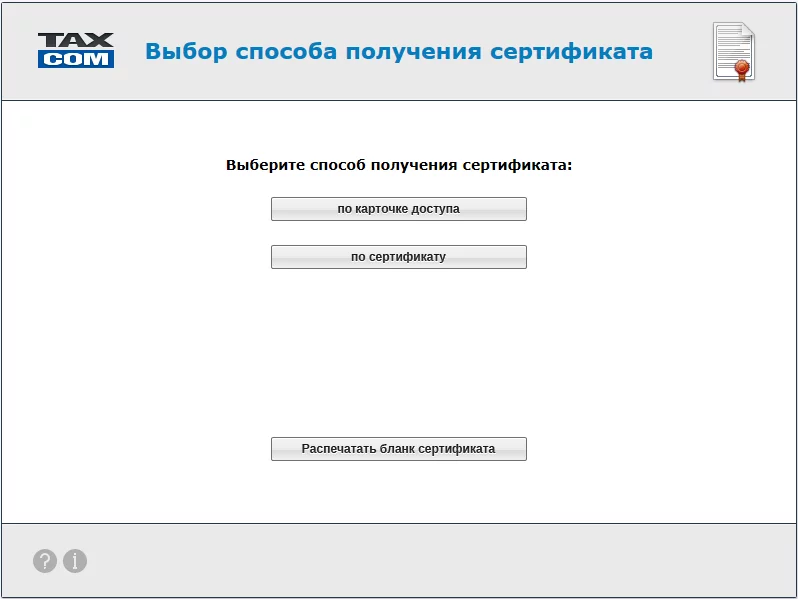
- Нажмите кнопку «по карточке доступа».
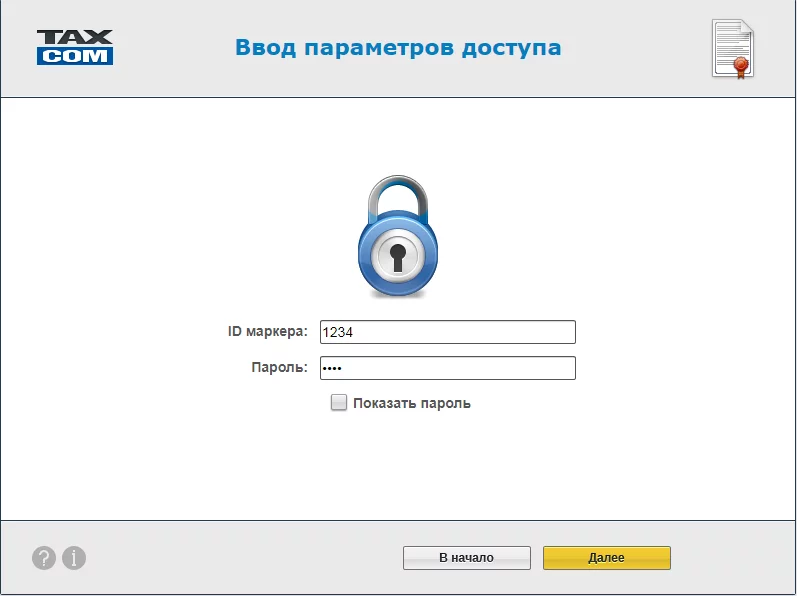
- На открывшейся странице введите логин и пароль (Внимание! Раскладка клавиатуры должна быть английская, а Caps Lock выключен) и нажмите «Далее».
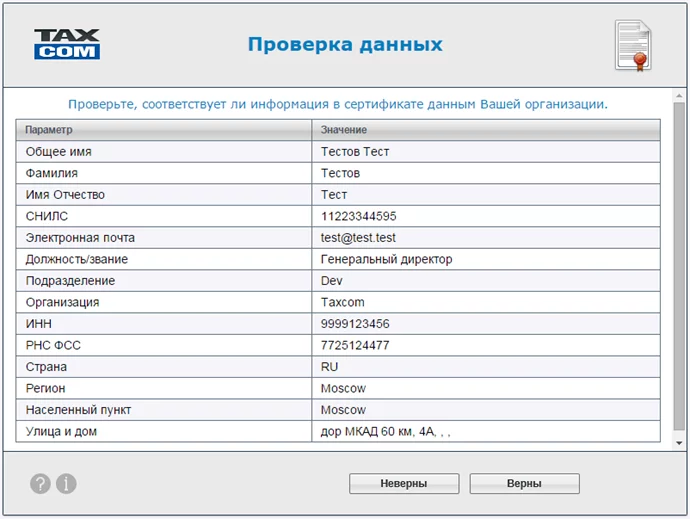
- Проверьте данные:
- Если данные указаны верно, нажмите кнопку «Верны».
- Если данные указаны неверно, нажмите кнопку «Неверны» и следуйте рекомендациям, указанным на экране.
- Ввести номер СНИЛС и, при необходимости, ИНН физического лица, указанного в сертификате, и нажать «Далее»

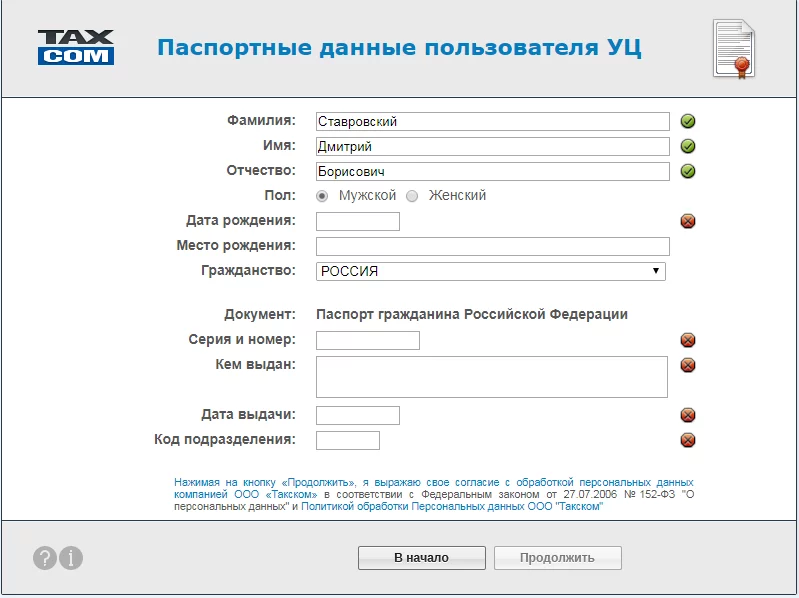
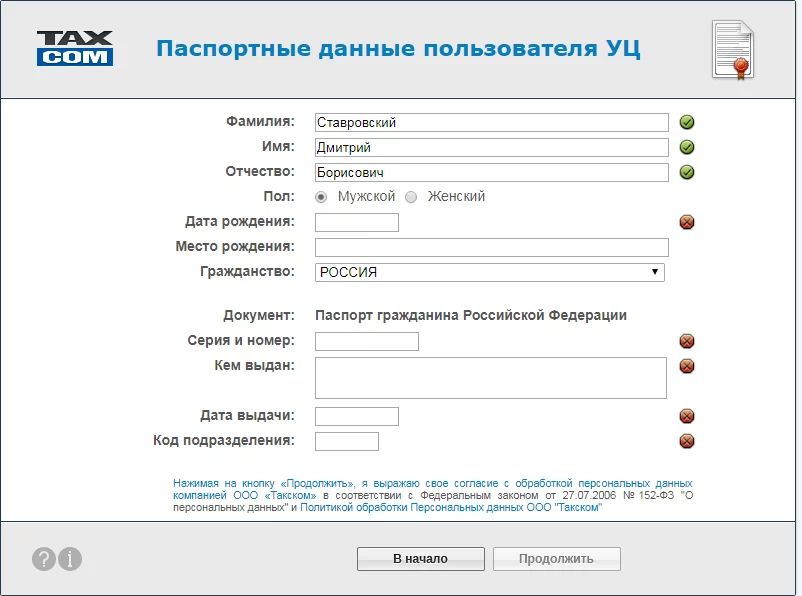
- Введите паспортные данные физического лица, указанного в сертификате, и нажмите «Продолжить».
Для получения сертификата ключа подписи, необходимо:
- Проверить, готово ли рабочее место к формированию ключевой пары и получению сертификата.
- Сформировать ключевую пару и распечатайте заявление в «Мастере выпуска сертификатов».
- Владельцу сертификата предоставить комплект заполненных документов в офис после оплаты счета.
- Получить сертификат на рабочем месте, где формировали ключевую пару.
Как проверить готовность рабочего места к генерации ключевой пары:
- Удостоверьтесь, что «КриптоПро CSP» установлена на рабочем месте.
- Если вы будете использовать сертифицированный носитель для хранения ключа электронной подписи (токен), необходимо проверить его настройки. При первичной настройке токена потребуется загрузить и установить драйверы (в зависимости от марки):
- Используйте один из браузеров:
- MS Internet Explorer версии 7.0 и выше,
- Chrome 7.0.5177.41 и выше,
- Opera 10.5 и выше,
- Mozilla Firefox 3.6 и выше.
Как сформировать ключевую пару и распечатать заявление:
- Откройте «Мастер выпуска сертификатов» по адресу https://ce.taxcom.ru;
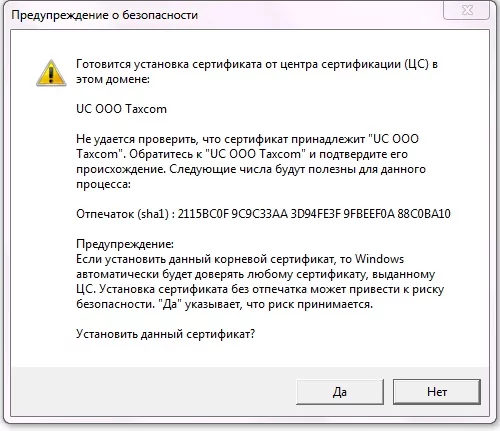
- При переходе на страницу «Мастера выпуска сертификатов» может возникнуть предупреждение об установке корневого сертификата. Согласитесь с установкой, нажав на кнопку «Да».
- Если вы используете браузер, отличный от Internet Explorer или Mozilla Firefox, то при первом запуске «Мастера выпуска сертификатов» появится сообщение«Дополнение не установлено».
- Проверьте данные:
- Введите паспортные данные физического лица, указанного в сертификате, и нажмите «Продолжить».
Примечание. В качестве ключевого носителя вы можете выбрать реестр вашего компьютера или съемный носитель (электронный идентификатор/токен, флеш-накопитель). При использовании съемного носителя убедитесь, что носитель подключен к компьютеру.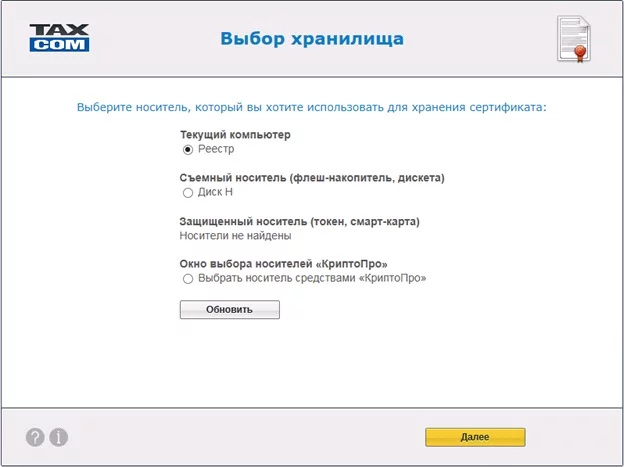
- Если в качестве хранилища сертификата был выбран электронный идентификатор/токен, откроется окно с предложением ввести PIN-код.
Стандартные Pin-коды.
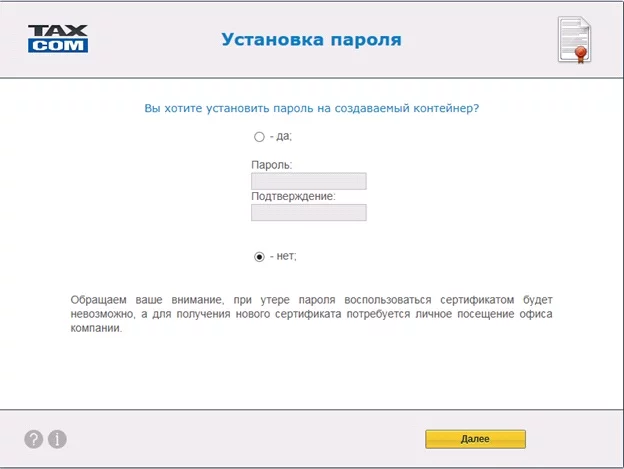
- Далее установите пароль на создаваемый сертификат.
Пароль можно не устанавливать, в таком случае при работе с сертификатом пароль запрашиваться не будет.
Внимание! При утере пароля вы не сможете воспользоваться сертификатом, и необходимо будет получить новый сертификат.
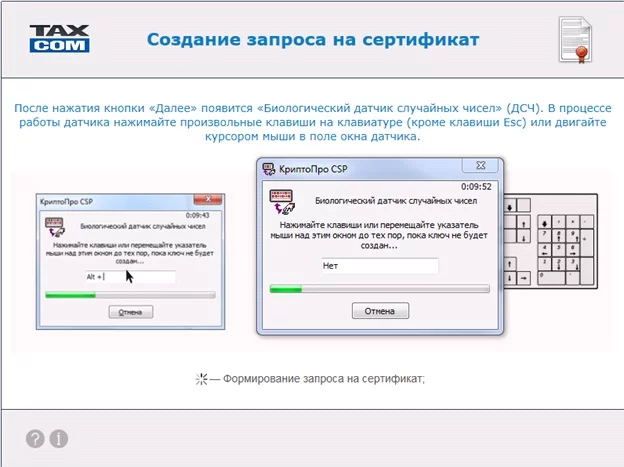
- Далее появится подсказка про «Биологический датчик случайных чисел». После ознакомления с подсказкой нажмите кнопку «Далее».
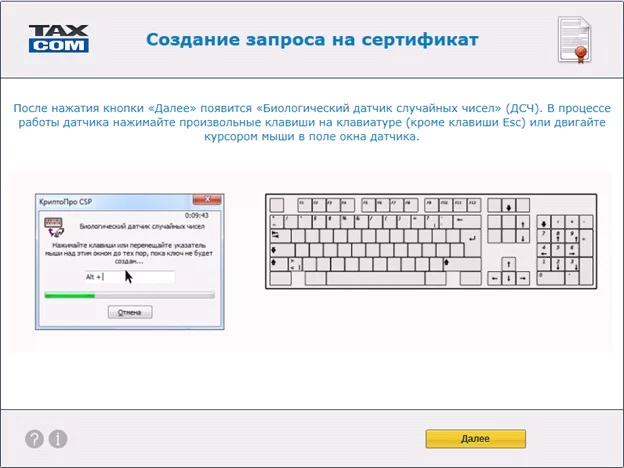
- В процессе работы датчика нажимайте произвольные клавиши на клавиатуре (кроме клавиши Esc) или двигать курсором мыши в поле окна датчика.
- Распечатайте заявление на выдачу сертификата, нажав на ссылку «Просмотреть и распечатать заявление».
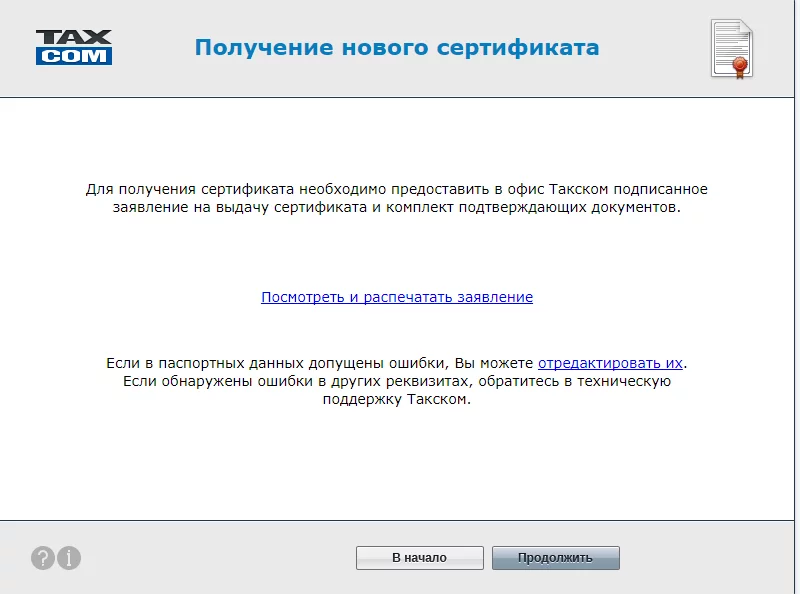
- Распечатайте и проверьте заявление на выдачу сертификата, нажав на ссылку «Открыть заявление».
Что делать после формирования ключевой пары сертификата
- Заверьте заявление на выдачу сертификата подписью руководителя и печатью организации.
- Подготовьте комплект документов, согласно памятке о ваших дальнейших действиях.
- Через 2 банковских дня после оплаты счетов владельцу сертификата необходимо предоставить заявление и комплект заполненных документов в выбранный офис.
Важно!Пожалуйста, убедитесь, что все документы заполнены корректно и сведения, которые вы внесли, верны.
Как получить сертификат после предоставления документов в офис ООО «Такском»
- На рабочем месте, где Вы сформировали ключевую пару, откройте «Мастер выпуска сертификатов» по адресу https://ce.taxcom.ru.
- Нажмите «по карточке доступа». На открывшейся странице необходимо:
- Выберите незавершенную сессию и нажмите «Далее».
- Далее откроется страница для создания резервной копии ключа.
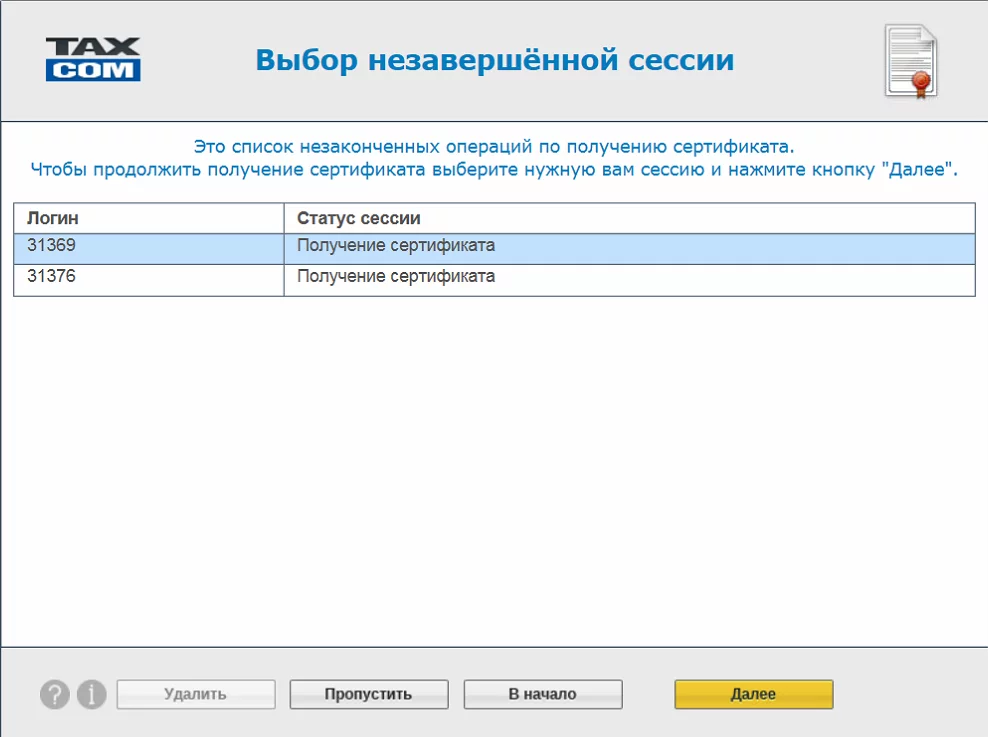
- Далее откроется страница для создания резервной копии ключа.
Создание резервной копии ключа не обязательный шаг, но мы настоятельно рекомендуем вам сделать копию.
Чтобы создать резервную копию:
- вставьте ключевой носитель, на который вы хотите скопировать сертификат (отличный от того, который вы использовали для получения сертификата);
- нажмите кнопку «Создать» и далее действовать в соответствии с подсказками программы.
Если вы не планируете создавать резервную копию, нажмите «Далее».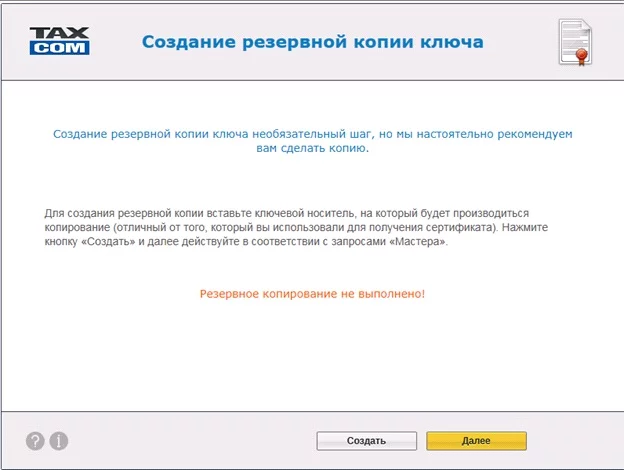
- На завершающем этапе полученный сертификат будет автоматически установлен на ваш компьютер, и вы увидите окно с надписью «Готово!».
После этого сертификат будет установлен на вашем рабочем месте и вы сможете успешно отправлять отчетность после регистрации сертификата в контролирующих органах.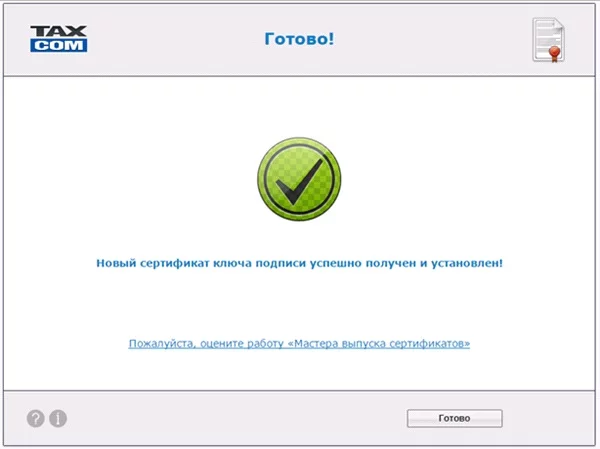
Сроки регистрации сертификата в контролирующих органах вы можете посмотреть здесь
Как посмотреть информацию о вашем новом сертификате, вы можете узнать здесь
Пошаговая инструкция решения проблемы
Если флеш-накопитель с ЭЦП не работает, выполняют такие действия:
- Устанавливают программные компоненты, необходимые для корректного использования площадки. К ним относятся плагины для сайтов «Госуслуги», «Госзакупки» и т. д.
- Убеждаются в правильности установленных на компьютере даты, времени и часового пояса.
- Проверяют наличие сертификата в личном хранилище. При его отсутствии или повреждении выполняют переустановку. Убеждаются в том, что срок действия найденного сертификата не истек.
- Активируют функцию представления совместимости. Эта рекомендация относится к пользователям Internet Explorer. Чтобы найти функцию, переходят в меню, открывают раздел «Параметры просмотра», пункт «Добавить адрес портала».
- Проверяют работу системы в других браузерах. Если система по-прежнему не подписывает документ, можно попробовать использовать другое устройство.
- Проверяют операционную систему на наличие вирусов. Для этого используют специальные утилиты, например «Антивирус Касперского».
Проверка электронной подписи
Чтобы проверить работоспособность ЭЦП:
1. Вставьте носитель электронной подписи в USB-порт компьютера.
2. Авторизуйтесь в Системе и перейдите в раздел Мои электронные подписи следующим путем: Личный кабинет → блок Профиль организации → ссылка Мои ЭП.
3. Откройте вкладку Проверка ЭП. Отобразится форма подписания проверочного документа.
4. Заполните поле Подписываемый документ и нажмите кнопку
Система примет сертификат и подпишет электронный документ. На странице появится таблица с текстом подписываемого документа, результатами его подписания и данными об использованной электронной подписи. В табличной строке Проверка работы ЭЦП будет указан статус Успешно.
5. Нажмите кнопку
в нижней части таблицы. Откроется окно с результатами проверки поставленной электронной подписи.
Регистрация сертификата и возможные причины отказа в регистрации
После отправки сертификат электронной подписи попадает в обработку к Оператору. Оператор проверяет пригодность сертификата для работы в Системе и поданные вместе с ним документы.
1. Если сертификат допущен Оператором, на электронный адрес, указанный вами в Личном кабинете, поступит уведомление со следующим текстом:
- Сертификат ключа проверки электронной подписи (ЭП) зарегистрирован в реестре сертификатов Системы.
Сертификат может быть использован в торговых процедурах системы В2В-Center, но не может быть использован в секции торгов атомной отрасли.
Успешно зарегистрированный сертификат можно использовать для подписания электронных документов, генерируемых при юридически значимых действиях в Системе – заявлений, извещений торговых процедур, предложений, ставок на торговых процедурах и других.
2. Если сертификат или прилагаемые к нему документы не соответствуют требованиям площадки B2B-Center, Оператор отклоняет заявку на регистрацию. В этом случае вы не сможете пользоваться сертификатом в Системе и получите уведомление об отклонении заявки на электронный адрес, указанный в Личном кабинете.
Сертификат может быть отклонен в следующих случаях:
- если вместо личного сертификата по ошибке загружен корневой сертификат удостоверяющего центра (это возможно при загрузке файла сертификата с локального диска). В этом случае необходимо отправить новую заявку на регистрацию с нужным файлом сертификата;
- если вместо одного из документов, сопровождающих сертификат, загружен неверный файл (например, свидетельство о присвоении ОГРН вместо свидетельства о постановке на налоговый учет), или если вы по ошибке загрузили чужой сертификат, данные которого не совпадают с данными документов. В этом случае нужно отправить новую заявку на регистрацию с правильными сканами документов.
После отклонения вы можете отправить новую заявку на регистрацию сертификата электронной подписи с исправленными файлами и данными.
Такском объяснил, как правильно заменить сертификат
В связи с возникновением вопросов об отправке отчетов через онлайн-сервисы «Такском», компания Такском прислала в Клерк.Ру разъяснения, как правильно заменить сертификат. Дело в том, что два дня назад некоторые бухгалтеры сообщали на Клерк.Ру, что еще утром отправляли отчеты через Такском-онлайн, а чуть позже уже не могут попасть в систему по старому сертификату.
Если вы отправили отчёт и поменяли сертификат до получения всех подтверждений, поступившие подтверждения расшифруются успешно и после замены, при условии, что старый сертификат не был удалён с рабочего места. Исключение составляет отчётность ПФР: если в ПФР отчёт, подписанный старым сертификатом, будет обработан на тот момент, когда уже будет зарегистрирован новый, отчёт придётся переотправить.
В случае возникновения вопросов вы всегда можете обратиться в нашу службу технической поддержки, где специалисты «Такском» обработают ваш запрос индивидуально и помогут с решением проблем.
Мы постоянно стремимся к тому, чтобы стать лучше и надежнее. Необходимость замены сертификатов пользователей вызвана модернизацией Удостоверяющего центра ООО «Такском» и подтверждением аккредитации УЦ в Министерстве связи и массовых коммуникаций Российской Федерации.
Компания «Такском» приносит вам извинения за доставленные неудобства.
— компания Такском
Экспорт сертификата, установленного на компьютере, средствами internet explorer
Для экспорта:
- Зайдите в браузер Internet Explorer;
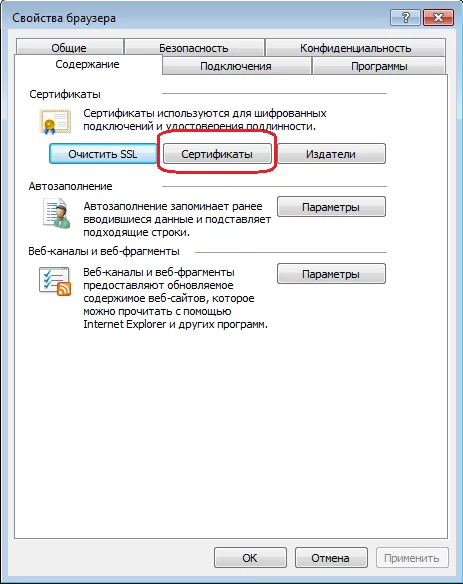
- Выберите пункт меню «Свойства браузера» или «Свойства обозревателя» (в зависимости от версии IE);
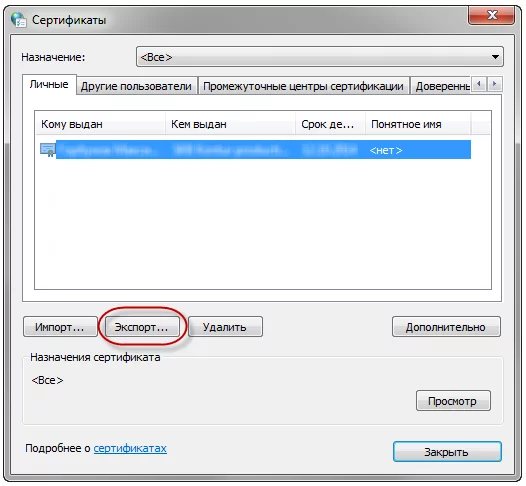
- Перейдите на вкладку «Содержание» – «Сертификаты»;
- На вкладке «Содержание» нажмите кнопку «Сертификаты», откройте вкладку «Личные»;
- В списке сертификатов найдите нужный, отметьте его и нажмите кнопку «Экспорт»;
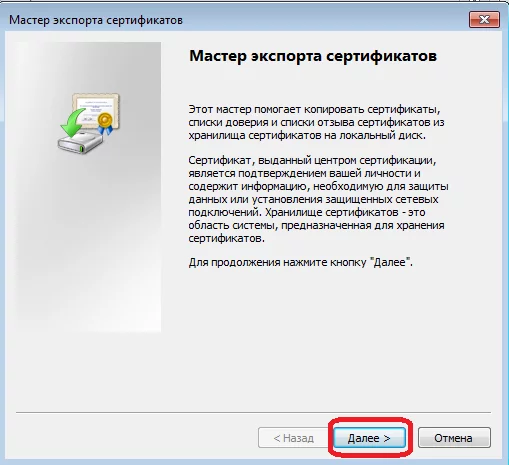
- Запустится «Мастер импорта сертификатов»;
- Нажмите кнопку «Далее»;
- Выберите пункты:
В результате этих действий вы создадите в указанной папке открытый файл сертификата ключа ЭП.