

- : резервное копирование личных сертификатов с закрытым ключом из криптопровайдера microsoft csp с российской криптографией
- Аппаратные криптографические модули (hsm)
- Буква закона
- Вторая рекурсия: защищаемся от попыток сброса пароля на резервную копию
- Доверенный платформенный модуль (tpm)
- Копирование с помощью криптопро csp
- Криптографические токены и смарт-карты
- Настройка средства резервного копирования
- Работа с зашифрованными папками в cybersafe
- Рекурсия третья: как узнать пароль экранного времени
- Рекурсия четвёртая, последняя: как защитить доступ к паролю экранного времени
- Экспорт pfx-файла и его установка
: резервное копирование личных сертификатов с закрытым ключом из криптопровайдера microsoft csp с российской криптографией
Специалистами ООО «ЛИССИ-Крипто» разработана утилита P12FromGostCSP, предназначенная для создания резервной копии личного сертификата пользователя вместе с закрытым ключом, хранящихся в контейнере криптопровайдера (CSP) с поддержкой российской криптографии (ГОСТ 28147-89, ГОСТ Р 34.11-94, ГОСТ Р 34.10-2001). Резервная копия создаётся в защищенном контейнере PKCS#12.
Утилита P12FromGostCSP разработана в связи с многочисленными обращениями пользователей, которые хотели бы использовать уже имеющиеся сертификаты и закрытые ключи в приложениях, функционирующих не только на платформе MS Windows, но и на других платформах (Linux, Unix, OS X и т.д.), и использующих в качестве криптопровайдера (СКЗИ) не только MS CSP, но и openssl, nss, JCA (Java Cryptography Architecture), программые и аппаратные токены PKCS#11 с поддержкой российской криптографией, или желающих осуществить переход с КриптоПро CSP на криптопровайдер другого производителя (например, LISSI-CSP) с сохранением ранее полученных сертификатов.
В настоящее время утилита P12FromGostCSP обеспечивает резервное копирование личных сертификатов из ключевых контейнеров КриптоПро CSP в контейнер PKCS#12. Экспорт возможен только для контейнеров с разрешённой операцией экспорта (флаг CRYPT_EXPORT). Для получения резервной копии достаточно запустить утилиту, выбрать личный сертификат, ввести пароль и на выходе получить файл с резервной копией в формате защищенного контейнера PKCS#12 (Personal Information Exchange Syntax Standard), созданном на базе российской криптографии.


Отметим, что в составе LISSI-CSP есть своя утилита, позволяющая выполнить аналогичную операцию с контейнерами LISSI-CSP.
PKCS#12 — формат для переноса сертификата и связанного с ним закрытого ключа с машины на машину или для резервного копирования. Расширение файлов формата PKCS#12 либо «.p12», либо «.pfx».
Контейнер PKCS#12, создаваемый утилитой P12FromGostCSP полностью совместим с аналогичными контейнерами, создаваемыми ООО «КриптоКом» (в рамках проекта openssl) и ООО «Топ Кросс».
Для использования сохраненного в контейнере PKCS#12 личного сертификата и закрытого ключа при переходе, например, на использование LISSI-CSP достаточно, после установки LISSI-CSP, щелкнуть два раза по контейнеру и выполнить процедуру импорта. В результате ваш личный сертификат и закрытый ключ будут установлены в систему.
Содержимое контейнера PKCS#12 может быть импортировано в хранилище сертификатов Firefox, Thunderdird или SeaMonkey и станет доступным для использования в почтовых сообщениях (ЭЦП/шифрование), для авторизации на Web-порталах по протоколу https, формирования ЭЦП под документами и т.д.
Получив с помощью утилиты P12FromGostCSP контейнер PKCS#12 можно также сохранить личный сертификат и закрытый ключ на программном или аппаратном токене с неизвлекаемым ключом, например на RuToken ЭЦП. Для этого вы можете воспользоваться ЦС RusXCA.
Утилита P12FromGostCSP доступна для свободного скачивания на сайте ООО «ЛИССИ-Крипто».
Данный материал является частной записью члена сообщества Club.CNews.
Редакция CNews не несет ответственности за его содержание.
Аппаратные криптографические модули (hsm)
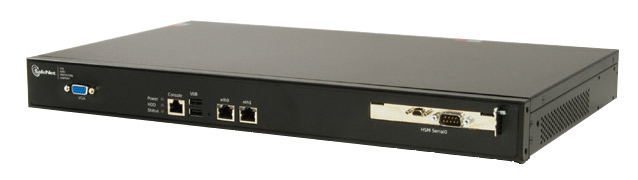
HSM — ещё одно аппаратное решение для хранения ключей, особенно если вы не хотите полагаться на отдельные токены либо это кажется слишком обременительным. В то время как токены больше ориентированы на ручной ввод или отдельные приложения (например, подписание небольшого количества документов или кода, аутентификация в VPN или других сетях)
Традиционно HSM — это локальные физические устройства, требующие квалифицированных ресурсов для управления и обеспечения базовых требований и SLA. Обслуживание HSM может оказаться дорогим и ресурсоёмким процессом, что в прошлом препятствовало распространению этой технологии.
Примером может служить знакомый многим сервис Key Vault в облаке Microsoft Azure, которое хранит криптографические ключи в облачном HSM от Microsoft. Если у вас небольшая организация, которая не позволит себе покупку и управление собственным HSM, то это отличное решение, которое интегрируется с публичными центрами сертификации, включая GlobalSign.
Если вы рассматриваете вариант с подписью документов, то недавно мы запустили новую службу Digital Signing Service, где тоже используется облачное хранилище HSM для закрытых ключей. Стоит отметить, что новая служба поддерживает индивидуальные подписи всех сотрудников.
В прошлом в большинстве HSM-решений для подписи поддерживались только идентификаторы на уровне отделов или организаций (например, бухгалтерия, маркетинг, финансы), а не отдельных людей (например, Джон Доу). Следовательно, для работы на уровне отдельных сотрудников организациям приходилось разворачивать инфруструктуру токенов, которая, как мы отметили выше, может оказаться обременительной.
Буква закона
Используемая нами связка программного обеспечения (программы CyberSafe Top Secret и Acronis Backup & Recovery) выбрана не просто так. Мы реализуем требования законодательства по защите конфиденциальной информации (к которой относятся и персональные данные).
Мы выполняли требования законодательства относительно периодического резервирования обрабатываемых данных, а также их защиты от несанкционированного доступа.
Резервное копирование осуществляется средствами программного комплекса Acronis Backup & Recovery 11 Advanced Server, имеющего сертификат ФСТЭК № 2677 от 16.07.2021.
Защита от несанкционированного доступа реализуется посредством применения программы CyberSafe Top Secret, которая вместе с использованием сертифицированного криптопровайдера КриптоПро CSP и алгоритма ГОСТ для шифрования данных, также считается сертифицированным средством.
Кстати, чтобы ни говорили поклонники TrueCrypt, а использовать ее для защиты персональных данных все равно нельзя, поскольку она не является сертифицированным средством шифрования. Сертификата ФСТЭК у нее нет и никогда не будет. Что же касается, EFS, то она считается сертифицированной только в специальной версии Windows, у которой есть сертификат ФСТЭК.
Если выйти «за рамки» TrueCrypt, то для решения нашей задачи не подойдет не только эта программа, но и любая другая, использующая криптодиски. Даже если эта программа сертифицирована. Ранее мы писали об уязвимостях криптодисков и если поставленную задачу решать посредством криптодисков, то криптодиск нужно защищать средствами операционной системы (сетевой авторизацией), которая не сертифицирована (или у вас сертифицированная версия Windows?).
Кроме того, данные с криптодиска по сети передаются в незашифрованном виде. Для шифрования данных, передаваемых, между клиентом и сервером, на котором «расшарен» криптодиск, нужно настраивать VPN (разумеется, нужно использовать сертифицированное решение).
Вторая рекурсия: защищаемся от попыток сброса пароля на резервную копию
Лёгкость, с которой злоумышленник может обойти ваш самый сложный и длинный пароль, всего лишь введя код блокировки экрана, неприятно поражает. Однако и от этой напасти можно попробовать уберечься. Механизмом защиты здесь станут Ограничения родительского контроля (iOS 11) или пароль Экранного времени (iOS 12 и 13). Для простоты я буду описывать именно iOS 12.
Допустим, ваш iPhone попал в руки злоумышленника. Предположим, злоумышленнику удалось подсмотреть ваш код блокировки; теперь он пытается отвязать телефон от облака, а заодно слить копию данных, получив доступ к паролям из Связки ключей. Защититься от такого развития событий можно при помощи пароля Экранного времени.
Подробно о возможностях контроля Экранного времени можно почитать в статье Apple Использование родительского контроля на устройствах iPhone, iPad и iPod touch ребенка. Нас же сейчас интересует другая возможность этой системы: защитить телефон от сброса пароля на резервную копию.
Как ни странно, ограничить возможность сброса пароля к локальной резервной копии iOS достаточно просто: всё, что нужно сделать, это установить пароль Экранного времени как таковой. Сложность такого пароля невелика: единственный доступный вариант – это PIN-код из 4 цифр.
Тем не менее, такая защита в целом достаточно надёжна. Поскольку этот пароль используется очень редко и отличается от кода блокировки устройства, его невозможно случайно подсмотреть. Этот код понадобится в исключительно редких случаях, когда вы захотите изменить настройки или отключить ограничения. Вы можете установить случайный код, записав его на оставленной дома бумажке – и это будет вполне безопасно.
Что произойдёт, если теперь попытаться сбросить пароль на резервную копию? На первом шаге – никаких отличий: система запросит пароль блокировки устройства. А вот сразу после этого будет запрошен дополнительный 4-значный пароль Экранного времени. Эта мера безопасности вполне способна не только отвадить любопытных, но и защитить iPhone от вполне серьёзных попыток взлома.
Доверенный платформенный модуль (tpm)
Модули TPM сами по себе не новы, но всё чаще их используют для защиты закрытых ключей. Доверенный платформенный модуль можно использовать для хранения (или переноса) корневого ключа и защиты дополнительных ключей, созданных приложением. Ключи приложений нельзя использовать без TPM, что делает его очень полезным методом аутентификации для оконечных точек, таких как ноутбуки, серверы и производители устройств Интернета вещей.
IoT создал проблему, когда много анонимно взаимодействующих устройств облегчают хакерам перехват сообщений или имперсонификацию устройств. Модуль TPM внедряется ещё на этапе производства для защиты криптографического ключа и, следовательно, для надёжной идентификации устройства.
При производстве генерируется пара из закрытого и открытого ключей. Открытый ключ отправляется в центр сертификации для подписания и выдачи цифрового сертификата. Закрытый ключ никогда не покидает устройство. Он хранится на чипе и не может быть экспортирован/скопирован/уничтожен. Теперь сертификат — это паспорт устройства, а защищённый закрытый ключ формирует аппаратный корень доверия.
Мы тесно сотрудничаем с Infineon для разработки решений Интернета вещей, сочетающих идентификацию устройств на основе PKI с корнями доверия на основе TPM. Для получения дополнительной информации ознакомьтесь с подтверждением концепции: «Безопасная аутентификация и управление оборудованием с помощью облачных служб сертификатов GlobalSign и OPTIGA TPM от Infineon.»
Копирование с помощью криптопро csp
Чтобы скопировать сертификат:
- Выберите «Пуск» → «Панель управления» →«КриптоПро CSP». Перейдите на вкладку «Сервис» и нажмите на кнопку «Скопировать».

- В окне «Копирование контейнера закрытого ключа» нажмите на кнопку «Обзор».

- Выберите контейнер, который необходимо скопировать, и нажмите на кнопку «ОК».

- Нажмите «Далее». Если вы копируете с Рутокена, то появится окно ввода, в котором укажите pin-код. Если вы не меняли pin-код на носителе, стандартный pin-код — 12345678.
- Придумайте и укажите имя для нового контейнера. В названии контейнера допускается русская раскладка и пробелы.

- Нажмите «Готово».
- Выберите носитель, на который будет помещен новый контейнер.

- На новый контейнер будет предложено установить пароль. Рекомендуем установить такой пароль, чтобы было легко его запомнить, но посторонние не могли его угадать или подобрать.
Если вы не хотите устанавливать пароль, можно оставить поле пустым и нажать «ОК».
Не храните пароль/pin-код в местах, к которым имеют доступ посторонние. В случае утери пароля/pin-кода использование контейнера станет невозможным.
Если вы копируете контейнер на носитель ruToken, сообщение будет звучать иначе. В окне ввода укажите pin-код. Если вы не меняли pin-код на носителе, стандартный pin-код — 12345678.
После копирования система вернется на вкладку «Сервис» КриптоПро CSP. Копирование завершено. Если вы планируете использовать для работы в сервисе новый ключевой контейнер, установите его через Крипто Про.
Криптографические токены и смарт-карты
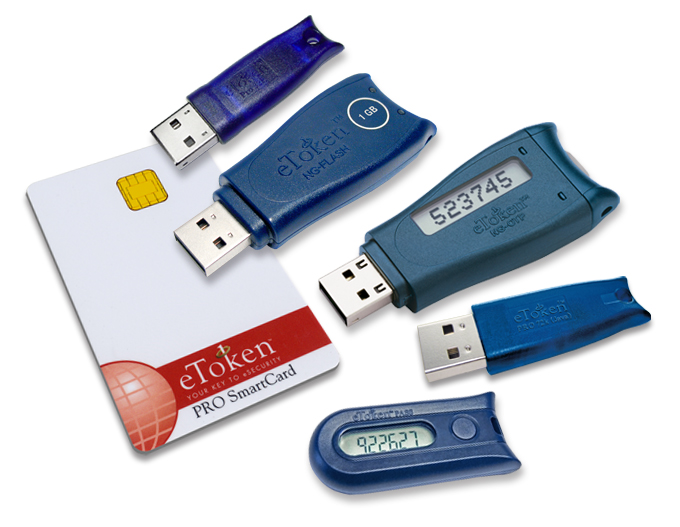
Как вскользь упомянуто выше, можно повысить безопасность, если хранить секретный ключ на отдельном оборудовании. Но есть большая разница между использованием криптографических токенов или смарт-карт и стандартных флэш-накопителей. С криптографическим оборудованием ключ генерируется на самом оборудовании и не экспортируется. Закрытый ключ никогда не покидает устройство, что сильно затрудняет постороннему получение доступа и компрометацию.
Примечание: если вы хотите дополнительно обезопасить закрытый ключ, который уже сгенерирован ранее (т. е. не на самом токене), то можно импортировать .pfx-файл на токен, а затем удалить оригинальный .pfx.
С токеном каждый раз при использовании сертификата нужно вводить пароль. Это значит, что даже если кто-то получит ваш токен, ему всё равно понадобится пароль. Хранение ключа в токене означает, что вы можете безопасно использовать один и тот же сертификат на нескольких компьютерах без необходимости создания нескольких копий и прохождения процесса экспорта/импорта.
Конечно, есть некоторые другие соображения, которые следует иметь в виду, если вы решите выбрать такой вариант. Кроме дополнительных сложностей управления токенами, такой вариант может не работать с автоматическими сборками из-за требования ввести пароль при каждом использовании сертификата.
Также нет никакого способа создать резервную копию сертификата, поскольку закрытый ключ не экспортируется (недостаток дополнительной безопасности). Наконец, в некоторых сценариях такой вариант хранения просто невозможен. Например, если специализированные устройства не поддерживают токены или смарт-карты. Или в ситуациях, когда сотрудники не имеют физического доступа к компьютеру, а работают с удалённых терминалов.
Настройка средства резервного копирования
Итак, папка зашифрована. Программа 1С: Предприятие может работать с ней как с самой обычной папкой, если не считать незначительной потери производительности. В качестве средства резервного копирования используется программа Acronis Backup & Recovery, которая установлена на нашем сервере.
Данная программа выбрана не случайно, поскольку Acronis при резервном копировании сохраняет файловые потоки, в которых в них хранится информация о ключах, которыми была зашифрована папка с базой данных 1C. Кроме того, при использовании Acronis даже не нужно завершать процесс 1С, чего требуют некоторые другие средства резервного копирования. Сама настройка Acronis проста — нужно указать, что копируем (рис. 4) и куда копируем (рис. 5).

Рис. 4. Что копируем
Рис. 5. Куда копируем
Обратите внимание, куда именно осуществляется резервное копирование: резервная копия сохраняется на сетевое хранилище D-Link.Если вы не используете Acronis, а другое средство резервного копирования, убедитесь, что оно поддерживает сохранение файловых потоков.
Даже некоторые архиваторы (если не используете ПО для резервного копирования, а создаете резервную копию вручную) поддерживают файловые потоки. Например, в WinRAR при создании архива на вкладке Дополнительно (рис. 6) нужно включить переключатель Сохранять файловые потоки.

Рис. 6. Создание архива
После этого архив с зашифрованной папкой можно распаковать на другом компьютере или на другом жестком диске. При желании такой архив можно передать адресату. Для расшифровки нужно, чтобы сертификат адресата был указан при шифровании папки.
Работа с зашифрованными папками в cybersafe
Все файлы, защищенные при помощи функции прозрачного шифрования, хранятся в папках.
Для того, чтобы создать такую папку, открываем программу и выбираем Шифрование файлов > Прозрачное шифрование и добавляем любую пустую ранее созданную папку на компьютере. Для того, чтобы назначить пару открытый/закрытый ключ, которая будет использоваться для шифрования и расшифровки файлов используем кнопку Ключи.
Для работы с уже существующими файлами или для добавления новых, папку необходимо Включить (потребуется ввести пароль к вашему закрытому ключу).
Все файлы, добавляемые во включенную папку, автоматически зашифровываются. При работе с файлами процесс их шифрования и дешифрования происходит автоматически (прозрачно).
По завершении работы с папкой она отключается. После этого доступ к зашифрованным файлам закрыт для всех приложений: никто не может просматривать, редактировать или удалять такие файлы. Это также справедливо даже в том случае, если CyberSafe не функционирует.
После шифрования файлов при помощи CyberSafe в Windows могут оставаться их кэшированные копии, поэтому иногда файлы в защищенной папке могут отображаться как незашифрованные, однако это не так. На самом деле они зашифрованы, но Windows показывает их кэшированные копии.
Вкладка Приложения позволяет определить доверенные приложения, которым будет разрешено работать с зашифрованными файлами. По умолчанию все приложения являются доверенными. Это означает, что какое бы из приложений не затребовало доступ к файлам во включенной папке, эти файлы будут расшифрованы драйвером и доступны этому приложению для редактирования, копирования или удаления.
Однако, с целью ограничения доступа к конфиденциальной информации нежелательных программ, можно составить перечень доверенных приложений. В таком случае лишь доверенные приложения смогут получить доступ к файлам в зашифрованной папке, а все остальные не смогут.
К примеру, в своей защищенной папке вы храните лишь текстовые документы. Тогда, вполне логичным будет разрешить доступ к этим документам лишь тем приложениям, которые вы используете для работы с ними, например Word, Exel, Notepad или другим текстовым редакторам, а всем остальным запретить, определив их как запрещенные.
Запрещенные приложения не смогут получить доступ к конфиденциальной информации даже в то время, когда с файлом работает доверенное приложение, то есть когда файл расшифрован и уязвим. Таким образом, мы ограничиваем доступ к конфиденциальной информации для шпионских программ, нежелательного и вредоносного ПО.
Также дополнительно можно составить список приложений, которым будет разрешено лишь копирование защищенных файлов.
Функции по работе с доверенными и запрещенными приложениями возложены на драйвер прозрачного шифрования. Драйвер работает с защищенными файлами и разрешает или запрещает доступ к ним тому или иному приложению в соответствии с заданными ему настройками (правилами). Схематично алгоритм работы драйвера проиллюстрирован ниже:
Рекурсия третья: как узнать пароль экранного времени
Пароль Экранного времени сохраняется на самом устройстве. Подобрать его за разумное время невозможно: невеликое пространство из 10,000 комбинаций защищается системой прогрессирующими задержками между попытками ввода. После нескольких неудачных попыток система ограничит скорость перебора паролей Экранного времени, вводя прогрессивные задержки в 1, 5, 15 и 60 минут.
Однако есть более интересные способы. Сразу оговорюсь: первый из них работает только тогда, когда пароль на резервную копию не установлен или известен, а второй – если на iPhone можно установить джейлбрейк (т.е. версия iOS на нём не новее iOS 12.2). Для iPhone с неизвестным паролем к резервной копии, работающего на самой последней версии iOS (сегодня это 12.4) работающего способа узнать пароль Экранного времени (пока) нет.
Способ 1: извлечь из резервной копии
В iOS 7-11 этот пароль (там он носит название Restrictions) хранится в виде хэша. Алгоритм относительно стойкий (pbkdf2-hmac-sha1, но количество итераций относительно невелико). С учётом того, что пароль этот состоит всегда и только из 4 цифр, полный перебор хэша на компьютере занимает несколько секунд.
В iOS 12 (здесь это пароль Экранного времени, или Screen Time) хранится в открытом виде. Нет, безопасность от этого хуже не стала: пароль переместили в Связку ключей. Тем не менее, класс защиты паролю Экранного времени назначили минимальный: он не привязан к устройству.
Минимальный класс защиты назначен умышленно. Сделано это для того, чтобы при восстановлении нового iPhone из бэкапа пароль Экранного времени устанавливался автоматически (таким образом Apple закрыли потенциальную возможность снять пароль Экранного времени путём создания резервной копии, сброса устройства и последующего восстановления из резервной копии).
Чтобы достать пароль Экранного времени, нужно:
Способ 2: через джейлбрейк
Очевидно, что первый способ сработает лишь тогда, когда пароль на резервную копию не установлен или известен. Если же пароль на резервную копию установлен, но неизвестен, то единственный оставшийся способ узнать пароль Экранного времени – получить доступ к Связке ключей (keychain). Для старых версий iOS нужна копия файловой системы.
Для iOS 7-11 нужно:
Для iOS 12:
Нужно ли это делать? Не уверен: если удалось установить джейлбрейк, то, во-первых, все пароли можно извлечь и так, без посредника в виде резервной копии. Во-вторых, пароль на резервную копию можно узнать, расшифровав Связку ключей: пароль на резервную копию (так же, как и пароль Экранного времени) хранится там в открытом виде. Впрочем, если цель – снять ограничения Экранного времени, то такой подход вполне годится.
One more thing
Что интересно, пароль Экранного времени хранится также и в облаке iCloud, но только в том случае, если вы включили двухфакторную аутентификацию и активировали опцию Screen Time “Share across devices”. Сам ключ при этом не попадает в Облачную связку ключей, а хранится отдельно (примерно в том же виде, что и ключ восстановления доступа к зашифрованным томам FileVault 2).
На сегодня нет механизмов, чтобы извлечь его из iCloud и просмотреть. Мы над этим работаем; осенью планируется выход свежей версии Elcomsoft Phone Breaker, которая будет обладать этой возможностью (если с выходом iOS 13 ничего не изменится в механизме его хранения; такая вероятность есть: в самом телефоне iOS 13 уже изменила место хранения этого пароля).
В любом случае, чтобы вытащить пароль Screen Time из iCloud, вам понадобится всё перечисленное ниже:
А вот сценарий со сбросом устройства и последующим восстановлением его из «облачной» резервной копии мы не проверяли, поэтому я не могу точно сказать, активируется ли пароль Экранного времени, если создать резервную копию в iCloud, сбросить iPhone и восстановиться из облака.
Рекурсия четвёртая, последняя: как защитить доступ к паролю экранного времени
Вот мы и подошли к последнему пункту. Если ваша цель – максимально обезопасить устройство, то в ваших интересах сделать так, чтобы пароль Экранного времени ни сбросить, ни узнать было нельзя. Так же, как и в предыдущей части, новостей у меня две: хорошая и плохая.
Хорошая новость в том, что защитить пароль Экранного времени от обывателя и даже профессионального взломщика довольно просто: достаточно установить длинный и стойкий пароль на резервную копию, после чего просто поддерживать устройство в актуальном состоянии, устанавливая свежие версии iOS сразу после их выхода.
Опасаться можно сценария, когда украденное устройство (с известным злоумышленнику кодом блокировки) будет положено на полку в ожидании появления джейлбрейка. Здесь, однако, может помочь стандартная «Стереть [устройство]», выполненное в портале Find my iPhone.
Дело в том, что для установки джейлбрейка требуется сначала подписать IPA-файл, а потом и подтвердить цифровую подпись непосредственно на самом iPhone. Подтверждение цифровой подписи происходит на сервере Apple; то есть, злоумышленнику придётся разрешить украденному у вас iPhone выйти в интернет. В этот момент с большой вероятностью сработает команда на стирание устройства.
Злоумышленники могут решить эту проблему, используя специальные конфигурации роутера, в которых будет запрещён доступ к узлам, ответственным за функционал Find My iPhone. Кроме того, вместо обычного сертификата для подписи джейлбрейка могут использовать сертификат разработчика, который не требует выхода iPhone в сеть для подтверждения цифровой подписи.
Плохая же новость в том, что как ни старайся, но защитить iPhone от доступа через системы GrayKey или UFED Premium не получится: их разработчики смогли обойти большую часть защитных механизмов iPhone. Если известен код блокировки экрана, то получить доступ к файловой системе и расшифровать Связку ключей пользователи этих комплексов смогут без особых проблем.
С другой стороны, доступны эти комплексы только и исключительно правоохранительным органам, причём далеко не в любой стране (в Россию, например, они не поставляются). Попадание их в руки злоумышленников практически исключено. Таким образом, этой опасности вы вряд ли подвергнетесь.
Экспорт pfx-файла и его установка
Экспорт сертификата с закрытым ключом:
- Откройте окно «Сертификаты» одним из способов:
- «Пуск» → «Все программы» → «КриптоПро» → «Сертификаты».
- «Internet Explorer» → «Сервис» → «Свойства обозревателя» → вкладка «Содержание» → «Сертификаты.
- Откройте сертификат, который нужно скопировать. На вкладке «Состав» нажмите «Копировать в файл».

- В «Мастере экспорта сертификатов» нажмите «Далее» и выберите пункт «Да, экспортировать закрытый ключ». Нажмите «Далее».

- Выберите пункты «Включить по возможности все сертификаты в путь сертификации» и «Экспортировать все расширенные свойства», остальные пункты должны быть не выбраны. Нажмите «Далее».

- Обязательно задайте пароль для экспортируемого файла. Данный пароль не рекомендуется сообщать по электронной почте. Нажмите «Далее».

- Укажите имя файла, выберите путь, куда его сохранить, и нажмите «Далее».

- Нажмите «Готово».
- Экспортируйте открытый ключ сертификата (см. Экспорт открытого ключа).
- Заархивируйте полученные файлы форматов *.pfx и *.cer.
Установка сертификата с закрытым ключом
- Откройте *.pfx файл. Запустится «Мастер импорта сертификатов».
- Укажите хранилище «Текущий пользователь» и нажмите «Далее», затем снова «Далее».

- Введите пароль, который указывали при экспорте и выберите пункт «Пометить этот ключ как экспортируемый…», иначе контейнер нельзя будет скопировать в дальнейшем. Нажмите «Далее».

- Выберите пункт «Поместить все сертификаты в следующее хранилище», нажмите на кнопку «Обзор», выберите «Личное» и нажмите на кнопку «ОК». Нажмите «Далее», а затем «Готово».

- Выберите носитель, на который хотите сохранить контейнер. При необходимости задайте пароль.

- Для корректной работы сертификата со встроенной лицензией переустановите сертификат в контейнер (см. Как установить личный сертификат в КриптоПро).