

Глава 4. обмен электронными документами :: 1с:клиент эдо 8. руководство пользователя. ред. 2.8
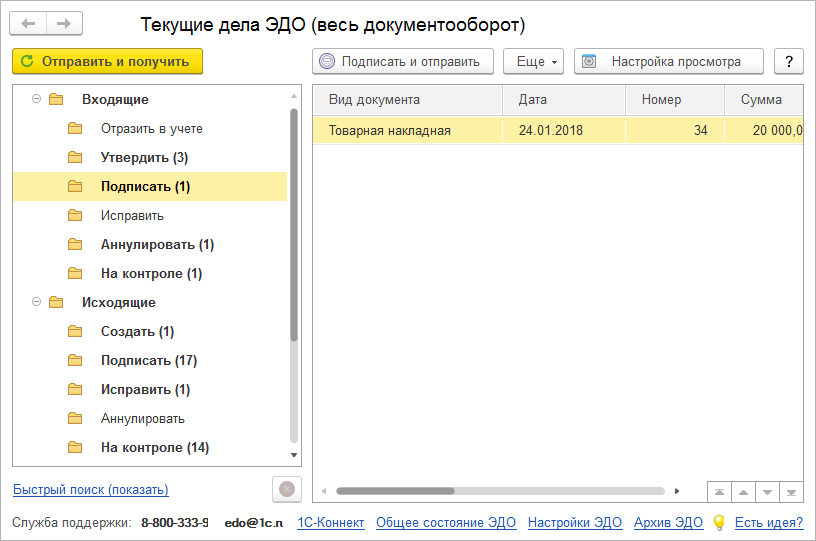
Основные действия при работе с программой производятся в
форме Начальная страница, которая открывается при
запуске. Слева расположены группы возможных действий, которые выполняются с
электронными документами, и быстрые отборы для фильтрации списка; справа –
список электронных документов, для которых требуется совершить то или иное
действие. Над списком электронных документов находятся соответствующие кнопки
для выполнения операций с выбранным документом или несколькими документами
одновременно.
Сформировать новый электронный документ можно:
■
на основании документа информационной базы учетной
системы;
■
создав документ учета вручную, указав все
необходимые реквизиты.
Созданные и загруженные документы учета отображаются в
разделе Главное – Исходящие документы.
Получение/обновление списка документов внешней учетной
системы (на основании которых можно сформировать электронные документы)
выполняется при синхронизации данных. Синхронизация данных может выполняться
автоматически, по расписанию, либо вручную.
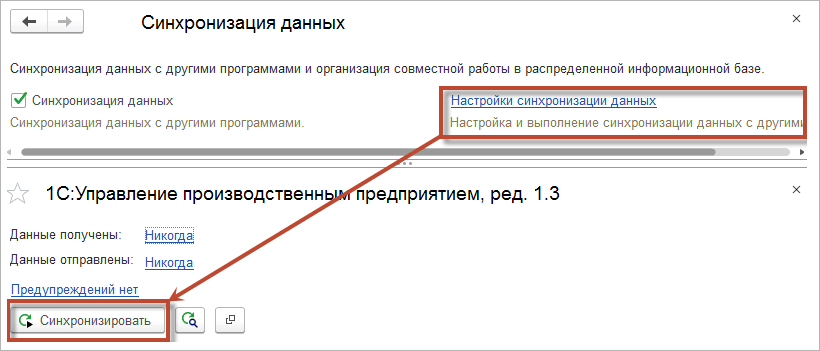
Для синхронизации данных вручную надо открыть форму по
команде Настройки синхронизации данных в разделе Администрирование – Синхронизация данных и нажать на
кнопку Синхронизовать.
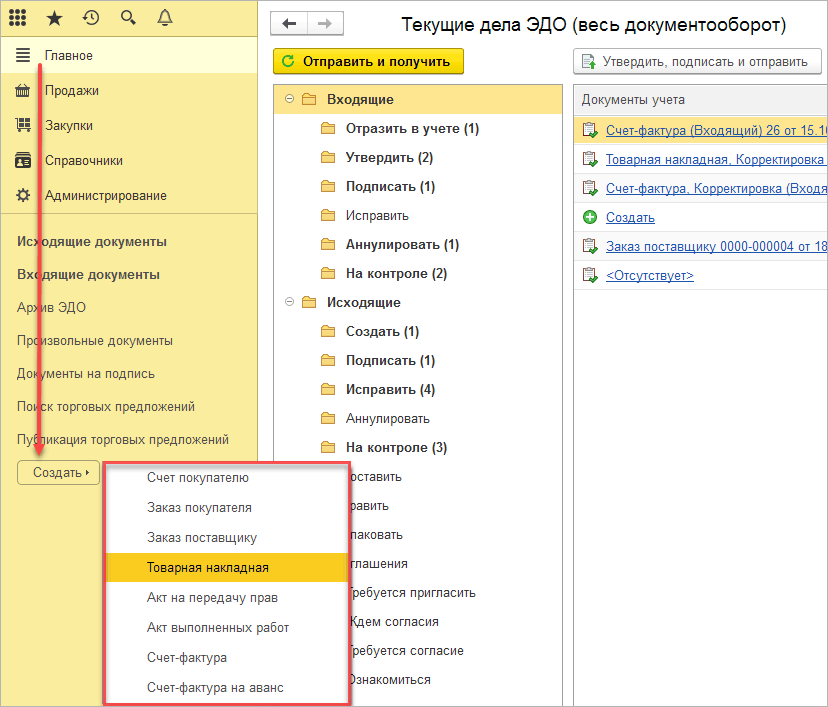
Данные для формирования электронного документа могут быть
введены непосредственно в программе «1С:Клиент ЭДО 8». Для этого необходимо в
разделе Главное – Создать выбрать необходимый вид
документа.
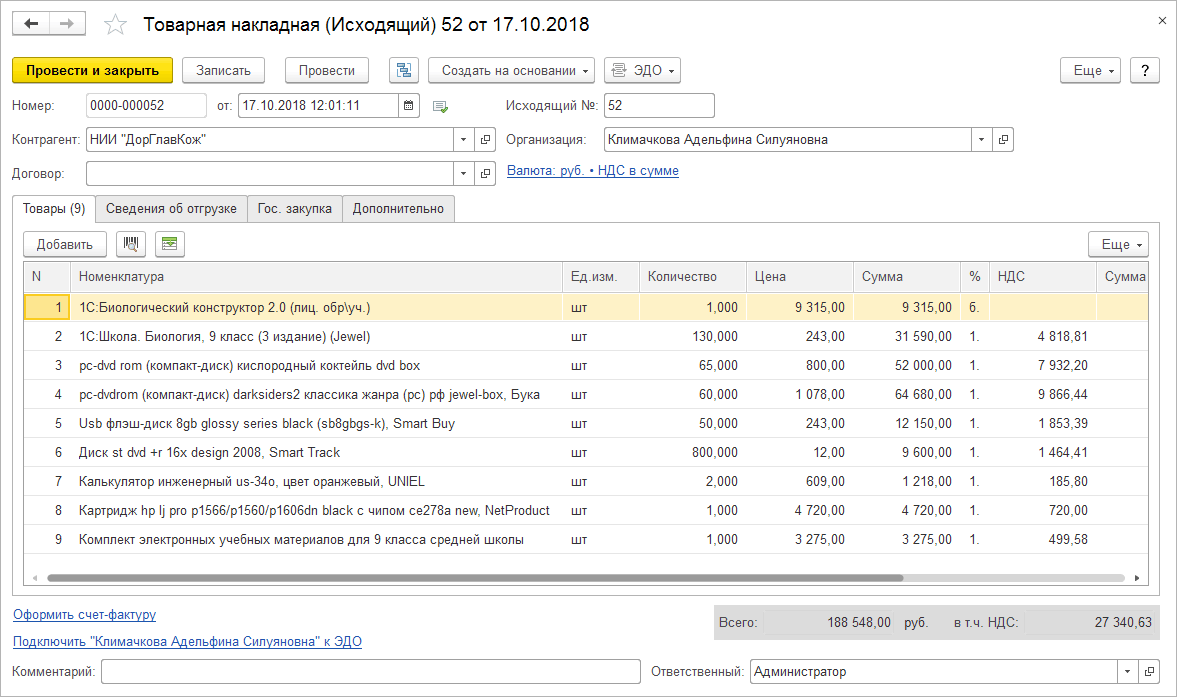
В форме документа заполняются необходимые поля в соответствии
с выбранным типом документа.
Для сохранения введенных данных необходимо нажать Записать.
Команда Отправить электронный
документ создаст электронный документ, предложит подписать его с помощью
электронной подписи (если у текущего пользователя есть право подписи и
сертификат подписи установлен на компьютере) и отправит получателю. Если у
пользователя нет прав подписи или на компьютере не установлен сертификат,
заданный в качестве подписывающего для этого вида электронного документа по
текущей организации, или в соответствии с настройками маршрутов подпись не
может быть установлена текущим пользователем, программа перенаправит
электронный документ на подпись ответственному лицу, имеющему право подписывать
электронный документ.
Данная команда всегда выполняется для последней версии
электронного документам и двигает его вперед по этапам. Т. е. если до
выполнения команды электронный документ был сформирован, то она утвердит его и
передаст на подпись, если утвержден, то подпишет и поставит в очередь на
отправку, и т. д. Повторного действия для одной и той же версии электронного
документа команда не выполняет.
Важно!
При обмене через оператора ЭДО подписывать электронные документы
можно только сертификатами, зарегистрированными у оператора ЭДО и указанными на
закладке Сертификаты организации в форме Учетные записи ЭДО. Для авторизации на сервере оператора
ЭДО может использоваться любой зарегистрированный сертификат из этого списка.
Важно!
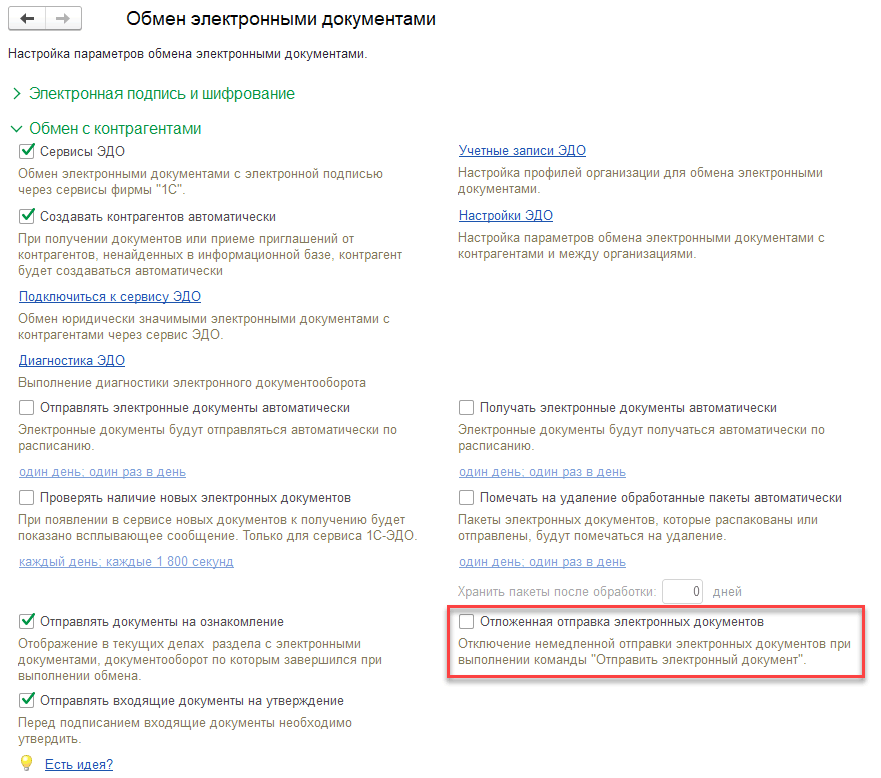
Момент передачи подготовленных к отправке электронных документов
зависит от значения опции Отложенная отправка электронных
документов, задаваемого в настройках программы. Если эта настройка
включена, то передача исходящих данных осуществляется по команде Отправить и получить электронные документыв Текущих делах ЭДО либо с помощью регламентного задания Отправлять электронные документы автоматически. Если же
настройка выключена, то передача исходящих данных запускается автоматически
после постановки в очередь на отправку, при этом пользовательский интерфейс
может оставаться недоступным на время сеанса передачи данных.
Команда Посмотреть электронный
документ формирует новую версию электронного документа или открывает уже
сформированную версию, если она есть. Этот вариант позволяет визуально оценить
сформированный электронный документ в открывшейся форме электронного документа
и далее выполнить команды по переходу на следующий этап (утвердить или
подписать, в зависимости от настроек программы и соглашения).
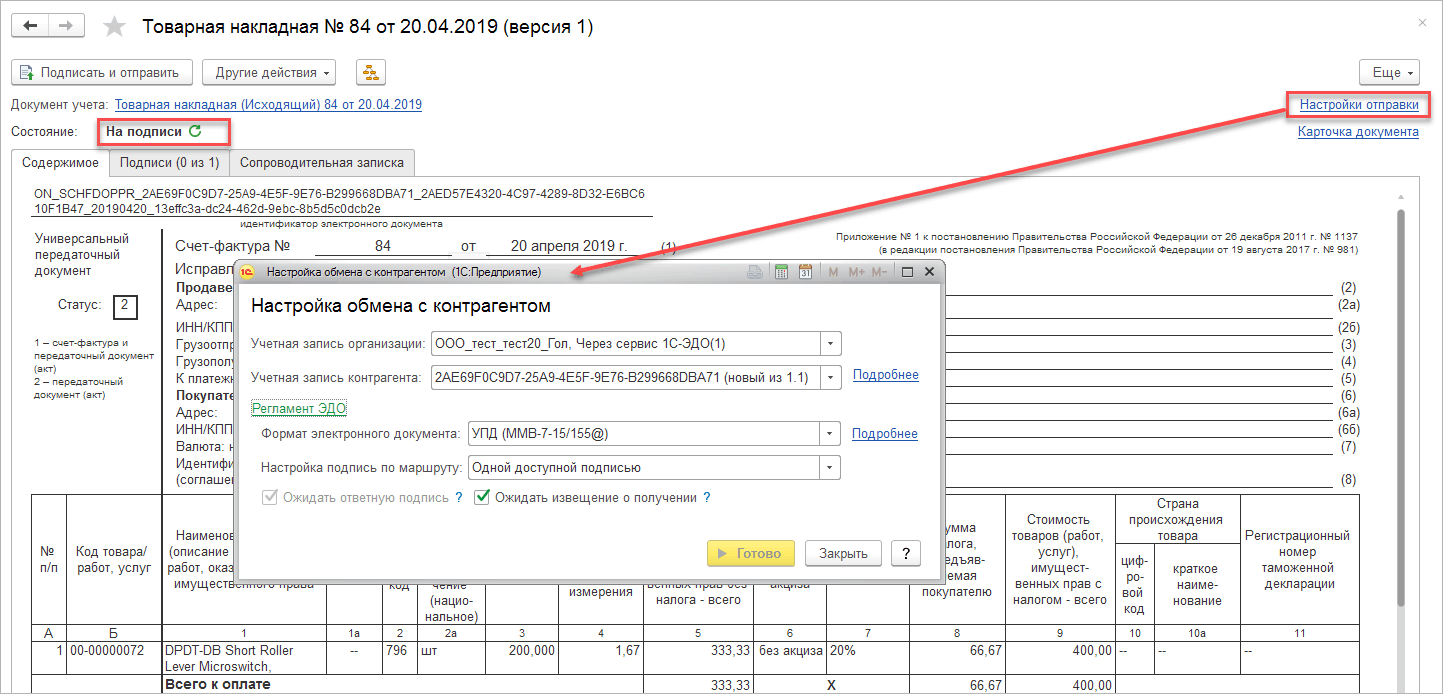
В сохраненной форме электронного документа (до подписания
и отправки) имеется возможность изменить настройки (при наличии соответствующих
прав), нажав на гиперссылку Настройки отправки.
После изменения настроек будет сформирована новая версия электронного документа,
а старая будет принудительно закрыта как неактуальная.
В случае необходимости можно переформировать сохраненный
электронный документ без изменения учетного документа, используя кнопку Переформировать в группе Другие
действия в форме электронного документа. Опция доступна до подписания и
отправки электронного документа.
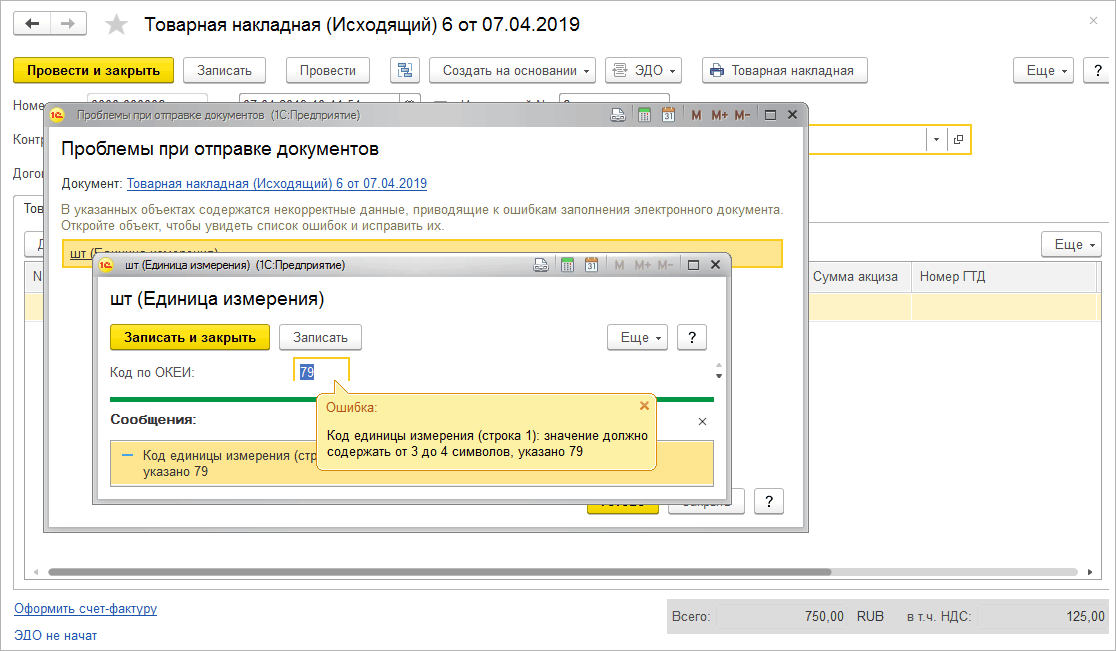
При создании электронного документа выполняется контроль
корректности и полноты заполнения данных, необходимых для его формирования.
Набор проверок определяется согласно используемому для передачи формату. При
обнаружении ошибок в заполнении документов или справочников прикладного решения
новая версия электронного документа сформирована не будет, ошибки будут
выделены в виде сообщений. При двойном клике на сообщении для большинства
ошибок будет открыта форма соответствующего прикладного справочника или
документа, курсор будет спозиционирован на поле, которое необходимо заполнить
или скорректировать.
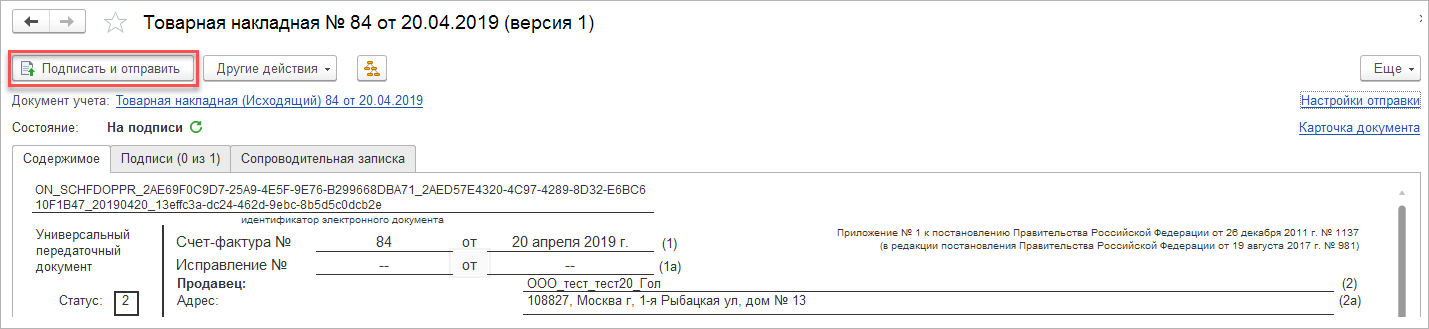
После формирования электронных документов ответственное
лицо организации может их подписывать следующим образом:
■
Из формы просмотра самого электронного документа:
■
Из формы Текущие дела ЭДО
(группа действия Подписать):
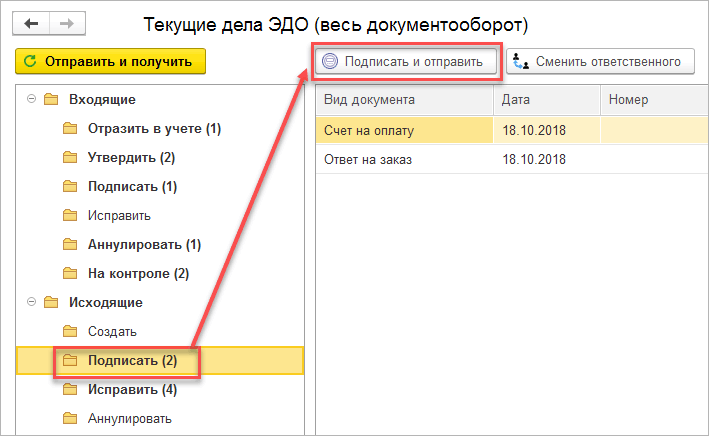
■
Из отдельной формы, которая вызывается по
команде Документы на подпись в панели действий:
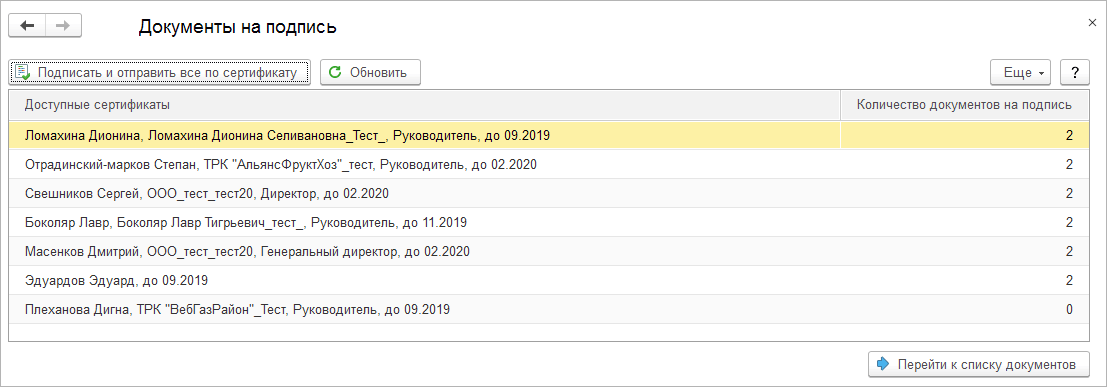
Если пользователь имеет возможность подписывать
электронные документы двумя и более сертификатами, то в форме будет содержаться
список всех сертификатов электронных подписей, которые установлены на компьютере
и доступны для подписания текущему пользователю, а также количество
подписываемых электронных документов по каждому сертификату. В форме можно
подписать все электронные документы по сертификату (по команде Подписать все по сертификату). При этом указать пароль к
закрытой части ключа электронной подписи нужно будет только один раз (аналог
операции «подписать каждый документ в пачке своей подписью одним нажатием»).
По команде Перейти к списку
документов можно открыть список электронных документов и просмотреть
каждый документ в виде печатной формы документа ИБ.
Если пользователю доступен только один сертификат подписи,
форма сразу будет открыта на странице со списком электронных документов. Далее,
отметив нужные документы, можно подписать их (по команде Подписать
и отправить отмеченные).
Оформленный электронный документ упаковывается вместе с
установленными электронными подписями в пакет электронных документов, и готовый
пакет становится в очередь на отправку. Момент начала передачи исходящих данных
зависит от значения опции Отложенная отправка электронных
документов, задаваемой в общих настройках обмена (см. выше).
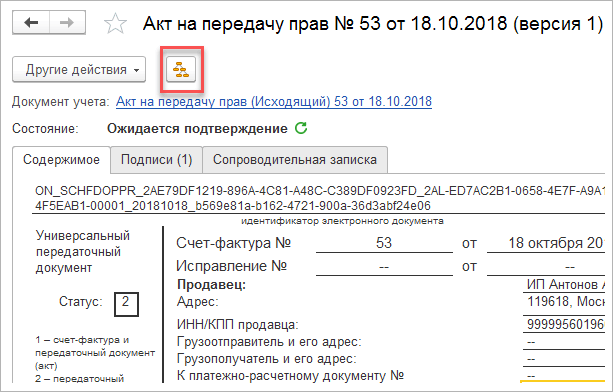
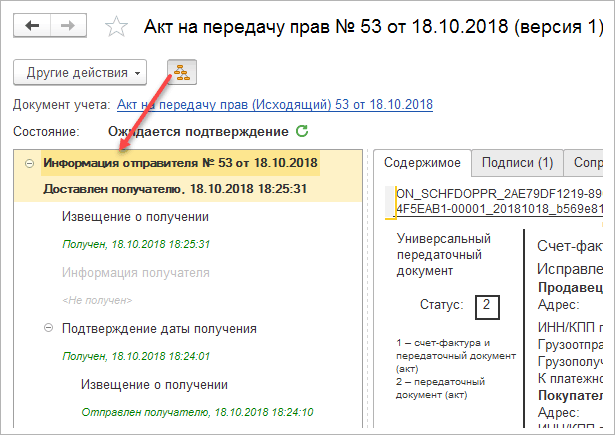
Подробную информацию о том, какие действия необходимо
выполнить пользователю со своей стороны, а также о требующихся действиях со
стороны других участников можно увидеть в дереве формы Электронные
документы, открываемой по команде в панели навигации формы документа или
по гиперссылке Состояние ЭДО.
В дереве формы просмотра электронных документов
отображаются все сформированные и отсутствующие документы по данному
документообороту и необходимые действия.
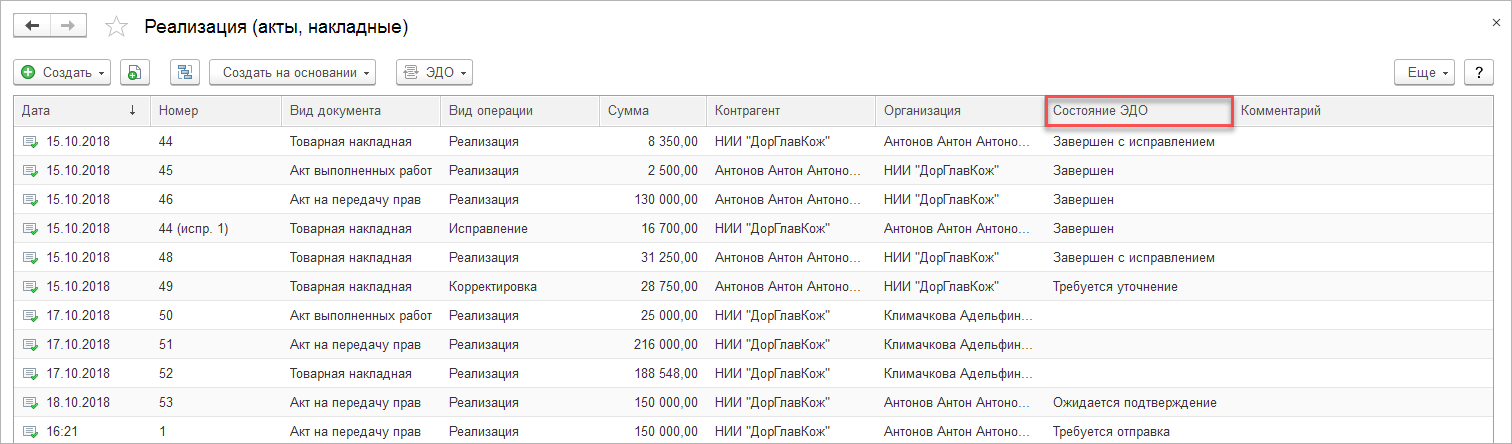
Также текущее состояние электронного документа
отображается в форме списка документов (колонка Состояние
ЭДО) и изменяется автоматически.
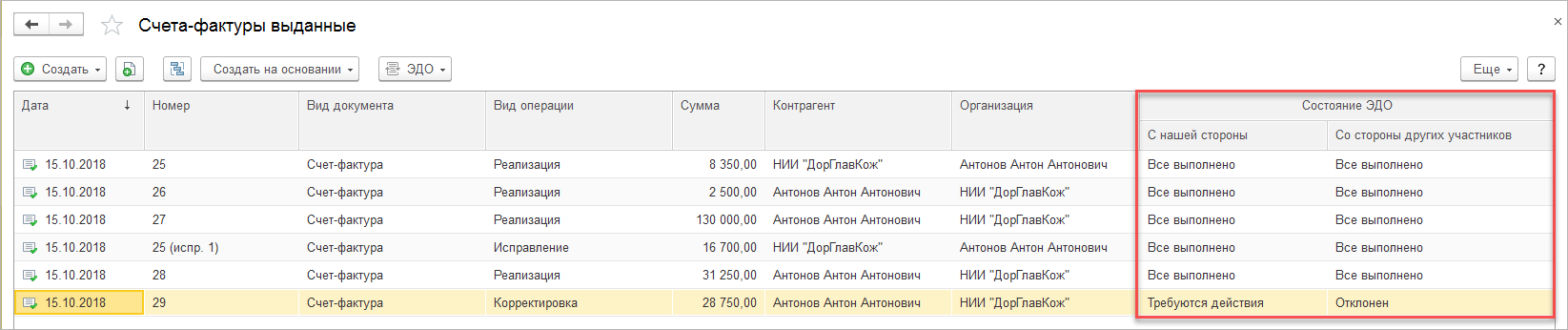
Для порядка обмена электронными документами с участием 3
сторон (например, обмен электронными счетами-фактурами) в список рабочих
документов выводятся сразу две колонки, отображающие сводное состояние ЭДО, как
с нашей стороны, так и со стороны других участников (другого контрагента и
оператора ЭДО). Пользователь видит, надо ему что-то делать со своей стороны
либо просто ожидать.
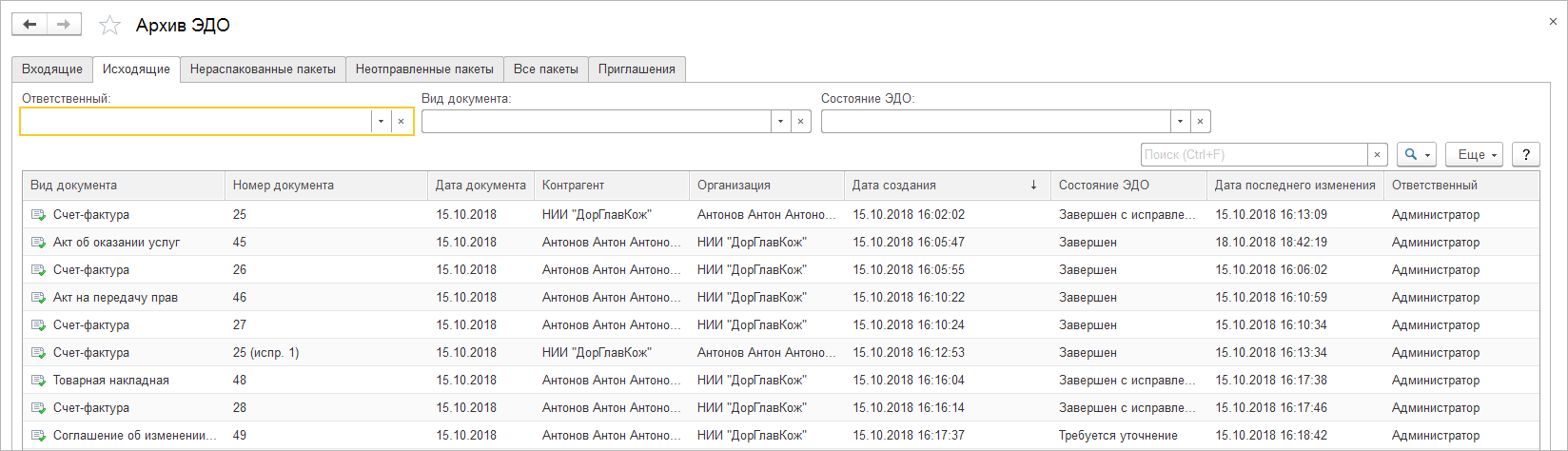
После формирования все электронные документы попадают в
архив электронных документов на страницу Исходящие
документы. В списке архива можно установить отбор по ответственному,
виду и статусу электронного документа, открыть для просмотра форму электронного
документа. Архив может открываться по команде Главное –
Архив ЭДО.
В форме просмотра электронного документа содержится
печатная форма учетного документа, которая позволяет визуально оценить
содержимое сформированного электронного документа. Обязательным полем в форме
просмотра является идентификатор электронного документа, который представляет
собой уникальный номер электронного документа. В форме также содержатся
установленные для электронного документа электронные подписи и их статусы,
пройденные и планируемые статусы электронного документа (зависит от настроек
соглашения для данного вида электронных документов). В форме электронного
документа с помощью гиперссылки Документ учета можно
открыть документ информационной базы. В зависимости от пройденных этапов в
форме можно выполнить команды по переходу на следующий этап.
С помощью команды Скрыть/показать
панель регламента ЭДО возможно отключить отображение левой панели Регламент ЭДО на форме просмотра электронного документа.
С помощью команды Еще – Сохранить в
файл в форме электронного документа можно сохранить текущую версию электронного
документа вместе с файлами электронных подписей в каталог на диск. После
выполнения команды будет сохранен файл электронного документа, включающий в
себя все форматы, указанные в соглашении, а также отдельно будут сохранены
файлы установленных электронных подписей.
С помощью команды Еще – Печать можно
напечатать содержимое электронного документа на бумаге, а также вывести список электронных
подписей, которыми был подписан документ, – это может понадобиться для передачи
электронного документа во внешние инстанции.
С помощью команды Еще – Журнал
событий ЭДО можно просмотреть все события, которые происходили с текущим
электронным документом в программе, увидеть автора изменений, а также дату и
время.
В форме электронного документа возможен вывод дополнительной
информации. Режим вывода области задается при помощи подменю Еще – Настройка отображения (подробнее см. в разделе «Печать электронных
документов»).
Программа позволяет обмениваться произвольными
электронными документами – аналогами электронных писем. Произвольный
электронный документ – это любой файл, хранящийся на компьютере.
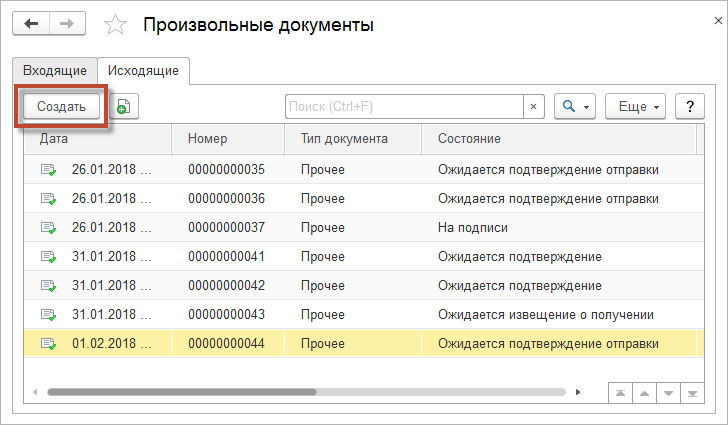
Чтобы отправить произвольный документ, надо в форме списка
Произвольные электронные документы (Главное – Произвольные документы) создать новый Исходящий документ, выбрать организацию и контрагента
(для которых в программе существует действующее соглашение об обмене электронными
документами) и добавить вложение (файл любого типа).
В произвольном электронном документе дополнительно можно
указать договор, номер, дату и сумму документа, а также заполнить
сопроводительную записку, указать тип документа (позволяет более точно
идентифицировать документ в списке).
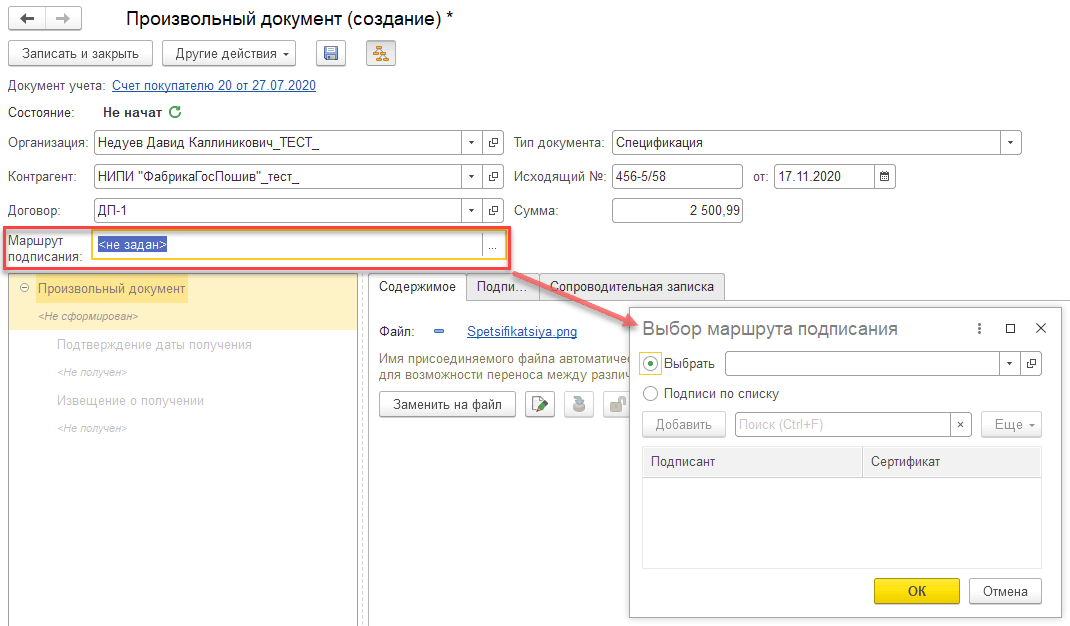
Если в настройках регламента ЭДО для произвольного
документа указан маршрут подписания Указывать при
создании документа, обязательным для заполнения будет также поле Маршрут подписания. Можно выбрать маршрут из справочника
Маршруты подписания, а можно – список подписантов
(пользователь и при необходимости сертификат электронной подписи), каждый из
которых должен установить на документе подпись.
Пока вложение не подписано, его можно отредактировать –
для этого необходимо захватить вложение на редактирование ( ), внести необходимые изменения,
сохранить и освободить файл в информационной базе ( ). Вложение подписывается электронной
подписью (предварительно импортированной в «1С») и отправляется в адрес
контрагента. Документ можно использовать для обмена неформализованными
документами (например, договорами, актами сверки взаиморасчетов и пр.).
Произвольный документ может быть введен на основании
другого документа или справочника. Например, для передаваемой товарной
накладной надо отправить дополнение к договору или изображения товаров.
Установленные связи можно просмотреть в «Структуре подчиненности» через команду
в списке документов или в форме документа. Ввод произвольного документа на
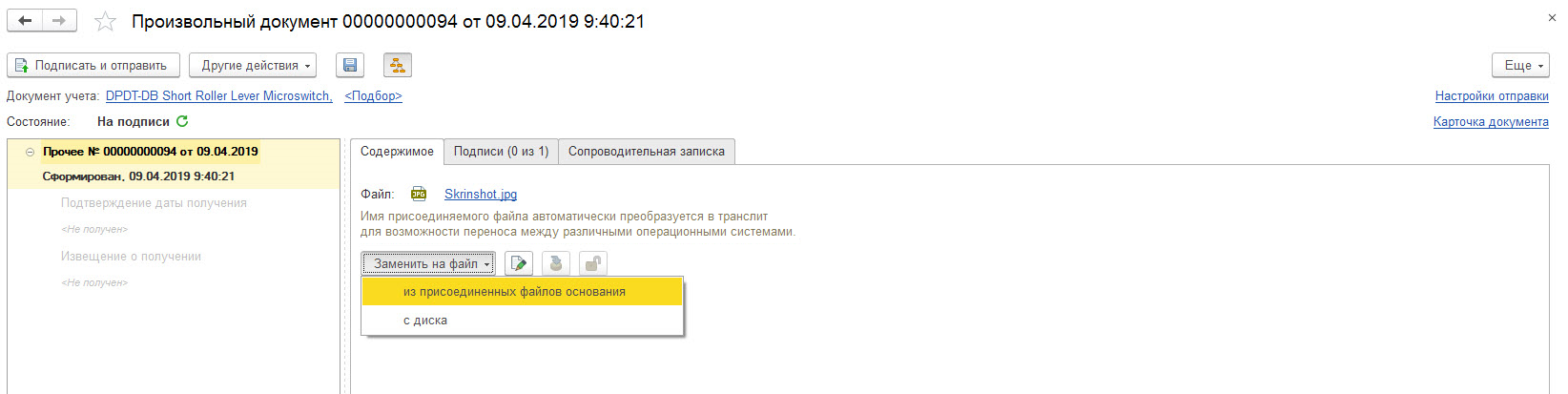
основании другого документа или справочника можно выполнить по команде Создать произвольный документ меню ЭДО (или меню Другие действия
в форме просмотра электронного документа) либо выбрать основание из формы
произвольного электронного документа. Если у основания есть присоединенные
файлы, то в произвольном документе появляется возможность добавить вложение из
присоединенных файлов основания:
В случае необходимости удалить документ-основание нужно
выполнить команду Подбор на форме просмотра
электронного документа. Далее перейти в Еще – Разорвать
связь.
На стороне получателя можно либо указать основание во
входящем произвольном электронном документе, либо изменить ранее заполненное
(автоматически при получении электронного документа или пользователем), при
этом ничего, кроме структуры подчиненности, не поменяется. Также во входящем
произвольном электронном документе можно поменять договор, для того чтобы этот
документ отображался в списках документов с отбором по договору.
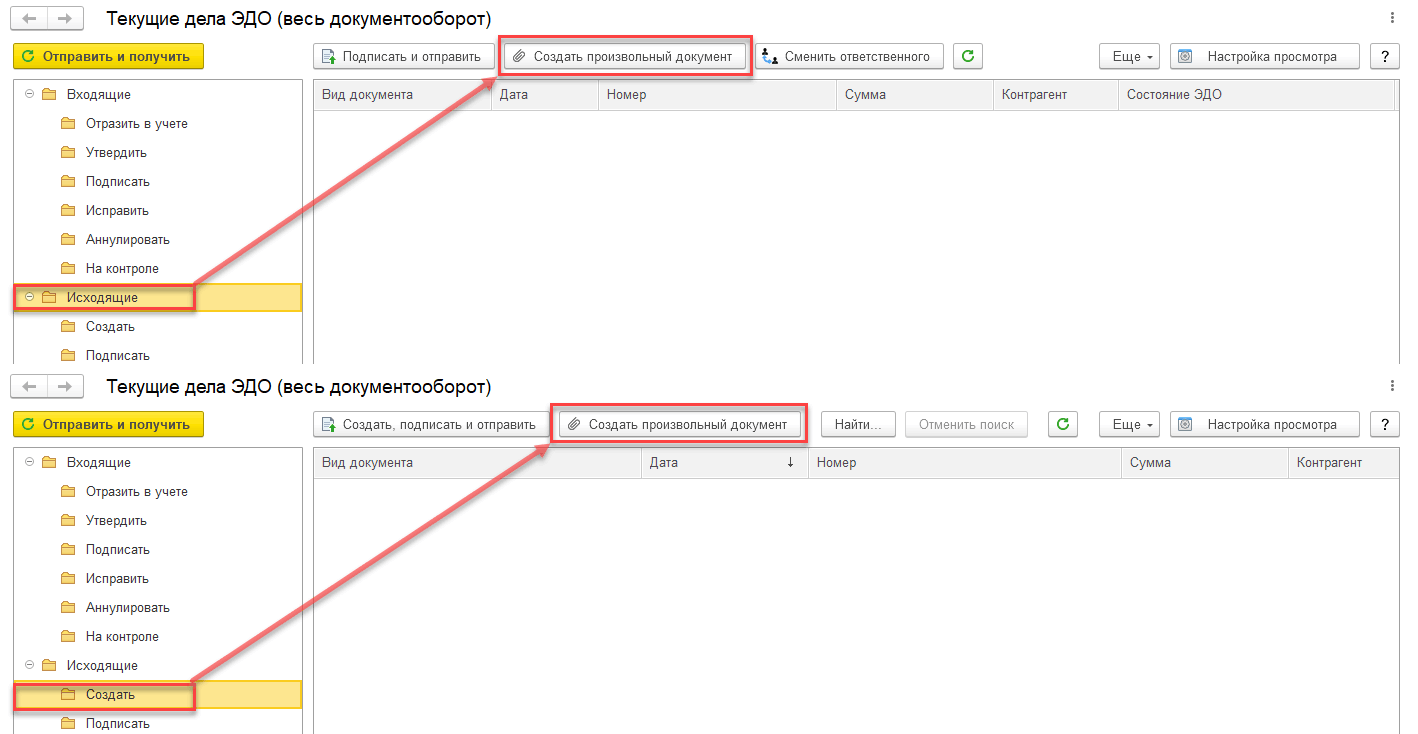
Произвольный документ может быть создан из «Текущих дел
ЭДО» (группа Исходящие, подгруппа Создать).
Произвольный документ может быть отклонен: на стороне
отправителя – пока документ не отправлен, на стороне получателя – пока документ
не подписан электронной подписью получателя. Если документ отклонен на стороне
отправителя, например подписантом, то лицо, ответственное за заполнение
документа, может отменить отклонение, внести необходимые исправления и повторно
вернуть документ на подпись. Если документ отклонен на стороне получателя, то в
ответ на отклоненный документ формируется Уведомление об
уточнении (с указанием причины отклонения) и передается отправителю
произвольного документа. При получении «Уведомления об уточнении» у
отклоненного произвольного документа устанавливается статус Отклонен получателем.
Хранение версий для произвольного электронного документа
не предусмотрено.
Получение входящих данных осуществляется по команде Отправить и получить панели действий окна Начальная страница либо с помощью регламентного задания Получение электронных документов автоматически.
При успешном проведении обмена будут созданы новые
электронные документы в программе, которые будут отображаться в разделе Входящие.
После получения входящих данных будет автоматически
сформировано извещение о доставке пакета данных. Сформированное извещение будет
автоматически выслано на адрес отправителя (если обмен происходит через
оператора ЭДО и для сертификата электронной подписи был сохранен пароль).
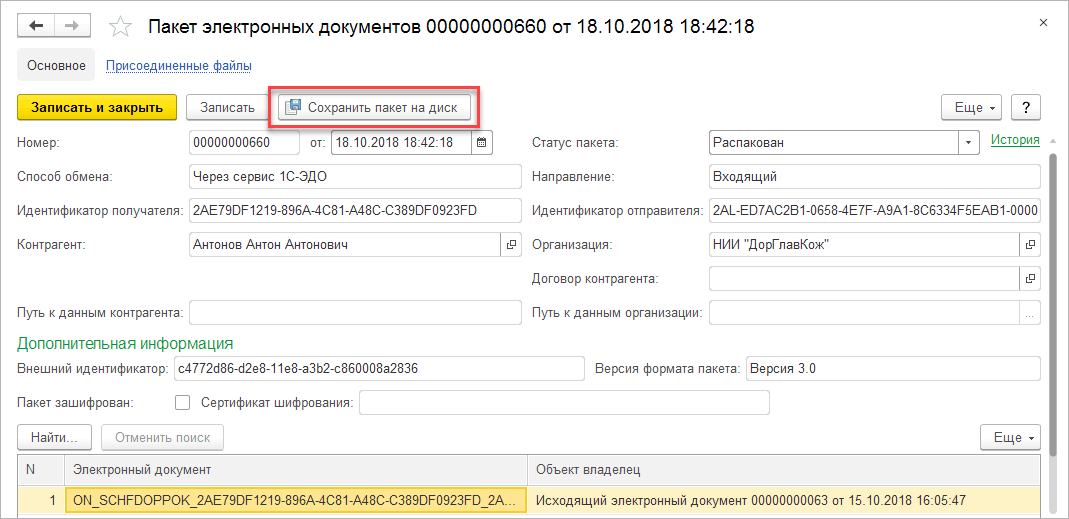
Для некорректных пакетов, которые вызывают ошибку в
процессе распаковки, можно установить статус Отменен (без
обработки) и выяснить причину ошибки, сохранив файл пакета электронных
документов на диск по команде Сохранить пакет на диск
из формы документа Пакет электронных документов
(групповое сохранение файлов пакетов доступно для пользователя с полными
правами через команду Еще – Сохранить пакет на диск
на закладке Все пакеты).
Для автоматической распаковки зашифрованных данных сразу
при получении для сертификата расшифровки необходимо запомнить пароль доступа в
сертификате электронной подписи. Также рекомендуется для целей шифрования
использовать отдельный сертификат электронной подписи, отличный от подписания
электронных документов.
Для установки статуса пакетов Отменен
в списке можно воспользоваться командой Отменить (в
форме Начальная страница) или Установить статус (в форме Архив
ЭДО, закладка Нераспакованные пакеты). По
команде Распаковать выбранные в списке пакеты
будут распакованы, а электронные документы из пакетов будут размещены в архиве
входящих документов на странице Входящие, а также в
группе действий Обработать в форме Начальная страница.
В архиве входящих электронных документов по команде Еще – Установить ответственного можно назначить
ответственного за обработку электронных документов. В списке архива можно
установить отбор по ответственному, виду и статусу документа, открыть форму
входящего электронного документа.
Можно отклонить документ, вызвав из формы команду Отклонить электронный документ в группе Другие действия и указав причину отклонения, после чего
введенная причина будет сохранена в электронном документе и направлена другому
участнику для ознакомления. В форме просмотра также содержатся установленные
для электронного документа электронные документы и их статусы, пройденные и планируемые
статусы электронного документа (зависит от настроек соглашения для данного вида
электронных документов).
Если при обмене задано требование ответной подписи на этом
же экземпляре электронного документа, то в форме документа можно установить электронную
подпись на электронный документ (если у текущего пользователя есть право
подписи) по команде Подписать и отправить или
передать его на подпись ответственному лицу по команде Утвердить
(если нет права подписи или электронная подпись не применяется вовсе).
Если же при обмене задано требование формировать электронную
подпись на встречном (другом) электронном документе (например, ТОРГ-12 (титул
покупателя) или акт (титул заказчика) форматов ФНС), то в форме входящего
электронного документа по команде Утвердить автоматически
будет создан требуемый по регламенту обмена встречный (другой) электронный
документ и передан на подпись.
При получении первой версии электронного документа
программа автоматически создаст во внешней информационной базе документ соответствующего
вида (черновик документа) и заполнит его данными из электронного документа.
Далее работа с таким документом осуществляется в обычном порядке. При получении
новой версии электронного документа, ранее уже загруженного в информационную
базу, программа привязывает ее к существующему документу информационной базы,
не перезаполняя его автоматически (заполнение возможно только по интерактивному
действию пользователя).
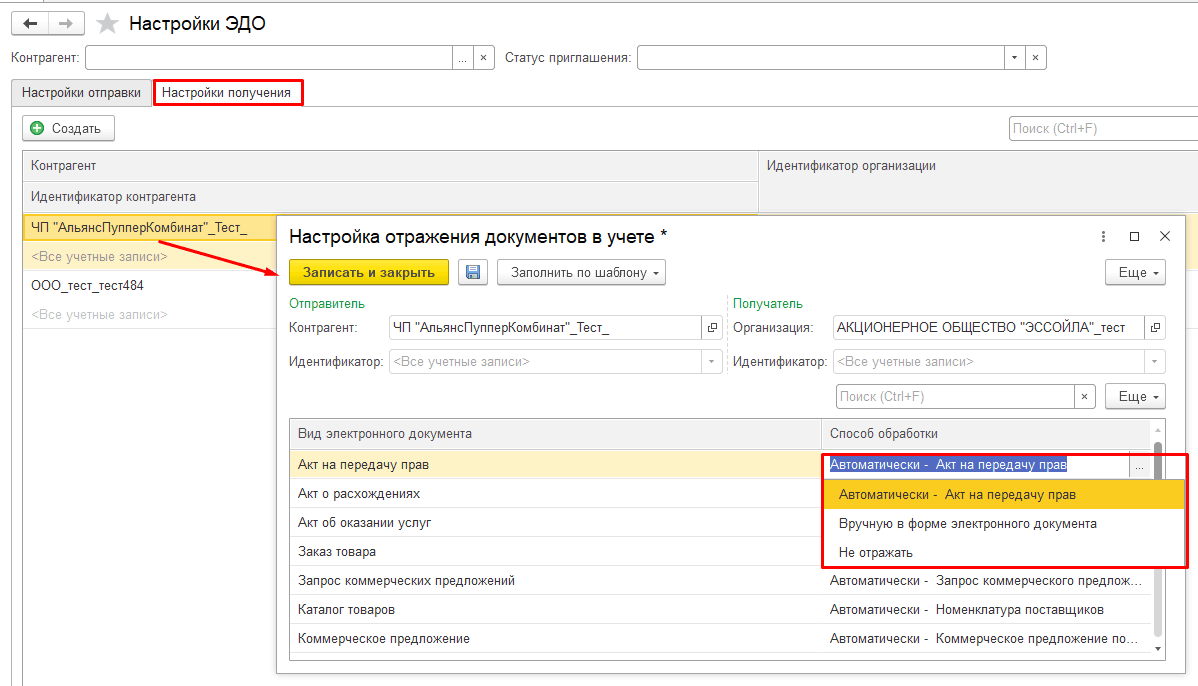
В зависимости от настроек (Администрирование
– Обмен электронными документами – Настройки ЭДО – Настройки получения) электронный
документ может отражаться в учете при получении автоматически либо вручную.
Также существует возможность отключить отражение в учете.
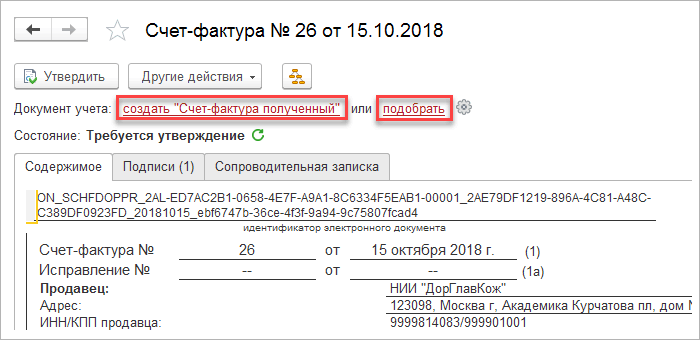
В форме электронного документа доступны команды Создать и Подобрать.
Команда Создать позволяет ввести новый документ
учета. Команда Подобрать открывает форму подбора
документа учета, в которой доступно не только создание нового документа, но и
привязка к существующему документу учета.
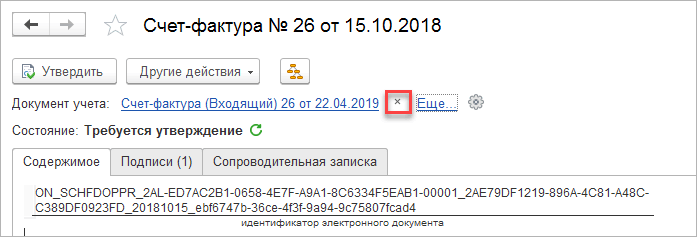
Также существует возможность разорвать связь между электронным
документом и документом учета.
Если по электронному документу имеется несопоставленная
номенклатура, то будет выведено сообщение с возможностью перейти в помощник
сопоставления номенклатуры (подробнее см. в разделе «Сопоставление
номенклатуры»).
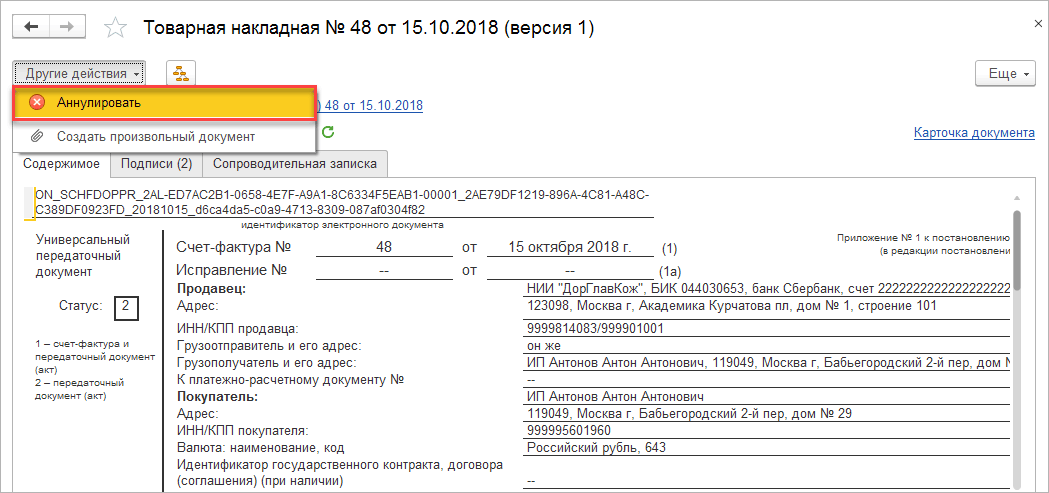
Электронные документы могут быть аннулированы по взаимному
согласию сторон. Аннулировать электронный документ можно из формы просмотра
документа (меню Другие действия, команда Аннулировать). В результате выполнения команды появится
окно для ввода причины, далее сформируется служебный электронный документ Предложение об аннулировании, который после подписания электронной
подписью будет отправлен другому участнику обмена.
Если получатель «Предложения об аннулировании» согласен с
ним, то он подписывает своей электронной подписью полученное предложение, после
этого электронный документооборот по сделке считается аннулированным.
Если получатель не согласен, то он может отклонить Предложение об аннулировании, указав причину отклонения.
В результате инициатору аннулирования вернется отказ в аннулировании, и после
этого электронному документообороту по сделке будет назначено первоначальное
состояние (до момента инициирования процесса аннулирования).
В программе есть специальное рабочее место для работы с
электронными документами, для которых на данный момент не завершен электронный
документооборот.
Рабочее место может функционировать в трех режимах. Режим
просмотра изменяется по нажатию на кнопку Настройка
просмотра.
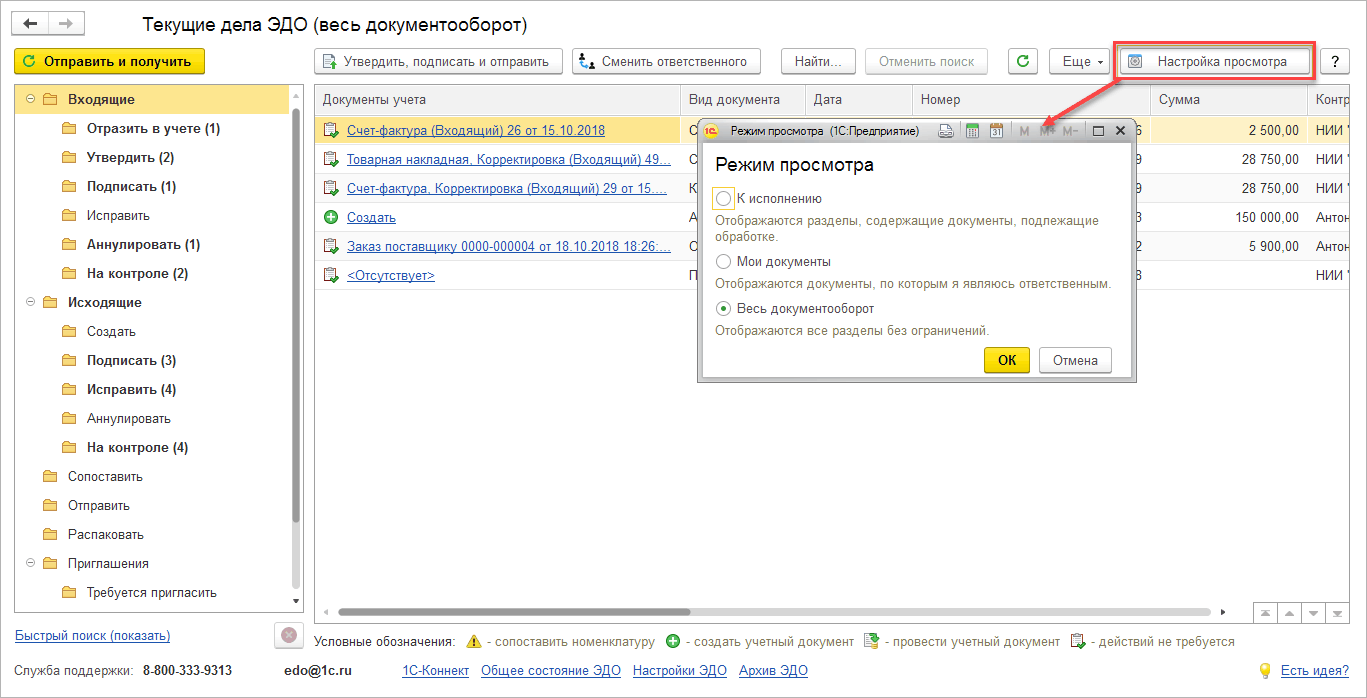
Слева расположены группы возможных действий, которые
выполняются с электронными документами, справа – список электронных документов,
для которых требуется совершить то или иное действие. Также для списка
электронных документов в форме расположены быстрые отборы.
На форме расположены команды:
■
Отправить и получить,
при выполнении которой происходит отправка всех подготовленных электронных
документов, а также получение новых.
■
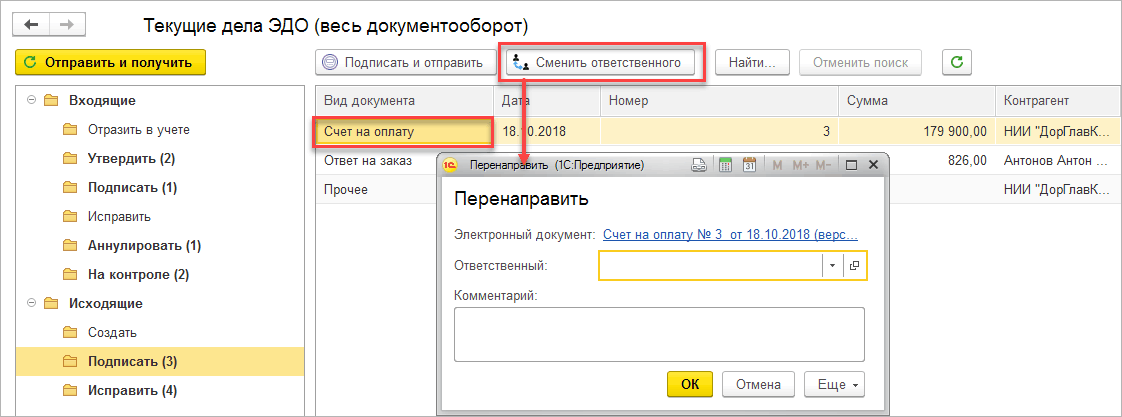
Сменить ответственного,
при выполнении которой происходит направление электронного документа на рассмотрение
другому сотруднику компании с возможностью добавить комментарий.
■
В меню Еще размещена
команда Закрыть принудительно, при выполнении
которой выбранные элементы из списка приобретают состояние Закрыт принудительно. Например, такое действие позволяет
пользователю отказаться от обмена (если он его еще не инициировал, т. е. Состояние электронного документа =
Не сформирован, либо если обмен «подвис» – не может быть завершен по
каким-либо причинам и в дальнейшем не планируется или не представляется
возможным его нормальное завершение) в случае передачи первичных документов на
бумажном носителе.
Группы действий первого уровня делятся на действия для
входящих и исходящих электронных документов (Входящие
и Исходящие), пакетов электронных документов (Отправить, Распаковать), действия
по сопоставлению номенклатуры контрагентов (Сопоставить)
и по ознакомлению с результатами документооборота (Ознакомиться),
а также действия для работы с приглашениями (Приглашения).
Назначение групп в перечне доступных действий:
■
группа Входящие
содержит входящие электронные документы, для которых требуются действия с нашей
стороны, например утвердить или подписать. Для выделенных в списке элементов
доступна команда Утвердить, подписать и отправить;
■
группа Исходящие
содержит исходящие электронные документы, для которых требуются действия с
нашей стороны, например утвердить или подписать. Для выделенных документов в
списке элементов доступна команда Подписать и отправить;
■
группа Отразить в учете
содержит входящие электронные документы, еще не отраженные в учете;
■
группа Утвердить
содержит электронные документы, которые необходимо утвердить. Для выделенных в
списке элементов доступна команда Утвердить.
Группа Утвердить отображается в текущих делах
только при установке флажка Отправлять входящие документы
на утверждение в настройках обмена электронными документами;
■
группа Создать
содержит перечень документов информационной базы, для которых необходимо
сформировать электронные документы. Для выделенных в списке элементов доступны
команды Создать, подписать и отправить и Создать электронный документ;
■
группа Подписать
содержит электронные документы, которые необходимо подписать. Для выделенных в
списке элементов доступна команда Подписать и отправить;
■
группа Исправить
содержит отправленные электронные документы, требующие исправления, или
исходящие, которые по какой-либо причине не удалось отправить либо один из
подписантов отказался от подписания. Также в этом разделе отображаются
электронные документы, требующие корректировки, которые отклонил получатель;
■
группа Аннулировать
содержит электронные документы, по которым отправлены предложения об
аннулировании, то есть ожидаются действия со стороны других участников обмена;
■
группа На контроле
содержит отправленные электронные документы, для которых ожидаются действия со
стороны других участников обмена, например получателя или оператора ЭДО;
■
группа Сопоставить
содержит список контрагентов, от которых были получены электронные документы,
содержащие номенклатуру, не сопоставленную с данными получателя. Для выделенных
в списке элементов доступна команда Сопоставить
номенклатуру;
■
группа Отправить
содержит пакеты электронных документов, подготовленных к отправке. Для
выделенных в списке элементов доступны команды Отправить
и Отменить;
■
группа Распаковать
содержит нераспакованные пакеты электронных документов и пакеты, которые были
получены, но не распознаны программой по неизвестной причине. Для выделенных в
списке элементов доступны команды Распаковать и Отменить;
■
группа Ошибки
содержит электронные документы, по каким-либо причинам отклоненные оператором.
После устранения некоторых ошибок документы можно будет отправить повторно;
■
группа Приглашения
содержит исходящие и входящие приглашения к обмену электронными документами;
■
группа Требуется
пригласить содержит черновики приглашений, которые необходимо отправить
участнику обмена электронными документами. Для выделенных в списке элементов
доступны команды Отправить приглашения;
■
группа Ждем согласия
содержит исходящие приглашения, для которых ожидаются действия со стороны
получателя;
■
группа Требуется согласие
содержит входящие приглашения к обмену. Для выделенных в списке элементов доступны
команды Принять и Отклонить;
■
группа Ознакомиться содержит
электронные документы, документооборот по которым завершился в результате
выполнения обмена. Например, при получении служебных сообщений, не требующих
действий с нашей стороны. Для выделенных в списке элементов доступна команда Отправить в архив, которая окончательно исключает
документ из текущих дел по ЭДО. Отправка в архив также доступна из формы
электронного документа.
Группа Ознакомиться отображается
в текущих делах только при установке флажка Отправлять
документы на ознакомление в настройках обмена электронными документами (Администрирование – Обмен электронными документами).
Под группами действий расположен быстрый поиск, который
позволяет фильтровать отображаемые данные по организации, контрагенту, дате,
сумме и т. д. По гиперссылке в поле быстрого поиска доступен переход к
настройке более сложных фильтров. Установка любых фильтров приводит к тому, что
количество элементов в группе отображается как с учетом отбора, так и без.
Например, отображение Создать (1/4) означает, что
по данному контрагенту нужно создать один документ, а всего к созданию – четыре
документа. Если количество элементов в группе превышает 1000, то оно выводится
как «999 ».
В нижней части формы расположены команды:
■
Настройки ЭДО – для
быстрого доступа к справочнику настроек ЭДО;
■
Архив ЭДО – для
быстрого доступа к архиву электронных документов;
■
Общее состояние ЭДО
– для открытия диаграммы, отображающей общее состояние электронного
документооборота по компании за выбранный период;
■
1С-Коннект – сервис
для связи с поддержкой.
Для входящих электронных документов осуществляется
контроль отражения в учете. Контроль включает в себя: проверку сопоставления
номенклатуры электронного документа с данными информационной базы, проверку
наличия связанного учетного документа, проверку проведения связанных учетных
документов. Текущее состояние отражения в учете можно визуально оценить в
группе Входящие текущих дел ЭДО в колонке Документы учета.
В группе Отразить в учете
доступны команды перехода к сопоставлению номенклатуры,
открытию/созданию/подбору/ проведению учетных документов (для сопоставления
номенклатуры и проведения доступна работа сразу с несколькими выделенными
документами).
Для входящих электронных документов имеется возможность
сопоставлять номенклатуру электронного документа с данными информационной базы
для автоматического отражения в учете. Сопоставление выполняется при первом
получении неизвестной номенклатуры, в дальнейшем она сопоставляется
автоматически. Сопоставлять номенклатуру можно по выбранным документам из
раздела Отразить в учете либо по контрагентам из
раздела Сопоставить.
Сопоставление выполняется с помощью помощника, в котором
по описанию товара/услуги, переданному отправителем электронного документа,
необходимо подобрать соответствующие элементы информационной базы получателя. По
умолчанию точность поиска установлена 50 %.
При наличии в строке у номенклатуры, характеристики или
единицы измерения нескольких вариантов сопоставления отображается подсказка
количества подобранных вариантов.
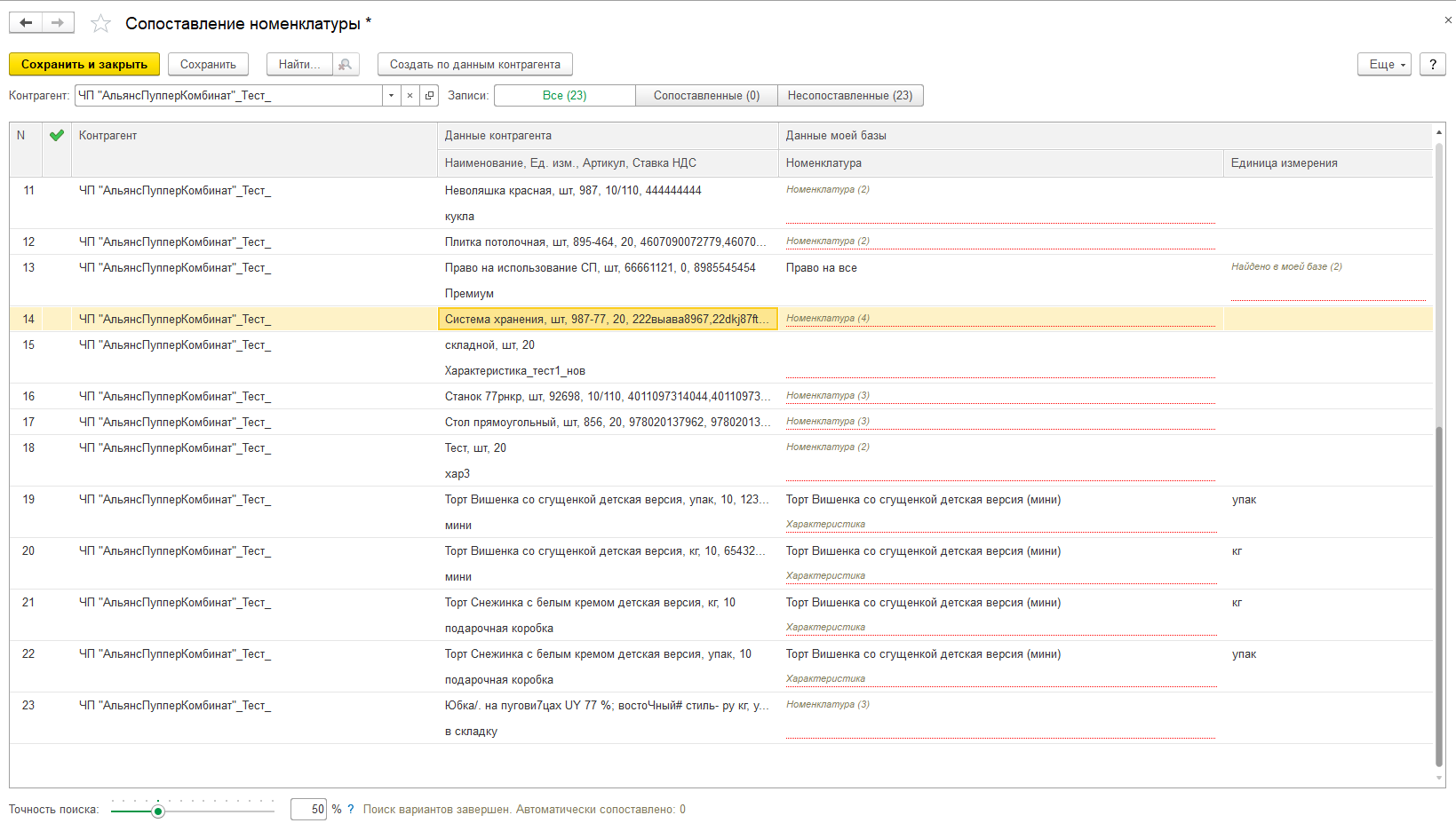
При выборе номенклатуры, помимо выбора вручную, доступны
следующие действия:
■
Создать по данным
контрагента – создать новый элемент справочника, заполнив его на
основании данных электронного документа. Если данных недостаточно, чтобы сразу
сохранить новый элемент, то будет открыта карточка нового объекта, в которой
нужно будет дозаполнить недостающую информацию.
■
Загрузить из
1С:Номенклатура – если отправитель и получатель электронного документа используют
сервис «1С:Номенклатура», то возможна автоматическая загрузка нового элемента
из данного сервиса.
■
Подобрать из
1С:Номенклатура – если получатель электронного документа использует
сервис «1С:Номенклатура», то возможен подбор произвольного элемента из сервиса.
■
Найдено в моей базе –
посмотреть и выбрать один из автоматически подобранных вариантов сопоставления:
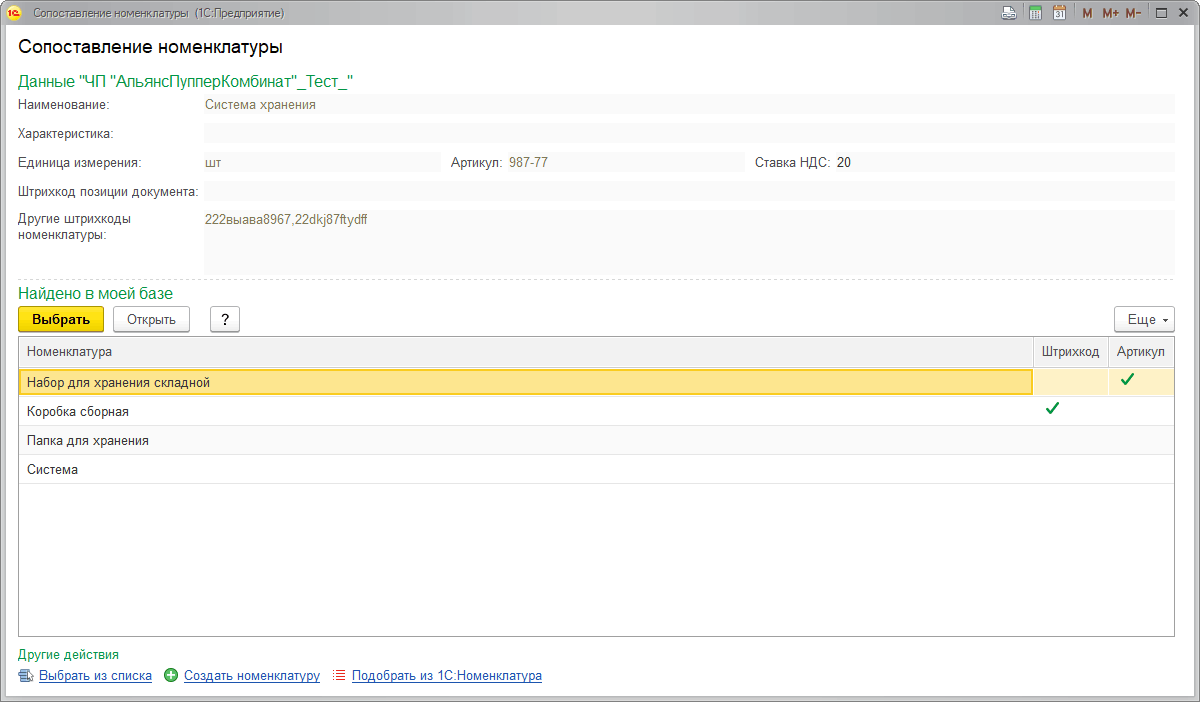
Для отключения сопоставления номенклатуры контрагента с
номенклатурой информационной базы при отражении входящих электронных документов
необходимо снять флажок Сопоставлять номенклатуру при
отражении документов в настройках программы (Администрирование
–Настройки программы).
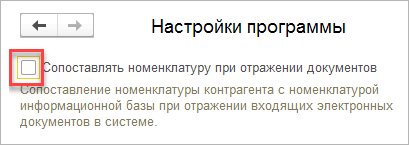
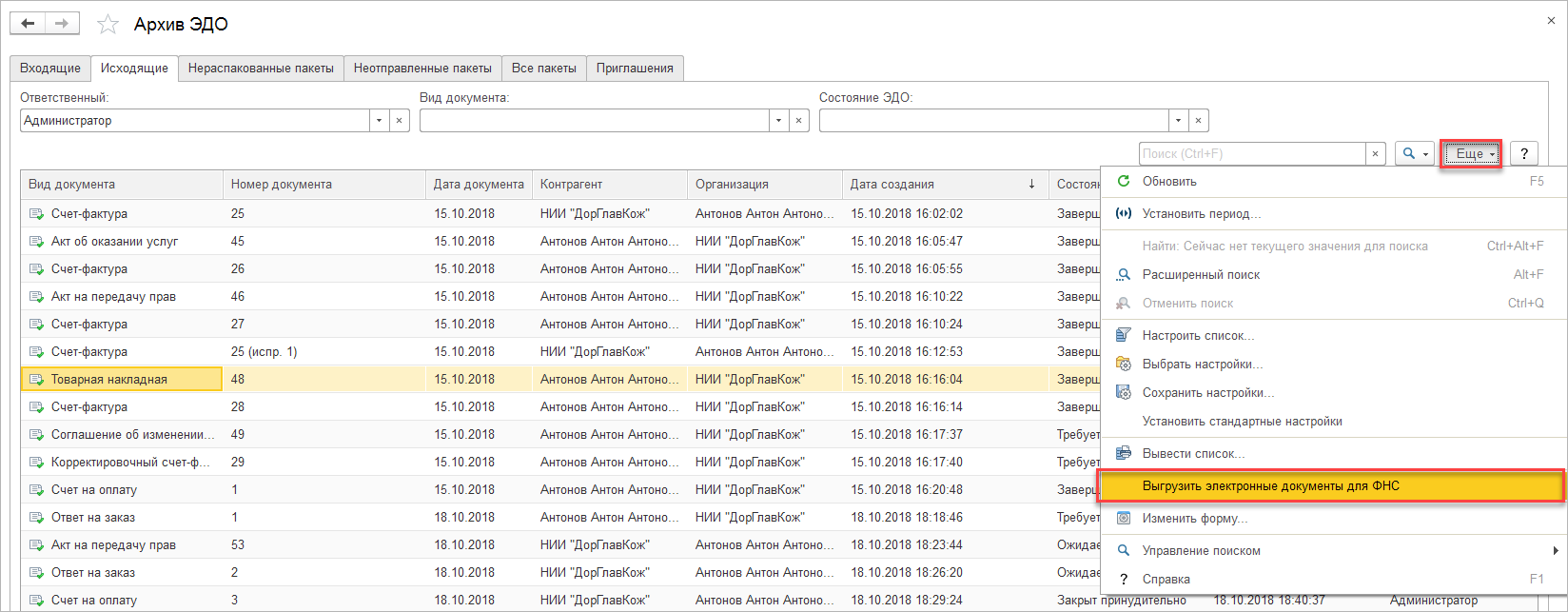
Для того чтобы сформировать файл выгрузки электронных
документов для ФНС, нужно открыть Архив ЭДО, в
меню Еще (на вкладках Исходящие
или Входящие) выбрать Выгрузить
электронные документы для ФНС.
Откроется форма подбора электронных документов и выгрузки
в файл:
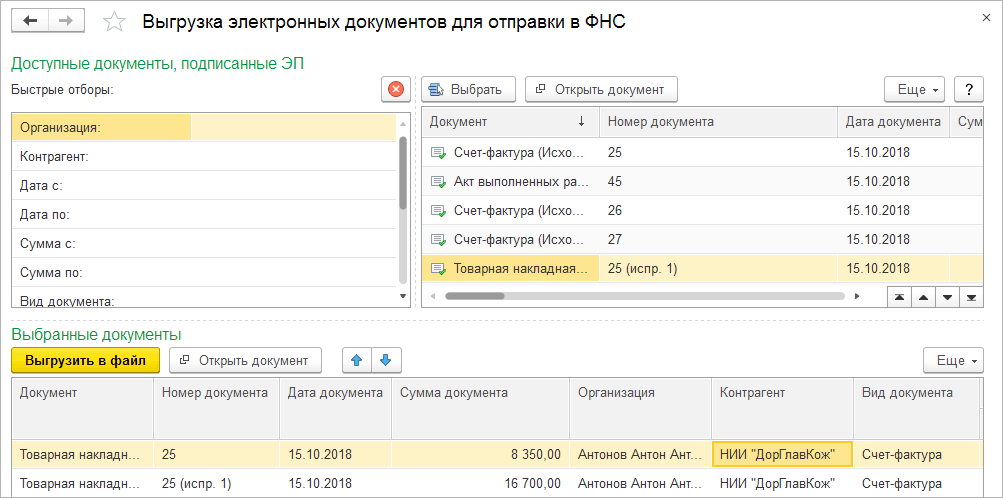
В результате выполнения команды Выгрузить
в файл будет сформирован файл, который можно загрузить в подсистему «1С-Отчетность»
для последующей передачи данных в ФНС.
В зависимости от
формата электронного документа доступно изменение вариантов заполнения полей и
дополнительных данных.
Для использования
возможности необходимо в «Настройках отправки документов» в строке исходящего
документа перейти по гиперссылке в колонке Регламент ЭДО.
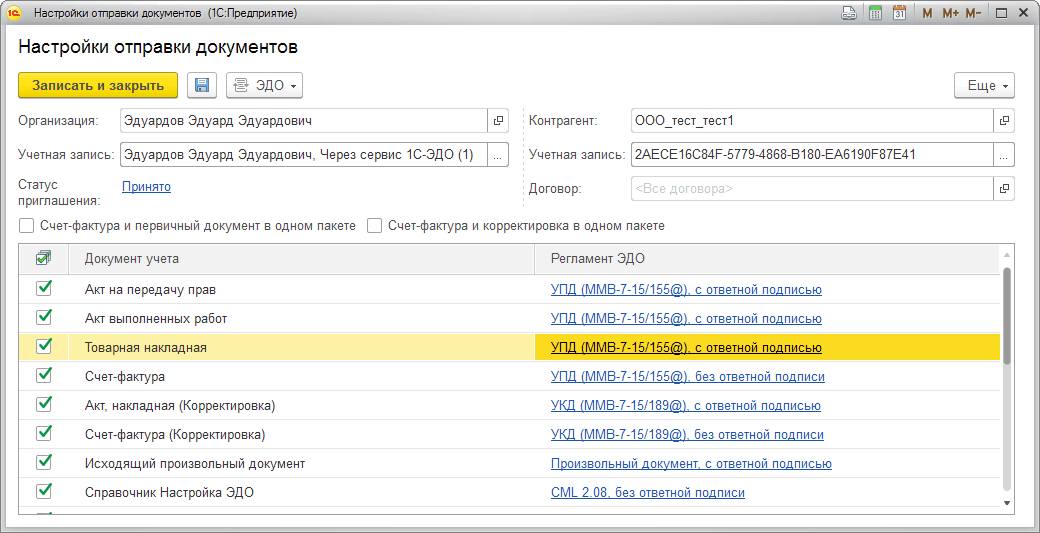
В группе Другие настройки отображаются доступные варианты заполнения
полей и дополнительных данных.
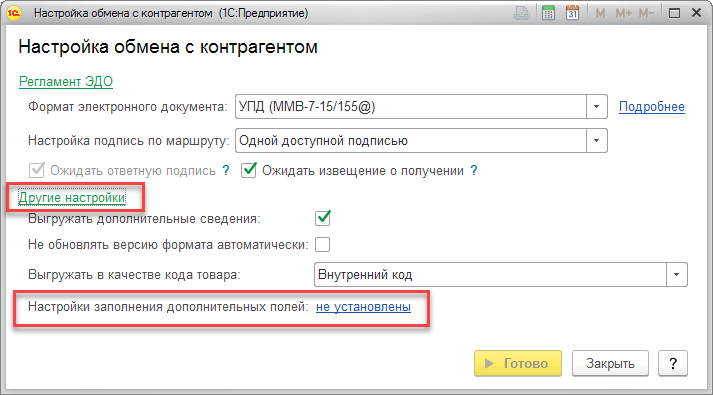
Для настройки
заполнения дополнительных полей необходимо перейти по гиперссылке с одноименным
заголовком.
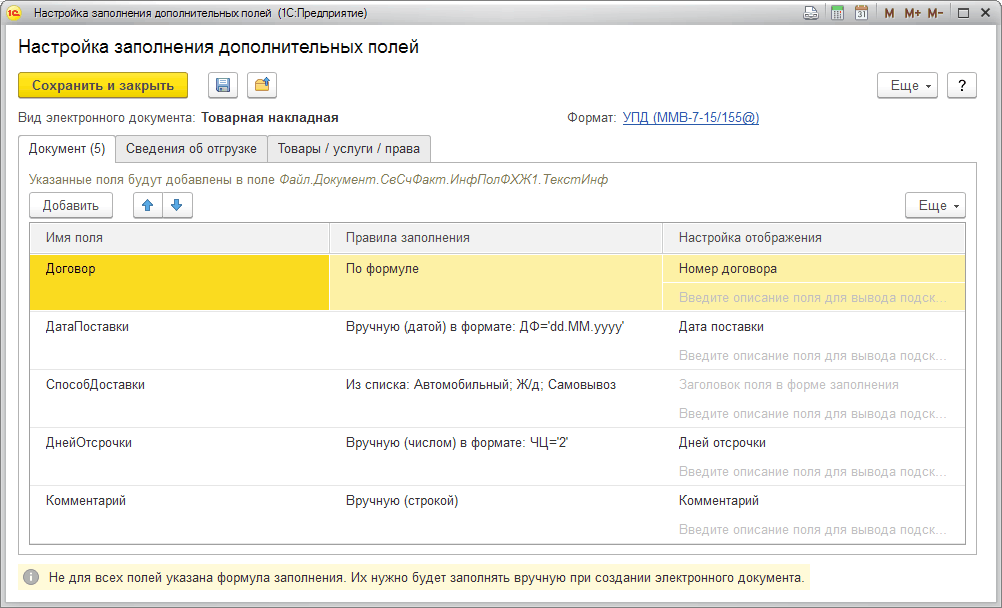
Форма
конструктора дополнительных полей позволяет определить состав и правила
заполнения полей для соответствующего раздела формата электронного документа.
Настройки можно задать как для всего документа, так и для каждой строки его
табличной части, со следующими правилами заполнения: вручную (строкой/датой/
числом), из списка, по формуле.
Настройки
возможно выгружать в файл, загружать из файла (соответствующие кнопки на
верхней панели формы), а также удалять полностью (кнопка Еще
– Удалить настройку).
По гиперссылке на
формат электронного документа осуществляется переход на сайт 1С:ИТС для
ознакомления с форматом документа.
Если в форме
конструктора в качестве правила заполнения указана формула, то значение будет
автоматически рассчитано и подставлено при формировании документа. В случае,
когда установлен другой вариант правил или при вычислении формулы произошла
ошибка, значения дополнительных полей необходимо заполнить вручную. Информация
об этом отображается в форме Проблемы при отправке
документов при попытке сформировать документ.
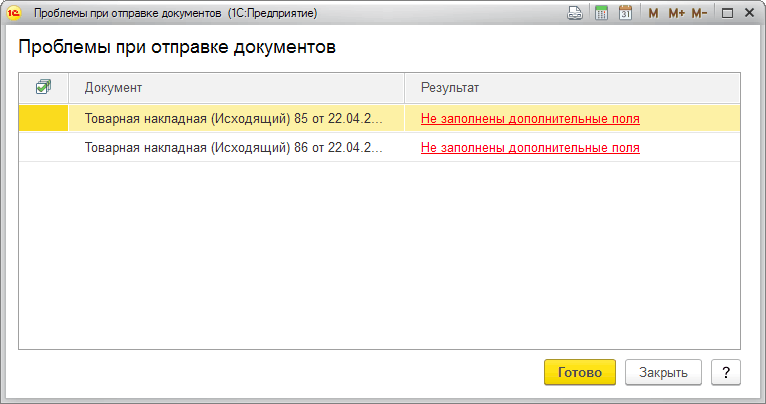
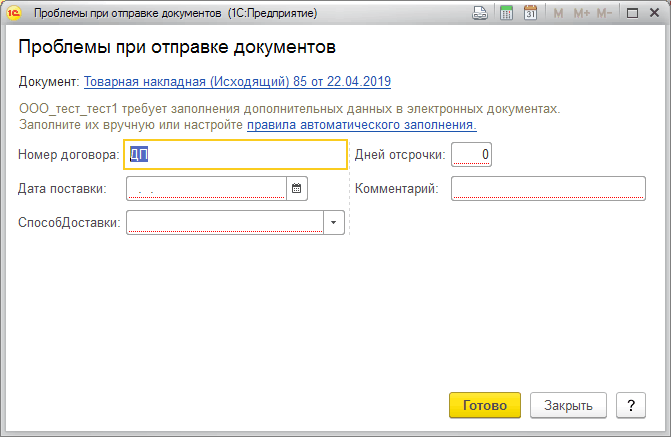
Для заполнения
значений необходимо перейти по гиперссылке в колонке Результат.
Далее в помощнике заполнения данных нужно ввести соответствующие значения в
пустые поля и нажать Готово для повторного
формирования документа.
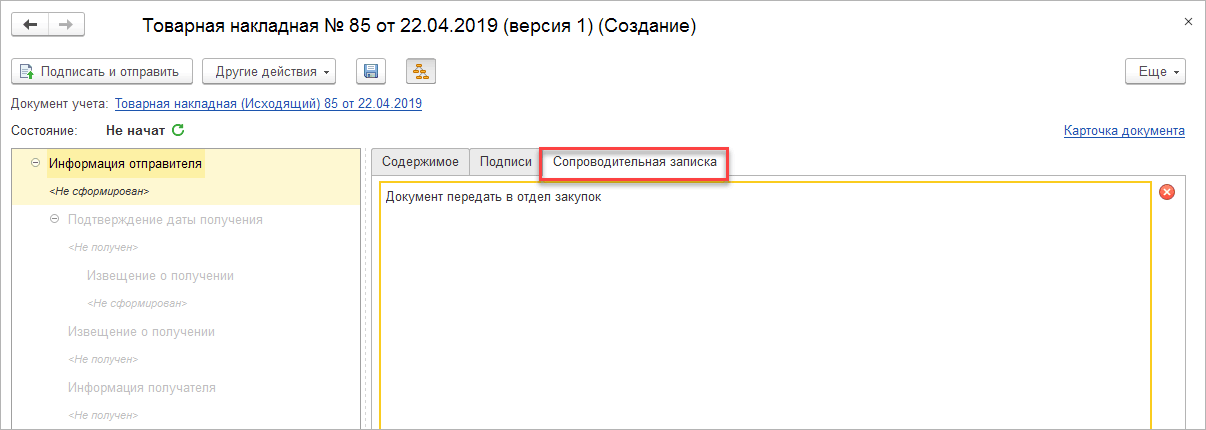
На форме
просмотра электронного документа можно добавить сопроводительную записку – для
этого надо перейти на закладку Сопроводительная записка
в подвале формы и ввести текст записки. В отличие от комментария текст
сопроводительной записки передается вместе с электронным документом получателю.
Текст сопроводительной записки можно редактировать в исходящем документе до
момента отправки. В отправленных и входящих электронных документах текст
сопроводительной записки недоступен для редактирования.
Каждый электронный
документ закрепляется за своим ответственным. Это позволяет распределять
обработку электронных документов между сотрудниками и следить за электронным
документооборотом своих документов (это можно сделать в режиме просмотра Мои документы рабочего места Текущие
дела). Электронный документ может быть направлен на обработку другому
сотруднику компании, при этом можно добавить комментарий с пояснением причины
передачи. Для этого надо выполнить команду Сменить
ответственного в форме просмотра электронного документа (Еще – Перенаправить) или в «Текущих делах ЭДО».
В форме просмотра
формализованного электронного документа существует возможность распечатать форму
визуализации электронного документа, а по команде Еще –
Печать распечатать карточку документа.
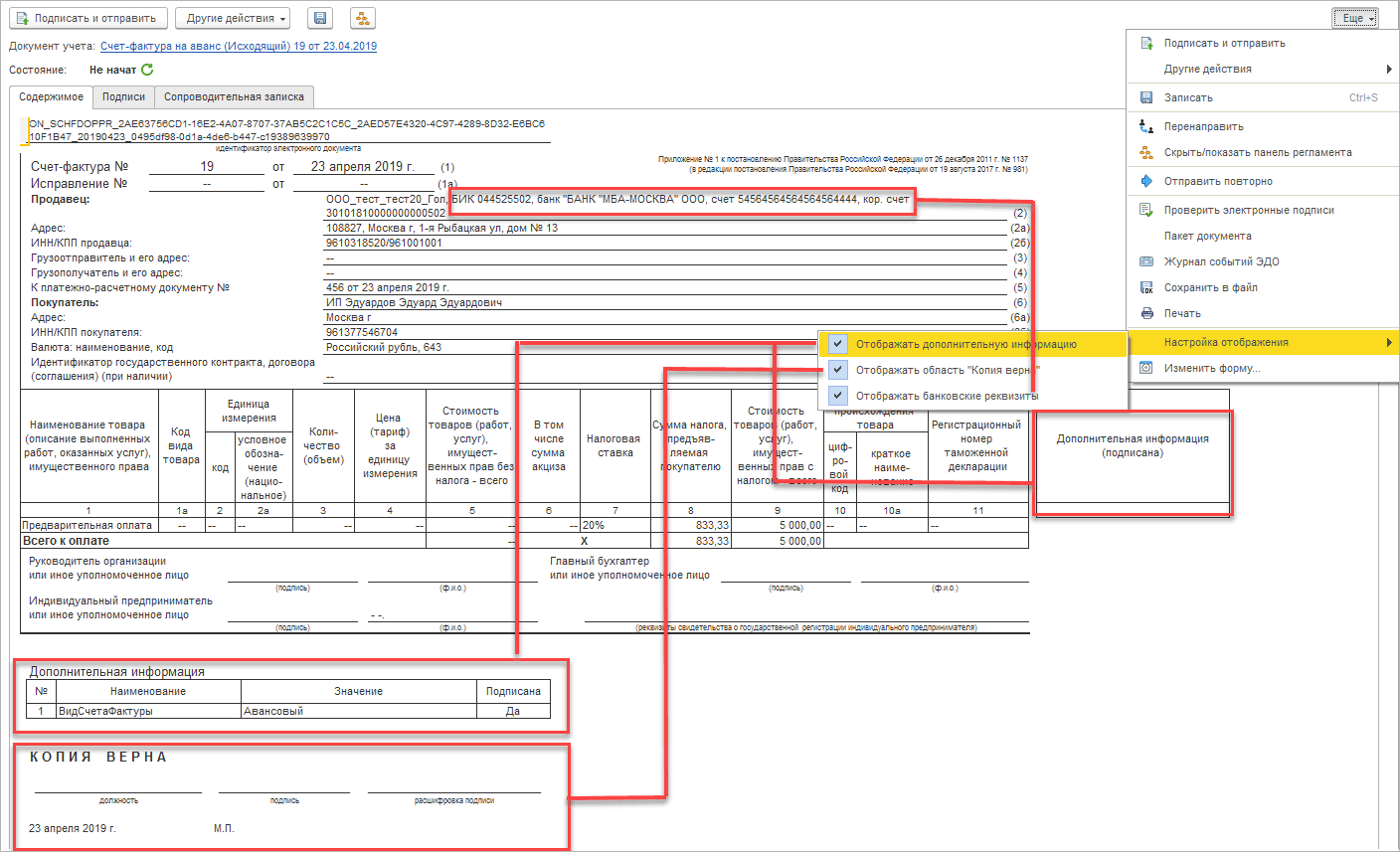
При печати
возможна настройка вывода области Дополнительная
информация. В дополнительной информации отображаются служебные данные,
входящие в состав электронного документа. Данные могут быть подписаны
электронной подписью. Режим вывода области задается при помощи подменю Еще – Настройка отображения.
Для заверения
электронного документа возможен вывод области Копия верна.
Режим вывода области задается командой Еще – Настройка
отображения – Отображать область Копия верна.
Показать
банковские реквизиты можно при помощи команды Еще –
Настройка отображения – Отображать банковские реквизиты.
В форме «Произвольного
электронного документа» существует возможность распечатать только карточку
электронного документа.
При использовании
обмена через сервис ЭДО есть возможность настроить уведомления о событиях ЭДО
(для всех операторов сервиса, кроме «Такском»), таких как:
■
Новые приглашения –
приглашения для присоединения к обмену через ЭДО;
■
Ответы на приглашения
– ответы контрагентов на ваши приглашения к обмену;
■
Новые документы – документы,
полученные от контрагента и не загруженные с сервиса ЭДО;
■
Необработанные документы
– нескачанные документы, полученные более 24 часов назад, а также документы,
требующие ответной подписи;
■
Окончание срока действия
сертификата – 30 дней до окончания срока действия сертификата.
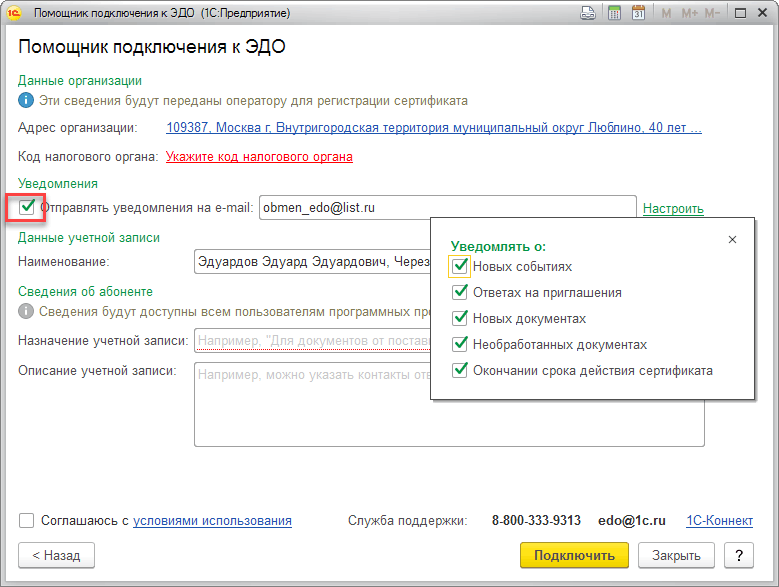
Для включения
уведомлений необходимо в помощнике подключения к сервису ЭДО указать адрес
электронной почты, на который будут присылаться уведомления.
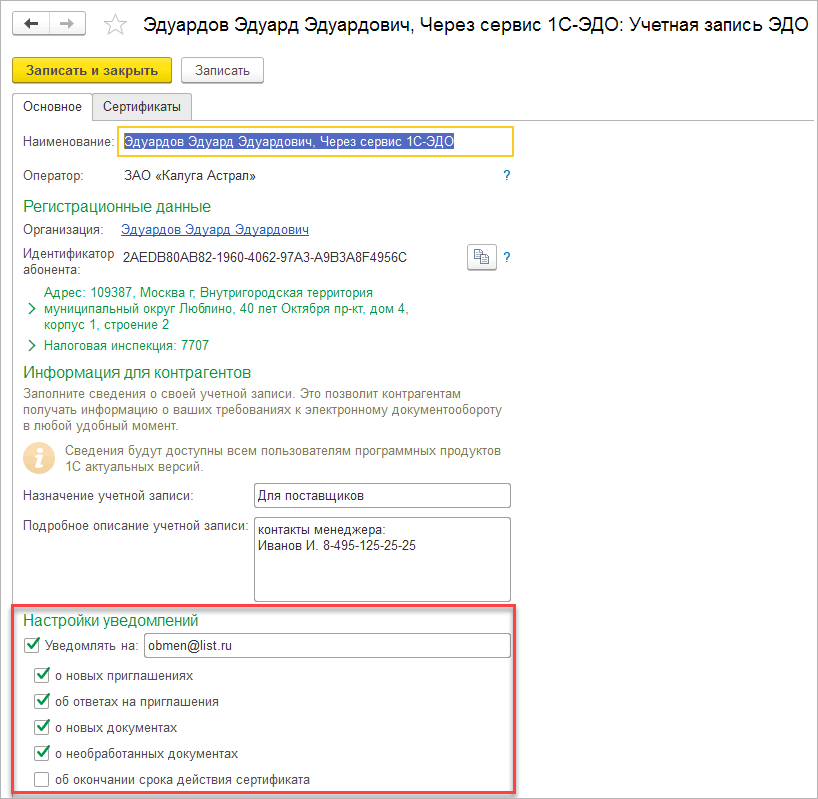
Для настройки
уведомлений в существующей учетной записи ЭДО необходимо перейти в форму Учетные записи ЭДО.
Уведомления о
новых документах в сервисе ЭДО могут отображаться в подменю команд ЭДО в форме
списка и в форме элемента документов, участвующих в обмене, и в виде
всплывающего сообщения.
Для включения
уведомлений необходимо в настройках обмена контрагентами (Администрирование – Обмен электронными документами – Обмен с
контрагентами) установить флажок Проверять наличие
новых электронных документов и настроить расписание проверки наличия
новых электронных документов.
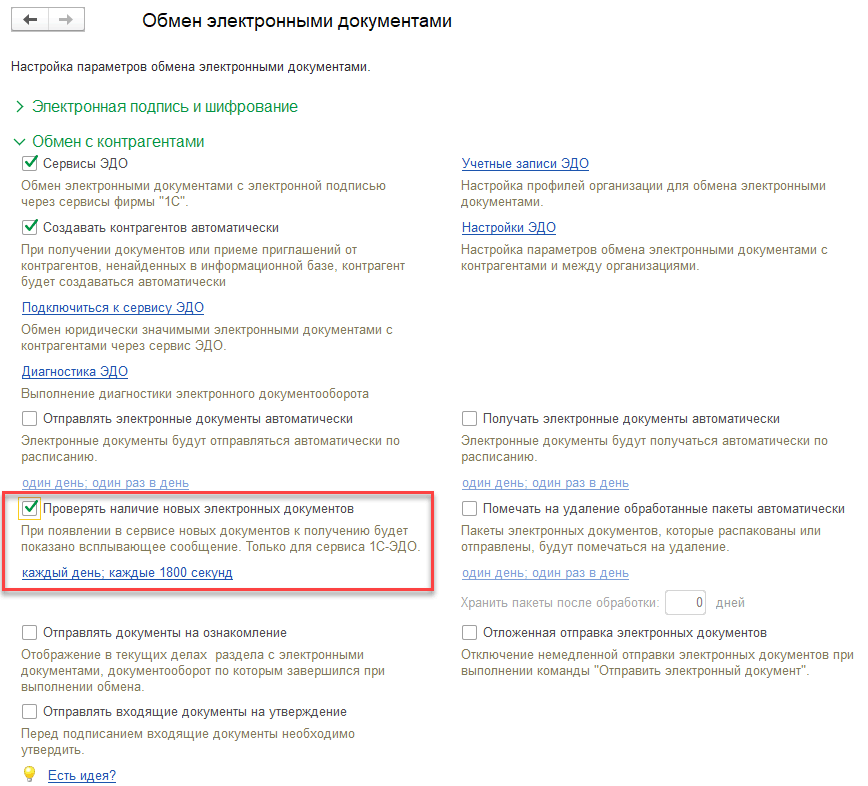
При такой
настройке в форме списка документов информационной базы в подменю ЭДО будет
отображаться пиктограмма, сигнализирующая о наличии новых документов в сервисе
ЭДО.
Система позволяет
настроить автоматическое получение и отправку электронных документов согласно
заданному расписанию. Настройка автоматического обмена электронными документами
производится в форме Обмен электронными документами.
Для использования
возможности автоматического получения электронных документов необходимо:
■
использовать клиент-серверный режим работы;
■
использовать обмен через оператора сервиса ЭДО;
■
включить опцию Подписывать
и шифровать на сервере;
■
включить опцию Проверять
подписи и сертификаты на сервере;
■
выполнить запись пароля сертификата.
Проверка условий,
перечисленных выше, выполняется автоматически при включении регламентных
заданий по отправке или получению документов. Если проверка выявит хотя бы одну
блокирующую ошибку, то будет выведено окно помощника настройки.
Поддержан
следующий функционал:
■
Отправка документов от обособленного
подразделения организации через учетную запись головной организации, то есть
обособленное подразделение организации может отправить документ, используя
учетную запись головной организации.
■
Отправка документов обособленному подразделению
контрагента на учетную запись головной организации (контрагента), то есть
организация может отправить документ обособленному подразделению контрагента,
используя учетную запись головной организации (контрагента).
■
Получение документов от обособленного
подразделения контрагента через учетную запись головной организации
(контрагента), то есть организация может получить документ от обособленного
подразделения контрагента, использующего учетную запись головной организации
(контрагента).
■
Получение документов обособленным подразделением
организации через учетную запись головной организации, то есть обособленное
подразделение организации может получить документ, направленный на учетную
запись головной организации.
При возникновении
проблемной ситуации в процессе работы с электронным документооборотом
открывается форма со списком ошибок и способами их решения.
Форма состоит из
двух колонок: в левой колонке содержится описание ошибки, в правой – возможные
способы решения.
Способы решения
могут содержать гиперссылки на инструменты, помогающие устранить проблему.
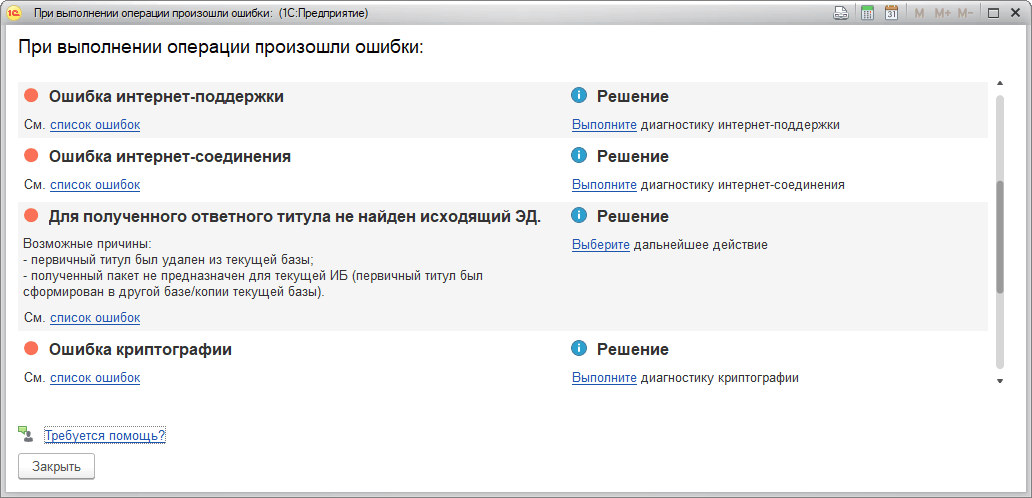
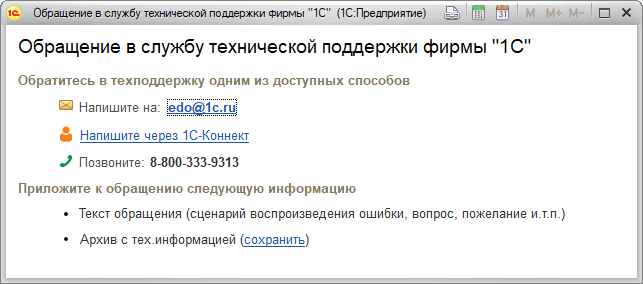
При возникновении
неизвестной ошибки (то есть для ошибки отсутствует известное решение) будет
предложено обратиться в службу технической поддержки с возможностью приложить к
обращению файл с технической информацией, необходимой для расследования ошибки.
Одним из
инструментов устранения проблем является мастер диагностики, позволяющий
выполнить диагностику электронного документооборота.
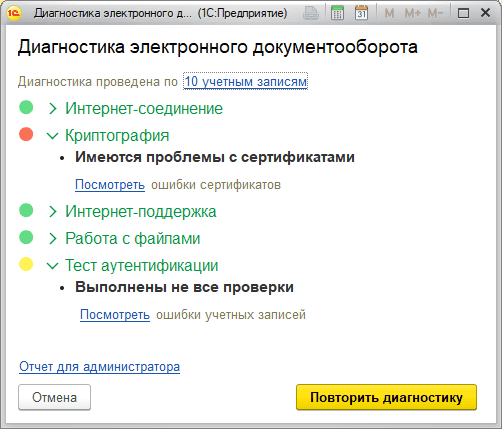
Виды выполняемых
проверок:
■
Интернет-соединение:
○ активность сервисов: работоспособны ли ресурсы https://my-sertif.ru, https://1c-api.taxcom.ru и т. п.;
○ доступность сервисов: доступны ли из клиентского приложения ресурсы
https://my-sertif.ru, https://1c-api.taxcom.ru и т. п.;
○ наличие корневых сертификатов сервисов: установлены ли в хранилище
сертификатов корневые сертификаты ресурсов https://my-sertif.ru, https://1c-api.taxcom.ru и т. п.
■
Криптография:
○ наличие программы криптографии: установлена ли программа для защиты
информации;
○ наличие корневого сертификата ГУЦ: установлен ли в хранилище
сертификатов сертификат головного удостоверяющего центра;
○ наличие сертификатов: имеются ли в программе сертификаты для работы
с электронным документооборотом;
○ неполученные сертификаты: имеются ли заказанные, но не полученные
сертификаты для работы с электронным документооборотом;
○ непривязанные сертификаты: имеются ли сертификаты, не привязанные к
учетным записям (требующие регистрации в сервисе);
○ наличие сертификата в личном списке: установлен ли сертификат в
личный список (личное хранилище) на компьютере;
○ корректность данных сертификата: проверка данных сертификата с
помощью программы электронной подписи и шифрования. Данные сертификата,
загруженные из файла сертификата или другим путем, могут быть некорректны по
разным причинам (самые частые: закончился срок действия сертификата, сертификат
в списке отозванных);
○ наличие программы для подписания и расшифровки: имеется ли на
компьютере программа, указанная в сертификате для закрытого ключа, которая
позволяет подписывать и расшифровывать данные;
○ подписание данных: возможно ли подписать данные закрытым ключом
сертификата с помощью программы электронной подписи и шифрования;
○ проверка созданной подписи: возможна ли проверка имеющейся подписи
открытым ключом сертификата с помощью программы электронной подписи и
шифрования;
○ шифрование данных: возможно ли шифрование данных открытым ключом
сертификата с помощью программы электронной подписи и шифрования;
○ расшифровка данных: возможна ли расшифровка данных закрытым ключом
сертификата с помощью программы электронной подписи и шифрования.
■
Работа с файлами:
○ длина пути к файлу: не превышает ли длина пути к файлу 256 символов.
■
Интернет-поддержка:
○ внедрение БИП: внедрена ли в конфигурацию библиотека
интернет-поддержки;
○ корректность данных интернет-поддержки: верно ли указаны логин и
пароль от сервиса интернет-поддержки.
■
Тест аутентификации:
○ тест аутентификации у оператора ЭДО для учетных записей.
В форме
диагностики присутствует гиперссылка Отчет для
администратора, формирующая отчет о выполненной диагностике в текстовом
виде.
Выполнить
диагностику электронного документооборота также возможно с помощью команды Диагностика ЭДО, расположенной в форме Текущие дела ЭДО и в панели администрирования обмена
электронными документами.
Если в
информационной базе настроена синхронизация данных через универсальный формат
обмена Enterprise Data, электронные документы могут создаваться автоматически, в
фоновом режиме, сразу после завершения синхронизации данных с учетной системой.
Для использования
данного функционала необходимо в настройках программы (Администрирование
– Настройки программы) установить флажок Создавать
электронные документы автоматически.
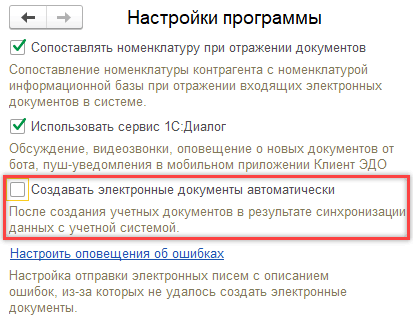
На случай
возникновения ошибок заполнения данных учетных документов или
нормативно-справочной информации, из-за которых процесс создания электронных
документов прерывается, предусмотрено оповещение ответственных лиц об ошибках
по электронной почте.
Возможность
установить флажок автоматического создания электронных документов зависит от
настроек оповещения об ошибках. К ним можно перейти по соответствующей
гиперссылке.
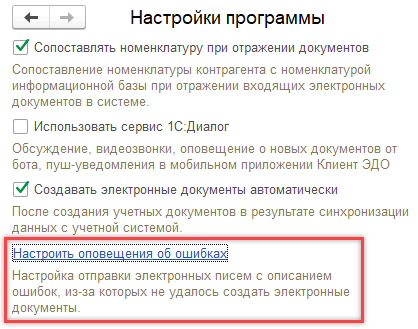
Если настройки не
выполнены, попытка установить флажок приведет к открытию формы настроек для их
выполнения.
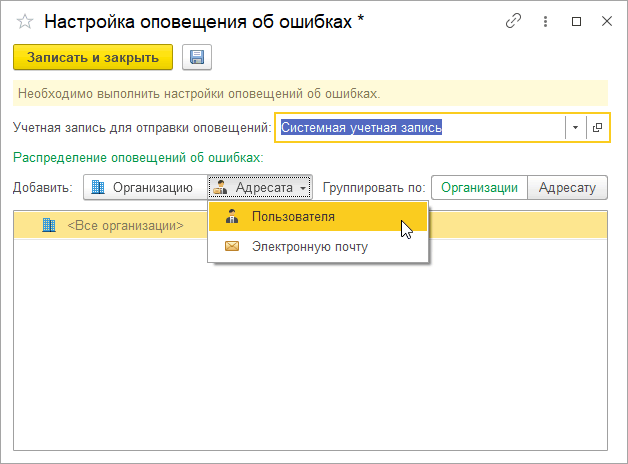
В форме настроек
необходимо:
■
Выбрать учетную запись электронной почты для
отправки оповещений (по умолчанию – Системная учетная
запись).
■
Распределить оповещения об ошибках по
организациям и адресатам (пользователям информационной базы или адресам
электронной почты).
■
Сохранить выполненные настройки, нажав
соответствующие кнопки.
В дереве
распределения оповещений об ошибках предусмотрены группировки:
■
по Организации;
■
по Адресату.
Для группировки
по организации в дереве распределения всегда присутствует строка «<Все
организации>» для указания адресатов, которые будут получать оповещения по
всем организациям, в т. ч. и новым (не указанным в распределении).
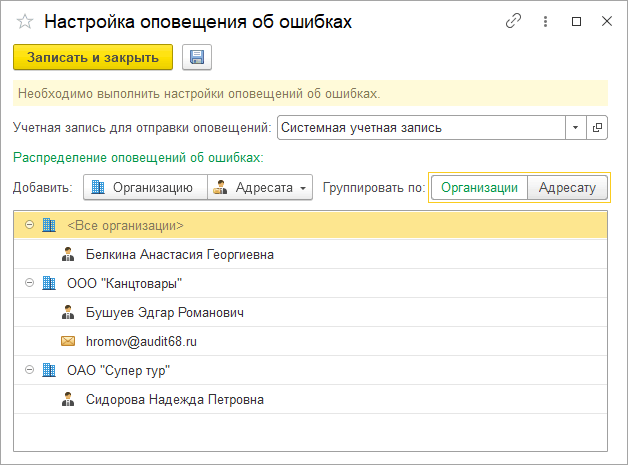
На следующем
рисунке приведен вариант настроек, при котором электронные письма с
оповещениями об ошибках будут отправляться с системной учетной записи электронной
почты. Белкина Анастасия будет получать оповещения по всем организациям. По
организации «Канцтовары» оповещения будут получать Бушуев Эдгар и владелец
электронной почты «hromov@audit68.ru». По организации «Супер тур» оповещения
будет получать Сидорова Надежда.
При вводе данных
и при сохранении настроек выполняются проверки заполнения и корректности
учетной записи и данных распределения оповещений об ошибках.
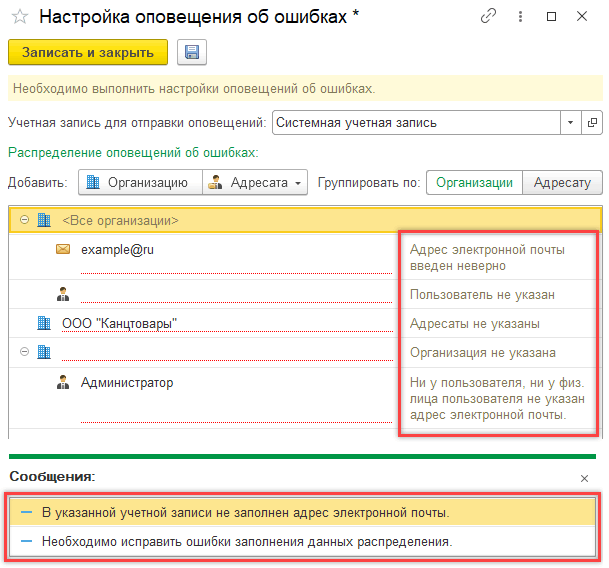
После ввода
настроек и закрытия соответствующей формы флажок автоматического создания
документов будет установлен автоматически.
В электронном
письме будет указан перечень документов учета, по которым не были автоматически
созданы электронные документы, и приведено краткое описание ошибки.
Оповещения
отправляются ответственным только по новым ошибкам.
Из письма, нажав
на гиперссылку, возможно открыть информационную базу и перейти к интересующему
документу учета.
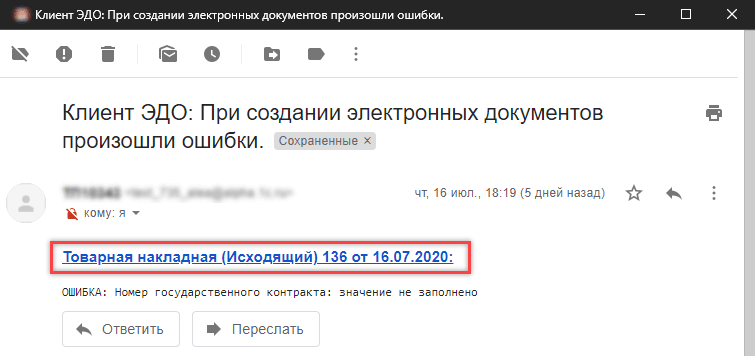
Для этого
необходимо произвести следующие настройки:
■
Опубликовать информационную базу на веб-сервере.
■
Перейти в Администрирование
– Общие настройки – Публикация информационной базы и нажать заполнение
адресов.
Фас россии | решение по делу № 08-07-87/2021
Комиссия Оренбургского УФАС России по контролю в сфере осуществления закупок (далее по тексту – Комиссия Оренбургского УФАС России) в составе:
Председателя Комиссии: Членов комиссии:
в присутствии представителей:
Управления жилищно-коммунального хозяйства администрации г. Орска, Управления экономики администрации г. Орска –
Администрации г.Орска –
ООО «Экспресс-проект» –
рассмотрев жалобу ООО «Экспресс-проект» на действия Управления жилищно-коммунального хозяйства администрации г. Орска, Управления экономики администрации г. Орска при проведении открытого конкурса на содержание и обслуживание территории кладбищ г. Орска (номер извещения № 0153300060618000032),
УСТАНОВИЛА:
02 марта 2021 г. в Оренбургское УФАС России поступила жалоба ООО «Экспресс-проект» (далее – Заявитель) на действия Управления жилищно-коммунального хозяйства администрации г. Орска (далее – Заказчик), Управления экономики администрации г. Орска (далее – Уполномоченный орган) при проведении открытого конкурса на содержание и обслуживание территории кладбищ г. Орска (номер извещения № 0153300060618000032) (далее – конкурс).
В связи с поступившей жалобой, в порядке ч. 7 ст.106 Федерального закона РФ от 05.04.2021 № 44-ФЗ «О контрактной системе в сфере закупок товаров, работ, услуг для обеспечения государственных и муниципальных нужд» (далее – Закон о контрактной системе), Заказчику, Уполномоченному органу выставлено требование о приостановлении осуществления закупки в части подписания контракта до рассмотрения жалобы по существу.
В рассмотрении жалобы объявлялся перерыв до 13 марта 2021 г. 17 ч. 00 мин.
Представитель Заявителя поддержал доводы жалобы, изложенные в письменном виде в полном объеме, пояснив, что установленное Заказчиком требование о наличии опыта выполнения работ нарушают нормы Закона о контрактной системе, а именно: Оценка конкурсных заявок по показателю «опыт участника по успешному выполнению работ (оказанию услуг), сопоставимого с характером предмета контракта (содержание и обслуживание территорий кладбищ)», производится по общей сумме заключенных и исполненных в 2021-2021 годах государственных (муниципальных) контрактов и (или) гражданско-правовых договоров сопоставимого с характером предмета контракта, при этом общая сумма заключенных и исполненных контрактов должна составлять не менее 6 305 970 руб. При этом Заказчик указывает код ОКПД2-81.29.9,0001 – Услуги по чистке и уборке прочие, не включенные в другие группировки», однако требует от участника подтверждение его квалификации по уборке и очистке именно территории кладбищ. Также представитель Заявителя указал, что из-за экономической целесообразности, организации, территориально находящиеся не на территории г. Орска или Орского района не могут исполнять условия данного контракта.
Представители Заказчика, Уполномоченного органа жалобу просили признать необоснованной, полностью поддержав доводы, изложенные в письменных возражениях, пояснив следующее. Критерий «Квалификация» установлен Заказчиком в соответствии с Постановлением Правительства № 1085 от 28.11.2021 г., в котором сказано, что в целях выявления лучших условий контракта Заказчик может устанавливать такой показатель как «объемы успешного выполнения аналогичных работ» в качестве опыта участника по успешному выполнению работ сопоставимого характера. При этом документами, подтверждающими сведения по такому показателю, могут быть представленные в составе заявки копии выполненных аналогичных контрактов (договоров) за определенный период времени.
Согласно техническому заданию документации в содержание и обслуживание территорий кладбищ в г.Орске входит ручная и механическая уборка кладбища, подметание кладбища, вывоз мусора с территории кладбища, обслуживание емкостей для воды, санитарное содержание туалетных кабин общего пользования на кладбищах. ОКПД 2 81.29.19.000 и наименование; прописанных в техническом задании услуг носят сопоставимый характер.
Извещение о проведении открытого конкурса на выполнение работ размещено на официальном сайте Российской Федерации. Данное извещение было общедоступно и доступ к нему не ограничивается территориями города Орска, города Гая, города Новотроицка Оренбургской области, или иными территориями населенных пунктов и субъектов Российской Федерации, а также местом нахождения участников закупки.
Таким образом, участниками данной закупки могли быть любые юридические лица независимо от их организационно-правовой формы, формы собственности, места нахождения и места происхождения капитала.
В результате рассмотрения жалобы и осуществления в соответствии с ч. 3 ст. 99 Закона о контрактной системе, внеплановой проверки, Комиссия Оренбургского УФАС России, проанализировав представленные документы, заслушав доводы сторон, пришла к следующим выводам:
09.02.2021 г. на официальном сайте Российской Федерации (единая информационная система) для размещения информации о размещении закупок в сети Интернет www.zakupki.gov.ru было размещено извещение и документация по открытому конкурсу на содержание и обслуживание территории кладбищ г. Орска (номер извещения № 0153300060618000032).
Начальная (максимальная) цена контракта составляет 6305970.07 рублей.
Конкурсная документация утверждена Заказчиком.
В соответствии с п. 1 ч. 1 ст. 50 Закона о контрактной системе, конкурсная документация наряду с информацией, указанной в извещении о проведении открытого конкурса, должна содержать: наименование и описание объекта закупки и условий контракта в соответствии со статьей 33 настоящего Федерального закона, в том числе обоснование начальной (максимальной) цены контракта.
Согласно п. 1 ч. 1 ст. 33 Закона о контрактной системе, заказчик при описании в документации о закупке объекта закупки должен руководствоваться следующими правилами: описание объекта закупки должно носить объективный характер. В описании объекта закупки указываются функциональные, технические и качественные характеристики, эксплуатационные характеристики объекта закупки (при необходимости). В описание объекта закупки не должны включаться требования или указания в отношении товарных знаков, знаков обслуживания, фирменных наименований, патентов, полезных моделей, промышленных образцов, наименование страны происхождения товара, требования к товарам, информации, работам, услугам при условии, что такие требования или указания влекут за собой ограничение количества участников закупки. Допускается использование в описании объекта закупки указания на товарный знак при условии сопровождения такого указания словами “или эквивалент” либо при условии несовместимости товаров, на которых размещаются другие товарные знаки, и необходимости обеспечения взаимодействия таких товаров с товарами, используемыми заказчиком, либо при условии закупок запасных частей и расходных материалов к машинам и оборудованию, используемым заказчиком, в соответствии с технической документацией на указанные машины и оборудование.
В соответствии с п. 2 ч. 1 ст. 33 Закона о контрактной системе, Заказчик при описании в документации о закупке объекта закупки должен руководствоваться следующими правилами: использование при составлении описания объекта закупки показателей, требований, условных обозначений и терминологии, касающихся технических характеристик, функциональных характеристик (потребительских свойств) товара, работы, услуги и качественных характеристик объекта закупки, которые предусмотрены техническими регламентами, принятыми в соответствии с законодательством Российской Федерации о техническом регулировании, документами, разрабатываемыми и применяемыми в национальной системе стандартизации, принятыми в соответствии с законодательством Российской Федерации о стандартизации, иных требований, связанных с определением соответствия поставляемого товара, выполняемой работы, оказываемой услуги потребностям заказчика. Если заказчиком при составлении описания объекта закупки не используются установленные в соответствии с законодательством Российской Федерации о техническом регулировании, законодательством Российской Федерации о стандартизации показатели, требования, условные обозначения и терминология, в документации о закупке должно содержаться обоснование необходимости использования других показателей, требований, условных обозначений и терминологии.
Согласно ч. 2 ст. 33 Закона о контрактной системе, документация о закупке в соответствии с требованиями, указанными в части 1 настоящей статьи, должна содержать показатели, позволяющие определить соответствие закупаемых товара, работы, услуги установленным заказчиком требованиям. При этом указываются максимальные и (или) минимальные значения таких показателей, а также значения показателей, которые не могут изменяться.
В силу ч.1 ст. 32 Закона о контрактной системе для оценки заявок, окончательных предложений участников закупки заказчик в документации о закупке устанавливает следующие критерии:
1) цена контракта;
2) расходы на эксплуатацию и ремонт товаров, использование результатов работ;
3) качественные, функциональные и экологические характеристики объекта закупки;
4) квалификация участников закупки, в том числе наличие у них финансовых ресурсов, на праве собственности или ином законном основании оборудования и других материальных ресурсов, опыта работы, связанного с предметом контракта, и деловой репутации, специалистов и иных работников определенного уровня квалификации.
В соответствии с п. 27 Постановления Правительства РФ N 1085 показателями нестоимостного критерия оценки “квалификация участников закупки, в том числе наличие у них финансовых ресурсов, оборудования и других материальных ресурсов, принадлежащих им на праве собственности или на ином законном основании, опыта работы, связанного с предметом контракта, и деловой репутации, специалистов и иных работников определенного уровня квалификации” могут быть:
а) квалификация трудовых ресурсов (руководителей и ключевых специалистов), предлагаемых для выполнения работ, оказания услуг;
б) опыт участника по успешной поставке товара, выполнению работ, оказанию услуг сопоставимого характера и объема;
в) обеспеченность участника закупки материально-техническими ресурсами в части наличия у участника закупки собственных или арендованных производственных мощностей, технологического оборудования, необходимых для выполнения работ, оказания услуг;
г) обеспеченность участника закупки трудовыми ресурсами;
д) деловая репутация участника закупки.
Согласно конкурсной документации Заказчиком установлено следующее: Оценка конкурсных заявок по показателю «опыт участника по успешному выполнению работ (оказанию услуг), сопоставимого с характером предмета контракта (содержание и обслуживание территорий кладбищ)», производится по общей сумме заключенных и исполненных в 2021-2021 годах государственных (муниципальных) контрактов и (или) гражданско-правовых договоров сопоставимого с характером предмета контракта, при этом общая сумма заключенных и исполненных контрактов должна составлять не менее 6 305 970 руб.
Документами, подтверждающими квалификацию участника открытого конкурса (по данному показателю), которые он может представить в составе заявки, являются:
– Копии в полной редакции заключенных государственных (муниципальных) контрактов и (или) гражданско-правовых договоров, заключенных и исполненных в 2021-2021г. сопоставимого с характером предмета контракта (содержание и обслуживание территорий кладбищ);
– Копии актов приема выполненных работ, и (или) другие документы подтверждающие выполнение работ (оказание услуг) подписанные обеими сторонами;
Установление в конкурсной документации критерия оценки конкурсных заявок “Опыт участника по выполнению работ сопоставимого характера и объема и подтверждением данного опыта выполнения работ предоставлением государственных или муниципальных контрактов, не противоречит требованиям ст.32 Закона о контрактной системе и Постановления Правительства N 1085.
Заказчиком в извещении о проведении конкурса указан код ОКПД 2 81.29.19.000. «Услуги по чистке и уборке прочие, не включенные в другие группировки».
Исходя из извещения и конкурсной документации, предметом закупки является содержание и организация территории городских кладбищ в г. Орске, что включает в себя, в том числе, и такие виды услуг как: ручная и механическая уборка кладбища, подметание кладбища, вывоз мусора с территории кладбища, обслуживание емкостей для воды, санитарное содержание туалетных кабин общего пользования на кладбищах, в связи с чем, выводы Заявителя ошибочны и основаны на неверном толковании, как норм Закона о контрактной системе, так и положений конкурсной документации.
Согласно части 1 статьи 105 Закона о контрактной системе любой участник закупки, а также осуществляющие общественный контроль общественные объединения, объединения юридических лиц в соответствии с законодательством Российской Федерации имеют право обжаловать в судебном порядке или в порядке, установленном главой 6 Закона о контрактной системе, в контрольный орган в сфере закупок действия (бездействие) заказчика, уполномоченного органа, уполномоченного учреждения, специализированной организации, комиссии по осуществлению закупок, ее членов, должностных лиц контрактной службы, контрактного управляющего, оператора электронной площадки, если такие действия (бездействие) нарушают права и законные интересы участника закупки.
К жалобе в силу части 9 статьи 105 Закона о контрактной системе прикладываются документы, подтверждающие ее обоснованность.
Из анализа частей 1, 9 статьи 105 Закона о контрактной системе следует, что именно на заявителя жалобы возложена обязанность по доказыванию обоснованности доводов жалобы с предоставлением соответствующих документов.
Между тем, Заявителем не предоставлено доказательств невозможности участия в указанной закупке ввиду отсутствия экономической целесообразности, поскольку территориально находящийся вне г.Орска и Орского района участник не станет принимать участие в конкурсе.
Между тем, Комиссией Оренбургского УФАС России в ходе внеплановой проверки установлено следующее.
В соответствии с п. 9 ч. 1 ст. 50 Закона о контрактной системе конкурсная документация наряду с информацией, указанной в извещении о проведении открытого конкурса, должна содержать: критерии оценки заявок на участие в открытом конкурсе, величины значимости этих критериев, порядок рассмотрения и оценки заявок на участие в открытом конкурсе в соответствии с настоящим Федеральным законом.
В соответствии с ч. 8 ст. 32 Закона о контрактной системе порядок оценки заявок, окончательных предложений участников закупки, в том числе предельные величины значимости каждого критерия, устанавливается Правительством Российской Федерации.
На основании ч.ч. 1, 4 ст. 32 Закона о контрактной системе для оценки заявок заказчик в документации о закупке устанавливает следующие критерии:
1) цена контракта;
2) расходы на эксплуатацию и ремонт товаров, использование результатов работ;
3) качественные, функциональные и экологические характеристики объекта закупки;
4) квалификация участников закупки, в том числе наличие у них финансовых ресурсов, на праве собственности или ином законном основании оборудования и других материальных ресурсов, опыта работы, связанного с предметом контракта, и деловой репутации, специалистов и иных работников определенного уровня квалификации.
Количество используемых при определении поставщика (подрядчика, исполнителя) критериев, за исключением случаев проведения аукциона, должно быть не менее чем два, одним из которых является цена контракта.
В соответствии с п. 3 Постановления Правительства Российской Федерации от 28 ноября 2021 г. N 1085 “Об утверждении правил оценки заявок, окончательных предложений участников закупки товаров, работ, услуг для обеспечения государственных и муниципальных нужд” (далее – Правила оценки) оценка – процесс выявления по критериям оценки и в порядке, установленном в документации о закупке, лучших условий исполнения контракта, указанных в заявках участников закупки, которые не были отклонены.
В соответствии с п. 4 Правил оценки в целях настоящих Правил для оценки заявок (предложений) заказчик устанавливает в документации о закупке следующие критерии оценки:
б) характеризующиеся как нестоимостные критерии оценки:
качественные, функциональные и экологические характеристики объекта закупки;
квалификация участников закупки, в том числе наличие у них финансовых ресурсов, оборудования и других материальных ресурсов, принадлежащих им на праве собственности или на ином законном основании, опыта работы, связанного с предметом контракта, и деловой репутации, специалистов и иных работников определенного уровня квалификации.
В соответствии с п. 28 Правил оценки оценка заявок (предложений) по нестоимостному критерию оценки “квалификация участников закупки, в том числе наличие у них финансовых ресурсов, оборудования и других материальных ресурсов, принадлежащих им на праве собственности или на ином законном основании, опыта работы, связанного с предметом контракта, и деловой репутации, специалистов и иных работников определенного уровня квалификации” производится в случае установления в документации о закупке в соответствии с пунктом 10 настоящих Правил показателей, раскрывающих содержание соответствующего критерия оценки, с указанием (при необходимости) предельно необходимого заказчику минимального или максимального значения, предусмотренного абзацем вторым пункта 11 Правил оценки.
Пунктом 10 Правил оценки установлено, что в документации о закупке в отношении нестоимостных критериев оценки могут быть предусмотрены показатели, раскрывающие содержание нестоимостных критериев оценки и учитывающие особенности оценки закупаемых товаров, работ, услуг по нестоимостным критериям оценки.
В силу п. 11 Правил оценки для оценки заявок (предложений) по каждому критерию оценки используется 100-балльная шкала оценки. Если в соответствии с пунктом 10 Правил оценки в отношении критерия оценки в документации о закупке заказчиком предусматриваются показатели, то для каждого показателя устанавливается его значимость, в соответствии с которой будет производиться оценка, и формула расчета количества баллов, присуждаемых по таким показателям, или шкала предельных величин значимости показателей оценки, устанавливающая интервалы их изменений, или порядок их определения.
Пунктом 20 Правил оценки установлено, что оценка по нестоимостным критериям (показателям), за исключением случаев оценки по показателям, указанным в подпунктах а и в пункта 25 настоящих Правил, и случаев, когда заказчиком установлена шкала оценки, осуществляется в порядке, установленном пунктами 21 – 24 настоящих Правил.
Согласно п. 29 Правил оценки для использования в целях оценки заявок (предложений) шкалы оценки заказчик в документации о закупке должен установить количество баллов, присуждаемое за определенное значение критерия оценки (показателя), предложенное участником закупки. В случае если используется несколько показателей, значение, определенное в соответствии со шкалой оценки, должно быть скорректировано с учетом коэффициента значимости показателя.
Конкурсная комиссия осуществляет оценку заявок на участие в конкурсе, которые не были отклонены, для выявления победителя конкурса на основе критериев, указанных в конкурсной документации (ч. 5 ст. 53 Закона о контрактной системе).
Согласно конкурсной документации, Заказчиком установлено следующее:
Критерии оценки заявок на участие в открытом конкурсе, величин значимости этих критериев и порядок оценки
Критерии оценки
Наименование критерия | Величина значимости критерия | Коэффициент значимости показателя критерия |
| 60 % | 0,6 |
| 40%, в т.ч.: | 0,4, в т.ч.: |
2.1 Опыт участника по успешному выполнению работ (оказанию услуг), сопоставимого с характером предмета контракта | 100% | 1 |
Согласно п.44 Конкурсной документации оценка конкурсных заявок по показателю «опыт участника по успешному выполнению работ (оказанию услуг), сопоставимого с характером предмета контракта (содержание и обслуживание территорий кладбищ)», производится по общей сумме заключенных и исполненных в 2021-2021 годах государственных (муниципальных) контрактов и (или) гражданско-правовых договоров сопоставимого с характером предмета контракта, при этом общая сумма заключенных и исполненных контрактов должна составлять не менее 6 305 970 руб. Контракты должны быть без применения санкций: в виде штрафа и/или пени и/или неустойки и/или взыскания убытков.
В соответствии с пунктом 23 Правил для заказчика лучшим условием исполнения контракта по критерию оценки (показателю) является наибольшее значение критерия оценки (показателя).
Количество баллов, присуждаемых по критерию оценки (показателю) (НЦБi), определяется по формуле:
НЦБi = КЗ x 100 x (Кi / Кmax),
где:
КЗ – коэффициент значимости показателя.
В случае если используется один показатель, КЗ = 1;
Кi – предложение участника закупки, заявка (предложение) которого оценивается;
Кmax – максимальное предложение из предложений по критерию оценки, сделанных участниками закупки.
Контрактная система в сфере закупок направлена на создание равных условий для обеспечения конкуренции между участниками закупок. Любое заинтересованное лицо имеет возможность в соответствии с законодательством Российской Федерации и иными нормативными правовыми актами о контрактной системе в сфере закупок стать поставщиком (подрядчиком, исполнителем) (ч. 1 ст. 8 Закона о контрактной системе).
Конкуренция при осуществлении закупок должна быть основана на соблюдении принципа добросовестной ценовой и неценовой конкуренции между участниками закупок в целях выявления лучших условий поставок товаров, выполнения работ, оказания услуг. Запрещается совершение заказчиками, специализированными организациями, их должностными лицами, комиссиями по осуществлению закупок, членами таких комиссий, участниками закупок любых действий, которые противоречат требованиям настоящего Федерального закона, в том числе приводят к ограничению конкуренции, в частности к необоснованному ограничению числа участников закупок (ч. 1 ст. 8 Закона о контрактной системе).
В случае, если возможна количественная оценка представляемых сведений участниками закупки, между такими сведениями и количеством присваеваемых баллов должна быть зависимость, которая определяется посредством необходимой формулы или шкалы и выражается в их взаимном соотношении друг с другом, а именно: определенное количество присваеваемых баллов соответствует определенному показателю, в свою очередь, возможное количественное изменение показателя оценки обязательно должно изменять количество присваеваемых баллов в соответствии с предусмотренными пунктом 11 Правил интервалами их изменений или используемой формулой.
Этот вывод следует и из содержания пункта 29 Правил, предписывающего, что для использования в целях оценки заявок (предложений) шкалы оценки заказчик в документации о закупке должен установить количество баллов, присуждаемое за определенное значение критерия оценки (показателя), предложенное участником закупки. В случае если используется несколько показателей, значение, определенное в соответствии со шкалой оценки, должно быть скорректировано с учетом коэффициента значимости показателя.
Введение заказчиком такого коэффициента означает, что количество баллов, присуждаемое за определенное значение критерия оценки (показателя), предложенное участником закупки, будет увеличено или уменьшено по условиям выбора лучшего предложения конкурса на размер коэффициента. Такая корректировка будет иметь пропорциональный, то есть соразмерный, характер, обусловленный результатами арифметического, а не произвольного вычисления.
Возможные показатели нестоимостных критериев оценки “квалификация участников закупки, в том числе наличие у них финансовых ресурсов, оборудования и других материальных ресурсов, принадлежащих им на праве собственности или на ином законном основании, опыта работы, связанного с предметом контракта, и деловой репутации, специалистов и иных работников определенного уровня квалификации” предусмотрены п.27 Правил.
Вместе с тем, Комиссия Оренбургского УФАС России приходит к выводу, что присвоение баллов при оценке заявок (предложений) по нестоимостному критерию оценки “квалификация участников закупки, в том числе наличие у них финансовых ресурсов, оборудования и других материальных ресурсов, принадлежащих им на праве собственности или на ином законном основании, опыта работы, связанного с предметом контракта, и деловой репутации, специалистов и иных работников определенного уровня квалификации” на основе представленной информации в заявке на участие в открытом конкурсе может привести к нарушению принципа обеспечения конкуренции и не позволяет выявить лучшие условия исполнения контракта.
На основании вышеизложенного, в действиях Заказчика имеются нарушения ч. 8 ст. 32, п. 9 ч. 1 ст. 50 Закона о контрактной системе и п. 28 Правил оценки.
На основании вышеизложенного, руководствуясь п.2 ч.22 ст. 99, ч. 8 ст. 106 Закона о контрактной системе, Комиссия Оренбургского УФАС России,
РЕШИЛА:
1.Признать жалобу ООО «Экспресс-проект» на действия Управления жилищно-коммунального хозяйства администрации г. Орска, Управления экономики администрации г. Орска при проведении открытого конкурса на содержание и обслуживание территории кладбищ г. Орска (номер извещения № 0153300060618000032), необоснованной.
2. Признать Управление жилищно-коммунального хозяйства администрации г. Орска, Управление экономики администрации г. Орска нарушившими ч. 8 ст. 32, п. 9 ч. 1 ст. 50 Закона о контрактной системе.
3. Выдать Управлению жилищно-коммунального хозяйства администрации г. Орска, Управлению экономики администрации г. Орска предписание об устранении допущенных нарушений.
4. Передать материалы жалобы должностному лицу для рассмотрения вопроса о наличии в действиях Заказчика нарушений антимонопольного законодательства.
Решение может быть обжаловано в судебном порядке в течение 3-х месяцев со дня его принятия.