

- Почему криптопро не видит ключ эцп
- Какие скилы от каких сабов есть, где учить и что они дают
- Как проявляется данная ошибка и что сделать, чтобы исправить
- Что такое отпечаток сертификата (certificate thumbprint)
- Описание сертификации умений хроник god — lindvior
- «1с-эдо» не видит криптопро csp
- 1с-эдо
- Ru1064 – база знаний – сервер документации рутокен
- Божественные трансформации
- Варианты настройки платформы
- Выбранная подпись не авторизована
- Для каких классов какие скилы учить
- Какие бывают ошибки
- Какие виды ошибок эцп бывают
- Какие саб классы какие скиллы дают
- Криптопро вставлен другой носитель: как исправить
- Не виден сертификат на носителе
- Не работает служба инициализации
- Недостаточно прав для выполнения операции в криптопро
- Ооо “цифровые технологии”
- Ошибка криптопро «0x80090008»: указан неправильный алгоритм
- Получить отпечаток сертификата с помощью powershell
- Проблема 2. при нажатии на кнопку «запросить сертификат» возникают ошибки или не открывается программа криптопро.
- Проблема 3. не удается выполнить запрос на сертификат.
- Проблема 4. при создании запроса на сертификат в криптопро csp отсутствует биологический датчик случайных чисел и не удается сформировать контейнер закрытого ключа. вместо окна биологического датчика случайных чисел открылось окно:
- Проблема 5. ошибки при работе с полученным сертификатом: при подписании или при проверке подлинности сертификата.
- Проблема 6. если вы выпускали электронную подпись до 01.07.2021 и не удается войти в личный кабинет на сайте удостоверяющего центра ооо «программный центр». например, возникает следующая ошибка:
- Проблема с сертификатом
- Проблемы с браузером
- Прохождение квеста
- Сертификаты не отвечают критериям криптопро
- Сертификация сабовых скилов |
- Скиллы, зависимые от класса сабкласса
- Удаление программы
- Умения от доп. класса 75 уровня (пассивные и контрбаффы)
- Установка актуального релиза
- Через командную строку
- Электронная подпись описи содержания пакета недействительна
Почему криптопро не видит ключ эцп
КриптоПро CSP — самый популярный криптографический софт на российском рынке. Большинство торговых площадок и автоматизированных госсистем работают только с этим криптопровайдером. Программное обеспечение распространяется на безвозмездной основе разработчиком и через дистрибьюторскую сеть, а за лицензию придется платить. При покупке квалифицированной ЭП (КЭП) клиенты получают набор средств:
- закрытый и открытый ключи;
- сертификат ключа проверки электронной подписи (СКПЭП, СЭП) — привязан к открытому ключу;
- физический носитель, на который записываются все перечисленные средства.
Каждый раз, когда владельцу СЭП нужно подписать цифровой файл, он подключает USB-носитель к ПК и вводит пароль (двухфакторная идентификация). Возможен и другой путь — записать все компоненты в реестр ПК и пользоваться ими без физического криптоключа.
В работе с ЭП возникают такие ситуации, когда пользователь пытается заверить документ в интернете или в специальном приложении, открывает список ключей и не видит СЭП. Проблема может быть спровоцирована следующими факторами:
Какие скилы от каких сабов есть, где учить и что они дают
Описание адаптировано под хроники high five. Сабскилы учатся на 2 этаже Башни Слоновой Кости. Телепортироваться можно : Орен 
Процесс изучения
В состоянии подкласса вы берете специальный сертификат у НПЦ Авангард (Avant-Garde) в Башне Словой кости. Далее возвращаетесь в мейн и изучаете желаемый навык. И так до 3 скилов от каждого саба.
Если вдруг ваши скилы перестанут быть актуальными, сертификацию можно отменить у этого же НПЦ и выучить другие.
Как проявляется данная ошибка и что сделать, чтобы исправить
Ошибка исполнения функции с информированием о невозможности подписать документ ЭЦП обычно появляется в момент подписания документа.
Система сразу выводит на экран уведомление о непредвиденной ошибке с кратким указанием причины ее возникновения.
Обычно для ее исправления требуются такие действия:
- проверка наличия, срока действия, подлинности сертификатов и выполнение их замены;
- выполнение проверки корректной работы операционной системы компьютера, ее обновление до минимальных допустимых параметров;
- проверка состояния съемного носителя закрытого ключа;
- выявление и устранение ошибок работы криптопровайдера.
Важно. Причина, из-за которой владелец ЭЦП не может нею воспользоваться, может быть комплексной. Поэтому, если не сработал один из предложенных вариантов, проверьте по другим направлениям.
Что такое отпечаток сертификата (certificate thumbprint)
Отпечаток сертификата (Certificate thumbprint) – это хэш сертификата, вычисляемый по всем данным сертификата и его подпись. Отпечатки используются в качестве уникальных идентификаторов для сертификатов, в приложениях при принятии решений о доверии, в файлах конфигурации и отображаются в интерфейсах.
И так про определение хэша и его виды, я вам подробно уже рассказывал, кто не видел эту статью, советую ее посмотреть, будет очень познавательно. Там алгоритмов очень много, нас это сегодня не интересует, нам нужно его значение. Я покажу вам два метода, но уверен, что их гораздо больше.
Описание сертификации умений хроник god — lindvior
Сертификация Подкласса
«1с-эдо» не видит криптопро csp
«1С-ЭДО» — программа для обмена электронными документами, интегрированная в учетную базу «1С». Сервис позволяет удаленно взаимодействовать с контрагентами и отправлять отчетность в надзорные органы (ФНС, ПФР, ФСС, Росстат и др.). Чтобы документы приобрели юридическую силу, их необходимо заверить квалифицированной ЭП. Если сервис «1С-ЭДО» «не видит» ключ в КриптоПро CSP, рекомендованы следующие действия:
- проверить, установлена ли на компьютере актуальная версия криптопровайдера;
- при наличии СКЗИ уточнить, соответствует ли оно той программе, которая была указана в настройках обмена с «1С».
Как проверить настройки криптопровайдера:
- Запустить сервис «1С-ЭДО».
- Перейти в раздел «Отчеты» → «Регламентированные отчеты».
- Нажать кнопку «Настройки».
- В подразделе «Документооборот с контролирующими органами» нажать кнопку «Здесь».
Если в поле «Криптопровайдер» указана не та программа, которая установлена на ПК (например, VipNet), поменяйте ее в настройках и сохраните клавишей ОК. Для правильной работы сервиса ЭДО рекомендуется использовать на одном АРМ только один из сертифицированных провайдеров.
1с-эдо

Ошибка при получении свойства сертификата (0x00000000) – это проявление ошибки отсутствия связи сертификата в Личном списке сертификатов пользователя ОС с контейнером закрытого ключа.
Чтобы определить под каким пользователем ОС (на каком компьютере), необходимо наличие связи закрытого ключа с открытой частью сертификата, требуется узнать режим запуска 1С:
- Если база файловая и запускается через тонкий клиент на том же компьютере, то наличие связи надо проверять для пользователя ОС, под которым запускается сеанс 1С на этом компьютере (без повышения прав, т.е. без “запуск от имени администратора”).
Если файловая база запускается через браузер на том же компьютере, значит используется web-сервер, и наличие связи надо проверять для пользователя ОС, под которым запущен web-сервер без повышения прав (и на том же компьютере, где запущен web-сервер).
Если база клиент-серверная и проверяется подпись на сервере, то наличие связи надо проверять для пользователя ОС, под которым запущен сервер 1С без повышения прав (если используется web-сервер, то все равно проверки выполнять для пользователя ОС, под которым запущен сервер 1С). В этом случае ошибка в проверке подписи на клиенте проблемой не является.
Если база клиент-серверная и проверяется подпись на клиенте, то наличие связи надо проверять для пользователя ОС, под которым запускается сеанс 1С на машине-клиенте без повышения прав. В этом случае ошибка в проверке подписи на сервере проблемой не является.
Необходимо выяснить в каком из вышеперечисленных режимов происходит запуск 1С при возникновении ошибки, а также в какой проверке возникает ошибка (проверка на сервере или на клиенте). Все дальнейшие рекомендации выполнять на нужной машине и в сеансе нужного пользователя ОС без повышения прав (т.е. без “запуск от имени администратора”).
1. Проверить, что сертификат установлен в Личный список сертификатов пользователя ОС, а также наличие связи с закрытым ключом:
1.1. Под пользователем ОС (см. выше, как определить) запустить консоль сертификатов – certmgr.msc

1.2. В консоли развернуть папку «Личное» и перейти в «Сертификаты».

1.3. Открыть проблемный сертификат.

В сведениях о сертификате не должно быть красного креста или восклицательного знака.

- Восклицательный знак обозначает, что цепочка до корневого сертификата не построена.
- Красный крест обозначает, что сертификат истек или не выстроена цепочка сертификатов до корневого.
С подробной инструкцией как построить цепочку сертификатов, можно ознакомиться по
ссылке
.
В нижней части должен отображаться значок ключа с надписью: «Есть закрытый ключ для этого сертификата», если данный значок отсутствует, то это означает, что закрытого ключа нет (как это исправить – см. п. 2).
2. Проверка связи и перепривязка средствами криптопровайдера:
2.1. В сеансе пользователя ОС (без повышения прав) переустановить сертификат в Личное хранилище сертификатов с привязкой к закрытому ключу(Инструкция по переустановке http://my-sertif.ru/handbook/28/4008/).
2.2. Если сертификат установлен в Личном хранилище сертификатов администратора ОС (т.е. в реестре администратора), тогда нужно его (вместе с закрытым ключом) экспортировать в файл средствами Windows (в файл pfx). А затем импортировать в сеансе пользователя ОС, из под которого выполняется запуск 1С без повышения прав. Для этого необходимо в сертификате перейти на вкладку «Состав» и нажать «Копировать в файл…»

В мастере экспорта сертификатов необходимо выбрать «Да, экспортировать закрытый ключ» и нажать «Далее».

На следующем шаге автоматически определится предпочтительный формат экспортируемого файла (.PFX). Необходимо нажать «Далее».

После чего необходимо задать пароль для закрытого ключа, а также выполнить его повторный ввод в поле «Подтверждение» и нажать «Далее».

На следующем шаге мастера экспорта сертификатов требуется указать имя файла и доступную директорию компьютера.

И завершить экспорт.
В сеансе пользователя, двойным щелчком левой кнопки мыши по экспортированному файлу, необходимо запустить мастер импорта сертификатов.

В поле «Расположение хранилища» выбрать «Текущий пользователь» и нажать «Далее».

Импортируемый файл определится автоматически.

На следующем шаге мастера необходимо ввести пароль, который был указан при экспорте файла, и нажать «Далее».

После чего завершить импорт сертификата, выбрав «Автоматически выбрать хранилище на основе типа сертификата».

И выполнить рекомендации из статьи http://my-sertif.ru/handbook/28/4008/
Если криптосредство (КриптоПро, VipNet) не запускается без повышения прав в сеансе пользователя ОС, из-под которого выполняется запуск приложений 1С (запуск сервера 1С или web-сервера для файловой ИБ), рекомендуется выполнить переустановку криптосредства, чтобы оно было доступно в сеансе пользователя ОС, из-под которого выполняется запуск приложений 1С (и/или сервера/web-сервера).
Также вам может быть интересно:
Настройка клиент-серверного подписания электронных документов
Сертификат не найден на компьютере
Настройка криптопровайдера ViPNet CSP для работы с 1С-ЭДО
Ru1064 – база знаний – сервер документации рутокен
- Скачайте архив с программой Pkcs11Admin
- Разархивируйте содержимое и запустите Pkcs11Admin-x64.exe или Pkcs11Admin-x86.exe в зависимости от разрядности вашего компьютера
- Нажмите кнопку “Browse…”
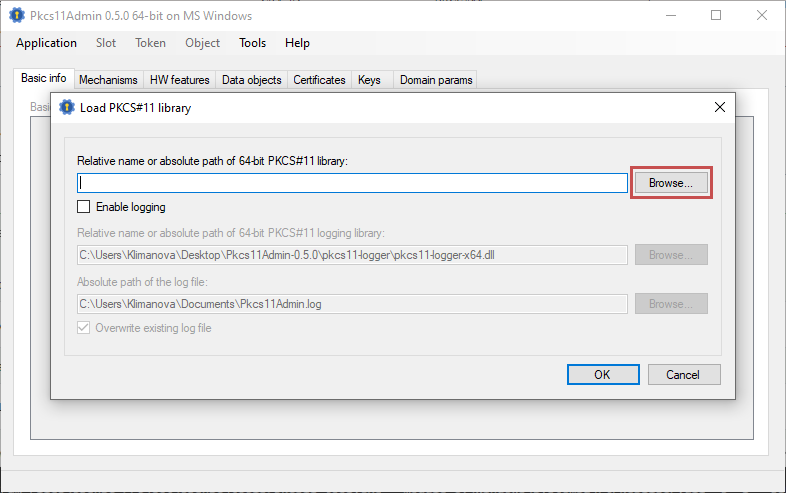
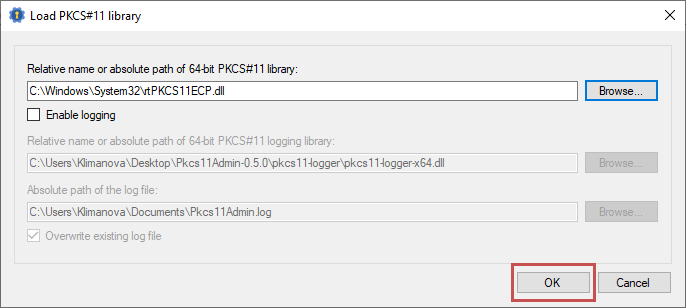
4. В папке C:WindowsSystem32 находим библиотеку rtPKCS11ECP.dll
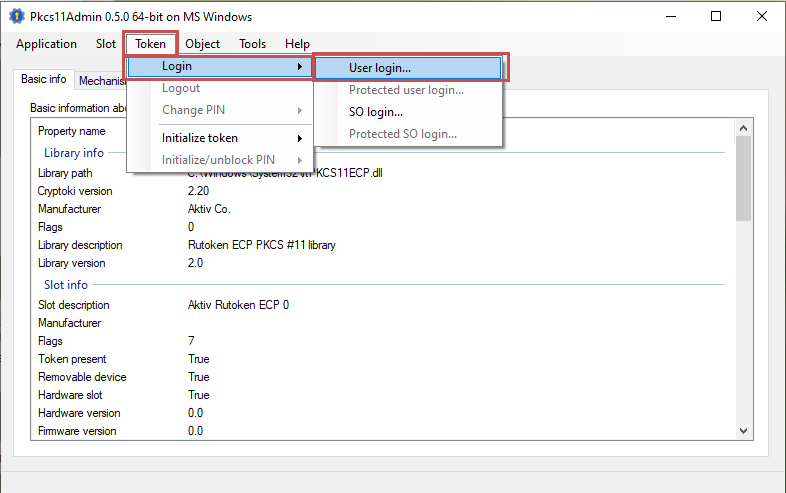
5. Выберите пункт меню “Token” – “Login” – “User login…”
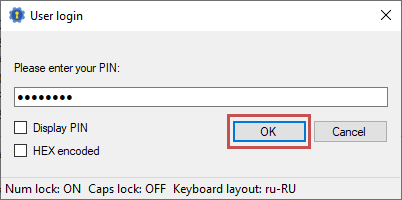
6. Введите PIN-код пользователя (по умолчанию – 12345678) и нажмите “ОК”
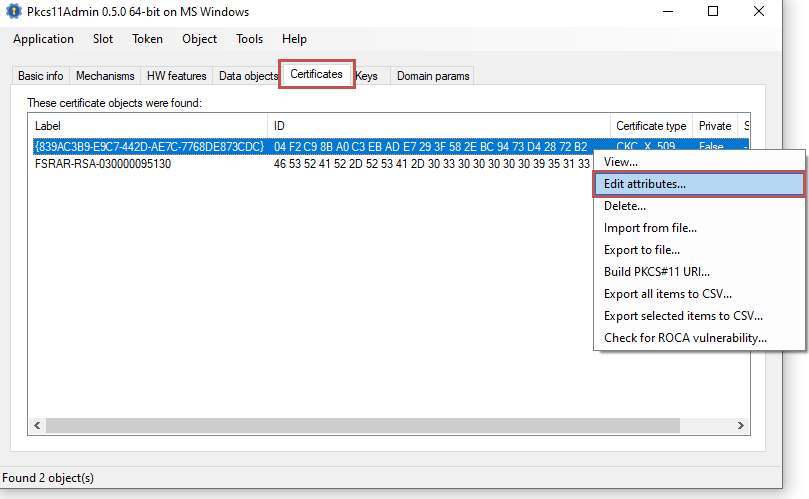
7. Выберите вкладку “Certificates”, нажмите правой кнопкой мыши на сертификате ГОСТ – “Edit attributes…”
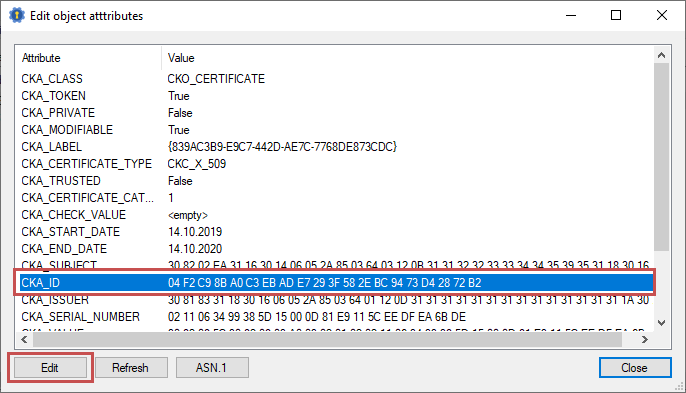
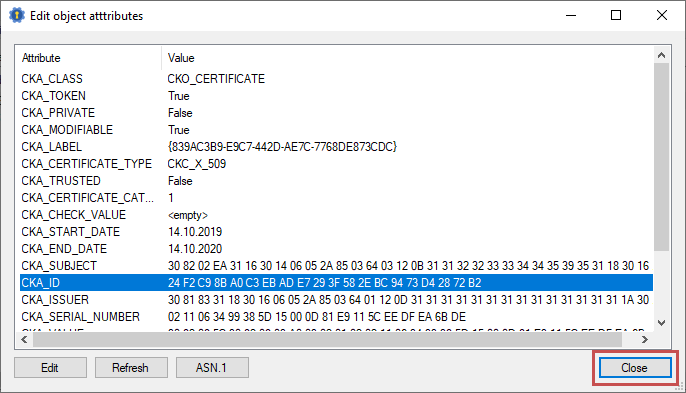
8. Выделите атрибут “CKA_ID” и нажмите кнопку “Edit”
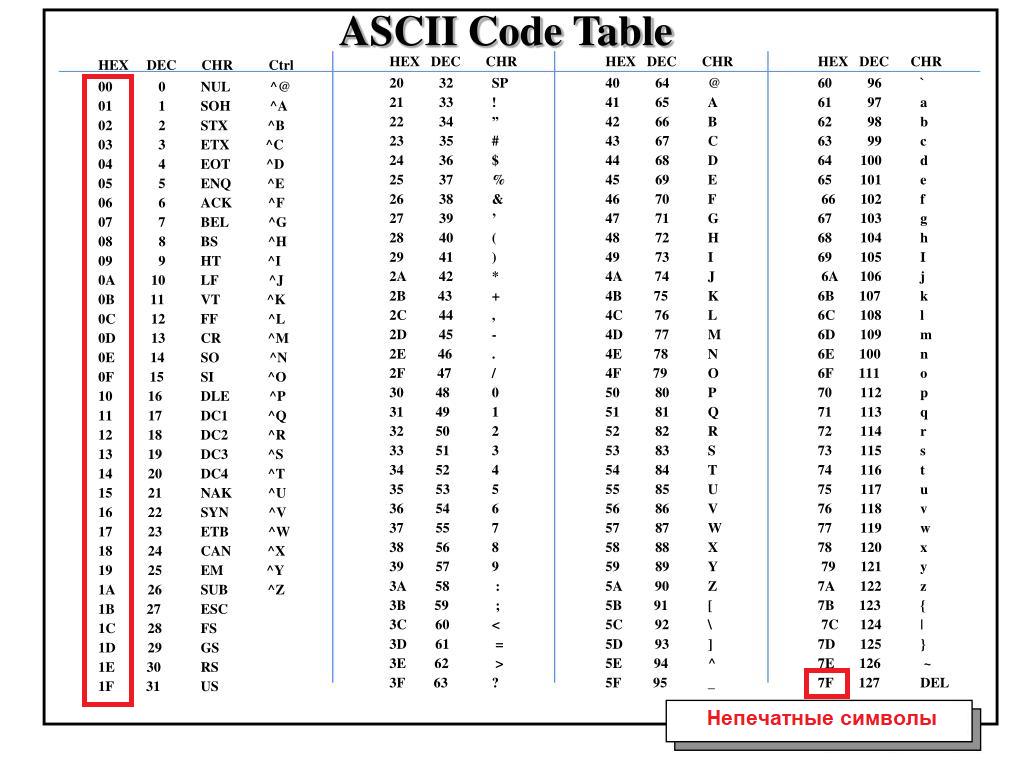
9. Нам надо найти непечатные символы, исправить иди удалить их.
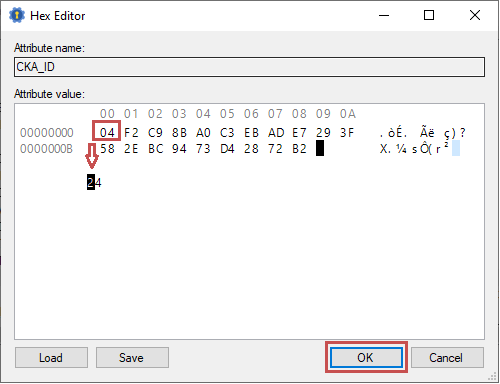
10. В этом примере только один непечатный символ 04 – мы меняем его на 24. Затем нажимаем “ОК”
11. В следующем окне нажимаем кнопку “Close”
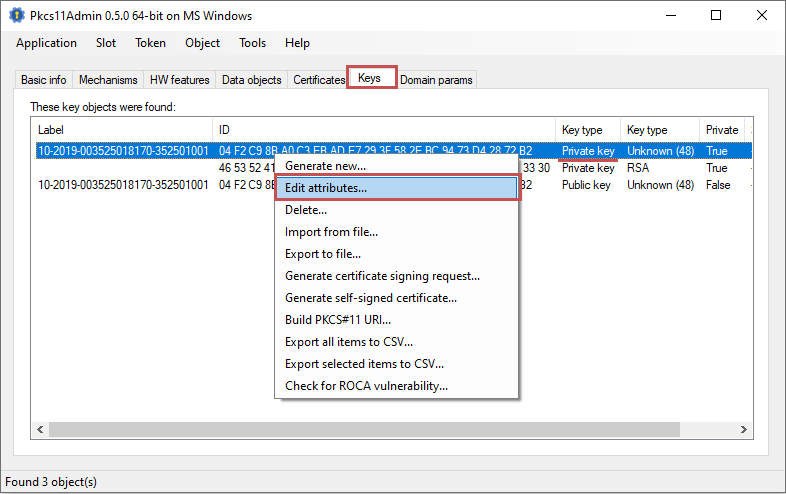
12. Теперь переходим на вкладку “Keys” – находим “Private key”, относящийся к ГОСТ сертификату и нажимаем на него правой кнопкой мыши – “Edit attributes”
Повторяем с приватным ключом действия, описанные в пунктах 8 – 11
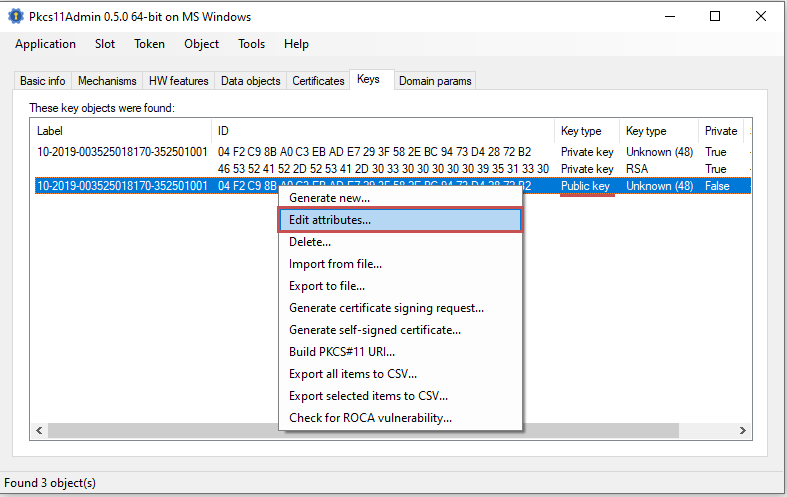
13. Находим “Public key”, относящийся к ГОСТ сертификату и нажимаем на него правой кнопкой мыши – “Edit attributes”
Повторяем с приватным ключом действия, описанные в пунктах 8 – 11
14. После выполненных действий запустите УТМ – Запуск УТМ должен завершиться успехом.
§
§
Божественные трансформации
Доступны при достижении сабклассом 80 уровня, при этом для каждых классов они свои. Вы можете выучить 3 шт. При активации трансформируют персонажа внешне, при этом меняются его параметры, такие как STR, DEX, CON и тд. При этом персонаж получит различные атакующие, лечащие и усиливающие навыки.
Описывать подробно все трансформации я не буду, нас интересуют только две так как их бафы можно использовать в определенных ситуациях, включая стадион Олимпа. Но, эти скилы имеют долгий откат.
1.Закленатели. Enchanter Class (Prophet, Warcryer, Inspector, Swordsinger, Bladedancer). Дает бафф на 2 минуты, значительно усиливающий персонажа, аналогичный ПОВ или Вики овера.
2.Воители. Warrior Class (Gladiator, Warlord, Bounty Hunter, Tyrant, Destroyer, Soul Breaker, Berserker). Дает бафф, увеличивающий на 25% силу физической атаки.
Варианты настройки платформы
Платформа “1С:Предприятие 8” поддерживает следующие варианты настройки проверки отзыва сертификата:
- По умолчанию. – С получением исключений “Удаленный узел не прошел проверку. Не удалось выполнить проверку отзыва сертификата”.
- Настройка, позволяющая игнорировать ошибки проверки отзыва сертификата и не вызывать на них исключения.
Внимание! Такая настройка снижает уровень доверия к внешним ресурсам!
В случае применения данной настройки ответственность возлагается на пользователя.
Для того, чтобы включить игнорирование ошибки проверки отзыва сертификата необходимо в файле conf.cfg добавить строку:
IgnoreServerCertificatesChainRevocationSoftFail=true
Следует иметь в виду, что данный механизм игнорирует именно ошибки проверки отзыва, а не отменяет проверку отзыва сертификата. Поэтому если сертификат сервера отозван и это подтверждено, то соединение с таким сервером установлено не будет.
Выбранная подпись не авторизована
Подобная ошибка возникает при попытке авторизации в личном кабинете на электронных торговых площадках. Например, при входе на площадку ZakazRF отображается сообщение «Выбранная ЭЦП не авторизована».
Эта ошибка возникает из-за того, что пользователь не зарегистрирован на площадке, либо не зарегистрирован новый сертификат ключа ЭП. Решением проблемы будет регистрация нового сертификата.
Процесс запроса на авторизацию ЭП на разных торговых площадках может отличаться: часто нужно отправлять запрос оператору системы на авторизацию, иногда рабочее место настраивается автоматически.
Если ошибка сохраняется, возможно, следует отключить защитное ПО или добавить сайт электронной площадки в исключения.
Для каких классов какие скилы учить
Из пассивных умений 65-70 уровня рекомендую выучить навыки на увеличение физической защиты. Остальные дают незначительный бонус, который “потеряется” в разбросе урона.
Я не настаиваю на точности этих комбинаций, каждый может подобрать другой вариант под свои задачи.
Какие бывают ошибки
Проблемы при использовании ЭП, с которыми пользователи встречаются чаще всего, можно условно разделить на три группы:
Рассмотрим неполадки подробнее и разберёмся, как их решать.
Какие виды ошибок эцп бывают
Среди наиболее часто встречающихся ошибок в процессе подписания электронных документов электронной подписью выделяют три ключевых блока:
Какие саб классы какие скиллы дают
Основные умения (их дают от любого саба) на 65 и 70 уровне
Все тоже, но на 75 уровне, умения мастера.
Умения от саммонеров
Умения от лучников и даггерщиков
Умения от магов (сорк, спс, сх, некр)
Умения от баферов (ПП, Варк)
Умения танков
Умение от варриоров
Умения от целителей (Се, Ее, Биш)
Саб скилы для ТХ / Treasure Hunter
Counter Haste
Warrior Class (Warlord, Tyrant, Destroyer, Spoiler)
Boost Evasion:
Rogue Class (Hawkeye, Silver Ranger, Phantom Ranger)
Counter Barrier
Enchanter Class (Prophet, Warcryer, Sword Singer, Bladedancer)
Криптопро вставлен другой носитель: как исправить
Ошибка «Вставьте ключевой носитель» или «Вставлен другой носитель» возникает при попытке подписания электронного документа. Сначала следует убедиться, что USB-токен с сертификатом подключен к ПК (в качестве носителя используются защищенные криптоключи или обычные флешки).
- Открыть меню «Пуск» → «Панель управления» → «КриптоПро CSP».
- Зайти во вкладку «Сервис» → «Посмотреть сертификаты в контейнере» → «Обзор».

- Выбрать из списка ключевой контейнер, нажать ОК и «Далее».
- Нажать «Установить». Если появится предупреждение о том, что сертификат уже присутствует в хранилище, дать согласие на его замену.

- Дождаться загрузки сертификата в хранилище «Личное» и нажать ОК.
После переустановки рекомендуется перезагрузить ПК. Для первичной инсталляции СКПЭП применим аналогичный алгоритм действий.
Не виден сертификат на носителе
Как правило, причина такой проблемы — сбой в работе программных компонентов. Для её решения достаточно перезагрузить компьютер. Однако иногда этого бывает недостаточно, поэтому требуется переустановка драйверов или обращение в службу техподдержки.
К наиболее распространённым причинам такой проблемы относятся следующие случаи:
Не работает служба инициализации
Если работа сервиса инициализации Crypto Pro приостановлена, СКПЭП тоже не будет работать. Запустите командную строку клавишами Win R:
- Введите команду services.msc.
- В разделе «Службы» выберите «Службу инициализации» и проверьте в свойствах ее активность.
Если сервис отключен, запустите его и нажмите ОК. После перезапуска ПК электронная подпись должна снова работать корректно.
Недостаточно прав для выполнения операции в криптопро
Ошибка сопровождается уведомлением «У компонента недостаточно прав для доступа к сертификатам». Чаще всего возникает в двух ситуациях:
- При попытке авторизоваться в ЛК, например, на портале контролирующего органа, куда нужно отправить отчет (при нажатии на пиктограмму «Вход по сертификату»).
- При проверке КЭП (при нажатии кнопки «Проверить» в разделе «Помощь»).
Если система уведомила пользователя, что у него недостаточно прав для выполнения операции в КриптоПро, проблема может иметь следующие причины:
- не установлен КриптоПро ЭЦП Browser plug-in 2.0 (или стоит его старая сборка);
- сайт, куда пытается войти клиент, не добавлен в каталог доверенных (надежных) ресурсов.
Browser plug-in — обязательный компонент для применения ЭП на веб-страницах. Он расширяет возможности криптопровайдера, позволяет формировать и проверять электронную подпись на интернет-ресурсах. Без этой программы, КриптоПро не сможет связаться с веб-страницей и реализовать на ней функции КЭП.
- Сохранить дистрибутив cadesplugin.exe.
- Запустить инсталляцию, кликнув по значку установщика.
- Разрешить программе внесение изменений клавишей «Да».
Появится уведомление об успешном результате. Нажмите ОК и перезагрузите браузер, чтобы коррективы вступили в силу.
Для работы с сертификатом ЭП рекомендуется использовать браузер Microsoft Internet Explorer (MIE) — для него не требуются дополнительные настройки. На завершающем этапе необходимо добавить сайт в список доверенных:
- Через меню «Пуск» (CTRL ESC) найти продукт КриптоПро CSP.
- Зайти в настройки плагина ЭЦП Browser.
- В разделе «Список доверенных узлов» ввести адреса всех ресурсов, принимающих ваш сертификат.
Если после перезагрузки ПК проблема не решена, рекомендуется удалить плагин и выполнить повторную инсталляцию.
Ооо “цифровые технологии”
Скорее всего у Вас нет привязки сертификата к ключевому контейнеру, наличие привязки можно проверить следующим образом – путем просмотра сертификата из личного хранилища сертификатов, например, при помощи КриптоАРМ: главное окно КриптоАРМ (вид«Эксперт») ->
Сертификаты -> Личное хранилище сертификатов -> Выбор сертификата -> Свойства -> Кнопка Просмотреть. Если привязка существует, то на закладке«Общие» (»General») последней строкой (после срока действия сертификата) будет надпись«Есть закрытый ключ, соответствующий этому сертификату.» (»You have a private key that corresponds to this certificate.»).
Для сертификатов с ключевой парой на КриптоПро CSP установить привязку
можно следующим образом:
1. Сохраните сертификат (например, в der-формате) в файл и удалите из
личного хранилища;
2. Откройте Панель КриптоПро CSP: Пуск -> Настройки -> Панель управления
-> КриптоПро CSP -> Закладка«Сервис»;
3. Нажмите на кнопку«Просмотреть сертификаты в контейнере», затем
«Обзор», выберите контейнер и нажмите«ОК», должно заполниться поле с
именем контейнера;
4. Нажмите«Далее», при необходимости введите пароль (пин-код),
откроется форма«Сертификаты в контейнере секретного ключа»;
5. Нажмите на кнопку«Свойства», откроется стандартная форма просмотра
сертификата;
6. При необходимости сравните данный сертификат с сертификатом,
сохраненным на первом шаге, если они отличаются, вернитесь на шаг 3 и
выберите другой контейнер;
7. Нажмите на кнопку«Установить сертификат», затем«Далее», выберите
«Автоматически выбирать хранилище на основе типа сертификата», снова
«Далее» и«Готово».
Ошибка криптопро «0x80090008»: указан неправильный алгоритм
Если версия CryptoPro не соответствует новым условиям сдачи отчетности, пользователь увидит на экране уведомление с кодом ошибки «0x80090008». Это значит, что на ПК установлен устаревший релиз программы, и его необходимо обновить. Для начала проверьте сертификат:
- В меню «Пуск» выберите пункт «Все программы» → «КриптоПро».
- Откройте «КриптоПро CSP сервис» и выберите команду «Протестировать».
- Нажмите кнопку «По сертификату» и укажите нужный файл.
При наличии ошибки в СЭП система на нее укажет.
Получить отпечаток сертификата с помощью powershell
Если вам необходимо получить отпечаток сертификата через PowerShell, то запустите оболочку и введите команду:
Get-ChildItem -path cert:LocalMachineMy
Проблема 2. при нажатии на кнопку «запросить сертификат» возникают ошибки или не открывается программа криптопро.
Решение:
Если у Вас установлена антивирусная программа «Avast» или «Антивирус Касперского», то данные программы достаточно временно отключить.
Проблема 3. не удается выполнить запрос на сертификат.
Решение: проверьте версию операционной системы (ОС).
Например, в программе «Подпись Про» нажмите кнопку  О Программе» нажмите кнопку «О системе…»:
Проверьте версию операционной системы:
К сожалению на версии операционной системы отличной от Windows 10 невозможно выполнить запрос на сертификат из программы.
Для продолжения операции выпуска сертификата обратитесь в отдел технической поддержки по номеру 8 (800) 100-58-90.
Также Вы можете обновить свою операционную систему до Windows 10 или воспользоваться другим компьютером с уже установленной версией ОС.
Проблема 4. при создании запроса на сертификат в криптопро csp отсутствует биологический датчик случайных чисел и не удается сформировать контейнер закрытого ключа. вместо окна биологического датчика случайных чисел открылось окно:
Решение: добавить биологический датчик случайных чисел.
Для добавления биологического датчика ДСЧ запустите программу КриптоПро CSP от имени администратора. Перейдите на вкладку «Оборудование» и нажмите кнопку «Настроить ДСЧ»:
- Если в открывшемся окне отсутствует «Биологический ДСЧ», нажмите «Добавить»:
В открывшемся окне нажмите «Далее». В окне «Выбор ДСЧ» выберите «Биологический ДСЧ» и нажмите кнопку «Далее»:
Задайте имя добавляемого ДСЧ или оставьте по умолчанию, нажмите «Далее» и «Готово».
В окне «Управление датчиками случайных чисел» появится «Биологический ДСЧ».
- Если биологический датчик есть в списке, но находится не напервом месте, поднимите его с помощью стрелки вверх.
Проблема 5. ошибки при работе с полученным сертификатом: при подписании или при проверке подлинности сертификата.
Решение:
- Проверьте, действительна ли лицензия на программу КриптоПро CSP.
Запустите программу КриптоПро CSP и на вкладке «Общие» проверьте срок действия.
Если в поле «Срок действия» указано «Истекла», то необходимо приобрести лицензию на программу либо ввести лицензионный ключ при наличии такового.
- Установите корневые сертификаты УЦ:
1. Через модуль «Удостоверяющий центр» или через программу «Подпись Про». Для этого на ленте на вкладке «Главная» нажмите кнопку 
2. Вручную. Для этого:
Проблема 6. если вы выпускали электронную подпись до 01.07.2021 и не удается войти в личный кабинет на сайте удостоверяющего центра ооо «программный центр». например, возникает следующая ошибка:
Решение:
- Используйте браузер Internet Explorer версии 11. При работе в других версиях браузера могут возникать затруднения.
- Добавьте сайт УЦ в надежные сайты.
Проблема с сертификатом
Распространенным явлением во время подписания электронных документов ЭЦП является получение уведомления, что системе не удалось получить доступ к сертификатам, пригодным для формирования подписи.
Здесь причины возникновения неисправности могут быть такими:
Проблемы с браузером
Для заверки электронных файлов в интернете разработчик СКЗИ рекомендует использовать встроенный веб-обозреватель MIE. Но даже с ним бывают сбои. Если это произошло, зайдите в браузер под ролью администратора:
- Кликните по значку браузера на рабочем столе.
- В контекстном меню выберите соответствующую роль.
Чтобы всякий раз не предпринимать лишние действия, в настройках можно задать автоматический доступ под нужными правами. Неактуальную версию браузера необходимо обновить до последнего релиза. Также следует отключить антивирусные программы, так как многие из них блокируют работу СКЗИ, воспринимая как вредоносное ПО.
Прохождение квеста
1. Задание начинается у Хардина (Hardin) в Академии Хардина. Телепортироваться можно с города Гиран. Спускаемся в пещеру и находим там мага. Говорим с ним и он попросит принести ему  Стабилизированную Эктоплазму.
2.Летим в Деревню Охотников. Здесь нам необходимо найти Магистра Эрикина. Она находится в гильдии темных эльфов (бежим по подвесному мостику и сразу слева находим эту гильдию).
3.Эрикин отправит нас на охоту в Лес Зеркал (Forest of Mirrors), где нам нужно набить 
Набив необходимое количество предметов возвращаемся к Эрикину, говорим с ним и итемы он забирает. Говорим с ним еще раз и получаем необходимый нам предмет Стабилизированную Эктоплазму которую относим Хардину в академию (телепорт из Гирана).
4.Хардин отправит нас к магистру Клейтону (Clayton) в город Дион. Он находится в Гильдии темных эльфов в южной части города. Говорим с ним и получаем следующее задание. Нам нужно набить 5  Кристалл Стеклянного Ягуара (Glass Jaguar Crystal). Они набиваются в локации Равнины Диона (Plains of Dion) из мобов Стеклянный Ягуар (Glass Jaguar). В эту локацию есть телепорт их Диона. Набыв необходимое количество предметов прожимаем CoE, летим в Дион и опять говорим с Клейтоном. Он даст нам необходимый предмет
В награду вы получите:
- Немного адены.
- Книгу Трансформации в Ониксового Зверя.
- Самое главное – Возможность изучить умения от сабов.
Сертификаты не отвечают критериям криптопро
Ошибка всплывает при попытке авторизоваться в информационной госсистеме (например, «Электронный Бюджет» и др.). Пользователь видит сообщение следующего содержания:
Первый способ устранения сбоя — «снести» СКЗИ и поставить заново, как описано выше. Если это вариант не сработал, значит проблема кроется в неправильном формировании ЦС. Рассмотрим на примере. Отправитель зашел в СКПЭП и в подразделе «Общее» увидел статус «Недостаточно информации для проверки этого сертификата».
В первую очередь рекомендуется проверить наличие корневого сертификата в цепочке и при его отсутствии выполнить установку (алгоритм описан ранее). Если этот метод не помог, на форуме разработчика приводится еще один способ: от имени администратора вызвать «Пуск» → «Выполнить» → «regedit». Далее необходимо удалить ветки:
Не все бывают в наличии, поэтому удаляйте те, что есть. Процедура не вредит системе и сохраненным файлам, но помогает не в каждом случае (обычно ошибку удается устранить при установке корневого сертификата).
Сертификация сабовых скилов |
Сертификация сабовых скилов

Любой персонаж может выполнить квест на сабкласс и прокачать до 3 дополнительных классов для своего героя. Это позволяет разнообразить игровой процесс и сделать персонажа более востребованным и универсальным. Кроме этого сабклассы дают возможность выучить дополнительные пассивные или тригер навыки на основной класс, этот процесс называется сертификация сабскилов.
Процесс изучения сабскилов
Для того чтобы иметь возможность выучить скилы от сабкласса необходимо прокачать саб минимум до 65 уровня. Далее необходимо им подойти к мастеру того класса который прокачан на сабе и взять книгу сертификации. У мастера сертификаций в башне слоновой кости можно выучить навыки основным классом. Всего можно взять 4 книги на каждом сабкласса: 65,70,75 и 80 уровня, при этом чем выше уровень тем более полезным будет навык. На 80 уровне можно взять книгу сертификации для изучения боевой трансформации. Прокачав 3 саб класса до максимального уровня можно выучить 12 полезных навыков. Полную информацию по этим скилам можно посмотреть здесь. Умения и трансформации будут зависит от профессии сабкласса.
Отмена сабкласса
Если изученные вами умения чем то не подходят для вашего героя их можно отменить у мастера сертификация. При этом отменяться все навыки этого саба. Так же при отмене сабкласса навыки отменятся автоматически.
Сабскилы нельзя точить, они могут быть либо пассивные, дающие какие либо сопротивления, увеличивают боевые параметры, или это могут быть тригерскилы, которые срабатывают с определенным шансом при различных условиях, например при получении или нанесении урона.
Если Вас интересует не только Lineage 2 но и любите другие игры, читы на кристаллы танки онлайн помогут вам быстро развиться в этой интересной игре.
Скиллы, зависимые от класса сабкласса
Контрбаффы активируются с определенной вероятностью когда вас атакуют.
Удаление программы
Если никаких проблем не обнаружено, ошибку неправильного алгоритма поможет устранить переустановка СКЗИ:
- Найти криптопровайдер через «Пуск».
- Выбрать команду «Удалить».
- Перезагрузить ПК.
Чтобы новая программа работала корректно, перед установкой требуется удалить все следы старой версии с помощью фирменной утилиты cspclean от CryptoPro:
- Запустить файл cspclean.exe на рабочем столе.
- Подтвердить удаление продукта клавишей «ДА».
- Перезагрузить компьютер.
Контейнеры, сохраненные в реестре, удалятся автоматически.
Умения от доп. класса 75 уровня (пассивные и контрбаффы)
Важно! Вы можете выучить либо пассивные скилы с первой таблицы (не зависит от сабкласса) либо одно из умений из таблиц ниже от каждого саба.
Установка актуального релиза
Дистрибутивы для скачивания СКЗИ размещены в разделе «Продукты» и доступны для скачивания всем авторизованным пользователям. Создание ЛК занимает не более 5 минут:
- Нажмите кнопку «Регистрация».
- Введите личные данные и подтвердите согласие на доступ к персональной информации.
В каталоге продуктов выберите версию криптопровайдера с учетом ОС, загрузите установщик на ПК, запустите его и следуйте подсказкам. При установке ПО требуется указать серийный номер лицензии (если срок действия еще не истек). Эту информацию можно уточнить в приложении к договору.
По отзывам пользователей, переустановка ПК почти всегда помогает в устранении ошибки «0x80090008». Если проблема не решена, рекомендуется написать в техподдержку разработчика или обратиться к официальному дистрибьютору, у которого вы купили лицензию.
Через командную строку
Откройте командную строку cmd и введите команду:
Электронная подпись описи содержания пакета недействительна
Одной КЭП можно сразу заверить несколько файлов. В одном письме адресат может отправлять комплект документации и отдельно к нему опись, где перечислены все файлы. Перечень документов тоже нужно визировать ЭП.
Если при попытке заверить ведомость пользователь увидит сообщение о недействительности сертификата, значит подписать основной комплект тоже не удастся. Эта ошибка распространяется на все типы файлов, а не на какой-то конкретный документ.
Причина сбоя — нарушение доверенной цепочки, о которой было сказано ранее. В первую очередь следует проверить наличие и корректность КС и ПС. Если они установлены, удалите эти файлы и загрузите снова.