

- Почему «криптопро» csp может не видеть ключей на рутокен? следует проверить такие параметры:
- Сбис кэп — что это такое
- Почему выходит ошибка при создании подписи
- Почему не виден сертификат эцп на носителе
- Создайте заявку
- Заполните заявку
- После того как вы попали в заявку любым из приведенных способов, вам необходимо проверить реквизиты организации
- Согласуйте с менеджером способ получения электронной подписи
- Укажите время визита
- Предоставьте документы в наш офис
- Загрузите сертификат на носитель
- Видеоинструкции раздела «электронная подпись» | сбис помощь
- Как должно работать
- Как перевыпустить электронную подпись
- Как получить электронную подпись для сбис
- Как самостоятельно сгенерировать ключ для сбис эцп
- Как скопировать ключ | сбис помощь
- Компьютер не видит сертификат эцп: первые шаги
- Лицензия
- Настройте outlook
- Отправьте подписанное сообщение
- Получите сертификат абонента для шифрования сообщений
- При установке желательно делать так:
- Причина
- Причина 1: драйвер не установлен или устройство отображается в диспетчере устройств с восклицательным знаком
- Причина 2: долгое опознание носителя на windows 7
- Причина 3: usb-порт работает некорректно
- Причина 4: носитель неисправен
- Проверить, кто и когда подписал документ
- Продление ключей | сбис помощь
- С чего начать
- Системные требования
- Устранение ошибки с построением цепочки сертификатов
- Через вкладку «электронные подписи»
- Через карточку компании
- Через карточку сотрудника
- Шаг 2: запуск криптопро для проверки
- Шаг 6: перезагрузка сертификата ответственного лица
Почему «криптопро» csp может не видеть ключей на рутокен? следует проверить такие параметры:
- корректно ли установлена программа (запущена ли служба Windows Installer);
- есть доступ в сеть;
- выдан корректный ключ в сертифицированном центре.
В принципе нужно диагностировать две причины, почему «КриптоПро» не видит Рутокен. Первая – это отсутствие ключей на Рутокене. Чтобы проверить, не пустой ли Рутокен, нужно понять, есть ли свободное место на нем. Для этого в окне «Информация о Рутокене» посмотрите объем занятого места.
Контейнер Крипто-про занимает примерно 4 килобайта. Второй причиной, почему «КриптоПро» не видит ключи на Рутокен, является некорректный просмотр. Т.е. вы не можете просмотреть сертификат подписи. В этом случае вам необходимо обратиться в УЦ, который выдавал подпись.
Сбис кэп — что это такое
Для работы с юридически значимой электронной документацией в СБиС нужна квалифицированная (КЭП) ЭЦП, которая заменяет живую подпись с печатью и соответствует требованиям Федерального закона N 63-ФЗ от 06.04.2021 и приказа ФСБ N 795 от 27.12.2021.
Усиленная ЭП содержит сведения о подписанте и подтверждает, что после заверки содержание осталось неизменным. Подписанный документ приобретает юридическую силу без предварительной договоренности между участниками электронного документооборота. Рассмотрим подробнее особенности СБиС КЭП — что это, чем отличается от НЭП и простой подписи.
Почему выходит ошибка при создании подписи
Ошибка создания подписи обычно имеет в расшифровке два значения:
- элемент не найден;
- не удалось построить цепочку сертификатов.
Неисправность работы подписи связана с некорректной работой криптопровайдера, неустановленными или необновленными сертификатами.
Решение проблемы зависит от типа ошибки и обычно не требует обращения в техническую поддержку.
Почему не виден сертификат эцп на носителе
Обычно проблема решается простой перезагрузкой компьютера и объясняется сбоем в работе программных компонентов. Но иногда для исправления ошибки нужно переустановить драйвера или обратиться в службу технической поддержки пользователей.
Создайте заявку
Для этого есть несколько способов.
Заполните заявку
- Укажите информацию о владельце сертификата и контактном лице.
- Установите флаг «Согласен на обработку моих персональных данных УЦ Тензор и присоединяюсь к регламенту УЦ».
- Подготовьте документы, необходимые для получения электронной подписи. Прикрепите к заявке сканы с оригиналов — менеджер проверит их заранее, а вы сможете сэкономить время при визите в наш офис. Формат файлов — практически любой. Если нет технической возможности, загрузку сканов можно пропустить. Предоставьте оригиналы в офис.
- В блоке «Применения» нажмите
 , выберите дополнительные опции или услуги. Например, укажите носитель, на котором будет храниться ЭП, или закажите выезд специалиста в ваш офис.
 - Укажите, как будете подтверждать личность владельца ЭП: с помощью биометрии, действующей подписи или придете в наш офис.
Когда все данные заполнены,
отправьте заявку менеджеру
(кнопка «Отправить заявку»). В появившемся сообщении нажмите «Нет подписи».
Если информации достаточно, СБИС предложит сгенерировать подпись. Хотите сделать это после проверки заявки менеджером — нажмите «Отмена».
После того как вы попали в заявку любым из приведенных способов, вам необходимо проверить реквизиты организации
Все данные для ЭП необходимо брать из учредительных и регистрационных документов. Если какие-то из них поменялись — отредактируйте. Укажите паспортные данные.
Согласуйте с менеджером способ получения электронной подписи
Чтобы получить электронную подпись, вы должны предоставить документы в удостоверяющий центр или подтвердить личность владельца ЭП с помощью биометрии.
В ближайшее время с вами свяжется менеджер для уточнения способа предоставления документов. Дождитесь его звонка либо позвоните в наш офис по телефону, указанному в заявке.
Укажите время визита
Дату визита в офис можно выбрать самостоятельно. Для этого в заявке на получение электронной подписи нажмите «Выберите дату», укажите и подтвердите удобное время кнопкой «Записать». Установите флаг «Напомнить о визите», чтобы вовремя получить смс-уведомление о событии. В назначенный день принесите документы в наш офис и получите ЭП.
Когда личность владельца подписи подтверждена по биометрии, визит в офис УЦ не требуется.
Предоставьте документы в наш офис
Менеджер еще раз проверит их, сверит с приложенными сканами и, если все верно, выпустит сертификат ЭП.
Когда личность владельца подписи подтверждена по биометрии, визит в офис УЦ не требуется.
Если ключ ЭП выпускался для вас в офисе УЦ, то менеджер выдаст полностью готовый к использованию носитель с электронной подписью, шаг 7 выполнять не нужно.
Загрузите сертификат на носитель
Порядок действий зависит от того, где хранится ЭП:
Электронная подпись готова.
Видеоинструкции раздела «электронная подпись» | сбис помощь
Подписывайтесь на youtube-канал СБИС, чтобы не упустить ни одного нового ролика.
Как должно работать
Почему не видит ЭЦП компьютер? Вроде и ключ в виде флешки есть (тот же RuToken), и утилита «Крипто-Про» установлена, а проверка ЭП не выполняется. Основная причина — ПК изначально не видит флешку ЭЦП. Это возникает обычно, потому что ключ пытаются запустить на устройстве с неподдерживаемой ОС.
Когда установка криптопровайдера выполнена на поддерживаемом аппарате, по инструкции, но всё равно компьютер не видит ЭЦП, проблема может быть и в самом ключе. Чтобы разобраться, свяжитесь с поддержкой. Там у вас запросят скриншоты:
- версии/сборки CSP (вкладка «Общие»);
- ошибок при подключении контейнера ЭЦП.
Кроме того, укажите специалистам, где получали ЭЦП, на каком носителе у вас установлен контейнер (рутокен, етокен, флешка или реестр) и какая используется ОС (разрядность, сборка).
Как перевыпустить электронную подпись
Если срок действия ЭП не истек, ее можно перевыпустить самостоятельно. Для этого:
- Подайте заявку на продление по телефону или онлайн. Мы пришлем письмо-напоминание со ссылкой
на форму заявки незадолго до окончания срока действия подписи. - Создайте закрытый ключ и подпишите запрос на сертификат. Следуя подсказкам системы,
сгенерируйте новый ключ ЭП и подпишите запрос на получение нового сертификата. - Оплатите счет и дождитесь одобрения заявки. Менеджер проверит заявку и выставит счет.
В течение 1 дня после оплаты будет выпущен сертификат электронной подписи. Об этом менеджер сообщит
по телефону или письмом на e-mail. - Проверьте и подпишите бланк сертификата ЭП. Получив уведомление, что сертификат готов,
перейдите в заявку и подпишите бланк, проверив все данные. Готово, у вас есть новая электронная подпись!
Как получить электронную подпись для сбис
Для работы в системе СБиС подойдет КЭП, выпущенная любым аккредитованным УЦ. В России функционирует 83 организации, которые прошли аккредитацию в Минкомсвязи и имеют лицензию ФСБ РФ. В их числе — компания «Тензор», которая выпускает сертификаты ключей ЭЦП и разрабатывает программное обеспечение семейства СБиС . Чтобы получить электронную подпись для СБиС, необходимо выполнить 4 шага:
- Оформить заявку онлайн, указав данные будущего владельца и тип ЭП.
- Отсканировать паспорт и СНИЛС владельца. Прикрепить скан-копии документов к заявке и отправить в УЦ через интернет (сайт/систему).
- Дождаться звонка от менеджера УЦ, уточнить способ получения сертификата ЭЦП (в офисе или доставка) и назначить время визита.
- Посетить офис УЦ с оригиналами документов и получить токен (защищенный носитель) с сертификатом и ключом ЭП. Если вы выбрали доставку, представитель удостоверяющего центра привезет носитель по указанному адресу и оформит сертификат.
Держателем ЭЦП может быть как руководитель, так и сотрудник компании, например, бухгалтер или заместитель директора. Если сертификат закрепляется за сотрудником, необходимо представить в УЦ доверенность с печатью организации, подписанную руководителем и будущим владельцем. Заверенная доверенность понадобится и в том случае, если в офис УЦ поедет представитель получателя.
Как самостоятельно сгенерировать ключ для сбис эцп
Ключ (ключевой контейнер) ЭП можно сгенерировать самостоятельно, нажав в заявке «Получить подпись». Ключ необходимо записать на чистый носитель — защищенный токен Рутокен, eToken, JaCarta, флэшку, реестр ПК или дискету.
Для записи следует подключить носитель к компьютеру, нажать «Подготовить ключ электронной подписи», а после завершения процесса — «ОК». Можно установить пароль на ключевой контейнер, но в этом случае все операции с ЭЦП будут выполняться только после его введения.
Ключ без сертификата «работать» не будет, поэтому избежать визита в офис (или встречи с представителем Тензор) не получится. После выпуска ЭП сертификат появится в системе — останется только загрузить его в носитель.
Как скопировать ключ | сбис помощь
Сохраните копию ключа на защищенный носитель. ЭП на незащищенных носителях могут быть повреждены или удалены. Ключи электронной подписи, переданные по незащищенным каналам связи (например, электронной почте или через публичный сайт для обмена файлами), считаются скомпрометированными и должны быть отозваны.
Нельзя копировать ЭП, которые хранятся на носителях со встроенной СКЗИ, а также подписи, выданные ФНС.
Нашли неточность? Выделите текст с ошибкой и нажмите ctrl enter.
Компьютер не видит сертификат эцп: первые шаги
Если компьютер не видит сертификат электронной подписи, то в операционной системе Windows нужно пройти по адресу:
Пуск — Панель управления — КриптоПРО CSP — Сервис — Протестировать — По сертификату.
Так можно понять, установлен ли сертификат в Личное хранилище пользователя с привязкой к RuToken-у.
Лицензия
Чтобы приобрести лицензию, свяжитесь с менеджером.
Настройте outlook
- Откройте Outlook и выберите пункт меню «Файл/Параметры/Центр управления безопасностью».
- Нажмите «Параметры центра управления безопасностью».
- Перейдите на вкладку «Защита электронной почты» и нажмите «Параметры».
- В поле «Сертификат подписи» нажмите «Выбрать» и укажите ЭП, которая будет использоваться для подписания, шифрования и расшифровки сообщений.
Выбрать можно только сертификат, в описании которого email совпадает с учетной записью Outlook.
- Вернитесь на вкладку «Защита электронной почты».
Чтобы все письма подписывались и шифровались автоматически, включите режимы «Шифровать содержимое и вложения исходящих сообщений» и «Добавлять цифровую подпись к исходящим сообщениям». Иначе настраивать подпись в Outlook нужно будет для каждого письма.
Установите режим «Отправлять подписанные сообщения открытым текстом», чтобы для всех прикрепленных файлов подпись формировалась как отдельное вложение. Иначе текст сообщения, все файлы и ЭП будут объединены в одно вложение.
Отправьте подписанное сообщение
- Нажмите «Создать» или выберите пункт меню «Файл/Создать/Сообщение».
- Выберите получателя в поле «Кому» и введите тему сообщения. Если письмо будет содержать файлы, добавьте их в письмо — нажмите «Вложить файл».
- Когда сообщение будет готово к отправке, нажмите «Отправить».
Получите сертификат абонента для шифрования сообщений
Прежде чем отправить зашифрованное сообщение адресату, нужно сначала обменяться с ним сертификатами ЭП. Для этого достаточно отправить ему подписанное (но не зашифрованное) сообщение. Когда он получит письмо, адрес и сертификат отправителя автоматически добавятся в его адресную книгу.
Проверить наличие сертификата или добавить его вместе с контактом можно из письма.
- Откройте входящее письмо с ЭП.
- Установите курсор на адрес отправителя и, нажав правую кнопку мыши, выберите «Добавить в контакты Outlook». В блоке «Показать» выберите «Сертификаты». Убедитесь, что сертификат отправителя уже есть в вашей адресной книге.
- Нажмите «Сохранить и закрыть». Если абонент с таким адресом уже существует, программа предложит добавить новый контакт или обновить сведения. Выберите второй вариант — в контакт добавится новый сертификат, который будет использоваться по умолчанию.
При установке желательно делать так:
Если когда-то были неправильно установлены предыдущие ключи и новый носитель не устанавливается, то нужно очистить реестр (Windows). Для этого в панели CSP есть кнопка «Удалить запомненные пароли».
Если в событиях приложений ошибок не было, а в системе евент-логи их показали, необходимо проверить файлы Sfc/scannow, а после перерегистрировать компоненты MSIExec/unregister, потом — MSIExec/regserver.
Причина
На вашем компьютере не установлено СКЗИ.
Причина 1: драйвер не установлен или устройство отображается в диспетчере устройств с восклицательным знаком
Если на носителе Рутокен ЭЦП не найдено ни одного сертификата, а в диспетчере устройств носитель отображается с восклицательным знаком, то проблема кроется в драйвере.
Причина 2: долгое опознание носителя на windows 7
При работе в ОС Windows 7 драйверы могут долго назначаться. Решение проблемы — дождитесь окончания процесса или обновите версию ОС.
Причина 3: usb-порт работает некорректно
Убедитесь, что проблема в USB-порте, а не в носителе ЭЦП, для этого переключите токен к другому порту. Если носитель определился системой, то перезагрузите ПК. Обычно это помогает справиться с проблемой и запустить работу всех USB-портов. Если перезагрузка не помогла, то желательно обратиться в техническую поддержку для устранения неисправности.
Причина 4: носитель неисправен
Если при переключении носителя к другому ПК или USB-порту флешку компьютер не видит, то проблема в носителе. Чтобы устранить неисправность, обратитесь в сервисный центр для выпуска нового токена.
Проверить, кто и когда подписал документ
Нажмите «Файл/Сведения/Просмотр подписей». В окне «Подписи» вы увидите, кто и когда подписал документ. Чтобы получить подробную информацию, кликните подпись правой кнопкой мыши и выберите «Состав подписи».
Если вы внесете изменения в документ, подписанный ЭП, все подписи станут недействительными. Документ нужно будет подписать заново.
Подробнее о работе с ЭП в Microsoft Office Word/Excel читайте в инструкции разработчика.
Продление ключей | сбис помощь
УЦ «Тензор» выдает подписи для работы в СБИС — на 15 месяцев, для работы на коммерческих площадках — на 12 месяцев.
- Создайте заявку на продление одним из способов.
- В заявке проверьте сведения о владельце и компании. Укажите паспортные данные.
- Ознакомьтесь с регламентом удостоверяющего центра и установите флаг «Согласен на обработку моих персональных данных УЦ Тензор и присоединяюсь к регламенту УЦ».
Приложите сканы документов, необходимых для выпуска ЭП. Заявление на изготовление сертификата загружать не нужно — оно сформируется автоматически по данным заявки. Скан СНИЛС можно не прикреплять.
- Проверьте применения. Если продлевает подпись на мобильный телефон, в списке применений выберите «На мобильный телефон» и действуйте по инструкции.
- Вставьте носитель со старой подписью и нажмите «Получить подпись».
- Подпишите приложенные сканы документов кнопкой «Документы верны, подписать». По умолчанию выбирается более новая действующей подпись. Чтобы использовать другую ЭП — нажмите «Выбрать другую».
- Убедитесь, что «Заявление на изготовление сертификата ключа проверки электронной подписи» заполнено верно. Нажмите «Подписать».
- При появлении сообщения вставьте носитель, на который должна быть записана новая ЭП, и нажмите «Ок».
- Сгенерируйте ЭП, по инструкции.
- Сертификат выпущен. В листе ознакомления проверьте реквизиты:
- все указано правильно — вставьте в компьютер действующую подпись и нажмите «Всё верно, с памяткой ознакомился»;
- обнаружили ошибки — нажмите «Есть ошибки», сертификат будет отозван, свяжитесь с менеджером для исправления ошибок.
Если не получается подписать лист ознакомления, например срок действия старой подписи уже истек, обратитесь в офис УЦ для идентификации владельца и продления ЭП.
Неподписанный лист ознакомления может стать причиной для автоматического отзыва сертификата.
Новая ЭП готова — она появилась в разделе «Подписи» или «Сотрудники/Электронные подписи» (зависит от конфигурации). Подписывать отчеты можно как новой, так и старой подписью (до окончания ее срока действия).
- Запустите мастер продления электронной подписи:
- Выберите «Получить по каналам связи» и нажмите «Далее>».
- В заявке проверьте сведения о владельце и компании. Укажите паспортные данные.
- Ознакомьтесь с регламентом удостоверяющего центра и установите флаг «Согласен на обработку моих персональных данных УЦ Тензор и присоединяюсь к регламенту УЦ».
Приложите сканы документов, необходимых для выпуска ЭП. Заявление на изготовление сертификата загружать не нужно — оно сформируется автоматически по данным заявки. Скан СНИЛС можно не прикреплять.
- Вставьте носитель со старой подписью и нажмите «Получить подпись».
- Подпишите приложенные сканы документов кнопкой «Документы верны, подписать». По умолчанию выбирается более новая действующей подпись. Чтобы использовать другую ЭП — нажмите «Выбрать другую».
- Убедитесь, что «Заявление на изготовление сертификата ключа проверки электронной подписи» заполнено верно. Нажмите «Подписать».
- При появлении сообщения вставьте носитель, на который должна быть записана новая ЭП, и нажмите «Ок».
- Сгенерируйте ЭП, по инструкции.
- Сертификат выпущен. В листе ознакомления проверьте реквизиты:
- все указано правильно — вставьте в компьютер действующую подпись и нажмите «Всё верно, с памяткой ознакомился»;
- обнаружили ошибки — нажмите «Есть ошибки», сертификат будет отозван, свяжитесь с менеджером для исправления ошибок.
Если не получается подписать лист ознакомления, например срок действия старой подписи уже истек, обратитесь в офис УЦ для идентификации владельца и продления ЭП.
Неподписанный лист ознакомления может стать причиной для автоматического отзыва сертификата.
- В «СБИС Электронная отчетность» откройте карточку вашей организации на вкладке «Ответственные лица», нажмите «Проверить заявку». В появившемся сообщении нажмите «Ок». Сертификат будет добавлен в карточку ответственного лица.
Новая ЭП готова — она отобразилась около ФИО владельца со статусом «Сертификат действителен». Подписывать отчеты можно как новой, так и старой подписью (до окончания ее срока действия).
- Запустите мастер продления электронной подписи:
- В заявке проверьте сведения о владельце и компании. Укажите паспортные данные.
- Ознакомьтесь с регламентом удостоверяющего центра и установите флаг «Согласен на обработку моих персональных данных УЦ Тензор и присоединяюсь к регламенту УЦ».
Приложите сканы документов, необходимых для выпуска ЭП. Заявление на изготовление сертификата загружать не нужно — оно сформируется автоматически по данным заявки. Скан СНИЛС можно не прикреплять.
- Вставьте носитель со старой подписью и нажмите «Получить подпись».
- Подпишите приложенные сканы документов кнопкой «Документы верны, подписать». По умолчанию выбирается более новая действующей подпись. Чтобы использовать другую ЭП — нажмите «Выбрать другую».
- Убедитесь, что «Заявление на изготовление сертификата ключа проверки электронной подписи» заполнено верно. Нажмите «Подписать».
- При появлении сообщения вставьте носитель, на который должна быть записана новая ЭП, и нажмите «Ок».
- Сгенерируйте ЭП, по инструкции.
- Сертификат выпущен. В листе ознакомления проверьте реквизиты:
- все указано правильно — вставьте в компьютер действующую подпись и нажмите «Всё верно, с памяткой ознакомился»;
- обнаружили ошибки — нажмите «Есть ошибки», сертификат будет отозван, свяжитесь с менеджером для исправления ошибок.
Если не получается подписать лист ознакомления, например срок действия старой подписи уже истек, обратитесь в офис УЦ для идентификации владельца и продления ЭП.
Неподписанный лист ознакомления может стать причиной для автоматического отзыва сертификата.
- Вернитесь в СБИС 2.5. Откройте список подписей кнопкой
 и убедитесь, что новая ЭП здесь отобразилась.
Новая ЭП готова — она отобразилась около ФИО владельца со статусом «Сертификат действителен». Подписывать отчеты можно как новой, так и старой подписью (до окончания ее срока действия).
Все квалифицированные ЭП, которые выпущены на ваше имя, можно увидеть на портале госуслуг.
Нашли неточность? Выделите текст с ошибкой и нажмите ctrl enter.
С чего начать
- Получите электронную подпись, оформив заявку по телефону, на сайте УЦ или в личном кабинете. Для работы в СБИС также можно использовать ЭП, выданные другими УЦ.
- Запустите мастер настройки рабочего места, чтобы подготовить свой компьютер к использованию ЭП.
- Если планируете работать с ЭП вне СБИС, зарегистрируйтесь на тех торговых площадках и госпорталах, где хотите ее использовать.
Системные требования
- Microsoft Office 2007/2021/2021/2021/2021 или Microsoft 365 (подписание доступно только в версии рабочего стола, но не во всех подписках).
- КриптоПро CSP в соответствии с версией ОС.
- КриптоПро Office Signature 2.0.
Устранение ошибки с построением цепочки сертификатов
Обычно ошибку вызывает отсутствие сертификатов доверенных корневых центров. Чтобы устранить неисправность, нужно открыть список сертификатов и найти проблемный. Он будет иметь отметку о проблеме в проверке отношений:
Затем пользователь скачивает с официальной страницы сертификат Минкомсвязи РФ и сертификат удостоверяющего центра, имеющего проблемы в работе. Устанавливают их в раздел «Корневые сертификаты», а пошаговый процесс выглядит так:
В нужном сертификате нажать «Установить».
В мастере импорта сертификатов нажать «Далее» и в новом окне поставить галочку напротив «Поместить все сертификаты в следующем хранилище». Нажать «Обзор».
В открывшемся списке выбрать «Доверенные корневые центры» и нажать последовательно «ОК» и «Далее».
Нажать «Готово», а затем подтвердить установку.
Дождаться установки и перезагрузить ПК. Если после этого подписание сопровождается ошибкой, то необходимо обратиться за помощью в техническую поддержку.
Ошибки в работе носителя электронной подписи могут быть вызваны как неисправностью самого носителя, так и неисправностями в программном обеспечении. Перезагрузите ПК и переключите токен в другой порт, чтобы убедиться в его исправности. Если проблема вызвана тем, что токен поврежден, то необходимо обратиться в сервисный центр компании, выпустившей USB.
Через вкладку «электронные подписи»
Если конфигурация “Отчетность и ЭДО”, в разделе «Подписи» выберите «Другие операции — Зарегистрировать имеющуюся» и далее — сертификат из перечня.
Если конфигурация другая, например, “Предприятие” — “Сотрудники” — “Электронные подписи”.
Когда вы завершите регистрацию, сертификат будет виден в области «Подписи».
Через карточку компании
В карточке фирмы зайдите в область «Кто подписывает документы». Кликните 
Когда вы регистрируетесь по сертификату или получаете ЭП в ЛК СБИС, подпись автоматически добавляется в ваш аккаунт.
Если у вас остались вопросы, позвоните по номеру (831) 2-333-666 или оставьте заявку на обратный звонок на сайте. Мы обязательно поможем.
Через карточку сотрудника
- В разделе «Сотрудники» откройте карточку работника.
- Затем на вкладке «Доступ» в поле «Подписи» кликните
 «Зарегистрировать имеющуюся».
 - Выберите сертификат из перечня.
Если у работника больше одной ЭП, он может сам решать, какой сертификат использовать, чтобы подписать документ. Для этого нужно поставить флажок в строке «Сотрудник вправе выбирать, какую подпись использовать».
Шаг 2: запуск криптопро для проверки
Для проверки нужно запустить программу КриптоПро из Панели управления.
Если у вас Windows XP, то путей два:
- ПускПанель управленияКриптоПро CSP;
- ПускНастройкаПанель управленияКриптоПро CSP.
Если у вас Windows Vista или Windows 7, то искать программу нужно здесь:
- ПускПанель управленияКриптоПро CSP;
- ПускПанель упрвленияСистема и безопасностьКриптоПро CSP.
Ярлык программы КриптоПро изображен на рисунке 2. Запустите программу для проверки двойным щелчком левой кнопкой мыши.
Рис. 2
Шаг 6: перезагрузка сертификата ответственного лица
Для перезагрузки сертификата откройте программу «СБиС Электронная отчетность» в главном окне, где находится «Календарь налогоплательщика». Выберите нужного налогоплательщика в разделе «Налогоплательщик» и нажмите на панели «Изменить» (пример см. Рис. 12).
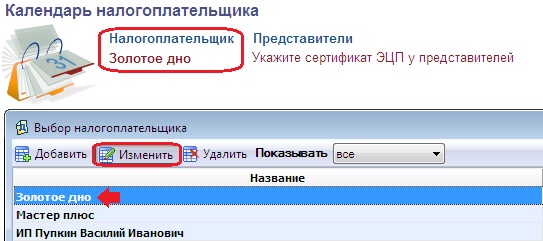 Нажмите на изображение, чтобы увеличить
Рис. 12
Далее перейдите на вкладку «Ответственные лица», выберите сотрудника с подтипом «Руководитель» или «Уполномоченный представитель», у которого указан действительный сертификат (пример см. Рис. 13).
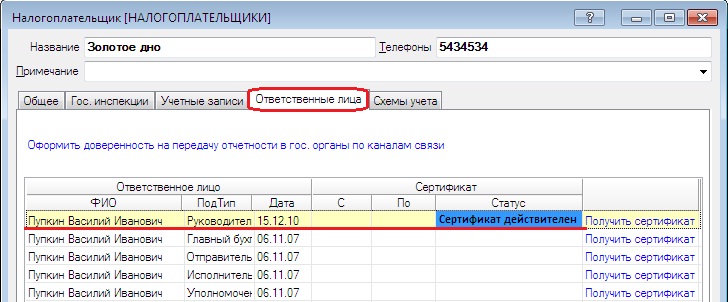 Нажмите на изображение, чтобы увеличить
Рис. 13