

- Основные причины неисправности
- Что это за ошибка в faceit и почему она возникает
- Что делать, если появилась ошибка «your system is out of date you are missing important windows updates»
- В программе появилось предупреждение об истечении срока действия сертификата, что делать?
- Что делать, если «зависла» страница при получении сертификата?
- Что делать при возникновении сообщения «Указан неправильный алгоритм»?
- Как загрузить и установить «КриптоЛайн»?
- Какие возможности есть в программе «КриптоЛайн»?
- Как убрать сообщение «Подпись верна: сертификат не действителен» в программе «КриптоЛайн»?
- Nvidia shadowplay не работает
- Please run windows update to keep using faceit ac решение
- Warning: your system hasn’t been patched against critical windows в faceit
- Выбран некорректный графический процессор на ноутбуках с двумя графическими процессорами
- Для запуска faceit ac необходимо включить kernel patch protection»
- Другие способы устранить ошибку в faceit
- Если в «заявлении на создание квалифицированного сертификата ключа проверки электронной подписи» некорректные паспортные данные?
- Запрещенный драйвер
- Игра не запускается
- Инсайдерские сборки windows 10
- Как посмотреть статус сертификата?
- Какие сроки регистрации сертификатов в контролирующих органах?
- Клиент закрывается через несколько секунд после запуска или не запускается/вылетает с ошибкой.
- На странице «мастера выпуска сертификатов» появляется сообщение: «для дальнейшей работы необходимо установить дополнительные компоненты»
- Не обнаружен криптопровайдер «крипто-про».
- Не удается запустить игру — проблема с .dll библиотекой
- Неверныйи или некорректный сертификат
- Нужно активировать nx в bios компьютера
- Нужно ли указывать снилс в квалифицированном сертификате?
- Ошибка античита faceit есть решение
- Ошибка античита. проблема, не запускается, не работает
- Ошибка проверки цифровой подписи
- Получение сертификата по карточке доступа к «мастеру выпуска сертификатов» | такском
- Причины дисфункции warning в faceit
- Решение некоторых проблем
- Решение ошибки античита faceit
- Сбой при проверке обновлений
- Синий экран фейсит античит
- Сообщить о проблеме
- Способ 1: автоматическая инсталляция обновлений
- Способ 2: установка вручную
- Техподдержка и сервис для абонентов | официальный сайт такском
- Устраняем ошибку «your system hasn’t been patched against critical» на платформе faceit
- Часто задаваемые вопросы по «такском-файлеру» | такском
- Чистим компьютер от мусора
- Экспорт сертификата, установленного на компьютере, средствами internet explorer
- Autohotkey is forbidden, please close it and restart faceit
Основные причины неисправности
При детальном просмотре характеристик и требований программы Faceit, можно увидеть список библиотек и поддерживаемых драйверов обработки данных. Из за нестабильности их работы могут возникать проблемы с запуском или уже на стадии определения читеров.
Большинство драйверов которые идут в комплекте со скачанным архивом программы уже устарели. Такие драйвера уже не поддерживаются и помечены разработчиками как «устаревшие«.
Немаловажным является и исходная настройка программы. Если ошибка у вас возникает при запуске, наверняка стоит обратить внимание возможность свободного доступа реестра к путям файлов (ниже мы рассмотрим как это «пофиксить»).
Еще одной из основных причин является модификация файлов античита. Сама программа расценивает это как «чит».
Что это за ошибка в faceit и почему она возникает
Сообщение с английского «Your system is out of date you are missing important windows updates» переводится приблизительно так: ваша система не содержит важного обновления. Это означает, что специальная система «Античит» находит неполадки в подключаемом компьютере к серверу и блокирует вход.
Нам придется применить несколько способов, чтобы решить эту проблему со входом. В современных версиях Майкрософт обязывает систему подписывать все драйвера устройства. Если «Античит» определит, что ПО не имеет такой подписи, он выдаст на экран сообщение об отсутствии важных обновлений. Ранние версии Windows могут не поддерживать подпись драйверов.
Что делать, если появилась ошибка «your system is out of date you are missing important windows updates»
От этой ошибки страдают пользователи Windows 7, которая не получила последних обновлений. Но прежде, чем перейти к основным методам её исправления убедитесь в том, что ваша ОС не содержит вирусов, в ней нет поврежденных системных файлов. Для определения вредного кода в компьютере попробуйте для начала воспользоваться своим антивирусным продуктом. Запустите полное сканирование, попробуйте проверить систему разными типами сканирования.
В программе появилось предупреждение об истечении срока действия сертификата, что делать?
Необходимо получить новый сертификат.
Внимание! Регистрация полученного сертификата может занимать до 1 рабочего часа.
Если сертификат, указанный в предупреждении, уже заменен, необходимо дождаться истечения срока его действия.
Что делать, если «зависла» страница при получении сертификата?
Необходимо закрыть страницу браузера и повторить попытку получения сертификата.
При повторном входе в «Мастер выпуска сертификатов» необходимо:
Что делать при возникновении сообщения «Указан неправильный алгоритм»?
Сообщение возникает при подписании документов с помощью сертификатов, выпущенных по ГОСТу 34.10-2021, в «КриптоЛайне» ниже версии 1.5.
Чтобы исправить затруднение:
- Убедитесь, что вы выбрали действующий сертификат для подписи документа;
- Обновите «КриптоЛайн» до актуальной версии. Дистрибутив можно загрузить отсюда.
Как загрузить и установить «КриптоЛайн»?
«КриптоЛайн» можно загрузить отсюда. Это бесплатно.
Для корректной работы «КриптоЛайн» на рабочем месте необходимы:
После загрузки:
1. Откройте архив CryptoLineInstaller.
2. Запустите установщик CryptoLineInstaller.exe, нажмите «Далее».
3. Примите условия лицензионного соглашения и нажмите «Далее».
4. Выберите папку для установки и нажмите «Далее».
5. Нажмите «Установить», дождитесь завершения установки и нажмите «Готово».
Какие возможности есть в программе «КриптоЛайн»?
Можно:
1. Добавить файл:
2. Удалить файл:
3. Упаковать файл в zip-архив:
4. Выгрузить файл:
5. Подписать файл:
6. Подготовить пакеты для отправки ЭДО с ФСФР, ФСРАР и РПН:
Подробная информация обо всех возможностях ПО «КриптоЛайн» размещена в «Справке»:
1. Запустите «КриптоЛайн»;
2. Нажмите «Помощь» – «Справка».
Как убрать сообщение «Подпись верна: сертификат не действителен» в программе «КриптоЛайн»?
Чтобы исправить затруднение:1. Проверьте, установлены ли корневые и промежуточные сертификаты. Если не установлены:
1) Загрузите с нашего сайта, откройте сертификат и нажмите «Установить»;
2) Следуйте подсказкам «Мастера импорта сертификатов»;
3) На этапе «Хранилище сертификатов» выберите «Поместить сертификаты в следующее хранилище» и нажмите «Обзор»;
4) Выберите:
- Для корневых сертификатов «Доверенные корневые центры сертификации»;
- Для промежуточных сертификатов «Промежуточные центры сертификации»;
- Нажмите «Ок».
Если сообщение сохраняется:
- В «КриптоЛайн» установите корневые и промежуточные сертификаты вручную («Сервис» – «Корневой сертификат» и выберите файл сертификата);
- В «КриптоЛайн» установите все отозванные сертификаты по порядку вручную («Сервис» – «Корневой сертификат» – «Список отозванных сертификатов» и выберете файл сертификата);
- В «КриптоПро» установите личный сертификат повторно.
Информация об установке личных сертификатов размещена на нашем сайте.
Программное обеспечение «КриптоЛайн» не является самостоятельным средством электронной подписи (ЭП).
Для функционирования «КриптоЛайн» на локальном компьютере должно быть установлено средство ЭП «КриптоПро CSP», имеющее подтверждение соответствия требованиям, установленным Федеральным законом «Об электронной подписи» от 06.04.2021 года № 63-ФЗ.
Nvidia shadowplay не работает
NVIDIA ShadowPlay больше не поддерживается в случаях когда фейсит античит работает с самыми последними драйверами NVIDIA. NVIDIA знает об этой проблеме и работает над её решением. Пока что единственное решение — вернуть драйверы на GeForce 442.74.
Please run windows update to keep using faceit ac решение
Длительность: 2 мин и 11 сек
Faceit Error Your System Hasn T Been Patched Against Critical Windows
Не Запускается Antiсheat Faceit Подробное Решение Проблемы
Фикс Античита Фейсит Решение Error Your System Has Not Been Patched Against Critical Windows
Faceit Windows Update Error Guarenteed Fix
Faceit Ac Your System Hasn T Been Patched Windows 10 Решение Как Обновить Windows 10
Настройка Пк С Нуля
Fix All Windows Update Error On Windows 10 8 1 8 And 7
Ошибка Installation Has Failed Решение
Warning: your system hasn’t been patched against critical windows в faceit
Faceit — это онлайн платформа, созданная для соревнований киберспортсменов в разных играх, таких CS:GO, League of Legends. Её релиз состоялся в 2021 году в столице Англии — Лондоне. При попытке подключиться к сервису, пользователи встречают сообщение «Warning: your system hasn’t been patched against critical Windows». Рассмотрим способы устранения дисфункции в этой статье. 
Выбран некорректный графический процессор на ноутбуках с двумя графическими процессорами
Если в игре выбран некорректный процессор видеокарты, то это приведет к снижению производительности. Изменить графический процессор можно через панель с Nvidia/AMD.
Следует убедиться в том, что видеокарты/их процессоры соответствуют друг другу — как в самой игре, так и в административных панелях видеокарты.
Для запуска faceit ac необходимо включить kernel patch protection»
Если появляется эта ошибка значит пользователь отключил патч Kernel Protection или PatchGuard — этот патч является одной из составляющих безопасности системы Windows. Пиратские версии Windows сами имеют взломанное ядро и ошибка появляется именно по этой причине. Единственное решение — приобрести и установить лицензионною копию Windows. Также возможно, что система заражена руткитом.
Другие способы устранить ошибку в faceit
Если вы включаете клиент, но ничего не происходит или через некоторое время он самостоятельно закрывается, попробуйте следующее:
Если у вас есть сохраненные точки восстановления системы, это отличный способ вернуть работоспособность компьютеру и самому клиенту Faceit. Все файлы после такого шага останутся не тронутыми. Но драйвера некоторых модулей компьютера нужно будет снова установить.
Источник
Если в «заявлении на создание квалифицированного сертификата ключа проверки электронной подписи» некорректные паспортные данные?
Чтобы исправить паспортные данные:
Запрещенный драйвер
FACEIT Anti-Cheat блокирует определенные драйверы, которые содержат известные уязвимости безопасности.
Некоторые из используемых драйверов могут быть установлены программным обеспечением для мониторинга и управления оборудованием (материнская плата, графический процессор). Античит не поддерживает эти драйверы, так как они обычно используются читами и другими вредоносным программным обеспечением
Мы рекомендуем проблемные эти драйверы с компьютера, чтобы обеспечить его безопасность. Если не удаётся запустить фейсит античит из-за ошибки «Запрещенный драйвер» нужно удалить проблемное ПО и перезагрузить компьютер.
Игра не запускается
Наиболее распространенная причина — блокируемый файл, который конфликтует с Античитом. Вы можете проверить ваш service.log и посмотреть, есть ли в нём заблокированные файлы. Также часто античит не запускается когда были изменены или повреждены некоторые файлы Windows. Нужно попробовать следующие решения:
- Отсканировать систему утилитой Malwarebytes Anti-Malware — она обнаружит ПО, которое могло навредить файлам Windows.
- Корневой сертификат был поврежден или устарел — необходимо установить обновление Windows.
- Проверить систему при помощи стандартной Windows-утилиты System File Checker — она проверит состояние всех системных файлов
- Погуглить название название заблокированного файла – таким образом можно узнать к какой программе он принадлежит.
Есть и более серьезные ошибки с античитом. О них — далее.
Инсайдерские сборки windows 10
Мир Доступа не может гарантировать, что античит будет правильно работать со сборками Windows 10 Insider. Они могут вызвать такие проблемы, как невозможность запуска приложения или случайные сбои (включая синие экраны).
Если используется одна из инсайдерских сборок Windows 10 нужно перейти на стабильную версию Windows 10 — gпосле этого проблема с запуском, скорее всего, будет решена.
Как посмотреть статус сертификата?
Если вам необходимо посмотреть статус сертификата:
Какие сроки регистрации сертификатов в контролирующих органах?
Созданный сертификат автоматически отправляется на регистрацию в контролирующие органы, с которыми вы обмениваетесь документами. Регистрация сертификата занимает:
- в ФНС – 1 час;
- в ПФР – 1 час;
- в ФСС – 1 час;
- в Росстате сертификат регистрируется при отправке отчёта.
Важно! Сроки регистрации могут быть больше в случае, если в контролирующем органе проводятся технические работы.
Клиент закрывается через несколько секунд после запуска или не запускается/вылетает с ошибкой.
Иногда сказать почему фейсит античит выдает ошибку можно проанализировав Контроль учетных записей. Чтобы получить к нему доступ нужно выполнить следующие действия:
- Запустить cmd.exe c правами администратора.
- В появившемся разделе «Контроль учетных записей», нужно выбрать пункт «Продолжить».
- Ввести команду bcdedit /debug off и нажать Enter.
На странице «мастера выпуска сертификатов» появляется сообщение: «для дальнейшей работы необходимо установить дополнительные компоненты»
Необходимо:
- нажать в браузере кнопку «Установить компоненты»;
- согласиться с установкой надстройки, нажав кнопку «Запустить»;
- на все запросы установщика ответить утвердительно;
- после установки надстройки нажать кнопку F5.
Если эти действия не помогли, необходимо воспользоваться одной из рекомендаций:
- Зарегистрировать библиотеку вручную:
- открыть каталог — C:ProgramDataTaxcomCertEnrollWebPlugin;
- скопировать файл npCertEnrollWebLib.dll в каталог C:Windowssystem32;
- запустить командную строку от имени администратора компьютера;
- ввести команду — regsvr32 C:Windowssystem32npCertEnrollWebLib.dll;
- вернуться в браузер и нажать F5.
- Воспользоваться другим браузером (Internet Explorer / Opera / Firefox / Chrome).
- Переустановить программу «КриптоПро», выбрав версию не ниже 4.0 (загрузить установщик программы можно из «Личного кабинета»).
Не обнаружен криптопровайдер «крипто-про».
Проверьте, что криптопровайдер «Крипто-Про» установлен и работает, либо воспользуйтесь автоматической проверки и установки недостающих компонент Вашей системы
Не удается запустить игру — проблема с .dll библиотекой
Эта проблема чаще всего вызывается некорректными обновлениями Windows, которые повредили некоторые ключи реестра, необходимые для стабильной работы операционной системы. Перед тем как вмешиваться в реестр, необходимо сделать его резервную копию. Вопрос почему фейсит античит выдает ошибку решается следующими действиями:
- Закрыть фейсит античит
- Открыть Regedit
- Перейти в ветку с разделом настроек текущего пользователя.
- Перейди во вкладку Protected roots — в неё нужно выбрать текущую учетную запись и отметить чекбокс «Разрешить полный доступ».
- Открыть Диспетчер задач, перейти в раздел Службы, найти CryptSvc и остановить данную службу.
- Снова открыть Regedit и удалить корневой ключ с реестром.
Далее — разберем наиболее несложные ошибки античит.
Неверныйи или некорректный сертификат
Если возникает эта ошибка значит пользователь не использует фейсит античит или пытается подключиться, используя некорректный аккаунт Steam. Также ошибка Некорректный сертификат может появиться, когда игра запускается в обход Steam, другими словами — когда ярлык главного файла находится в папке вместе с игрой. Нужно запустить ярлык сразу через Steam.
Нужно активировать nx в bios компьютера
Часто ответом почему фейсит античит выдает ошибку служат некорректные настройки BIOS. Нужно перезагрузить компьютер — вовремя загрузки нажать клавишу F2 или DEL, чтобы попасть в меню настроек BIOS. В BIOS нужно найти параметр под названием «NX Bit», он также может называться «Execute Disable bit» или «XD bit». Его необходимо активировать и перезагрузить компьютер.
Нужно ли указывать снилс в квалифицированном сертификате?
Нужно. Это установлено пунктом 2 статьи 17 Федерального закона от 06.04.2021 № 63 «Об электронной подписи». Для указания страхового номера индивидуального лицевого счета (СНИЛС) в квалифицированном сертификате электронной подписи есть специальное поле «СНИЛС».
Гражданин РФ может получить карточку СНИЛС при обращении в ПФР. Иностранному гражданину также следует обратиться в ПФР для получения СНИЛС или получить сертификат на сотрудника организации – гражданина РФ, а затем оформить на него доверенность на представление интересов юрлица.
Аккредитованный удостоверяющий центр может отказать заявителю в выдаче квалифицированного сертификата, если полученные при проверке сведения не будут подтверждать достоверность информации, представленной заявителем для включения в квалифицированный сертификат (пункт 2.3 статьи 18 Федерального закона от 06.04.2021 № 63 «Об электронной подписи»).
Ошибка античита faceit есть решение
FACEIT Anti-cheat — это специальная программа которая работает на клиенте и обнаруживает игроков при использовании ими различных читов, хаков, инъекций и вообще «левых» программ, ради преимущества в игровом процессе.
Сама система сделана довольно хорошо, но у некоторых пользователей возникают различные ошибки античита Faceit, что приводит к неработоспособности последнего.
Ошибка античита. проблема, не запускается, не работает
FACEIT Anti-cheat — это клиент-серверная система, предназначенная для обнаружения игроков, которые используют признанные взломы, читы, программное обеспечение, для получения несправедливого преимущества в игре. Античит доступен только для Windows 8.1 и 10 только в 64-битной версии. Платформа не поддерживает античит для Linux и Mac.
Если на вашем компьютере было запрещенное ПО, то бан снят не будет, даже если вы по ошибке забыли его выключить или оно было установлено на вашем компьютере кем-то другим. Если вы уверены, что на вашем компьютере никогда не было запрещенного программного обеспечения, то есть смысл обратиться в поддержку, создав тикет о своей ситуации.
You need to have the Anti-cheat client running to connect ( Для подключения должен быть запущен клиент анти-чит )
Вы не запустили античит клиент, или подключаетесь не с того аккаунта Steam . Возможно игра была запущена не через Steam а через ярлык из папки с игрой.
AutoHotkey is forbidden, please close it and restart FACEIT AC ( AutoHotkey запрещен, закройте его и перезапустите античит )
AutoHotkey не совместим с клиентом. Вам нужно закрыть AutoHotkey и программы, которые могли быть им скомпилированы, например:
Затем перезапустить клиент.
The service cannot be started ( Служба не может быть запущена )
Пользователь отключит античит. Нужно вручную в службах Windows и вернуть службу FACEIT.
The driver or UNC share you selected does not exist ( Выбранный вами драйвер или общий ресурс UNC не существует )
Возможно вы удалили античит не через установку/удалением программ, а просто файловым менеджером и заново установили. Возможно удалены отдельные файлы папки клиента. Нужно удалить раздел реестра: HKEY_LOCAL_MACHINESOFTWAREMicrosoftWindowsCurrentVersionUninstall<086D343F-8E78-4AFC-81AC-D6D414AFD8AC>_is1
Service has been stopped ( Сервис остановлен )
Если у вас возникла эта проблема, выключите режим отладки системы, выполнив следующие действия:
- Нажмите Пуск и найдите командную строку.
- Щелкните правой кнопкой мыши командную строку и выберите «Запуск от имени администратора».
- Если появится диалоговое окно «Контроль учетных записей пользователей», убедитесь, что отображаемое действие соответствует вашим требованиям, и нажмите «Далее».
- Затем введите bcdedit / debug off и нажмите Enter.
Это должно позволить клиенту запускаться без сбоев.
Forbidden driver ( Запрещенный драйвер)
Клиент анти-чит блокирует работу некоторых драйверов и систем мониторинга/управления оборудованием. Такое ПО может быть уязвимым с точки зрения безопасности, поэтому рекомендуется удалить его. Иногда помогает обновление драйверов или подобного ПО. После этой ошибки и блокировки драйвера, можно попробовать перезагрузить компьютер, э то заблокирует драйвер и возможно позволит вам запустить Anti-Cheat.
Failed to load the launcher DLL (не удалось загрузить библиотеку DLL)
Эта ошибка происходит из-за некорректных обновлений Windows, которые повреждают некоторые ключи реестра. Для исправления,выполните следующие действия:
You need to have Kernel Patch Protection enabled to launch FACEIT AC ( Для запуска FACEIT AC необходимо включить защиту ядра от исправлений )
Появление этой ошибки свидетельствует о том, что в вашей ОС внесены изменения в ядро ( Patchguard ). Возможно используется взломанная пиратская Windows , или ваш компьютер заражен вирусом. В крайнем случае потребуется переустановка нормальной версии Windows .
Error verifying digital signature. Make sure your system’s root certificates are up to date ( Ошибка проверки цифровой подписи. Убедитесь, что корневые сертификаты вашей системы актуальны )
Корневые сертификатывашей ОС повреждены или устарели. Исправить ситуацию может загрузка необходимых обновлений с официального сайта microsoft.
You need to enable the NX/Execute Disable bit in your computer BIOS (Вам нужно включить бит NX / Execute Disable в BIOS вашего компьютера)
Перезагрузите компьютер, чтобы войти в меню настройки BIOS (нажмите F2 или DEL), найдите параметр «NX Bit», «Execute Disable bit» или «XD bit» и проверьте включен ли он.
Warning: your system hasn’t been patched against critical Windows security vulnerabilities ( Предупреждение: ваша система не защищена от критических уязвимостей безопасности Windows )
Скорее всего вы используете старую версию Windows 7 и нужно установить все последние обновления безопасности. Для установки обновлений подойдет только оригинальная ОС. Вот обновления для различных версий Windows :
FACEIT Anti-cheat клиент полностью совместим с последней версией OBS. Если вы испытываете трудности в работе с захватом экрана OBS убедитесь, что используете последнюю версию. OBS может работать с разными настройками захвата, например захват окна, захват изображения и захват игры. Чтобы он работал с нашим Античитом, убедитесь, что выбран захват игры.
Проблемы ноутбуков с двумя видеокартами
Иногда при использовании античита на ноутбуках с дискретным видеоадаптером, игра может запускаться не на той видеокарте (интегрированной). Чтобы решить проблему нужно принудительное включение нужной видаекарты ( Nvidia / AMD вместо графического процессора Intel ) через панель управлением дискретной видеокартой.
Падение FPS, лаги и заикания при использовании мыши и / или клавиатуры
При использовании античита, другие программы не блокируются (режим -allow_third_party_software ) и могут работать одновременно и вызывать задержки. Вы можете проверить, вызвана ли эта проблема сторонним приложением, добавив -allow_third_party_software в параметры запуска CS: GO и проведя тестирование без Anti-Cheat. Если при этом у вас нет проблемы, выполните следующие тесты:
- Не стоять в очереди ни на один матч FACEIT
- Запустите античит и игру
- Играйте на сервере, отличном от FACEIT, например Deathmatch
- Проверьте, есть ли у вас проблема сейчас
- В поле поиска Windows введите msconfig и откройте Конфигурация системы
- Перейдите на вкладку «Службы», установите флажок «Скрыть все службы Microsoft», выберите «Отключить все», затем установите флажки «Служба клиента Steam» и «Служба FACEITService»
- Перейдите на вкладку «Автозагрузка», нажмите «Открыть диспетчер задач»
- Щелкните вкладку «Автозагрузка» в диспетчере задач
- Выберите каждый элемент автозагрузки и нажмите Отключить
- Перезагрузите компьютер
- Сыграйте матч FACEIT только с FACEIT AC, Steam и CS GO, закройте все остальное
- Проверьте, осталась ли у вас проблема
Синий экран с указанием FACEIT.sys
Сбои системы могут иметь несколько причин, в том числе:
- Неисправное оборудование
- Разгон
- Неисправное программное обеспечение
- Перегрев
- Неправильные тайминги оперативной памяти
Failed to check for updates ( Не удалось проверить наличие обновлений )
Если у вас строгие настройки брандмауэра, убедитесь, что порт 6789 открыт для TCP. Также рекомендуется убедиться, что если у вас есть антивирус, что клиенту предоставлено исключение, чтобы он мог правильно работать в вашей системе.
FACEIT Anti-cheat защищает игру и блокирует некоторые файлы, которые рассматриваются как подозрительные при попытке загрузки в игру. Если игра работает правильно, то вы можете просто проигнорировать это сообщение. Если это не позволяет запустить игру, то некоторые из файлов Windows или файлы видеодрайвера могут быть изменены и / или повреждены. Пожалуйста, попробуйте следующие решения:
- Выполните сканирование системы с помощью Malwarebytes Anti-Malware, чтобы найти любое вредоносное ПО, которое могло изменить важные файлы Windows.
- Возможно, корневой сертификат вашей системы поврежден или устарел, попробуйте обновить его с помощью обновления Windows: поддержка срочных обновлений доверенного корня для программы корневых сертификатов Windows
- Проверьте наличие поврежденных файлов Windows с помощью средства проверки системных файлов
- Поищите в Google имя заблокированного файла, которое, вероятно, скажет вам, из-за какой программы это происходит. Если файл связан с вашими видео / сетевыми / звуковыми драйверами, простое обновление до последней версии должно решить проблему.
Клиент падает через несколько секунд после запуска или клиент не запускается
- Нажмите Пуск, выберите Все программы, а затем нажмите Стандартные.
- Щелкните правой кнопкой мыши Командная строка и выберите Запуск от имени администратора.
- Если появится диалоговое окно «Контроль учетных записей», убедитесь, что отображаемое действие соответствует желаемому, и нажмите «Продолжить».
- Затем введите bcdedit / debug off и нажмите ввод
Это должно позволить клиенту запускаться без сбоев.
Если у вас возникнут дополнительные вопросы по работе анти-чит клиента, рекомендуется обращаться в поддержку за квалифицированной помощью специалистов.
Источник
Ошибка проверки цифровой подписи
Ошибка возникает, из-за того, что системные корневые сертификаты повредились или устарели. Нужно убедиться, что корневые сертификаты системы обновлены. Может помочь утилита Windows
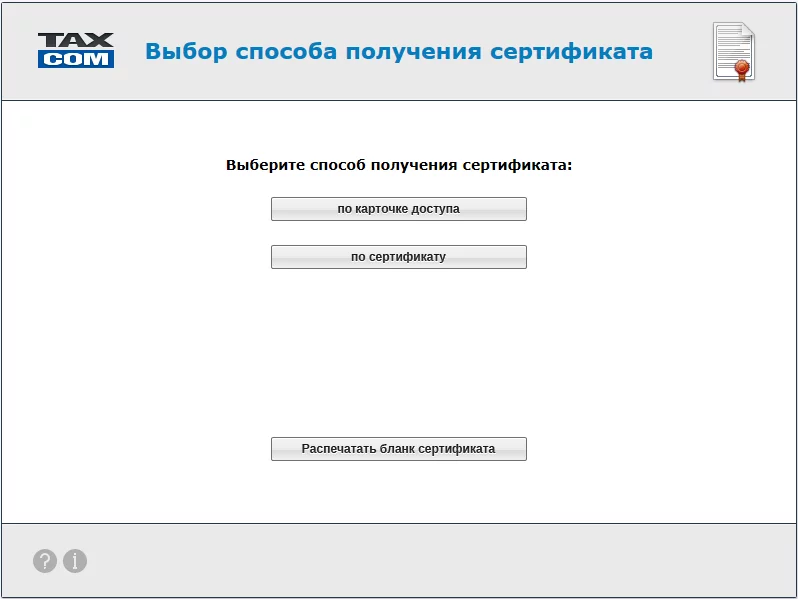
Получение сертификата по карточке доступа к «мастеру выпуска сертификатов» | такском
Если у вас отсутствует карточка доступа к «Мастеру выпуска сертификатов», необходимо ее получить.
Создайте запрос на сертификат и распечатайте заявление в «Мастере выпуска сертификатов»
- Нажмите кнопку «по карточке доступа».
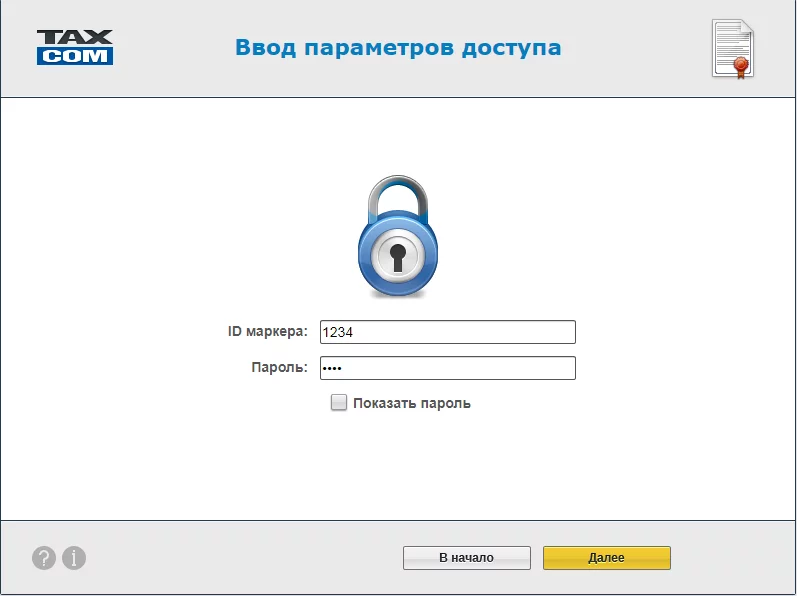
- На открывшейся странице введите логин и пароль (Внимание! Раскладка клавиатуры должна быть английская, а Caps Lock выключен) и нажмите «Далее».
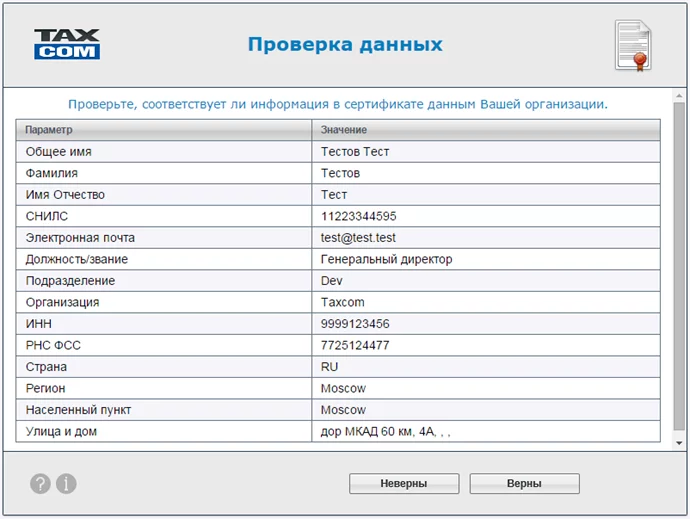
- Проверьте данные:
- Если данные указаны верно, нажмите кнопку «Верны».
- Если данные указаны неверно, нажмите кнопку «Неверны» и следуйте рекомендациям, указанным на экране.
- Ввести номер СНИЛС и, при необходимости, ИНН физического лица, указанного в сертификате, и нажать «Далее»

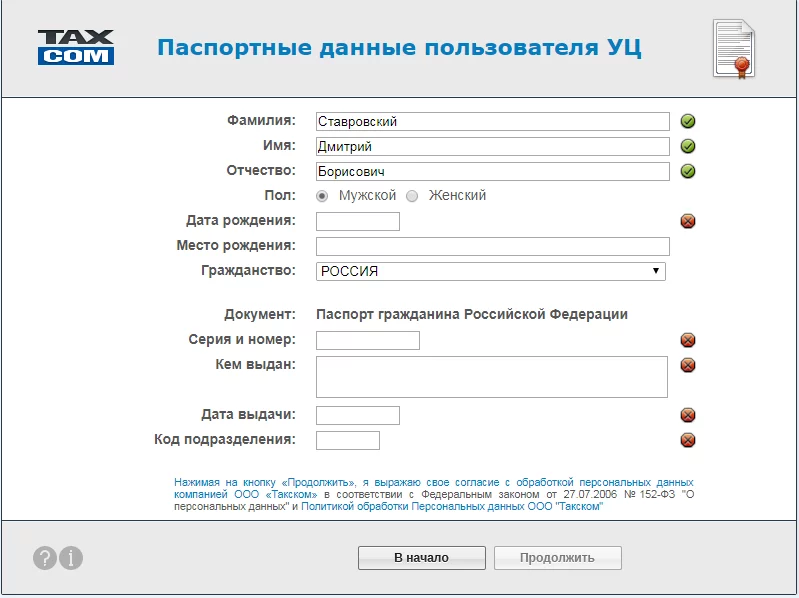
- Введите паспортные данные физического лица, указанного в сертификате, и нажмите «Продолжить».
Для получения сертификата ключа подписи, необходимо:
- Проверить, готово ли рабочее место к формированию ключевой пары и получению сертификата.
- Сформировать ключевую пару и распечатайте заявление в «Мастере выпуска сертификатов».
- Владельцу сертификата предоставить комплект заполненных документов в офис после оплаты счета.
- Получить сертификат на рабочем месте, где формировали ключевую пару.
Как проверить готовность рабочего места к генерации ключевой пары:
- Удостоверьтесь, что «КриптоПро CSP» установлена на рабочем месте.
- Если вы будете использовать сертифицированный носитель для хранения ключа электронной подписи (токен), необходимо проверить его настройки. При первичной настройке токена потребуется загрузить и установить драйверы (в зависимости от марки):
- Используйте один из браузеров:
- MS Internet Explorer версии 7.0 и выше,
- Chrome 7.0.5177.41 и выше,
- Opera 10.5 и выше,
- Mozilla Firefox 3.6 и выше.
Как сформировать ключевую пару и распечатать заявление:
- Откройте «Мастер выпуска сертификатов» по адресу https://ce.taxcom.ru;
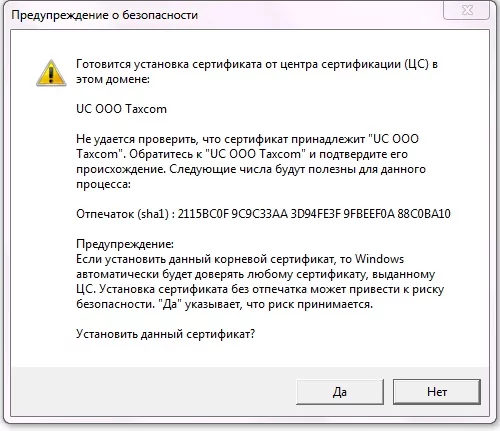
- При переходе на страницу «Мастера выпуска сертификатов» может возникнуть предупреждение об установке корневого сертификата. Согласитесь с установкой, нажав на кнопку «Да».
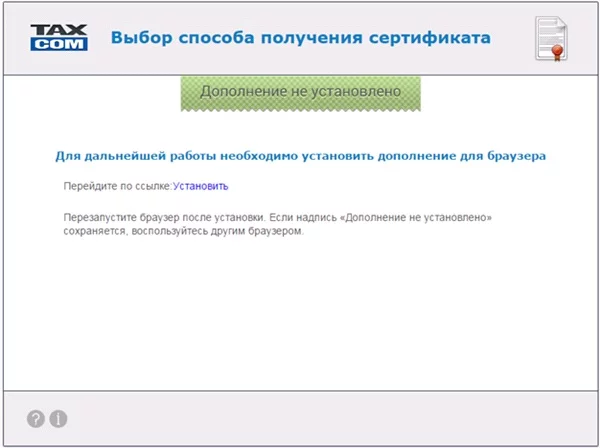
- Если вы используете браузер, отличный от Internet Explorer или Mozilla Firefox, то при первом запуске «Мастера выпуска сертификатов» появится сообщение«Дополнение не установлено».
- Проверьте данные:
- Введите паспортные данные физического лица, указанного в сертификате, и нажмите «Продолжить».
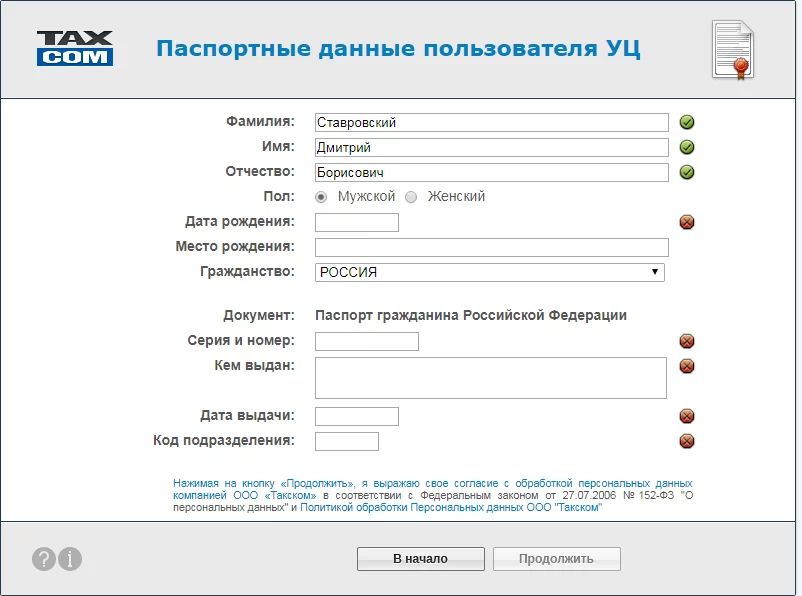
Примечание. В качестве ключевого носителя вы можете выбрать реестр вашего компьютера или съемный носитель (электронный идентификатор/токен, флеш-накопитель). При использовании съемного носителя убедитесь, что носитель подключен к компьютеру.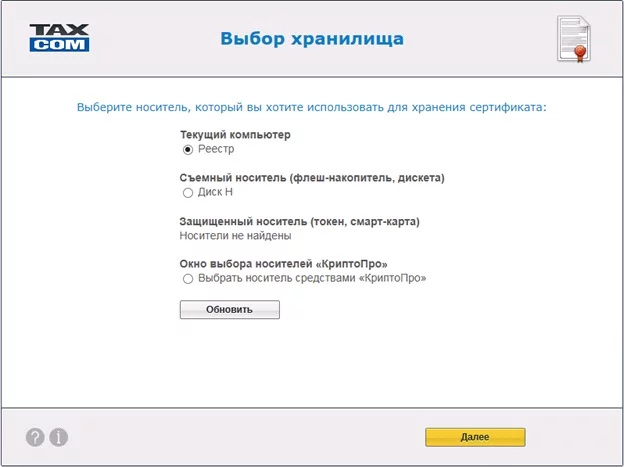
- Если в качестве хранилища сертификата был выбран электронный идентификатор/токен, откроется окно с предложением ввести PIN-код.
Стандартные Pin-коды.
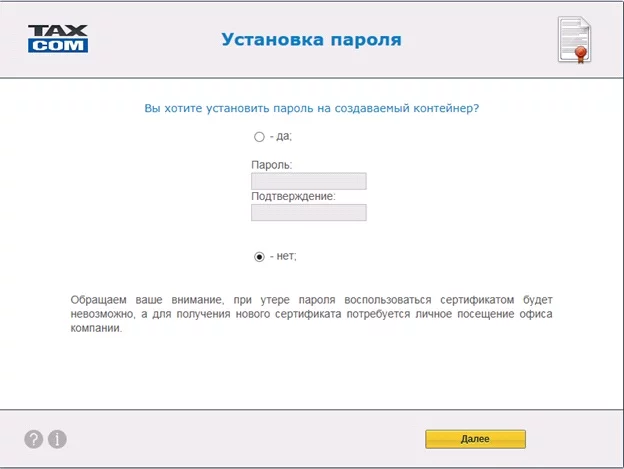
- Далее установите пароль на создаваемый сертификат.
Пароль можно не устанавливать, в таком случае при работе с сертификатом пароль запрашиваться не будет.
Внимание! При утере пароля вы не сможете воспользоваться сертификатом, и необходимо будет получить новый сертификат.
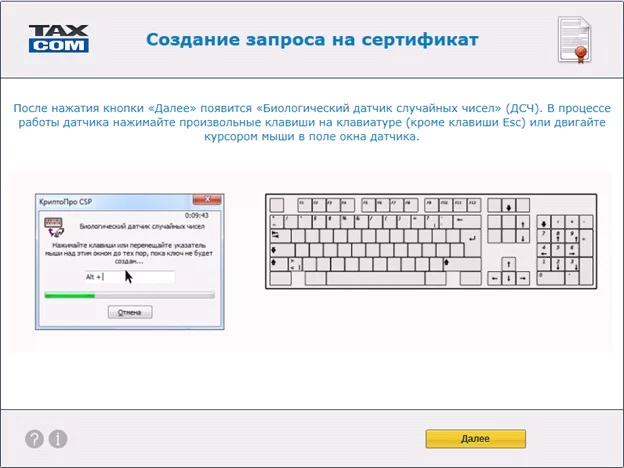
- Далее появится подсказка про «Биологический датчик случайных чисел». После ознакомления с подсказкой нажмите кнопку «Далее».
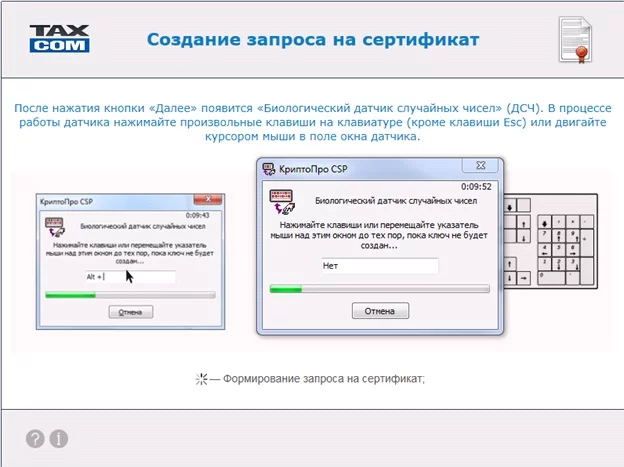
- В процессе работы датчика нажимайте произвольные клавиши на клавиатуре (кроме клавиши Esc) или двигать курсором мыши в поле окна датчика.
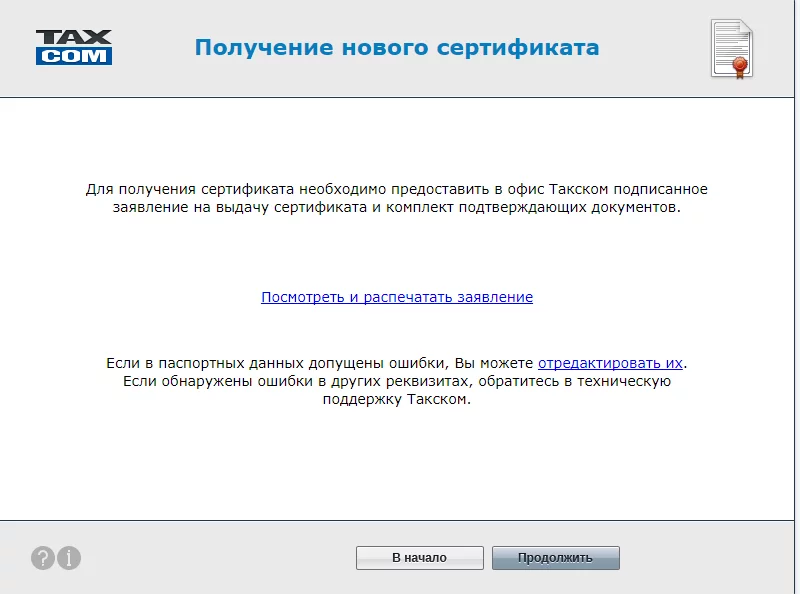
- Распечатайте заявление на выдачу сертификата, нажав на ссылку «Просмотреть и распечатать заявление».
- Распечатайте и проверьте заявление на выдачу сертификата, нажав на ссылку «Открыть заявление».
Что делать после формирования ключевой пары сертификата
- Заверьте заявление на выдачу сертификата подписью руководителя и печатью организации.
- Подготовьте комплект документов, согласно памятке о ваших дальнейших действиях.
- Через 2 банковских дня после оплаты счетов владельцу сертификата необходимо предоставить заявление и комплект заполненных документов в выбранный офис.
Важно!Пожалуйста, убедитесь, что все документы заполнены корректно и сведения, которые вы внесли, верны.
Как получить сертификат после предоставления документов в офис ООО «Такском»
- На рабочем месте, где Вы сформировали ключевую пару, откройте «Мастер выпуска сертификатов» по адресу https://ce.taxcom.ru.
- Нажмите «по карточке доступа». На открывшейся странице необходимо:
- Выберите незавершенную сессию и нажмите «Далее».
- Далее откроется страница для создания резервной копии ключа.
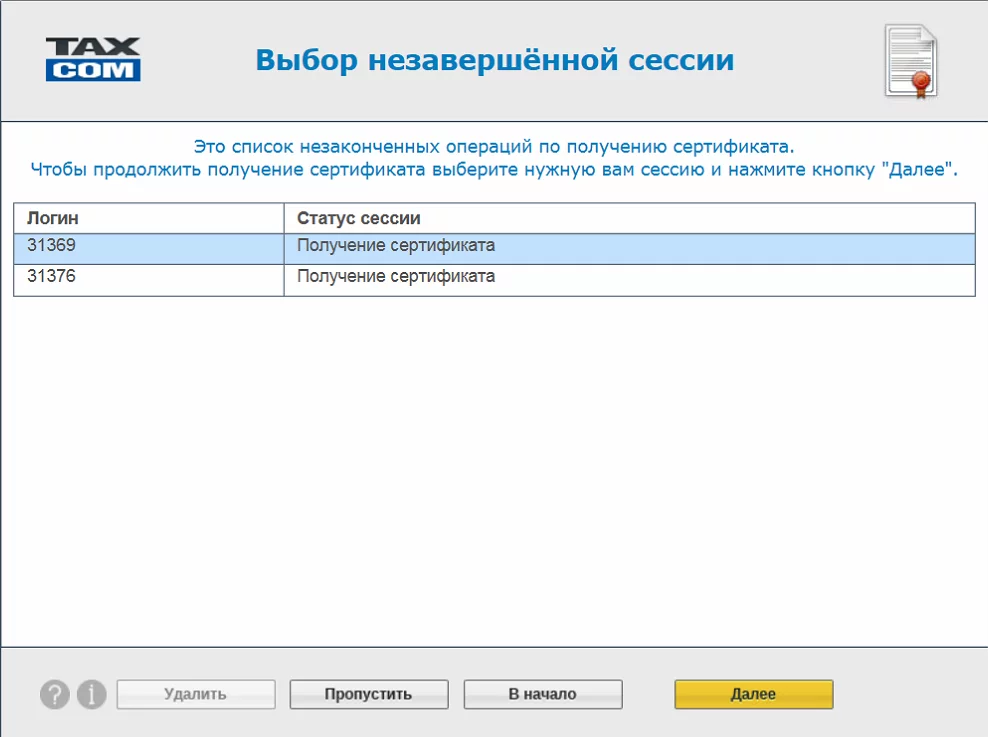
- Далее откроется страница для создания резервной копии ключа.
Создание резервной копии ключа не обязательный шаг, но мы настоятельно рекомендуем вам сделать копию.
Чтобы создать резервную копию:
- вставьте ключевой носитель, на который вы хотите скопировать сертификат (отличный от того, который вы использовали для получения сертификата);
- нажмите кнопку «Создать» и далее действовать в соответствии с подсказками программы.
Если вы не планируете создавать резервную копию, нажмите «Далее».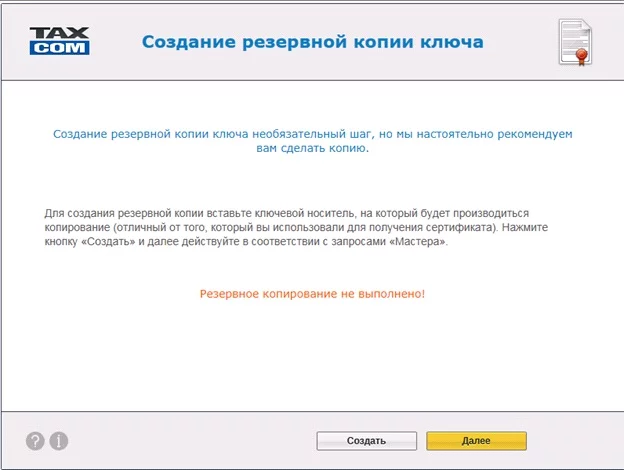
- На завершающем этапе полученный сертификат будет автоматически установлен на ваш компьютер, и вы увидите окно с надписью «Готово!».
После этого сертификат будет установлен на вашем рабочем месте и вы сможете успешно отправлять отчетность после регистрации сертификата в контролирующих органах.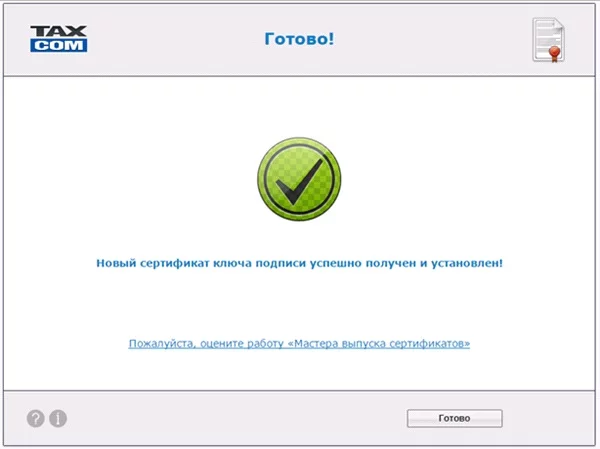
Сроки регистрации сертификата в контролирующих органах вы можете посмотреть здесь
Как посмотреть информацию о вашем новом сертификате, вы можете узнать здесь
Причины дисфункции warning в faceit
Большинство пользователей, которые встретились с этой проблемой, пытались подключиться к Faceit с Windows 7 SP 1, с устаревшим пакетом обновлений. Именно это и стало причиной появления ошибки. В некоторых случаях для её решения помогает установка новых пакетов обновлений для этой версии Windows.
Решение некоторых проблем
Порой процесс установки обновлений либо невозможен вовсе, либо пользователь сталкивается с определённой проблемой. Рассмотрим самые распространенные и предложим варианты их решения.
«Центр обновления Windows» недоступенИногда попытка открыть средство установки системных обновлений приводит к разного рода ошибкам. В большинстве случаев с ними сталкиваются пользователи так называемых «репаков» — пиратских версий Windows 7, из которых были удалены те или иные «ненужные» с точки зрения пирата компоненты.
Обновления не устанавливаютсяБывает и так, что обновления не устанавливаются: либо средство выдаёт ошибки, либо установка в ручном режиме завершается аварийно. Данный сбой возникает по множеству причин, поэтому единого его решения нет – ознакомьтесь с материалом далее для того чтобы узнать о возможных методах устранения неполадки.
Теперь вам известно, как следует устранять проблемы в работе FaceIT Anti-Cheat. Напоследок напоминаем, что поддержка Windows 7 заканчивается в январе 2020 года, поэтому лучше будет установить новейшую версию операционной системы от Майкрософт, на которой стабильная работа всех сервисов киберспортивной площадки гарантируется.
Источник
Решение ошибки античита faceit
Если вы уверены, что все сделали правильно, а ошибка не исчезает, давайте попробуем убедится в том, что ваша система подходит для его работы.
- Убедитесь в том, что у Вас последняя версия клиента на котором запускается Faceit.
- Обновите драйвера CPU и видеокарты, через официальные источники. (при скачивании из других, античит может подумать, что это модернизация исходных данных).
- Проверьте журнал действий антивируса. Возможно он удалил какой-либо из файлов, требующих корректной работы Faceit.
- Добавьте в исключения игру в которой используется данное ПО.
- Убедитесь, что ваша Windows работает НЕ в тестовом режиме.
- Пиратская версия ОС (или сборка) так же может повлиять на работоспособность античита.
- Запустите обновление операционной системы. Без патчей безопасности, вас не пропустят.
Как можно видеть, все решается в большинстве случаев путём обновления операционной системы до последней версии. Вам достаточно зайти в раздел «Обновление» и установить все рекомендующиеся пакеты.
Источник
Сбой при проверке обновлений
Если в системе установлен особо подозрительный брандмауэр, который привык проверять каждого и с которым очень сложно договориться, нужно проверить открыт ли 6789 порт. Последний должен быть открыт и для TCP. В антивирусе/брандмауэре также добавляем фейсит античит в список исключений.
Синий экран фейсит античит
Избавиться от синего экрана помогут несколько рекомендаций.
Если синий экран нужно сначала протестировать RAM с помощью утилиты memtest86 , чтобы убедиться, что синий экран получился не из-за неисправных модулей RAM. На проверку потребуется несколько часов.
Если компьютер разогнан нужно вернуть характеристики к первоначальным значениям. Когда синий экран мешает запуску системы — переходим в безопасный режим и открываем директорию C:/Windows/System32/drivers — просто удаляем файл FACEIT.sys
В случае, если ошибки не были обнаружены нужно писать в поддержку фейсит античит.
Сообщить о проблеме
Если решить проблему не удалось нужно создать тикет с максимально подробным описанием ошибки. Так решается проблема почему фейсит античит выдает ошибку.
Если данная статья была для Вас полезна, пожалуйста, поддержите наш сайт!
Источник
Способ 1: автоматическая инсталляция обновлений
Основным методом получения патчей безопасности в Windows 7 является автоматический, когда требуемые компоненты загружаются из «Центра обновлений Windows» и устанавливаются без участия пользователя. Эта функция в системе включена по умолчанию, однако в некоторых случаях может оказаться выключенной – запустить её заново вам поможет инструкция далее.
Если с активацией автообновления возникают трудности, обратитесь к разделу решения проблем ниже.
Способ 2: установка вручную
Альтернативный вариант инсталляции требуемых обновлений – самостоятельная их загрузка пользователем и последующая установка вручную по одному.
- Первым делом следует проверить, какие обновления последними установлены в системе. Для этого откройте «Пуск» и кликните по пункту «Панель управления».
Далее установите отображение в режим крупных значков, затем перейдите к пункту «Программы и компоненты».
В окне «Программ и компонентов» обратитесь к меню слева и выберите в нём пункт «Просмотр установленных обновлений».
После открытия журнала прокрутите до блока «Microsoft Windows» и взгляните на самую верхнюю позицию – это и будет последнее установленное обновление.
Теперь переходим к загрузке и установке недостающих компонентов. Ниже мы приводим ссылку на официальную историю обновлений «семёрки» – воспользуйтесь ею, чтобы найти следующий важный патч.
История обновлений Windows 7В истории обновлений названия файлов ведут к страницам их загрузки, следовательно, нам нужно просто кликнуть по требуемому.
Далее найдите ссылку с номером обновлений на следующей странице и воспользуйтесь ею.
Прокрутите страницу до блока «Method 3: Microsoft Download Center», затем найдите в таблице ссылку, которая соответствует разрядности вашей версии Виндовс 7, и нажмите на неё для начала загрузки.
Техподдержка и сервис для абонентов | официальный сайт такском
Сообщение об ошибке подписи (не удалось построить цепочку доверия)
Документооборот приостановлен.
Это показывают значок  в колонке «Статус» таблицы отправленных или входящих документов и значок
  в колонке «Статус» таблицы отправленных или входящих документов и значок
 в колонке «Документ».
При попытке открыть документооборот поступает предупреждение:

Отображается значок (значки) «Ошибка подписи»:
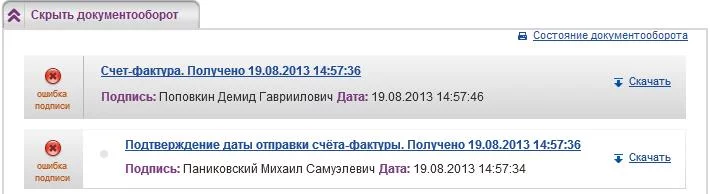
Проверьте, установлен ли на ваш компьютер сертификат Удостоверяющего центра, выдавшего ключ ЭП, с помощью которого подписано полученное сообщение (документ).
Если вы доверяете Удостоверяющему центру (УЦ), выдавшему ключ ЭП, с помощью которого подписано полученное сообщение, то установите его сертификат. Это можно сделать с помощью кнопки «Исправить» в поле предупреждения.
После установки сертификата УЦ с использованием этой кнопки поступит сообщение:

После повторной обработки документооборота он должен завершиться корректно. В этом случае значок в колонке «Документ» и сообщение (сообщения) об ошибке цифровой подписи исчезнут.
Для повторной обработки остальных документов, оказавшихся в той же ситуации, отметьте их галочками и нажмите ссылку «Исправить».
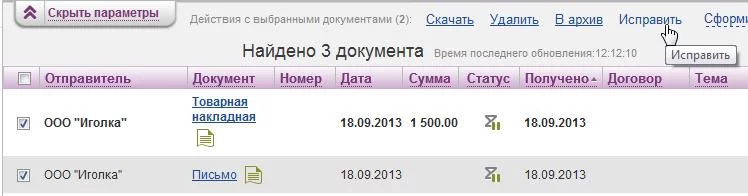
Информация об обработке документов
На вкладке «Документооборот» в блоке «Отправленные» в столбце «Статус» отображается информация об обработке входящих в данный пакет электронных документов.
Документ требует переподписи – электронный документ, который приложен к письму, требует ответа или подписания (кнопка “Принять“). Чтобы отклонить документ (отказаться от подписания), нажмите “Уточнить“.
Документооборот приостановлен – на рабочем месте не установлен корневой или промежуточный сертификат удостоверяющего центра, выдавшего сертификат, которым подписан документ. Рекомендуем проверить наличие и работоспособность промежуточных и корневых сертификатов удостоверяющего центра. Если сертификат отсутствует или неработоспособен, нажмите “Исправить” в поле “Предупреждение” в документообороте.
Устраняем ошибку «your system hasn’t been patched against critical» на платформе faceit
Как многие уже догадались, первым шагом станет поиск и установка обновлений вашей ОС Windows 7. Это даст возможно получить новый пакет обновлений безопасности. А также поможет в решении ошибки.
Теперь включим автоматические обновления при помощи служб Windows. Это необходимо для того, чтобы в будущем у вас не возникало подобных неприятностей. Обновления после следующей настройки будут загружаться и устанавливаться.
Закройте окно и попробуйте снова запустить лаунчер Faceit. Если ошибка Warning your system hasn’t been patched в «Фейсит» снова появляется, попробуйте переустановить сам клиент платформы.
Часто задаваемые вопросы по «такском-файлеру» | такском
Чистим компьютер от мусора
Входу в систему Faceit могут препятствовать не только вирусы, но и большое скопление мусора на вашем компьютере. Его необходимо почистить, чтобы вся система начала быстрее работать. Для этого вы можете использовать уже установленные программы для чистки диска.
- Откройте также панель управления Windows;
- Найдите и нажмите «Удаление программ»;
- Просмотрите весь список установленного программного обеспечения и удалите всё, что давно уже не запускалось. Или что вам уже не нужно;
- После этого откройте проводник и выберите ПКМ системный диск;
- Нажмите кнопку «Очистить диск» и выберите все папки для удаления;
- Подтвердите очистку.

Ошибка «Your system is out of date you are missing important windows updates» в системе Faceit на других версиях ОС Windows обнаружена не была. Поэтому еще одним методом её устранения является переустановка вашей системы на более новую — Windows 8.1/10. В этих системах всё ПО подписывается и при входе «Античит» не заблокирует ваш компьютер.
Источник
Экспорт сертификата, установленного на компьютере, средствами internet explorer
Для экспорта:
- Зайдите в браузер Internet Explorer;
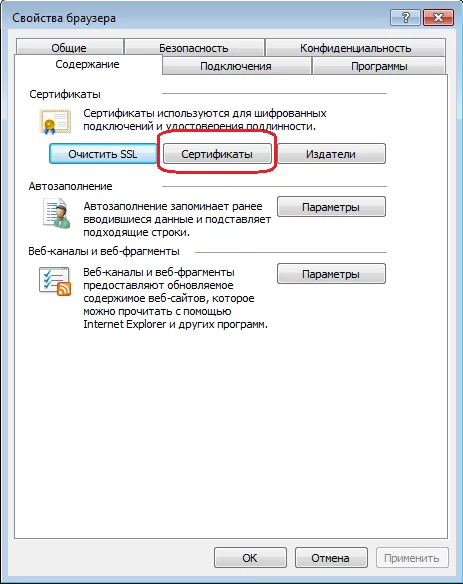
- Выберите пункт меню «Свойства браузера» или «Свойства обозревателя» (в зависимости от версии IE);
- Перейдите на вкладку «Содержание» – «Сертификаты»;
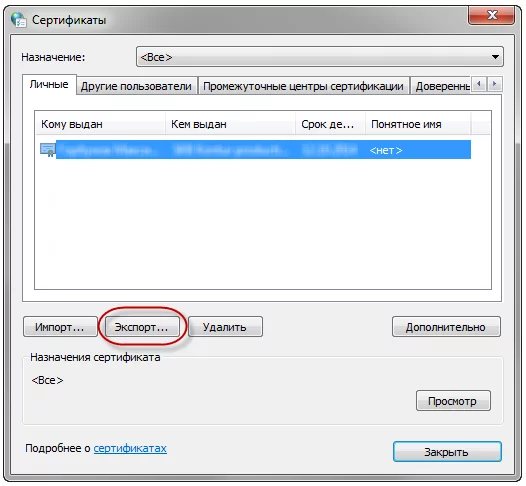
- На вкладке «Содержание» нажмите кнопку «Сертификаты», откройте вкладку «Личные»;
- В списке сертификатов найдите нужный, отметьте его и нажмите кнопку «Экспорт»;
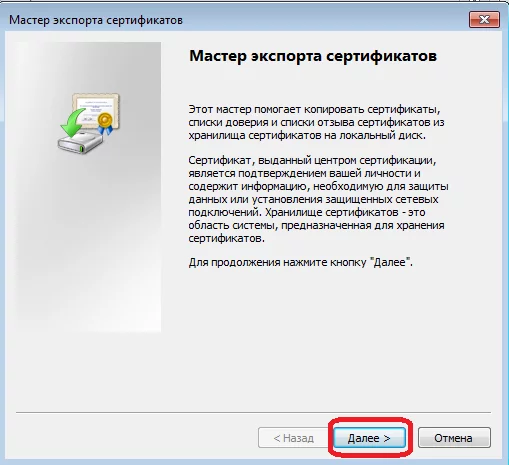
- Запустится «Мастер импорта сертификатов»;
- Нажмите кнопку «Далее»;
- Выберите пункты:
В результате этих действий вы создадите в указанной папке открытый файл сертификата ключа ЭП.
Autohotkey is forbidden, please close it and restart faceit
Здесь всё просто — AutoHotkey запрещен. Его нужно завершить и перезапустить фейсит античит.