
- Основные возможности кабинета
- Пошаговые инструкции по ЛК сайта Бас. гов
- Как зарегистрироваться в личном кабинете Бас Гов Ру
- Что делать, если был утерян пароль от личного кабинета
- Какие функции предлагает личный кабинет Бас Гов Ру
- Регистрация в личном кабинете
- Вход в личный кабинет
- Вход в личный кабинет по сертификату
- Возможности личного кабинета
- Восстановление пароля
- Мобильные приложения
- Горячая линия
- Шаг 4. настройка параметров браузера
- Шаг 1. устанавливаем сертификаты и криптопро csp
- Зачем нужен сайт бас. гов
- У этой записи 11 комментариев
- Установка корневых сертификатов
- Формируем сертификат для сайта
- Инструкция по настройке компьютера и браузера спутник для работы на еат березка
- Бас. гов. ру — вход в личный кабинет
- Контактные данные
- Как удалить зарегистрированного пользователя организации
- Возможности учетной записи
- Что делать при потере доступа
- Как создать личный кабинет для поиска муниципальных учреждений
- Установка личного сертификата
- Восстановление доступа
- Порядок публикации отчета о выполнении государственного задания.
- Шаг 2. настраиваем браузер спутник
- Как зарегистрировать личный кабинет для размещения информации
- Пошаговая инструкция
- Настройка bus gov на windows 10
- Как авторизоваться в личном кабинете для размещения информации
- Шаг 3. формируем список доверенных узлов
Основные возможности кабинета
- Составление собственного списка организаций;
- Просмотр описания учреждений;
- Публикация описаний новых организаций;
- Визуализация статистики.
Особенностью личного кабинета являются удобные инструменты для визуализации собранной статистики. Можно построить круговую диаграмму, таблицу или график. Благодаря этой возможности существенно упрощается восприятие информации. Оценивать сведения становится намного удобнее.
Перед использованием информационной системы необходимо ознакомиться со справочным руководством, которое находится на портале. Оно позволяет узнать назначение основных разделов учетной записи. Благодаря подсказкам участники системы способны разобраться с основными функциями без помощи сотрудников поддержки.
Данная инструкция актуальна при соблюдении следующих условий:
- У организации (учреждении) должна быть получена ЭЦП в Органе Федерального казначейства;
- Организация (учреждение) должно быть зарегистрировано на сайте http://zakupki.gov.ru (Официальный сайт Российской Федерации для размещения информации о размещении заказов)
1. Далее запустить: ПускПанель управленияВсе элементы панели управленияКриптоПро CSP
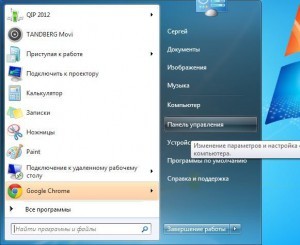
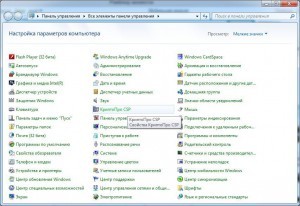
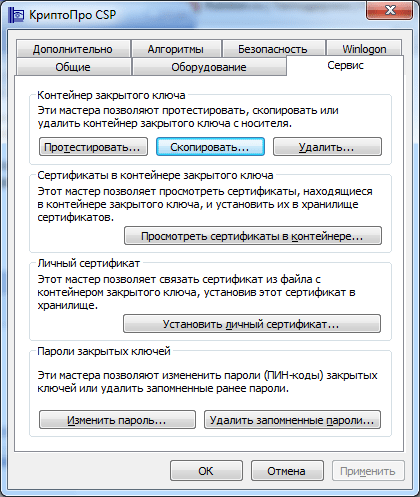
2. Последняя операция. Необходимо переустановить сертификаты в систему. Для этого выбрать «Установить личный сертификат» и нажать «Обзор»
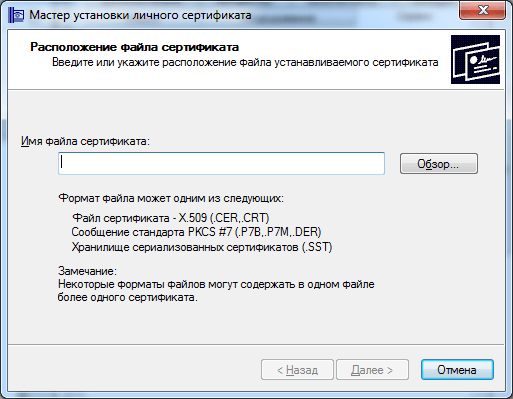
3. Выбираем сертификат который будет подтверждать ключи ЭЦП (в этом пункте меню, без разницы с какого носителя указывается сам сертификат).

4. Нажимаем «Открыть» и «Далее», снова «Далее»
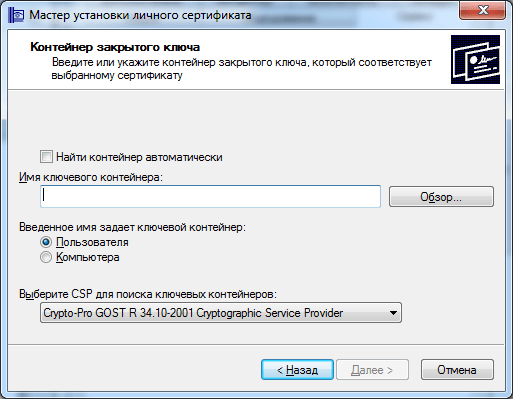
5. Нажимаем кнопку «Обзор»
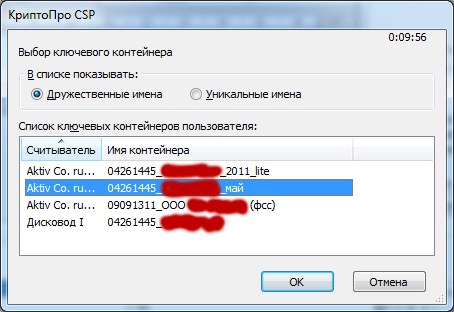
6. И в данном окне выбираем КОНТЕЙНЕР и нажимаем «Ок»
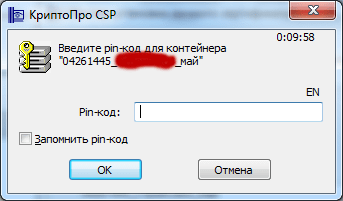
7. Снова вводим пароль и нажимаем на кнопку «ОК»
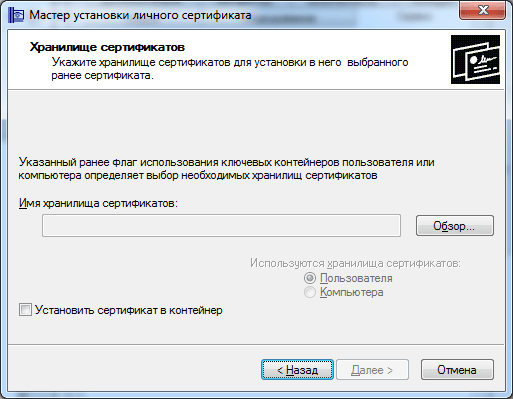
8. Нажимаем на «Обзор»

9. Выбираем «Личное» «Ок» «Далее»
10. В следующем окне «Готово»
11. На вопросы системы, ответить «Да»
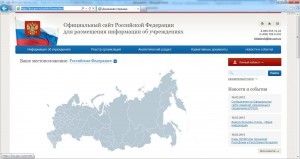
12. Открываем Internet Explorer и в адресной строке пишем http://bus.gov.ru
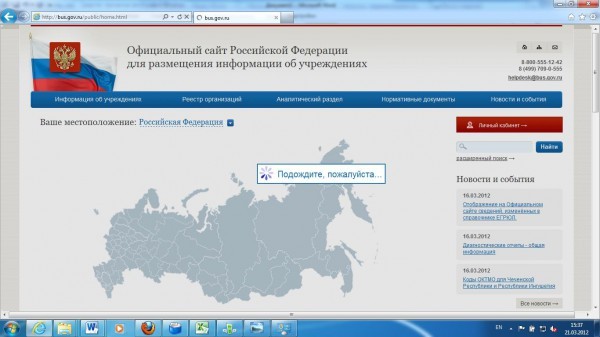
13. В верхнем правом углу выбираем “Личный кабинет”

14. Выбираем сертификат выданный на уполномоченное лицо организации.
15. Далее необходимо внимательно и подробно ознакомиться с данными внесенными в поля. Обязательно проверьте “Адрес электронной почты для получения системных уведомлений”. На данный электронный адрес придет ссылка для активации Вашего “Личного кабинета”. После того как придет ссылка, ее необходимо либо скопировать в адресную строку браузера Internet Explorer.
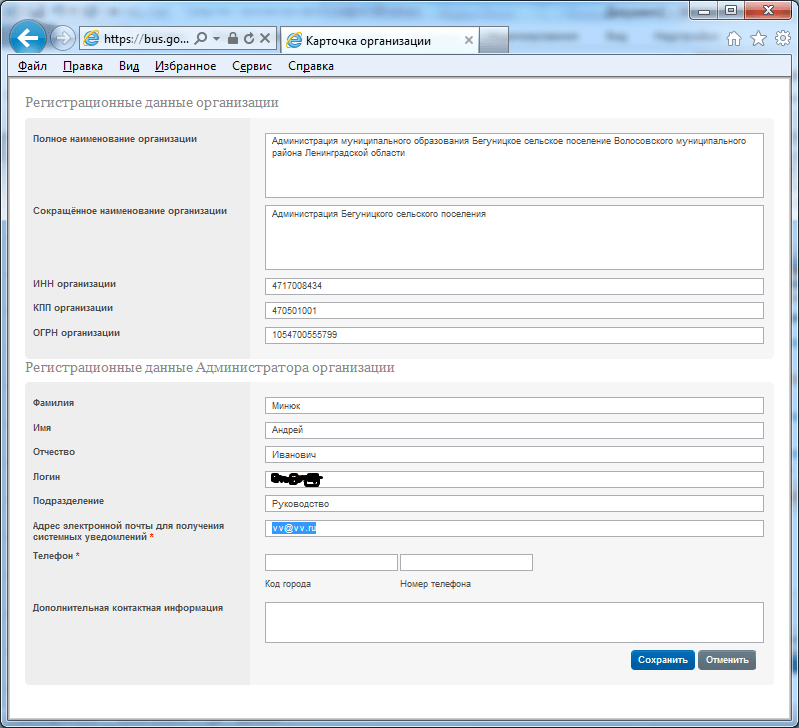
Если все сделано правильно, Ваша организация будет “Зарегистрирована”.
- Новости и аналитика
- Новости
6 марта 2023
Закон № 7-ФЗ о некоммерческих организациях обязывает государственные и муниципальные учреждения обеспечить открытость и доступность информации, связанной с их деятельностью. Для этого определенный перечень документов должен быть размещен на официальном сайте ГМУ www.bus.gov.ru. Сделать это уполномочен орган-учредитель, но он может передать право по размещению документов непосредственно учреждению (Письмо Федерального казначейства от 9 февраля 2023 г. № 07-04-05/02-3335).
В соответствии с Порядком № 86н предоставления и размещения информации на официальном сайте организации бюджетной сферы должны опубликовать распорядительно-организационную информацию, копии учредительных документов, государственного / муниципального задания, годовой отчетности, а также сведения о проведенных контрольных мероприятиях и их результатах. Еще в этот перечень входят План ФХД и отчет о результатах деятельности и об использовании имущества, однако требование об их публикации приостановлено до 1 января 2025 года. Обратите внимание: это не отменяет обязанности представить их в казначейский орган, как того требует Порядок № 86н.
Мы же напомним о необходимости публикации на www.bus.gov.ru годовой отчетности учреждений.
В какой срок это нужно сделать?
Представить казначейству электронные копии отчетных форм нужно не позднее пяти рабочих дней после утверждения отчетности.
Какие формы отчетности подлежат публикации?
Состав публично раскрываемых показателей отчетности установлен положениями федерального стандарта “Представление бухгалтерской (финансовой) отчетности”: это, в частности, показатели, отраженные в бухгалтерском балансе, отчете о финансовых результатах деятельности, отчете о движении денежных средств и в пояснительной записке. Аналогичные показатели структурированной информации об учреждении определены и в приложении к Порядку № 86н. Между тем, Минфин России рекомендовал в целях публичного раскрытия показателей отчетности руководствоваться составом форм, включаемых в годовой комплект в соответствии с требованиями Инструкций по отчетности.
Что будет за нарушение срока публикации отчетности?
Административная ответственность учреждения за нарушение сроков размещения информации на сайте www.bus.gov.ru не установлена. Вместе с тем нарушение порядка предоставления информации и ее размещения на официальном сайте контролирующие органы фиксируют в качестве финансового нарушения.
В результате может последовать привлечение к дисциплинарной ответственности должностных лиц учреждения.
Документы по теме:
Федеральный закон от 2 мая 2006 г. № 59-ФЗ “О порядке рассмотрения обращений граждан Российской Федерации”

19 июля 2022
Федеральный закон от 12 января 1996 г. № 7-ФЗ “О некоммерческих организациях” обязывает размещать на официальном сайте www.bus.gov.ru в числе прочего План ФХД государственных и муниципальных учреждений и Отчет о результатах деятельности учреждения и об использовании закрепленного за ним имущества. Сделать это орган-учредитель должен самостоятельно или передать соответствующие полномочия учреждениям, что на деле чаще всего и происходит. Административная ответственность за несоблюдение этого требования в КоАП не установлена. Вместе с тем контролирующие органы фиксируют его в качестве финансового нарушения. В результате может последовать привлечение к дисциплинарной ответственности должностных лиц учреждения. Кстати, судебная практика располагает примерами разбирательств по данному вопросу. Смотрите, в частности:
А теперь приятная новость: требование о публикации на www.bus.gov.ru Плана ФХД и Отчета о деятельности учреждения временно отменяется. Соответствующие нормы Закона № 7-ФЗ приостанавливают свое действие на два с половиной года – с 14 июля текущего года до 1 января 2025 года (Федеральный закон от 14 июля 2022 г. № 326-ФЗ “О внесении изменений в отдельные законодательные акты Российской Федерации и о приостановлении действия отдельных положений законодательных актов Российской Федерации”).
2022,
2023,
2024,
2025,
бухучет и отчетность,
бюджетная сфера,
госсектор,
формы документов

Обновлены требования к составлению плана ФХД госучреждения
Обновленные требования будут применяться, начиная с формировании плана на 2023 год (на 2023 год и плановый период 2024 и 2025 годов).

Скорректирован порядок формирования и представления обоснований бюджетных ассигнований
В частности уточнены сроки представления уточнений обоснований, а также их рассмотрения.

Для казенных учреждений разработаны новые формы обоснований плановых сметных показателей
Изменения будут применяться начиная с бюджетной сметы на 2023 – 2025 годы.

Оплата товаров и проезда в рамках социальной поддержки: КВР, КОСГУ, проводки, нюансы
Минфин России предложил соответствующие проводки.
Пошаговые инструкции по ЛК сайта Бас. гов

Bus.Gov.ru – портал, на котором размещается информация о различных государственных организациях. Здесь можно найти описание и различные сведения обо всех (или почти всех) муниципальных учреждениях – медицинских, спортивных, образовательных и остальных. Каждому учреждению выделяется собственная страница, на которой есть данные о графике работы, номерах телефонов, адресах, официальном сайте и прочие, которые могут потребоваться гражданам страны.
Регистрация личного кабинета на официальном сайте бус.гов.ру доступна любому пользователю. После несложной процедуры человек получает доступ ко всему функционалу, что предоставляется персональным разделом.
Как зарегистрироваться в личном кабинете Бас Гов Ру
Регистрация в бузгов.ру осложняется тем, что каждому пользователю необходимо создавать собственный сертификат, без которого доступ к личному кабинету будет отсутствовать. Инструкция:
- В настройках браузера необходимо выбрать протокол шифрования TSL 1.0.
- Зайти на официальный сайт Казначейства России по ссылке: https://roskazna.gov.ru/.
- Выбрать хранилище для сертификата. Это может быть любая папка на компьютере пользователя.
- Перейти на сайт https://bus.gov.ru/.
- Сначала авторизоваться в нем посредством установленного ранее сертификата, после чего начать процедуру регистрации.
- Следовать инструкциям из письма, которое приходит на почту, чтобы завершить процесс.

Внимание: в процессе необходимо вводить только актуальный адрес электронной почты. На нее придет письмо со ссылкой для активации учетной записи в бас.гов.ру. Без этой процедуры активация личного кабинета не удастся.

Что делать, если был утерян пароль от личного кабинета
Если вход в ЛК на басгов.ру выполнить невозможно из-за потери пароля, система предусматривает его восстановление. Для этого потребуется зайти на стартовую страницу базгов.ру, нажать на «личный кабинет», после перехода нажать на кнопку «Восстановить пароль».
После этого автоматическая техническая поддержка базгоф.ру отправит на почту пользователя одноразовую ссылку, после перехода по которой владелец учетной записи сможет ввести новый пароль. Для восстановления доступа не нужно снова скачивать сертификаты и устанавливать соответствующие плагины.

Какие функции предлагает личный кабинет Бас Гов Ру
Бусгов.ру – сайт, на котором выполняется размещение информации и различных сведений об организациях государственного или муниципального формата. Именно в соответствии с этими моментами и формируется список функций, доступных пользователям личных кабинетов бусгоф:
- Просматривать различные данные о работе той или иной организации. Можно довольствоваться сведениями, представленными на сайте busgov.ру, равно как перейти на официальные сайты этих компаний (ссылки предлагаются в описаниях);
- Самостоятельно заниматься публикацией данных о различных организациях. После регистрации личного кабинета на buz.Гоу.ру потребители могут добавлять или корректировать описания, если замечают несоответствия;
- Формирование списков организаций. На bas.gou.ру можно сравнивать выбранные государственные компании из представленных списков. Также Бас Гоф Ру автоматически составляет и представляет пользователям в личных кабинетах на официальном сайте статистические и аналитические сведения, представленные в виде графиков или таблиц. Так потребителям становится удобнее выбирать организации для сотрудничества, закупок или другого способа взаимодействия.

Внимание: если не установить сертификат, доступ к Бас Гов Ру получен не будет. Соединение стандартного формата без протоколов шифрования не позволит продвинуться дальше стартовой страницы официального сайта.
При появлении вопросов или проблем с использованием возможностей сайта пользователи могут позвонить по номеру службы технической поддержки 8-800-222-27-77 для получения инструкций или консультации.
В 2017 году окончил ФГБОУ ВО «Саратовский государственный технический университет им. Гагарина Ю.А.», г. Саратов, по направлению подготовки «Информатика и вычислительная техника». В настоящее время являюсь администратором сайта kabinet-lichnyj.ru. (Страница автора)
Обеспечение прозрачности бюджетного планирования и расходования средств является основной целью создания портала «Электронный бюджет». Граждане могут воспользоваться информацией, размещенной на сайте, и распространять ее в средствах массовой информации.
Регистрация в личном кабинете
Для просмотра сведений о бюджете страны пользователи могут создать личный кабинет на официальном сайте http://budget.gov.ru. Для этого в верхнем углу справа выбирается вкладка «Вход».
После перехода на страницу регистрации http://budget.gov.ru/epbs/faces/page_register нужно внести в строчки формы следующие сведения:
- ФИО;
- телефонный номер;
- адрес e-mail;
- пароль с дублированием.
На введенный адрес почты придет подтверждение о регистрации.
Вход в личный кабинет
Пользователи входят в личный кабинет электронного бюджета с сайта http://budget.gov.ru, активировав кнопку «Вход».
Граждане, создавшие профиль в системе «Электронный бюджет», могут пользоваться открытой информацией, размещенной на сайте.
Вход в личный кабинет по сертификату
Откроется страница для авторизации, где нужно активировать раздел «Единая точка доступа системы «Электронный бюджет».
В документе прописаны требования к сертификату, а также к техническому и программному обеспечению, позволяющие создать электронный ключ.
Получить доступ в систему электронного бюджета с помощью сертификата можно с сайта Минфина РФ https://minfin.gov.ru/ru/. Пролистав страницу вниз, следует выбрать раздел «Электронный бюджет».
В появившемся на странице https://minfin.gov.ru/ru/perfomance/ebudget/ списке активируйте рубрику «Подсистема бюджетного планирования».
Далее следует выбрать «Вход по сертификату».
Произойдет перенаправление на страницу http://ssl.budgetplan.minfin.ru/, с которой предоставляется доступ к единому порталу бюджетной системы.
На странице можно прочитать инструкцию по подключению с помощью электронной подписи.
Возможности личного кабинета
После авторизации в личном кабинете пользователю доступно получение сведений по разделам:
- актуальная бюджетная статистика на различных уровнях;
- отчетность по финансированию нацпроектов;
- распределение бюджетных средств по субъектам РФ.
В личной учетной записи можно узнавать актуальные новости планирования и расходования бюджета.
Восстановление пароля
На почту придет сообщение с инструкцией по получению нового пароля.
Мобильные приложения
Использовать опции, доступные в личном кабинете электронного бюджета, можно с мобильного телефона. Разработанное приложение для пользователей Андроид скачивается по ссылке:

На устройства с системой iOS программа устанавливается по ссылке:

В приложении пользователь получает доступ к просмотру разделов:
- исполнение бюджета;
- пункты бюджета;
- расходы и доходы;
- затраты на национальные проекты;
- реестры.
Граждане могут узнать в подробностях, как расходуется федеральный бюджет.
Горячая линия
Пользователи разделов электронного бюджета, подконтрольных Казначейству, могут обращаться за справками по телефону:
8 (800) 301-0-777
Граждане, использующие подсистемы, которыми управляет Минфин РФ, могут позвонить для решения вопросов по номеру:
8 (800) 350-02-18
По вопросам подключения сертификата граждане звонят по телефону:
8 (800) 500-21-47
Операторы линии проводят консультации для пользователей, которые испытывают трудности с авторизацией.
На официальном портале http://budget.gov.ru предоставляется возможность обратиться к администрации сайта. Внизу страницы размещена вкладка «Обратная связь», которую следует активировать.
В появившемся окне заполните поля с указанием e-mail, темы и текста сообщения. После проставления отметки о том, что вы являетесь участником системы, и введения кода с картинки, нажмите «Отправить».
В техническую поддержку граждане обращаются с вопросами, касающимися работы портала.
Шаг 4. настройка параметров браузера
В той же вкладке «Безопасность» необходимо установить и другие настройки для корректной работы Спутника. Показываем на картинках, какие параметры вам надлежит включить, а какие — отключить.
Теперь настраиваем всплывающие окна. В свойствах браузера Спутник переходим на вкладку «Конфиденциальность». Включаем блокировку всплывающих окон.
Есть и другой вариант — добавить адрес ЕАТ в список исключений в настройках всплывающих окон.
Включаем переопределение автоматической обработки cookie-файлов. Это делается в свойствах — через вкладку «Конфиденциальность» и кнопку «Дополнительно».
Теперь устанавливаем настройки браузера Спутник по умолчанию. Делаем это так:
https://youtube.com/watch?v=L8ocsFu4ZkI%3Ffeature%3Doembed
В завершении настройки удаляем временные интернет-файлы, истории обзора и cookie-файлы. Переходим на вкладку «Общие» и выбираем действие «Удалить».
Шаг 1. устанавливаем сертификаты и криптопро csp
Работа в государственных информационных системах, в том числе и в Едином агрегаторе торговли, невозможна без ключа электронной подписи (ЭП) и сертификата. Отдельный дистрибутив получать нет необходимости, все установочные операции ведутся онлайн. Вот как загрузить сертификат на Березке:
1. Скачиваем на официальном сайте Федерального казначейства два сертификата — сертификат удостоверяющего центра ФК и сертификат Головного удостоверяющего центра.
2. Устанавливаем сертификаты на пользовательский компьютер: находим файлы с расширением .cer и в его сведениях выбираем действие «Установить сертификат».
3. В программе импорта выбираем тип хранилища. Система определяет автоматический выбор, но нам это не подходит. Выбираем пункт «Поместить все сертификаты в следующее хранилище». Выбираем хранилище через кнопку «Обзор».
Все готово. Сертификат установлен.
Следующая задача — установить или обновить КриптоПро CSP. Программное обеспечение КриптоПро CSP — это инструмент криптографической защиты информации пользователя. Программу в обязательном порядке устанавливают все, кто осуществляет государственные закупки.
Территориальные отделения ФК предоставляют бесплатные версии КриптоПро CSP и их дистрибутивы государственным и муниципальным заказчикам. Пользователю надлежит установить КриптоПро CSP версии 4.0 (4.0.9842) и выше. Подробная инструкция для скачивания и установки есть на официальном сайте разработчика.
Теперь переходим к настройке рабочего места и браузера Спутник.
Зачем нужен сайт бас. гов
https://youtube.com/watch?v=IJtdWwq0snY%3Ffeature%3Doembed
На страницах официального сайта публикуется подробная информация об учреждениях (согласно Приказу Министерства Финансов N 86). Текст этого документа можно посмотреть на странице «Нормативно–правовые акты».
Официальный сайт создавался для повышения прозрачности и доступности информации о муниципальных и государственных организациях. Информационная система позволяет просматривать сведения об имуществе и деятельности вышеупомянутых учреждений.
Для удобства используется аналитическая автоматизированная система, позволяющая проводить множество задач. Сюда относится анализ информации, прикладное администрирование и просмотр базы данных.
У этой записи 11 комментариев
Добрый день! Сделал все как в инструкции, не могу зайти в личный кабинет «Не удается открыть эту страницу»
Нет инструкции по настройке браузера
У меня проходит авторизация через ЭЦП, переадресовывает обратно на закупки после ввода пин-кода ЭЦП, выбираю заригистрироваться как физ лицо или ип и выдает ошибку — Произошла неизвестная сетевая ошибка. Пожалуйста, проверьте сетевое соединение и корректность работы криптоПРО.
Установка корневых сертификатов
1. Корневой сертификат Головного удостоверяющего центра (ГУЦ, он же Минкомсвязь). Инструкция по установке корневого сертификата ГУЦ.
2. Корневой сертификат Удостоверяющего центра Федерального казначейства (УЦ ФК) или коммерческого удостоверяющего центра (Контур, Такском, Тензор и т.д.), в зависимости от того каким УЦ выпущен ваш сертификат электронной подписи. Инструкция по установке корневого сертификата УЦ ФК.
https://youtube.com/watch?v=IJtdWwq0snY%3Ffeature%3Doembed
Формируем сертификат для сайта

Если вы попали на эту страницу – скорее всего вам необходимо сформировать сертификат для сайта Бус Гов (ecpexpert.ru). Этот сайт курируется Федеральным Казначейством России и необходим в первую очередь для размещения информации о государственных (муниципальных) учреждениях. Малое количество информации в интернете и постоянная загруженность телефонных линий Казначейства вкупе с не всегда прогнозируем графиком работы побудили написать эту статью. В ней мы узнаем – как самостоятельно в программе
АРМ Генерация ключей
сгенерировать сертификаты подписи для сайта Бус Гов и какие данные необходимо указывать при генерации.
Актуальная на момент написания статьи версия программы АРМ генерация ключей –
с нашего сайта
, а можете – с сайта Федерального Казначейства. Распаковывайте архив в удобное для вас место, заходите в папку АРМ ГК 44 и запускайте файл install.exe.
После установки на вашем рабочем столе появится папка , а в ней подпапка : с ярлыком АРМ Генерации ключей. Запускайте его. Если появится ошибка Exception EoleSysError in module vcl50.bpl (Ошибка при обращении к реестру OLE) – выполните рекомендации, описанные в этой статье и приступим непосредственно к генерации ключа.
После успешного запуска ярлыка АРМ Генерации ключей вверху экрана появится окошко с предложением создать запрос на сертификат.

Нажимаем Создать запрос на сертификат и выбираем в меню Запрос на сертификат заявителя.

Откроется следующее окно генерации, в котором обязательно надо поставить три галочки (помимо галочки ), указывающие на то – какой тип сертификата будет генерироваться и для чего он будет использоваться. Кликаем по значку пункта Работа с ГМУ и ставим галочки как на следующей картинке.

Далее появится окно, в котором необходимо будет внести информацию о заявителе – руководителе организации, на которую планируется получение сертификата доступа. На картинке подчеркнуты обязательные к заполнению поля.

Учетный номер организации ГМУ можно узнать на самом сайте Бус Гос, пройдя по ссылке ecpexpert.ru/pub/registry и введя ИНН требуемой организации. Снизу в поисковой выдаче при совпадении ИНН с существующей фирмой будет дана ссылка, в которой следует кликнуть на вкладку “Регистрационные данные” и в 8 поле Реестровый номер в перечне ГМУ вы найдете требуемый порядковый номер.
Нажимаем кнопку Д и следим, чтобы галочка Распечатать заявку на получение сертификата ключа ЭЦП стояла. Далее нажимаем и указываем носитель, на который будет записан ключ. Желательно, чтобы это был съемный флеш-носитель. Далее запустится биологический датчик случайных чисел. Водите мышкой без остановки над этим окошком и хаотично нажимайте цифровые и буквенные кнопки вашей клавиатуры чтобы помочь системе сгенерировать ключ. Когда линия процесса генерации дойдет до конца – вам останется придумать пароль для сертификата и повторить его в соседнем окошке. Нажав кнопку вы увидите предложение выбрать путь для файла ключа с расширением .req. По умолчанию это C:FkClnt1EXE.
После будет сформирован документ Заявление на получение квалифицированного сертификата ключа проверки электронной подписи в Удостоверяющем центре Федерального казначейства, который надо распечатать в 2 экземплярах, подписать ответственным лицом и отнести в отделение Казначейства вместе с флеш-носителем на который был записан файл ключа. После активации ключа вы сможете работать с сайтом Бус Гов (ecpexpert.ru).
Чтобы обратиться в единый информационный центр официального сайта государственных и муниципальных учреждений, требуется сделать звонок на следующий номер:
Чтобы обратиться в службу поддержки по сопровождению сайта, нужно:
Инструкция по настройке компьютера и браузера спутник для работы на еат березка
Настройка рабочего места для агрегатора торговли Березка — это подготовка самого компьютера и браузера Спутник, работать в котором рекомендует ЕАТ, чтобы не возникало ошибок.
Бас. гов. ру — вход в личный кабинет
Bus Gov – это портал, где публикуются сведения о государственных и муниципальных организациях: поликлиники, социальные центры, школы, учреждения культуры. Ресурс призван объединить всю информацию о бюджетных организациях, чтобы исключить многоэтапный поиск через другие сайты.
Чтобы воспользоваться расширенным функционалом сервиса, требуется зарегистрировать личный кабинет. Учетная запись открывает перед пользователями множество преимуществ. Одно из них – возможность самостоятельно публиковать сведения о муниципальных организациях. Далее рассмотрим все этапы процесса регистрации и авторизации на портале реестра государственных зданий.
Контактные данные
Интерактивная служба поддержки
Самым простым способом связи считается отправка запроса путем заполнения контактной формы. Согласно правилам, пользователь должен предоставить подробную информацию и описание проблемы.
В случае совершения звонка на горячую линию сотрудники проводят бесплатные консультации справочного характера. Дополнительная возможность – регистрация обращений. Порядковый номер обращения высылается на адрес электронной почты. Его можно использовать для просмотра статуса решения проблемы. В случае отправки письма на электронную почту – ответ приходит в течение часа.
Как удалить зарегистрированного пользователя организации
Возможность удаления учетных записей не предусмотрена разработчиками информационной системы. Однако администратор вправе заблокировать любого участника в случае нарушения правил или иных причин.
Блокировка пользователей осуществляется администратором в карточке конкретной организации. Для этого необходимо открыть раздел «Администрирование организации». Затем – нажать кнопку «Пользователи» – «Открыть карточку пользователя».
Возможности учетной записи
С помощью учетной записи пользователям открываются следующие возможности:
Что делать при потере доступа
Среди пользователей системы могут возникать проблемы с авторизацией. Причиной тому является забытый пароль. Решить неполадку можно самостоятельно, поэтому не спешите обращаться в службу поддержки.
Как создать личный кабинет для поиска муниципальных учреждений
На официальном сайте бус.гов.ру доступен еще один тип учетной записи – «Мой профиль». С помощью аккаунта можно отслеживать размещенную информацию, искать нужное учреждение в реестре, сохранять результаты поиска:
Установка личного сертификата
C 1 июля 2021 года на портале закупок можно использовать только усиленную квалифицированную электронную подпись. Получить квалифицированный (усиленный квалифицированный) сертификат можно в аккредитованных удостоверяющих центрах. Инструкция по установке личного сертификата в КриптоПро.
Восстановление доступа
Чтобы восстановить пароль, придерживайтесь следующего порядка действий:
Прежде всего – установите сертификат безопасности на компьютер. Без него система не будет стабильно работать.
Выполните несколько шагов:
https://youtube.com/watch?v=XdpRVNLdQDQ%3Ffeature%3Doembed
Порядок публикации отчета о выполнении государственного задания.
В правилах, установленных на федеральном уровне, говорится, что отчет о выполнении государственного задания нужно разместить на официальном сайте bus.gov.ru в течение 5 рабочих дней после появления этого документа. А согласно региональному порядку формирования государственного задания данный срок составляет 10 рабочих дней. На какой срок ориентироваться автономному учреждению?
Прежде всего отметим, что отчет о выполнении задания не входит в перечень документов, которые государственные (муниципальные) учреждения (в том числе автономные) в силу федерального законодательства должны размещать на сайте bus.gov.ru. В этом перечне фигурирует только само государственное (муниципальное) задание (ч. 3.3 ст. 32 Федерального закона от 12.01.1996 № 7-ФЗ).
Требование о размещении отчета на bus.gov.ru (на официальном ресурсе) о выполнении задания может содержаться в порядках его формирования, утвержденных на уровне конкретного учредителя. Так, в отношении федеральных учреждений действует норма, согласно которой отчет о выполнении государственного задания, не содержащий сведений, составляющих гостайну, публикуется в установленном Минфином порядке на официальном сайте по размещению информации о государственных и муниципальных учреждениях (отчет на bus.gov.ru) (п. 10 Положения, утвержденного Постановлением Правительства РФ от 26.06.2015 № 640). Во многих регионах и муниципальных образованиях данная норма полностью скопирована.
А вот, например, в Ярославле такой нормы нет. Здесь отчетная информация о выполнении муниципальных заданий в сводном виде размещается только на официальном сайте учредителя не позднее 1 февраля года, следующего за отчетным (п. 10 Порядка, утвержденного Постановлением Мэрии г. Ярославля от 30.10.2015 № 2040). Никакого упоминания о сайте bus.gov.ru в правовом акте нет.
Информация об учреждениях публикуется на сайте bus.gov.ru по правилам, определенным Приказом Минфина РФ от 21.07.2011 № 86н. Согласно им на сайте в числе прочего размещаются структурированные сведения о фактическом достижении показателей задания, а в качестве источника информации указан отчет о выполнении государственного (муниципального) задания. Причем есть такая норма: при принятии новых документов и (или) внесении изменений в документы, информация из которых была размещена ранее, учреждение не позднее 5 рабочих дней, следующих за днем принятия документов или внесения в них изменений, предоставляет через официальный сайт уточненную структурированную информацию об учреждении с приложением соответствующих электронных копий документов.
Но это правило опять же касается не отчета о выполнении задания, а только самого задания – в перечне электронных копий документов, требующихся от учреждения, фигурирует именно задание, а отчет о его выполнении учреждение просто использует при подаче на сайт структурированной информации.
Таким образом, никаких сроков размещения отчета на bus.gov.ru о выполнении задания в общефедеральных правилах фактически не содержится. Поэтому учреждению правильнее ориентироваться в данном вопросе на требования, установленные в нормативном акте учредителя.
Чагин К. Г.,эксперт информационно-справочной системы «Аюдар Инфо»
Шаг 2. настраиваем браузер спутник
Разработчики рекомендуют работать с Единым агрегатором торговли в браузере Спутник. Дальнейшая инструкция отражает правила настройки этого ресурса для ЕАТ Березка. Если вы работаете с другим браузером, выполняйте все действия по аналогии — команды браузеров отличаются несущественно. Вот как настроить браузер Спутник для госзакупок:
- Добавить адрес ЕАТ в список доверенных узлов.
- Установить актуальную версию программного обеспечения КриптоПро CSP.
- Установить КриптоПро ЭЦП Browser plug-in.
- Настроить считыватели КриптоПро CSP.
- Установить сертификаты КриптоПро CSP.
Теперь опишем подробнее каждое действие пользователя.
Как зарегистрировать личный кабинет для размещения информации
Инструкция по регистрации:
Пошаговая инструкция
Смена сертификата ЭЦП не представляет никакой трудности. Для того чтобы перерегистрировать сертификат ЭЦП на госзакупках, нужно выполнить следующие шаги.
Настройка bus gov на windows 10
https://youtube.com/watch?v=L8ocsFu4ZkI%3Ffeature%3Doembed
Как авторизоваться в личном кабинете для размещения информации
После регистрации аккаунта пользователи могут выполнить первый вход в личный кабинет:
- Перейти на официальный сайт басгов.ру.
- В диалоговом окне выбрать «Личный кабинет».
Шаг 3. формируем список доверенных узлов
Для бесперебойной работы ЕАТ его официальный сайт надлежит включить в список доверенных узлов Спутника. Вот как в Спутнике добавить сайт в зону надежных узлов:
1. Заходим в блок «Сеть» и выбираем действие «Изменить настройки прокси-сервера».
2. В окне свойств переходим в раздел «Безопасность».