
Государственные мудаки (ПОИБ СОБИ)

Определение необходимости открытия лицевого счета для учета операций неучастника бюджетного процесса в рамках казначейского сопровождения.
Необходимость открытия лицевого счета определяется:
Главой 24.4 Бюджетного кодекса Российской Федерации;Статьей 5 Федерального закона от 06 декабря 2021 № 390-ФЗ «О федеральном бюджете на 2022 год и на плановый период 2023 и 2024 годов»;Постановлением Правительства Российской Федерации от 24 ноября 2021 г. № 2024 «О правилах казначейского сопровождения»Открытие лицевых счетов в органах Федерального казначейства осуществляется в соответствии с
Порядком открытия и ведения лицевых счетов территориальными органами Федерального казначейства, утвержденным приказом Федерального казначейства от 17.10.2016 № 21н, иПорядком открытия лицевых счетов территориальными органами Федерального казначейства участникам казначейского сопровождения, утвержденным приказом Федерального казначейства от 22.12.2021 № 44н.
Начиная с 1 сентября 2019 года головным исполнителям по вновь заключенным государственным контрактам, юридическим лицам, получающим из федерального бюджета субсидии и бюджетные инвестиции по вновь заключенным соглашениям (договорам), а также исполнителям (соисполнителям), заключивших договоры в рамках исполнения указанных государственных контрактов и соглашений (договоров), открываются «единые» лицевые счета с кодом «71», предназначенные для учета операций неучастника бюджетного процесса, в соответствии с Порядком, утвержденным приказом Федерального казначейства от 22.12.2021 № 44н..
Управление Федерального казначейства по г. Санкт-Петербургу является Центром специализации по казначейскому сопровождению целевых средств, клиентами которого являются юридические лица, расположенные в 34 субъектах Российской Федерации: в Северо-Западном федеральном округе, Центральном федеральном округе (кроме г. Москвы и Московской области) и в Приволжском федеральном округе (в часовом поясе Москвы). Перечень иных территориальных центров специализации по казначейскому сопровождению.
Рекомендуем вам ознакомиться с видеороликом, подготовленным Федеральным казначейством, в котором рассматриваются цели казначейского сопровождения, общие принципы организации обслуживания клиентов, порядок открытия лицевых счетов и разделов на них, а также основные правила проведения расходных операций клиентами за счет полученных целевых средств.Ссылка на видеоролик в ВКонтакте – https://vk.com/ufkspb?w=wall-161951613_495
Юридические лица, находящиеся за пределами города Санкт-Петербурга, в соответствии с разграничением полномочий между Центром специализации и территориальными органами Федерального казначейства представляют документы на получение квалифицированной электронной подписи, для подключения к ПУР КС ГИИС «Электронный бюджет», а также при выборе варианта представления пакета документов для открытия (резервирования) «единого» лицевого счета с кодом 71 на бумажном носителе в территориальный органа Федерального казначейства по месту своего нахождения. С телефонами территориальных органов Федерального казначейства можно ознакомиться здесь.
Это еще не всё. Только для открытия счета предполагается что ты ТРИ РАЗА должен сходить в это ебучее Казначейство. ШАГ 2. (Первый визит в УФК)1. После положительного результата предварительной проверки документов представьте в УФК по г. Санкт-Петербургу по адресу Санкт-Петербург, Люблинский пер., дом 5, лит. А, лит. Б (пом. 1-Н) документы, указанные в пункте 1 Шага 1;заверенную копию государственного контракта (контракта, договора, соглашения) (разъяснения);2 (два) чистых компакт-диска 1 CD-R и 1 DVD-R или 2 DVD-R для записи программного обеспечения СКЗИ «КриптоПро CSP», СКЗИ «Jinn- client»;
2. Получите представленные в УФК носители информации с записанным на них программным обеспечением.
УФК в течение двух рабочих дней со дня представления документов откроет Вам лицевой счет и пригласит на повторный прием.Внимание! При представлении документов для открытия лицевого счета головным исполнителем (исполнителем) государственных контрактов (контрактов, договоров) по государственному оборонному заказу, срок открытия лицевого счета может быть увеличен в соответствии с положениями постановления Правительства Российской Федерации от 18 декабря 2020 г. № 2153 «Об утверждении Правил казначейского сопровождения средств государственного оборонного заказа в валюте Российской Федерации в случаях, предусмотренных Федеральным законом «О федеральном бюджете на 2021 год и на плановый период 2022 и 2023 годов»».
ШАГ 3.1. Установите на рабочем месте полученное в УФК программное обеспечение- СКЗИ «КриптоПро CSP» (инструкция по установке СКЗИ «КриптоПро CSP»);- СКЗИ «Jinn-Client» (инструкция по установке СКЗИ «Jinn-client»).2. Сгенерируйте на автоматизированном рабочем месте файл запроса на сертификат (Ссылка)
ШАГ 4. (Второй визит в УФК)1. В назначенное УФК время для второго визита представьте:- Сопроводительное письмо с перечислением передаваемых документов;- Документ, удостоверяющий личность получателя сертификата, либо его заверенную копию; – Доверенность или иной документ, подтверждающий полномочия получателя сертификата (образец);- Заявление на сертификат (формируется автоматически);- Флеш-накопитель для последующей записи сертификата;После создания сертификата УФК пригласит на третий прием для его получения.2. Получите от УФК Выписку из лицевого счета.
ШАГ 5. (Третий визит в УФК)После приглашения УФК во время третьего визита:
1. Ознакомьтесь под расписку с информацией, содержащейся в сертификате, и получите Руководство по обеспечению безопасности использования квалифицированной электронной подписи и средств квалифицированной электронной подписи под подпись.2. Предоставьте внешний носитель (флэш-накопитель) информации для записи на него:- корневых сертификатов УЦ ФК и сервера доступа УФК;- сертификата.
О подключении к информационной системе «Автоматизация органов криптографической защиты»
Управление Федерального казначейства по Волгоградской области сообщает следующее. В рамках оптимизации процесса передачи средств криптографической защиты информации (далее — СКЗИ), эксплуатационной и технической документации, лицензионных ключей на право пользования СКЗИ, Федеральное казначейство вводит в эксплуатацию онлайн-сервис распространения дистрибутивов — информационную систему «Автоматизация органов криптографической защиты» (далее — ИС АОКЗ). Данный сервис позволяет получить СКЗИ без посещения Управления Федерального казначейства по Волгоградской области (далее — Управление).
Всем организациям, ранее получившим в Управлении или в отделах, созданных для осуществления функций Управления на соответствующей территории, СКЗИ «КриптоПро CSP», необходимо до 09.09.2022 выполнить регистрацию в ИС АОКЗ согласно информации, размещенной на официальном сайте Управления в разделе ГИС/АОКЗ/Памятки, инструкции.
В целях обеспечения бесперебойной работы в государственных информационных системах Федерального казначейства, всем организациям, использующим СКЗИ «КриптоПро CSP» версии 4.0.9944 или ниже, необходимо получить из ИС АОКЗ дистрибутив СКЗИ «КриптоПро CSP» версии 4.0.9963 и запросить лицензии. При этом организациям, эксплуатирующим СКЗИ «КриптоПро CSP» версии 4.0.9963 или выше, не надо получать дистрибутив из ИС АОКЗ.
Организациям, ранее получившим в Управлении или в отделах, созданных для осуществления функций Управления на соответствующей территории, СКЗИ «КриптоПро CSP» версии 4.0.9944, необходимо составить и предоставить акт уничтожения средства электронной подписи по адресу: г. Волгоград, ул. Коммунистическая, 28а в канцелярию или по месту обслуживания организации в отдел, созданный для осуществления функций Управление на соответствующей территории. Форма акта уничтожения средства электронной подписи приведена в приложении к настоящему письму.
Выдача дистрибутивов СКЗИ на физическом носителе по письменному обращению организаций после 09.09.2022 осуществляться не будет.
Задать вопросы, возникающие при подключении к ИС АОКЗ, и уточнить информацию по настоящему письму можно в чате интернет-мессенджера Telegram по ссылке: https://t.me/AOKZVlg или по телефонам: (8442) 33-30-81, (8442) 33-30-15.
Руководитель О.В. Глазунова
ИНСТРУКЦИЯ по подключению организаций к сервису распространения дистрибутивов информационной системы «Автоматизация органов криптографической защиты»
Общие положения 5
- Требования к АРМ пользователя 5Установка и настройка криптопровайдера КриптоПро CSP 5Установка плагина «КриптоПро ЭЦП browser plug-in» 9Добавление доверенных узлов в КриптоПро ЭЦП browser plug-in 14Установка сертификатов 15Установка корневого сертификата головного удостоверяющего центра 16Установка личного сертификата (при необходимости) 19Настройка браузера 23
- Установка и настройка криптопровайдера КриптоПро CSP 5
- Добавление доверенных узлов в КриптоПро ЭЦП browser plug-in 14
- Установка сертификатов 15Установка корневого сертификата головного удостоверяющего центра 16Установка личного сертификата (при необходимости) 19
- Установка корневого сертификата головного удостоверяющего центра 16
- Установка личного сертификата (при необходимости) 19
- Настройка браузера 23
Регистрация в ИС АОКЗ 26
5. Раздел «Лицензии» 33
6. Выход из системы 33
ОСНОВНЫЕ ТЕРМИНЫ, СОКРАЩЕНИЯ И
ОПРЕДЕЛЕНИЯ
Настоящая инструкция предназначена для описания процесса передачи
СКЗИ, эксплуатационной и технической документации, лицензионных ключей к ним между
ТОФК и Организацией.
Осуществление
передачи СКЗИ, эксплуатационной и технической документации, лицензионных ключей
к ним происходит в рамках выполнения требований Инструкции № 152.
Для полноценной работы с ИС АОКЗ пользователю
необходимо выполнить обязательные настройки, описанные ниже.
На АРМ пользователя должно быть установлено
следующее ПО:
Браузер
с поддержкой шифрования защищенных соединений по ГОСТ (ГОСТ 34.10-2012, ГОСТ
34.12-2018 и ГОСТ 34.13-2018): Яндекс.Браузер версии 20.2.1 или выше или Chromium-GOST версии 84 или выше;
Криптопровайдер
КриптоПро CSP не ниже версии 4.0 и КриптоПро ЭЦП Browser plug-in не
ниже версии 2.0.
Разрешение экрана АРМ пользователя должно быть
не менее 1920х1080.
2.2 Установка
и настройка криптопровайдера КриптоПро CSP
1. Запустите файл установки КриптоПро CSP.
Откроется стартовое окно мастера установки КриптоПро CSP.
Первоначальное получение КриптоПро CSP осуществляется в ТОФК по месту нахождения (обслуживания) Организации на физическом носителе (CD, DVD-диски).
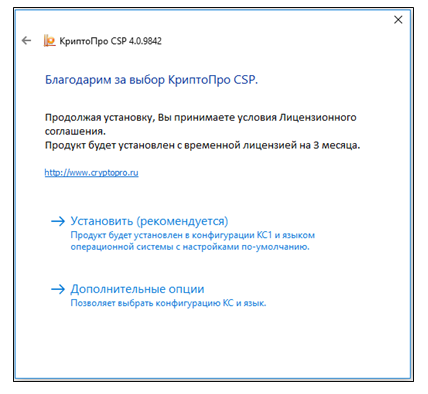
Рисунок 1 – Стартовое окно мастера установки
КриптоПро CSP
2. Нажмите на кнопку «Установить (рекомендуется)».
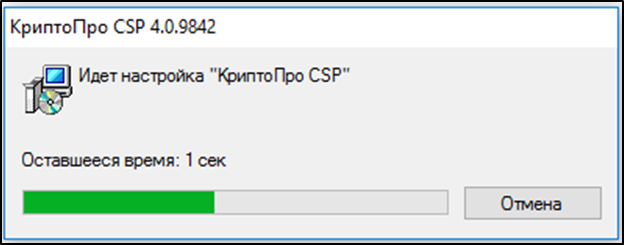
Рисунок 2 – Процесс установки КриптоПро CSP
3. Отображается окно процесса установки
КриптоПро CSP.
После успешной установки криптопровайдера отобразится диалог «КриптоПро CSP успешно установлен».
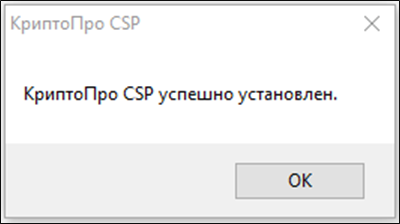
Рисунок 3 – Успешная установка КриптоПро CSP
4. Нажмите на кнопку «ОК»;
5. Запустите КриптоПро CSP.
6. На вкладке «Общие» нажмите на кнопку «Ввод лицензии» и введите лицензионный ключ;
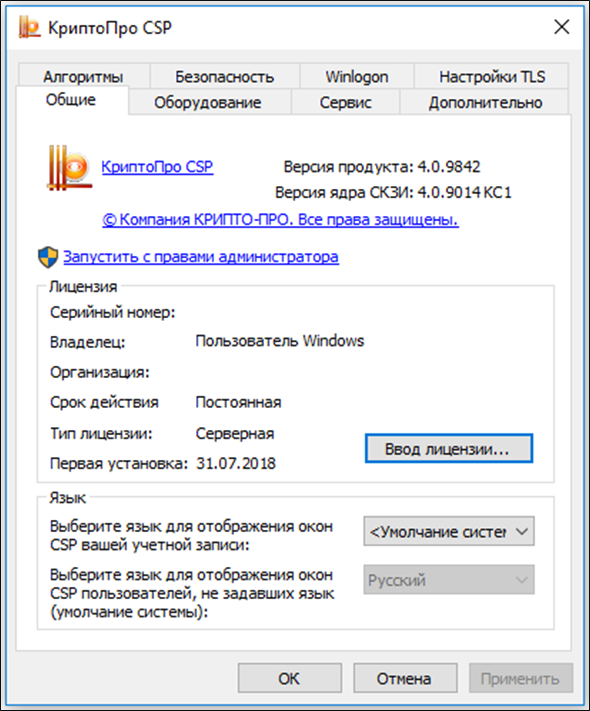
Рисунок 4 – Вкладка «Общие». КриптоПро CSP
Для настройки криптопровайдера необходимо
выполнить следующие действия:
1. Запустите КриптоПро CSP от имени
Администратора;
2. Перейдите на вкладку «Настройки TLS»;
3. Включите в разделе «Клиент» следующие
чекбоксы:
Не проверять сертификат сервера на
отзыв;
Не проверять назначение собственного сертификата.
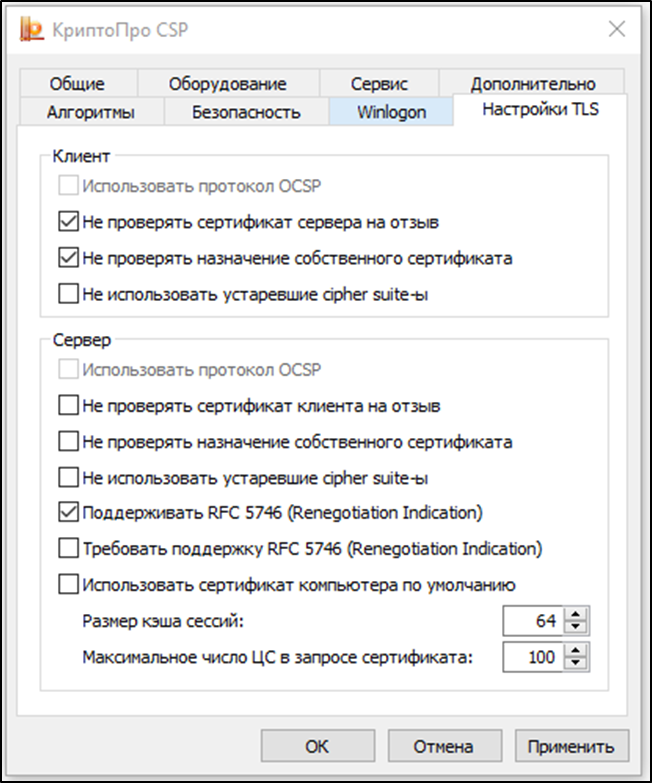
Рисунок 5 – Вкладка «Настройки TLS». КриптоПро
CSP
4. Нажмите на кнопку «Применить». Появится запрос на перезагрузку АРМ;
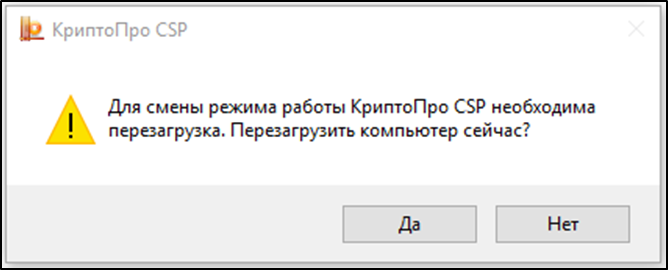
Рисунок 6 – Запрос на перезагрузку после смены
режима работы
5. Нажмите на кнопку «Да»;
6. АРМ перезагрузится.
Плагин «КриптоПро ЭЦП Browser plug-in»
предназначен для создания и проверки электронной подписи на веб-страницах с
использованием СКЗИ «КриптоПро CSP».
Файл установки доступен
по адресу: https://www.cryptopro.ru/products/cades/plugin/get_2_0
Последовательность шагов для установки плагина:
1. Запустите файл установки;

Рисунок 7 – Скаченный файл установки
2. Нажмите «Да» в окне подтверждения установки плагина;
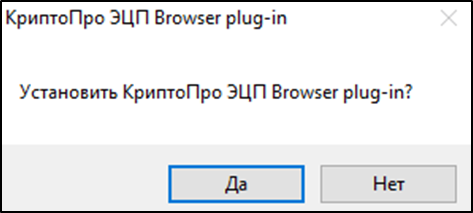
Рисунок 8 – Подтверждение установки
3. При необходимости разрешите выполнение программы;
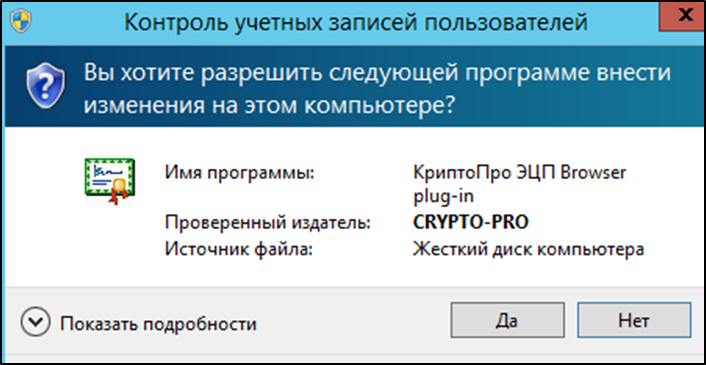
Рисунок 9 – Разрешение на установку плагина
4. Выполняется процесс установки;
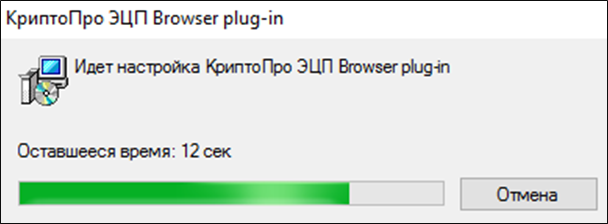
Рисунок 10 – Процесс установки плагина
4. Отображается уведомление об успешной установке плагина;
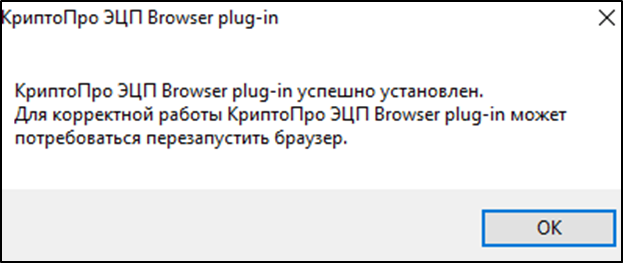
Рисунок 11 – Успешно выполнена установка плагина
5. Нажмите кнопку «ОК»;
6. Затем включите расширение КриптоПро ЭЦП в
используемом для работы с ИС АОКЗ браузере (см. ниже рисунки по шагам 1-3):
6.1. Запустите браузер;
6.2. Выберите в настройках браузера пункт «Дополнения»;
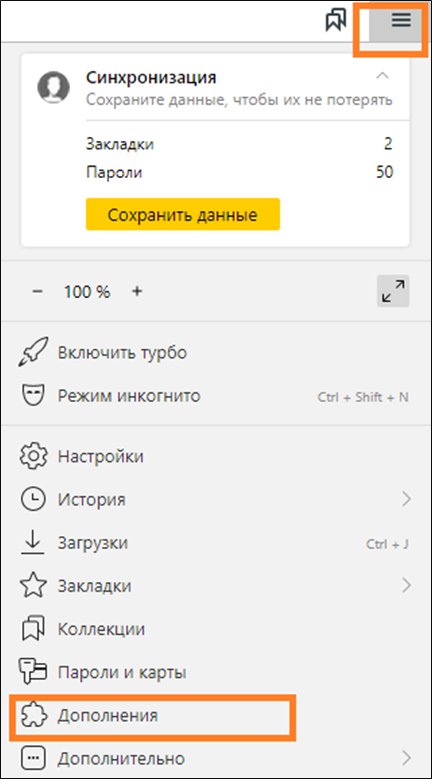
Рисунок 12 – Включение плагина в браузере. Шаг-1
6.3. Отображается список расширений, доступных для включения;
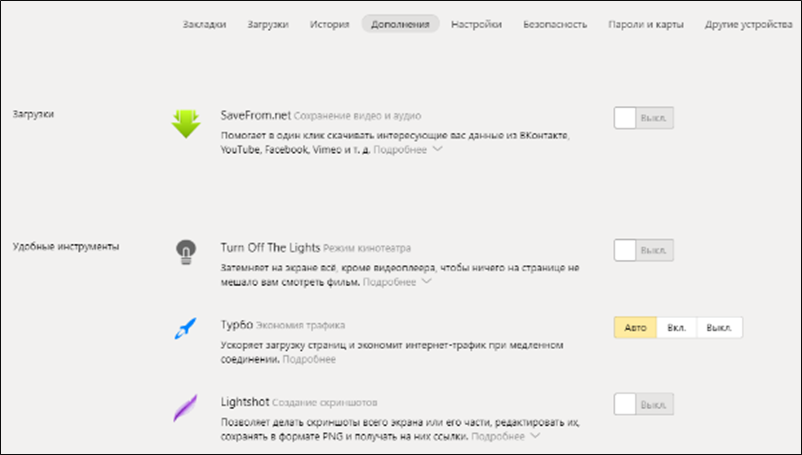
Рисунок 13 – Включение плагина в браузере. Шаг-2
6.4. Найдите в списке и включите расширение КриптоПро ЭЦП;
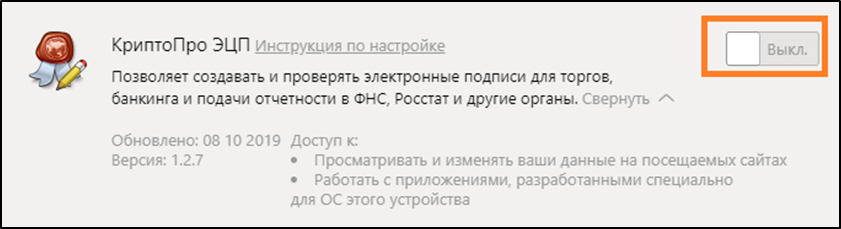
Рисунок 14 – Включение плагина в браузере. Шаг-3
6.5 В браузере в верхнем правом углу отобразится уведомление об успешной установке плагина;
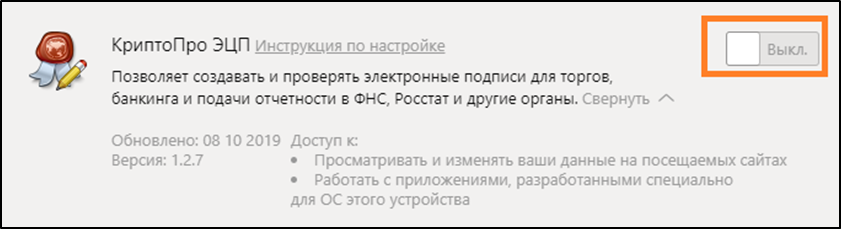
Рисунок 15 – Уведомление об успешной установке
плагина в браузере
7. Плагин успешно установлен.
8. В заключение следует проверить корректность установки плагина:
8.1. Открыть страницу
проверки работы плагина: https://www.cryptopro.ru/sites/default/files/products/cades/demopage/simple.html
8.2. Отобразится окно для подтверждения доступа;
Чтобы данное окно для подтверждения доступа не отображалось в будущем при подписании документов электронной подписью в ИС АОКЗ, следует добавить доверенные узлы в плагин. О том, как это сделать, см. следующий раздел настоящей инструкции.
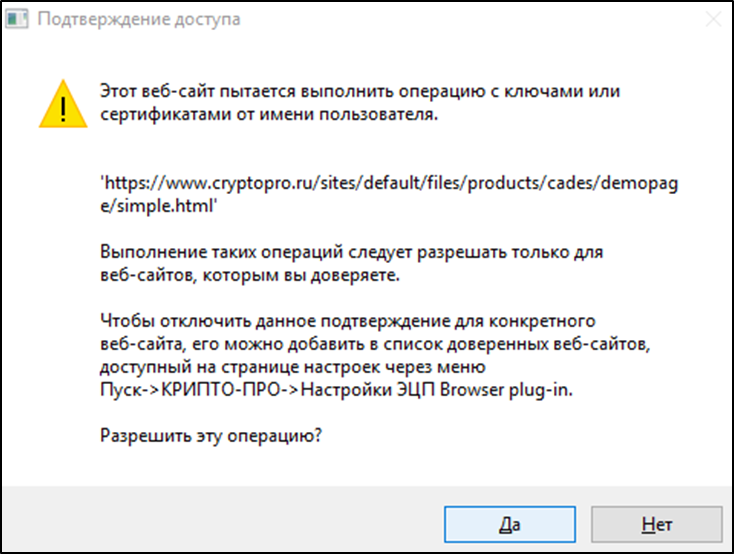
Рисунок 16 – Запрос подтверждения доступа
8.3. Нажмите кнопку «Да»;
8.4. Отображается страница проверки плагина. При
успешной установке плагина на данной странице отображается надпись «Плагин
загружен» с зеленой точкой (см. ниже рисунок).
При отсутствии корневого сертификата удостоверяющего центра и личного сертификата безопасности, установленных на АРМ пользователя, отобразится уведомление об ошибке на странице проверки плагина. Как установить данные сертификаты, см. в разделе «Установка сертификатов безопасности».
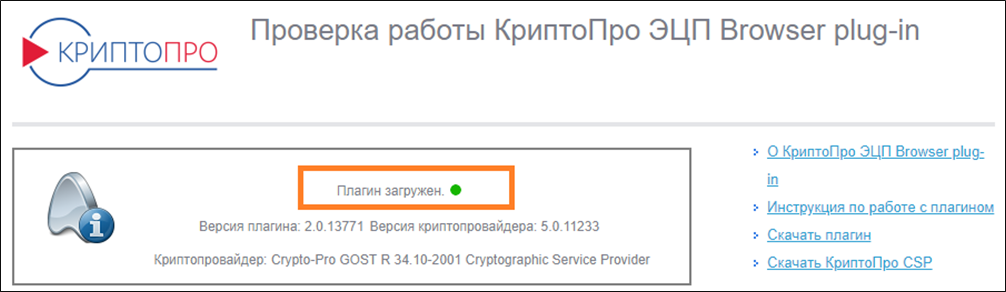
Рисунок 17 – Страница для проверки плагина
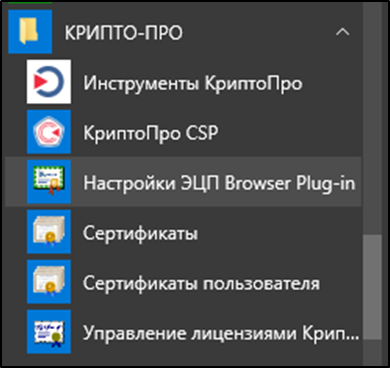
Рисунок 18 – Открытие настроек плагина
В браузере откроется страница с настройками плагина.
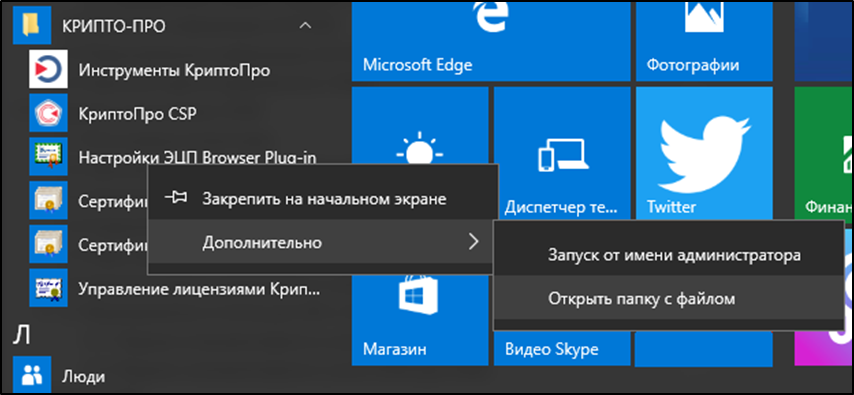
Рисунок 19 – Открытие настроек плагина в браузере.
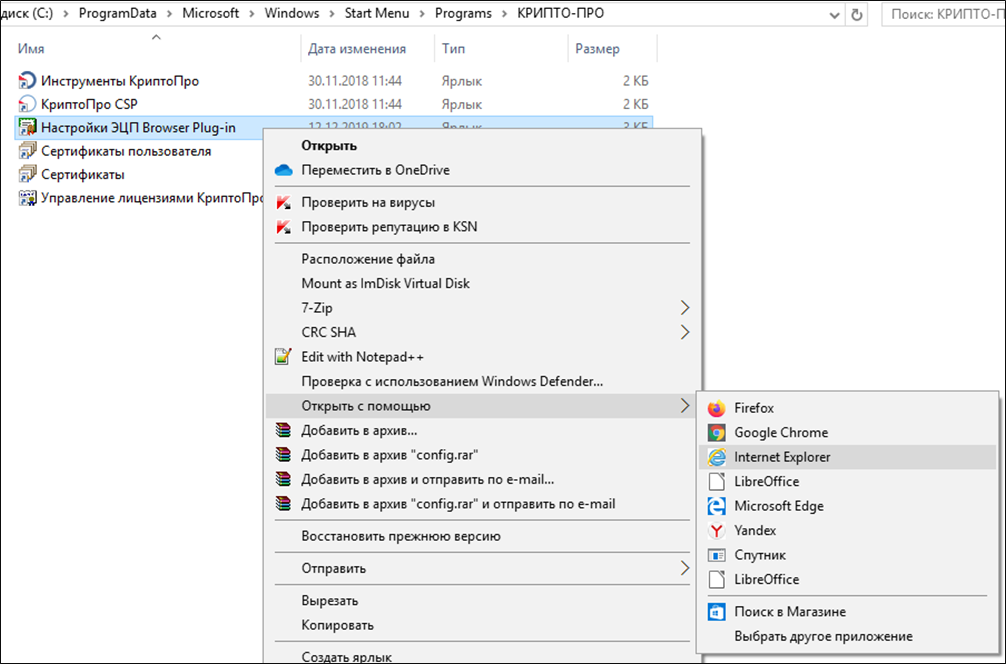
Рисунок
20 – Открытие настроек плагина в браузере.
Система отображает настройки плагина в браузере.
Добавьте доверенные узлы в окне настроек плагина.
В качестве доверенного узла можно указать адрес https://*.roskazna.ru.
Нажмите кнопку «Сохранить»,
чтобы записать введенные доверенные узлы.
Для выполнения функций в ИС АОКЗ на АРМ
пользователя должны быть установлены сертификаты:
корневой
сертификат головного удостоверяющего центра (см. раздел «Установка корневого
сертификата головного удостоверяющего центра«);
личный
сертификат пользователя (см. раздел «Установка личного сертификата безопасности»).
Если
для формирования цепочки сертификатов требуется установка подчинённого
сертификата, то она производится аналогично установке корневого сертификата с
единственным отличием: на шаге 4.3 нужно выбрать хранилище сертификатов
«Промежуточные центры сертификации».
Сертификат безопасности выдается аккредитованным
удостоверяющим центром, который уполномочен создавать такие сертификаты.
1. Правой кнопкой мыши нажмите на файле
корневого сертификата ГУЦ и выберите пункт «Установить сертификат»;
2. Отобразится мастер импорта сертификатов;
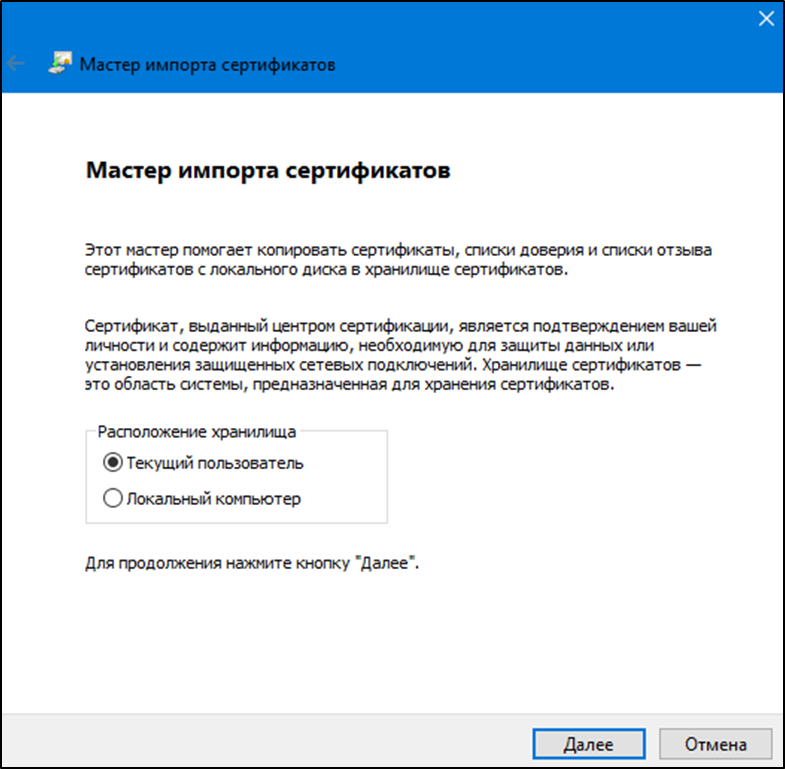
Рисунок 21 – Мастер импорта сертификатов
Если отсутствует возможность выбора хранилища «Локальный компьютер», следует обратиться к системному администратору ЛВС для настройки прав локального администратора АРМ.
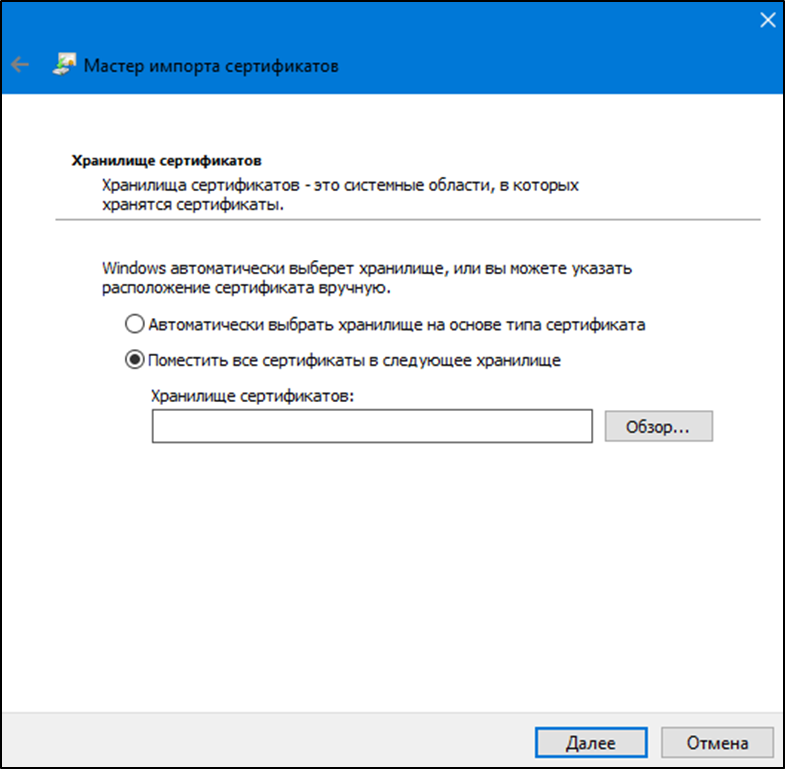
Рисунок 22 – Выбор хранилища сертификата
4. В окне «Хранилище сертификатов» активируйте
переключатель «Поместить сертификаты в следующее хранилище» и укажите
директорию размещения сертификата:
4.2. Откроется окно «Выбор хранилища сертификата»;
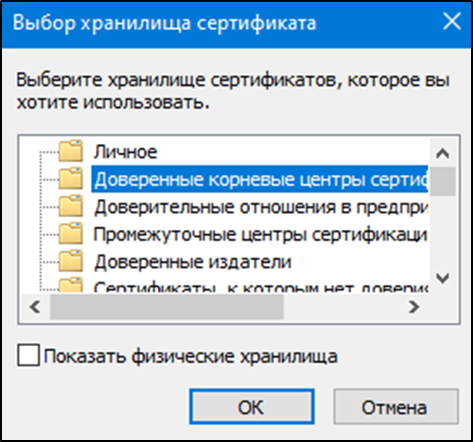
Рисунок 23 – Выбор хранилища сертификата
4.3. Выберите хранилище «Доверенные корневые
центры сертификации»;
4.4. Нажмите на кнопку «ОК».
5. Откроется окно завершения работы мастера импорта сертификатов;
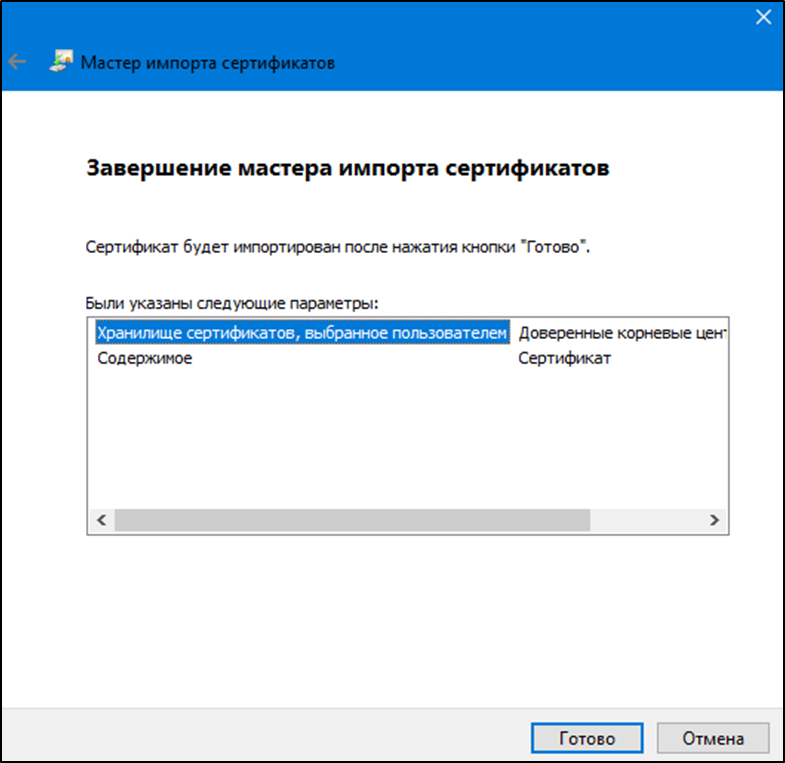
Рисунок 24 – Окно завершения работы мастера
импорта сертификатов
6. Нажмите на кнопку «Готово»;
7. Появится сообщение, что импорт успешно выполнен;
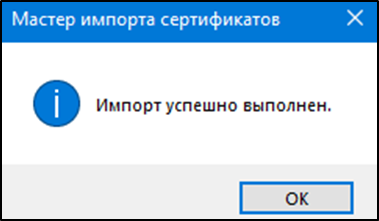
Рисунок 25 – Завершение установки
8. Нажмите на кнопку «ОК».
Установка сертификата пользователя в хранилище личных
сертификатов АРМ пользователя выполняется в случае, если файл сертификата
пользователя не является единым целым с закрытым ключом (в процессе получения в
УЦ сертификат в формате «*.cer» был записан на отдельный носитель информации).
Установка сертификата
пользователя в хранилище личных сертификатов АРМ пользователя
выполняется под учетной записью пользователя, которая будет использоваться в
процессе входа в ИС АОКЗ.
Для установки сертификата пользователя в хранилище личных сертификатов АРМ
пользователя средствами СКЗИ «КриптоПро» необходимо:
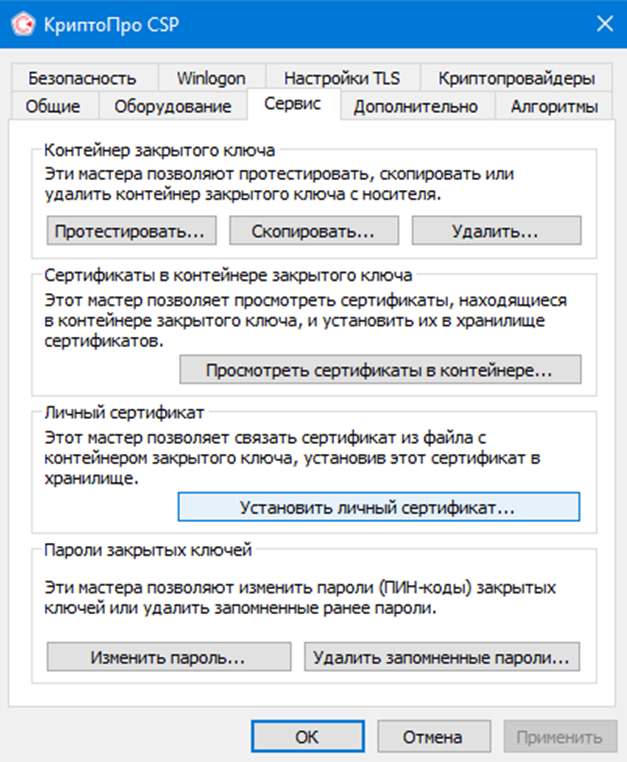
Рисунок 26 – Вкладка «Сервис»
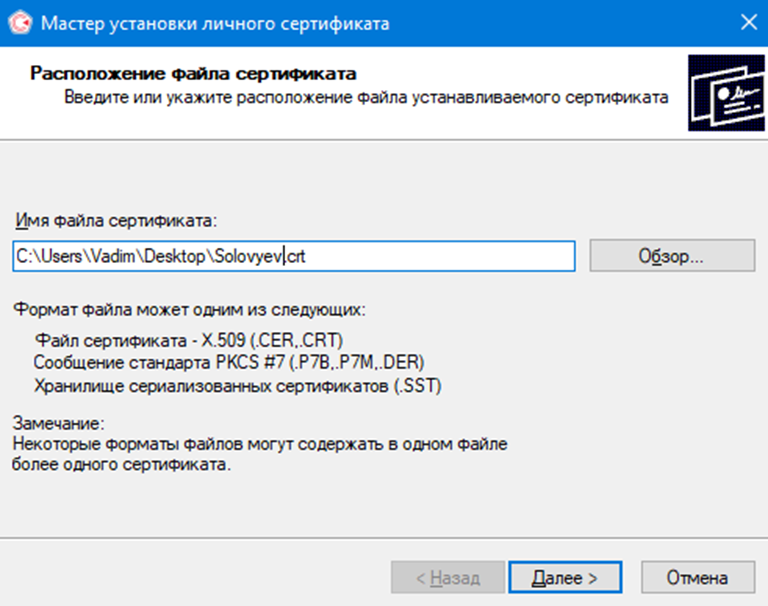
Рисунок 27 – Выбор сертификата
Если контейнер располагается на присоединенном носителе, то следует установить признак «Найти контейнер автоматически».
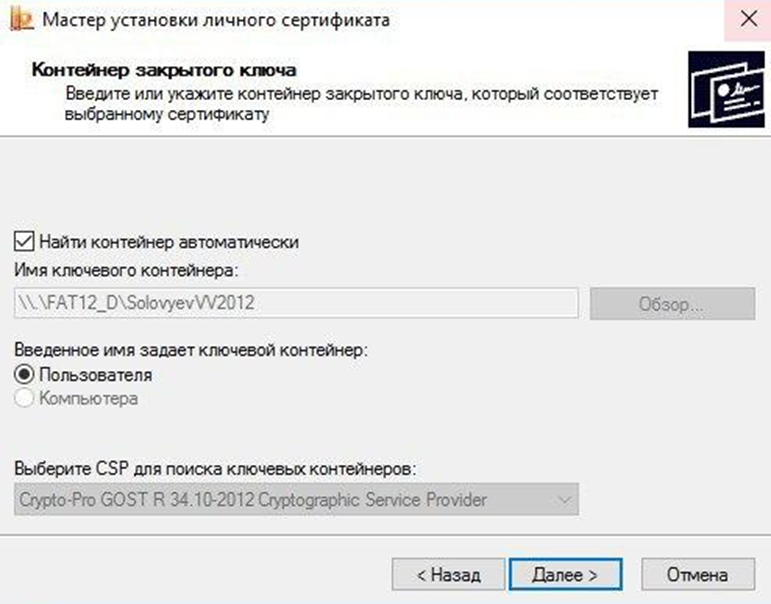
Рисунок 28 – Выбор контейнера закрытого ключа
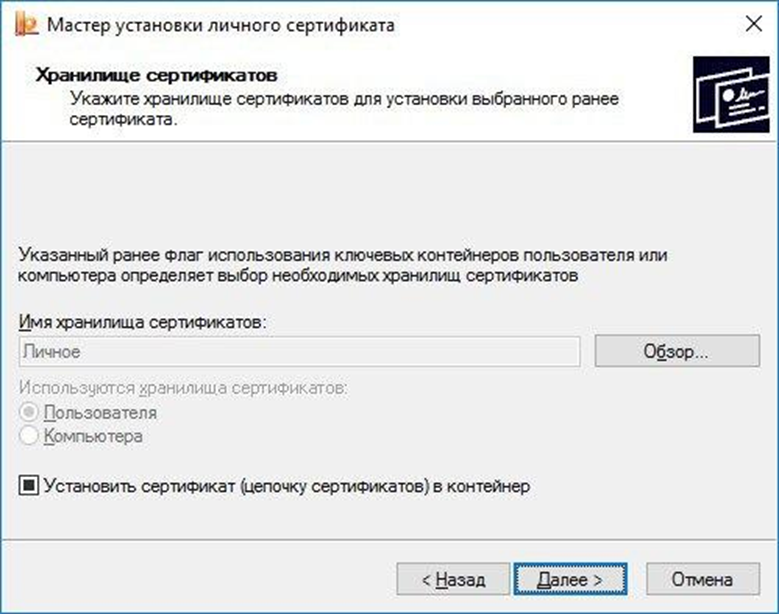
Рисунок 29 – Выбор хранилища сертификата
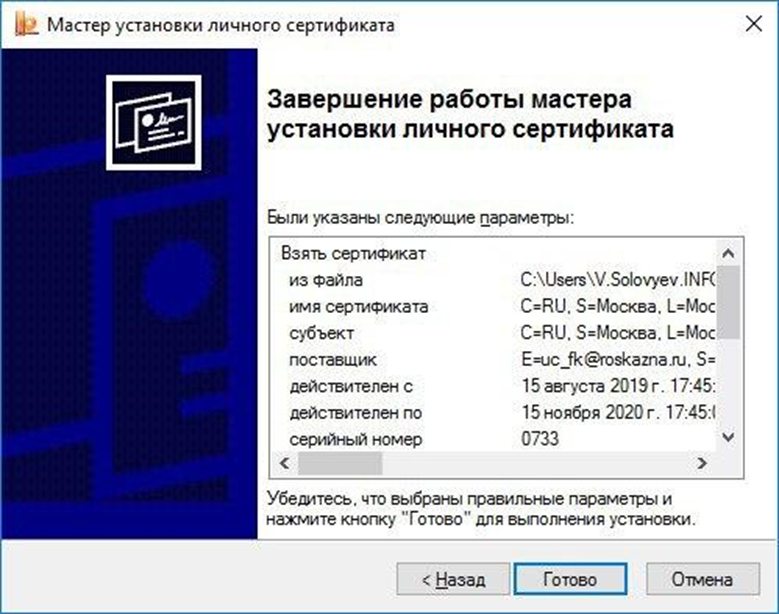
Рисунок 30 – Завершение настроек установки сертификата
10. Сертификат установлен в контейнер закрытого ключа и в хранилище «Личное» на АРМ пользователя.
2.6 Настройка браузера
Перед началом работы с ИС АОКЗ браузер должен
быть настроен на работу по ГОСТу:
2. Откройте настройки браузера;
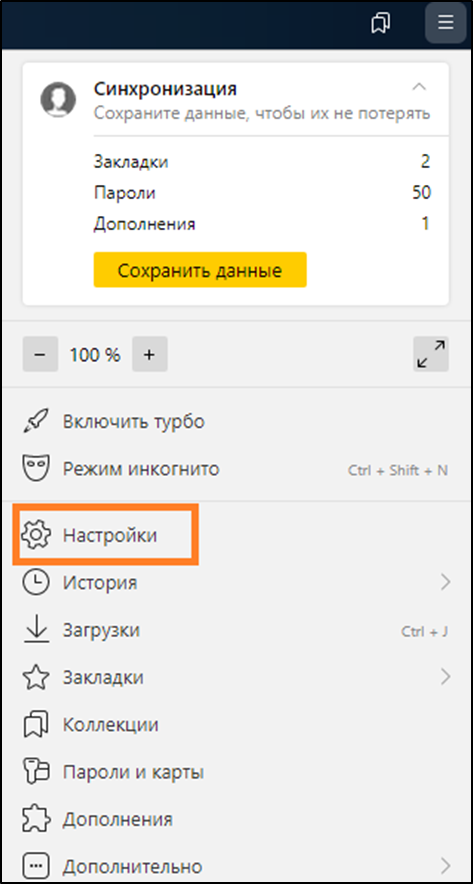
Рисунок 31 – Открытие настроек браузера
3. В панели навигации открыть раздел
«Системные»;
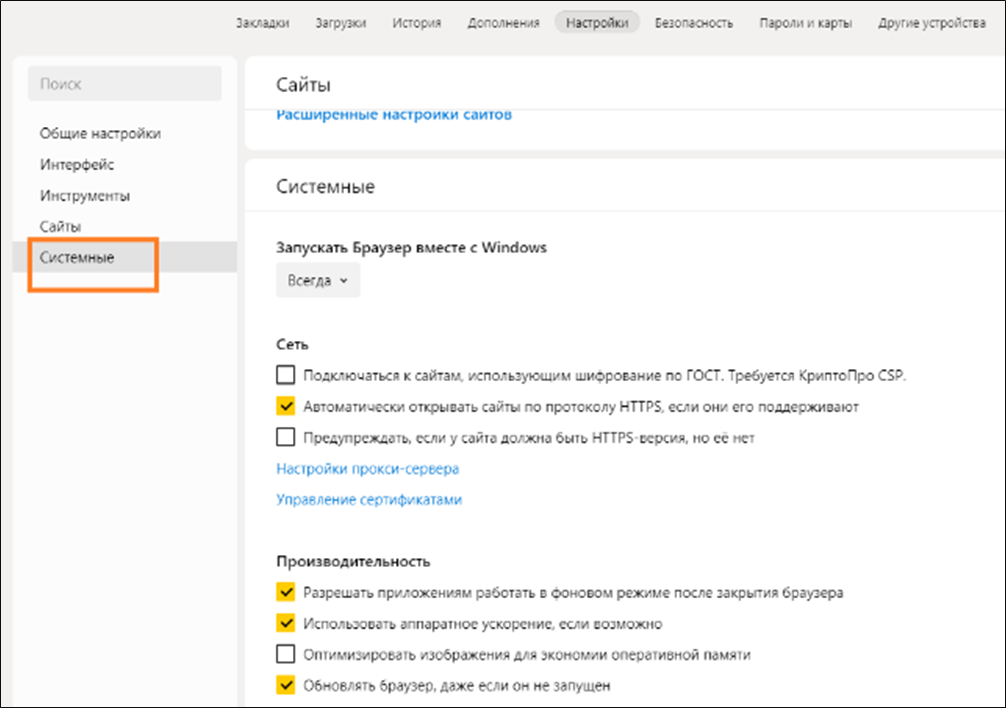
Рисунок 32 – Открытие системных настроек браузера
4. Включите чекбокс «Подключаться к сайтам,
использующим шифрование по ГОСТ. Требуется КриптоПро CSP».
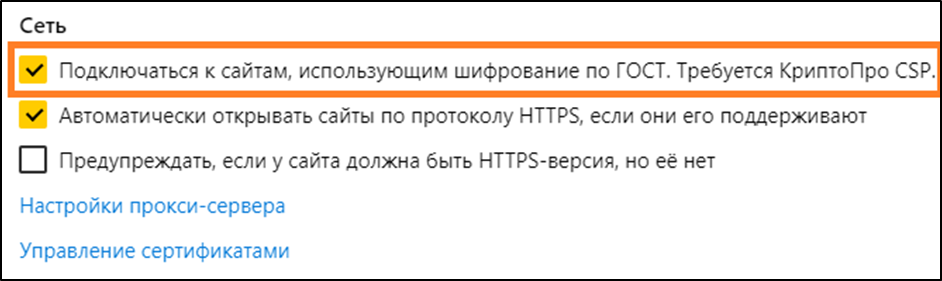
Рисунок 33 – Включение настройки браузера для подключения к
сайтам, использующим шифрование по ГОСТ
4.2 Для работы в ИС АОКЗ пользователю организации
необходимо добавить роль «Сотрудник ОКИ» в ПОИБ СОБИ ФК.
По умолчанию после входа открывается профиль пользователя.
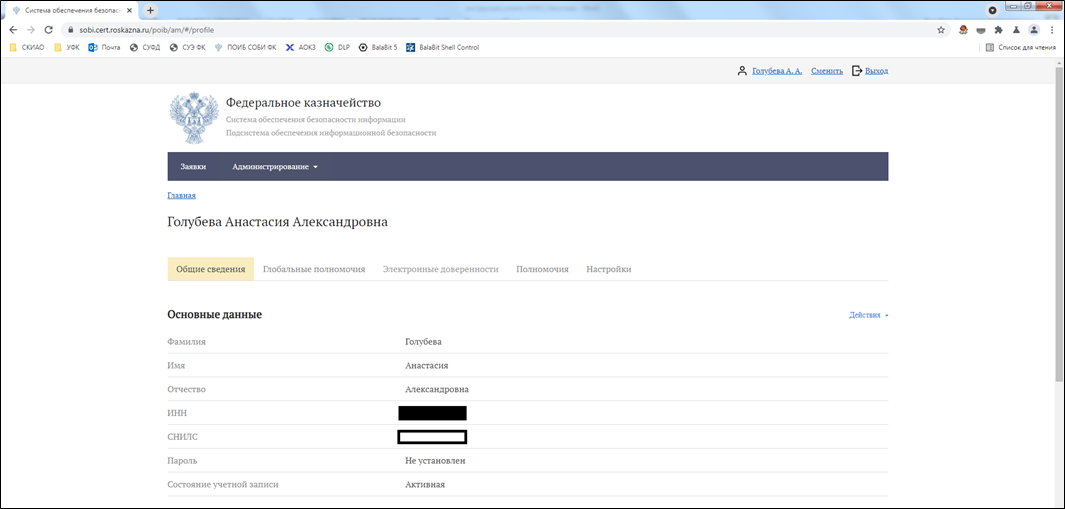
Рисунок 34 – Профиль
пользователя в ПОИБ СОБИ ФК
Для изменения полномочий необходимо перейти на вкладку «Полномочия» и нажать кнопку «Изменить».
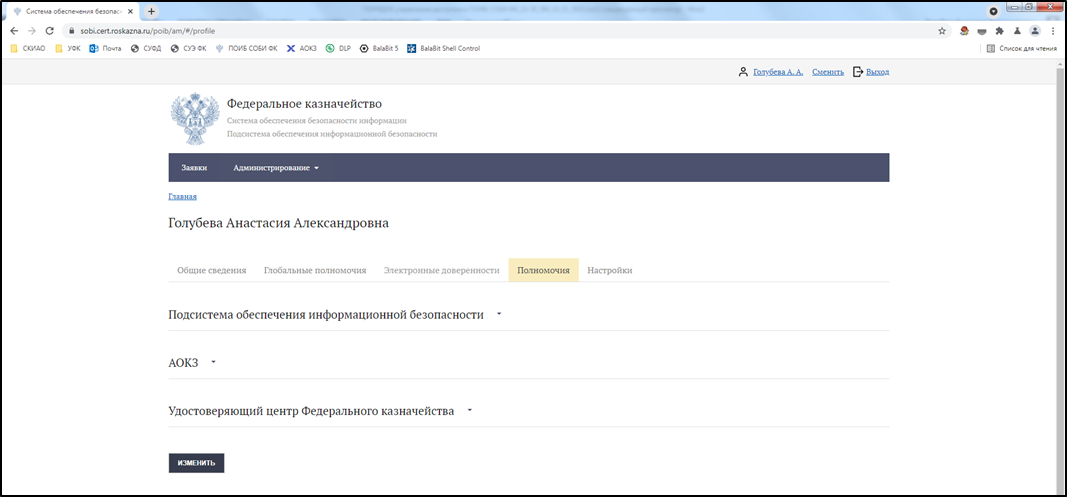
Рисунок 35 – Вкладка
«Полномочия» в ПОИБ СОБИ ФК
В появившемся окне необходимо из выпадающего списка выбрать ИС АОКЗ, после чего отметить галочкой роль «Сотрудник ОКИ» и нажать кнопку «Продолжить».
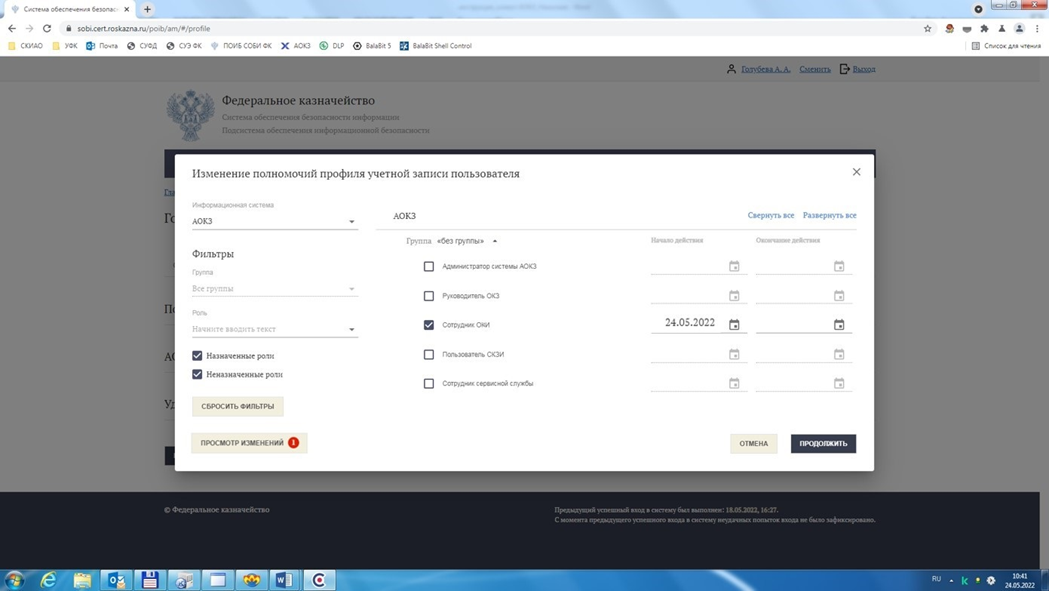
Рисунок 36 – Назначение
роли «Сотрудник ОКИ» в ПОИБ СОБИ ФК
Далее необходимо выбрать свой сертификат (при наличии нескольких действующих сертификатов выбирается любой из них) и нажать кнопку «Подписать».
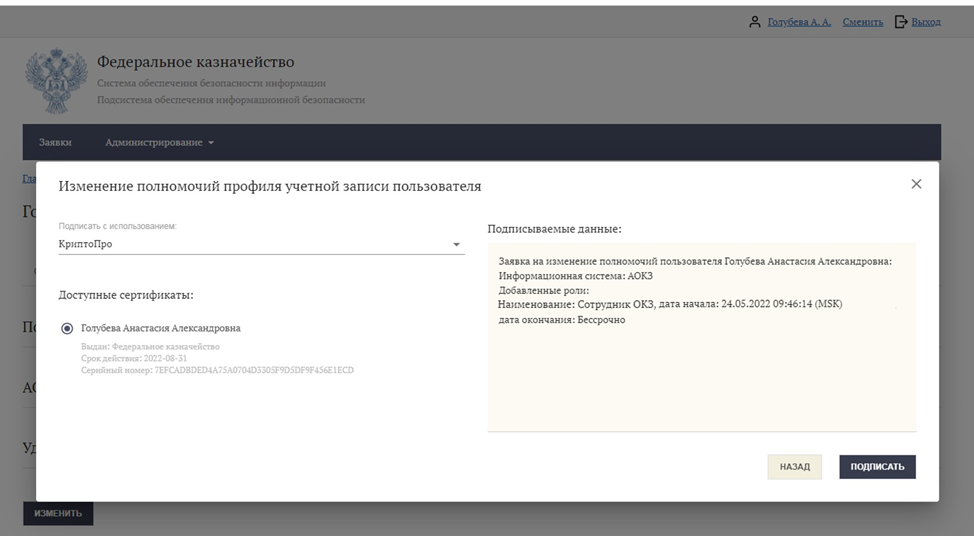
Рисунок 37 – Формирование
заявки на изменение полномочий пользователя
После успешного подписания заявки система выдает сообщение, что заявка принята. После создания заявка поступает на утверждение Регистратору организации.
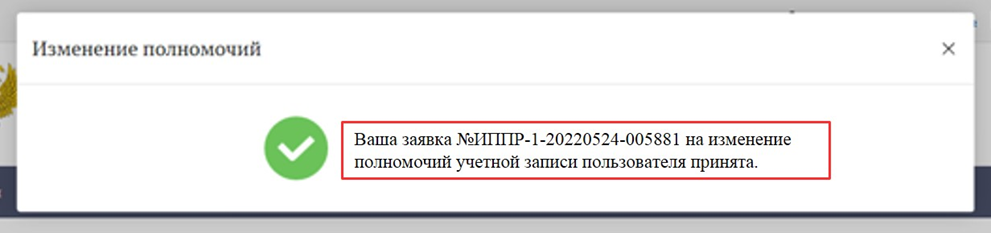
Рисунок 38 – Заявка на
изменение полномочий пользователя
Перечень
всех заявок можно просмотреть в разделе «Заявки» ПОИБ СОБИ ФК.
После утверждения заявки
в ПОИБ СОБИ ФК Регистратором на адрес электронной почты пользователя, указанный
при регистрации, придет сообщение об исполнении заявки.
ПОРЯДОК РАБОТЫ В ИС АОКЗ
Для
работы в ИС АОКЗ необходимо перейти по одной из следующих ссылок:
Интерфейс ИС АОКЗ содержит следующие
разделы:
- Экземпляры СКЗИ
- Лицензии
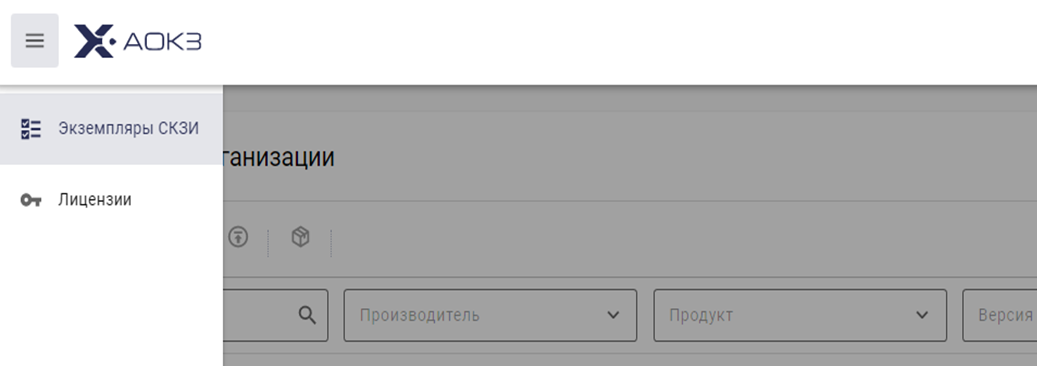
Рисунок
39 – Разделы ИС АОКЗ
4.1.
Раздел «Экземпляры СКЗИ»
В разделе «Экземпляры СКЗИ» содержится полный список экземпляров СКЗИ, переданных в Организацию.
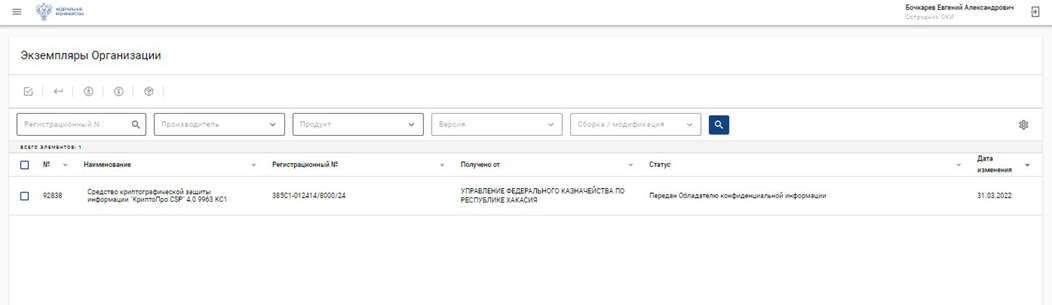
Рисунок
40 – Раздел «Экземпляры СКЗИ»
Для
просмотра детальной информации об экземпляре СКЗИ, необходимо нажать на
соответствующую строку в табличном представлении. В карточке экземпляра СКЗИ
можно просмотреть общие данные об экземпляре СКЗИ, привязанные к экземпляру
СКЗИ лицензии и информацию о мероприятиях, выполненных с данным экземпляром.
Карточка
экземпляра содержит следующие разделы:
- Информация;
- Мероприятия;
- Лицензии;
- История.
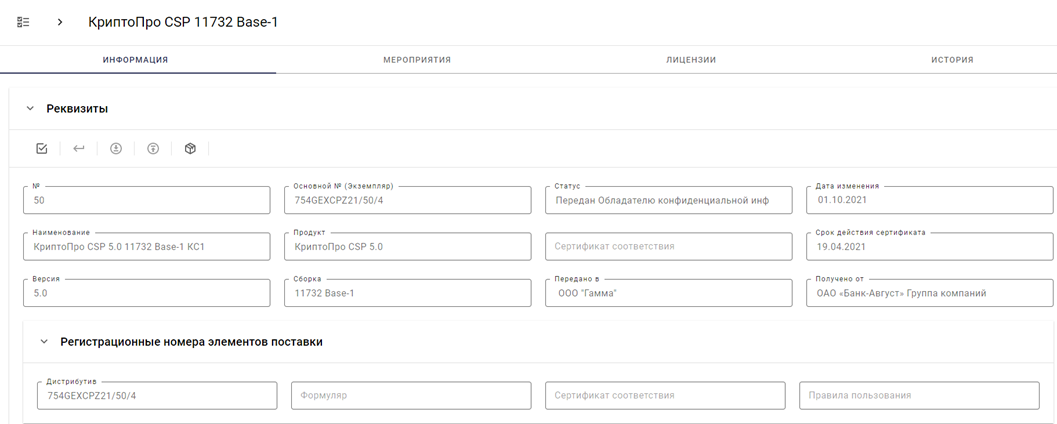
Рисунок
41 – Вкладка «Информация» карточки экземпляра СКЗИ
В
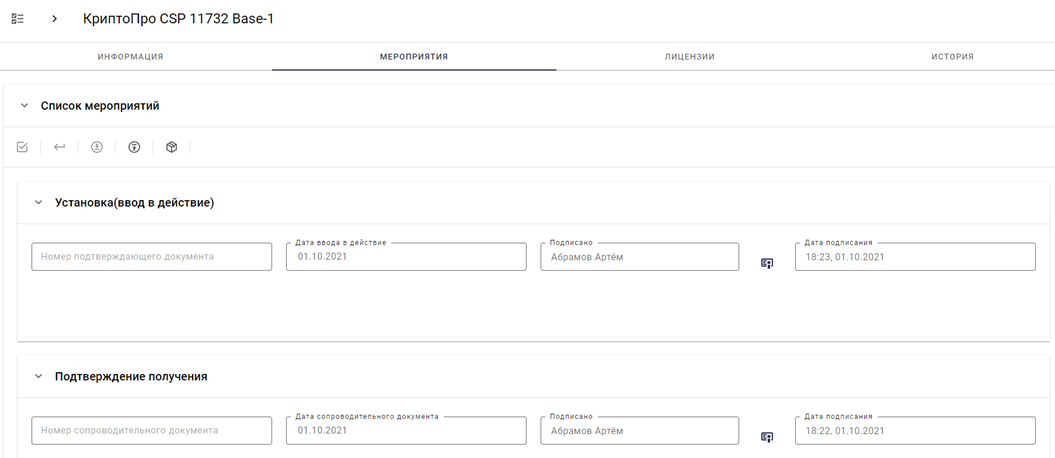
разделе «Мероприятия» отображаются действия, выполненные с экземпляром СКЗИ с
момента передачи экземпляра СКЗИ в Организацию.
Рисунок
42 – Вкладка «Мероприятия» карточки экземпляра СКЗИ
В разделе «Лицензии» отображается список лицензий, переданных в Организацию совместно с указанным экземпляром СКЗИ или привязанных к нему вручную. Нажав на строку с лицензией, система переведет на страницу, где можно просмотреть лицензионный ключ, нажав на кнопку.
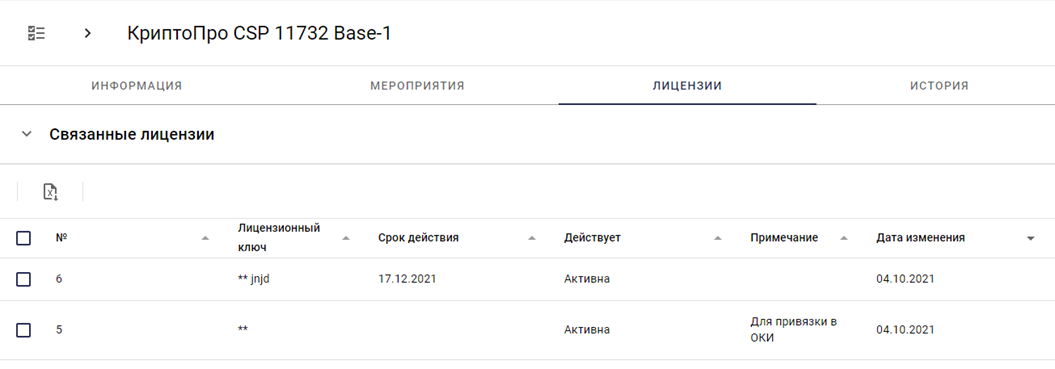
Рисунок 43 – Вкладка «Лицензии»
карточки экземпляра СКЗИ
4.2. Управление экземплярами СКЗИ
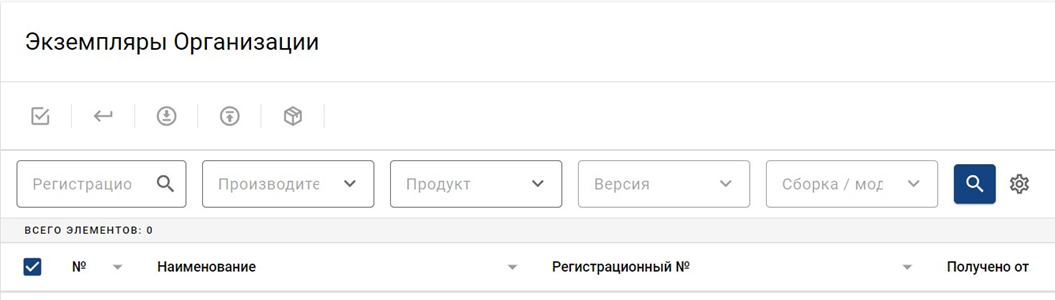
Рисунок
44 – Поля поиска экземпляров СКЗИ
Для перевода экземпляра
СКЗИ в следующий статус по бизнес-процессу, необходимо в разделе «Экземпляры»
выбрать экземпляр СКЗИ и нажать на необходимую кнопку перехода:
Также есть возможность
выполнить данные мероприятия в карточке экземпляра СКЗИ. Для этого
откройте карточку экземпляра СКЗИ, выбрав его в списке, и нажмите на кнопку
перехода в соответствующий статус.
Ниже в таблице приведен
перечень действий и уточняющие сведения, которые указываются при выполнении
действий с экземплярами СКЗИ.
РАЗДЕЛ «ЛИЦЕНЗИИ»
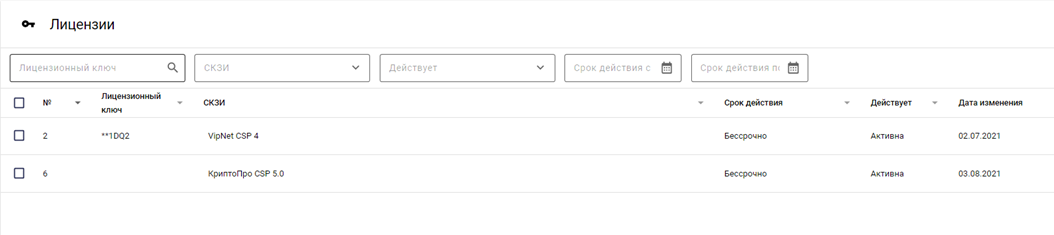
В разделе «Лицензии» отображен
список лицензий на экземпляры СКЗИ в виде таблицы.
Рисунок
45 – Раздел «Лицензии» ИС АОКЗ
Наименования столбцов
таблицы имеют следующие значения:
«№» — порядковый
номер лицении в списке;
«Лицензионный
ключ» — лицензионный ключ;
«СКЗИ» — наименование,
версия и сборка экземпляра СКЗИ;
«Срок действия»
— срок действия лицензии;
«Действует» —
статус лицензии;
«Дата изменения»
— дата изменения данных лицензии.
Предусмотрена возможность
фильтрации списка лицензий согласно данным выбранного столбца.
В
карточке лицензии можно просмотреть общие данные о лицензии, приложенные к лицензии
файлы, а также привязанные к лицензии экземпляры СКЗИ.
ВЫХОД ИЗ СИСТЕМЫ
Для
выхода из ИС АОКЗ необходимо нажать на кнопку «Выход из системы» и
перезапустить браузер.