

- Основной функционал winscp
- Описание программы
- Generating public and private key pairs using cpanel
- Sftp to the server
- Winscp – accept any certificate automatically
- Аналоги для linux
- Включение отображения скрытых файлов
- Добавление нового подключения
- Заливаем файлы
- Запускаем программу и подключаемся к серверу
- Импорт параметров winscp
- Подключение к командной строке
- Подтверждаем сертификат
- Попадаем в интерфейс взаимодействия с сервером
- Работа с sftp/scp/ftp клиентом winscp | друпал хостинг от it patrol inc
- Скачиваем программу
- Технические характеристики
- Управление параметрами winscp
- Устанавливаем winscp
- Экспорт параметров winscp
- Заключение
Основной функционал winscp
- Добавление нового подключения
- Подключение к командной строке
- Включение отображения скрытых файлов
- Управление параметрами WinSCP
О работе с основным функционалом далее будет кратко рассказано на примере ОС Windows 10. Для остальных операционных систем семейства Windows действия аналогичны.
Более развернутые инструкции о том, как пользоваться WinSCP можно найти в официальной документации программного продукта.
Описание программы
WinSCP – многофункциональный графический FTP-клиент, который поддерживает передачу данных через распространённые протоколы:
- SFTP (SSH File Transfer Protocol);
- SCP (Secure Copy Protocol);
- FTP (File Transfer Protocol);
- WebDAV;
- Amazon S3.
Generating public and private key pairs using cpanel
In order to use SFTP, we first need to generate public and private key pairs. This can easily be done using Cpanel as detailed in the steps below:
Step 1:Login to Your Cpanel and click on SSH Shell Access under the security section.
Step 2: Click on the Manage SSH Keys button and then Click on the Generate a New Key link.
Step 3: On this page, enter the following details:
Key Name: id_rsaKey Password: Any password. (Note: This is the passpharse that you will need to enter while you SFTP.)Key Type: RSAKey Size: 2048
Once all details are entered, click on Generate Key (refer image above). This will generate a public and private key pair. You should now be able to see these files in your Manage SSH Keys page.
Step 4: On the Manage SSH Keys page, click on Manage Authorization and then click the Authorize button. This will authorize the key for usage as shown in the image below.
Step 5: Click on the View or Download link in the Private Keys section to covert and download your private key.
Sftp to the server
Now that we have our public and private keys setup, we can SFTP to the server. You can do this using any FTP client like Filezilla or WinSCP. I am using WinSCP for this tutorial.
Step 1: Open WinSCP and create a new FTP connected by clicking on New Site and enter the following details:
Winscp – accept any certificate automatically
I’m using the WinSCP command line utility (fired off from SSIS) with a script file that looks like this:
option confirm off
open ftps://user:pw@ftp.host.com:3221/root -certificate=*
put \pathtofileStores.zip
put \pathtofileProducts.zip
put \pathtofileInventory.zip
exit
When I run this it does not complete – if I check the logs I see this:
. 2021-05-11 10:27:16.413 Connecting to ftp.host.com:3221 ...
. 2021-05-11 10:27:16.546 Connected with ftp.host.com:3221, negotiating SSL connection...
. 2021-05-11 10:27:17.044 Asking user:
. 2021-05-11 10:27:17.045 The server's certificate is not known. You have no guarantee that the server is the computer you think it is. Server's certificate details follow:
. 2021-05-11 10:27:17.045
. 2021-05-11 10:27:17.046 Issuer:
. 2021-05-11 10:27:17.047 - Organization: Host, Inc., *.host.com
. 2021-05-11 10:27:17.048 - Location: US, State, City
. 2021-05-11 10:27:17.048
. 2021-05-11 10:27:17.053 Subject:
. 2021-05-11 10:27:17.058 - Organization: CertOrg
. 2021-05-11 10:27:17.060 - Location: US
. 2021-05-11 10:27:17.066
. 2021-05-11 10:27:17.068 Valid: 7/14/2021 12:00:00 AM - 8/29/2021 12:00:00 PM
. 2021-05-11 10:27:17.074
. 2021-05-11 10:27:17.075 Fingerprint (SHA1): ##################
. 2021-05-11 10:27:17.075
. 2021-05-11 10:27:17.076 Summary: Unable to get local issuer certificate. The error occured at a depth of 1 in the certificate chain.
. 2021-05-11 10:27:17.076
. 2021-05-11 10:27:17.077 If you trust this certificate, press Yes. To connect without storing certificate, press No. To abandon the connection press Cancel.
. 2021-05-11 10:27:17.080
. 2021-05-11 10:27:17.081 Continue connecting and store the certificate? ()
The -certificate=* should push the acceptance through automatically, from what I’ve gathered on the documentation. Anything I’m missing here? I’ve also tried hostkey=* which produces the same result, and using both hostkey & certificate flags causes an error.
Any help is greatly appreciated.
Аналоги для linux
Если требуется подключиться к серверу с операционной системы Linux, то вместо WinSCP можно рассмотреть альтернативные FTP-клиенты.
Операционная система: Linux, Windows, MacOS и др.Поддерживаемые протоколы: FTP, FTPS, SFTP, FXP, WebDav, Amazon S3, Amazon Glacier, Microsoft Azure, Google Storage и OpenStack Swift.Поддержка русского языка: Нет.Лицензия: Бесплатная. Есть платная версия с расширенными возможностями.
CrossFTP отсутствует в официальных репозиториях Linux. Установка производится путём скачивания и запуска инсталлятора.
Операционная система: Linux, Windows, MacOS и др.Поддерживаемые протоколы: FTP, SFTP, FTPS.Поддержка русского языка: Есть.Лицензия: Бесплатная.
Установка на Ubuntu/Debian из официальных репозиториев выполняется командой:
sudo apt-get install filezilla
Установка на CentOS из Epel-репозиториев выполняется командами:
sudo yum install epel-release

sudo yum install filezilla
Включение отображения скрытых файлов
- На главной странице WinSCP нажать «Параметры» и выбрать раздел «Настройки…».
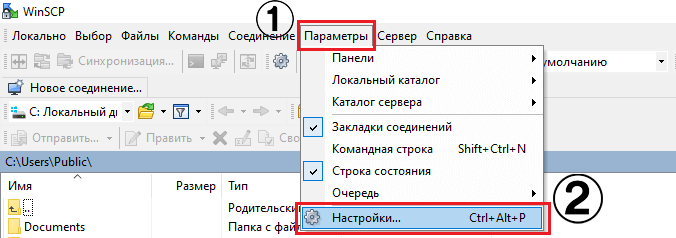
- Откроется окно настроек. Нужно перейти в раздел «Панели», поставить галочку напротив «Показывать скрытые файлы» и нажать «ОК».
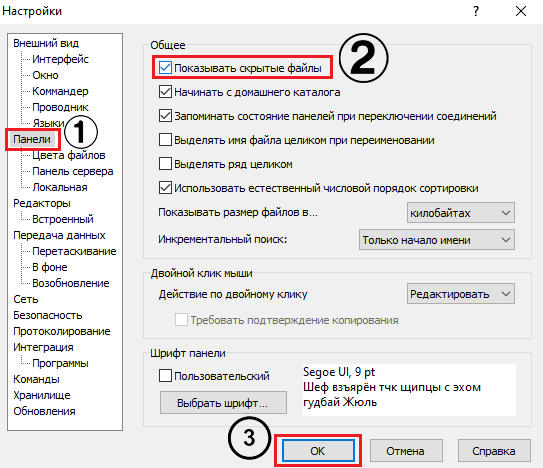
Теперь программа будет отображать скрытые файлы полупрозрачным цветом.
Добавление нового подключения
Подключиться к серверу через WinSCP можно по следующему алгоритму:
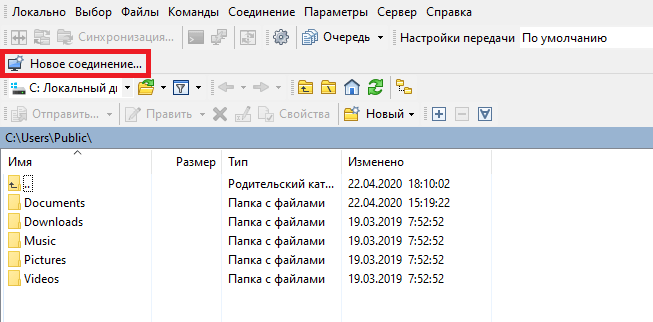
- На главной странице WinSCP нажать «Новое соединение».
- Откроется окно с параметрами соединения. Во вкладке «Протокол передачи» нужно выбрать тип соединения (SFTP, SCP, FTP, WebDAV или Amazon S3). Теперь необходимо внести данные авторизации в соответствующие поля (имя хоста, имя пользователя, пароль) и нажать «Войти» для выполнения подключения.
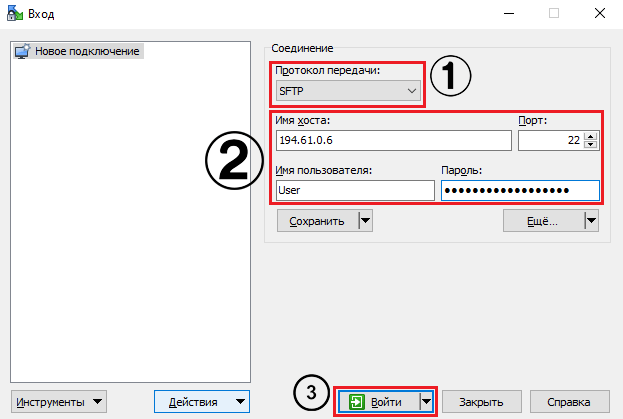
В случае успешного подключения в правом окне откроется директория сервера, что позволит начать работу с файлами.
Заливаем файлы
Зальем на удаленный хост например дистрибутив 1ски и постгрес

По окончании загрузки, мы уже можем работать с файлами на нашем удаленном хосте
Запускаем программу и подключаемся к серверу
Видим следующее окно:
Импорт параметров winscp
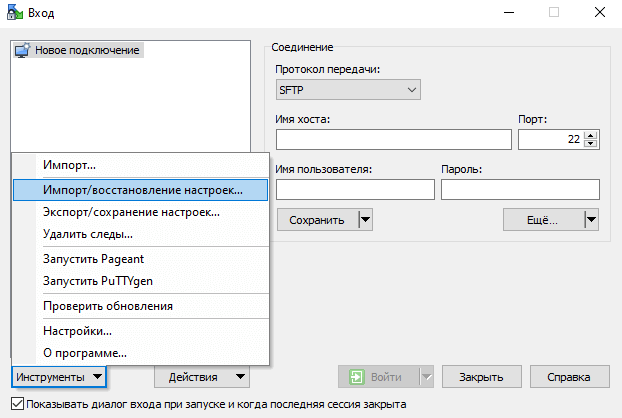
- На главной странице WinSCP нажать «Новое подключение».
- Открыть вкладку инструменты и выбрать «Импорт/восстановление настроек».
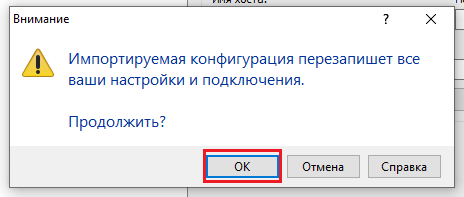
- Появится окно с предупреждением. Для продолжения нужно нажать «ОК».
- Далее откроется окно проводника. Для восстановления параметров нужно перейти в директорию с резервной копией настроек WinSCP, выбрать INI (.ini) файл и нажать «Открыть».
Подключение к командной строке
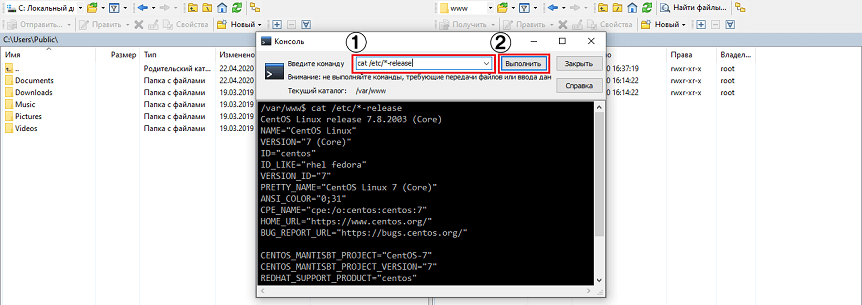
Особенность WinSCP – встроенная командная строка, которая позволяет управлять удалённым сервером. Открыть консоль можно следующим способом:
- Выполнить подключение к удалённому серверу.
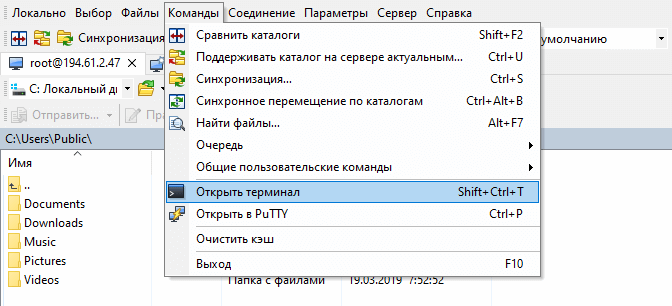
- На главной странице нажать «Команды» и выбрать пункт «Открыть терминал».
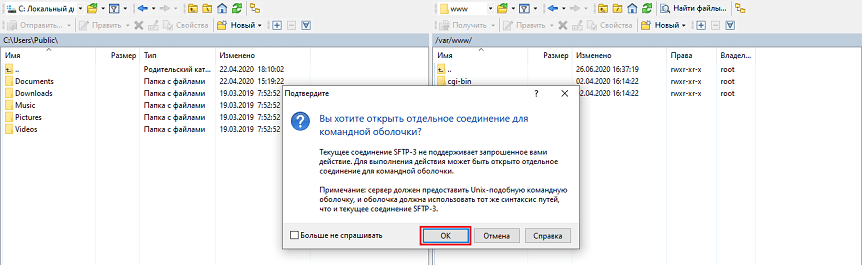
- Нажать «OK», если программа запросит подтверждение для открытия отдельного соединения.
- Откроется окно командной строки. Для выполнения задачи нужно в строке «Выполнить команду» ввести запрос и нажать «Выполнить».
Подтверждаем сертификат
В том случае, если подключюение к текущему серверу устанавливается впервые и у вас небыл ранее импортирован его сертификат, WinSCP оповестит вас об этом. Подтверждаем и идём дальше
Попадаем в интерфейс взаимодействия с сервером

Левая часть – локальный компьютер, правая часть – удаленный сервер. Файлы можно перемещать обычным перетаскиванием
Работа с sftp/scp/ftp клиентом winscp | друпал хостинг от it patrol inc
Работа с SFTP/SCP/FTP клиентом WinSCP
Одним из рекомендуемых для использования с DrupalHosting FTP клиентов является WinSCP – свободно распространяемый мультиязычный SFTP/SCP/FTP клиент, скачать его можно с официальной страницы http://my-sertif.ru
После установки, для поддержки русского языка, следует скачать языковой файл с страницы http://my-sertif.ru/eng/translations.php распаковать его в папку с установленной программой, и выбрать Languages-Russian

Далее следует настроить соединение с сервером. Данные для доступа можно взять из автоматически сгенерированного письма, пришедшего к Вам на почту после регистрации, или из Панель управления-Аккаунты-Изменить пароль http://drupalhosting.ru/rp/accounts

Вам необходимы следующие данные:
Имя сервера, к которому будет происходить подключение:

Имя пользователя:

Пароль:

В поле Сервер следует внести Ваш сервер, Файловый протокол рекомендуется SFTP (в случае невозможности его использования следует выбрать протокол FTP), Имя пользователя – Ваш пользователь и нажать кнопку Сохранить после этих действий соединение появится в секции меню Избранное

В дальнейшем при двойном клике по имени соединения в меню Избранное произойдет подключение и запрос пароля

После соединения откроется основное рабочее окно программы

Зона 1 – локальные каталоги и файлы, зона 2 – каталоги и файлы на сервере к которому Вы сейчас присоединены, зона 3 – функции работы с файлами.
Закачкаскачивание файлов происходит по горячим клавишам указаным в зоне 3 или с использованием Drag’n’Drop
Настройка FTP соединения для дополнительных FTP пользователей
Если Вы создали дополнительного FTP в Панель управления-Пользователи FTP http://drupalhosting.ru/rp/ftps то настройка клиента будет несколько отличаться. Вам понадобится полное имя пользователя включая домен.

В настройках соединения соответсвенно необходимо ввести в поле Сервер – имя домена domain.com,
Файловый протокол – FTP (SFTP для дополнительных пользователей не поддерживается), Без шифрования
Пользователь – имя пользоватея из Панели управления с доменом полностью user@domain.com

Авторизация по ключам
Для того что бы не вводить пароль каждый раз при подключении и при этом не хранить его в клиенте можно настроить WinSCP на использование авторизации по ключам. Для этого нужно иметь пару сгенерированных ключей публичный и приватный (более подробно о генерации ключей и настройке сервера на их использование написано в данном руководстве http://drupalhosting.ru/docs/расширенная-работа-с-ssh-клиентом)
Для настройки необходимо добавить приватный ключ в WinSCP, для этого нужно выбрать ранее сохраненное соединение в Избранное и нажать Редактировать. В окне редактирования указать путь в пункте Файл закрытого ключа (авторизация по ключам доступна только в режиме SFTP и не работает для дополнительных FTP пользователей)

После сохранения изменений авторизация будет происходить с использованием указанного ключа
Редактирование прав файлов и каталогов на сервере
В ходе работы с файлами часто бывает необходимо поменять права доступа к файлам или каталогам (более подробно http://drupalhosting.ru/docs/не-удаляется-не-редактируется-settingsphp).
Для изменения прав на файл/каталог с помощью WinSCP следует выбрать файл в основном окне программы и нажать правую кнопку мыши и выбрать Свойства либо нажать кнопку F9 (работа с правами файлов возможна только в режиме SFTP)

И в открывшемся окне установить необходимые права с помощью галочек (R чтение, W запись, X запуск/выполнение для владельца/группы/других пользователей) либо указав права в восьмеричной форме

§
§
§
§
§
§
§
§
§
§
§
§
§
§
На нашем хостинге есть возможность воспользоваться генератором отчетов веб-аналитики
Awstats
Для того что бы включить awstats для определенного домена следует выбрать Панель управления-Домены-Редактировать и выбрать опцию Включить статистику awstats и Включить логи доступа к сайту (HTTP)

Это включит генерацию Web-статистики Awstats и ротацию логов раз в сутки, что предотвратит рост файла логов
доступа.
Просматривать статистику можно перейдя по ссылке имя_домена/statistics
в качестве данных авторизации следует воспользоваться главным FTP/SSH доступом аккаунта или выбрав Веб
статистика в Панель управления-Домены
§
Скачиваем программу
Качаем с официального сайта
Технические характеристики
Операционная система: Windows 10/8/7/Vista/XP.Поддержка русского языка: Есть.Технические требования: SSH-сервер с поддержкой SFTP/SCP / FTP-сервер / WebDAV-сервер.Лицензия: Бесплатная.
Управление параметрами winscp
Все настройки программа WinSCP хранит в реестре.
Путь к настройкам в реестре для Windows 10: HKEY_LOCAL_MACHINE/Software/Martin Prikryl/WinSCP 2.
WinSCP поддерживает экспорт/импорт параметров в файл INI (.ini). Это позволяет перенести настройки в программу WinSCP, установленную на другом устройстве или создать бэкап настроек для восстановления, в случае потери данных.
Устанавливаем winscp
Установить программу не сложнее чем Putty. Я всегда ставлю не меняя стандартные настройки прямиком в Program Files
Экспорт параметров winscp
- На главной странице WinSCP нажать «Новое подключение».
- Открыть вкладку инструменты и нажать «Экспорт/сохранение настроек».
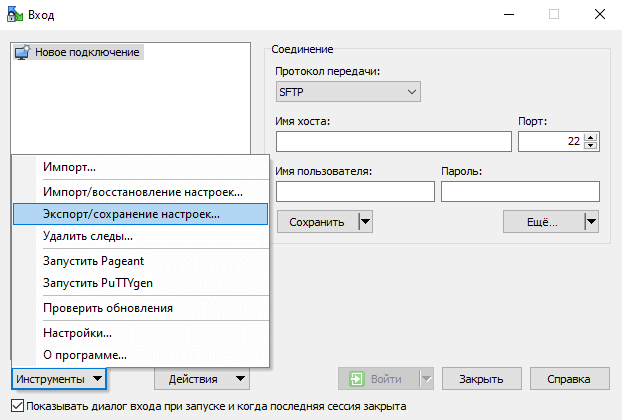
- Откроется окно проводника. Нужно выбрать папку, в которую будет сохранён INI (.ini) файл с настройками и нажать «ОК».
Заключение
Возможности SFTP-клиента далеко не ограничиваются приведенными выше функциями. WinSCP способен не только безопасно передавать данные, но и работать в связке с SSH-клиентом Putty, а также редактировать файлы на сервере без загрузки на устройство, используя готовые скрипты.
Более развернутые инструкции о том, как пользоваться WinSCP можно найти в официальной документации программного продукта.