- Ошибка валидации, что это такое?
- Описание проблемы
- Почему ошибки валидации сайта оказывают влияние на ранжирование, восприятие?
- Важно: в целях безопасности никогда не экспортируйте закрытый ключ сертификата, если доступ к такому сертификату будет предоставлен другим лицам!!!
- Диагностика проблемы
- Инструкция по валидации ssl сертификата | serverspace
- Инструкция при возникновении проблем подключения к аис — региональный информационно-аналитический центр
- Как исправить ошибку валидации?
- Как проверить ошибки валидации?
- Плагины для браузеров, которые помогут найти ошибки в коде
- Проверка сертификата при помощи программы «testqualifiedcertificate2»
- Прокси сервер
- Просмотр свойств сертификата
- Решение проблемы
- Технический и seo-аудит
- Файл hosts
- Экспорт сертификата
- В заключение
Ошибка валидации, что это такое?
Для написания страниц используется HTML – стандартизированный язык разметки, применяемый в веб-разработке. HTML, как любой другой язык, имеет специфические особенности синтаксиса, грамматики и т. д. Если во время написания кода правила не учитываются, то после запуска сайта будут появляться различные виды проблем. Если HTML-код ресурса не соответствует стандарту W3C, то он является невалидным, о чем мы писали выше.
Описание проблемы
В платформе 8.3.10 была переработана логика валидации доверенных сертификатов.
При работе в ОС Windows для проверки сертификата происходит обращение к внешнему ресурсу в сети Internet. Для успешного выполнения данной операции у пользователя, от которого запускается процесс rphost, должна быть возможность обратиться к этому внешнему ресурсу, а также сам ресурс должен быть доступен.
В случае некорректно заданных настроек доступа в Internet после перехода на 8.3.10 с более ранних версий платформы могут возникать ошибки:
а) при обращении к веб-сервисам или получении определения веб-сервиса по причине «ошибка работы с Интернет: Удаленный узел не прошел проверку»
б) при попытке выполнить OpenID-авторизацию вида «Ошибка подключения к OpenID провайдеру», сопровождающиеся появлением в технологическом журнале событий EXCP вида:
00:01.226030-0,EXCP,2,process=rphost,p:processName=base_3,OSThread=6332,t:clientID=7298,t:applicationName=WebServerExtension,t:computerName=server-1,t:connectID=212125,Exception=9db1fa37-b455-4f3f-b8dd-7de0ea7d6da3,Descr=”srcLibxml2_Intf.cpp(141):
Почему ошибки валидации сайта оказывают влияние на ранжирование, восприятие?
Наличие погрешностей в коде – проблема, с которой необходимо бороться сразу после обнаружения. Поисковые системы «читают» HTML-код, если он некорректный, то процесс индексации и ранжирования может быть затруднен. Поисковые роботы должны понимать, каким является ресурс, что он предлагает, какие запросы использует. Особо критичны такие ситуации для ресурсов, имеющих большое количество веб-страниц.
Важно: в целях безопасности никогда не экспортируйте закрытый ключ сертификата, если доступ к такому сертификату будет предоставлен другим лицам!!!
Выбирайте «Нет, не экспортировать…» и формат файла в кодировке DER (действия 9 – 12).
Теперь необходимо выбрать место, куда будет сохранен сертификат, и имя файла.
Нажимайте «Обзор», выбирайте например «Рабочий стол», задайте имя файлу и жмите «Сохранить» (действия 13 – 16).
Теперь все готово для экспорта сертификата, сохраните его (действия 17 и 18)
В результате проделанных действий Ваш сертификат сохранен для дальнейшей проверки на квалифицированность и подлинность – файл «Мой сертификат» на Рабочем столе. Сохраненный файл можно переслать по электронной почте как обычное вложение.
Диагностика проблемы
В большинстве случаев проблема может быть вызвана отсутствием у пользователя, под которым запускается rphost, доступа к необходимому ресурсу в Internet.
Целенаправленно только сайты, предназначенные для валидации сертификатов, никто не блокирует, поэтому скорее всего у пользователя не доступен ни один сайт (можно легко проверить, запустив браузер от имени данного пользователя – зажать Shift, правой кнопкой мыши на ярлык браузера, «Запустить от имени другого пользователя»). Однако расследование необходимо проводить именно на том примере, на котором ошибка воспроизводится.
Наиболее распространенные причины:
- Доступ к ресурсу заблокирован через файл hosts
- Нет доступа к ресурсу из-за использования прокси-сервера
- Ресурс заблокирован firewall
- Ресурс блокирован антивирусом
Для подробной диагностики ошибки в случае, если причина оказалась нетривиальной, рекомендуется настроить сбор дополнительных event-логов Windows, согласно описанию, приведенному в статье (раздел Use CAPI2 logging)
Инструкция по валидации ssl сертификата | serverspace
Валидация домена (DV – Domain Validation).
Начальный уровень доверия.
Для того чтобы подтвердить что домен принадлежит именно вам существует три способа. Рассмотрим каждый по отдельности.
С помощью электронной почты.
Администратору домена необходимо создать почтовый ящик, на который будет получено письмо от центра сертификации. Допускаются следующие имена:
В письме вы получите уникальный код и ссылка для подтверждения. Скопируйте код и перейдя по ссылке, вставьте его в соответствующее поле.
Другие способы требуются для получения сертификатов Comodo.
С помощью DNS-записей.
После генерации CSR (Certificate Signing Request – запрос подписи сертификата), вы получите хеш-значения вашего запроса, которые необходимо в запись CNAME вашей доменной зоны. Данная запись имеет строгий формат и будет выглядеть следующим образом:
_<MD5 hash value from CSR>.<доменное имя>. CNAME <SHA-256 hash value from CSR>.[<uniqueValue>.]comodoca.com.
Следует обратить внимание, что:
- SHA-256 хеш-последовательность разделена символом “.” (точка) надвое, по 32 символа с обеих сторон;
- Запись считается верной, если в конце доменного имени стоит символ “.” (точка);
- Мультидоменные сертификаты требуют индивидуальные CNAME-записи, т.е. в вашем заказе они должны быть созданы для каждого домена отдельно;
- В CNAME-записи не нужно указывать “www”, даже если вы получаете сертификат именно для этого поддомена.
Для наглядности, рассмотрим пример для поддомена:
_09f7e02f1975bf211da707a341f153b3.subdomain0.mydomain.com. CNAME 3d874ab7b199418a9014258369048163.9eb1f1472f4da5aa1ab5bcca1b0df53.comodoca.com.
Для домена www:
_81f9e13a1855bf221da717a341f153b3.mydomain.com. CNAME 3d874ab7bacd5f2e3a9e1f2b3a3cc163.1ae0cbd19f4da5aa1ab5bcca1aedf64.comodoca.com.
С помощью HTTP(S)
После генерации CSR (Certificate Signing Request – запрос подписи сертификата), вы получите хеш-значения вашего запроса. Для прохождения валидации необходимо создать текстовый файл и разместить его согласно правилам:
Файл должен быть доступен по ссылке:http://<mydomain>/.well-known/pki-validation/<хеш-значение MD5 в верхнем регистре>.txt
Содержимое файла – 2 строки:
<Хеш-значение SHA-256>
comodoca.com
Важно!
Рассмотрим примеры.
для основного домена и в случае с “www”:
URL – http://mydomain.com/.well-known/pki-validation/81F9E13A1855BF221DA717A341F153B3.txt
Содержимое файла:
3d874ab7bacd5f2e3a9e1f2b3a3cc1631ae0cbd19f4da5aa1ab5bcca1aedf64
comodoca.com
Для домена третьего уровня – subdomain0.mydomain.com:
URL – http://subdomain0.mydomain.com/.well-known/pki-validation/09F7E02F1975BF211DA707A341F153B3.txt
Содержимое файла:
3d874ab7b199418a90142583690481639eb1f1472f4da5aa1ab5bcca1b0df53
comodoca.com
Валидация организации (OV – Organization validation)
Для проведения OV, следует выполнить три этапа.
Этап 1.
Выполнить валидацию домена (DV). Способы описаны выше.
Этап 2.
Непосредственно валидация организации. Несколько способов:
Этап 3.
Сотрудники центра сертификации (зачастую робот) звонят для подтверждения подлинности запроса сертификата, а также для завершения процесса валидации.
Сертификат будет подписан и выпущен после успешного завершения всех шагов.
Расширенная валидация (EV – Extended validation ).
Этап 1
Заполняете формы центра сертификации. Специальные бланки вам будут предоставлены.
Этап 2
Валидация организации, процесс описан выше.
Этап 3
Валидация домена. Процесс описан в самом начале.
Этап 4
Как и в случае OV, сотрудники центра сертификации звонят для подтверждения подлинности запроса сертификата и завершения процесса валидации.
Сертификат будет подписан и выпущен после успешного завершения всех шагов.
Подборки SSL-сертификатов: DV сертификат для домена, EV сертификат “зеленая строка”, WC сертификат для поддоменов, SAN мультидоменный сертификат.
§
Характерной особенностью сетевой безопасности Windows Server 2021 и Windows Server 2021 R2 является то, что ответ на ICMP-запросы отключен в системе по умолчанию, иными словами, система не пингуется. Для того чтобы исправить эту проблему существует два системных способа:
1. Разрешить пинги через настройки брандмауэра Windows.
2. Воспользоваться программной оболочкой Powershell.
Первый способ.
1. В главном меню открываем “Администрирование”, затем “Брандмауэр Windows в режиме повышенной безопасности”.
Альтернативный путь – Пуск -> Панель управления -> Система и безопасность -> Брандмауэр Windows -> Дополнительные параметры.


2. В новом окне, в левой части, выбираем Правила для входящих подключений, а в основной части ищем “Общий доступ к файлам и принтерам (эхо-запрос – входящий трафик ICMPv4)”. Кликаем правой кнопкой мыши и из контекстного меню выбираем “Включить правило”.

3. Проверяем результаты с другой машины.

Второй способ.
Если вы не сторонник пользовательского интерфейса и/или он по какой-то причине не работает, то можно воспользоваться PowerShell.

2. Поочередно вводим две команды
Import-Module NetSecurity
Set-NetFirewallRule -DisplayName “Общий доступ к файлам и принтерам (эхо-запрос – входящий трафик ICMPv4)” -enabled True
Важно! Имена существующих правил следует указывать как они вписаны в общий список и на том же языке. В английской версии правило называется “File and Printer Sharing (Echo Request – ICMPv4-In)”
Следует обратить внимание, что если в сети используется протокол IPv6, то следует выполнять аналогичные действия подставляя протокол IPv6.
Если указанные методы решения проблем не помогли, то рекомендуем:
-проверить используется ли Firewall стороннего производителя и проверить его настройки;
-проверить разрешено ли хождение ICMP-трафика через шлюз;
Аналогичную проверку нужно сделать и на удаленной машине.
Инструкция при возникновении проблем подключения к аис — региональный информационно-аналитический центр
Инструкция обновлена 19.05.2020.
Общая инструкция при возникновении проблем подключения к АИС с помощью TLS-клиента и ЭП:
- Убедитесь, что к компьютеруподключен flash-носитель (флешка) с электронной подписью (подпись ГУИТа действует 1 год).
- Убедитесь, что был запущен «Континент TLS-клиент» (его значок должен находиться на панели задач справа снизу).

- Откройте «TLS-клиент», выберите вкладку «Главная». Если Вы увидите соединения с красным треугольником или не актуальным списком ресурсов (как на картинке), то удалите все соединения (кнопка «Удалить»). Список соединений должен оказаться пуст. Если соединения не удаляются, то закройте «TLS-клиент» (т.е. нажмите правой кнопкой мыши на его значок на панели задач справа снизу и выберите «Выход»), снова запустите его и повторите попытку.

- Откройте «TLS-клиент». Выберите вкладку «Главная», нажмите кнопку «Добавить» — «Ресурс». В поле «Адрес» введите адрес одной из АИС (как на картинке):
- Перезапустите «TLS-клиент» (нажмите правой кнопкой мыши на его значок на панели задач справа снизу и выберите «Выход»). Затем снова запустите «Континент TLS-клиент» (его значок должен появиться на панели задач справа снизу).
- Перезапустите браузер и откройте новую вкладку браузера.
- Проверьте доступность к АИС, пройдя по одной из следующих ссылок:
- При отсутствии доступа к АИС проверьте все настройки «TLS-клиента» с помощью видеоинструкции: http://obr55.ru/ais/ais-2/video-instruction/#settings-TLS-client.
- Временно полностью отключите антивирус (это необходимо для исключения антивируса из списка причин, по которым не удается подключиться к АИС). Также обратитесь к инструкции по настройке антивируса по ссылке: http://obr55.ru/ais/ais-2/tls-client-faq/con-tls-err//#antivirus. Затем снова перезапустите TLS-клиент, перезапустите браузер и проверьте доступность АИС.
- Убедитесь, что Вы не используете подключение через сеть ЕСПД (5 Джи ВайФай), иначе воспользуйтесь инструкцией: http://obr55.ru/tls-client-espd.
Если предыдущие шаги не помогли, то найдите описание своей ошибки:
Способы решения перечисленных ошибок:

Данная ошибка возникает по разным причинам. Решение: выполните шаги 1-9 в начале данной инструкции.
- Ошибка при проверке (загрузке) списка ресурсов с сервера

Данная ошибка возникает по разным причинам. Решение: выполните шаги 1-9 в начале данной инструкции.
- Не удалось разрешить имя хоста

Данная ошибка возникает по разным причинам. Решение: выполните шаги 1-9 в начале данной инструкции.
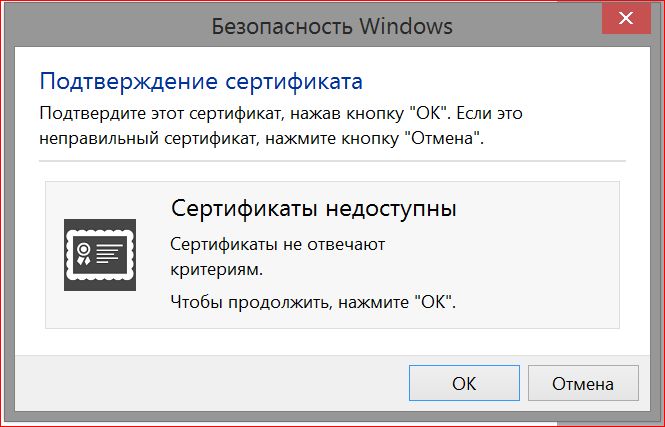
Решение: Проверьте, что флешка с электронной подписью подключена к компьютеру. Необходимо установить все серверные сертификаты.
- Сертификат по умолчанию не найден в хранилище
 Решение: задайте Сертификат пользователя по умолчанию в «Континент TLS-клиенте» по аналогии с предыдущей ошибкой.
Решение: после получения новой электронной подписи (состоит из двух частей: сертификат и контейнер) необходимо установить сертификат в контейнер с помощью программы КриптоПро CSP. Флешка с контейнером электронной подписи обязательно должна быть подключена к компьютеру. Подробности в видео:
- Срок действия сертификата истек

Решение: необходимо получить новую электронную подпись и/или удалить сертификат истекшей подписи из TLS-клиента, для этого:
- В TLS-клиенте в меню «Сертификаты» на вкладке «Пользовательские сертификаты» дважды нажмите на сертификат, если срок его действия истек, то выберите кнопку «Удалить» (возможно Вы уже получили новую электронную подпись, однако предыдущая подпись осталась в списке сертификатов, достаточно ее убрать из списка.)
- Получите новую электронную подпись (процесс получения новой подписи в УЦ ГУИТ описан в видеоинструкции: http://obr55.ru/ais/ais-2/video-instruction/#receive-ep).
- Корневой сертификат не найден или Цепочка сертификатов недействительна

Решение:необходимо установить корневые сертификаты по аналогии с ошибкой.
- CRL сертификата сервера не загружен или устарел

Решение: необходимо импортировать списки отзыва сертификатов по аналогии с ошибкой.

Решение:
- Проверьте доступность АИС. В большинстве случаев на работоспособность данное уведомление не влияет. В противном случае перейдите к следующему пункту.
- Необходимо импортировать списки отзыва сертификатов по аналогии с ошибкой.
- Регистрации завершена с ошибкой (Ошибка TLS-клиента)

Решение:
- В «Настройках» TLS-клиента выберите «Регистрация».
- Нажмите «Создать регистрационный файл», введите свои данные и отправьте файл на почту технической поддержки support@securitycode.ru. В письме укажите, что необходимо зарегистрировать TLS-клиент.
- После этого тех. поддержка отправит Вам письмо с файлом, который нужно импортировать в настройках TLS-клиента: «Настройки», далее «Регистрация».
- Если TLS-клиент не открывается или закрывается сразу после открытия (т.е. с момента установки прошло 14 дней), то удалите TLS-клиент, повторно установите его, зарегистрировав TLS-клиент сразу после установки.
Решение: нарушен порядок установки программ либо произошел сбой.
- Если в списке установленных программ отсутствует «КриптоПро CSP» и присутствует «Код Безопасности CSP», то запустите «Восстановление Код Безопасности CSP» (Пуск -> Код безопасности -> Восстановление), затем «Восстановление TLS- клиента». Перезагрузите компьютер и повторно выполните импорт Вашей конвертированной электронной подписи (файлы TE и TEcont.15).
- Во всех иных случаях удалите TLS-клиент, Код Безопасности CSP, КриптоПро CSP (при их наличии в списке установленных программ) и перезагрузите компьютер.
- Скачайте утилиту для аварийного удаления КриптоПро «cspclean.exe» по ссылке: http://cryptopro.ru/sites/default/files/public/cspclean.exe
- Запустите файл «cspclean.exe», перезагрузите компьютер.
- Скачайте архив с файлами TLS-клиента по ссылке: http://obr55.ru/wp-content/uploads/2021/10/2.0.1440.0-release20.zip.
- Распакуйте архив и установите TLS-клиент.
- Контроль целостности системных файлов не пройден! Пересчитать контрольные суммы и продолжить работу?

Решение: нажмите «Да».
Решение:
- Запустите КриптоПро CSP.
- Если в поле «Срок действия» указано «Постоянная», то удалите Континент TLS-клиент и Код безопасности CSP и настройте подключение к АИС по инструкции: http://obr55.ru/ais/ais-2/ispdn-tls-connect/

- Если у вас нет лицензии КриптоПро CSP, то удалите Континент TLS-клиент и Код Безопасности CSP (при их наличии в списке установленных программ) и перезагрузите компьютер.
- Установите и настройте Континент TLS-клиент по инструкции: http://obr55.ru/ais/ais-2/tls-client-convert-ep/.
- Подключение не защищено, Ваше соединение не защищено или Возникла проблема с сертификатом безопасности этого веб-сайта
Решение:
- Убедитесь, что подключаетесь по одной из следующих ссылок:
- Нажмите «Продолжить открытие этого веб-сайта» или «Дополнительно» и выберите «Перейти на сайт …» или «Добавить исключение».
- Убедитесь, что подключаетесь по одной из следующих ссылок:
Решение:
- Проверьте доступность АИС.
- В TLS-клиенте выберите: «Настройки» -> «Настройки проксирования» и поставьте (либо наоборот уберите) галочку с пункта «Самотестирование драйвера прозрачного проксирования»
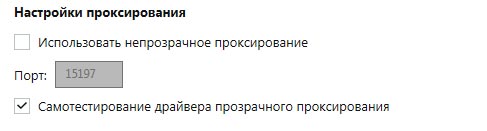
- Проверьте доступность АИС
- Если предыдущие шаги не помогли, то перейдите к инструкции: Работе АИС препятствует антивирусная программа.
- Сервер разорвал соединение на этапе аутентификации

Решение: выполните действия по аналогии с предыдущей ошибкой.
- Не удалось запустить драйвер прозрачного проксирования. Отключите мониторинг портов 80 или 443 в антивирусе или переключитесь в непрозрачный режим работы в TLS-клиенте
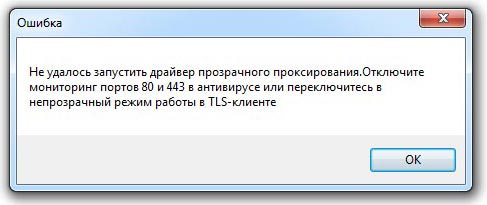
Решение: в настройках TLS-Клиента уберите галочку «Самотестирование драйвера прозрачного проксирования»:

- Не удалось установить TCP-соединение

Решение: выполните действия по аналогии с предыдущей ошибкой.
- Не совпадает версия протоколов TLS/SSL
Решение: выполните действия по аналогии с предыдущей ошибкой.
- Для работы туннеля необходимо задать локальный порт
Решение: выполните действия по аналогии с предыдущей ошибкой.
- Работе АИС препятствует антивирусная программа
Решение: попробуйте выполнить один из следующих шагов:
- Отключите в настройках антивируса веб-фильтр (веб-защиту), фаервол и другие подобные модули.
- Отключите в настройках антивируса фильтрацию 80 и 443 порта.
- Добавьте в список доверенных программ (исключения) файлы из следующей директории: C:Program FilesSecurity CodeContinent TLS Client.

Решение: прописать адреса DNS (8.8.8.8 и 8.8.4.4). Подробности в видео:
- Утилита конвертирования электронной подписи не запускается (выдает одну из ошибок)


Решение:
- Скачайте и установите дополнительную библиотеку Microsoft Visual C 2021 по ссылке: https://www.microsoft.com/ru-ru/download/details.aspx?id=52685.
- В окне для скачивания выберите 2 файла:
 .
. - Поочередно установите каждую библиотеку. В окне «Программа установки Microsoft Visual C 2021…» установите галочку «Я принимаю условия лицензии» и нажмите «Установить».
- После завершения установки повторно запустите файл «Converter.exe».
Как исправить ошибку валидации?
- частичная индексация;
- медленная загрузка;
- баги, возникающие во время непосредственной коммуникации пользователя с ресурсом.
Например, игнорирование ошибок может привести к тому, что некоторые страницы не будут проиндексированы. Для решения рассматриваемой проблемы можно привлечь опытного фрилансера, однако лучшее решение – заказ услуги в веб-агентстве, что позволит исправить, а не усугубить ситуацию.
Как проверить ошибки валидации?

- ввод URL-адреса страниц, которые необходимо просканировать;
- загрузка файла страницы;
- ввод части HTML-кода, нуждающегося в проверке.
После завершения проверки вы получите развернутый список выявленных проблем, дополненных описанием, ссылками на стандарты W3C. По ходу анализа вы увидите слабые места со ссылками на правила, что позволит самостоятельно исправить проблему.
Существуют другие сервисы, позволяющие выполнить проверку валидности кода:
Плагины для браузеров, которые помогут найти ошибки в коде
Решить рассматриваемую задачу можно с помощью плагинов, адаптированных под конкретный браузер. Можно использовать следующие инструменты (бесплатные):
- HTML Validator для браузера Firefox;
- HTML Validator for Chrome;
- Validate HTML для Firefox.
После проверки нужно решить, будете ли вы устранять выявленные ошибки. Многие эксперты акцентируют внимание на том, что поисковые системы сегодня уделяют больше внимания качеству внешней/внутренней оптимизации, контенту, другим характеристикам. Однако валидность нельзя оставлять без внимания, ведь если даже обнаруженные проблемы не будут мешать поисковым ботам, то они точно начнут раздражать посетителей сайта.
Проверка сертификата при помощи программы «testqualifiedcertificate2»
Второй способ, как узнать, является ли Ваш сертификат квалифицированным, выполняется с локального компьютера, на котором установлена электронная подпись.
Прокси сервер
1) Запустить Internet Explorer от имени пользователя, под которым работает rphost
2) В меню Свойства браузера (Свойства обозревателя) на закладке Подключения нажать кнопку Настройка сети
3) Если в настройках указано использование прокси-сервера, которая не предусмотрена политикой безопасности (кто-то когда-то установил и забыл) – отключить использование прокси-сервера, сняв соответствующий флаг
4) Если использование прокси действительно предусмотрено, нужно разрешить прямое обращение к ресурсам, на которые пытается обратиться платформа для валидации сертификата, нажав кнопку Дополнительно и указав данный ресурс в качестве исключения для прокси-сервера
Просмотр свойств сертификата
Это самостоятельная проверка свойств сертификата. Рекомендуется только для опытных пользователей. Фактически, в ручном режиме в свойствах сертификата необходимо найти специальные значения (так называемые OIDы), которые придают сертификату статус КЭП.
Самое простое, когда в свойствах сразу видно «Квалифицированный сертификат» или «Qualified»:
Также КЭП обязательно содержит СНИЛС физического лица, на которое выдан сертификат, и отдельное поле с ОГРН юридического лица или индивидуального предпринимателя. Также должен присутствовать OID 1.2.643.3.7.8.1.
Теги: сертификат,
электронный аукцион,
участие в торгах,
проверка подлинности квалифицированой электронной подписи,
проверка на Портале государственных услуг Российской Федерации,
Решение проблемы
Про антивирус и firewall все очевидно – проверяем, какие ресурсы блокируются, и понимаем, есть ли в списке нужный нам ресурс (похожий по имени на ссылку на сайт поставщика сертификата, если точное имя сайта неизвестно).
Про настройки прокси и hosts опишем подробнее.
Технический и seo-аудит
Выявление ошибок – первый шаг, ведь их еще нужно будет устранить. При наличии большого пула проблем целесообразно заказать профессиональный аудит сайта. Он поможет найти разные виды ошибок, повысит привлекательность ресурса для поисковых ботов, обычных пользователей: скорость загрузки страниц, верстка, переспам, другое.
Файл hosts
Доступ к некоторым сайтам может блокироваться через файл hosts. Лежит здесь:
Пример того, как блокированный сайт выглядит в файле hosts:
Экспорт сертификата
Откройте окно «Свойства браузера» через обозреватель Internet Explorer (действия 1 и 2).
В открывшемся окне «Свойства браузера» откройте вкладку «Содержание», нажмите кнопку «Сертификаты», откройте вкладку «Личные» (действия 3 и 4).
В новом окне «Сертификаты» выделите требуемый для проверки подлинности сертификат на вкладке «Личные» и нажмите кнопку «Экспорт» (действия 5 – 7).
В Мастере экспорта сертификатов нажмите «Далее» (действие 8).
В заключение
На всех сайтах наблюдаются ошибки валидации – их невозможно искоренить полностью, но и оставлять без внимания не стоит. Например, если провести проверку сайтов Google или «Яндекс», то можно увидеть ошибки, однако это не означает, что стоит вздохнуть спокойно и закрыть глаза на происходящее.
Владелец сайта должен ставить во главу угла комплексное развитие, при таком подходе ресурс будет наполняться, обновляться и «лечиться» своевременно. Если проблем мало, то можно попробовать устранить их своими силами или с помощью привлечения стороннего частного специалиста. В остальных случаях лучше заказать услугу у проверенного подрядчика.