

- Что означает ошибочный сертификат
- Добавляем А запись
- Качаем WinAcme
- Открываем 80 порт
- Разрешаем выполнение скриптов
- Устанавливаем сертификат
- Windows vista
- Windows хр
- Антивирусные продукты
- Вредоносные программы
- Для чего нужны сертификаты
- Изменение параметров использования сертификатов.
- Как еще исправить ошибочный ssl-сертификат
- Как исправить ошибку
- Как отключить
- Причина
- Причины
- Причины предупреждения
- Проблема
- Проверяем время и дату.
- Решение
- Удаление сертификатов из связки ключей.
- Итоги
Что означает ошибочный сертификат
Сегодня все интернет-ресурсы имеют сертификаты, подтверждающие возможность безопасного подключения. Веб-проводник проверяет сайт и при отсутствии проблем подключает к нему пользователя. Если Опера не может проверить подлинность сертификата, она предупреждает об этом и выдает сообщение.
Одобрение Opera гарантирует, что у человека нет причин для переживания. Данные надежно защищены, и никто не украдет конфиденциальную информацию во время входа и работы на сайте. Если проверка провалена, Опера выдает ошибку сертификата, а пользователя два пути — отказаться от посещения или не обращать внимание на сообщение.
Многие идут по последнему варианту. Люди посещают сайт, не обращая внимание на предупреждение. Такой подход чреват проблемами, начиная с потери конфиденциальных данных, заканчивая заражением ПК или ноутбука вредоносной программой. Если Опера выдает ошибочный сертификат, это повод разобраться в причинах и попытаться исправить ситуацию.
Добавляем А запись

Просто добавляем A запись и вписываем в неё IP адрес сервера. На этом работа с доменом окончена.
Качаем WinAcme
. Архив лучше всего распаковать туда, куда вы не доберетесь, исполняемые файлы и скрипты вам еще пригодятся в будущем для автоматического обновления сертификата. Лучше всего вытряхнуть архив в C:WinAcme.
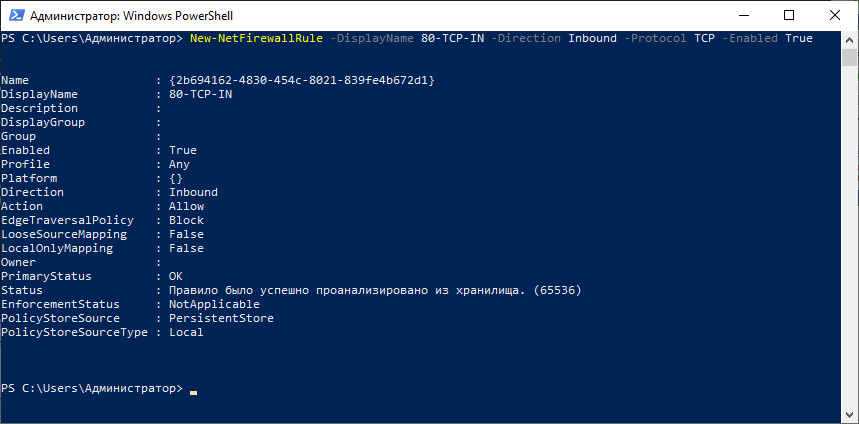
Открываем 80 порт
Разрешаем выполнение скриптов
Чтобы WinAcme смог без проблем импортировать новый сертификат, нужно разрешить выполнение скриптов. Для этого переходив в папку /Scripts/
Перед запуском WinAcme нам нужно разрешить выполнение двух скриптов. Для этого двойным кликом запустите PSRDSCerts.bat из папки со скриптами.
Устанавливаем сертификат

Дальше скопируйте строку ниже и введите имя домена, по которому хотите подключатсяь к серверу и выполните команду.
Windows vista
Как убрать ошибку сертификата безопасности веб-узла для Windows VISTA:
1. Внеситесертификатвдоверенные (нерекомендуется). Затемследуетподтвердитьдальнейшееоткрытиеокна, ивпоявившемся “Ошибкасертификата…” вызватьокнонедостоверногосертификата, обозначенное “щитом”.
2. Выбрать “Просмотрсертификата”, затем “Общие”, гдевозможноотследитьвремядействиясертификатавэб-узла.
3. Вмастереустановкивыберите “Установитьсертификат” и”Вперёд”.
4. Отметьтегалочкой “Автоматически выбранное хранилище сертификата…”, подтверждаянажатием”Вперёд”.
5. Выполнитеподтверждениеоперации, нажав “ДА”и”Финиш”вокнезапроса. Избранныйсертификатустановлен.
6. Произведенныеизмененияподтвердитенажатием “ОК”.
7. Выберитестроку “Поместитьвсесертификатывследующеехранилище”, выполнитеподтверждениенажатием “Обзор”.
8. Вокнеподназванием “Выборхранилищасертификатов”, отметьте “Доверенныекорневыецентрысертификации”, подтверждаянажатием “ОК”.
9. Завершитепроцедуру: “Далее”, “Готово”, подтвердитеустановку, нажимая “ОК”, ипрезапуститебраузер.
Windows хр
Как убрать ошибку сертификата безопасности веб-узла дляWindows ХР:
1. В “хранилищесертификатов” выберитехранилищесогласнотипусертификата “автоматически”.
2. Принажатии “Далее” импортируетсяиустановитсясертификат.
3. Щёлкните “Готово”.
4. Еслипредварительнопоявляется”Предупреждение безопасности, нажмите “ДА”вкачествеподтвержденияустановки.
5. Поступитуведомлениеобустановке. Щёлкните “ОК”. Процедуразавершена.
Антивирусные продукты
Как исправить ошибку сертификата безопасности веб-узла посредствомнастроекантивирусногообеспечения?
Вантивирусеприсутствуетопциясканированияшифрованныхсоединений, испереустановкойантивирусасертификатывхранилищедоверенныхбраузерабудутустановленыповторно.
ВнастройкахпрограммыАваст:
Как убрать ошибку сертификата безопасности веб-узла посредством прграммы “Касперский”:
- щёлкнитевнастройкахпрограммы: “Настройки” – “Дополнительные” – “Сеть“;
- в “сканированиизащищённыхсоединений” выберите: “Несканироватьзашифрованныесоединения“;
- вкачествеальтернативногодействияможноотметить “Дополнительныенастройки” ивыбрать “Установитьсертификат“;
- затемподтвердитеизменения и перезапуститекомпьютер.
Еслиповторяется “ошибкасертификата”, вероятно, онскомпрометирован, инестоитдобавлятьвисключениясертификатпопулярноговеб-сайта.
Вредоносные программы
ИспользуйтеПОпоследнейверсии, включаяплагины, таккакустановкавредоносногоПОвозможнаиз-зауязвимостиустаревшихпрограмм.
УстанавливаяпрограммывмастерахПОпринимайтеихсофициальногосайта, снимайтефлажкисустановкинепроверенныхпрограмм.
Непользуйтесьлживымивсплывающимиокнами, появляющихсясцельювнедренияопасныхпрограмм. Изучитедеталиблокированиявсплывающихокондляихисключения.
Контролируйтеработуантивирусавреальномвремени.
Для чего нужны сертификаты
Выше мы рассмотрели, в чем причины трудностей с подключением, и как отключить ошибочный сертификат в Опере. Возникает вопрос, зачем нужны такие проверки.
SSL-сертификат — вид цифровой подписи для интернет-сайта. Он устанавливается для защиты конфиденциальных данных и безопасного проведения транзакций. В состав SSL-сертификата входят следующие данные:
- реальное местонахождение собственника;
- период действия;
- доменное имя;
- данные компании-поставщика и т. д.
Изменение параметров использования сертификатов.
Если ошибка возникает только при использовании определенных сертификатов (не всех), и вы уверены в надежности того сервиса, к которому подключаетесь, вы можете изменить настройки для этого сертификата, чтобы избавиться от назойливого сообщения. Для этого откройте Связку ключей из папки «Утилиты» и выберите связку ключей «Вход». В этой связке выберите категорию «Сертификаты» и найдите сертификат того сервиса, к которому вы пытаетесь подключиться.
Если на иконке сертификата изображен значок  , это означает, что он просрочен или с ним возникла какая-то другая проблема. В этом случае щелкните по нему правой клавишей мыши и удалите его из системы. Если для подключения он необходим, то при следующей попытке соединения с сервисом, новый сертификат будет загружен автоматически.Если же на иконке сертификата изображен значок
  , это означает, что вместо настроек по умолчанию используются произвольные, и если они некорректны, это, опять же, может послужить причиной проблемы.
- Откройте сертификат двойным щелчком мыши
- Откройте секцию «Доверять»
- В верхнем пункте установите значение «Использовать настройки по умолчанию»
При настройках, выставленных по умолчанию, система должна использовать сертификат только в тех случаях, когда это необходимо. Вы также можете попробовать установить некоторые другие параметры в настройках доверия сертификата вручную. Например в случае, если ошибка возникает только при использовании соединений по протоколу Kerberos, вы можете попробовать установить значение «Всегда доверять» для соединений с использованием клиента Kerberos. Подобным образом можно изменять и другие параметры, но при условии, что сертификат расчитан на использование с ними.
Как еще исправить ошибочный ssl-сертификат
Выделяется еще ряд рекомендаций, как убрать ошибочный сертификат Опера. Вот они:
- Попробуйте отключить Турбо-режим.
- Войдите в Приватный режим и проверьте сайт, ошибочный SSL-сертификат которого необходимо исправить.
- Допишите в ярлыке опера ключ для обхода ошибки — «–ignore-certificate-errors».
- Обновите Виндовс через Центр обновления.
- Попробуйте приостановить работу антивирусной программы.
- Переустановите Оперу с помощью Revo Uninstaller или другой аналогичной программы. Иногда это помогает исправить ситуацию.
Последние рекомендации не гарантируют решения, но иногда помогают в устранении сбоев с подключением.
Как исправить ошибку
Многообразие причин требует планомерного подхода. В Сети можно найти много советов, что делать, и как исправить ситуацию, если Опера обнаружила ошибочный сертификат. Но они, как правило, создают еще большую путаницу, чем помогают.
Для достижения результата сделайте такие шаги:
- Проверьте правильность даты и времени. Для этого перейдите в Панель управления. Войдите в раздел Время и язык, а там в категорию Дата и время. Обратите внимание, чтобы был выбран пункт Установить время автоматически.
- Проверьте ПК на вирусы. При появлении трудностей не ломайте голову, как в Опере убрать проверку сертификатов. Лучше проверьте ПК или ноутбук на наличие вирусов и «червей». Для этого можно использовать любое антивирусное обеспечение со свежими базами. Путь с обходом защиты ошибочный и ведет к заражению ПК.
Распространенный вопрос — что делать, если в Опере показывает неверное имя сертификата при подключении. Если вы доверяете ресурсу и уверены в его безопасности, исправить проблему легко. Просто добавьте интернет-сайт в доверенный список:
- Жмите на кнопку меню (О) браузера.
- Войдите в раздел Настройки.
- Кликните на кнопку Дополнительно, а там Безопасность.
- Справа найдите кнопку Настроить сертификаты.
- Копируйте данные в список доверенных издателей.
Еще одна дилемма — как убрать ошибку сертификата в Опере, если истек срок действия документа. Если вы доверяете сайту, причин для паники нет. Можно смело входить на ресурс, ведь имеющийся SSL вряд ли ошибочный, и его достаточно для надежной защиты. Если сайт авторитетный, специалисты должны быстро исправить ситуацию и продлить срок действия протокола.
Как отключить
Некоторые пользователи не пытаются исправить ситуацию, а сразу спрашивают, как в Opera отключить проверку сертификатов. В старых версиях веб-проводника достаточно было ввести opera:config в URL-строку, а далее с помощью команды security prefs отключить проверку безопасности.
Интересно, что команда opera:config работает и в новой версии. Но теперь она не дает привилегий, а просто выводит окно настроек напрямую (без необходимости нажатия на кнопку Меню).
Причина
Сайт может быть небезопасным, ваши учетные данные и другую информацию могут украсть злоумышленники. Мы не рекомендуем открывать такой сайт. Подробнее о возможных причинах смотрите ниже.
Если вы изменяли стандартные настройки для проверки защищенных соединений, сообщение может возникнуть при работе с программами, установленными на компьютере. Чтобы этого избежать, верните настройку для проверки защищенных соединений в стандартное значение.
Причины
Из сказанного ясно, что появление ошибки говорит о неспособности браузера подтвердить безопасность ресурса. Чтобы исправить проблему, важно знать, что значит в Опере ошибочный сертификат, и чем это вызвано.
Эксперты выделяют несколько причин:
- Несовпадение времени и даты. При проверке сайта Opera сверяет информацию с данными на сервере. Если день или время не совпадают, происходит конфликт подключения. Такую ситуацию легко исправить, но об этом ниже.
- Подделка. Бывают ситуации, когда Opera не может проверить ошибочный сертификат из-за подмены. Если веб-проводник наталкивается на фишинговый сайт, браузер распознает обман и выдает тревожное сообщение, мол, ошибочный SSL-сертификат.
- Закончился срок действия. Бывают ситуации, когда Опера спрашивает сертификат, но в ответе получает информацию о завершении срока действия. Такие ситуации распространены, ведь SSL-сертификаты выдаются на ограниченный период. Ответственные работники хостинга должны исправить проблему и обновить информацию. Если они пропустили срок, система выдает сведения об истечении действия SSL-сертификата. Если сайт вызывает доверие, можно игнорировать сообщение, ведь из-за просрочки надежность ресурса не ухудшается.
- Вирусы. Еще одна причина сбоев в подключении — вредоносное обеспечение на ПК. Первое желание пользователей — разобраться, как в Опере отключить проверку сертификатов и обойти защиту. Этого нельзя делать, ведь игнорирование проблемы ведет к заражению ПК. Результатом может стать потеря данных и другие последствия. Лучше разобраться с причиной и исправить ситуацию. В 9 из 10 случаев виновником является «вредоносный червь», перенаправляющий пользователя на поддельные сайты для кражи личной информации и заражения вредоносным ПО.
- Неправильное имя. Бывают ситуации, когда SSL-сертификат выдан для конкретного ресурса, и ставить его на другом портале нельзя. Если это и удалось сделать, при подключении возникает конфликт. Опера пишет, мол, «Ошибочный сертификат», а пользователь думает, что делать. Здесь в распоряжении два пути — игнорировать ситуацию или перейти на сайт.
Выше перечислены главные причины, объясняющие конфликты при подключении. В таких ситуациях рождается главный вопрос, как исправить ошибочный сертификат Opera, и нужно ли игнорировать проблему.
Причины предупреждения
1. Сертификатвеб-узланеявляетсядоверенным, еслипредоставленанеполнаяцепочкапромежуточныхсертификатов, можетвозникатьданноеуведомлениеобошибке.
2. Сертификатбезопасностибылпроизведендлявеб-узласдругимадресом.
3НеточноевремянакомпьютереклиентаболеепозднеечемпредусмотреносрокомдействиясертификатаССЛ”сервераСтандартнаярекомендацияпрекратитьработусвебузломзакрывстраницуИлижекаквариантвозможнообнулениетаймеравручнуюилипереустановкойбатарейкиплаты
4. Еслиошибкаповторяетсяприсоединениисомногимисайтами, возможноналичиесистемныхилисетевыхнеполадок.
Виновникомвнедрениянедостоверныхсертификатовможетоказатьсяантивирус, илижевредоносноеПО, подменяющеенастоящиесертификаты.
5. Ресурсдействительнонебезопасен. Есливыжелаетепроигнорировать “тревогу”, нужновнестисайтвисключения.
Нодотого, как убрать ошибку сертификата безопасности веб-узла такимспособом, немешаетдополнительнопроверитьпричинувозникновенияпроблемы.
Проблема
При открытии сайта появляется сообщение «Обнаружена проблема при проверке сертификата» или «Невозможно гарантировать подлинность домена, с котором устанавливается зашифрованное соединение».
Проверяем время и дату.
Для успешного прохождения проверки сертификатов время и дата на вашем маке должны быть синхронизированы с сервером, к которому вы подключаетесь. Если же они различаются, это может привести к появлению сообщений об ошибке. Поэтому в первую очередь стоит проверить именно их.
Для этого откройте меню Системные настройки → Дата и время и убедитесь что у вас установлена галочка напротив пункта «Получать дату и время с сервера», а также, что у вас выбран сервер соответствующий вашему текущему местонахождению. Стоит также проверить, верно ли у вас установлен часовой пояс в соответствующей вкладке.
Если вы обнаружили, что, хотя все параметры указаны верно, время или дата на вашем компьютере отображаются некорректно (такое может случиться, если настройки файрвола на вашем маке или сетевом оборудовании блокируют подключение к серверу), снимите галочку с пункта «Получать дату и время с сервера» и выставите правильные значения вручную (или проверьте настройки вашего фаервола).
Решение
Если вы уверены в безопасности открываемого сайта, например, это официальный сайт Microsoft или сайт вашего банка, который вы регулярно посещаете:
Мы не рекомендуем полностью отключать проверку защищенных соединений, так как это снизит уровень защиты компьютера.
Если сообщение появилось, когда вы открывали неизвестный сайт, вы можете разрешить однократное открытие этого сайта. Инструкция ниже.
Если вы не уверены в безопасности сайта, перед открытием проверьте его через OpenTip.
Удаление сертификатов из связки ключей.
Наконец, можно попробовать сбросить сертификаты в связке ключей вашей учётной записи. Для этого вам не нужно сбрасывать и создавать заново всю связку, достаточно найти, выбрать и удалить те сертификаты, на которые указывают сообщения об ошибке. Таким образом при следующем соединении система автоматически загрузит эти сертификаты заново, за счет чего ошибки в их настройках будут устранены.
Стоит заметить, что делать это можно только с сертификатами из связки «Вход». В системе также есть связка под названием «Центры сертификации», которая также содержит несколько сертификатов. Это так называемые общие сертификаты, выпущенные доверенными центрами сертификации.
За оригинальный материал, использовавшийся при написании этой статьи благодарим Кристофера Кесслера.
Итоги
Теперь вы знаете, для чего нужна проверка сайтов, и как исправить ошибочный сертификат в Опере. Сегодня этот вопрос особенно актуален, ведь функции отключения проверки нет. Этот шаг обоснован, ведь в зоне риска находится личные данные пользователей и стабильность работы ПК.
Отличного Вам дня!