

- Почему новые эп сотрудников будут другими
- Что получает юрлицо, оформив в фнс электронную подпись
- Аккредитованные удостоверяющие центры (АУЦ)
- Вход в личный кабинет налогоплательщика физического лица.
- Доверенные лица уц фнс россии
- Зачем нужна электронная подпись для налоговой
- Как выпустить сертификат нэп
- Как заплатить налог
- Как начать работать с квалифицированной электронной подписью
- Как подписать документ электронной подписью
- Как получить электронную подпись
- Как приобрести подпись физическому лицу
- Как проверить подлинность подписи
- Как устроена эп
- Какие документы нужны для выпуска подписи
- Кому выдадут бесплатную кэп
- Нормативные акты
- Откуда такая информация?
- Подача заявления на получение электронной подписи
- Техподдержка: инструкция по использованию электронной подписи на сайте федеральной налоговой службы
- Итоги
Почему новые эп сотрудников будут другими
Те подписи сотрудников, которые в ходу сейчас, содержат информацию не только о самом физлице, но и о его принадлежности к конкретной организации.
Новые подписи такой информации содержать не будут. Это будет просто подпись физического лица. А полномочия сотрудника будет подтверждать электронная доверенность в машиночитаемом виде (МЧД).
То есть, если гражданин будет заверять электронный документ для личных целей — он подпишет его новой ЭП физического лица. Если гражданин будет действовать, как сотрудник организации (ИП), то к документу, подписанному этой же ЭП физического лица, должна быть приложена электронная доверенность в машиночитаемом виде.
На текущий момент требований к формату МЧД, содержанию в ней обязательных реквизитов, порядка ее направления, отзыва и хранения, еще нет. Но они должны быть утверждены в ближайшее время. У ФНС РФ свои требования к МЧД, но они не связаны с нормативными актами, устанавливаемыми Правительством РФ по МЧД.
Что получает юрлицо, оформив в фнс электронную подпись
Юридическим лицам оформление личного кабинета на сайте ФНС тоже выгодно, так как позволяет:
- Знать все о том, какие налоги начислены, сколько зачислено оплаты, делать сверки и получать сведения о существующих переплатах или недоимках.
- Получать и отправлять запросы и письма в ФНС.
- Получать консультации.
- Экономить время: обращаться в ФНС не выходя из офиса.
Личным кабинетом юридическое лицо может пользоваться, имея неквалифицированную электронную подпись.
Если предприятие оформило сертификат на пользование ключом электронной подписи, обладающей всеми признаками квалифицированной, то оно может сдавать отчетность через специальные ресурсы сайтов ФНС, ФСС и ПФР. Кроме того, есть возможность сдачи электронной отчетности через операторов электронной отчетности. Потребитель вправе самостоятельно выбрать самый удобный для себя способ.
О том, как учесть расходы на приобретение электронной подписи в бухгалтерском и налоговом учетах, вы можете узнать из Готового решения от КонсультантПлюс. Если у вас нет доступа к системе К , получите пробный онлайн-доступ бесплатно.
Аккредитованные удостоверяющие центры (АУЦ)
Кто это такие?
АУЦ — это коммерческие УЦ, которые смогли пройти аккредитацию по новым правилам в полном объеме.
На текущий момент в России насчитывается несколько сотен коммерческих УЦ. Пройти аккредитацию смогут далеко не все. Отсев будет серьезный, так как требования к УЦ значительно ужесточены. В частности, согласно п. 3 ст. 16 закона от 06.04.20211 № 63-ФЗ (новая редакция) размер собственного капитала центра должен составлять не меньше 1 млрд. рублей.
Кому будут выдавать электронные подписи АУЦ?
С 01.07.2021 и до конца года установлен переходный период.
АУЦ будут выдавать ЭП: организациям, ИП и физическим лицам.
Далее с 01.01.2022 АУЦ смогут выдавать электронные подписи только физическим лицам: обычным гражданам и сотрудникам организаций (тем, кто уполномочен выполнять какие-либо действия по доверенности).
УЦ «Такском» первым в России получил аккредитацию по новым правилам.
После 1 июля 2021 года УЦ «Такском» продолжит выпускать электронные подписи для ИП, юридических и физических лиц, в отличие от УЦ, не получивших такую аккредитацию.
Получить ЭП
Вход в личный кабинет налогоплательщика физического лица.
Вход в личный кабинет Физического лица осуществляется через специальный раздел
официального сайта Федеральной налоговой службы.
Доступ в личный кабинет возможен различными способами:
- по вашему ИНН и паролю;
- по электронной подписи, выданной на физическое лицо;
- через сайт Госуслуг.
Порядок получения пароля для входа в личный кабинет физического лица описан в пункте “Как получить доступ к сервису”.
Из представленных вариантов входа мы считаем наилучшим – вход через Госуслуги (потребуется подтвержденная учетная запись!).
Используя любой из способов входим в личный кабинет физического лица.
Если у Вас возникли сложности с входом в личный кабинет – можете обратиться в нашу платную техническую поддержку за помощью.
Доверенные лица уц фнс россии
Согласно требованиям Федерального закона N63-ФЗ и “Порядку оказания услуг удостоверяющего центра ФНС” (п. 8 Порядка) вместо территориального органа налоговой можно будет обратиться к доверенным лицам УЦ ФНС России.
Доверенные лица от имени ФНС России будут принимать заявления и идентифицировать личность, вручать сертификат УКЭП заявителю. (п. 8 Порядка)
Чтобы стать доверенным лицом УЦ ФНС России нужно выполнить ряд “непростых” требований, установленных
Постановлением Правительства РФ от 31.12.2020 года №2409.
Перечень таких доверенных лиц должен быть сформирован и опубликован на сайте ФНС. На момент написания статьи такого перечня нет, если он появится, то мы обязательно его опубликуем.
Работа через доверенных лиц УЦ ФНС России будет актуальна с 1 января 2022 года.
Зачем нужна электронная подпись для налоговой
С налоговой инспекцией можно взаимодействовать в электронном виде — это быстрее и проще, чем отправлять документы по почте или посещать налоговую лично.
Для такого взаимодействия на официальном сайте ФНС создали сервис «Личный кабинет налогоплательщика для физического лица». В личном кабинете (ЛК) можно контролировать расчеты по имущественному и транспортному налогам, следить за ходом проверки поданных деклараций 3-НДФЛ, просматривать сведения о доходах.
Чтобы отправить электронные документы в ФНС через личный кабинет, нужна электронная подпись (ЭП). Для этого подойдут два вида ЭП: усиленная неквалифицированная (НЭП) от налоговой и усиленная квалифицированная электронная подпись (КЭП). Рассмотрим ниже, чем они отличаются.
Как выпустить сертификат нэп
Заявку на выпуск подписи оформляют в профиле личного кабинета в разделе «Получить ЭП». Чтобы перейти в профиль, кликните на свою фамилию в верхней части экрана. Сайт откроет страницу с разделами профиля, среди которых — раздел про электронную подпись.
Форма заявки предложит два варианта оформления:
- Ключ ЭП хранится в защищенной системе ФНС. Можно подписывать и отправлять документы в налоговую с любого устройства. Нужно только авторизоваться в личном кабинете. ФНС рекомендует использовать этот вариант.
- Ключ хранится на вашем компьютере или ноутбуке. После установки сертификата НЭП его можно перенести на другой компьютер. Такой сертификат не работает на мобильных устройствах, например, на телефоне или планшете. Для работы ЭП на компьютер нужно дополнительно установить средство криптографической защиты информации VipNET CSP.
Форма автоматически заполнит ваши реквизиты: ФИО, адрес регистрации, ИНН, СНИЛС. Останется только придумать пароль и отправить заявку.
Как заплатить налог
Неоплаченные начисления и задолженности отражаются в разделе «Налоги» или на главной странице ЛК. Заплатить их можно двумя способами.
- Каждый вид налога оплачивать отдельной суммой после получения уведомления от налоговой службы.
- Заплатить единый налоговый платеж физлица (ЕНП).
ЕНП — это виртуальный кошелек налогоплательщика. Когда пользователь ЛК пополняет кошелек, деньги поступают на счет казначейства. Налоговая спишет деньги, когда наступит срок платежа, и сама распределит эту сумму по разным видам налога.
ФНС пришлет уведомление о сумме и времени оплаты налога. Сведения об оплате отразятся в личном кабинете.
Заплатить налоги через личный кабинет можно тремя способами:
- банковской картой с использованием Интернет-сервиса банка, который заключил с ФНС соглашение;
- сформировать квитанцию и оплатить ее в любом банке;
- через сайт кредитной организации из предложенного списка.
Заплатить налог через личный кабинет налогоплательщика может и другой человек своей банковской картой. Но он не сможет вернуть деньги из бюджета, если перечислил больше, чем требуется.
Как начать работать с квалифицированной электронной подписью
Чтобы начать работать с электронной подписью, необходимо подготовить свое рабочее место и приобрести сертификат подписи. Сертификат выдают быстро — в течение часа.
Еще для работы с квалифицированной подписью надо будет установить программу для криптозащиты информации (СКЗИ). Самые распространенные средства криптозащиты в России — это «Криптопро CSP», Signal-com CSP, «Лисси CSP», Vipnet CSP. Все они примерно одинаковые.
Какое конкретно СКЗИ потребуется и какие настройки будут нужны, вам скажут в удостоверяющем центре или МФЦ.
Как подписать документ электронной подписью
Ваше СКЗИ добавляет в контекстное меню вашей операционной системы — Виндоус или Мак-ос — свой специальный раздел. Таким образом, можно подписать любой документ просто нажатием правой кнопки мыши. На сайте каждого СКЗИ можно найти подробную инструкцию, как подписывать документ.
Например, так работает процесс подписания с помощью программы «Крипто-АРМ»:
- Кликните правой кнопкой мыши по документу.
- Найдите пункт меню «Крипто-АРМ» и нажмите «Подписать».
- После этого запускается мастер создания электронной подписи, который подробно объяснит все дальнейшие шаги.
- В итоге рядом с документом появится новый файл документ.doc.sig — это и есть файл электронной подписи.
В результате документ становится недоступным для изменения, а рядом с ним в папке появится файл подписи в формате документ.doc.sig.
В «Гугл-докс» плагины для электронной подписи можно найти во вкладке «Дополнения».
Как получить электронную подпись
Для получения усиленной квалифицированной электронной подписи вам понадобятся:
- документ, удостоверяющий личность;
- страховое свидетельство обязательного пенсионного страхования (СНИЛС);
- индивидуальный номер налогоплательщика (ИНН);
- основной государственный регистрационный номер записи о государственной регистрации физического лица в качестве индивидуального предпринимателя (если вы являетесь индивидуальным предпринимателем);
- дополнительный комплект документов, подтверждающий ваши полномочия действовать от имени юридического лица (если вы получаете подпись представителя юридического лица).
Документы необходимо представить в аккредитованный удостоверяющий центр (найти их вы можете в списке или на карте) или в центр услуг для бизнеса в ВАО по адресу: Москва, улица Средняя Первомайская, дом 3. Сотрудник центра, после того как установит вашу личность и проверит документы, запишет сертификат и ключи электронной подписи на сертифицированный электронный носитель — электронную карту или флеш-накопитель. Там же можно приобрести средства криптозащиты информации.
Стоимость услуги по предоставлению сертификата и ключей электронной подписи определяется регламентом аккредитованного удостоверяющего центра и зависит, в частности, от области применения электронной подписи.
Кто может получить квалифицированную электронную подпись бесплатно
С 1 июля 2021 года юридические лица (лица, имеющие право действовать от имени юридического лица без доверенности), индивидуальные предприниматели и нотариусы могут бесплатно получить квалифицированную электронную подпись в удостоверяющем центре C 1 января 2022 года на ФНС России возлагаются функции по выпуску квалифицированных электронных подписей для юридических лиц (лиц, имеющих право действовать от имени юридического лица без доверенности), индивидуальных предпринимателей и нотариусов.
В рамках бесшовного перехода от платной услуги по выпуску электронной подписи к бесплатной государственной с 1 июля 2021 года получить квалифицированную электронную подпись можно в удостоверяющем центре ФНС России.
Срок действия квалифицированных подписей, выпущенных коммерческими удостоверяющими центрами, закончится 1 января 2022 года.
“>Федеральной налоговой службы (УЦ ФНС) России.
Для этого:
- предварительно запишитесь в территориальный налоговый орган (их перечень можно скачать по ссылке);
- лично подайте заявление о выпуске подписи, паспорт и СНИЛС. Граждане, имеющие право действовать от имени организации без доверенности, и индивидуальные предприниматели могут подать заявление через личный кабинет налогоплательщика — физлица на сайте ФНС;
- пройдите идентификацию;
- предоставьте В частности Рутокен ЭЦП 2.0, Рутокен S, Рутокен Lite, JaCarta-2 SE (JaCarta-2 PKI/ГОСТ/SE), JaCarta LT, JaCarta-2 ГОСТ, JaCarta-2 PKI/ГОСТ, JaCarta PKI, ESMART Token, ESMART Token ГОСТ, а также другие, соответствующие установленным требованиям.
Один такой носитель можно использовать для хранения до 32 подписей и сертификатов к ним, выданных как коммерческими, так и государственными удостоверяющими центрами. При этом неважно, какой удостоверяющий центр их выдал.
“>носитель ключевой информации
формата USB (тип А), сертифицированный Федеральной службой по техническому и экспортному контролю или Федеральной службой безопасности России.
Вы можете купить носитель ключевой информации у дистрибьюторов производителей и в специализированных интернет-магазинах или же использовать уже имеющийся при условии, что он соответствует требованиям. Вы также можете купить носитель и подготовить заявление, обратившись к операторам электронного документооборота.
Если вы получили квалифицированную электронную подпись в УЦ ФНС России и у вас возникли вопросы, вы можете обратиться в службу технической поддержки или по телефону единого контакт-центра ФНС России: 8 (800) 222-22-22.
Как приобрести подпись физическому лицу
Физическим лицам проще всего получить подпись в ближайшем МФЦ: рядом может не быть удостоверяющих центров, а МФЦ найдется всегда. Для этого надо записаться на прием и подготовить следующие документы:
- Заявление на изготовление квалифицированного сертификата — шаблон дадут в МФЦ.
- Паспорт.
- СНИЛС.
- Свидетельство о присвоении ИНН.
В Москве электронная подпись для граждан стоит 900—950 рублей. Вместе с носителем цена составит 1500—1600 Р. Отдельно носитель будет стоить от 1500 рублей. Эта цена отличается в зависимости от тарифа удостоверяющего центра и того, насколько защищенную подпись вы хотите использовать.
Как проверить подлинность подписи
Чтобы проверить подлинность подписи и неизменность документа, воспользуйтесь любым из бесплатных сервисов:
- Портал «Криптопро».
- Сайт госуслуг.
- Сервис «Контур-крипто».
Как устроена эп
Файл электронной подписи генерирует специальная программа — средство криптографической защиты информации (СКЗИ). Когда вы подпишете документ электронной подписью, эта программа просканирует документ. В итоге она создаст уникальное сочетание данных документа — хэш-сумму.
Сертификат закрытого ключа хранится у владельца на любом удобном носителе: на компьютере, внешнем диске или токене — специальной защищенной флешке, которую можно носить с собой. Еще подпись может быть на диске, смарт-карте, симке, в облачном хранилище и т. д.
Просмотреть подпись можно с помощью сертификата открытого ключа — электронного документа, в котором есть следующая информация:
- Кто владеет подписью.
- Какие у него полномочия.
- Какая организация выдала подпись и какие у нее полномочия.
Программа СКЗИ проверяет хэш-сумму и сравнивает ее с содержанием документа. Если все совпало, документ не меняли и подпись цела. Несовпадения означают, что документ изменили после того, как подписали. Тогда подпись автоматически считается недействительной и документ теряет юридическую силу.
Какие документы нужны для выпуска подписи
Чтобы выпустить сертификат КЭП физлицу нужно предоставить в УЦ документы:
- Паспорт будущего владельца сертификата — оригинал или заверенная копия.
- Заявление на выпуск КЭП с подписью будущего владельца. Заявление выдаст сотрудник сервисного центра после предоставления документов.
- СНИЛС.
- ИНН.
КЭП для физлица выпускают на один год. Стоимость сертификата зависит от набора дополнительных услуг. Узнайте, сколько стоит сертификат КЭП, на нашем сайте.
Получить электронную подпись
В стоимость услуги включено:
- автоматическая установка сертификата на ваш компьютер;
- круглосуточная техподдержка;
- сервис для подписания документов Контур.Крипто.
Для работы электронной подписи нужна программа криптографической защиты информации, например, КриптоПро CSP и лицензия на нее. В УЦ Контура можно приобрести встроенную лицензию, чтобы использовать КриптоПро CSP на любом компьютере в течение срока действия сертификата.
Кому выдадут бесплатную кэп
Бесплатную электронную подпись в УЦ налоговой службы и в ее доверенных АУЦ смогут получить те лица, которые вправе выступать от имени налогоплательщика без предъявления доверенности:
- руководитель организации;
- индивидуальный предприниматель;
- нотариус.
Запускаете новый бизнес? Откройте расчетный счет в Ак Барс Банке на выгодных условиях. Оставьте заявку и мы отправим вам реквизиты счета по СМС и электронной почте в течение 5 минут. Вы сможете сразу принимать платежи от партнёров.
Оставить заявку
Нормативные акты
Федеральный закон от 6 апреля 2021 года N63-ФЗ “Об электронной подписи” регулирует отношения в сфере электронной подписи в РФ.
Удостоверяющий центр ФНС России является аккредитованным
Министерством цифрового развития, связи и массовых коммуникаций Российской Федерации и для него обязательно наличие такого документа, как ”
Порядок оказания услуг аккредитованного удостоверяющего центра…” (далее – Порядок).
“Порядок оказания услуг аккредитованного удостоверяющего центра…” документ публичный,
должен соответствовать определенным требованиям.
Приказом Федеральной налоговой службы от 30.12.2020 № ВД-724/982@ “Об утверждении Порядка реализации Федеральной налоговой службой функций аккредитованного удостоверяющего центра и исполнения его обязанностей” такой порядок утвержден, зарегистрирован в Минюсте 14.05.2021 г., вступает в силу 1 сентября 2021 года.
Указанный перечень нормативных документов далеко не полный, но на нем пока остановимся.
Откуда такая информация?
12 мая 2021 года
на сайте ФНС опубликована новость о том, как бесплатно получить УКЭП после 1 июля 2021 года.
Из новости становится ясно:
- Услуга изготовления и выдачи УКЭП будет безвозмездной;
- Выдача начнется с 1 июля 2021 года для плавного перехода на использование УКЭП ФНС;
- ФНС будет выдавать УКЭП только индивидуальным предпринимателям, юридическим лицам и нотариусам;
- Заказать УКЭП можно будет в личном кабинете физического лица (предпринимателя, руководителя юридического лица, нотариуса);
- Получить УКЭП нужно будет в территориальной налоговой инспекции по предварительной записи;
- Для получения заявитель (предприниматель, руководитель) должен явиться лично в инспекцию;
- УКЭП будет записываться только на специальные защищенные носители.
В новости, к сожалению, не описан конкретный порядок получения УКЭП. Кто ищет – тот найдет!
В то же время есть нормативные документы, из которых, имея представление как должна выглядеть процедура изготовления и выдачи сертификата УКЭП, можно уже сейчас понять порядок получения УКЭП в ФНС России.
Как только появится точная информация о порядке получения электронной подписи мы опубликуем инструкции о порядке получения УКЭП в ФНС.
Подача заявления на получение электронной подписи
После успешного входа в личный кабинет необходимо перейти в раздел “Жизненные ситуации”.
В предложенном списке жизненных ситуаций ищем кнопку с надписью “Получить квалифицированную электронную подпись” и нажимаем ее.
У нас открывается электронная форма Заявления на получение квалифицированного сертификата. В форме будет предложено выбрать организацию или предпринимателя, для которых Вы хотите получить электронную подпись. Если Вы не нашли в списке вашей организации или предпринимателя – обратитесь в ФНС для решения проблемы. После выбора нажимаем кнопку “Далее”.
На следующем шаге необходимо проверить сформированное заявление. Если заявление заполнено корректно, то его необходимо отправить в ФНС, нажав кнопку “Отправить”.
Обращаем ваше внимание! Заявление формируется на основании
данных личного кабинета налогоплательщика физического лица! Если в личном кабинете недостоверная информация, то заявление будет содержать ошибки! Перед подачей заявления
обязательно проверьте свои данные!
После отправки заявления Вы получите сообщение, что оно отправлено и можно будет проверить его статус в разделе “Сообщения”.
Согласно Регламенту рассмотрение заявления будет происходить 5 дней. На практике это занимает несколько минут.
Указанный срок в 5 дней заложен на возможные технические сбои при проверке данных из Заявления. Сведения из Заявления в автоматическом режиме проверяются в базах данных МВД, ПФР и ФНС. В случае успешного прохождения проверок Вы получите положительный ответ.
Техподдержка: инструкция по использованию электронной подписи на сайте федеральной налоговой службы
Оглавление
Внимание! В соответствии с пунктом 3 статьи 80 и с пунктом 5 статьи 174 Налогового кодекса Российской Федерации налоговые декларации по налогу на добавленную стоимость через сервис ФНС не принимаются. Также, согласно пункту 10 статьи 431 Налогового кодекса Российской Федерации расчеты по страховым взносам через настоящий сервис не принимаются.
Установка Программы «Налогоплательщик ЮЛ»
На сайте ФНС https://www.nalog.ru/rn77/program/5961229/ скачать файл с последней версией программы и запустить установку двойным кликом мыши:
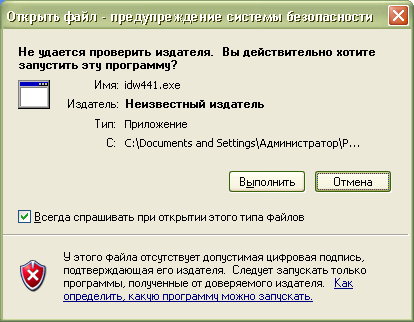
После распаковки и подготовки файлов к установке откроется окно установки программы, в котором необходимо нажать «Далее»:
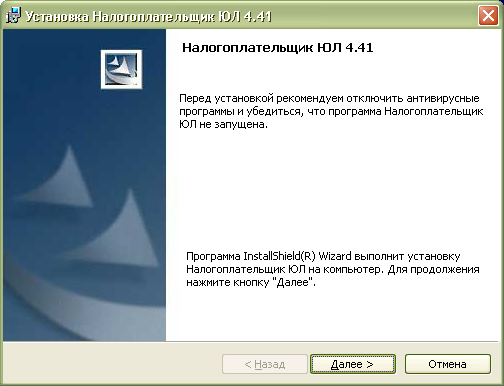
Прочитать лицензионное соглашение и принять его условия, нажать «Далее»:
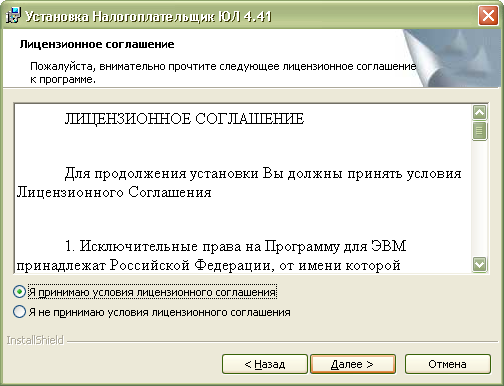
Выбрать «Полную» установку и нажать «Далее»:
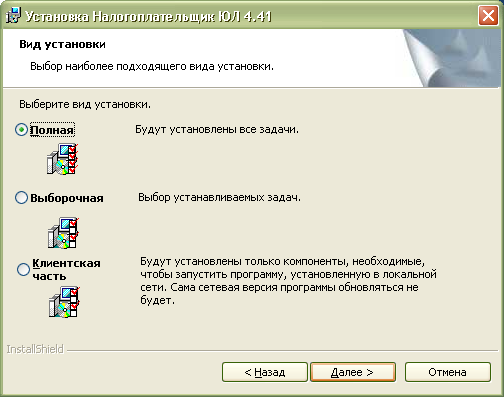
Если необходимо, можно изменить папку установки программы, нажав «Изменить…».
Далее нажать «Далее»:
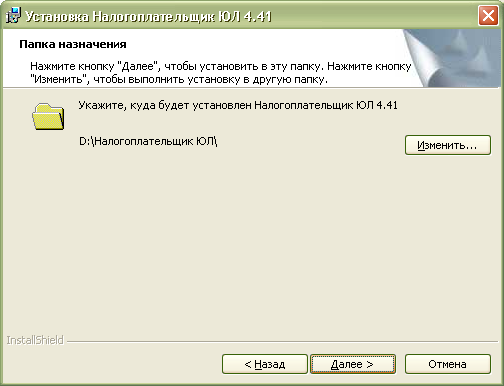
Для начала установки нажать «Установить»:
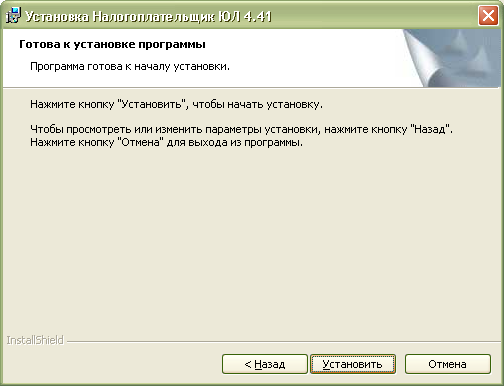
Для завершения установки программы нажать «Готово»:
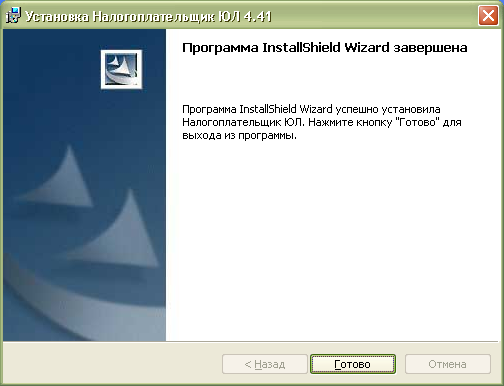
После успешной установки на рабочем столе появится ярлык «Налогоплательщик ЮЛ». Также в системном меню WINDOWS Пуск – Программы появится подпункт «Налогоплательщик ЮЛ», содержащий ссылки на исполняемую программу и руководство пользователя.
При первом запуске программы после установки версии будет показано окно с описанием версии, далее выполнится конвертация программы, переиндексация, после чего появится запрос на прием отчетных форм. Затем произойдет прием описаний в выбранном варианте. После этого программа будет готова к работе. Работа в программе Налогоплательщик описана в файле «Руководство пользователя.doc» Пуск – Программы – Налогоплательщик ЮЛ – Руководство пользователя.
Формирование транспортного контейнера в программе «Налогоплательщик ЮЛ»
После формирования декларации или загрузки существующей, необходимо ее выгрузить для формирования транспортного контейнера. Для выгрузки документа нужно правым кликом мыши кликнуть на отчет. При этом если помечен документ или группа документов, то будут выгружены помеченные документы. Если нет помеченных документов, то будет выгружен документ, на котором установлен курсор.
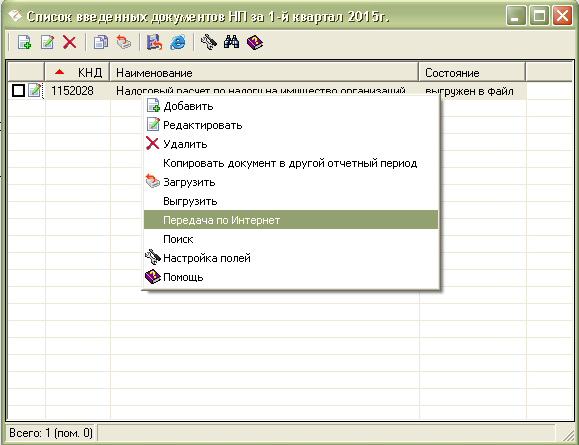
В выпадающем меню выбрать «Передача по Интернет».
Откроется список отмеченных для выгрузки документов:
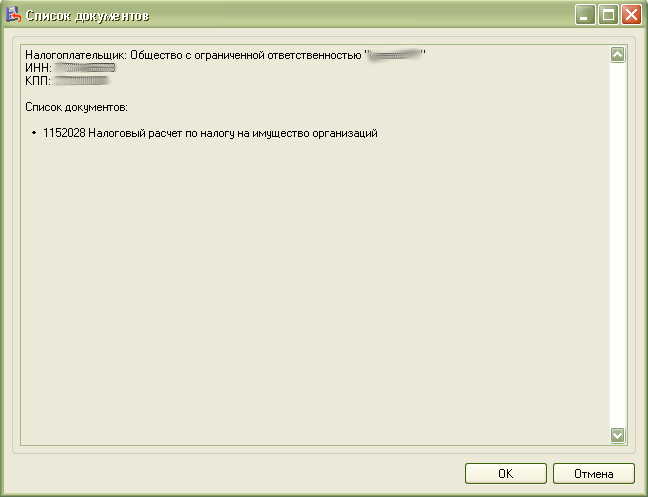
Нажать «ОК».
Откроется окно со служебной информацией:
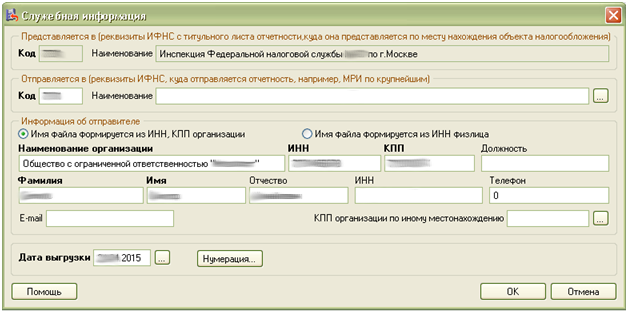
В нем необходимо заполнить код ИФНС, в которую отправляется отчетность. И подтвердить введенные данные нажатием кнопки «ОК».
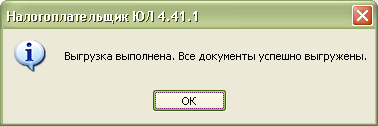
Если заполнены все необходимые поля, отчетность будет выгружена.
После нажатия кнопки «ОК» откроется окно формирования транспортного контейнера:
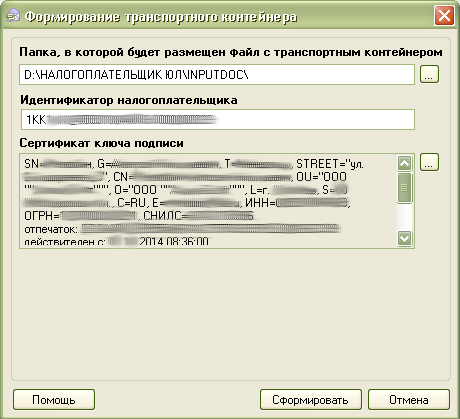
В нем необходимо указать папку, в которой будет размещен файл с транспортным контейнером, идентификатор налогоплательщика, сертификат ключа подписи, которым будет подписан передаваемый файл отчетности и нажать кнопку «Сформировать».
Для подписания отчетности будет запрошен пароль на контейнер:
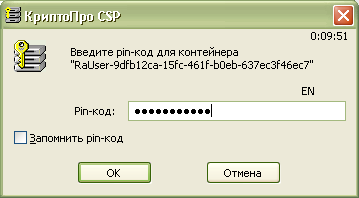
После ввода пароля и нажатия кнопки «ОК» будет сформирован контейнер:

Получение идентификатора налогоплательщика
Для самостоятельной регистрации налогоплательщиков в системе сдачи налоговой отчетности и получения идентификатора необходимо пройти регистрацию в сервисе: https://service.nalog.ru/reg/Account/Registry:
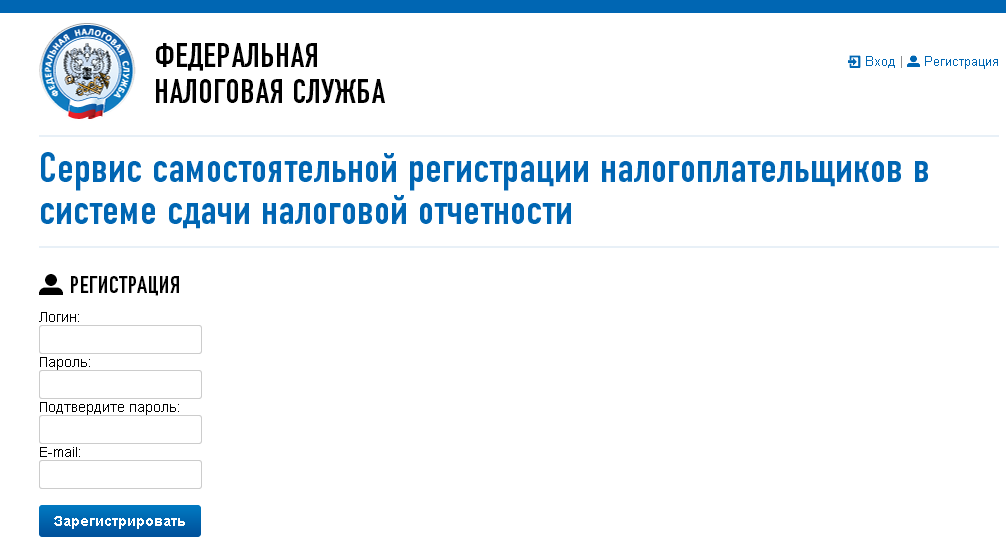
Для регистрации необходимо ввести Логин, Пароль, Подтверждение пароля и E-mail:
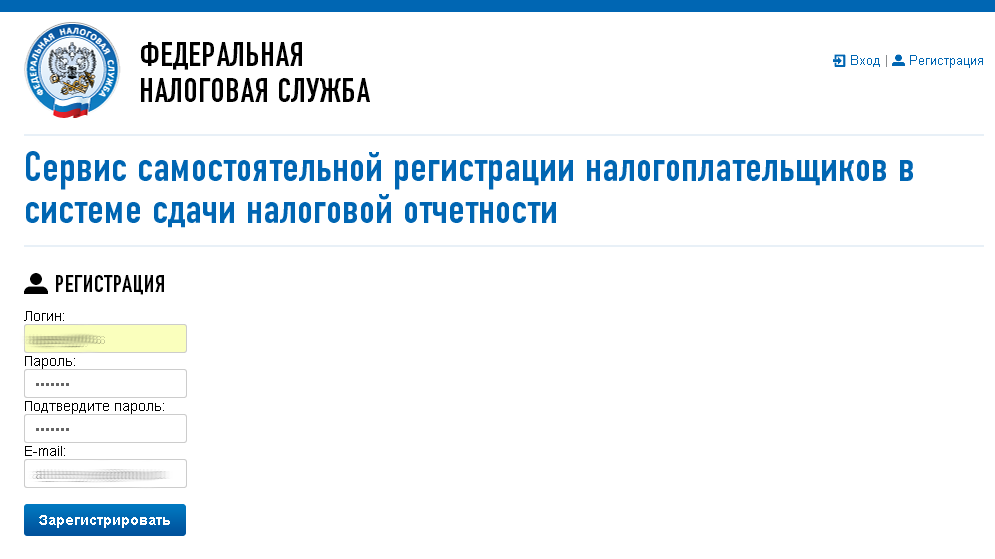
После нажатия кнопки «Зарегистрировать» на электронную почту будет выслано письмо с ссылкой для подтверждения регистрации:
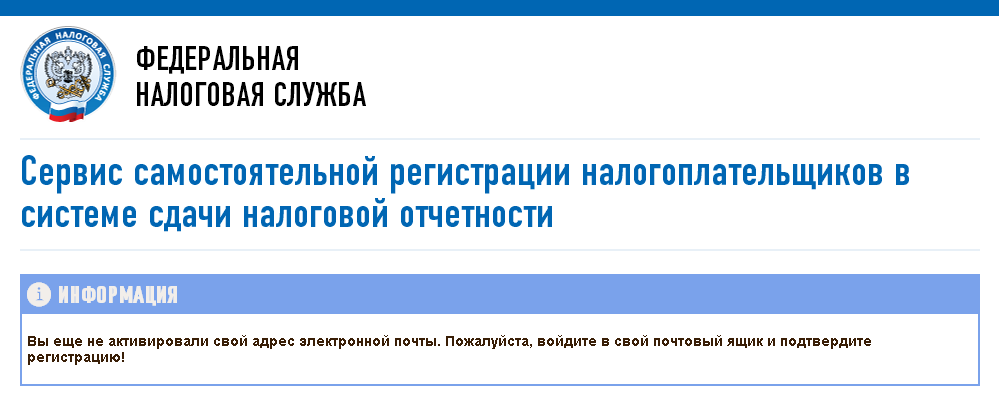
После подтверждения электронной почты и входа в личный кабинет появится сообщение о необходимости зарегистрировать сертификат и получить идентификатор:
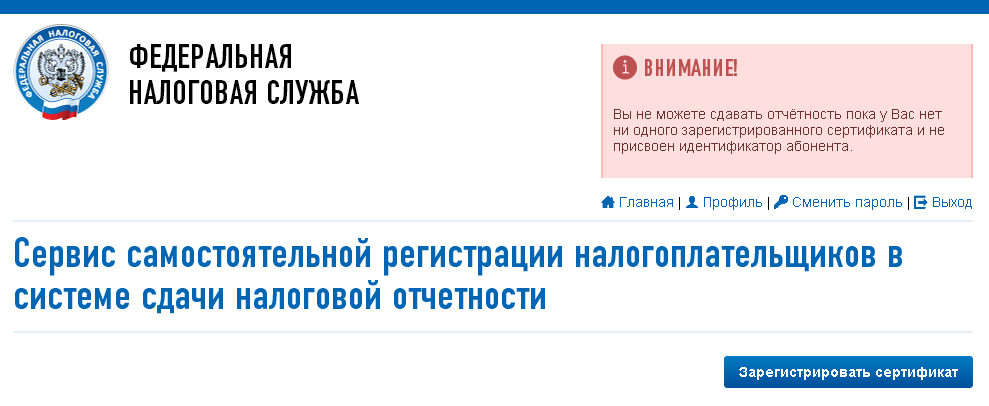
После нажатия на кнопку «Зарегистрировать сертификат» откроется форма для загрузки сертификата:
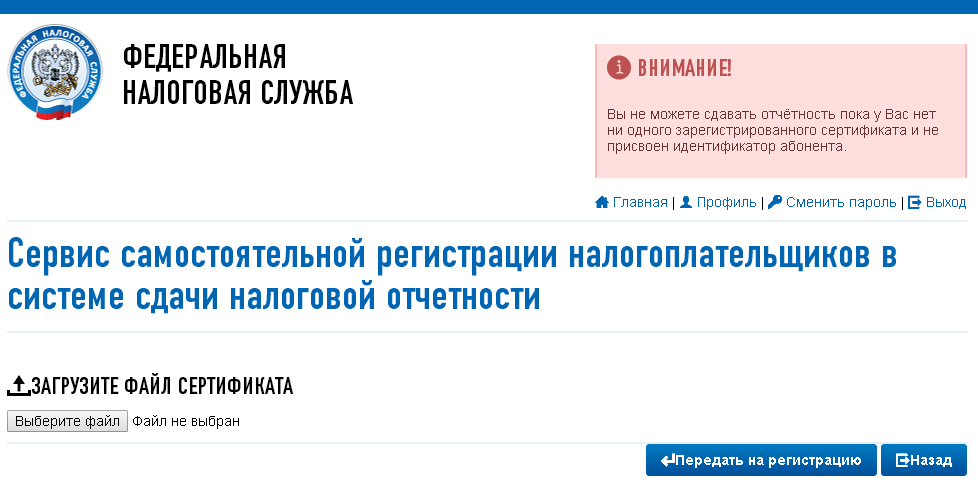
После выбора файла сертификата откроется окно со сведениями об организации, в котором необходимо будет заполнить пустые поля (КПП и Код налогового органа):
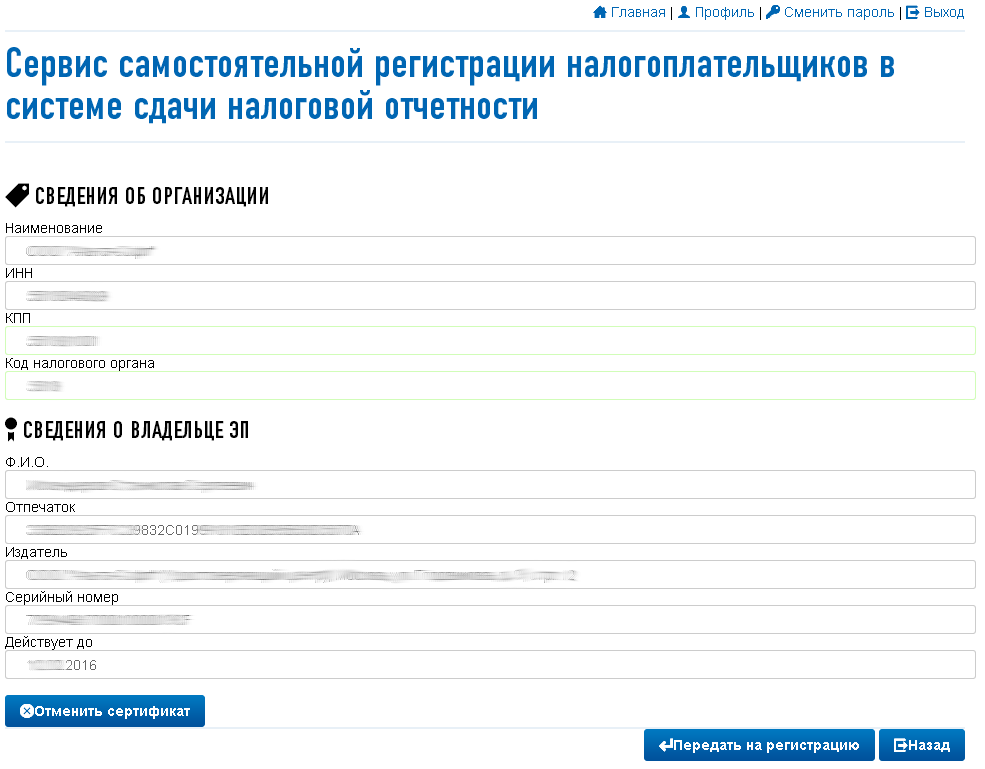
Затем нажать кнопку «Передать на регистрацию». Страница обновится и отобразится статус заявки на регистрацию сертификата:
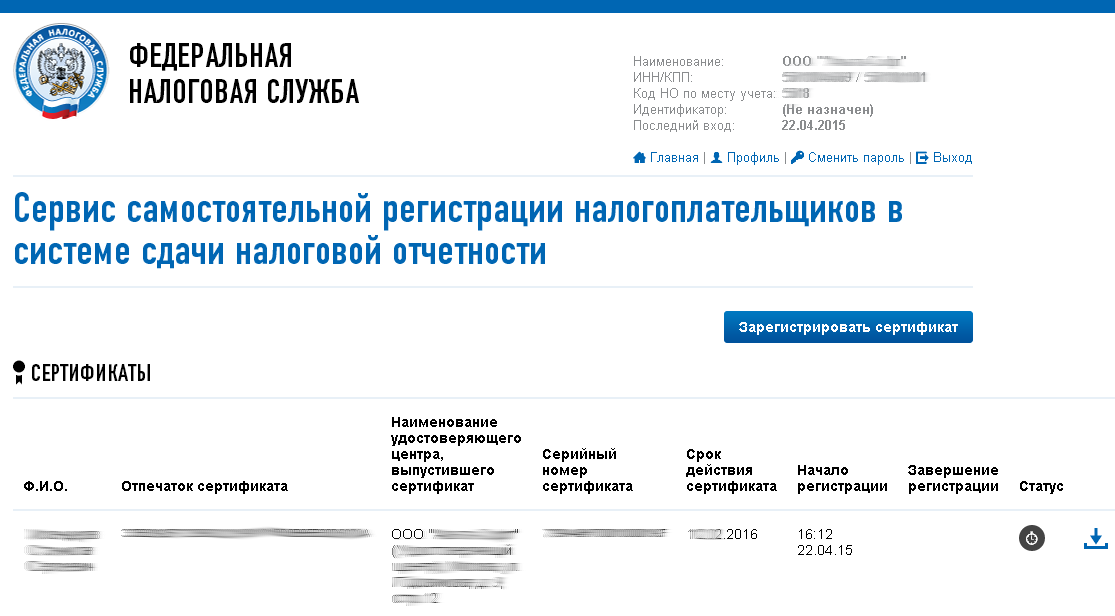
Когда сертификат пройдет регистрацию и будет присвоен идентификатор, на почту (указанную при регистрации) придет сообщение об успешной регистрации и о присвоении идентификатора.
После обновления страницы изменится статус регистрации сертификата , и в данных организации отобразится присвоенный идентификатор:
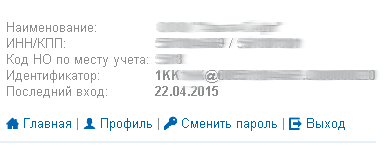
Для представления отчетности необходимо использовать «Сервис сдачи налоговой и бухгалтерской отчетности».
Представление отчетности в ФНС
Внимание! В соответствии с пунктом 3 статьи 80 и с пунктом 5 статьи 174 Налогового кодекса Российской Федерации налоговые декларации по налогу на добавленную стоимость через сервис ФНС не принимаются. Также, согласно пункту 10 статьи 431 Налогового кодекса Российской Федерации расчеты по страховым взносам через настоящий сервис не принимаются.
Для представления налоговой и бухгалтерской отчетности в электронном виде нужно зайти на страницу: http://nalog.ru/rn77/service/pred_elv/:
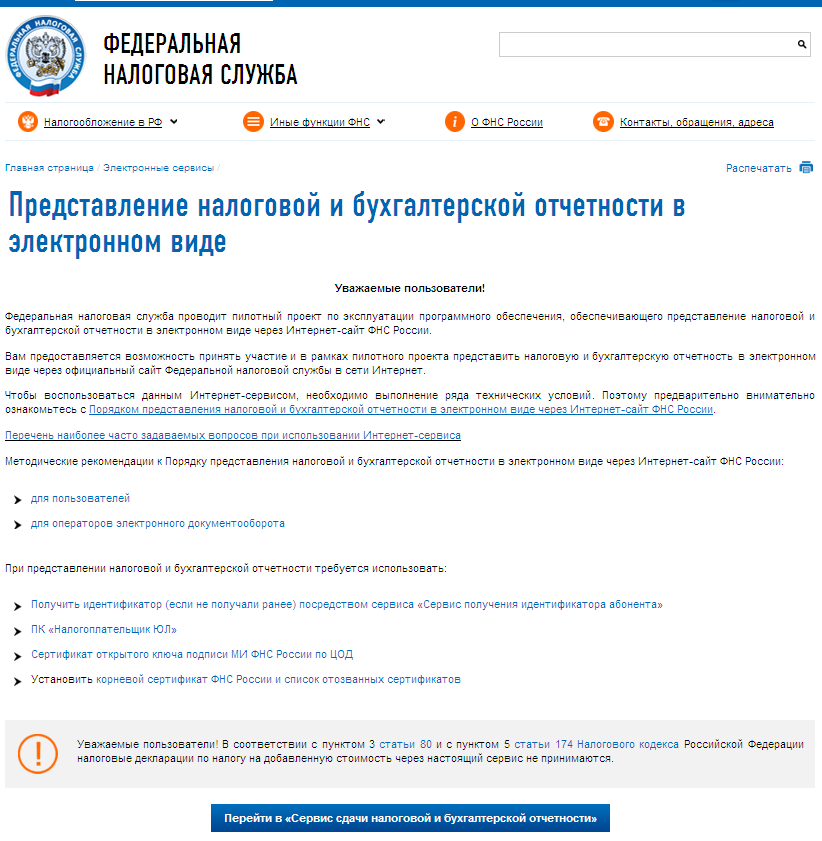
Далее необходимо установить Сертификат открытого ключа подписи МИ ФНС России по ЦОД, корневой сертификат ФНС России и список отозванных сертификатов.
Установка открытого ключа ФНС
Для установки сертификата открытого ключа подписи МИ ФНС России по ЦОД нужно его сохранить и запустить установку двойным кликом мыши.
На вкладке «Общие» нажать кнопку «Установить сертификат…»:
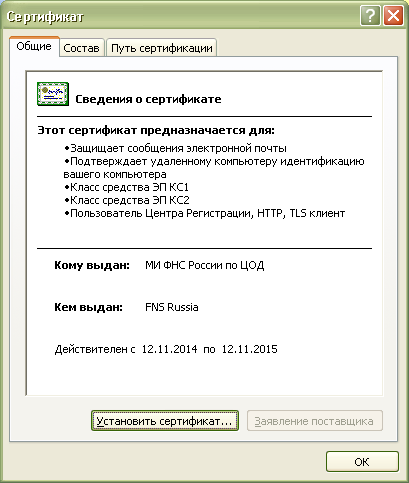
Откроется «Мастер импорта сертификатов»:
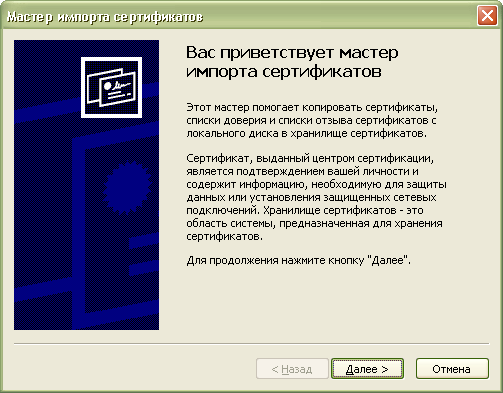
После нажатия кнопки «Далее» откроется окно выбора хранилища сертификатов.
Необходимо отметить «Автоматически выбрать хранилище на основе типа сертификата», нажать «Далее»:
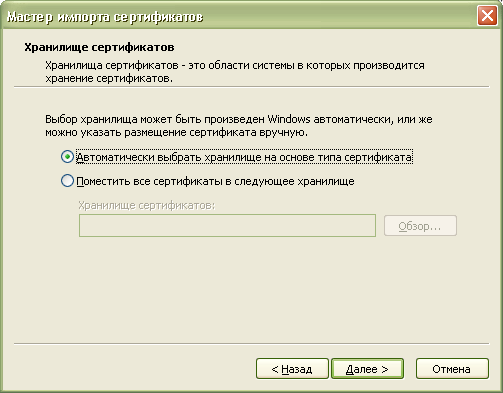
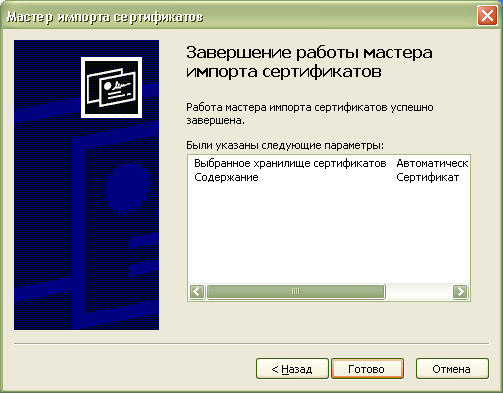
Для завершения работы «Мастера импорта сертификатов» нажать кнопку «Готово»:
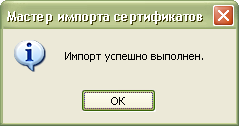
В окне сообщения об успешном импорте сертификата нажать кнопку «ОК»:
Сертификат открытого ключа подписи МИ ФНС России по ЦОД установлен.
Установка корневого сертификата
Для установки корневого сертификата ФНС необходимо перейти по ссылке: http://www.nalog.ru/rn77/about_fts/uc_fns/, скачать корневой сертификат УЦ ФНС России и двойным кликом мыши открыть его, для этого в окне открытия файла нажать кнопку «Открыть»:
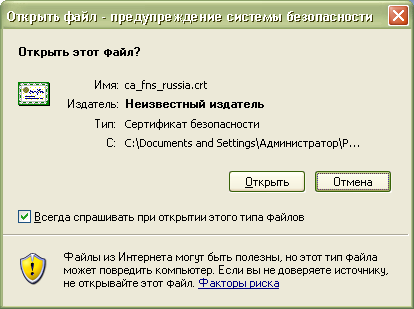
На вкладке «Общие» нажать кнопку «Установить сертификат…»:
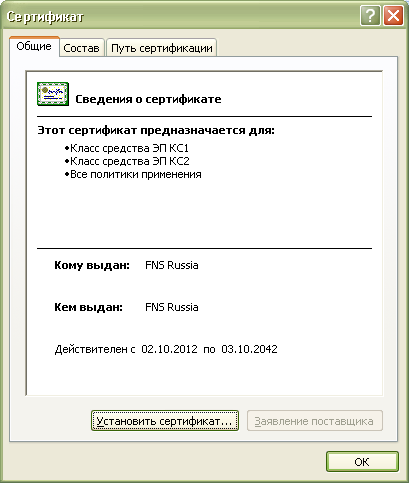
Откроется «Мастер импорта сертификатов»:
После нажатия кнопки «Далее» откроется окно выбора хранилища сертификатов:
Необходимо выбрать «Поместить все сертификаты в следующее хранилище», нажать кнопку «Обзор» и выбрать хранилище «Доверенные корневые центры сертификации» и нажать «ОК»:
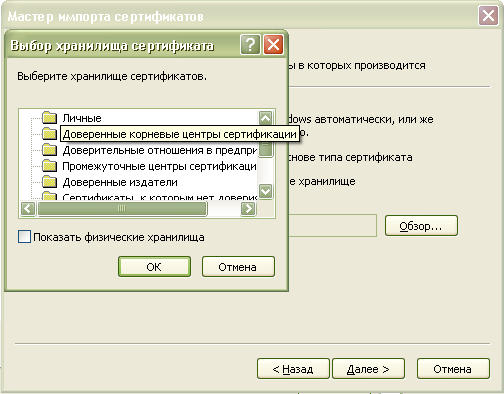
После выбора хранилища сертификатов нажать «Далее»:
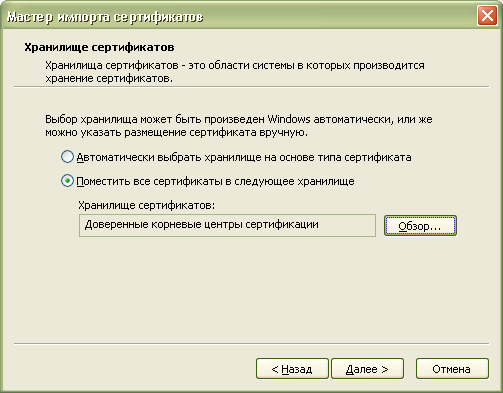
Для завершения работы «Мастера импорта сертификатов» нажать кнопку «Готово»:
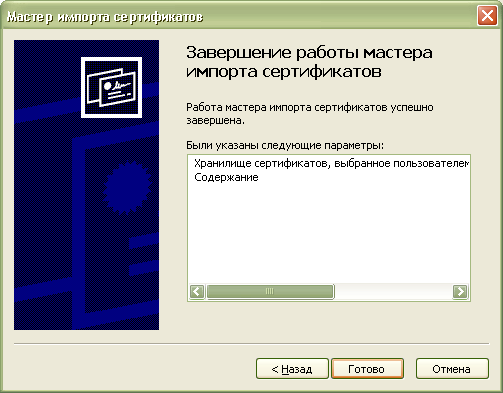
В окне сообщения об успешном импорте сертификата нажать кнопку «ОК»:
Корневой сертификат установлен.
Установка списка отозванных сертификатов
Для установки списка отзыва нужно сохранить его на компьютер, кликнуть по нему правой кнопкой мыши и выбрать «Установить список отзыва (CRL)». В открывающихся окнах последовательно нажимать «Далее» – «Далее» – «Готово», не меняя настройки по умолчанию.
После установки сертификатов и списка отзыва нажать «Перейти в «Сервис сдачи налоговой и бухгалтерской отчетности».
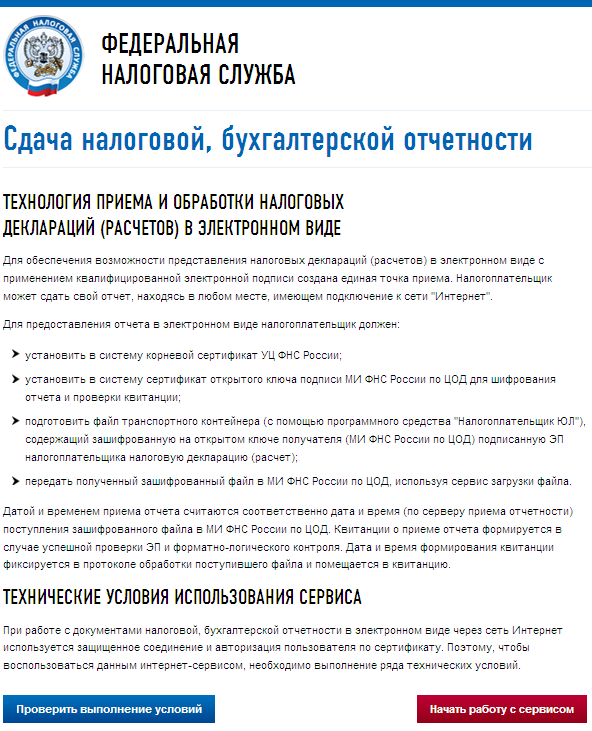
Ознакомиться с технологией приема и обработки деклараций (расчетов) и перейти к проверке условий, нажав «Проверить выполнение условий»:
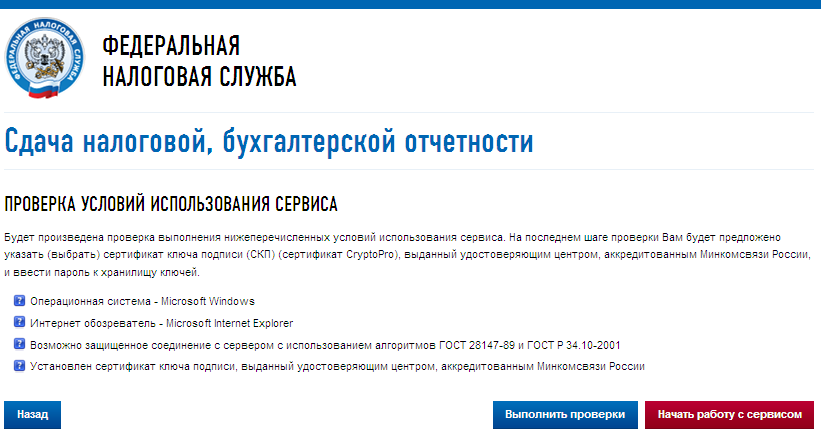
Убедиться, что все условия выполнены, и нажать «Выполнить проверки»:
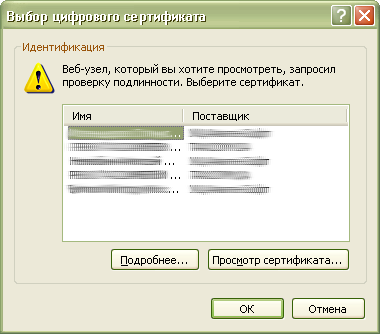
На четвертом шаге проверки будет предложение выбрать цифровой сертификат.
После выбора необходимого сертификата нажать «ОК»:
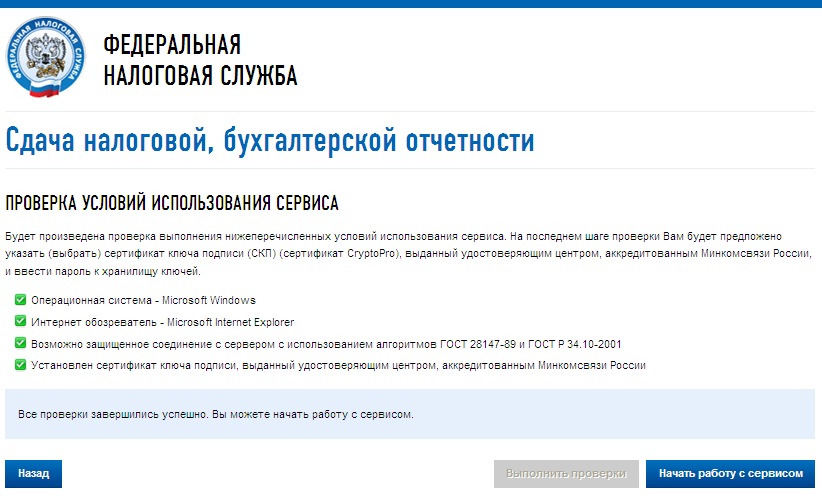
После проверки сертификата ключа подписи нажать «Начать работу с сервисом»:
В открывшемся окне:
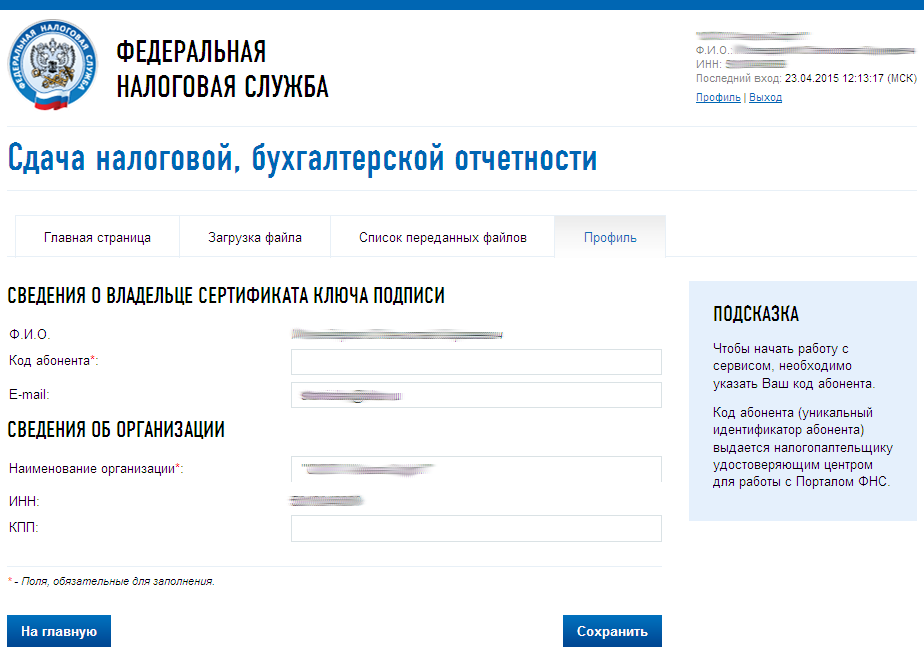
Нужно заполнить пустые поля (Код абонента, КПП) и нажать «Сохранить»:
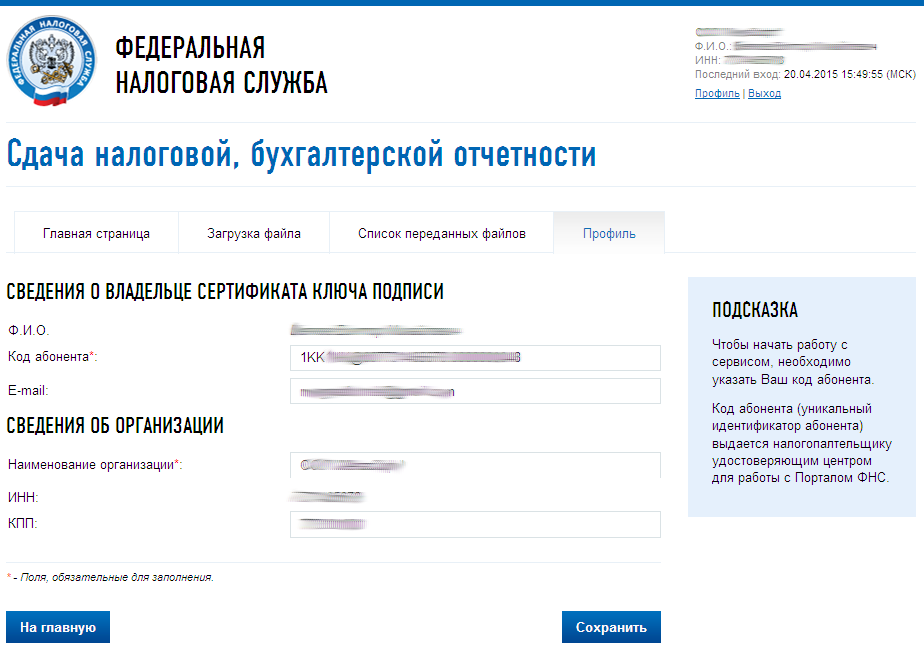
После сохранения введенных данных перейти в раздел «Загрузка файла»:
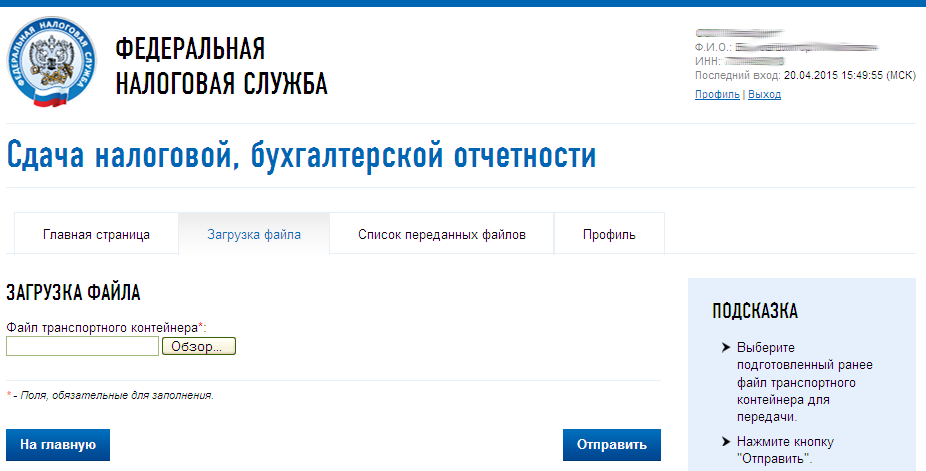
Нажать «Обзор» и выбрать контейнер, подготовленный с помощью программы «Налогоплательщик ЮЛ».
После выбора файла нажать кнопку «Отправить».
После передачи файла произойдет автоматический переход на страницу проверки статуса обработки:
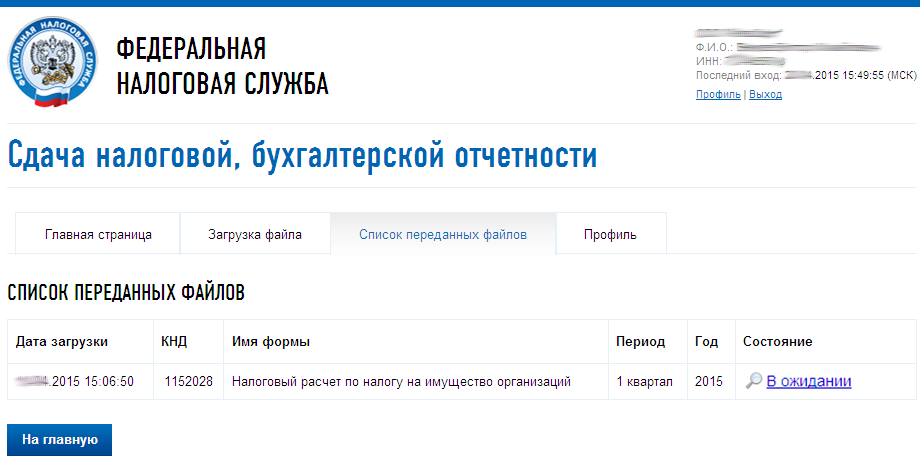
После завершения документооборота состояние изменится на «Завершено»:
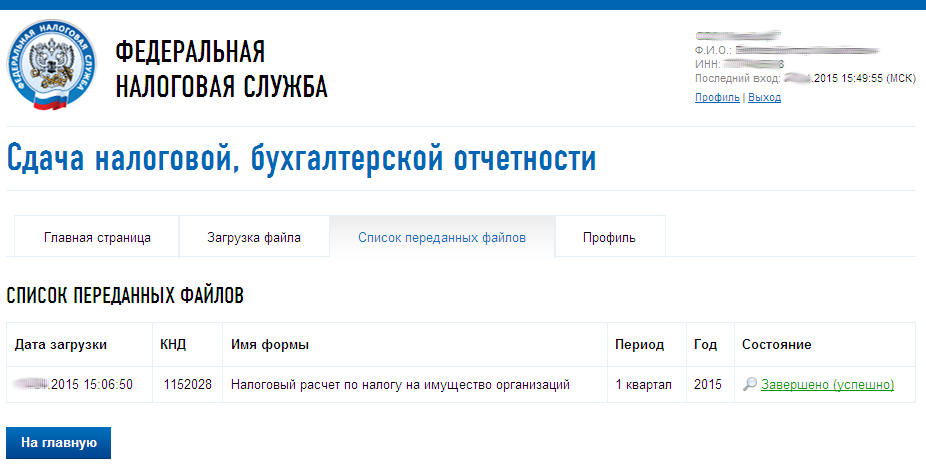
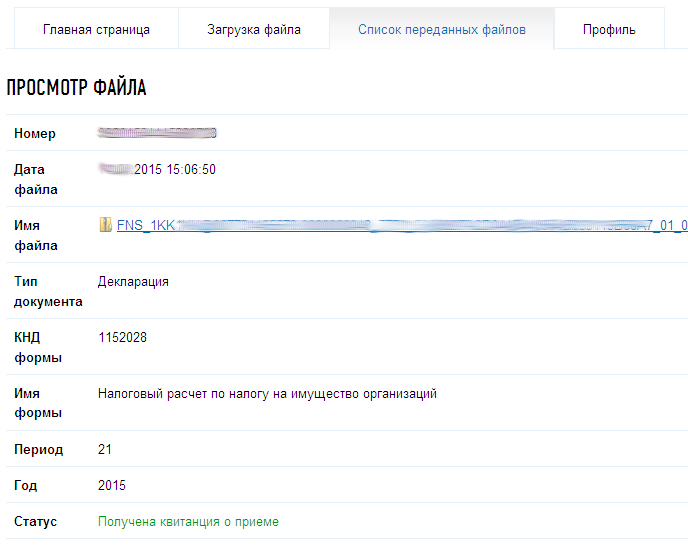
Посмотреть отправленный файл и историю документооборота можно, перейдя по ссылке в графе «Состояние» – «Завершено (успешно)»:
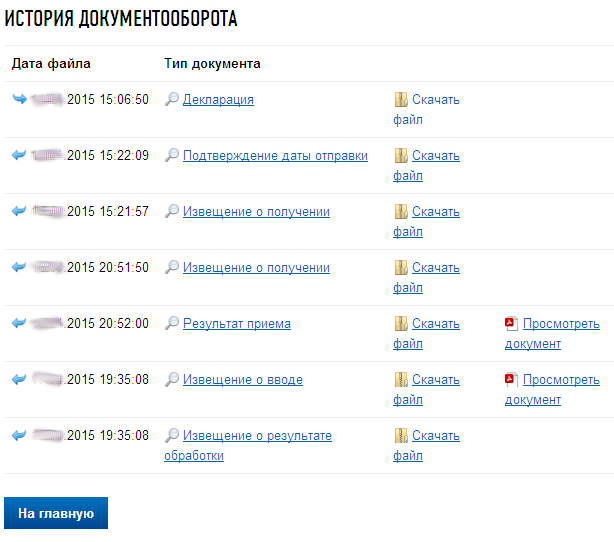
В «Истории документооборота» можно посмотреть или скачать все регламентные документы.
В дальнейшем можно в любое время зайти в данный сервис (https://service.nalog.ru/nbo/) и просмотреть отправленные ранее декларации (расчеты).
Итоги
Для того чтобы стать обладателем ключа электронной подписи для налоговой, юрлицу можно получить сертификат электронной подписи в одном из удостоверяющих центров, имеющих лицензию Минкомсвязи.
Физические лица могут получить регистрационную карту ФНС или оформить учетную запись ЕСИА. Для этого им придется сходить в ФНС или, для ЕСИА, в ближайшее почтовое отделение или МФЦ. Физическим лицам можно получить ключ и в удостоверяющем центре.
Приобретение сертификата ЭЦП в удостоверяющем центре, например, для участия в госторгах дает возможность владельцу такого ключа пользоваться сервисами ФНС, ПФР или ФСС, где требуется электронное удостоверение личности.
Часто сертификаты электронной подписи, приобретаемые в удостоверяющих центрах, предоставляют пользователю комплекс возможностей: открывают доступ к электронным сервисам специальных программ (например, ведение бухгалтерии онлайн), дают доступ к госторгам и сервисам ФНС, ПФР, ФСС или сайта госуслуг, где необходима электронная идентификация. Выбор в любом случае остается за пользователем.