

- Icmp — обычный ping
- Ip связность
- Mtr — traceroute на стероидах
- Ping и некоторые его параметры
- Wifi против кабеля
- Выбираем ближайший сервер
- Диагностика разрешения имен (nslookup, dig)
- Изменение размера отправляемых пакетов
- Измеряем задержки
- Копирование текста из командной строки
- Пинг по udp и tcp
- Проверка пинга
- Проверка трассировки
- Трассировка
- Установка количества отправляемых пакетов
Icmp — обычный ping
Будем использовать юниксовую утилиту ping, она позволяет вручную установить интервалы между посылками пакетов, чего не умеет версия ping для windows. Это важно, потому что, если паузы между пакетами долгие, можно просто не увидеть, что происходит между ними.
Размер пакета (опция -s) — по умолчанию утилита ping посылает пакеты размером 64 байта. С такими маленькими пакетами могут быть не заметны явления, проявляющиеся с большими пакетами, поэтому мы будет устанавливать размер пакета 1300 байт.
Интервал между пакетами (опция -i) — время между посылками данных. По умолчанию пакеты посылаются раз в секунду, это очень долго, реальные программы шлют сотни и тысячи пакетов в секунду, поэтому установим интервал 0.1 секунду. Меньше просто не разрешает программа.
В итоге команда выглядит так:
Ip связность
Итак, мы научились измерять задержки до сервера, попробуем найти ближайший сервер к нам. Для этого можем посмотреть, как устроена маршрутизация у нашего провайдера. Для этого удобно использовать сервис
При заходе на сайт видим, что наш IP-адрес принадлежит автономной системе AS42610.
Посмотрев на граф связности автономным систем, можем увидеть через каких вышестоящих провайдеров наш провайдер связан с остальным миром. Каждая из точек кликабельна, можно зайти и почитать, что это за провайдер.
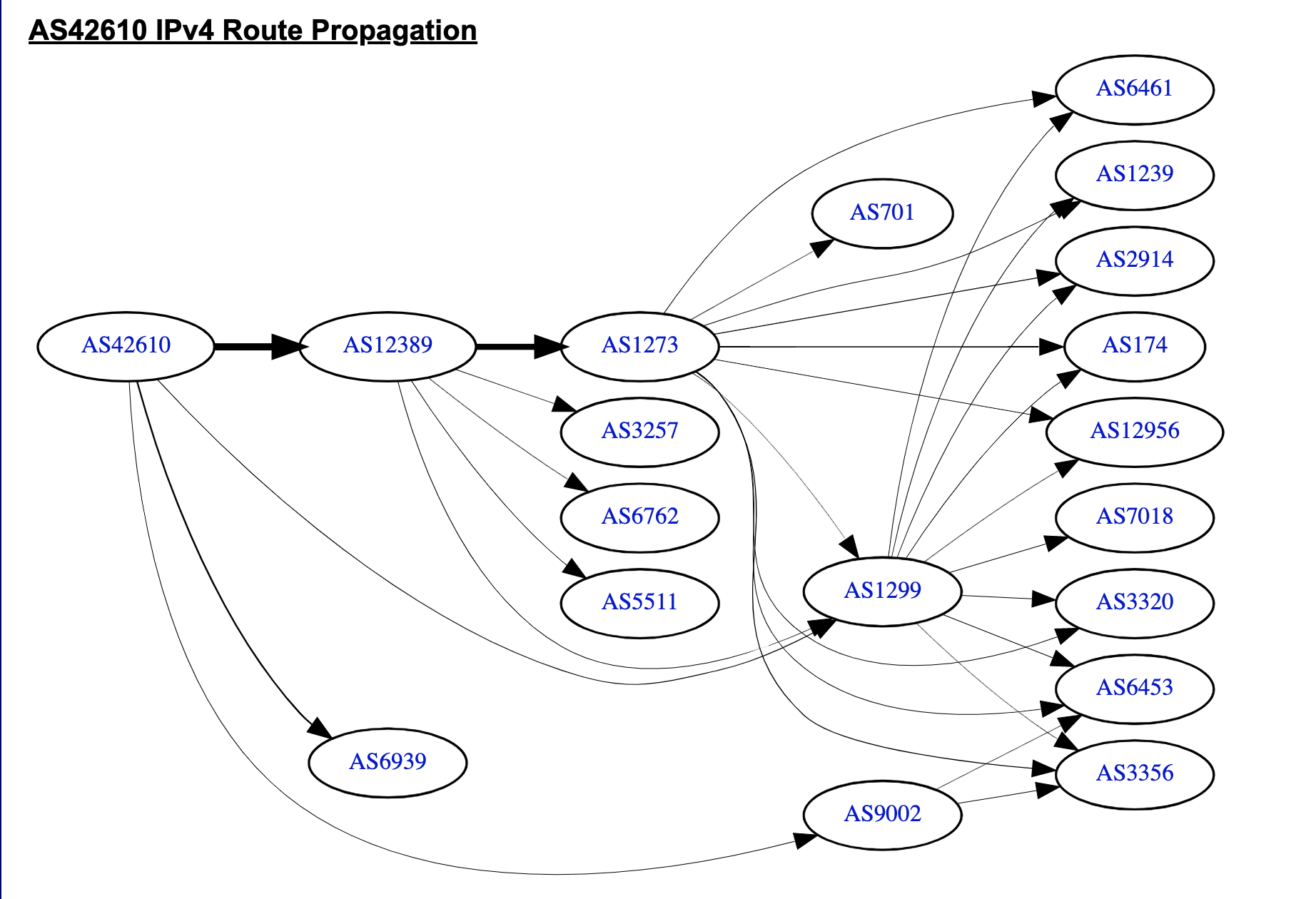
Граф связности автономных систем провайдера
Используя этот инструмент можно изучить, как устроены каналы любого провайдера, в том числе и хостинга. Посмотреть к каким провайдерам он подключен напрямую. Для этого нужно вбить в поиск bgp.he.net IP-адрес сервера и посмотреть на граф его автономной системы. Также можно понять, как один датацентр или хостинг-провайдер связан с другим.
Большинство точек обмена трафиком предоставляют специальный инструмент, называемый, looking glass, позволяющий выполнить ping и traceroute со стороны конкретного роутера на точке обмена.
Вот, например, looking glass от МГТС
Так, выбирая сервер, мы можем заранее посмотреть как он будет выглядеть с разных точек обмена трафиком. И если наши потенциальные клиенты находятся в определенной географической зоне, мы можем найти оптимальную локацию для сервера.
Mtr — traceroute на стероидах
Программа
(англ. My Traceroute) — продвинутая утилита для трассировки маршрутов до удаленного хоста. В отличии от обычной системной утилиты traceroute (в windows это утилита tracert), умеет показывать задержки до каждого хоста в цепочке следования пакета. Также умеет трассировать маршруты не только по ICMP, но и по UDP и TCP.
Ping и некоторые его параметры
— такой вопрос мне недавно встретился в вендорном экзамене. Они позволяют влиять на маршрутизацию ICMP пакетов и собирать информацию о транзитных L3-устройствах. Но занимаясь сетевыми технологиями уже достаточно давно, я почти никогда их не использовал.
Мне стало не совсем понятно, почему такой вопрос вообще присутствует в тесте. Вернувшись домой, решил узнать, вдруг я действительно постоянно упускаю из виду что-то важное?
Утилита ping нам всем хорошо знакома. Помимо стандартного «ping 8.8.8.8», можно использовать различные опции, среди которых присутствуют интересующие нас. Их наименование и описание у вендоров примерно одинаковое.
- Количество отправляемых пакетов
Вместо заданного количества пакетов по умолчанию (например, в Windows — четыре, в оборудовании Cisco — пять), мы можем отправить нужное. Сюда же можно отнести многими любимую опцию «-t» в ОС Windows, которая запускает бесконечную отправку пакетов. - Интерфейс источника
В первую очередь актуально для сетевого оборудования. По умолчанию, при использовании команды ping устройство отправляет пакет с адресом ближайшего интерфейса к точке назначения. В случае тестирования функций NAT или проверки VPN, возникает необходимость отправлять ICMP пакеты с другого интерфейса. Ещё один классический пример: как доказать коллеге, что у него включён файрвол на хосте, а не сеть глючит. Запускаем ping с ядра сети без указания интерфейса – пингуется. С указанием неближайшего интерфейса – не пингуется. - Установка DF-бита
Пакет с установленным DF-битом (=1) не может фрагментироваться. Данную опцию удобно использовать для определения максимально допустимого размера кадра (MTU) между двумя точками. Обычно используется в связке параметрами ниже. - Размер пакета
Можно варьировать размер пакета. Вместе с установкой DF-бита помогает в определении MTU. Шлём большой пакет – 1500 байт. Не проходит. Шлём чуть меньше – 1300. Проходит. Шлём 1400. И так далее. В общем, метод дихотомии и MTU определён.
В Windows мы указываем размер сегмента данных ICMP пакета. На устройствах Cisco – размер пакета IP с учётом заголовков. - Вариация размера пакета в указанном диапазоне
Для тех, кто не любит метод дихотомии, может пригодиться данный режим. Мы указываем начальное значение размера пакета, конечное и шаг. Далее устройство отправляет пакеты, постепенно увеличивая их размер. Главное не забыть выставить DF-бит, а то всё насмарку.
За бортом остался ряд других опций (timeout, ToS и пр.), которыми лично я практически не пользуюсь.
Опции Loose, Strict, Record, Timestamp, Verbose включены в утилиту ping на многих сетевых устройствах. Есть поддержка в Windows.
Record (Record Route)
Пакет ICMP с опцией Record при прохождении через L3-устройства записывает IP-адреса исходящих интерфейсов. Делается это как в сторону пункта назначения, так и обратно. Это удобно, например, при диагностировании проблем, связанных с асинхронной маршрутизацией. Получается вроде traceroute, только лучше.
Но рано радоваться: максимальное количество записей равно девяти. Причём в них входят данные об IP-адресах устройств
в обе
стороны. Обусловлено данное ограничением тем, что информация об IP-адресах сохраняется не в теле пакета, а в заголовке. Поле с опциями не может быть слишком большим. Оно ограничено 40 байтами. Нам, в конце концов, по сети нужно гонять полезные данные, а не заголовки. В этот объём помещается всего девять записей (4 байт на каждый IPv4 адрес). Оставшиеся (40-4*9)=4 байта уходят на отметку о типе опции, длине и пр. атрибутах. Напомню, максимальный размер всего заголовка IPv4 – 60 байт.
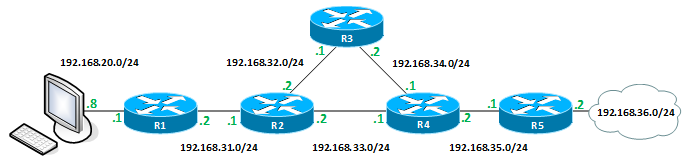
Запускаем с ПК под управлением ОС Windows ping с опцией Record Route (-r) до адреса 192.168.36.2:
Пакeт ICMP Echo Request c выставленной опцией Record Route (Type = 7) в заголовке IP:
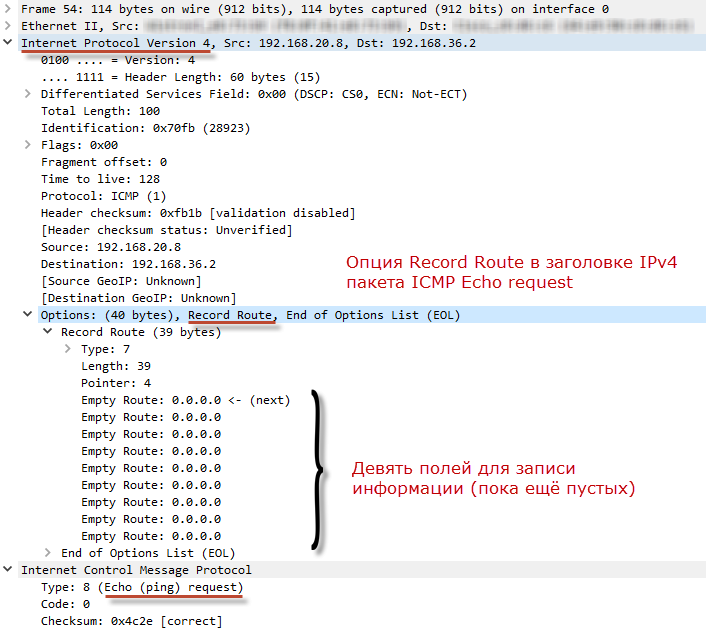
ICMP Echo Request доходит до получателя. По пути в него добавляются адреса транзитных устройств. Получатель берёт заполненные поля опции IP заголовка, копирует их в ICMP Echo Reply и отправляет назад. Пока ICMP Echo reply доберётся до инициатора пинга, он обрастёт записями обратного маршрута.
В ответном пакете ICMP Echo Reply, который получит ПК, опция Record Route будет уже заполнена:
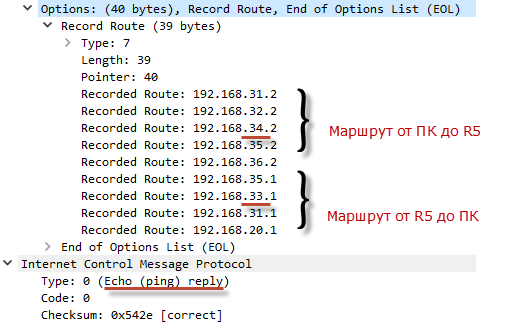
Можно заметить, что в нашей сети имеет место ассиметричная маршрутизация.
R1#ping
Protocol [ip]:
Target IP address: 192.168.36.2
Repeat count [5]: 1
Datagram size [100]:
Timeout in seconds [2]:
Extended commands [n]: y
Source address or interface:
Type of service [0]:
Set DF bit in IP header? [no]:
Validate reply data? [no]:
Data pattern [0xABCD]:
Loose, Strict, Record, Timestamp, Verbose[none]: R
Number of hops [ 9 ]:
Loose, Strict, Record, Timestamp, Verbose[RV]:
Sweep range of sizes [n]:
Type escape sequence to abort.
Sending 1, 100-byte ICMP Echos to 192.168.36.2, timeout is 2 seconds:
Packet sent with a source address of 192.168.20.1
Packet has IP options:  Total option bytes= 39, padded length=40
 Record route: <*>
   (0.0.0.0)
   (0.0.0.0)
   (0.0.0.0)
   (0.0.0.0)
   (0.0.0.0)
   (0.0.0.0)
   (0.0.0.0)
   (0.0.0.0)
   (0.0.0.0)

Reply to request 0 (3 ms).  Received packet has options
 Total option bytes= 40, padded length=40
 Record route:
   (192.168.31.2)
   (192.168.32.2)
   (192.168.34.2)
   (192.168.35.2)
   (192.168.36.2)
   (192.168.35.1)
   (192.168.33.1)
   (192.168.31.1)
   (192.168.31.2) <*>
 End of list

Success rate is 100 percent (1/1), round-trip min/avg/max = 3/3/3 ms
Timestamp
Когда пакет ICMP с опцией Timestamp проходит через L3-устройство, оно записывает в него метку с указанием текущего времени. Схема работы аналогична опции Record, только вместо адреса ставится время. Как и в предыдущем случае пакет может содержать только девять записей о времени (для ОС Windows – четыре, так как кроме временной метки, добавляется IP-адрес устройства).
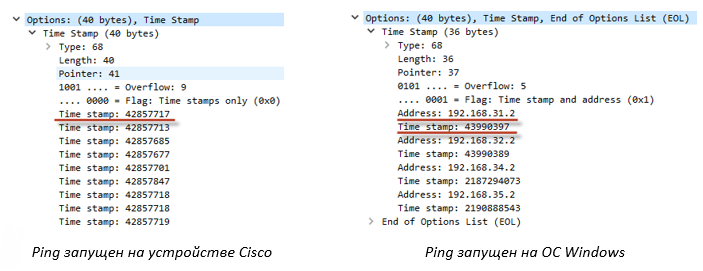
Время в пакете указано в формате UNIX time. Анализ данных имеет хоть какой-то смысл, если все устройства синхронизированы по времени (в нашем примере этого нет).
Strict (Strict Source Route)
При использовании данной опции задаётся список IP-адресов L3-устройств, через которые ICMP пакет обязательно должен пройти. Причём именно в той последовательности, которую мы указали. Записей, по традиции, максимум девять.
Работает опция просто: на каждом хопе IP-адрес назначения меняется на тот адрес, который мы указали при запуске утилиты ping.
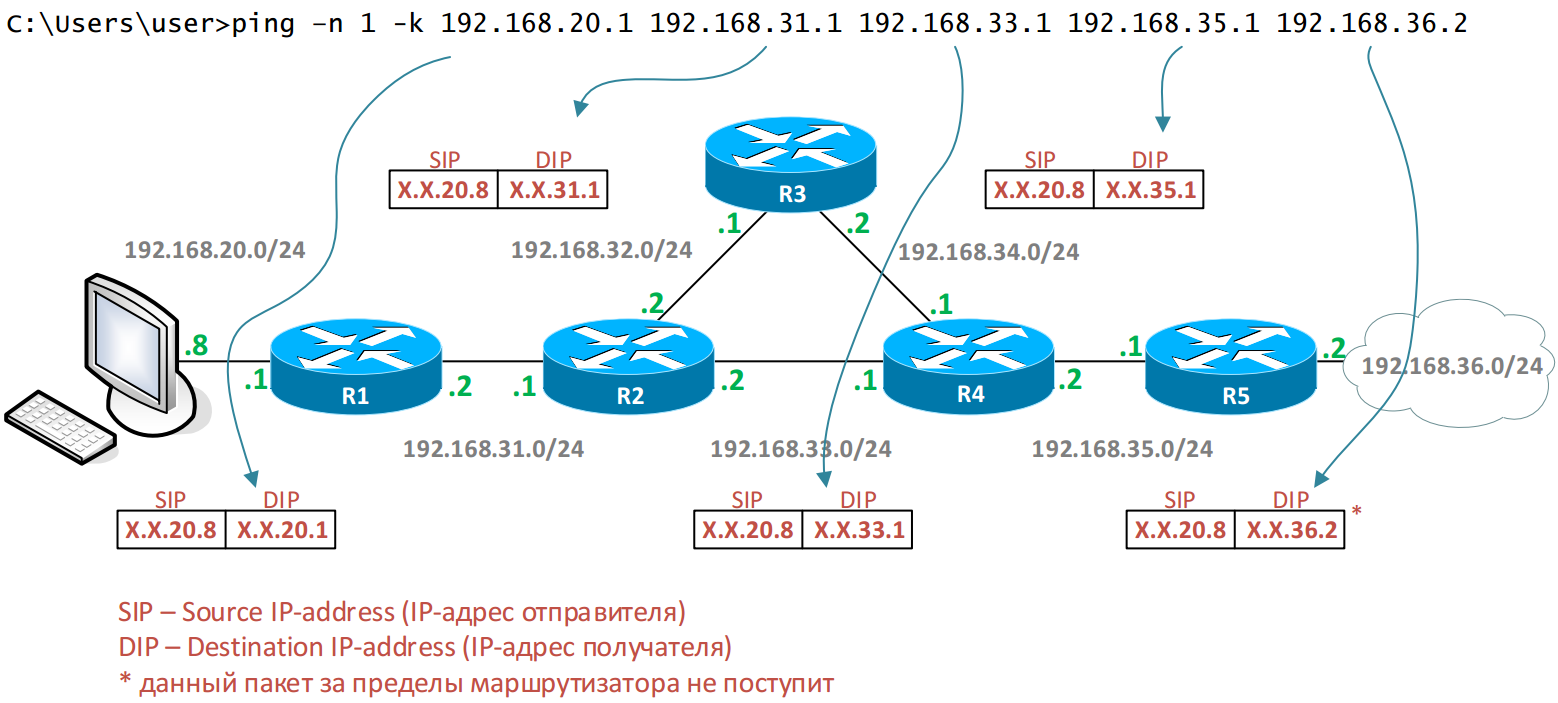
Все адреса хранятся в заголовке IP нашего ICMP пакета. Поэтому каждое транзитное устройство может их подсмотреть. Такая схема позволяет обходить текущие правила маршрутизации на каждом устройстве, так как фактически имеем пересылку пакета на соседнее устройство.
В нашей схеме R2 имеет маршрут в сеть 192.168.36.0/24 через R3. Но так как у нас жёстко прописаны устройства в опциях ICMP пакета, R2 передаст его напрямую на R4.
Запускаем утилиту ping с опцией -k (Strict Source Route) в ОС Windows и прописываем адреса устройств.
Пакeт ICMP Echo Request c выставленной опцией Strict Source Route (Type = 137) в заголовке IP на нашем ПК выглядит следующим образом:
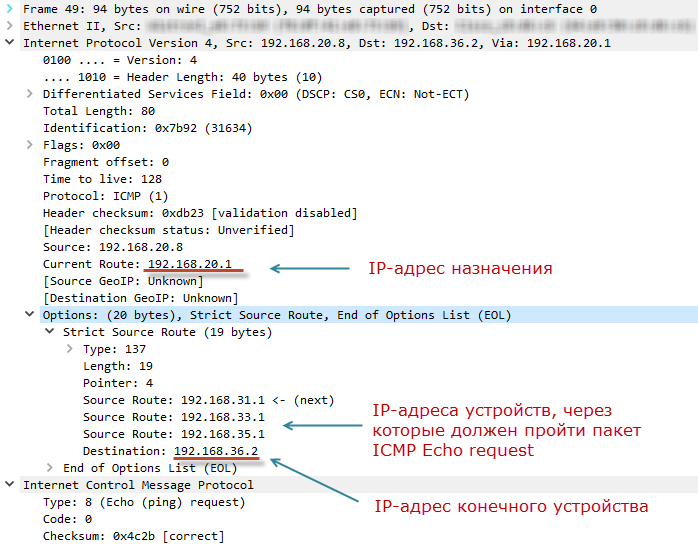
ПК подставил 192.168.20.1 в качестве адреса получателя. Остальные адреса транзитных устройств благополучно запаковал в поля опции IP (записи Source Route). Адрес конечного устройства добавил в запись Destination.
Этот же пакет, после того, как он минует R1:
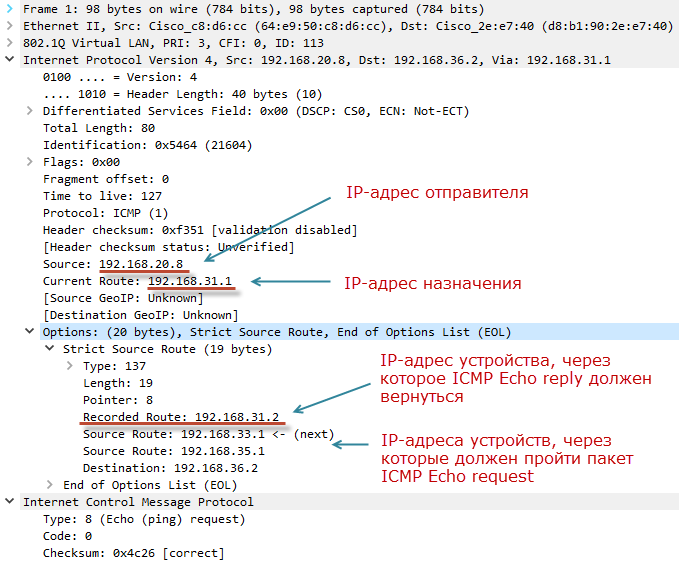
IP-адрес отправителя остался без изменений. IP-адрес получателя поменялся на новый – 192.168.31.1. Это значение взято из поля Source Route, когда пакет ICMP только поступил на R1.
Важно отметить, что R1 занёс в поле опций новую запись — Recorded Route. Туда подставлен IP-адрес интерфейса R1. Данное поле понадобится, чтобы ответный пакет (ICMP Echo reply) вернулся по тому же маршруту, что и ICMP Echo request. Точно также будут поступать и остальные устройства. Поэтому, когда пакет ICMP попадёт на R5, в опции Strict Source Route будет содержаться список IP-адресов интересов, через которые должен пройти ответный пакет.
ICMP Echo reply, полученный ПК:
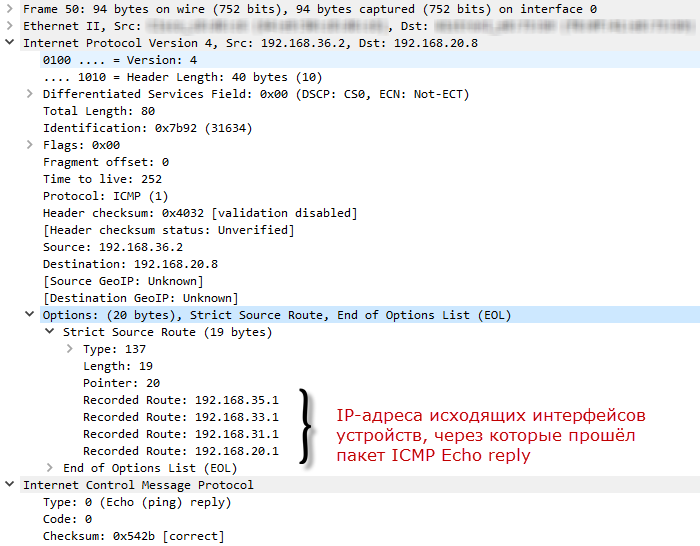
Поле Recorded Route переписывается по мере прохождения пакета ICMP Echo reply, так как там всегда указан адрес исходящего интерфейса для текущего пакета. Поэтому R1, когда получит ICMP Echo reply, заменит 192.168.31.2 на 192.168.20.1.
Если в команде ping мы опустим один из адресов, например, последний (192.168.35.1 – R5), R4 должен будет отправить пакет сразу на устройство с адресом 192.168.36.2. Но так как эта сеть не является для него локальной, R4 отрапортует о том, что заданный узел недостижим. Маршрутизировать пакет по обычным правилам он не будет.
Для обработки опции Record на сетевом оборудовании должен быть включен режим source routing. Например, на оборудовании Cisco он включён по умолчанию.
Loose (Loose Source Route)
Данная опция по сути очень похожа на опцию Strict. Но, в отличии от Strict, в опции Loose задаётся не жёсткий маршрут движения ICMP пакета, а лишь выборочные устройства. Т.е. пакет может маршрутизироваться и другими устройствами. Максимальное количество адресов – девять.
Схема работы аналогична предыдущему случаю. Разница в том, что пакет с опцией Loose может маршрутизироваться транзитными устройствами по обычным правилам.
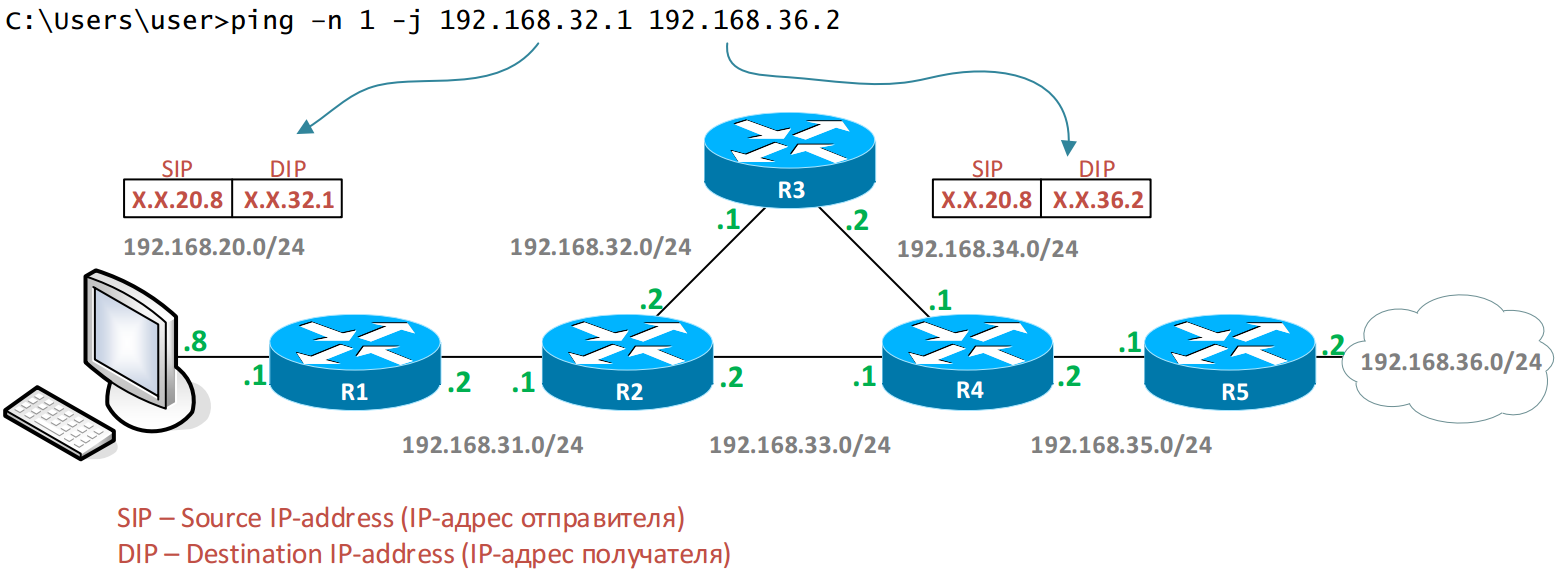
Запускаем утилиту ping с опцией -j (Loose Source Route) в ОС Windows и прописываем адреса устройств.
Пакeт ICMP Echo Request c выставленной опцией Loose Source Route (Type = 131) в заголовке IP на нашем ПК выглядит так:
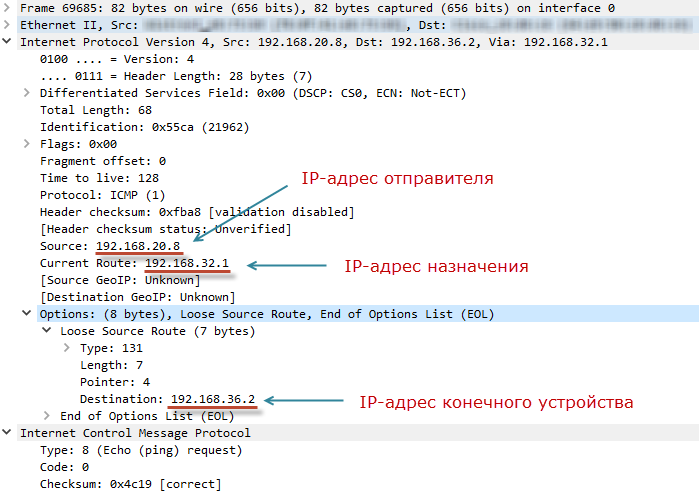
ПК подставил адрес R3 (192.168.32.1) в качестве получателя. При этом адрес конечного устройства R5 (192.168.36.2) указал в опции IP (запись Destination). Далее пакет маршрутизируется в сети по обычным правилам, пока не попадёт на R3. R3 подставит в качестве адреса назначения адрес R5 и в опциях пропишет свой адрес, через который должен будет вернуться ответный пакет (запись Recorded Route). После чего отправит его в сеть.
Ответный пакет ICMP Echo reply особого интереса не представляет, так как аналогичен ранее рассмотренным. В опциях будет указан адрес исходящего интерфейса R3 (запись Recorded Route), через который прошел пакет.
Verbose
Данная опция активируется автоматически при выборе любой из ранее описанных. Предоставляет более детальный вывод информации на экран. На сам пакет ICMP она никак не влияет. В Windows в команде ping такой опции нет.
Чтобы мы могли воспользоваться этими опциями, промежуточное оборудование должно их поддерживать. С этим проблем не будет. К новшествам мира ИТ относить весь этот «rocket science» не приходится. Напрашивается вывод: опции Loose, Strict, Record, Timestamp могут быть полезны, даже с учётом ограничения в «девять». Если бы не следующие нюансы, связанные с безопасностью.
Первое. Опции Record и Timestamp могут благополучно использоваться для проведения разведки в сети. С их помощью можно исследовать топологию сети, получить отпечатки, по которым определить ОС и тип устройства, через которые проходил пакет с данными опциями.
Второе. Опции Loose и Strict позволяют управлять движением пакета, игнорируя стандартные правила маршрутизации. Это предоставляет широкие возможности для попыток проникновения в различные сегменты сети, куда в случае обычной маршрутизации доступа не должно быть. Также возможно проведение разведки для анализа топологии сети. Проведение атак по утилизированию полосы пропускания на определённых сегментах сети. Вариантов много.
Третье. Часть сетевого оборудования обрабатывает пакеты с установленными опциями программным образом на уровне control-plane (без использования различных схем оптимизации маршрутизации трафика), что безусловно нагружает ЦПУ. А значит есть возможность осуществить DoS атаку на такое устройство.
Многие вендоры (есть даже отдельное RFC 7126) рекомендуют пакеты с указанными опциями никак не обрабатывать. Варианты предлагают разные. Вплоть до отбрасывания таких пакетов. Правда у некоторых из производителей бывают диссонансы: с одной стороны рекомендуем отбрасывать такие пакеты, с другой — «Record is a very useful option».
Быстрая попытка проверить соответствие этим рекомендациям у пары интернет-провайдеров показали, что часть опций всё-таки работает. Но source routing отключён везде.
Получается интересный вывод. Опции Loose, Strict, Timestamp, Record могут быть полезны при диагностике проблем в сети. Но вопрос безопасности нивелирует это.
В итоге у меня всё-таки осталось чувство непонимания. Почему озвученный в начале вопрос присутствовал в тесте? Относительно полезна опция Record и то при небольшой глубине сети. Остальные опции под вопросом.
Напоследок небольшой опрос. Всем хорошего дня!
Wifi против кабеля

Эта тема не совсем относится к статье, но на мой взгляд очень важна в контексте задержек. Я очень люблю WiFi, но, если у меня есть хоть малейшая возможность подключиться кабелем к интернету, я ею воспользуюсь. Также я всегда отговариваю людей использовать WiFi камеры.
Если вы играете в серьезные онлайн-шутеры, вещаете потоковое видео, торгуете на бирже: пожалуйста, используйте интернет по кабелю.
Вот наглядный тест для сравнения WiFi и кабельного подключения. Это ping до WiFi роутера, то есть еще даже не интернет.
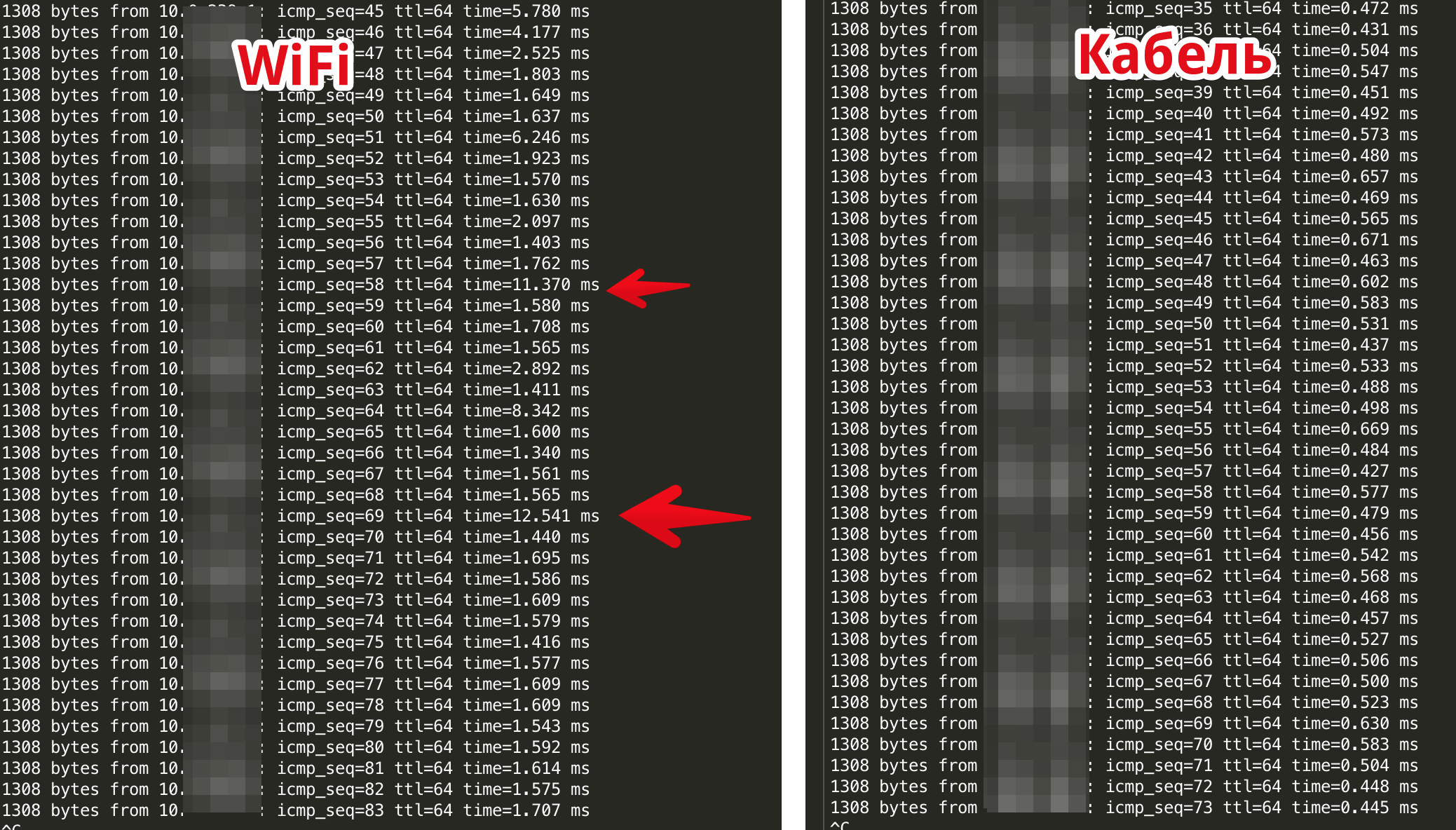
(Кликабельно) Сравнение ping до WiFi роутера по кабелю и по WiFi
Видно, что по WiFi задержки больше на 1мс и иногда бывают пакеты с задержками в десять раз больше! И это только короткий отрезок времени. При этом тот же самый роутер выдает стабильные задержки <1мс.
В примере выше используется WiFi 802.11n на 2.4GHz, к точке доступа по WiFi подключен только ноутбук и телефон. Если бы на точке доступа было больше клиентов, результаты были бы сильно хуже. Именно поэтому я так против перевода всех офисных компьютеров на WiFi, если есть возможность дотянуться до них кабелем.
Выбираем ближайший сервер
Мы решили упростить процедуру поиска оптимального сервера для наших клиентов и сделали страницу с автоматическим тестом ближайших локаций:
При заходе на страницу скрипт измеряет задержки от вашего браузера до каждого сервера и отображает их на интерактивной карте. При клике на датацентр показывается информация с результатами тестов.
Кнопка ведет на страницу теста задержек до всех наших датацентров. Чтобы посмотреть результаты тестирования нажмите на точку датацентра на карте
Диагностика разрешения имен (nslookup, dig)
Разобравшись с сетевой связностью и маршрутизацией приходим к следующему этапу — разрешение доменных имен. В большинстве случаев в работе с удаленными сервисами мы не используем IP-адреса, а указываем доменные имена удаленных ресурсов. За перевод символических имен в IP-адреса отвечает служба DNS — это сеть серверов, которые содержат актуальную информацию о соответствии имен и IP в пределах доверенных им доменных зон.
Способы выяснения какой DNS-сервер использует наш сервер различаются в зависимости от используемой версии и дистрибутива ОС Linux. Например, если ОС используется Network Manager для управления сетевыми интерфейсами (CentOS, RedHat и др.), может помочь вывод команды nmcli:

В настройках сетевого интерфейса, в разделе DNS configuration, мы увидим IP-адрес сервера. В Ubuntu 18.04 и выше, использующих Netplan, используем команду systemd-resolve –status:

Проверить работу сервиса разрешения имен нам помогут утилиты nslookup или dig. Функционально они почти идентичны: G-вывод утилиты dig содержит больше диагностической информации и гибко регулируется, но это далеко не всегда нужно. Поэтому используйте ту утилиту, которая удобна в конкретной ситуации. Если эти команды недоступны, потребуется доставить пакеты на CentOS/RedHat:
yum install bind-utils
для Debian/Ubuntu:
sudo apt install dnsutils

Аналогичный запрос утилитой nslookup выдает более компактный вывод, но вся нужная сейчас информация в нем присутствует.
Что же делать, если в ответе отсутствует IP-адрес? Возможно, DNS-сервер недоступен. Для проверки можно отправить тестовый запрос на другой DNS-сервер. Обе утилиты позволяют эти сделать. Направим тестовый запрос на DNS-сервер Google:
Изменение размера отправляемых пакетов
Чтобы выполнить ping с использованием пакетов определенного размера (в байтах), необходимо использовать следующую команду:
Windows:
ping -l <размер_пакетов> <IP или домен>
например:
ping -l 64 11.22.33.44
Linux:
ping -s <размер_пакетов> <IP или домен>
например:
ping -s 64 11.22.33.44
В данном случае производилась отправка пакетов размером в 64 байта.
Измеряем задержки
Для начала научимся измерять задержки. Эта задача не так проста, как может показаться, потому что для разных протоколов и размеров пакета задержки могут отличаться. Также можно не заметить кратковременные явления, например провалы продолжительностью в несколько миллисекунд.
Копирование текста из командной строки
Для того чтобы скопировать текст из командной строки, необходим кликнуть по окну cmd правой кнопкой мыши. В меню выберите пункт “Пометить”.
Затем выделите необходимый текст мышкой и нажмите клавишу “Enter”. После этого текст будет скопирован в буфер обмена.
Пинг по udp и tcp
В некоторых случаях, TCP-подключения обрабатываются не так, как ICMP пакеты, и из-за этого замеры могут отличаться в зависимости от протокола. Также часто бывает, что хост просто не отвечает на ICMP, и обычный пинг не работает. Так, например, всю жизнь делает хост
Проверка пинга
Для проверки пинга используется одноименная команда ping, которую необходимо вводить в командной строке. Запустить командную строку можно следующими способами:
Windows:
1) Пуск -> Все программы -> Стандартные -> Командная строка
2) Пуск -> Выполнить -> cmd
Linux:
В данной ОС существует множество терминалов, поэтому для этих целей можно использовать любой из установленных на ПК. Обычно стандартный терминал можно запустить сочетанием клавиш CTRL ALT T.
Итак, чтобы пропинговать определенный сервер, необходимо выполнить команду:
ping <IP или домен>
Например, для пинга адреса 11.222.33.44 необходимо выполнить команду:
ping 11.222.33.44
Ниже приведён пример результатов выполнения пинга одного из IP адресов.
Как видно из результатов, было передано и получено 4 пакета размером 32 байта. Время обмена одним пакетом составило 47 милисекунд.
Стоит отметить, что в Windows по умолчанию выполняется отправка только 4 пакетов. В Linux обмен пакетами продолжается до тех пор, пока пользователь самостоятельно не остановит процесс сочетанием клавиш CTRL C. Чтобы запустить ping аналогичным образом в Windows, необходимо использовать параметр -t. Например:
ping -t 11.222.33.44
Остановка обмена пакетами выполняется тем же сочетанием клавиш – CTRL C.
Проверка трассировки
Трассировка маршрута может показать скорость прохождения пакетов между маршрутизаторами, которые соединяют ПК, с которого идут запросы, и конечный сервер.
Для выполнения трассировки используется следующая команда:
Windows:
tracert <IP или домен>
например:
tracert wikipedia.org
Linux:
traceroute <IP или домен>
например:
traceroute wikipedia.org
Стоит отметить, что по умолчанию при трассировке также выполняется DNS-запрос на разрешение IP адреса в доменное имя для каждого проходящего маршрутизатора. Эту опцию можно отключить, таким образом, сократив время получения результатов трассировки.
Чтобы активировать эту опцию необходимо использовать следующий вид команды:
Windows:
tracert -d <IP или домен>
Linux:
traceroute -n <IP или домен>
Сопровождение сайта
Трассировка
Введите в cmd команду “tracert X”, вместо “Х” необходимо указать IP или домен, путь до которого Вы хотите проверить.
Подождите некоторое время (может занять больше 3 минут), после чего Вы увидите какой путь проходит пакет.
Установка количества отправляемых пакетов
Чтобы задать максимальное количество отправляемых пакетов, необходимо использовать команду следующего вида:
Windows:
ping -n <число_пакетов> <IP или домен>
например:
ping -n 5 11.22.33.44
Linux:
ping -c <число_пакетов> <IP или домен>
например:
ping -c 5 11.22.33.44