

- Что делать, если антивирус ругается на программу при сканировании
- Что делать, если антивирус не дает запустить программу
- Что такое доверенные (безопасные) узлы?
- Почему сайт не проходит проверку
- 5 настроек google chrome, которые нужно изменить всем
- Быстрое решение без отключения проверки сертификатов
- В чем разница между доверенными программами и добавлением в исключения
- Для браузеров internet explorer, opera, google chrome, яндекс браузер.
- Доступ к сайтам с самоподписанными сертификатами. | kaspersky community
- Если на пк работают под одним пользователем:
- Как в google chrome добавить сайт в надежные узлы
- Как включить автоудаление истории в chrome
- Как добавить сайт в доверенные
- Как добавить самозаверяющий сертификат в качестве исключения в chrome?
- Как заблокировать уведомления от сайтов в chrome
- Как запретить передачу данных из chrome в google
- Как запретить сайтам работать в фоне
- Как запретить сайтам следить за вами
- Настройка certificates в chrome://settings
- Настройка сертификатов
- Настройка сканирования файлов
- Настройки контента в google chrome
- Отключаем проверку для фаерфокс
- Отключение при помощи командной строки
- Отключение проверки сертификатов chrome
- Причина
- Проблема
- Решение
- С помощью адресной строки
- С помощью меню браузера
- С помощью панели управления
- Создание исключения из проверки
- Угрозы и исключения
- Установка правильной даты и времени
- Подведем итоги
- Заключение
Что делать, если антивирус ругается на программу при сканировании
Если программа вызывает у антивируса вопросы при сканировании, или же вы попробовали добавлять ее в список доверенных, но это не помогло, можно попробовать добавить ее в исключения из проверки. Для этого вернемся к разделу Угрозы и исключения в настройках.
- Откройте настройки Kaspersky Internet Security (или Kaspersky Security Cloud).
- Выберите раздел Угрозы и исключения.
- Прокрутите вниз до самого конца.
- Нажмите кнопку Настроить исключения.
- В открывшемся окне нажмите Добавить.
- Нажмите Обзор.
- Выберите файл, который вы хотите добавить в исключения.
- Выберите компоненты, которые будут игнорировать файл при проверке. Для начала мы советуем отметить пункты Проверка и Файловый Антивирус, а если это не поможет — поэкспериментировать с остальными галочками, но не выбирать сразу все.
Что делать, если антивирус не дает запустить программу
Как правило, антивирус блокирует запуск программы, если видит в ее активности что-то потенциально опасное. Если вы уверены, что ваше приложение делает только то, что нужно, добавьте его в список доверенных. Для этого в настройках исключений:
- Откройте настройки Kaspersky Internet Security (или Kaspersky Security Cloud).
- Выберите раздел Угрозы и исключения.
- Прокрутите вниз до самого конца.
- Нажмите Указать доверенные программы.
- Укажите путь к нужному приложению (то есть к тому файлу, который вы запускаете).
- Выберите, какие именно действия программы защите нужно игнорировать.
Общее правило тут простое: чем меньше галочек, тем лучше. Мы советуем поэкспериментировать, поочередно включая и отключая следующие три:
- Не проверять открываемые файлы
- Не контролировать активность программы
- Не проверять зашифрованный трафик
Никогда не разрешайте взаимодействие с интерфейсом защитного решения! Добропорядочным приложениям это не нужно.
Что такое доверенные (безопасные) узлы?
С помощью опции безопасные узлы можно ограничить доступ к опасным сайтам и ресурсам, которые могут стать причиной поражения компьютеров вирусами и мошенниками.
Если сайт определить в настройках, как безопасный, то при его открытии система не будет выдавать предупреждение.
Но не стоит присваивать всем подряд ресурсам статус надежности, если в этом не уверенности. Часто из-за таких действий система в дальнейшем страдает от вирусов и шпионских приложений.
Перед тем, как присвоить сайту статус надежности, необходимо проверить его и убедиться, что после посещения страниц или скачивания информации не пострадает система, установленная на устройстве.
- Содержимое ссылки, плагина или страницы не должны нанести ущерб работе компьютера. Иначе в последствии потребуется исправлять системные ошибки или даже переустанавливать операционную систему.
- Проверяют название. Ресурс должен принадлежать официальному разработчику. Часть мошенники создают сайты с названиями похожими на оригинал (отличие может быть только в одной букве).
- Плагины и разрешения для установки в браузере Гугл лучше всего скачивать из магазина Google.
Только после такой проверки ресурс можно добавить в список доверенных.
Почему сайт не проходит проверку
Причин, по которым сайт не может пройти проверку, может быть великое множество. От отсутствия сертификата, до размещения ссылок на сомнительные интернет-ресурсы. Обычно он выдается тем ресурсам, которые соответствуют ряду параметров — не размещают непроверенные файлы, не имеют подозрительных запросов, не просят прохождения аутентификации по неясным причинам и т.д.
Еще одной причиной для блокировки веб-сайта может выступить антивирус. Если изначально установить неправильные настройки, или если в самой программе по умолчанию данный сертификат будет считаться ненадежным, то он заблокирует работу сайта. В таком случае необходимо подкорректировать настройки антивируса.

И, наконец, последняя причина, по которой сайт может отображаться как вредоносный — это когда центр сертификации отзывает текущий сертификат. В таком случае — это проблема со стороны веб-ресурса, и вы, как пользователь ничего не можете с этим поделать, разве что, отключить проверку его на текущем сайте.
5 настроек google chrome, которые нужно изменить всем
Обширные возможности Google Chrome делают его не только удобным браузером, но и опасным. Стоит неверно понять принцип работы тех или иных функций, как можно лишиться чего-нибудь ценного. Например, не уследить за сохранностью собственных данных, которые могут ненароком оказаться не в тех руках.
Chrome содержит так много настроек, в которых можно и запутаться. Но некоторые их них могут помочь защитить вашу приватность
Быстрое решение без отключения проверки сертификатов
Если возникла подобная ошибка, нажмите кнопку «Дополнительные», расположенную слева.
Откроется скрытый фрагмент окна со ссылкой, по которой можно перейти на сайт. Остается только дождаться, пока загрузится страница.
В чем разница между доверенными программами и добавлением в исключения
Мы хотим, чтобы пользователям было удобно работать с нашими программами. Поэтому в наших самых популярных решениях — Kaspersky Internet Security, Kaspersky Total Security и Kaspersky Security Cloud — исключения настраиваются одинаково.
Современные защитные решения подходят к защите комплексно: они не только проверяют (при антивирусном сканировании и перед запуском), нет ли чего-то вредоносного в коде программ, но еще и следят за подозрительными действиями установленных в системе программ.
Такие дополнительные проверки нужны потому, что злоумышленники в стремлении обойти защиту иногда засылают на компьютеры вполне безобидные приложения, которые позже скачивают более опасных товарищей, а также создают зловредов, которые долго «спят», прежде чем начать подрывную деятельность.
Поэтому наши разработчики разделили настройки для этих двух типов проверок:
- Чтобы антивирус не блокировал запуск приложения из-за подозрительных действий, надо сделать его доверенной программой.
- А чтобы антивирус перестал ругаться на программу при сканировании, ее надо добавить в исключения.
Теперь подробнее о том, где и как можно настроить обе эти опции в Kaspersky Internet Security, Kaspersky Total Security или Kaspersky Security Cloud.
Для браузеров internet explorer, opera, google chrome, яндекс
браузер.
Внимание! Перечисленные действия необходимо выполнить
только один раз, чтобы сертификат стал доступен во всех указанных
браузерах.
Доступ к сайтам с самоподписанными сертификатами. | kaspersky community
У меня подобная проблема случилась с pSense, тоже касперский перестал
пускать в админку.
Нашёл такое решение, у нас есть сайт с собственным доменом xxx.com
Хост с pFsence называется pfsence.xxx.com
В настройках KES 11 сделал следующее:
Настройка – Общие параметры – Параметры сети – <Доверенные домены> добавил
наш домен *.xxx.com
Заработало, кривовато, но работает, по ip-адресу касперский всё так же не пускает,
а вот, если в браузере набрать pfsence.xxx.com, то касперский пропускает,
остаются только сообщения браузера о не доверенном сертификате, которые можно игнорировать.
Если на пк работают под одним пользователем:
- Запустите файл корневого серификата на исполнение, для чего выполните
на нем двойной щелчок мышью. - В открывшемся окне “Сертификат” нажмите кнопку “Установить
сертификат”, затем кнопку “Далее”. - В открывшемся окне выберите вариант “Поместить все сертификаты в
следующее хранилище”, нажмите кнопку “Обзор”, выберите “Доверенные
корневые центры сертификации”, нажмите “ОК”, “Далее”, “Готово”. - В открывшемся окне “Предупреждение о безопасности” нажмите “Да”,
затем нажмите “ОК”. - Закройте окно “Сертификат”.
Как в google chrome добавить сайт в надежные узлы
Бич XXI века – вирусы и все, что с ними связано. Каждый пользователь не раз сталкивался с рекламными баннерами или всплывающими окнами, а об попытках фишинга и говорить не приходится. С каждым годом становится все меньше интернет-площадок, которым можно доверять.
Сегодня мы поговорим о том, как добавить сайт в исключения Гугл Хром, также в процессе повествования рассмотрим удобный способ достижения желаемого.
Как включить автоудаление истории в chrome
В Chrome есть автоудаление истории. Теперь можно не удалять информацию об открытых сайтах вручную
Совершенно необязательно хранить всю историю посещений в памяти браузера, откуда к ней могут получить доступ посторонние лица. Поэтому мы настоятельно рекомендуем настроить автоматическое удаление этих данных. Для этого перейдите в «Настройки» — «Синхронизация сервисов Google» — «Использование данных о посещённых страницах» — «Управление историей» и выберите нужный параметр: удалять спустя 18 месяцев или удалять спустя 3 месяца.
Как добавить сайт в доверенные
Существует 2 наиболее распространенных способа, как добавить надежный узел в Google Chrome.
Как добавить самозаверяющий сертификат в качестве исключения в chrome?
Для Mac OS X:
Нажмите на значок сертификата в адресной строке. Нажмите «Информация о сертификате», затем перетащите изображение сертификата на рабочий стол или в любую другую папку.
Дважды щелкните файл cer, который вы только что сохранили, он откроется в Access Keychain.
Выберите брелок для хранения (я думаю, что этот шаг специфичен для Yosemite), например, «вход» и, наконец, нажмите «всегда доверять».
Если вас не спрашивают, где его сохранить или стоит ли ему доверять, найдите только что добавленный сертификат (он должен быть вверху списка), щелкните его правой кнопкой мыши, выберите «получить информацию», а затем выберите «Всегда доверять». “на вкладке” Доверие “в разделе” При использовании этого сертификата “.
ОБНОВЛЕНИЕ 25/2/2021
Chrome не показывает параметры сертификата рядом с URL-адресом, теперь вам нужно открыть инструменты разработчика (Option Command i) и перейти на вкладку «Безопасность». Затем вы можете нажать «Просмотр сертификата» и следовать приведенным выше инструкциям от перетаскивания и далее.
Вы также можете снова включить более прямую ссылку на сертификат, выполнив следующие инструкции:
Как просмотреть сведения о сертификате SSL в Chrome?
Как заблокировать уведомления от сайтов в chrome
Надоели уведомления от сайтов? Просто отключите их
Сейчас среди сайтов широко распространена практика уведомлять постоянных посетителях о вышедших материалах. Но если для постоянных читателей это плюс, то для случайных – самый настоящий минус, тем более, если подписаться на рассылку случайно. К счастью, Chrome позволяет либо отключить подобные уведомления вообще, либо отказаться от рассылок от конкретных ресурсов.
Как запретить передачу данных из chrome в google
Chrome позволяет установить запрет на отправку данных в Google
Chrome, как и любой другой сервис Google, собирает данные о пользователе и отправляет их поисковому гиганту. В компании говорят, что эта информация используется для повышения качества обслуживания, однако в этом нельзя быть уверенным на 100%. Поэтому мы бы рекомендовали минимизировать объём сведений, которые браузер передаёт Google.
Как запретить сайтам работать в фоне
Некоторые сайты продолжают работать даже после закрытия. Но и на них можно найти управу
Многие сайты умеют работать в фоновом режиме, даже если вы свернули браузер или даже закрыли его. Чаще всего это делается для удобства пользователей, которые могут получать уведомления из социальных сетей или синхронизировать файлы из памяти компьютера с облаком.
Однако иногда попадаются вредоносные ресурсы, которые продолжают работать в фоне, высаживая аккумулятор вашего ноутбука. Чтобы запретить им это делать, перейдите в «Настройки» — «Дополнительные» — «Настройки сайта» — «Фоновая синхронизация» и отключите параметр, разрешающий недавно закрытым сайтам продолжать синхронизировать данные с компьютером.
Несмотря на то что такой термин, как камерофон, уже давно нами не употребляется, производители смартфонов делают всё, чтобы вернуть его в обиход. Как только они не извращаются в попытках доказать, что именно их новый флагман достоин носить это гордое звание.
В результате почти все аппараты из топового сегмента получили по 4-5 камер с колоссальным разрешением и широким спектром доступных режимов съёмки. Но как бы их производители ни старались, настоящими камерофонами сами пользователи по-прежнему считают исключительно смартфоны линейки Pixel. И, надо сказать, совершенно не зря.
Несмотря на то что многие производители смартфонов уже несколько лет пытаются выпускать собственные аналоги AirPods, по сути, им удавалось сымитировать только внешность, но никак не их сущность. Ведь настоящие AirPods отличает не высокое качество звука или продвинутые функции вроде активного шумоподавления, а удобство, которое выражается в глубокой интеграции с операционной системой.
Именно она обеспечивает быстрое сопряжение наушников с головным устройством и возможность отслеживать уровень зарядки каждого наушника в отдельности с другой сопутствующей информацией. Теперь такие и многие другие возможности по умолчанию есть и в Android.
Google хранит куда больше данных о вас, чем вы можете себе представить. Это не только ваши диалоги с голосовым ассистентом, но и все диктовки, и даже история совершённых покупок. Не то чтобы компания как-то тщательно это скрывала, однако получить быстрый доступ к этой информации у вас не получится.
Но одно дело – свои голосовые обращения, которые вряд ли кто-то захочет слушать, и совершенно другое – покупки, которые порой бывает нужно как-то проанализировать. Поэтому Google решила добавить в Gmail карточки покупок с лаконичной подборкой актуальных сведений о приобретении.
источник
Как запретить сайтам следить за вами
Геолокация и куки позволяют отследить любого человека. Просто отключите их
Несмотря на то что слежка в интернете давно стала обычным делом, многие предпочитают не следовать на поводу у всех остальных, тщательно оберегая свою приватность. Но о какой приватности может идти речь, если любой сайт может определить место, где вы находитесь, а также сохранить куки, которые затем позволят ему узнать, что это именно вы открыли его снова.
Настройка certificates в chrome://settings
Алгоритм действий:
- В адресной строке браузера введите chrome://settings/security. В самом низу есть пункт «Настроить сертификаты».
- При клике по этому пункту откроется еще одно окно настроек. Нажмите кнопку «Дополнительно» и уберите галочку «Проверка подлинности сервера».
- Чтобы изменения вступили в силу, кликните кнопку «OK».
Настройка сертификатов
Отключение обязательнй проверки сертификатов Google Chrome через их настройку:
Настройка сканирования файлов
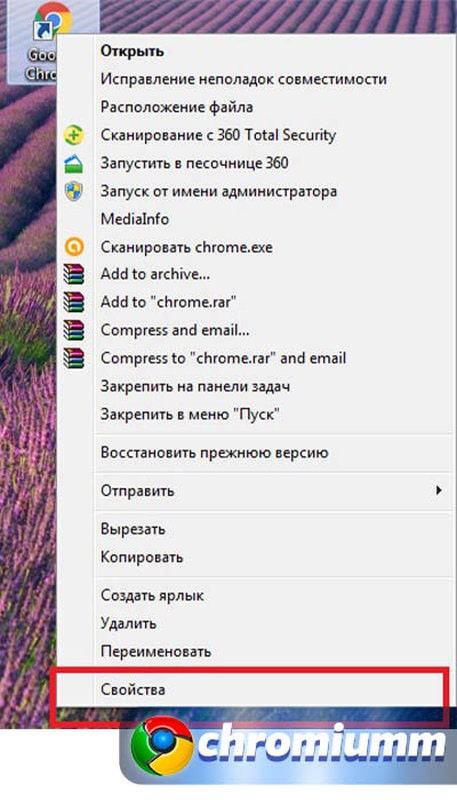
Отключение в обозревателе Chrome проверки штатных сертификатов реализуется и через дезактивацию сканирования файлов. Порядок действий следующий:
- найдите ярлык браузера;
- кликните по нему правой кнопкой мыши;
- активируйте «Свойства»;
- откройте раздел «Ярлык»;
- отыщите строку «Объект»;
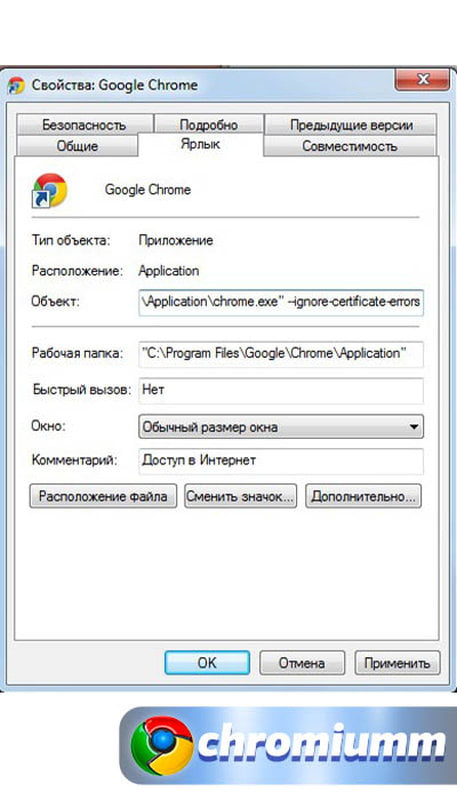
- в ней указан friendly -адрес. В конце записи добавьте «-ignore-certificate-errors». Это команда на выключение тестирования;
- сохранитесь.
Команда будет активироваться только при запуске браузера с этого ярлыка.
Настройки контента в google chrome
Google Chrome предоставляет пользователям возможности детально настраивать доступ к определенным видам контента. Можно разрешить, заблокировать или выборочно настроить доступ к файлам cookies, JavaScript, уведомлениям и всплывающим сообщениям.
Для настройки введите chrome://settings/content в адресную строку браузера.
Отключаем проверку для фаерфокс
При острой необходимости можно отключить проверку сертификатов на одном определенном сайте или группе, для этого необходимо сделать следующее:
- Открыть “Настройки”.

- Перейти в раздел “Приватность и защита”.
- Найти вкладку “Сертификаты”.
- После чего найти кнопку “Просмотр сертификатов”, кликнуть по ней.

- В разделе “Серверы” перейти во вкладку “Добавить исключение”.

- Добавить все веб-сайты, которые необходимо исключить из проверки.

Таким образом вы сможете обеспечить постоянный доступ к любым ресурсам, однако, рекомендуем пользоваться данными методами со всей осторожностью и предусмотрительностью.
Отключение при помощи командной строки
Как отключить автоматическую проверку сертификатов в браузере Chrome:
- одновременно прожмите Win R;
- появится окошко, в котором нужно набрать timedate.cpl;
- подтвердите команду;
- выйдет еще одно окно, в котором необходимо перейти на «Время по интернету»;
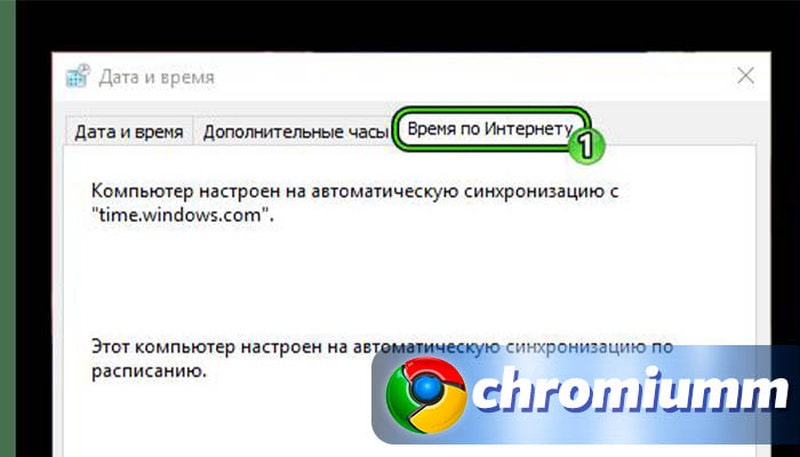
- укажите «Изменить параметры»;
- пометьте низировать с сервером времени в интернете»;
- выберите «Обновить сейчас»;
- подтвердите изменения.
Отключение проверки сертификатов chrome
Если ресурс сомнений не вызывает, необходимо выполнить отключение проверки встроенных сертификатов безопасности Chrome.
Причина
Сайт может быть небезопасным, ваши учетные данные и другую информацию могут украсть злоумышленники. Мы не рекомендуем открывать такой сайт. Подробнее о возможных причинах смотрите ниже.
Если вы изменяли стандартные настройки для проверки защищенных соединений, сообщение может возникнуть при работе с программами, установленными на компьютере. Чтобы этого избежать, верните настройку для проверки защищенных соединений в стандартное значение.
Проблема
При открытии сайта появляется сообщение «Обнаружена проблема при проверке сертификата» или «Невозможно гарантировать подлинность домена, с котором устанавливается зашифрованное соединение».
Решение
Если вы уверены в безопасности открываемого сайта, например, это официальный сайт Microsoft или сайт вашего банка, который вы регулярно посещаете:
Мы не рекомендуем полностью отключать проверку защищенных соединений, так как это снизит уровень защиты компьютера.
Если сообщение появилось, когда вы открывали неизвестный сайт, вы можете разрешить однократное открытие этого сайта. Инструкция ниже.
Если вы не уверены в безопасности сайта, перед открытием проверьте его через OpenTip.
С помощью адресной строки
Чтобы добавить отдельный сайт в список доверенных во время его открытия поступают следующим образом:
- Открывают нудную страницу в браузере Google Chrome.
- Кликают по изображения замка около адресной строки.
- Выбирают команду «настройка сайтов».
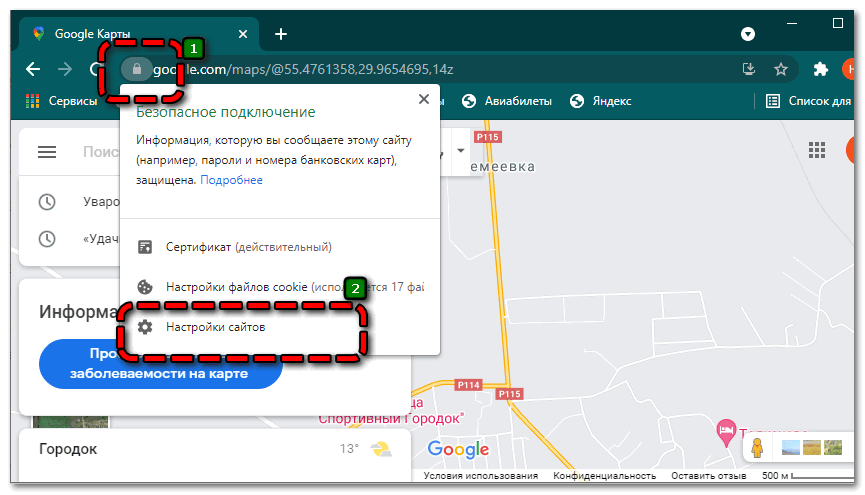
- Чтобы контент, который система безопасности считает опасным, отображался, устанавливают значение «разрешить» около строки «Небезопасный контент».
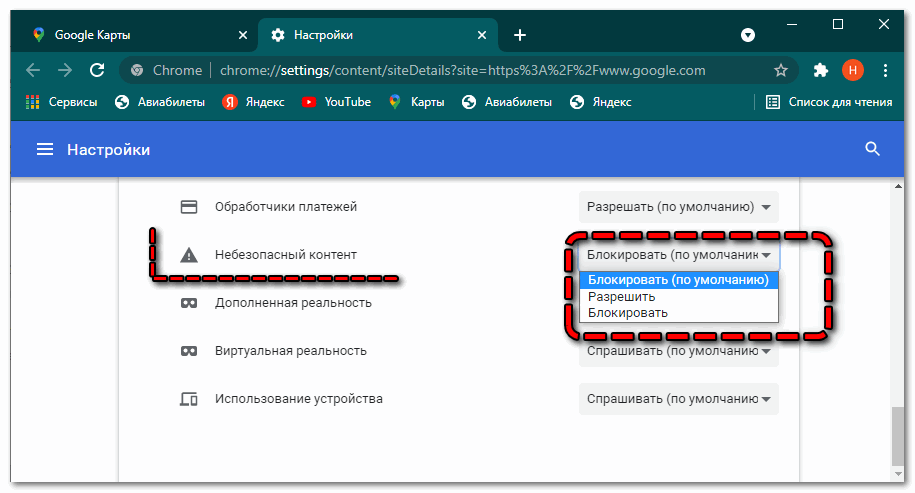
После внесения корректировок в настройки изменения сохраняются автоматически, перезагрузка браузера не требуется.
С помощью меню браузера
Для того, чтобы добавить ресурс в список доверенных сайтов, первоначально открывают сам браузер Гугл Хром, а далее следуют простой инструкции.
- В правом верхнем углу кликают по кнопке с изображением 3 точек.
- Среди списка команд выбирают строку «настройки».
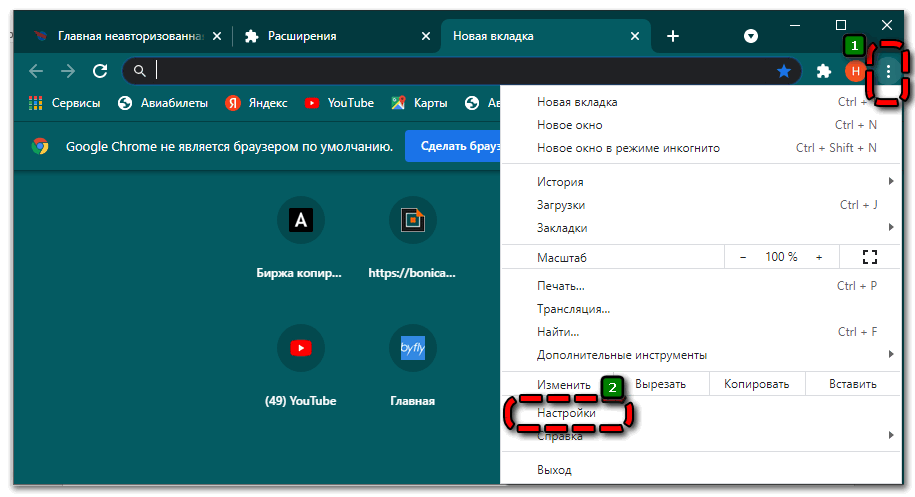
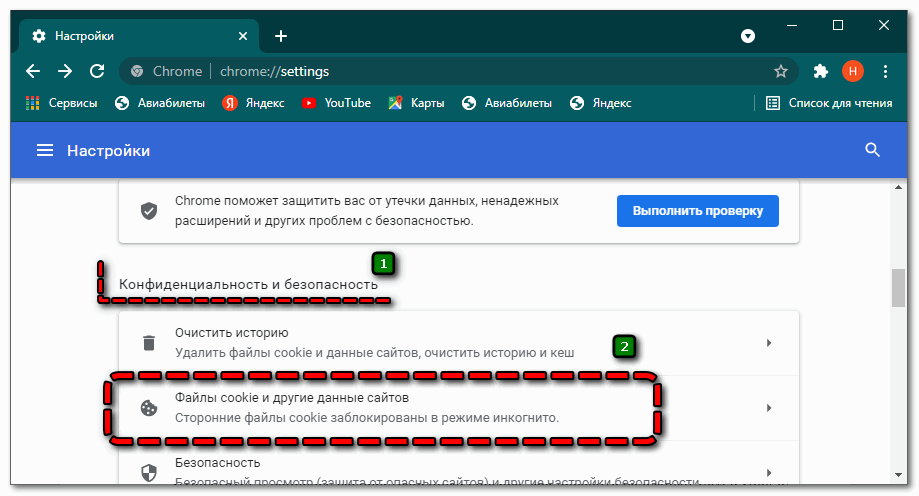
- Кликают по строке «Дополнительно».
- Находят в разделе «Конфиденциальность и безопасность» команду «Файлы cookie и другие данные сайтов».
- Переходят в низ страницы, где в блоке «Все файлы cookie и данные сайта» настраивают список ресурсов, которые будут открываться постоянно. Для добавления такого адреса около строки «Сайты, которые всегда могут использовать файлы cookie» кликают по кнопке «Добавить».
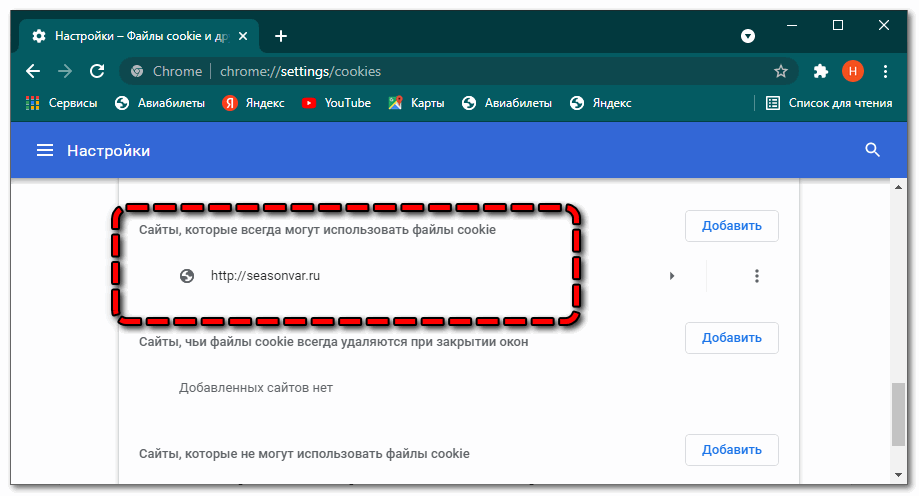
- Появится окошко, в котором набирают адрес выбранного ресурса и нажимают «Добавить».
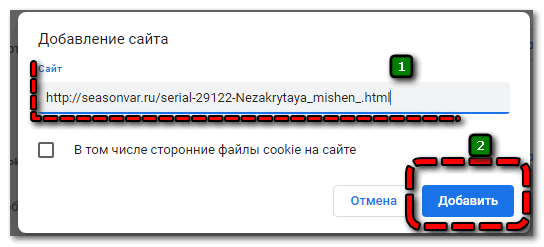
Аналогичным образом можно настроить и ресурсы, доступ к которым будет закрыт.
С помощью панели управления
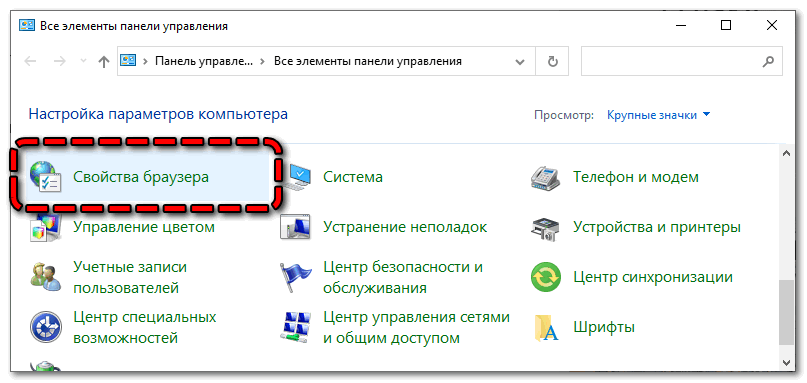
Для того, чтобы добавить сайт в список доверенных используют общее меню операционной системы «Пуск», где открывают «Панель управления»
- Находят «Свойства браузера».
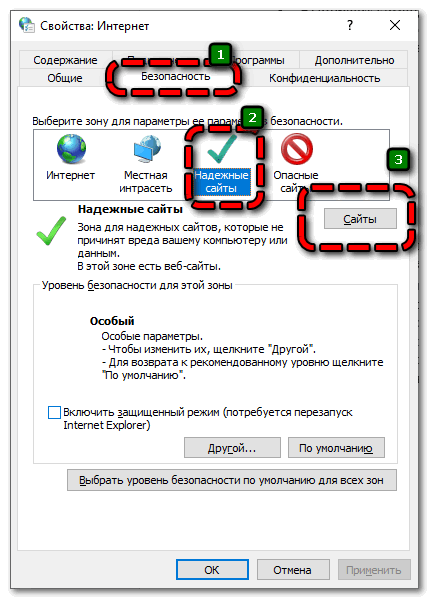
- Переходят во вкладку «Безопасность».
- Кликают левой кнопкой мыши по значку «Безопасные узлы».
- Нажимают кнопку «Сайты».
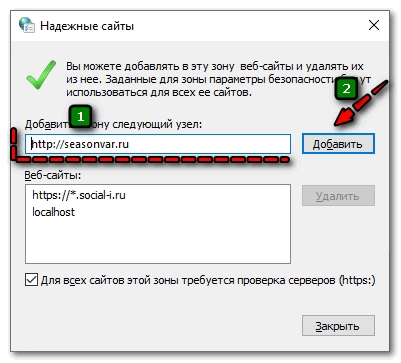
- Вводят в строке адрес нужного ресурса и кликают по кнопке «Добавить».
Создание исключения из проверки
Исключение из проверки – это совокупность условий, при выполнении которых Kaspersky Endpoint Security не проверяет объект на вирусы и другие программы, представляющие угрозу.
Исключения из проверки позволяют работать с легальными программами, которые могут быть использованы злоумышленниками для нанесения вреда компьютеру или данным пользователя. Такие программы сами по себе не имеют вредоносных функций, но эти программы могут быть использованы злоумышленниками. Подробную информацию о легальных программах, которые могут быть использованы злоумышленниками для нанесения вреда компьютеру или данным пользователя, вы можете получить на сайте Вирусной энциклопедии “Лаборатории Касперского”.
В результате работы Kaspersky Endpoint Security такие программы могут быть заблокированы. Чтобы избежать блокирования, для используемых программ вы можете настроить исключения из проверки. Для этого нужно добавить в доверенную зону название или маску названия по классификации Вирусной энциклопедии “Лаборатории Касперского”. Например, вы часто используете в своей работе программу Radmin, предназначенную для удаленного управления компьютерами. Такая активность программы рассматривается Kaspersky Endpoint Security как подозрительная и может быть заблокирована. Чтобы исключить блокировку программы, нужно сформировать исключение из проверки, где указать название или маску названия по классификации Вирусной энциклопедии “Лаборатории Касперского”.
Если у вас на компьютере установлена программа, выполняющая сбор и отправку информации на обработку, Kaspersky Endpoint Security может классифицировать такую программу как вредоносную. Чтобы избежать этого, вы можете исключить программу из проверки, настроив Kaspersky Endpoint Security способом, описанным в этом документе.
Исключения из проверки могут использоваться в ходе работы следующих компонентов и задач программы, заданных администратором системы:
Kaspersky Endpoint Security не проверяет объект, если при запуске одной из задач проверки в область проверки включен диск, на котором находится объект, или папка, в которой находится объект. Однако при запуске задачи выборочной проверки именно для этого объекта исключение из проверки не применяется.
Как создать исключение из проверки в Консоли администрирования (MMC)
Как создать исключение из проверки в Web Console и Cloud Console
Как создать исключение из проверки в интерфейсе программы
- В нижней части главного окна программы нажмите на кнопку
 .
. - В окне параметров программы выберите раздел Угрозы и исключения.
- В блоке Исключения перейдите по ссылке Настроить исключения.
- Нажмите на кнопку Добавить.
- Если вы хотите исключить из проверки файл или папку, выберите файл или папку, нажав на кнопку Обзор.
Также вы можете ввести путь вручную. Kaspersky Endpoint Security поддерживает символы * и ? для ввода маски:
- Символ
*, который заменяет любой набор символов, в том числе пустой, кроме символови/(разделители имен файлов и папок в путях к файлам и папкам). Например, маскаC:**.txtбудет включать все пути к файлам с расширением txt, расположенным в папках на диске (C:), но не в подпапках. - Два введенных подряд символа
*заменяют любой набор символов, в том числе пустой, в имени файла или папки, включая символыи/(разделители имен файлов и папок в путях к файлам и папкам). Например, маскаC:Folder***.txtбудет включать все пути к файлам с расширением txt в папкеFolderи вложенных папках. Маска должна включать хотя бы один уровень вложенности. МаскаC:***.txtне работает. - Символ
?, который заменяет любой один символ, кроме символови/(разделители имен файлов и папок в путях к файлам и папкам). Например, маскаC:Folder???.txtбудет включать пути ко всем расположенным в папкеFolderфайлам с расширением txt и именем, состоящим из трех символов.
- Символ
- Если вы хотите исключить из проверки тип объектов, в поле Объект введите название типа объекта по классификации Энциклопедии “Касперского” (например,
Email-Worm,RootkitилиRemoteAdmin).Вы можете использовать маски с символами
?(заменяет любой символ) и*(заменяет любые несколько символов). Например, если указана маскаClient*, Kaspersky Endpoint Security исключает из проверки объекты типовClient-IRC,Client-P2PиClient-SMTP. - Если вы хотите исключить из проверки отдельный файл, в поле Хеш файла введите хеш файла.
Если файл изменится, хеш файла тоже будет изменен. В результате измененный файл не будет добавлен в исключения.
- В блоке Компоненты защиты выберите компоненты, на работу которых должно распространяться исключение из проверки.
- Если необходимо, в поле Комментарий введите краткий комментарий к создаваемому исключению из проверки.
- Установите статус для исключения Активно.
Вы можете в любое время остановить работу исключения с помощью переключателя.
- Сохраните внесенные изменения.
Примеры масок пути: Пути к файлам, расположенным в любой из папок: Пути к файлам, расположенным в указанной папке: Пути к файлам, расположенным во всех папках с указанным именем: |
В начало
Угрозы и исключения
По ссылке открывается окно со списком доверенных программ. Kaspersky Internet Security не контролирует файловую и сетевую активность доверенных программ (в том числе и вредоносную), а также обращения этих программ к системному реестру.
Вы можете добавлять, изменять и удалять доверенные программы из списка.
Даже если программа включена в список доверенных, Kaspersky Internet Security продолжает проверить исполняемый файл и процесс этой программы на вирусы и другие угрозы. Если вы хотите, чтобы исполняемый файл и процесс доверенной программы не проверялись, добавьте их в список исключений.
При добавлении или изменении доверенной программы вы можете указать правила, в соответствии с которыми Kaspersky Internet Security контролирует активность доверенной программы, в окне Исключения для программы.
В окне Исключения для программы доступны для выбора следующие правила:
- Не проверять открываемые файлы.
- Не контролировать активность программы. Не контролируется любая активность программы в рамках работы Контроля программ.
- Не наследовать ограничения родительского процесса (программы). Если ограничения родительского процесса или программы не наследуются, активность программы контролируется по заданным вами правилам или по правилам группы доверия, в которую входит эта программа.
- Не контролировать активность дочерних программ.
- Не блокировать взаимодействие с интерфейсом Kaspersky Internet Security. Программе разрешено управлять программой Kaspersky Internet Security, используя графический интерфейс Kaspersky Internet Security. Необходимость разрешить программе управлять интерфейсом Kaspersky Internet Security может возникнуть при использовании программы для удаленного доступа к рабочему столу или программы, обеспечивающей работу устройства ввода данных. К таким устройствам относятся, например, сенсорные панели (тачпады), графические планшеты.
- Не проверять весь трафик (или зашифрованный трафик). В зависимости от выбранного варианта (Не проверять весь трафик или Не проверять зашифрованный трафик) Kaspersky Internet Security исключает из проверки весь сетевой трафик программы или трафик, передаваемый по протоколу SSL. Значение настройки не влияет на работу Сетевого экрана: Сетевой экран проверяет трафик программы в соответствии с установленными для него настройками. Исключения влияют на работу Почтового Антивируса, Веб-Антивируса и Анти-Спама. Вы можете уточнить IP-адреса или сетевые порты, на которые должно распространяться ограничение контроля трафика.
Если в окне Исключения для программы изменить статус на Неактивно, Kaspersky Internet Security не относит программу к доверенным. Таким образом можно временно исключить программу из доверенных, не удаляя из списка.
Установка правильной даты и времени
Для изменения этого параметра сделайте следующее:
- Кликните правой кнопкой мышки по часам в нижнем правом углу экрана.
- Выберите опцию «Настройка даты и времени».
- Здесь нужна вкладка «Дата и время».
В Windows 10 есть переключатель, при активации которого время и дата устанавливаются автоматически. Если его деактивировать, эти параметры можно установить вручную.
Подведем итоги
Существует несколько способов ограничить количество площадок, которые будут доступны в Интернете. Такие ограничения связаны с большим количеством вирусного контента и повышенной опасностью подцепить что-то мерзкое.
источник
Заключение
Теперь вы знаете, как настроить антивирус под свои нужды, если вам кажется, что он мешает работе. Однако помните, что его цель — защитить ваш компьютер, а не помешать вам. Поэтому не стоит увлекаться и злоупотреблять списком исключений, чтобы не пропустить реальную угрозу.