

- Запрещаем экспортирование сертификата
- Зачем копировать сертификаты эцп
- Как быть если доступ к старой системе невозможен?
- Как привязать сертификат к контейнеру
- Как экспортировать открытый ключ через криптопро csp –
- Как экспортировать эцп с помощью криптопро csp
- Когда нужно переносить сертификаты в другое место?
- Копирование при помощи мастера экспорта ключей
- Копирование с помощью криптопро csp
- Массовый перенос ключей и сертификатов cryptopro на другой компьютер
- Перенос сертификатов в виде пошаговой инструкции
- Примеры сценариев при импорте и экспорте сертификата
- Экспорт сертификата и закрытого ключа
- Экспорт сертификата из контейнера криптопро csp – эцп shop 🔑 центр выдачи сертификатов электронных подписей
Запрещаем экспортирование сертификата
Производим экспорт сертификата, в итоге у вас получится архив pfx. Он будет содержать как открытый, так и закрытый ключ. Теперь попробуйте произвести импорт сертификата. Обратите внимание, что в момент импорта, вам не нужно ставить галку “Разрешить экспорт закрытого ключа” именно ей мы не дадим его выгрузку.
Вводим пинкод (чаще всего он стандартный у рутокен, если вы его не меняли)
У вас может появиться в некоторых случаях ошибка “импортированы могут быть только сертификаты для ключей RSA”
Для ее решения нам нужно преобразовать сертификат pfx. Нам потребуется утилита OpenSSL. С помощью OpenSSL экспортируем закрытый ключ из PFX-файла:
Надеюсь вам поможет данный метод, запретить экспортирование приватного ключа с рутокен, если у вас есть дополнения или другие методы, то напишите о них в комментариях.
Зачем копировать сертификаты эцп
Перенос ключей и сертификатов электронной подписи необходим в нескольких случаях. Первый из них — работа с ЭЦП сразу на нескольких ПК. Переставлять флешку с ключом не всегда удобно, поэтому пользователи предпочитают иметь копию на рабочем столе. Вторая причина для создания резервной копии — возможность потери или порчи USB-носителя.
Как быть если доступ к старой системе невозможен?
Теория – это хорошо, но практика может подкинуть самые неожиданные ситуации. Как быть, если доступ к старой системе невозможен? Скажем вышла из строя материнская плата или серьезно повреждена операционная система?
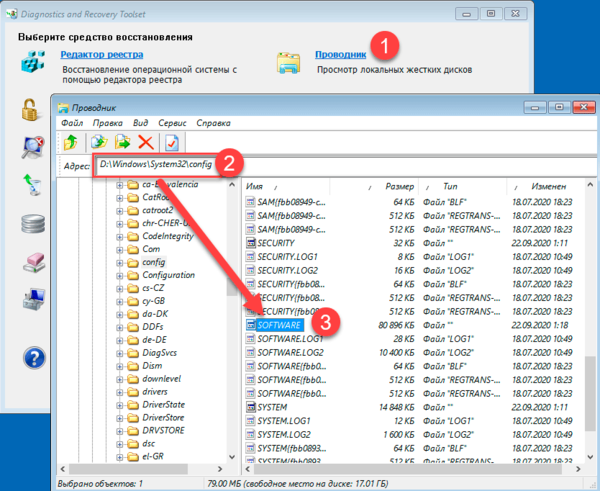
Все что нам нужно в таком случае – это доступ к файловой системе старой системы. Вы можете как напрямую подключить жесткий диск к новой системе, так и загрузиться при помощи консоли восстановления или любого более продвинутого инструмента, скажем MSDaRT.
С копированием сертификатов проблемы возникнуть не должно, их хранилище простая папка на диске, а вот с хранилищем закрытых ключей в реестре немного сложнее. Но не будем забывать, что системный реестр тоже хранится в файлах на диске. Вам следует любым доступным образом скопировать файл SOFTWARE из C:WindowsSystem32config
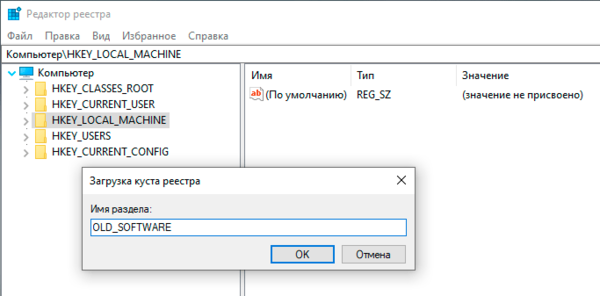
 Затем на целевой системе откройте редактор реестра, перейдите в раздел HKEY_LOCAL_MACHINE и через Файл – Загрузить куст подключите скопированный из старой системы раздел реестра. Дайте ему осмысленное имя, скажем OLD_SOFTWARE.
 После чего пройдите в раздел с закрытыми ключами (с учетом новой точки монтирования) и выполните экспорт ветки Keys.
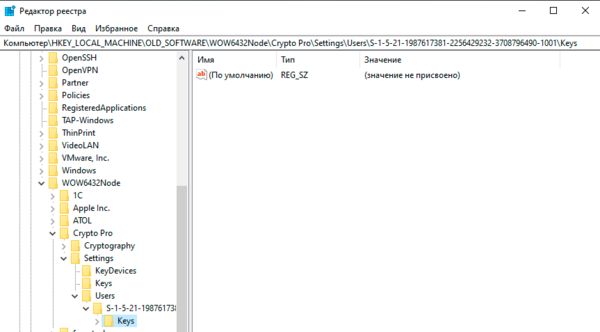 Дальнейшие действия ничем не отличаются от описанных нами в разделе Импорт ключей и сертификатов.
Как привязать сертификат к контейнеру
Для привязки сертификата ключа электронной подписи к контейнеру нужно:
- Через «Панель управления» перейти к КриптоПро и выбрать «Свойства»/«Сервис»/«Установить личный сертификат».
- В мастере установки через «Обзор» выбрать сертификат.
- Затем в мастере установки нажать «Далее».
- Выбрать ключевой контейнер, к которому будет привязан сертификат.
- При необходимости сертификат можно поместить в личное хранилище или любое другое место на ПК.
На этом привязка сертификата к контейнеру завершена.
Как экспортировать открытый ключ через криптопро csp –
Согласно википедии сертификат открытого ключа он же файл открытого ключа, электронная цифровая подпись, сертификат ключа подписи, сертификат ключа проверки электронной подписи (согласно ст. 2 Федерального Закона от 06.04.2021 «Об электронной подписи» № 63-ФЗ) – цифровой или бумажный документ, подтверждающий соответствие между открытым ключом и информацией, идентифицирующей владельца ключа. Содержит информацию о владельце ключа, сведения об открытом ключе, его назначении и области применения, название центра сертификации.
Открытый ключ может быть использован для организации защищённого канала связи с владельцем двумя способами:
Для того чтобы обмениваться зашифрованными сообщениями, сначала нужно обменяться сертификатами открытого ключа. Сообщение шифруется с помощью открытого ключа получателя и расшифровывается его закрытым ключом.
Как экспортировать файл открытого ключа?
Как экспортировать эцп с помощью криптопро csp
Утилита позволяет записать контейнер на другой ПК или флешку. Сделать это можно следующим образом:
- Откройте раздел «Сервис» в программе и выберите пункт «Скопировать контейнер».
- Введите соответствующее имя контейнера (его можно найти в реестре операционной системы) и криптопровайдер для его поиска.
- Введите пароль вашего ключа и перейдите в блок непосредственного копирования.
- Укажите имя обновлённого контейнера и выберите расположение его хранилища.
- Выберите нужный носитель и укажите новый PIN для доступа к контейнеру с последующим подтверждением.
Возможность копирования контейнера доступна только при наличии активного параметра «Экспортируемый», который должен быть выбран ещё на стадии генерации ЭЦП. В противном случае система выдаст только ошибку.
Когда нужно переносить сертификаты в другое место?
И так давайте рассмотрим по каким причинам у вас может появиться необходимость в копировании ваших ЭЦП в другое место.
- На текущем физическом компьютере начинает умирать жесткий диск или SSD накопитель (Как проверить жизненные показатели жесткого диска), очень частая история и жизненная, когда люди теряли все свои данные, из-за банальной жадности в покупке нового оборудования и элементарного незнания принципов резервного копирования.
- У вас производится модернизация оборудования, его улучшение и вам нужно перенести все сертификаты с закрытыми ключами на другую систему
- Вы создали отдельный сервер, в виде виртуальной машины, где будут находится все ваши сертификаты и с ними смогут работать все необходимые сотрудники, терминал для бухгалтерии. Простой пример СБИС, и когда у вас 10-20 организаций.
Копирование при помощи мастера экспорта ключей
Есть еще один способ переноса электронной подписи на компьютер. Для этого необходимо проделать следующие действия:
- Проделать путь «Пуск», «Панель управления», «Свойства обозревателя».
- Выбрать вкладку «Содержание», после чего через кнопку «Сертификаты» перейти во вкладку «Личные», а в открывшемся списке найти сертификат, который необходимо скопировать. Нажать «Экспорт».
- В открывшемся мастере экспорта сертификатов нажимают «Далее».
- Поставить нужные галочки.
- Выбрать первый пункт (файлам с расширением Х.509).
- Через «Обзор» выбрать место, куда необходимо сохранить закрытый ключ.
- Нажать последовательно «Далее» и «Готово».
После копирования закрытого ключа использовать электронную подпись можно также без предварительного подключения USB-носителя.
Копирование с помощью криптопро csp
Чтобы скопировать сертификат:
- Выберите «Пуск» → «Панель управления» →«КриптоПро CSP». Перейдите на вкладку «Сервис» и нажмите на кнопку «Скопировать».

- В окне «Копирование контейнера закрытого ключа» нажмите на кнопку «Обзор».

- Выберите контейнер, который необходимо скопировать, и нажмите на кнопку «ОК».

- Нажмите «Далее». Если вы копируете с Рутокена, то появится окно ввода, в котором укажите pin-код. Если вы не меняли pin-код на носителе, стандартный pin-код — 12345678.
- Придумайте и укажите имя для нового контейнера. В названии контейнера допускается русская раскладка и пробелы.

- Нажмите «Готово».
- Выберите носитель, на который будет помещен новый контейнер.

- На новый контейнер будет предложено установить пароль. Рекомендуем установить такой пароль, чтобы было легко его запомнить, но посторонние не могли его угадать или подобрать.
Если вы не хотите устанавливать пароль, можно оставить поле пустым и нажать «ОК».
Не храните пароль/pin-код в местах, к которым имеют доступ посторонние. В случае утери пароля/pin-кода использование контейнера станет невозможным.
Если вы копируете контейнер на носитель ruToken, сообщение будет звучать иначе. В окне ввода укажите pin-код. Если вы не меняли pin-код на носителе, стандартный pin-код — 12345678.
После копирования система вернется на вкладку «Сервис» КриптоПро CSP. Копирование завершено. Если вы планируете использовать для работы в сервисе новый ключевой контейнер, установите его через Крипто Про.
Массовый перенос ключей и сертификатов cryptopro на другой компьютер
Выше описанные методы хороши, когда у вас один или 5 ключиков в реестре, а как быть если их десятки. Помню лет 5 назад, когда я еще был младшим администратором, то я очень часто устанавливал электронные цифровые подписи главбуху, так как она работала в СБИС и сдавала там постоянно отчетность по огромному количеству организаций, по типу рога и копыта.
Держать кучу токенов было не вариант, и для таких вещей у нее все хранилось в реестре и копия сертификатов была на флешке в сейфе. Флешку потом потеряли, встал вопрос сделать резервную копию всего и плюс обновить систему, в виду нового компьютера, на операционной системе Windows 8.1. ЭЦП было штук 50, а так как я ценю свое время, то и искал методы, выполнить это быстрее, к счастью я его нашел.
Заключался метод переноса сертификатов из реестра, в выгрузке веток и подмене SID значения, но обо всем по порядку. О том, как посмотреть SID пользователя и что это такое я рассказывал.
Открываете командную строку cmd и вводите команду:
Перенос сертификатов в виде пошаговой инструкции
Первые два пункта я описывать тут не стану, так как я уже это подробно рассказывал, посмотрите по ссылкам. Я расскажу, об остальных методах и начнем мы с классического КриптоПРО.
Данный метод подойдет для тех ситуаций, когда у вас один или 2 сертификата (ЭЦП). Если же их несколько десятков, а это не такая уж и редкость, то такой путь вам не подходит, и там придется выбирать 4-й метод.
Важное замечание. Я буду переносить контейнеры закрытого ключа, которые хранятся в реестре. Если вы храните их только на токене, то переносить контейнеры вам не надо, только сертификаты
Примеры сценариев при импорте и экспорте сертификата
Если вы мой постоянный читатель, то вам уже должны быть знакомы понятие SSL сертификата, его виды и назначение. Сейчас уже сложно себе представить работу юридических лиц, ИП и обычных граждан без сертификатов и ЭЦП. Многие программы используют их для шифрования трафика, например при документообороте или при доступе к сервису, очень частый пример, это кабинет клиент-банка.
В большинстве случаев у людей на компьютере установлена операционная система Windows, она не идеальна и бывают частые случаи ее выхода из строя. При таком раскладе у вас легко могла возникать ситуация по восстановлению вашего сертификата из хранилища Windows, или при обновлении вашего компьютера на более новый, где так же производили перенос сертификатов, я приводил такой пример для КриптоПРО. Переходим к практике.
Экспорт сертификата и закрытого ключа

 Инструкции
администратора

Инструкция по работе с сертификатами пользователей в
системе DIRECTUM
Экспорт
сертификата и закрытого ключа
Закрытый ключ и сертификат
для пользователя следует экспортировать в файлы. Будет получено два
файла: сертификат с расширением «.CER» для регистрации в
системеDIRECTUMи закрытый ключ с
расширением «.PFX» для установки на компьютере
пользователя.
Экспорт сертификата в файл
«.CER»
· Шаг 1. На
компьютере, где был запрошен сертификат пользователя, запустить
Internet Explorer;
· Шаг2.ВокнеInternet
Explorer:
· выбрать из
верхнего меню Сервис/Свойства обозревателя;
· перейти на
закладку «Содержание»;
· нажать кнопку
Сертификаты…;
· Шаг 3. В окне
«Сертификаты»:
· перейти на
закладку «Личные»;
· выбрать из
списка сертификат, который нужно экспортировать;
· нажать кнопку
Экспорт;
· Шаг 4. Окно
«Мастер экспорта сертификатов»:
· нажать кнопку
Далее >;
· Шаг 5. Окно
«Мастер экспорта сертификатов»/ «Экспортирование закрытого
ключа»:
· установить
переключатель «Нет, не экспортировать закрытый ключ»;
· нажать кнопку
Далее >;
· Шаг 6. Окно
«Мастер экспорта сертификатов»/ «Формат экспортируемого
файла»:
· установить
переключатель «Файлы в DER-кодировке X.509 (.CER)»;
· нажать кнопку
Далее >;
· Шаг 7. Окно
«Мастер экспорта сертификатов»/ «Имя файла экспорта»:
· указать путь и
имя файла, в который будет экспортирован сертификат, для задания
пути можно воспользоваться кнопкой Обзор…;
· нажать кнопку
Далее >;
· Шаг 8. Окно
«Мастер экспорта сертификатов»/«Завершение работы мастера экспорта
сертификатов»:
· нажать кнопку
Готово;
· Шаг 9. Окно
«Мастер экспорта сертификатов»:
· нажать кнопку
ОК.
Полученный файл с
расширением .CER будет использован для регистрации сертификата в
системе DIRECTUM.
Экспорт закрытого ключа в
файл «.PFX»
· Шаг1.ВокнеInternet
Explorer:
· выбрать из
верхнего меню Сервис/Свойства обозревателя;
· перейти на
закладку «Содержание»;
· нажать кнопку
Сертификаты…;
· Шаг 2. В окне
«Сертификаты»:
· перейти на
закладку «Личные»;
· выбрать из
списка сертификат, который нужно экспортировать;
· нажать кнопку
Экспорт;
· Шаг 3. Окно
«Мастер экспорта сертификатов»:
· нажать кнопку
Далее >;
· Шаг 4. Окно
«Мастер экспорта сертификатов»/ «Экспортирование закрытого
ключа»:
· установить
переключатель «Да, экспортировать закрытый ключ»;
· нажать кнопку
Далее >;
· Шаг 5. Окно
«Мастер экспорта сертификатов»/ «Формат экспортируемого
файла»:
· установить
переключатель «Файл обмена личной информацией – PKCS #12
(.PFX)»;
· установить
галочки «Включить по возможности все сертификаты в путь
сертификата», «Включить усиленную защиту (требуется IE 5.0, NT 4.0
SP4 или выше)», «Удалить закрытый ключ после успешного
экспорта»;
· нажать кнопку
Далее >;
· Шаг 6. Окно
«Мастер экспорта сертификатов»/«Пароль»:
· ввести пароль на
доступ к сертификату и подтверждение пароля;
· нажать кнопку
Далее >;
· Шаг 7. Окно
«Мастер экспорта сертификатов»/ «Имя файла экспорта»:
· указать путь и
имя файла, в который будет экспортирован сертификат, для задания
пути можно воспользоваться кнопкой Обзор…;
· нажать кнопку
Далее >;
· Шаг 8. Окно
«Мастер экспорта сертификатов»/«Завершение работы мастера экспорта
сертификатов»:
· нажать кнопку
Готово;
· Шаг 9. Окно
«Мастер экспорта сертификатов»:
· нажать кнопку
ОК.
Полученный файл с
расширением «.PFX» будет использован для
импорта закрытого ключа на компьютер пользователя.
См. также:
· Общие сведения о
работе с сертификатами;
·
Генерация для пользователя закрытого ключа и сертификата на
Microsoft Windows 2000 Server;
·
Генерация для пользователя закрытого ключа и сертификата на
Microsoft Windows 2003 Server;
·
Регистрация сертификатов в системе DIRECTUM;
·
Установка закрытого ключа;
· Отзыв
сертификата.