

- В браузере internet explorer
- Импорт ключей и сертификатов
- Как быть если доступ к старой системе невозможен?
- Особенности эксплуатации ca на роутерах mikrotik: резервное копирование, экспорт и импорт сертификатов
- Установка сертификата с закрытым ключом
- Установка через меню «установить личный сертификат»
- Экспорт ключей и сертификатов
- Экспорт открытого ключа сертификата
- Экспорт сертификата и закрытого ключа
В браузере internet explorer
- Откройте Internet Explorer.
- Нажмите кнопку «Сервис» («шестерёнка» в правом верхнем углу окна).
- Выберите пункт «Свойства браузера».
- Зайдите на вкладку «Содержание» — кнопка «Сертификаты».
- В открывшемся окне на вкладке «Личные» находится Ваш сертификат.
- Откройте сертификат, который нужно скопировать, дважды щёлкнув на него правой клавишей мышки.
- На вкладке «Состав» нажмите «Копировать в файл».
- В «Мастере экспорта сертификатов» нажмите «Далее» и выберите пункт «Да, экспортировать закрытый ключ». Нажмите «Далее».
- На следующем этапе поставьте галочки у пунктов «Включить по возможности все сертификаты в путь сертификации» и «Экспортировать все расширенные свойства», остальные галочки необходимо убрать. Нажмите «Далее».
- Поставьте галочку и задайте пароль для экспортируемого файла. Данный пароль не рекомендуется сообщать по электронной почте. Нажмите «Далее».
- Укажите имя файла, выберите путь сохранения, с помощью кнопки «Обзор», укажите имя файла и нажмите «Сохранить», «Далее», затем нажмите «Готово».
Импорт ключей и сертификатов
Прежде всего установим на новый узел КриптоПро, обратите внимание, что переносить ключи и сертификаты следует между одинаковыми версиями. В противном случае либо обновите версию КриптоПро на старой системе, либо установите старую версию на новой и обновите ее уже после переноса ключевых пар.
Затем снова узнаем SID пользователя, который будет работать с ЭЦП, если это текущий пользователь, то снова выполните:
Как быть если доступ к старой системе невозможен?
Теория – это хорошо, но практика может подкинуть самые неожиданные ситуации. Как быть, если доступ к старой системе невозможен? Скажем вышла из строя материнская плата или серьезно повреждена операционная система?
Все что нам нужно в таком случае – это доступ к файловой системе старой системы. Вы можете как напрямую подключить жесткий диск к новой системе, так и загрузиться при помощи консоли восстановления или любого более продвинутого инструмента, скажем MSDaRT.
С копированием сертификатов проблемы возникнуть не должно, их хранилище простая папка на диске, а вот с хранилищем закрытых ключей в реестре немного сложнее. Но не будем забывать, что системный реестр тоже хранится в файлах на диске. Вам следует любым доступным образом скопировать файл SOFTWARE из C:WindowsSystem32config
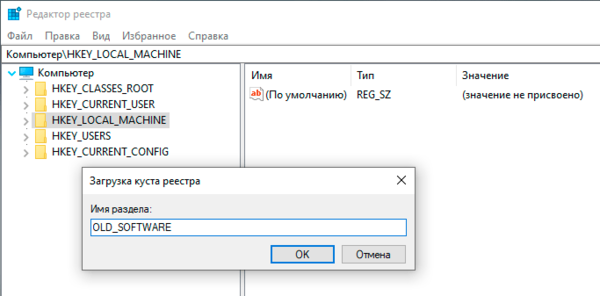
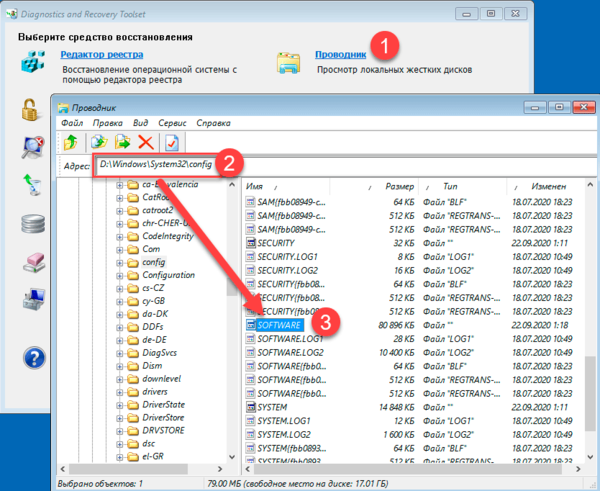 Затем на целевой системе откройте редактор реестра, перейдите в раздел HKEY_LOCAL_MACHINE и через Файл – Загрузить куст подключите скопированный из старой системы раздел реестра. Дайте ему осмысленное имя, скажем OLD_SOFTWARE.
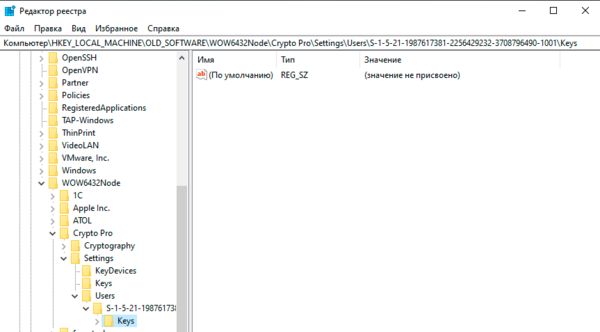
 После чего пройдите в раздел с закрытыми ключами (с учетом новой точки монтирования) и выполните экспорт ветки Keys.
 Дальнейшие действия ничем не отличаются от описанных нами в разделе Импорт ключей и сертификатов.
Особенности эксплуатации ca на роутерах mikrotik: резервное копирование, экспорт и импорт сертификатов
 Mikrotik предоставляет пользователям достаточно широкие возможности, одна из них – создание на роутере собственного центра сертификации (CA), который позволяет управлять собственной инфраструктурой открытых ключей (PKI). Благодаря этому вы можете выпускать, подписывать и отзывать сертификаты, а также поддерживать доверительные отношения без использования дополнительных технических и программных средств. Это удобно, но эксплуатация CA на базе Mikrotik имеет свои особенности и подводные камни, которые нужно четко представлять и учитывать при выборе такого решения.
Освоить MikroTik вы можете с помощью онлайн-курса «Настройка оборудования MikroTik». В курсе изучаются все темы из официальной программы MTCNA. Автор – официальный тренер MikroTik. Материал подходит и тем, кто уже давно работает с оборудованием MikroTik, и тем, кто еще не держал его в руках. В состав входят 162 видеоурока, 45 лабораторных работ, вопросы для самопроверки и конспект.
Коротко напомним, что такое инфраструктура открытых ключей (PKI), это область доверия, где каждый участник может доверять другому участнику, не имея никаких предварительных данных о нем. В основе PKI лежит центр сертификации (CA), авторитет CA неоспорим, а доверие к нему не подвергается сомнению.
При создании CA генерируется ключевая пара из закрытого ключа и корневого сертификата, который содержит открытый ключ. Закрытый ключ является секретным и должен храниться как зеница ока, потому как его компрометация дает возможность злоумышленнику выпускать сертификаты от имени вашего CA, а следовательно, получить доступ к вашей области доверия. Корневой сертификат, наоборот, должен быть широко распространен на узлах вашей области доверия, так как именно он позволяет убедиться в подлинности выпущенных сертификатов.
При этом любой пользователь или узел, располагающий корневым сертификатом, может в любой момент времени убедиться в подлинности предъявленного ему сертификата другого пользователя или узла, а так как доверие к CA не подвергается сомнению, то автоматически возникают доверительные отношения с предъявителем действующего сертификата. Также корневой сертификат содержит адрес CRL – списка отозванных сертификатов, что позволяет дополнительно убедиться, что предъявленный сертификат не был отозван.
Следует понимать, что после того, как CA выпустил сертификат и передал его клиенту, он больше не может его контролировать и в случае компрометации его можно только отозвать. Между тем отозванный сертификат будет успешно проходить проверку подлинности при помощи корневого сертификата и проверить его на отзыв можно только при помощи списка CRL, который должен быть опубликован для общего доступа. Если CRL отсутствует или недоступен, то проверить сертификат на отзыв будет невозможно, а следовательно, такой сертификат будет принят как действительный.
В Mikrotik для работы с сертификатами следует перейти в отдельный раздел – System –Certificates. Прежде всего научимся правильно читать информацию о сертификатах, которая сосредоточена в первой колонке и представлена в виде буквенных флагов:
- А – authority – корневой сертификат при помощи которого мы можем подписывать другие сертификаты
- T – trusted – сертификат с которым установлены доверительные отношения
- L – crl – корневой сертификат содержит адрес списка отозванных сертификатов (CRL)
- I – issued – сертификат, выпущенный центром сертификации расположенном на данном устройстве
- K – private-key – сертификат имеет связанный с ним закрытый ключ
- E – expired – сертификат с истекшим сроком действия
- R – revoked – отозванный сертификат
Таким образом корневой сертификат CA должен иметь флаги KAT или KLAT в зависимости от того, использует ли центр сертификации списки отзыва CRL. Выпущенный данным CA сертификат будет иметь флаг KI, а будучи импортированным на другом узле в присутствии сертификата CA будет иметь флаги KT, а сам корневой сертификат чужого CA – просто T или LT.
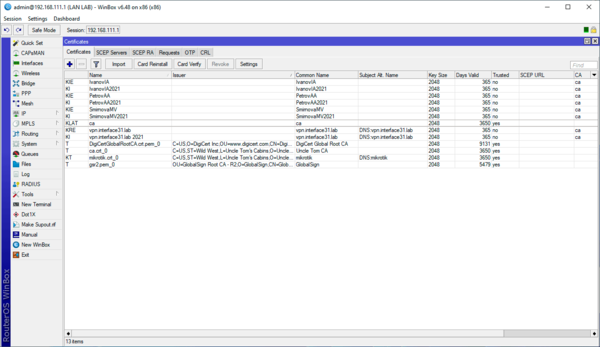 Закладка System – Certificates – CRL содержит загруженные списки отзыва для всех сертификатов, имеющих флаг L, кроме корневого сертификата собственного CA. Для работы со списками отзыва следует выполнить некоторые настройки, они расположены в System – Certificates – Settings. Флаг Use CRL включает использование списков отзыва, флаг CRL Download разрешает загрузку списков для сертификатов, содержащих адрес CRL. Если установить первый, но не устанавливать второй, то списки CRL будут работать только для собственного CA.
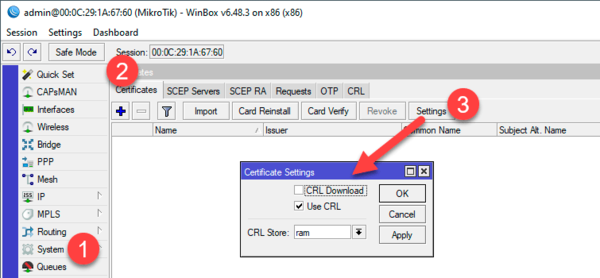 Еще одна важная опция – место хранения CRL – CRL Store, по умолчанию там стоит вариант хранения в оперативной памяти – ram. Но здесь есть первые подводные камни, объем RAM занимаемый списком рассчитывается по формуле:
4MB 10 * <CRL_size>Таким образом даже самый небольшой список будет занимать от 4 МБ оперативной памяти, что может быть критично для младших моделей с небольшим объемом оперативной памяти, в этом случае значение CRL Store следует изменить на system.
Следующий важный вопрос: а что будет, если роутер с ролью CA выйдет из строя? В таком случае вы полностью потеряете контроль над своей PKI и вам потребуется создать новый CA и перевыпустить все сертификаты. Избежать этого можно только одним образом – созданием резервной копии устройства в бинарном формате. Для этого перейдите в Files и нажмите кнопку Backup, укажите имя файла и обязательно задайте пароль (в противном случае закрытые ключи выгружены в резервную копию не будут).
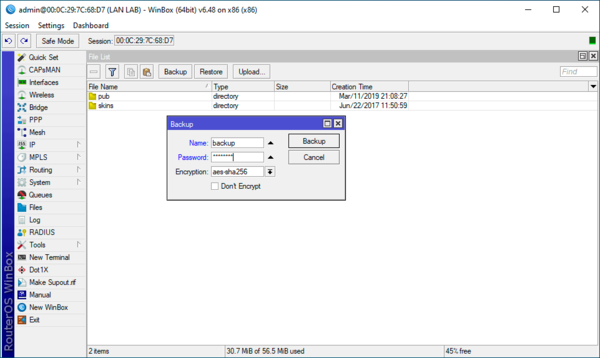
Либо выполните в терминале:
/system backup save name=backup password=<MY_PASSWORD>Но бинарная копия имеет ряд существенных ограничений, она предназначена для восстановления только на том устройстве, на котором была создана, либо на другом той же модели при окончательном выходе устройства из строя. Это связано с тем, что при восстановлении такой копии будут восстановлены и MAC-адреса, а появление в одной сети двух устройств с одинаковыми MAC-адресами способно привести к серьезным сбоям в ее функционировании. Ну и наконец, вы не сможете восстановить бинарную резервную копию на другой модели роутера.
Этих недостатков лишена копия настроек в текстовом формате, которую можно полностью или частично восстановить на любом устройстве с RouterOS. Для ее создания выполните команду:
/export file=export_cfg
После чего в разделе Files у вас появится файл с указанным именем и расширением .rsc. Но данный файл не содержит ключей и сертификатов и не годится для восстановления CA. Скажем сразу – никаким иным способом, кроме как бинарным бекапом, перенести CA на другой роутер нельзя. Фактически центр сертификации получается в своем роде “одноразовым”, его можно перенести только на точно такое же устройство, в случае апгрейда вам придется создать инфраструктуру PKI заново.
Но значит ли это, что вам не нужно делать резервную копию ключей и сертификатов? Нет. Никогда нельзя исключать внезапный выход роутера из строя, как и невозможность приобрести ему на замену точно такую же модель. А ситуация, когда все работает, хоть и с ограничениями, всегда лучше ситуации, когда не работает ничего.
Несмотря на то, что полноценно восстановить CA на другом узле мы не сможем, но работу служб, использующих сертификаты восстановить можно, хотя и с некоторыми оговорками. В некоторых случаях они могут оказаться существенными, почему так мы покажем ниже.
А пока экспортируем нужные нам ключи и сертификаты. Перейдем в System – Certificates, найдем там корневой сертификат CA и щелкнув на него правой кнопкой мыши выберем Export. Формат не имеет принципиального значения, при выборе PEM вы получите два файла – сертификат и закрытый ключ, при выборе PKCS12 – единственный файл .p12.
Обязательно укажите пароль в поле Export Passphrase, в противном случае закрытые ключи выгружены не будут.
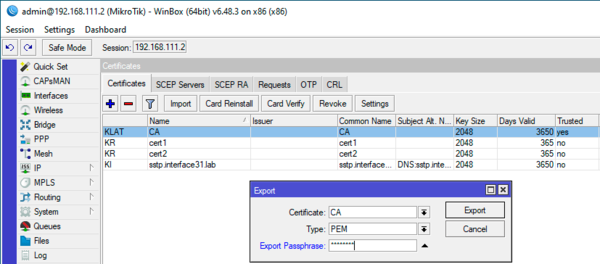
Затем, аналогичным образом, выгружаем сертификаты и ключи для служб, работающих на данном роутере, клиентские и серверные сертификаты, используемые на других узлах, выгружать не имеет смысла. Обратите внимание, так как выгружаемые ключевые пары содержат закрытые ключи, то следует обеспечить их безопасное хранение, особенно закрытого ключа центра сертификации CA.
При переходе на другое устройство вам потребуется загрузить сертификаты и ключевые пары, либо файлы p12 в Files. После чего импортировать их в System – Certificates. Последовательность импорта такова: сначала сертификат, потом закрытый ключ, в случае файла p12 все импортируется за одно действие.
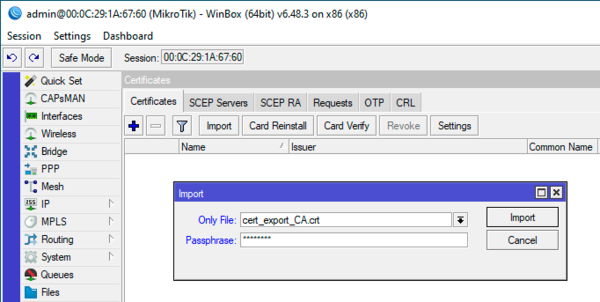 Глядя на статус импортированного корневого сертификата – KLAT – можно подумать, что все хорошо, но увы. Выпущенный этим же CA серверный сертификат импортируется не как KI, а как KT, это означает, что он будет работать, но отозвать мы его никогда не сможем, это же относится и к клиентским сертификатам, почему мы выше и сказали, что экспортировать их бессмысленно.
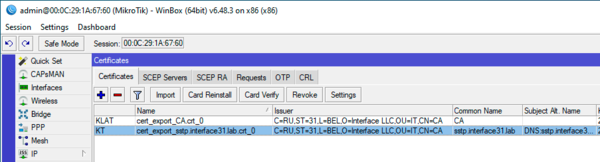 При этом вы можете продолжать выпускать сертификаты от имени CA и подписывать их корневым сертификатом. Если вы не используете в своей инфраструктуре PKI отзыв сертификатов, то можете продолжать работать. Никаких проблем при этом не возникнет.
А мы тем временем перейдем к спискам отзыва, так как это самое больное место в этой схеме. При создании корневой ключевой пары CA, в момент подписи запрашивается адрес опубликования CRL – СА CRL Host, именно по этому адресу Mikrotik поднимет веб-сервер и опубликует список отозванных сертификатов.
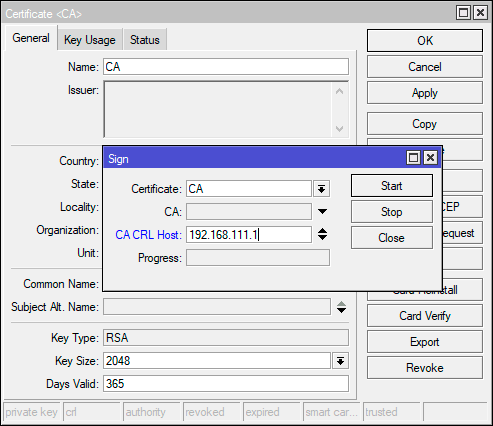
Здесь снова есть подводные камни. Файл списка CRL при каждом изменении меняет свое название на номер итерации, так при первом создании он будет http://192.168.111.1/crl/1.crl, а после следующего отзыва превратиться в http://192.168.111.1/crl/2.crl. Адрес списка CRL содержится в корневом сертификате CA, поэтому, если вы используете несколько узлов, разрешающих доступ по сертификатам выпущенным Mikrotik, то после каждого отзыва вы должны заново экспортировать корневой сертификат СА и распространить его на все узлы вашей области доверия PKI, как минимум на те, которые принимают сертификаты для аутентификации или авторизации.
При переносе ключевой пары CA на другой хост RouterOS прочитает из корневого сертификата адрес CRL и попытается его скачать. Но так как старый роутер заменен новым, с тем же адресом, скачивать ему будет нечего. К сожалению, Mikrotik не позволяет импортировать файл списка CRL, поэтому даже имея его на руках вы не сможете загрузить его в устройство.
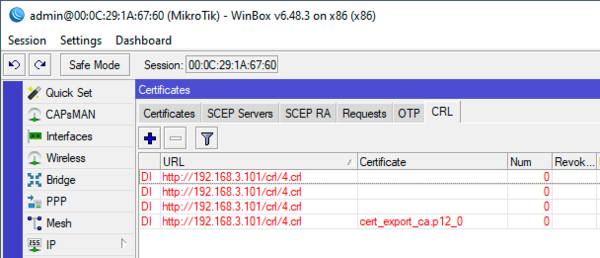 Но ведь мы можем выдавать новые сертификаты и можем их отозвать? Можем. Но новый список CRL при этом не формируется, центр сертификации будет продолжать пытаться загрузить список CRL указанный в корневом сертификате, которого в новом роутере не существует.
Таким образом, при переносе ключевой пары CA на новый роутер мы имеем возможность выдавать новые сертификаты, но сразу перестают действовать списки отзыва, т.е. клиенты с отозванными сертификатами снова могут подключиться к серверу, а также теряется возможность отзыва вновь выпущенных сертификатов.
Фактически старый CA перестал существовать, но мы можем продолжать поддерживать работоспособность текущей инфраструктуры PKI, хотя и с ограничениями, и планомерно планировать переход на сертификаты нового CA. Такой сценарий гораздо предпочтительнее, чем полный отказ инфраструктуры.
Как видим, в RouterOS нет возможности полноценно перенести CA на другое устройство, это серьезное ограничение и его следует обязательно учитывать при планировании инфраструктуры, в тоже время, располагая экспортированной ключевой парой CA и собственных сертификатов роутера вы всегда сможете восстановить работоспособность инфраструктуры, хотя и существенными ограничениями.
Освоить MikroTik вы можете с помощью онлайн-курса «Настройка оборудования MikroTik». В курсе изучаются все темы из официальной программы MTCNA. Автор – официальный тренер MikroTik. Материал подходит и тем, кто уже давно работает с оборудованием MikroTik, и тем, кто еще не держал его в руках. В состав входят 162 видеоурока, 45 лабораторных работ, вопросы для самопроверки и конспект.
Установка сертификата с закрытым ключом
- Откройте .pfx файл. Сразу запустится «Мастер импорта сертификатов».
- Укажите хранилище «Текущий пользователь» и нажмите «Далее», затем снова «Далее».
- Введите пароль, который указывали при экспорте (пункт 10) и поставьте галочку на пункте «Пометить этот ключ как экспортируемый…», иначе контейнер нельзя будет скопировать в дальнейшем. Нажмите «Далее».
- Выберите пункт «Поместить все сертификаты в следующее хранилище», нажмите на кнопку «Обзор», выберите «Личное» и нажмите на кнопку «ОК». Нажмите «Далее», а затем «Готово».
- В окне КриптоПро выберите носитель, на который хотите сохранить контейнер. При необходимости задайте пароль.
- Для корректной работы сертификата со встроенной лицензией переустановите сертификат в контейнер.
Установка через меню «установить личный сертификат»
- Для установки сертификата этим способом Вам понадобится файл сертификата (файл с расширением.cer).
- В меню Пуск выберите пункт «КРИПТО-ПРО», запустите приложение «КриптоПро CSP».
- Перейдите на вкладку «Сервис» и нажмите кнопку «Установить личный сертификат»:
- В следующем окне нажмите кнопку Обзор, чтобы выбрать файл сертификата. Укажите путь к файлу сертификата и нажмите кнопку Открыть (в нашем примере файл сертификата находится на Рабочем столе):
- В следующем окне нажмите кнопку «Далее»; в окне Сертификат для установки нажмите «Далее».
- Поставьте галку в окне «Найти контейнер автоматически» (в нашем примере контейнер находится в Реестре компьютера) и нажмите «Далее»:
- В следующем окне отметьте пункт «Установить сертификат (цепочку сертификатов) в контейнер» и нажмите «Далее»:
- В окне Завершение мастера установки личного сертификата нажмите «Готово».
- Если КриптоПро CSP запрашивает pin-код от контейнера, введите нужный код или попробуйте стандартные pin-коды носителей:
Rutoken — 12345678
eToken /JaCarta – 1234567890
- Если откроется сообщение «Этот сертификат уже присутствует в хранилище сертификатов. Заменить существующий сертификат новым, с проставленной ссылкой на закрытый ключ?», нажмите «Да»:
- Сертификат установлен. Можно закрыть все открытые окна КриптоПро.
Экспорт ключей и сертификатов
Для того, чтобы правильно экспортировать закрытые ключи, нам нужно выяснить идентификатор безопасности (SID) текущего пользователя (который работает с ЭЦП), это можно сделать командной:
Экспорт открытого ключа сертификата
- Для этого, повторив пункт 1-5, следует выделить нужный сертификат и нажать на кнопку «Экспорт».
- В окне «Мастер экспорта сертификатов» нажать на кнопку «Далее». Затем отметить пункт «Нет, не экспортировать закрытый ключ» и выбрать «Далее».
- В окне «Формат экспортируемого файла» выбрать «Файлы X.509 (.CER) в кодировке DER» и нажать на кнопку «Далее».
- В следующем окне необходимо кликнуть по кнопке «Обзор», указать имя и каталог для сохранения файла. Затем нажать на кнопку «Сохранить».
- В следующем окне нажать на кнопку «Далее», затем «Готово». Дождаться сообщения об успешном экспорте.
- Заархивируйте полученные файлы форматов .pfx и .cer.
Экспорт сертификата и закрытого ключа

 Инструкции
администратора

Инструкция по работе с сертификатами пользователей в
системе DIRECTUM
Экспорт
сертификата и закрытого ключа
Закрытый ключ и сертификат
для пользователя следует экспортировать в файлы. Будет получено два
файла: сертификат с расширением «.CER» для регистрации в
системеDIRECTUMи закрытый ключ с
расширением «.PFX» для установки на компьютере
пользователя.
Экспорт сертификата в файл
«.CER»
· Шаг 1. На
компьютере, где был запрошен сертификат пользователя, запустить
Internet Explorer;
· Шаг2.ВокнеInternet
Explorer:
· выбрать из
верхнего меню Сервис/Свойства обозревателя;
· перейти на
закладку «Содержание»;
· нажать кнопку
Сертификаты…;
· Шаг 3. В окне
«Сертификаты»:
· перейти на
закладку «Личные»;
· выбрать из
списка сертификат, который нужно экспортировать;
· нажать кнопку
Экспорт;
· Шаг 4. Окно
«Мастер экспорта сертификатов»:
· нажать кнопку
Далее >;
· Шаг 5. Окно
«Мастер экспорта сертификатов»/ «Экспортирование закрытого
ключа»:
· установить
переключатель «Нет, не экспортировать закрытый ключ»;
· нажать кнопку
Далее >;
· Шаг 6. Окно
«Мастер экспорта сертификатов»/ «Формат экспортируемого
файла»:
· установить
переключатель «Файлы в DER-кодировке X.509 (.CER)»;
· нажать кнопку
Далее >;
· Шаг 7. Окно
«Мастер экспорта сертификатов»/ «Имя файла экспорта»:
· указать путь и
имя файла, в который будет экспортирован сертификат, для задания
пути можно воспользоваться кнопкой Обзор…;
· нажать кнопку
Далее >;
· Шаг 8. Окно
«Мастер экспорта сертификатов»/«Завершение работы мастера экспорта
сертификатов»:
· нажать кнопку
Готово;
· Шаг 9. Окно
«Мастер экспорта сертификатов»:
· нажать кнопку
ОК.
Полученный файл с
расширением .CER будет использован для регистрации сертификата в
системе DIRECTUM.
Экспорт закрытого ключа в
файл «.PFX»
· Шаг1.ВокнеInternet
Explorer:
· выбрать из
верхнего меню Сервис/Свойства обозревателя;
· перейти на
закладку «Содержание»;
· нажать кнопку
Сертификаты…;
· Шаг 2. В окне
«Сертификаты»:
· перейти на
закладку «Личные»;
· выбрать из
списка сертификат, который нужно экспортировать;
· нажать кнопку
Экспорт;
· Шаг 3. Окно
«Мастер экспорта сертификатов»:
· нажать кнопку
Далее >;
· Шаг 4. Окно
«Мастер экспорта сертификатов»/ «Экспортирование закрытого
ключа»:
· установить
переключатель «Да, экспортировать закрытый ключ»;
· нажать кнопку
Далее >;
· Шаг 5. Окно
«Мастер экспорта сертификатов»/ «Формат экспортируемого
файла»:
· установить
переключатель «Файл обмена личной информацией – PKCS #12
(.PFX)»;
· установить
галочки «Включить по возможности все сертификаты в путь
сертификата», «Включить усиленную защиту (требуется IE 5.0, NT 4.0
SP4 или выше)», «Удалить закрытый ключ после успешного
экспорта»;
· нажать кнопку
Далее >;
· Шаг 6. Окно
«Мастер экспорта сертификатов»/«Пароль»:
· ввести пароль на
доступ к сертификату и подтверждение пароля;
· нажать кнопку
Далее >;
· Шаг 7. Окно
«Мастер экспорта сертификатов»/ «Имя файла экспорта»:
· указать путь и
имя файла, в который будет экспортирован сертификат, для задания
пути можно воспользоваться кнопкой Обзор…;
· нажать кнопку
Далее >;
· Шаг 8. Окно
«Мастер экспорта сертификатов»/«Завершение работы мастера экспорта
сертификатов»:
· нажать кнопку
Готово;
· Шаг 9. Окно
«Мастер экспорта сертификатов»:
· нажать кнопку
ОК.
Полученный файл с
расширением «.PFX» будет использован для
импорта закрытого ключа на компьютер пользователя.
См. также:
· Общие сведения о
работе с сертификатами;
·
Генерация для пользователя закрытого ключа и сертификата на
Microsoft Windows 2000 Server;
·
Генерация для пользователя закрытого ключа и сертификата на
Microsoft Windows 2003 Server;
·
Регистрация сертификатов в системе DIRECTUM;
·
Установка закрытого ключа;
· Отзыв
сертификата.